CTRL is het ordersysteem van Sparkles. In dit systeem vind je orderinformatie en klantinformatie. In deze handleiding worden de verschillende mogelijkheden voor shophouders uitgelicht.
Log in op CTRL via de link ctrl.sparkles.software. Wanneer je inlogt zal er worden gevraagd om een authenticatiecode. Deze zal binnenkomen in je mail.
Overzichtspagina
Na het inloggen in CTRL land je op de overzichtspagina waar de volgende filters worden getoond.

Hieronder vind je alle orders van oud naar nieuw. Na het inloggen landt je altijd op de betaalde orders.
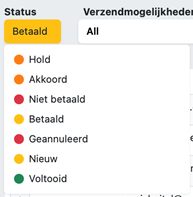
Status
Onder status kun je filteren op de verschillende statussen van een bestelling. Wanneer je hierop filtert zullen de orders met deze status worden getoond.
Verzendmogelijkheden
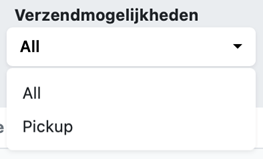
Onder verzendmogelijkheden kun je specifiek filteren op pickup orders, indien dit beschikbaar is op jouw shop.
Service
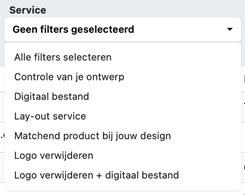
Onder service kun je filteren op de verschillende betaalde services die klanten kunnen bestellen op jouw shop. Je kunt hier meerdere opties selecteren. Afhankelijk van de status en de services worden de relevante orders getoond.
Custom filters
Om specifiek te kunnen filteren op Handmatig gepauzeerde orders en vertraagde orders klik op je de betreffende buttons. De handmatige gepauzeerde orders zijn zelf op Hold gezet.
Zoeken
Om orders op te zoeken kun je zoeken in de zoekbalk bovenin beeld. Je kunt zoeken op: ordernummer, voornaam + achternaam, e-mailadres en telefoonnummer. Je zoekt standaard op orders tot 6 maanden geleden. Wil je een order opzoeken die langer geleden is geplaatst? Klik dan voordat je gaat zoeken op ‘Zoeken in complete orderdatabase’

Orders
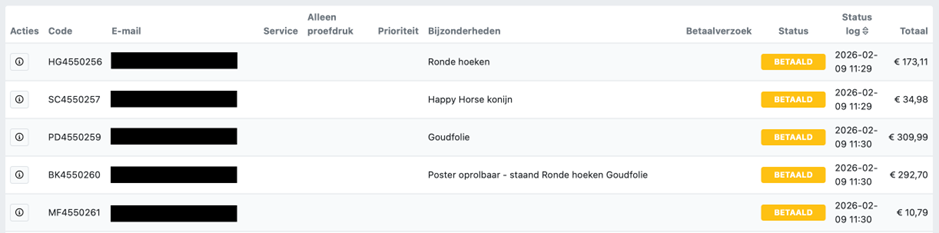
In het orderoverzicht tonen alle orders van nieuw naar oud. Er tonen verschillende kolommen:
| Code | Ordernummer |
| Het e-mailadres waarmee de klant heeft besteld | |
| Service | Betaalde service die de klant heeft besteld |
| Alleen proefdruk | Hier staat een vinkje wanneer het enkel een proefdruk betreft |
| Prioriteit | Hier staat een vinkje wanneer het een prio-order betreft |
| Bijzonderheden | Hier staan bijzonderheden van een order |
| Status | Status van de order |
| Statuslog | De datum en tijd dat de order voor het laatst is gewijzigd. |
| Totaal | Het totaalbedrag van de order |
Bestelling details
Om de inhoud van de order te bekijken klik je voor het ordernummer op het i’tje.
Onder het kopje Algemeen vind je de algemene gegevens van de order. Onder het e-mailadres vind je het knopje klantkaart, waarmee je de orderhistorie van de klant kunt inzien. Deze vind je ook als je verder naar beneden scrolt in de pagina.
Binnen de details van de bestelling vind je de producten/services die besteld zijn, de klantgegevens, de bezorginformatie en de orderlog. Verder zijn er een aantal acties die kunnen worden verricht:
| Akkoord | Hiermee zet je de order direct op akkoord en zal deze verder het productieproces in gaan. |
| Pauze | Hiermee zet je de order on hold; de order zal niet verder gaan in het productieproces tot er handmatig een actie wordt verricht. |
| Herbestellen | Hiermee kun je de order opnieuw bestellen voor de klant |
| Annuleren | Hiermee annuleer je de order. |
| Met ‘Prioriteit’ markeren | Tot op heden enkel te gebruiken voor rouworders of tweede herdrukken. Hiermee krijgt de order prioriteit binnen het productieproces bij Sparkles Printing. |
| Bedrag teugstorten | Hiermee kun je een x percentage of bedrag terugstorten aan de klant. |
| Bekijk bestelling in het CMS | Hiermee word je naar CMS geleid. |
Design bekijken
Om het design van en order te bekijken, klik je op het blauwe oogje voor de orderregel. Je krijgt dan en preview van het design te zien.
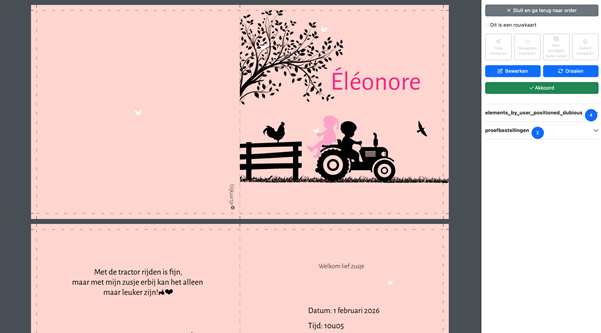
Wil je iets aanpassen? Klik dan op Bewerken. Je komt direct in de editor terecht en doorloopt de stappen die je normaal gesproken ook doorloopt bij het plaatsen van een order.
Verder kun je hier ook aangeven of het een rouwkaart betreft. Zo ontvangt de klant zijn order in een neutraal pakket.
Track & Trace
Is de order verzonden? Dan vind je ook de Track & Trace code in de orderdetails. Deze staat altijd achter de betreffende deelorder.

Betaalde services
Om de betaalde services uit de orders te filteren zorg je ervoor dat de status op ‘Hold’ komt te staan. Alle orders die on hold staan worden getoond. Via het filter ‘Service’ kun je filteren op de services die je wilt tonen. Heb je de service gedaan voor de klant en kan het worden afgerond? Klik dan op ‘Akkoord’. Als er geen andere producten in het mandje zitten, dan gaat de order met de betaalde service automatisch op akkoord. Meer over de betaalde services lees je hier.
Service
Onder het kopje Service vind je de service die een klant heeft besteld. Wanneer +1 achter de service staat, betekent dit dat de klant meerdere services heeft besteld.
Service aan order koppelen
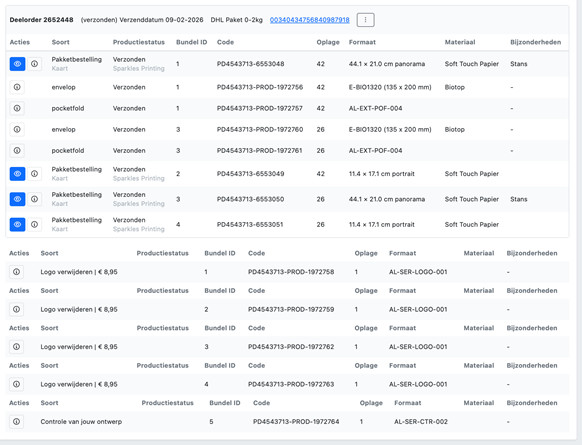
Om te zien aan welke order een service is gekoppeld kijk je naar de kolom Bundle ID.
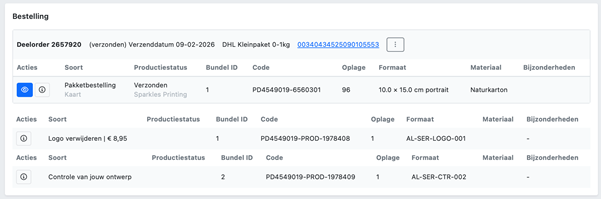
Het Bundle ID van de service correspondeert met het Bundle ID van de order waar de service bij hoort. In bovenstaande order is het gemakkelijk te herleiden waar de service bijhoort, omdat er maar 1 service in de customize is toegevoegd. Deze zal vanzelfsprekend horen bij die ene orderregel.
De betaalde controle is toegevoegd in het winkelmandje, daarom is het niet herleiden bij welke orderregel deze hoort; deze is van toepassing op de gehele order.
In onderstaand voorbeeld zie je hoe de verschillende Bundle ID corresponderen met de verschillende orderregels: