Specificaties
| Formaten | Meerdere formaten |
| Materiaal | Gedrukt op mat stickervel |
| Foliedruk | Mogelijk |
| Levertijd | 2 – 3 werkdagen |
Opmerking
Exclusief verzendkosten. Voegt de klant folie toe, dan komt er een toeslag per vel bij. Dit product wordt los van de kaartorder verstuurd naar de klant. Een aparte hoofdcategorie is niet noodzakelijk. Wordt niet automatisch gegenereerd op de upsell-pagina.
Hoe ontwerp ik een vrije vorm sticker?
Afhankelijk van welke vrije vorm sticker je hebt gekozen staat in de editor een canvas klaar die je kan bewerken. En afhankelijk van de afmetingen van het drukstickervel worden deze vervolgens meerdere keren herhaald op de drukpdf. Alleen de voorzijde van de sticker is bewerkbaar.
In het A4 stickervel worden de vormen ‘geslit’, in het engels wordt dit een Kiss Cut genoemd. Dit is een fijne inkeping in het stickerpapier, niet door het achtervel heen. Hierdoor blijft de sticker op het achtervel zitten en kan deze er vanaf gepeld worden.
In Illustrator ontwerp je een slitvorm op de volgende manier:
Teken de slitvorm met een lijn 0,01mm dik, een dekking van 11% en geen vulling. Vervolgens bewaar je de vorm als SVG.
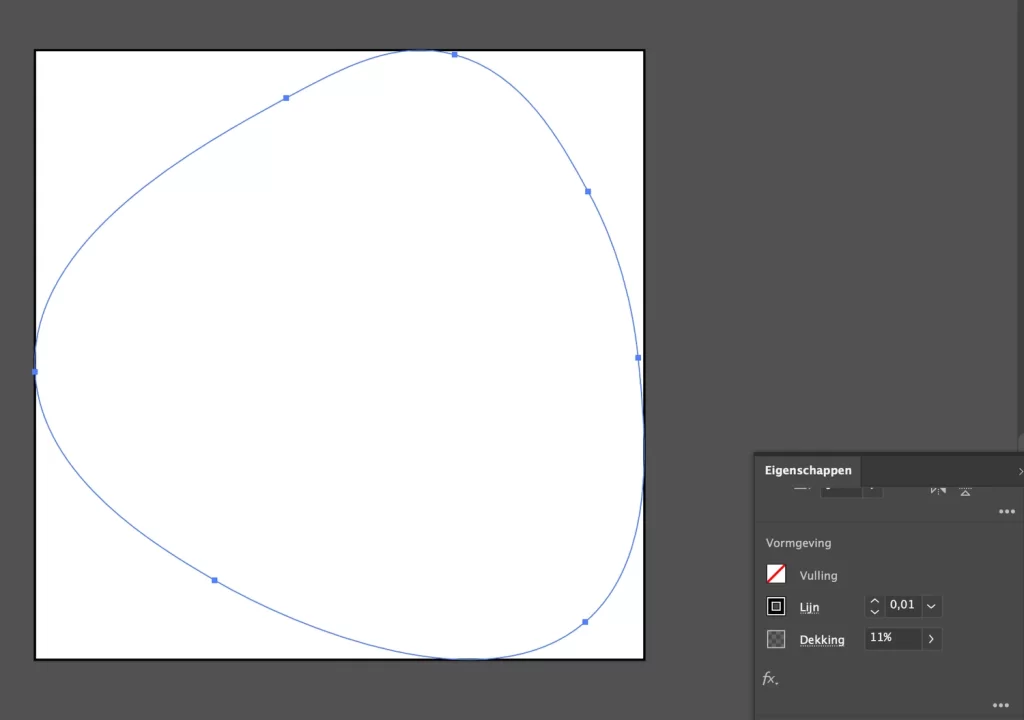
Sticker slitvorm ontwerpen in Illustrator
Plaats de slitvorm op de volgende manier in de editor:
- Plaats de slitvorm binnen het canvas
- Kies bij Instellingen onder ‘Afdruklaag’ voor ‘Kiss Cut’
- Kies onder Eigenschappen Printen en Doorklikbaar
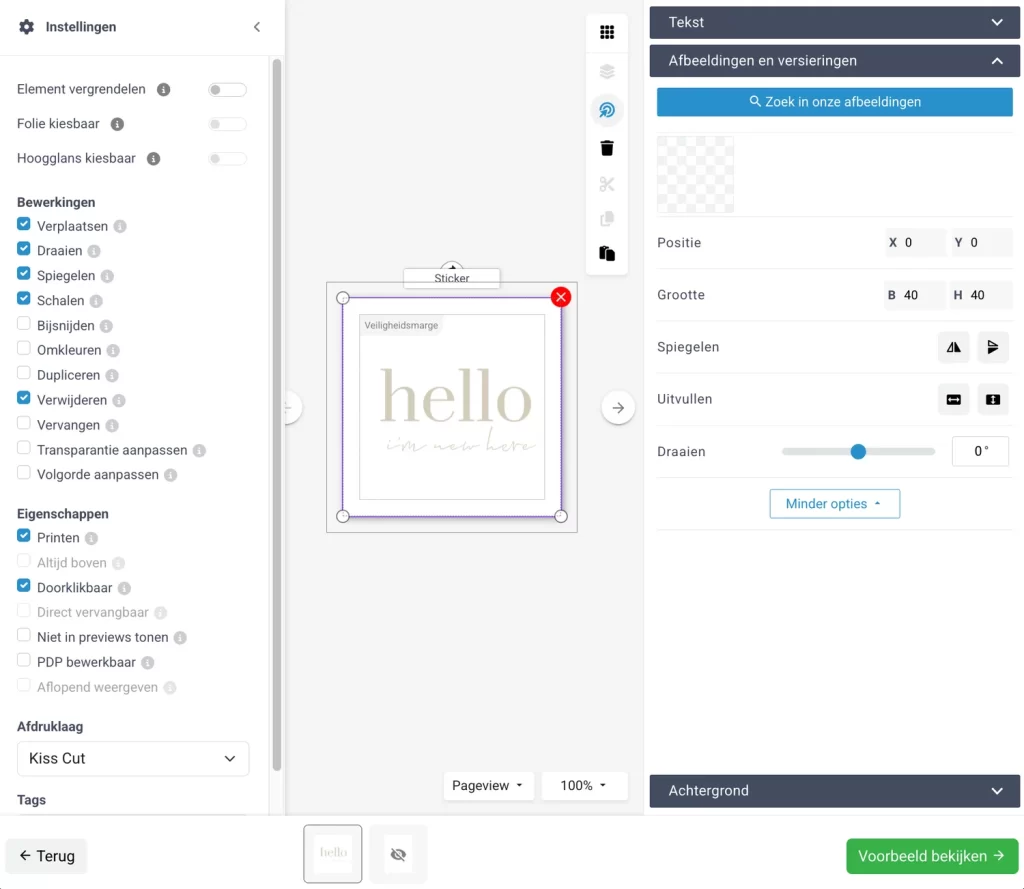
Sticker slitvorm plaatsen in de editor
Om de vorm van de sticker ook in de editor te laten zien, heb je ook een ‘Vrije vorm’ nodig van de sticker zelf. Deze ziet er zo uit:
Teken de vorm zonder een lijn, met een vulling. Vervolgens bewaar je de vorm als SVG.
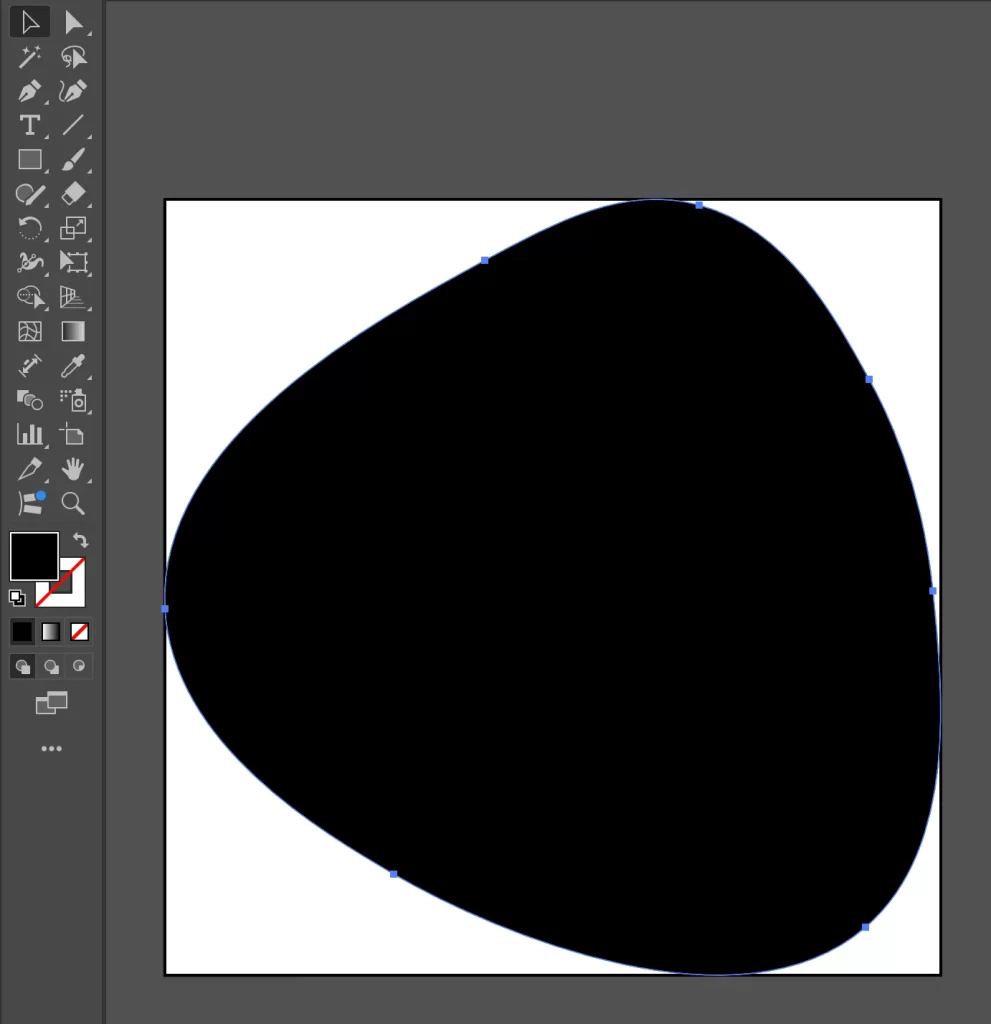
Sticker ‘Vrije vorm’ ontwerpen in Illustrator
Plaats de ‘Vrije vorm’ op de volgende manier in de editor:
- Plaats de ‘Vrije vorm’ op dezelfde plek als waar jij de ‘Slitvorm’ hebt geplaatst
- Kies bij Instellingen onder ‘Afdruklaag’ voor ‘Stans is Omgekeerd’
- Zet onder Eigenschappen het Printen van deze vorm uit
- Zet onder Eigenschappen Doorklikbaar aan
Nu verandert het canvas in de vorm en is het voor de klant duidelijk dat de sticker deze vorm heeft.
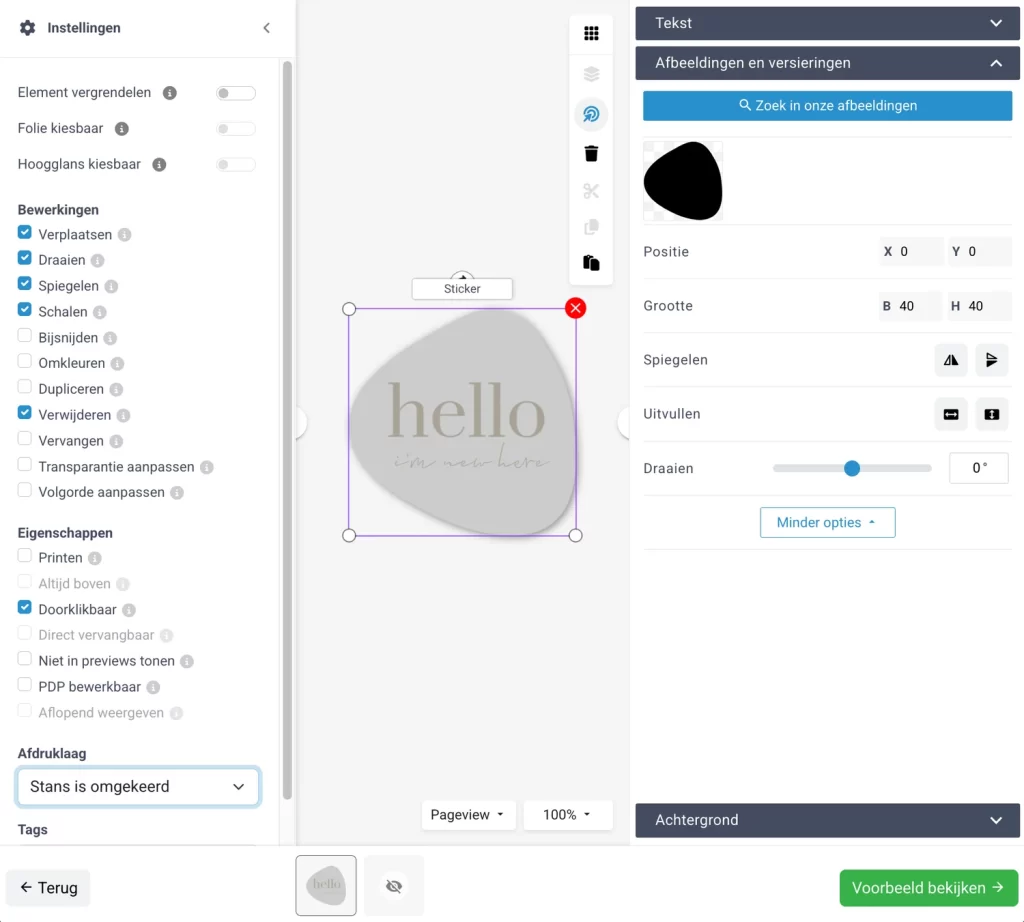
Sticker ‘Vrije vorm’ plaatsen in de editor
Je kunt controleren in de DrukPDF of het goed gegaan is. Het moet er als volgt uit zien en de lijn van de vorm moet lila zijn.
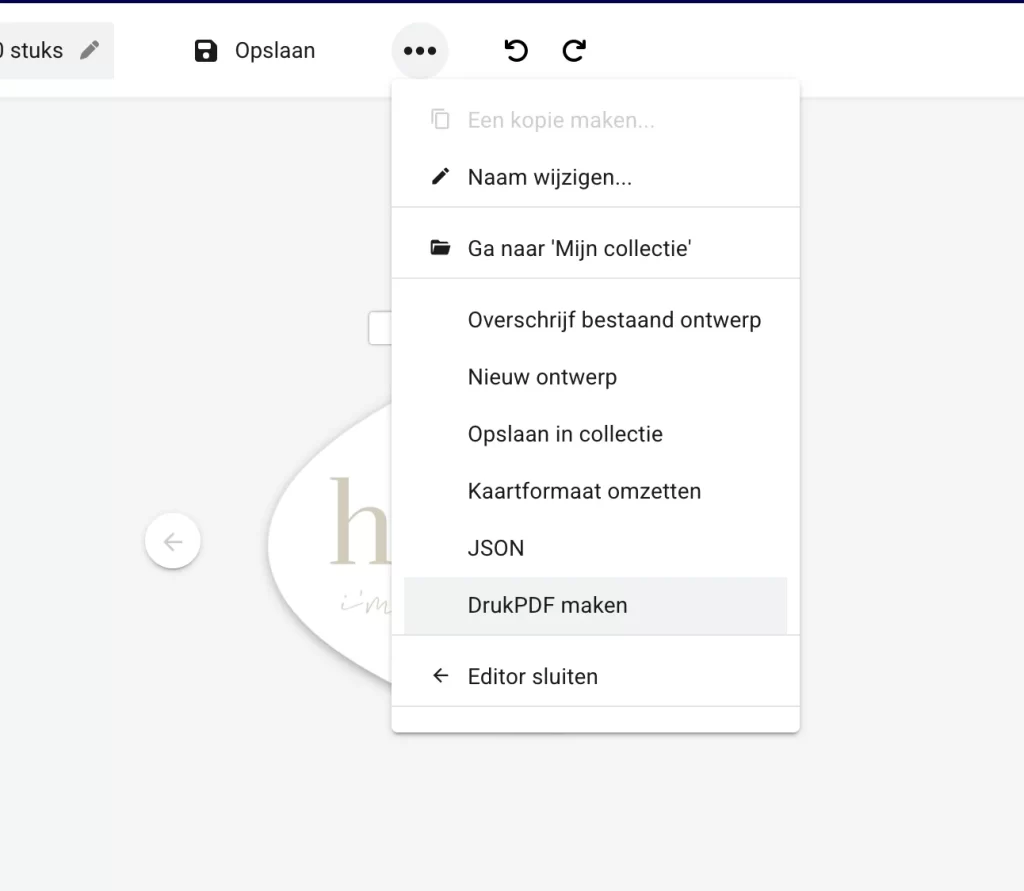
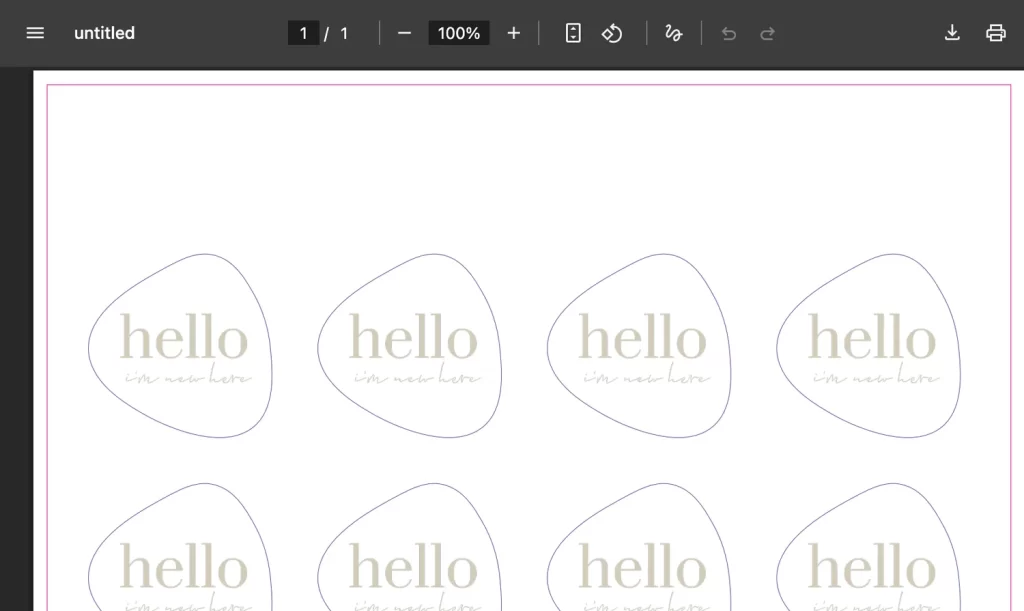
Bijvoorbeeld: DrukPDF van sluitstickers met vrije vorm
Afmetingen
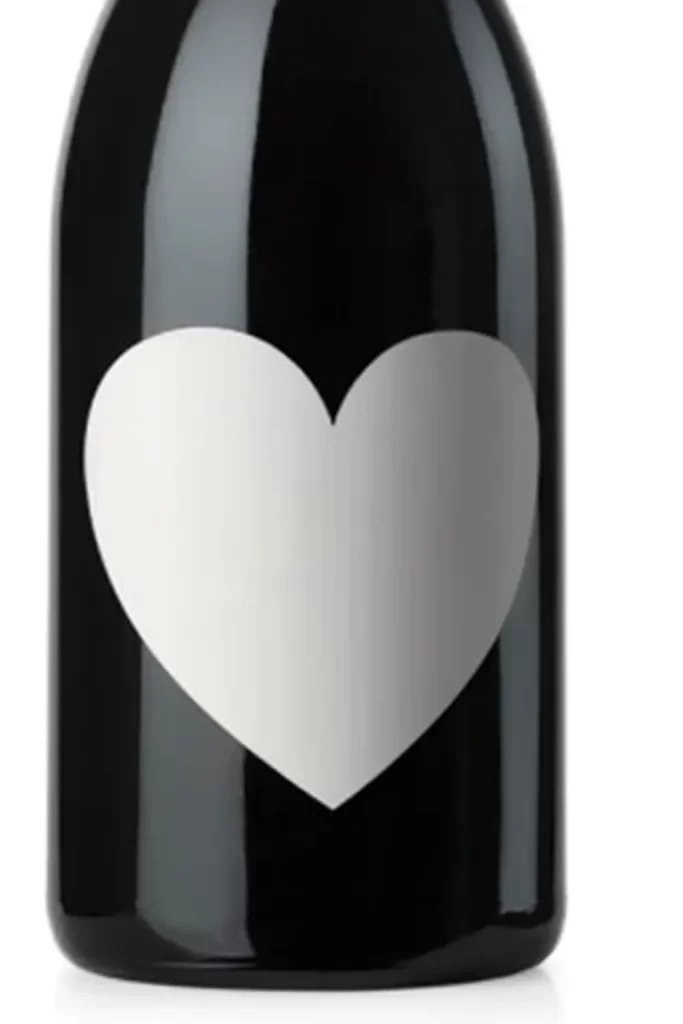
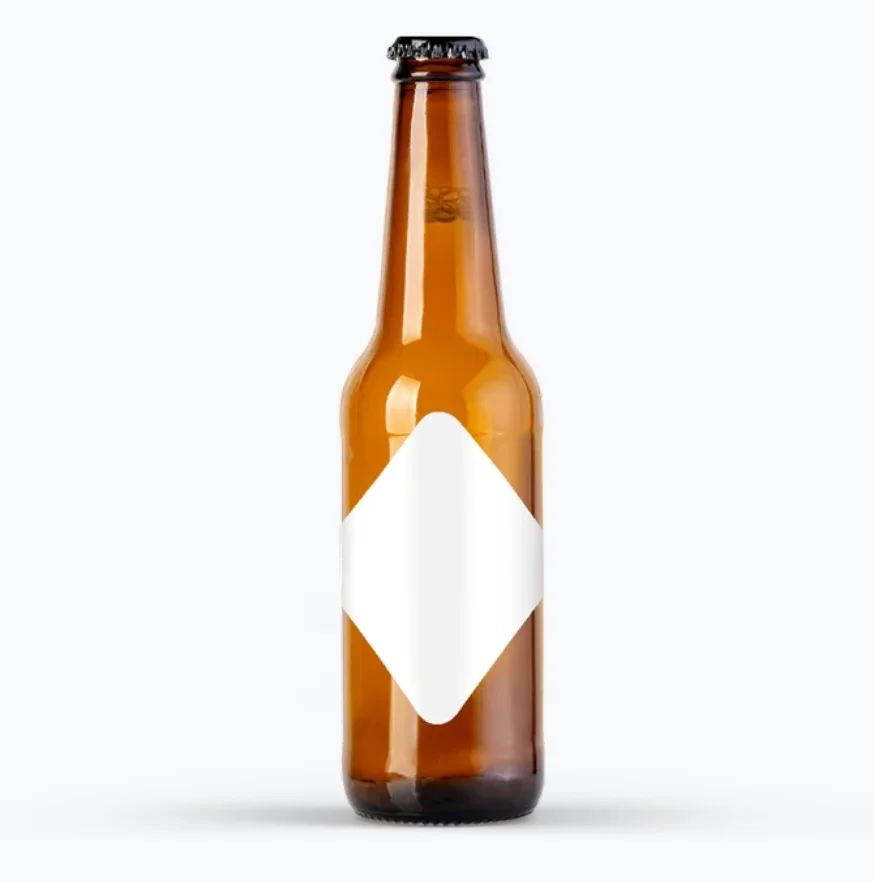
- Wijnetiket Stickervel Staand 80 x 110 mm – UNIEK (5 op 1 vel)
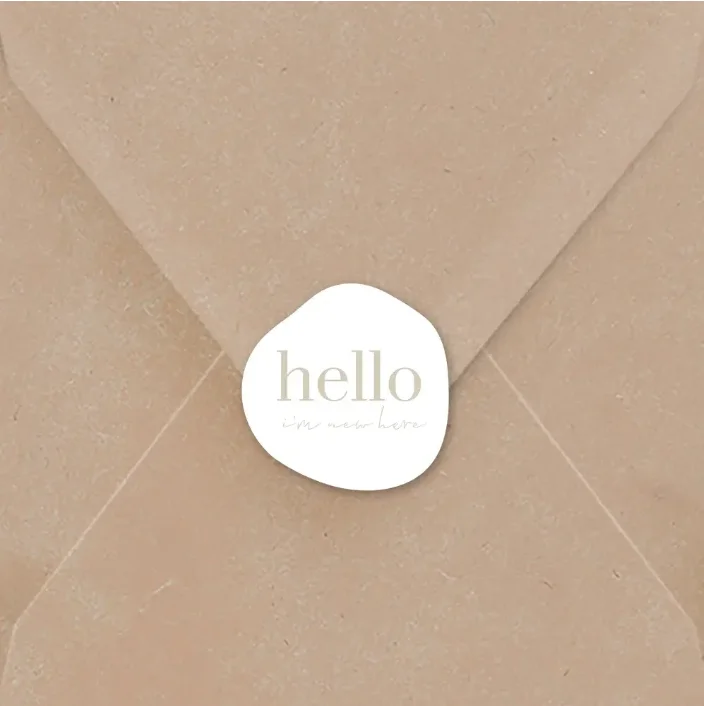
- Stickervel variabele vorm – sluitzegel 40 x 40 mm – vrije vorm (20 op 1 vel)
Opmerking
Voegt de klant folie toe, dan komt er een toeslag per vel bij.
Inspiratie

Voorbeeld wijnetiket en sluitsticker op Madeformoments.nl
