Met rails kun je op verschillende plekken in de shop bijpassende designs en producten tonen. Zo help je klanten om sneller passende keuzes te maken en kun je extra producten onder de aandacht brengen, zoals een geboortebord, welkomstbord of andere producten in dezelfde stijl.
| Railconfiguratie | Je vindt de railconfiguratie in het CMS via CMS > Content > Railconfiguratie. |
| Basket – top | Deze rail wordt onderaan in de basket getoond. |
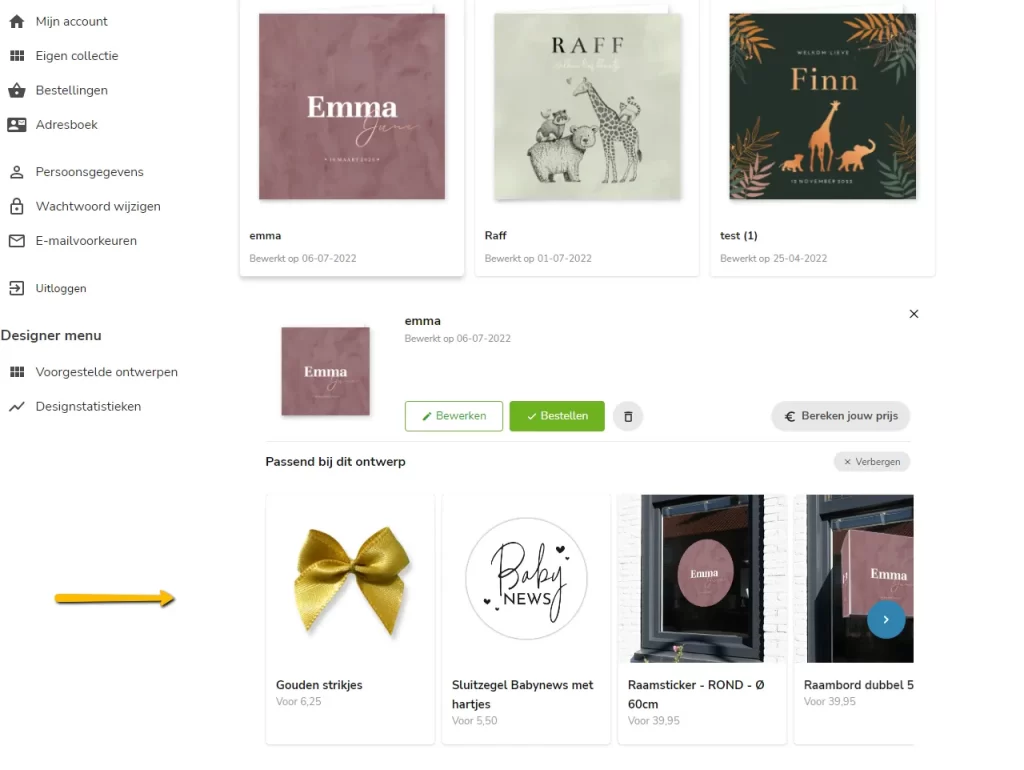
| User-design – top | Deze rail wordt getoond in de Eigen collectie wanneer een opgeslagen design wordt geopend. |
| PDP – top | Dit is de bovenste van de twee rails onderaan de Product Detail Page. |
| PDP – bottom | Dit is de rail onder de bovenste rail op de Product Detail Page. |
| PDP – mobile | Dit is een aparte rail die alleen op mobiel wordt getoond, onder de productpreview op de Product Detail Page. |
Wat zijn rails?
Met een rail toon je meerdere producten of designs in een slider of swiper. Dit maakt het mogelijk om aanvullende of bijpassende items op een overzichtelijke manier onder de aandacht te brengen. Rails kunnen handmatig gevuld worden met gekoppelde items of automatisch inhoud tonen, afhankelijk van de instellingen.
Door bewust na te denken over de inhoud van een rail kun je klanten inspireren en helpen om hun bestelling completer te maken. Denk bijvoorbeeld aan een geboortebord bij geboortekaartjes of een welkomstbord bij trouwkaarten.
Producten en designs koppelen aan een kaart
Wanneer je in het CMS naar Content > Designbeheer gaat, kun je extra producten en designs koppelen aan andere designs.
Klik op Relaties bewerken om de gekoppelde extra producten of designs voor een ontwerp in te stellen of aan te passen.
- Links zie je welke extra producten of designs al aan het ontwerp gekoppeld zijn.
- In het midden zie je een lijst met beschikbare extra producten en designs. Via het zoekveld kun je zoeken op bijvoorbeeld het id of de URL.
- Rechts zie je het geselecteerde product of design met daaronder de knoppen Gerelateerd, Cross-sell, Set en als Upsell toevoegen.
- Meer uitleg over deze opties lees je op de pagina Relaties bewerken.
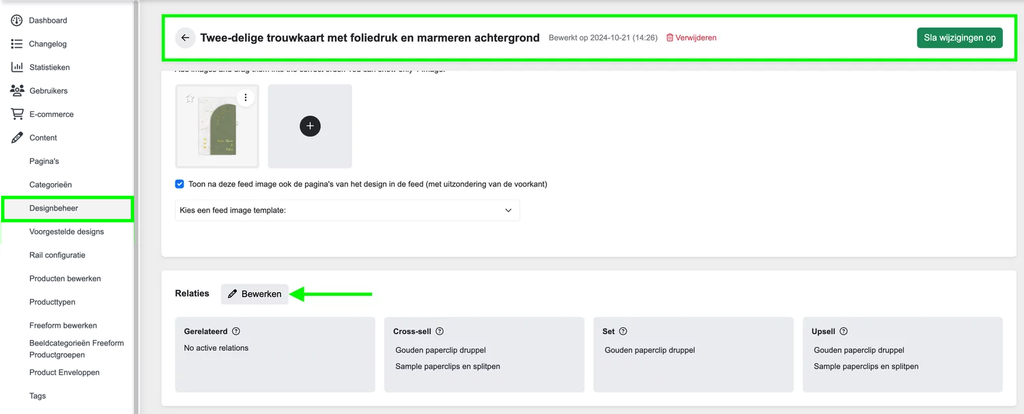
Producten en designs koppelen via CMS > Content > Designbeheer.
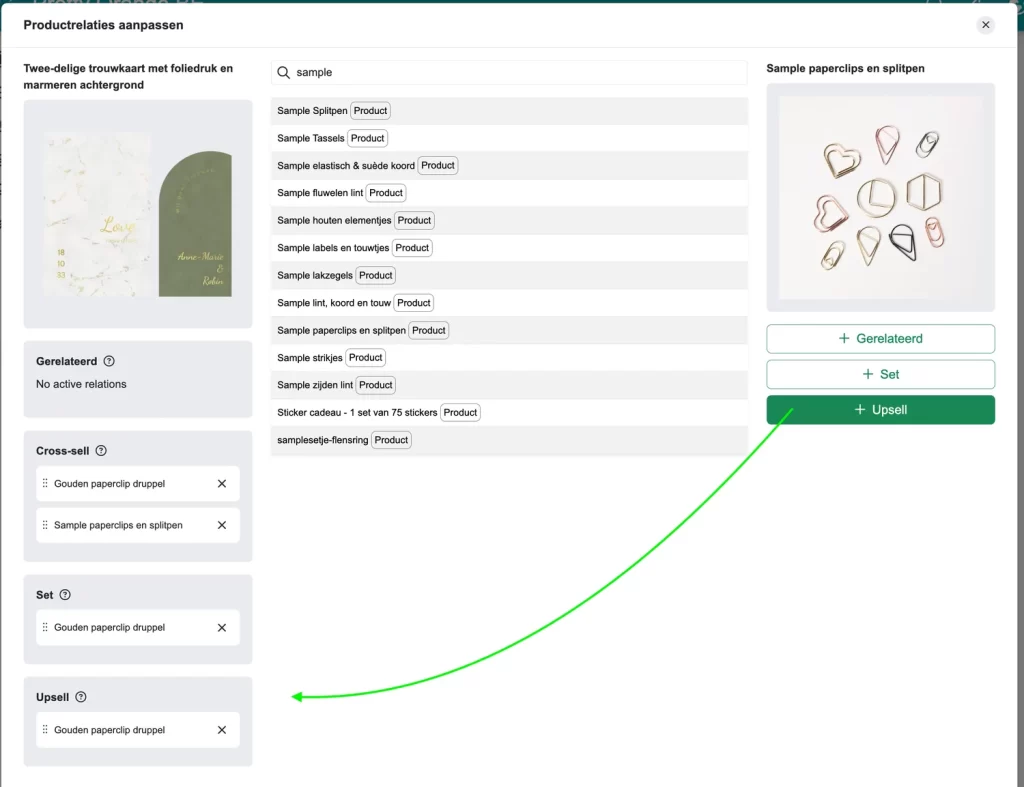
Overzicht van gekoppelde relaties binnen ‘Designbeheer’.
Rails op de Product Detail Page
Via de railconfiguratie kun je instellen welke rails op de Product Detail Page worden getoond. Op de PDP kunnen maximaal twee rails onderaan de pagina zichtbaar zijn. Op mobiel kan daarnaast een aparte rail onder de productpreview worden getoond.
Als je geen aangepaste inhoud instelt, worden automatisch designs uit dezelfde categorie getoond. Koppel je wel handmatig andere designs, dan worden alleen de gekoppelde items getoond en wordt dit niet automatisch aangevuld met andere designs uit dezelfde categorie.
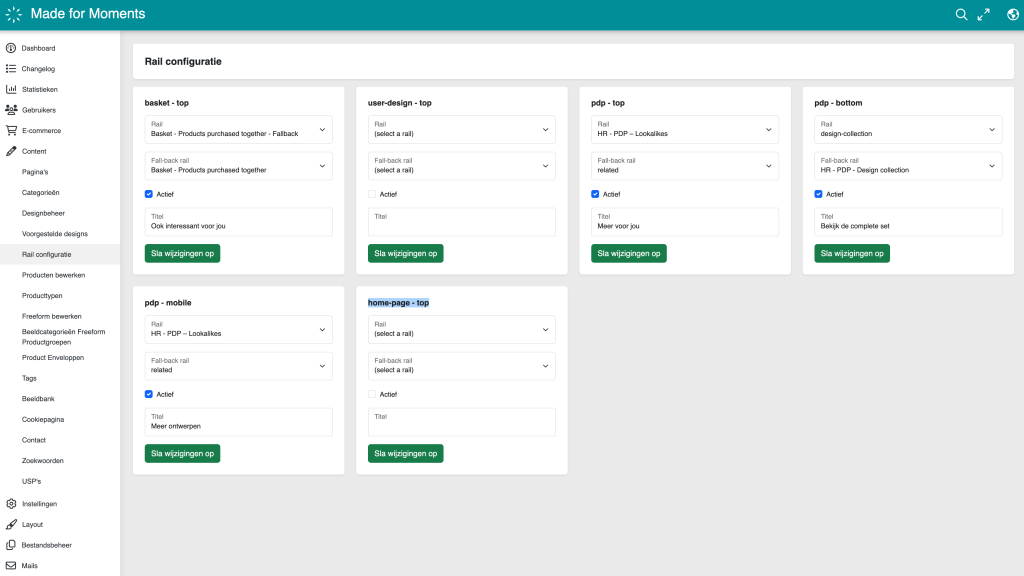
Railinstellingen in het CMS.
Gerelateerde designs op de PDP
Stel je de railinhoud in op Gerelateerd, dan bepaal je zelf welke designs in de rail verschijnen. Dit is vooral handig wanneer je klanten andere ontwerpen in dezelfde stijl wilt laten zien.
Op de Product Detail Page helpt dit de klant om vergelijkbare kaarten te bekijken zonder terug te hoeven gaan naar de collectiepagina. Zo ondersteun je het keuzeproces op een logische manier.
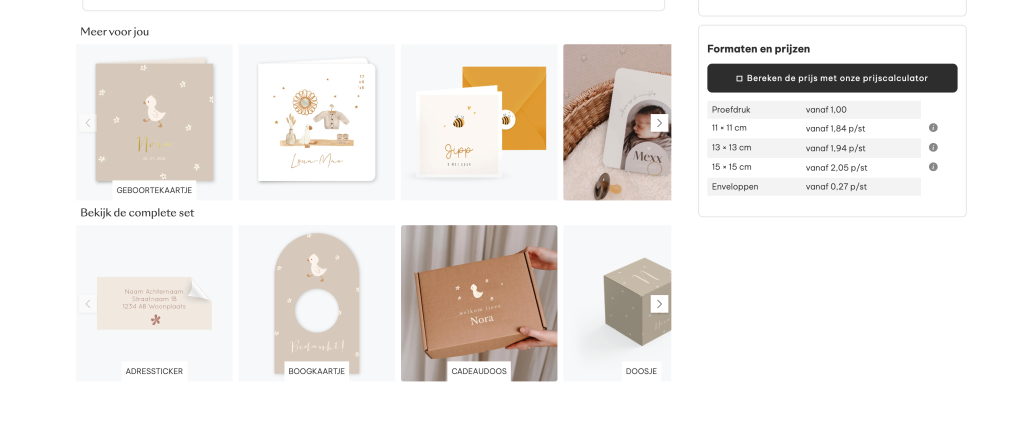
Voorbeeld van gerelateerde designs in een rail op de Product Detail Page.
Cross-sell op de PDP en in de Eigen collectie
Stel je de railinhoud in op Cross-sell, dan kun je bijpassende extra producten of designs koppelen aan een design. Deze gekoppelde cross-sell items kunnen gebruikt worden om klanten te inspireren met aanvullende producten binnen dezelfde stijl of gelegenheid.
Bij een trouwkaart kun je hier bijvoorbeeld een menukaart, bedankkaart of welkomstbord uit dezelfde trouwhuisstijl tonen. Bij een geboortekaart kun je denken aan een geboortebord of ander bijpassend extra product.
Cross-sell items worden niet alleen gebruikt op de PDP, maar ook in de rail binnen de Eigen collectie.
Verder kun je de titel boven de rail aanpassen en ervoor kiezen om een producttype label te tonen. Dit is vooral handig wanneer meerdere producttypes in dezelfde stijl worden getoond en je het onderscheid duidelijker wilt maken, bijvoorbeeld tussen een trouwkaart, menukaart en bedankkaart.
Voorbeeld van cross-sell content of producttypelabels in een rail op de Product Detail Page.
Rail in de Eigen collectie
Extra producten of designs die als cross-sell zijn gekoppeld, worden ook getoond in een rail binnen de Eigen collectie. Dit gebeurt wanneer een bezoeker een opgeslagen design opnieuw opent.
Dit is een goed moment om aanvullende producten te tonen. De klant heeft immers al interesse getoond in het design en bekijkt het opnieuw. Een bijpassend extra product kan op dat moment heel relevant zijn.
Tip
Gebruik dit moment om klanten te inspireren met aanvullende producten die hun bestelling compleet maken, zoals een strik, lint, een geboortebord of een ander product in dezelfde stijl.
Rail na het bestelproces en vóór het winkelmandje
Upsell-producten worden getoond na het bestelproces, samen met aankondigingsproducten, op de attach-page. Dit is het moment vlak voordat de klant doorgaat naar de kassa.
Ook wanneer een klant het design niet eerst opslaat in de Eigen collectie, kun je hier nog aanvullende producten laten zien die goed passen bij de bestelling.
Opmerking
Deze rail wordt alleen getoond wanneer een klant een pakket kiest met life event Trouwen of Geboorte. De upsell rail wordt niet getoond bij een proefdruk.

Voorbeeld van upsell producten na het bestelproces en vóór het winkelmandje.
Wanneer gebruik je welke rail?
- Gerelateerd: gebruik je om vergelijkbare designs in dezelfde stijl te tonen, vooral op de PDP.
- Cross-sell: gebruik je om aanvullende producten of designs te tonen die goed passen bij het gekozen ontwerp.
- Upsell: gebruik je om na het bestelproces nog relevante extra producten te tonen.
Denk bij het vullen van rails altijd na over het moment in de klantreis. Op de PDP kan een klant nog geholpen worden met het vergelijken van stijlen. In de Eigen collectie of na het bestelproces is het logischer om aanvullende producten te tonen die de bestelling compleet maken.

