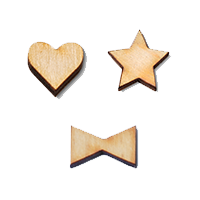
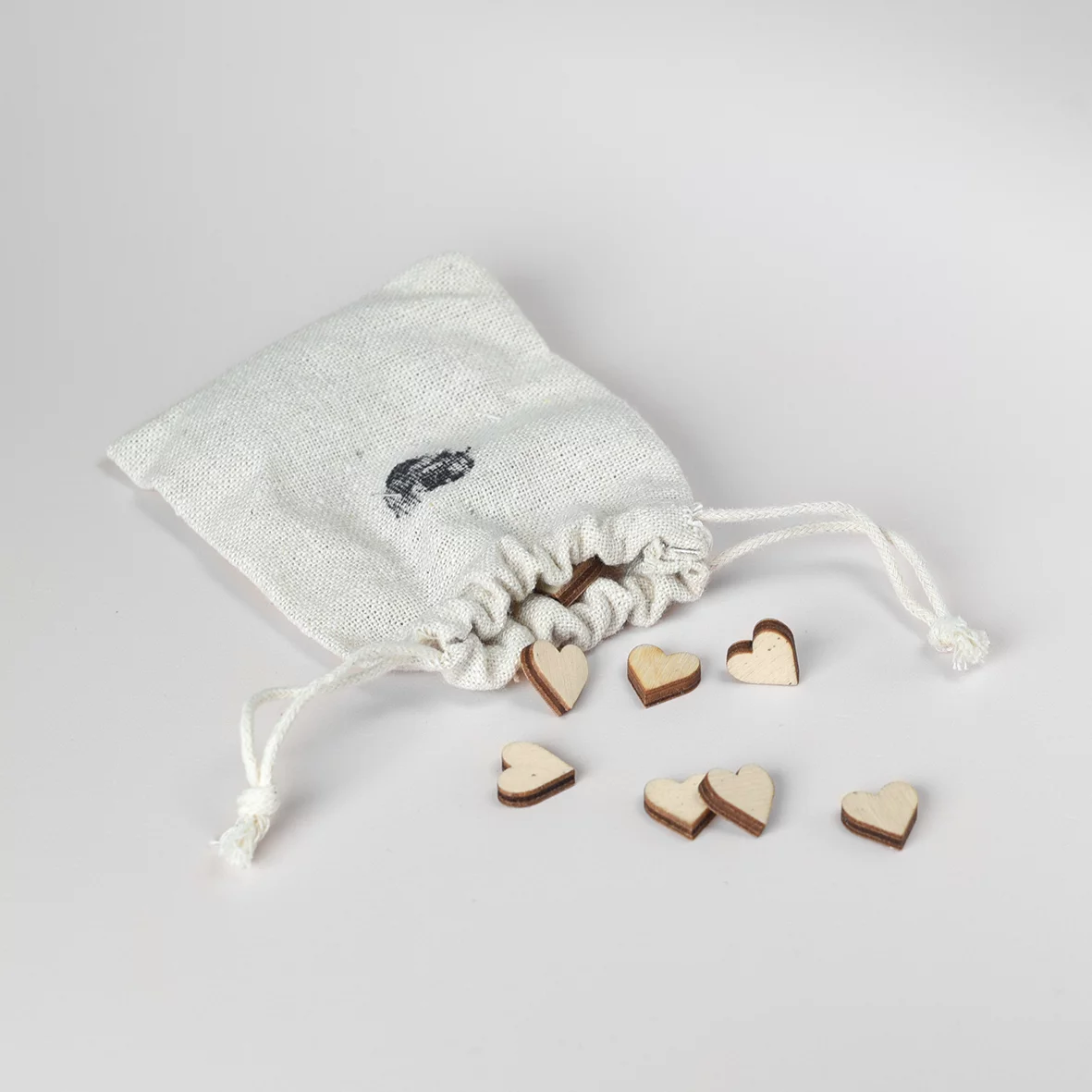
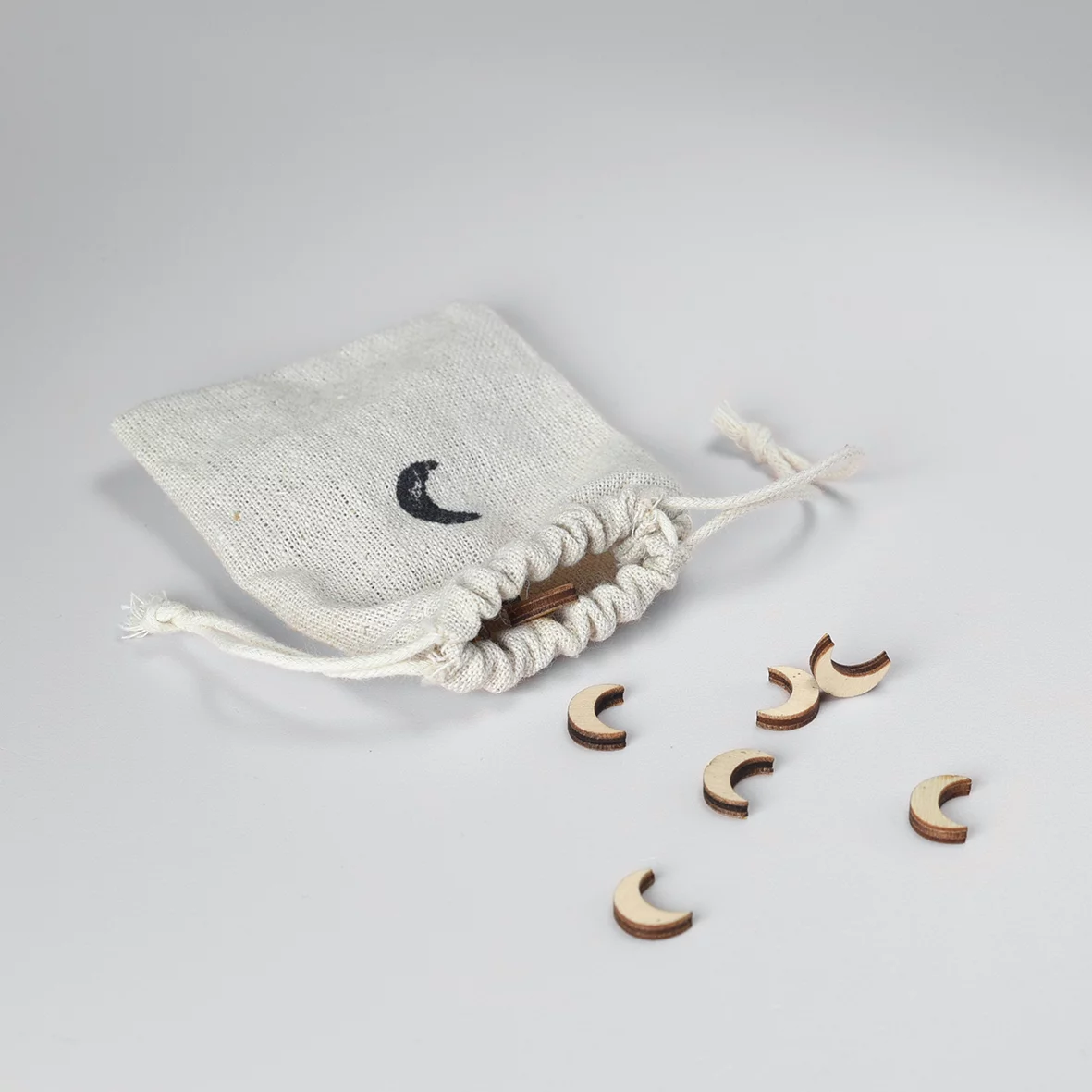
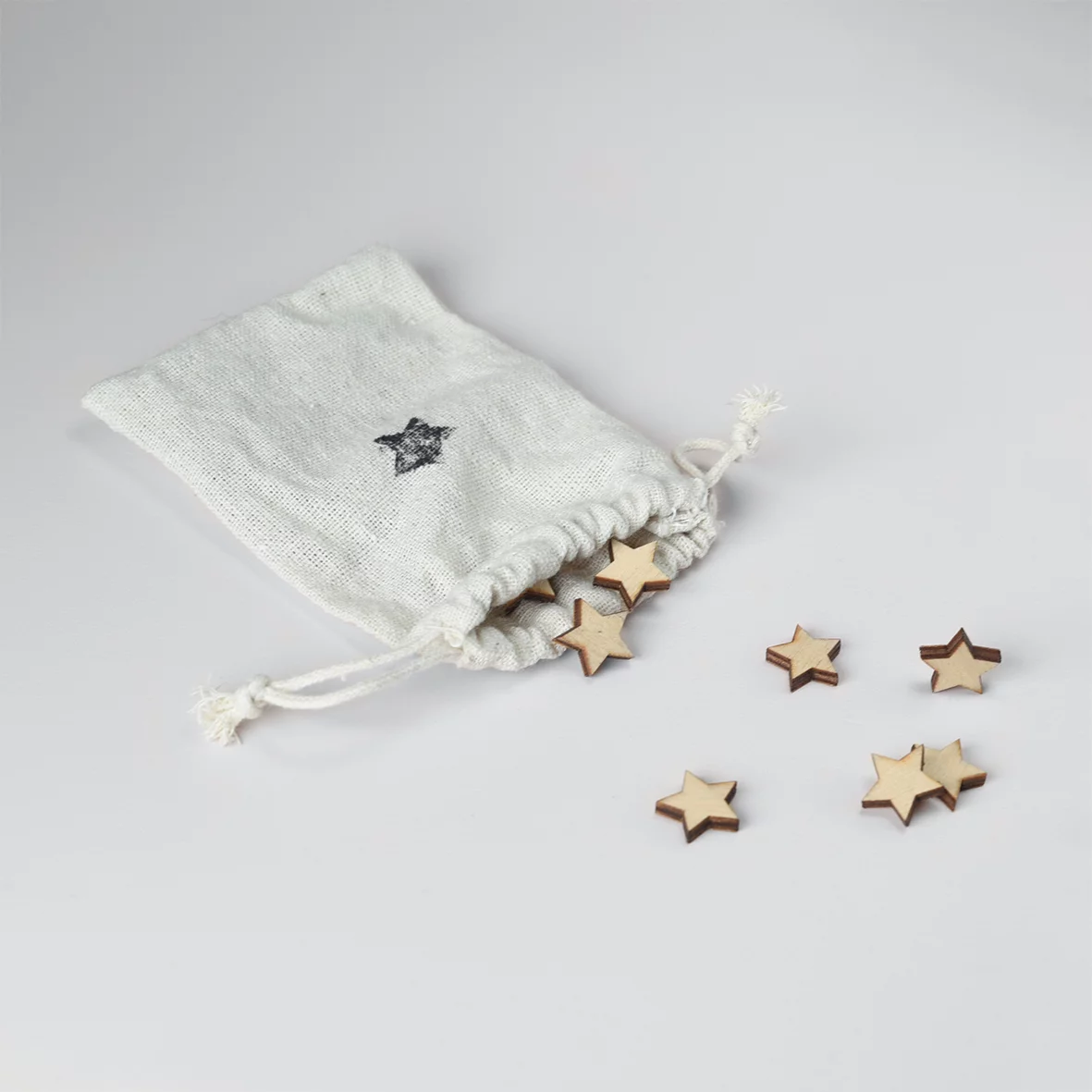
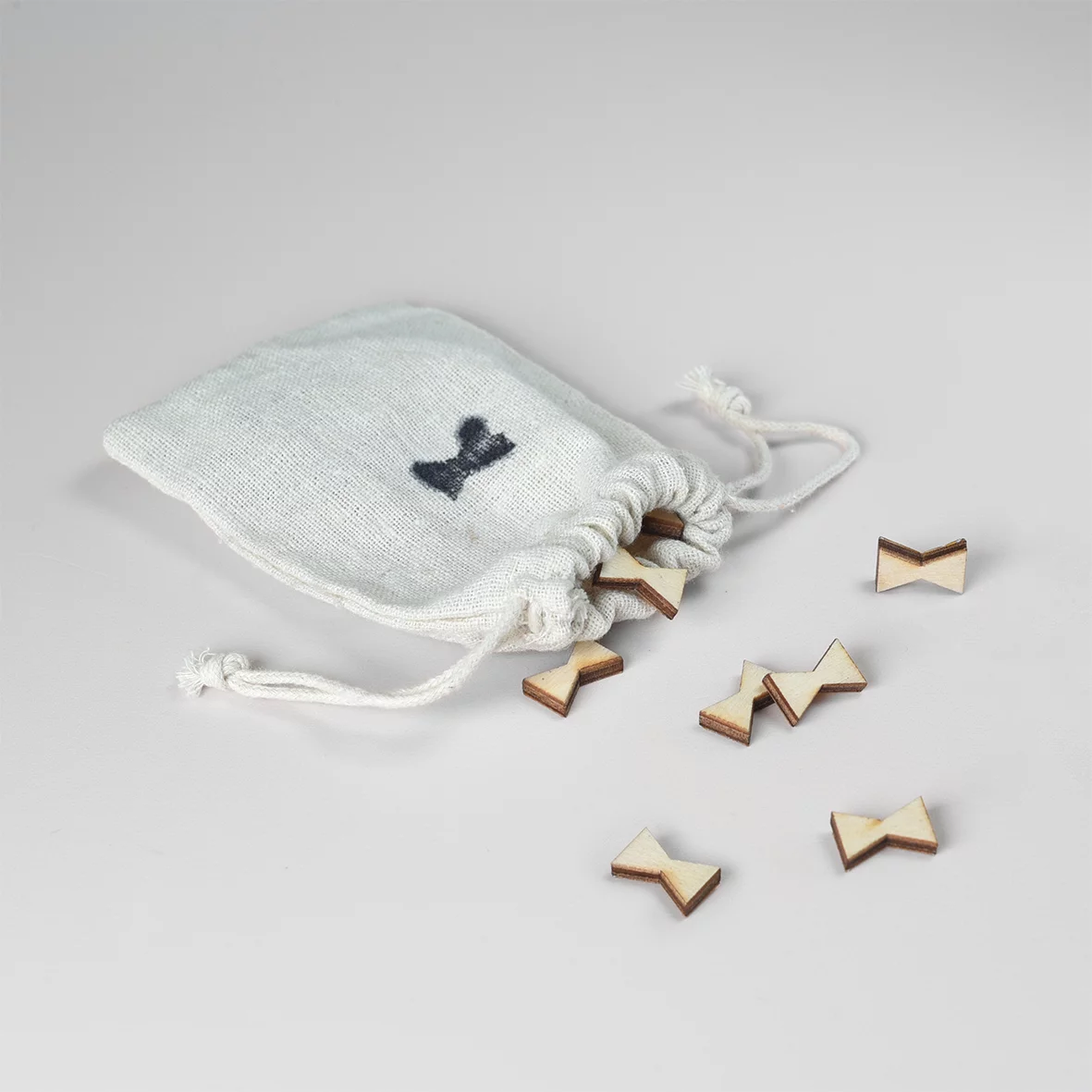
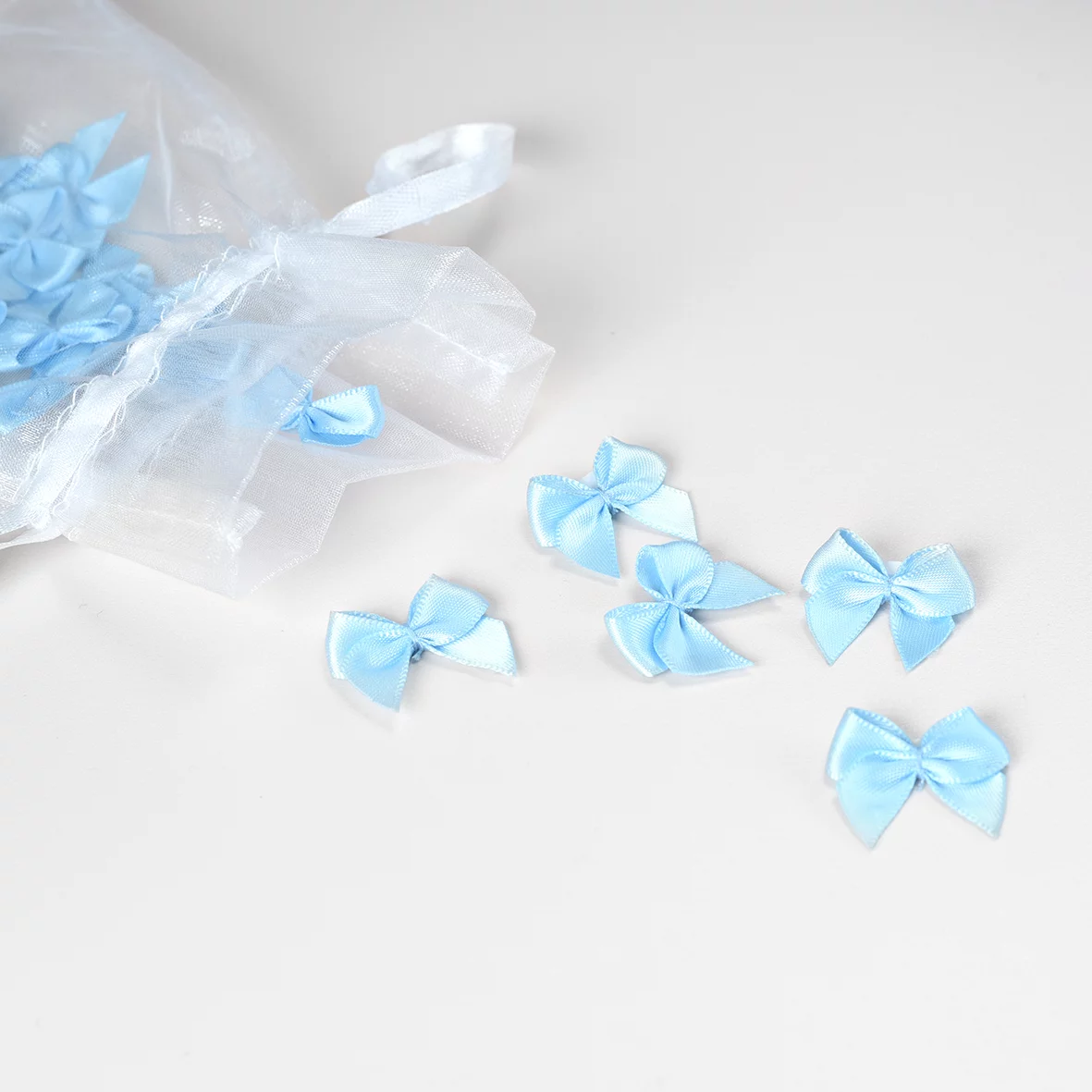
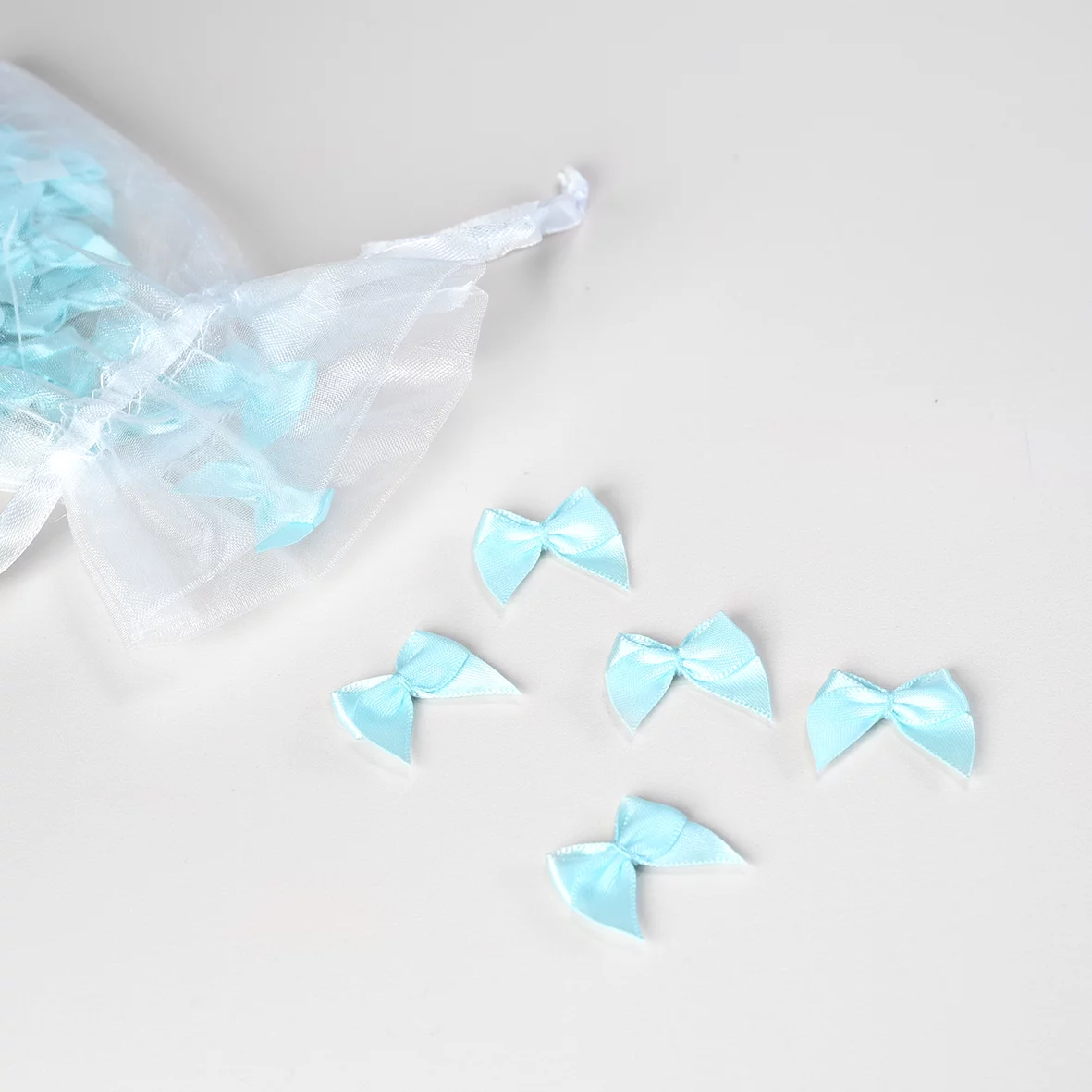
Mooie blauwe strikjes met gemakkelijk plakstripje voor op een (geboorte)kaart. In elk zakje zitten 25 strikjes. Formaat: 2,5 cm (breedte) x 2,5 cm (hoogte).
Hoe je de SKU’s op een overzichtspagina zet, vind je hier.
Gouden strikjes
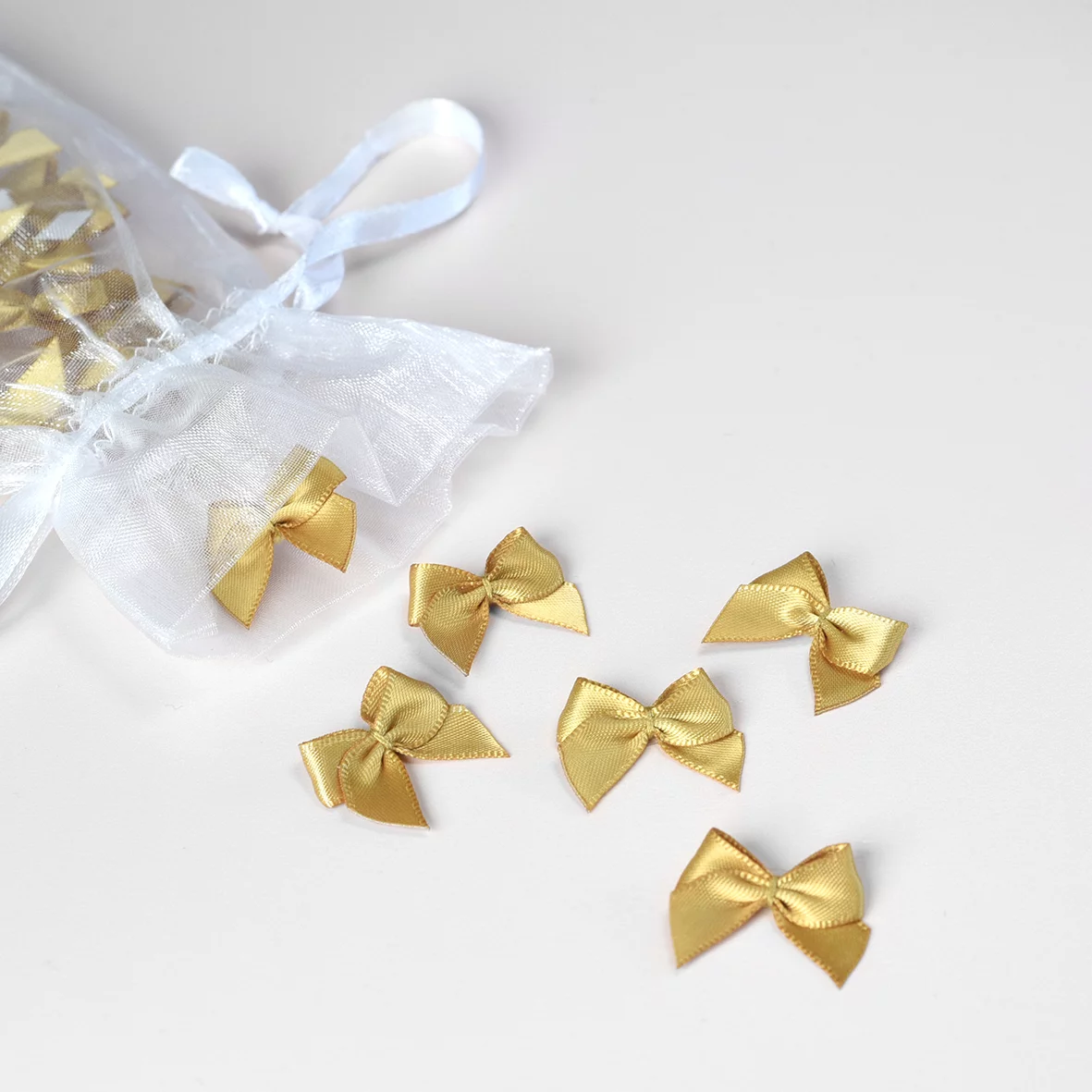
Mooie gouden strikjes met gemakkelijk plakstripje voor op een (geboorte)kaart. In elk zakje zitten 25 strikjes. Formaat: 2,5 cm (breedte) x 2,5 cm (hoogte).
Hoe je de SKU’s op een overzichtspagina zet, vind je hier.
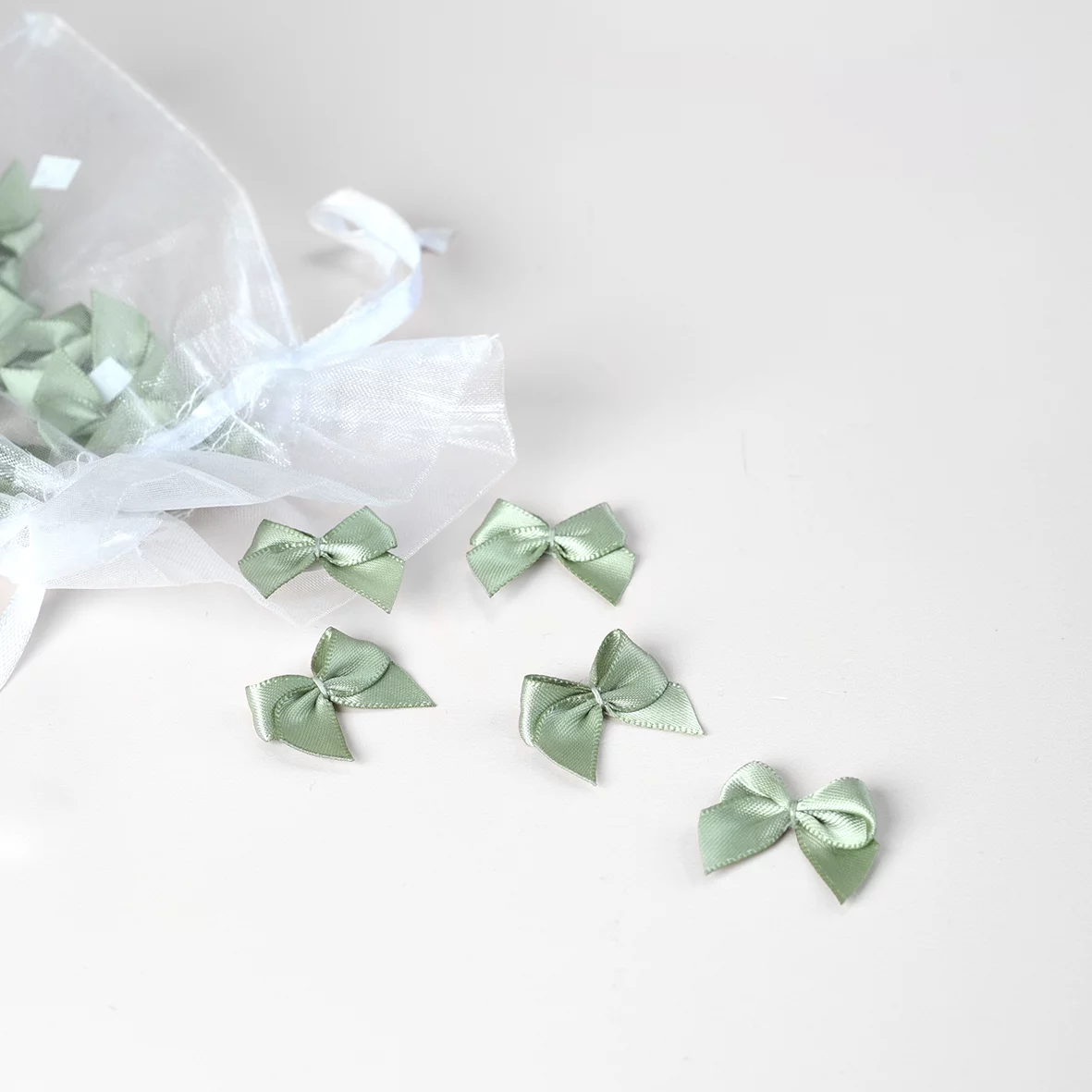
Mintgroene strikjes
Mooie mintgroene strikjes met gemakkelijk plakstripje voor op een (geboorte)kaart. In elk zakje zitten 25 strikjes. Formaat: 2,5 cm (breedte) x 2,5 cm (hoogte).
Hoe je de SKU’s op een overzichtspagina zet, vind je hier.
Olijfgroene strikjes
Mooie olijfgroene strikjes met gemakkelijk plakstripje voor op een (geboorte)kaart. In elk zakje zitten 25 strikjes. Formaat: 2,5 cm (breedte) x 2,5 cm (hoogte).
Hoe je de SKU’s op een overzichtspagina zet, vind je hier.
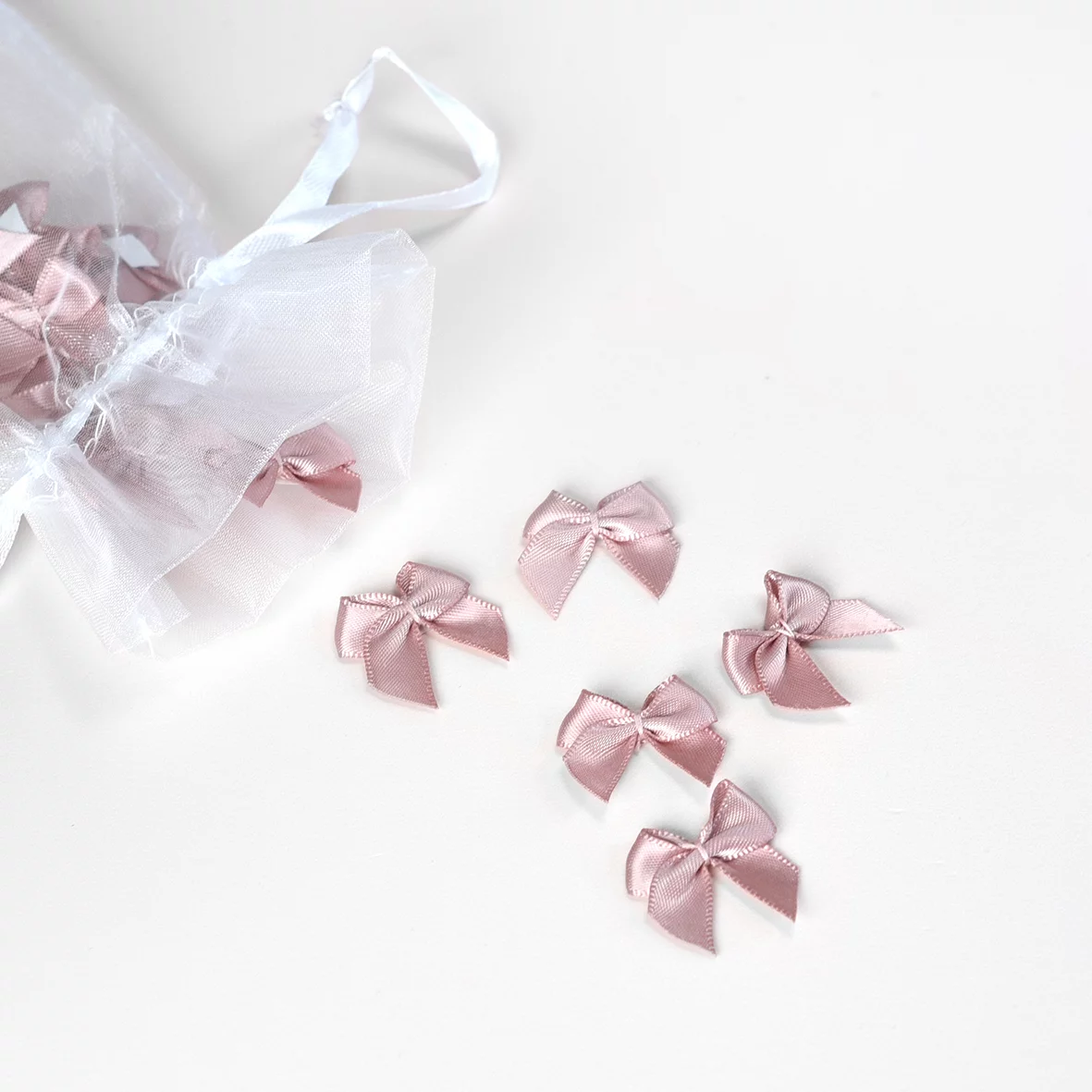
Oudroze strikjes
Mooie oudroze strikjes met gemakkelijk plakstripje voor op een (geboorte)kaart. In elk zakje zitten 25 strikjes. Formaat: 2,5 cm (breedte) x 2,5 cm (hoogte).
Hoe je de SKU’s op een overzichtspagina zet, vind je hier.
Hieronder vind je een overzicht met de kosten per product. De prijzen van de kaartjes zijn inclusief drukkosten en BTW. Bij een bestelling tot 50 stuks betaal je € 5,95 aan verzendkosten (brievenbuspakket), boven de 50 stuks is dit € 6,95 (standaardpakket).
Staffelkorting
Wij berekenen de prijzen aan de hand van staffels. Hoe meer kaartjes je bestelt, hoe meer korting je krijgt op elk kaartje. Hierdoor betaal je dus een lagere stuksprijs als je grotere aantallen bestelt. We hanteren deze staffelkorting op de volgende aantallen: 10 – 49, 50 – 99, 100 – 199 en 200+ kaartjes. Bereken met de prijscalculator op de pagina van jouw favoriete kaartje de totaalprijs.
Proefdruk
Voor je eerste proefdruk betaal je bij een regulier kaartje maar € 1,-. Voor speciale kaarten, zoals foliekaartjes en houten kaartjes, is dat € 2,50. Je ontvangt voor dit bedrag het kaartje, afgedrukt thuis op de door jou gekozen papiersoort, met de envelop in kleur naar eigen keuze. Daarbij is het mogelijk om een samplekaartjes van de overige papiersoorten en stalen van alle envelopkleuren te ontvangen. Dit kan de klant aanvinken in het bestelproces van de betreffende proefdruk.
Wil je een volgende proefdruk bestellen? Dat kan! Je betaalt dan de stuksprijs van de kaart. De exacte prijs daarvan kan je berekenen via de prijscalculator.
Enveloppen
Kleur envelop
Formaat
Per stuk
Witte enveloppen
Diverse formaten beschikbaar
€ 0,30
Gekleurde enveloppen
Diverse formaten beschikbaar
vanaf € 0,45
Speciale enveloppen
Diverse formaten beschikbaar
vanaf € 0,45
Gouden inlay enveloppen
Diverse formaten beschikbaar
€ 0,75
Goudfolie enveloppen
Diverse formaten beschikbaar
€ 0,75
Pakketkosten per regio
Staffel
NL
BE
DE
EU
Wereld
1
€ 4,95
€ 4,95
€ 4,95
€ 8,95
€ 8,95
Vervolgproef
€ 2,95
€ 2,95
€ 2,95
€ 4,95
€ 4,95
2
€ 4,95
€ 4,95
€ 5,95
€ 11,95
€ 11,95
20
€ 5,95
€ 5,95
€ 6,95
€ 11,95
€ 11,95
50
€ 6,95
€ 5,95
€ 6,95
€ 14,95
€ 14,95
Brievenbuspakket
€ 5,75
n.v.t.
n.v.t.
n.v.t.
n.v.t.
Direct verzendservice
Het aantal beschikbare bestemmingslanden voor directe verzending is beperkt tot een aantal landen in Europa, aangevuld met andere landen uit de meest gekozen bestemmingen.
Let op: Grote formaten zijn zware dubbele kaarten bv in het formaat 14×21 cm of Labelkaarten, hier betaal je 1 postzegel extra in verband met het extra gewicht.
Op deze pagina vind je een overzicht van alle beschikbare sluitzegels. Gebruik dit overzicht om klanten te informeren over de verschillende stijlen en het aantal stickers per vel.
Goed om te weten
Sluitzegels worden geleverd per vel en zijn bedoeld als mooie afwerking voor enveloppen, bedankjes of cadeautjes.
Aantal stickers
Alle sluitzegelvellen op deze pagina bevatten 25 stickers per vel.
Gebruik
Sluitzegels zijn een leuke toevoeging om een kaart of envelop extra persoonlijk en feestelijk te maken.
Verzamelpagina
Hoe je de SKU’s op een overzichtspagina zet, vind je hier.
Sluitzegels Geboorte
Deze sluitzegels passen goed bij geboortekaartjes en babygerelateerde ontwerpen. Een mooie keuze voor klanten die hun envelop of traktatie extra lief en persoonlijk willen maken.
Afbeelding
Aantal stickers per vel
25 stickers per vel
25 stickers per vel
25 stickers per vel
25 stickers per vel
25 stickers per vel
25 stickers per vel
25 stickers per vel
25 stickers per vel
25 stickers per vel
25 stickers per vel
25 stickers per vel
25 stickers per vel
25 stickers per vel
25 stickers per vel
25 stickers per vel
25 stickers per vel
25 stickers per vel
25 stickers per vel
25 stickers per vel
25 stickers per vel
25 stickers per vel
25 stickers per vel
25 stickers per vel
25 stickers per vel
25 stickers per vel
25 stickers per vel
Sluitzegels Trouwen
Deze sluitzegels zijn speciaal geschikt voor trouwkaarten en andere bruiloftsdrukwerk. Ze geven enveloppen een stijlvolle en romantische finishing touch.
Afbeelding
Aantal stickers per vel
25 stickers per vel
25 stickers per vel
25 stickers per vel
25 stickers per vel
25 stickers per vel
25 stickers per vel
25 stickers per vel
25 stickers per vel
25 stickers per vel
25 stickers per vel
25 stickers per vel
25 stickers per vel
25 stickers per vel
25 stickers per vel
25 stickers per vel
25 stickers per vel
25 stickers per vel
25 stickers per vel
25 stickers per vel
25 stickers per vel
25 stickers per vel
25 stickers per vel
25 stickers per vel
Sluitzegels Feest
Deze sluitzegels zijn leuk voor verjaardagen, jubilea, uitnodigingen en andere feestelijke momenten. Perfect voor klanten die een vrolijke en opvallende afwerking zoeken.
Afbeelding
Aantal stickers per vel
25 stickers per vel
25 stickers per vel
25 stickers per vel
25 stickers per vel
25 stickers per vel
25 stickers per vel
25 stickers per vel
25 stickers per vel
25 stickers per vel
25 stickers per vel
25 stickers per vel
25 stickers per vel
25 stickers per vel
25 stickers per vel
25 stickers per vel
25 stickers per vel
25 stickers per vel
25 stickers per vel
25 stickers per vel
25 stickers per vel
Sluitzegels Rouw
Deze sluitzegels zijn passend voor rouwkaarten en condoleancepost. Ze hebben een rustige en ingetogen uitstraling die mooi aansluit bij dit type drukwerk.
Afbeelding
Aantal stickers per vel
25 stickers per vel
25 stickers per vel
25 stickers per vel
25 stickers per vel
25 stickers per vel
25 stickers per vel
25 stickers per vel
25 stickers per vel
Sluitzegels Luxe
Deze sluitzegels hebben een extra luxe uitstraling en zijn geschikt voor klanten die hun envelop of verpakking een chique afwerking willen geven. Denk aan verfijnde ontwerpen of bijzondere afwerkingen.
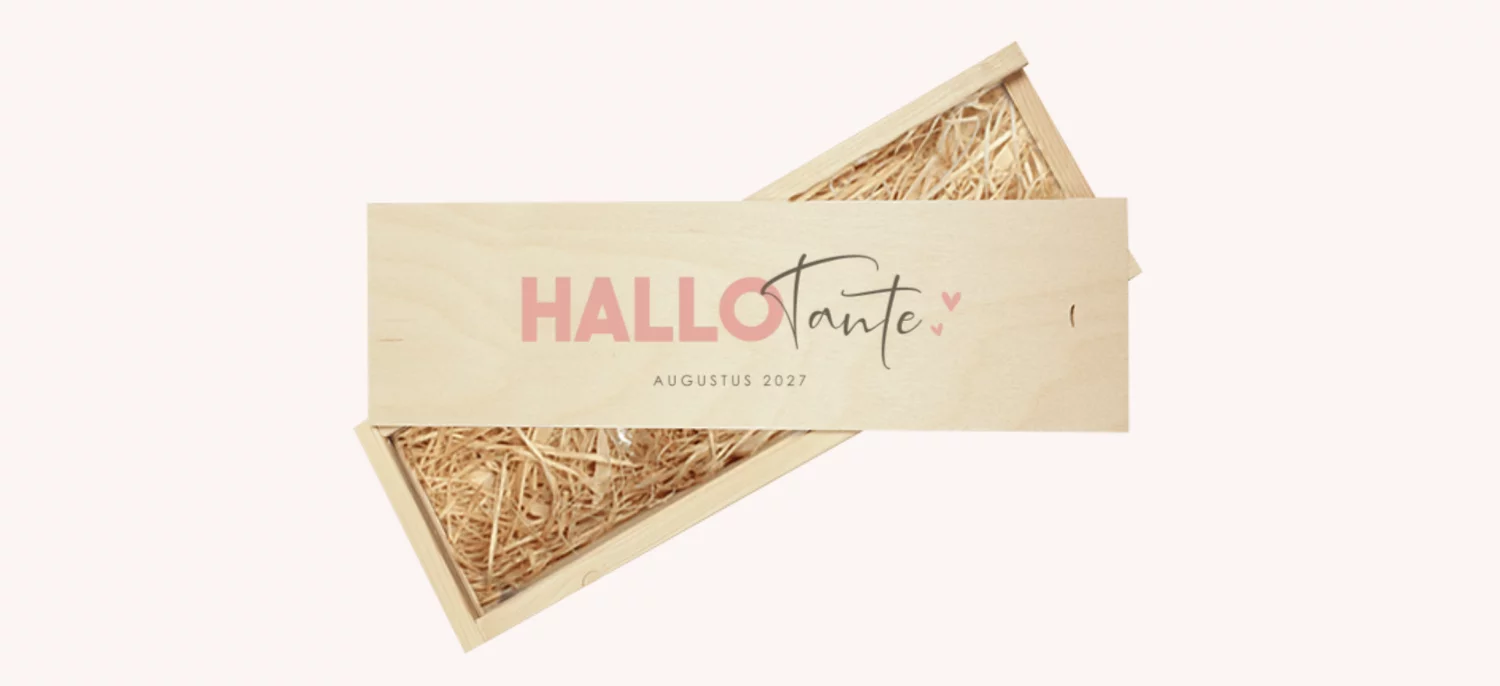
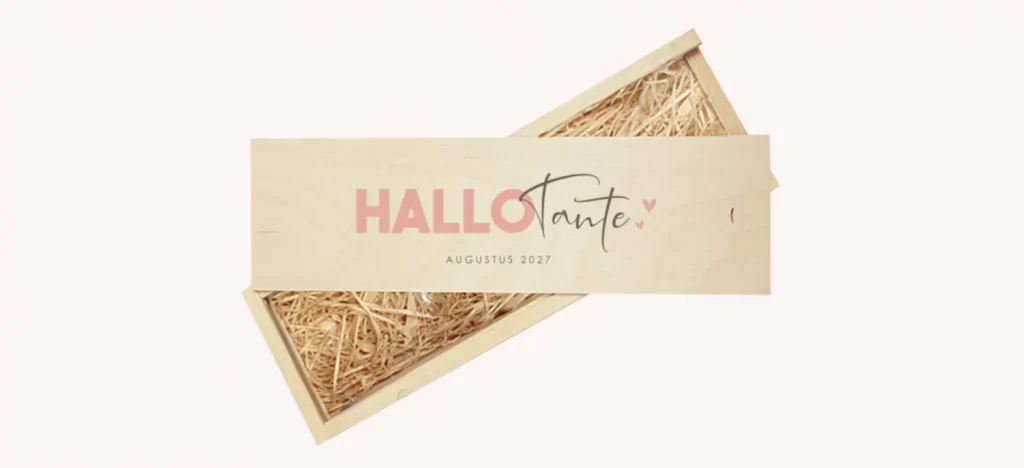
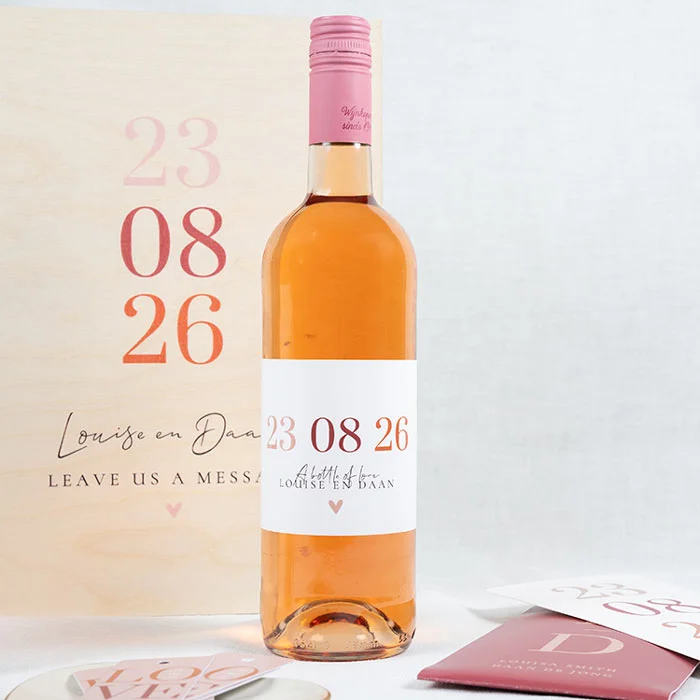
Deze luxe houten wijnkist is perfect als persoonlijk cadeau voor bruiloften, jubilea, verjaardagen of zakelijke geschenken. De wijnkist kan zowel staand als liggend worden ontworpen, afhankelijk van het design. De kist wordt gepersonaliseerd met een full-color bedrukking en heeft een natuurlijke, lichte houtkleur. Een uniek en blijvend cadeau voor wijnliefhebbers!
Specificaties
Afmetingen wijnkist
36,3 cm x 12 cm
Drukvlak
27,6 cm x 8,6 cm
Materiaal
Grenen hout, lichte kleur
Afwerking
Full-color bedrukking
Aflopend drukken
Niet mogelijk
Folie / Spot UV
Niet mogelijk
Personalisatie
Ontwerpopties
Klanten kunnen tekst, logo’s of afbeeldingen toevoegen
Oriëntatie
Ontwerp kan zowel staand als liggend worden opgemaakt
Druk
Standaard wordt wit achter het design gedrukt
Let op
Geen aflopende bedrukking mogelijk
warning
Belangrijke opmerking
Zet geen kleurvlak achter het design, anders ontstaat er een houten kader om het ontwerp. De wijnkist wordt geleverd zonder fles. Klanten wordt geadviseerd de afmetingen van hun fles op te meten. Omdat hout een natuurlijk product is, kunnen er lichte variaties in de houtnerf voorkomen.
Hoe ontwerp ik een wijnkist?
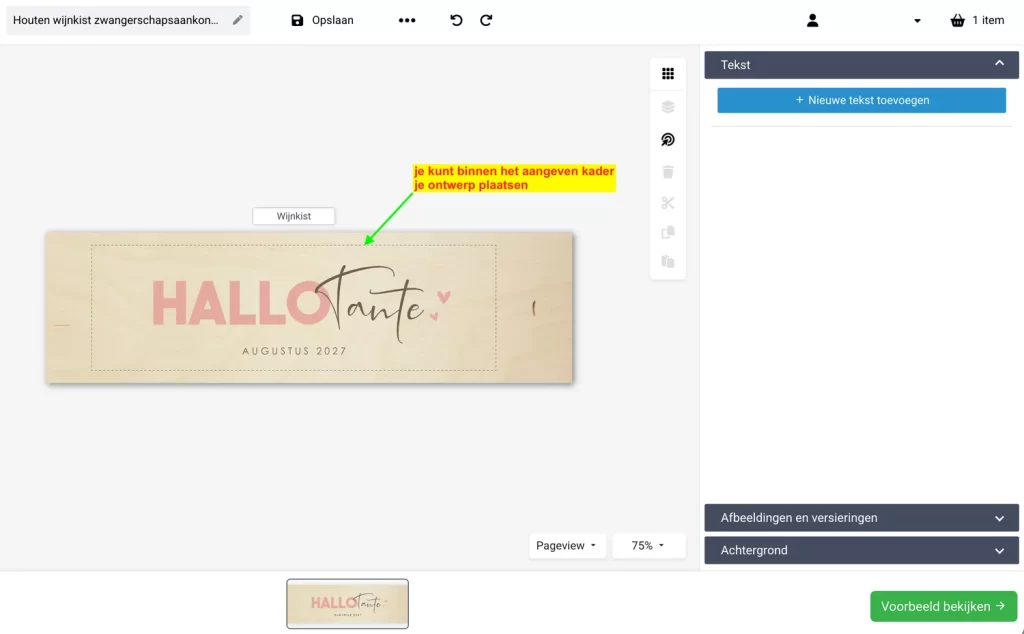
De wijnkist maak je gemakkelijk op in de editor. Je ziet in de editor één voorbeeld van de deksel van de wijnkist op één pagina. Het gebied is afgebakend waar je de naam kunt plaatsen.
Technische specificaties
Categorie-indeling
We raden aan om een cadeau-hoofdcategorie te maken met wijnkist als subcategorie
Life event
gift
Materiaal
Grenen (hout) Hout afkomstig van de grove den. Dit hout heeft een geelachtige lichte kleur
Drukbestand
1 PDF met full-color bedrukking
Verpakking & Verzending
Leverancier
Sparkles Gifting
Opslag & transport
Wordt los verzonden van een kaartorder
Levertijd
Verzonden binnen 3 werkdagen
Verkoop & Positionering
Doelgroep: Perfect als relatiegeschenk, verjaardagscadeau, huwelijkscadeau of kerstgeschenk. Kan ook gebruikt worden om getuige of peter/meter te vragen.
Exclusief €3,95 verzendkosten. Voegt de klant folie toe, dan komt er een toeslag per vel bij. Dit product wordt los van de kaartorder verstuurd naar de klant. Een aparte hoofdcategorie is niet noodzakelijk. Wordt niet automatisch gegenereerd op de upsell-pagina.
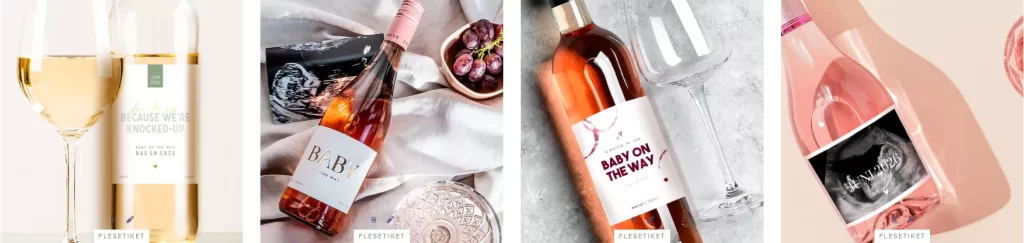
Hoe ontwerp ik een wijnetiket?
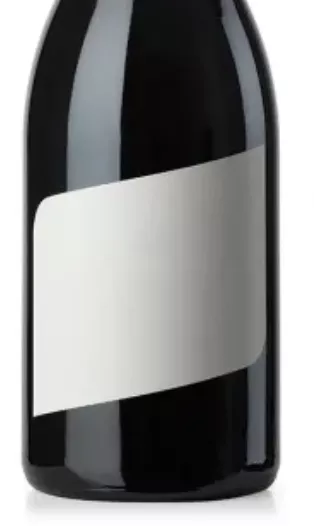
In de editor zie je een enkele sticker die de klant kan bewerken. Afhankelijk van de afmetingen van het stickervel worden deze vervolgens 4, 5 of 6 keer herhaald op de drukpdf. Alleen de voorzijde van de sticker is bewerkbaar.
Wijnetiket ontwerpen in de editor
Afmetingen
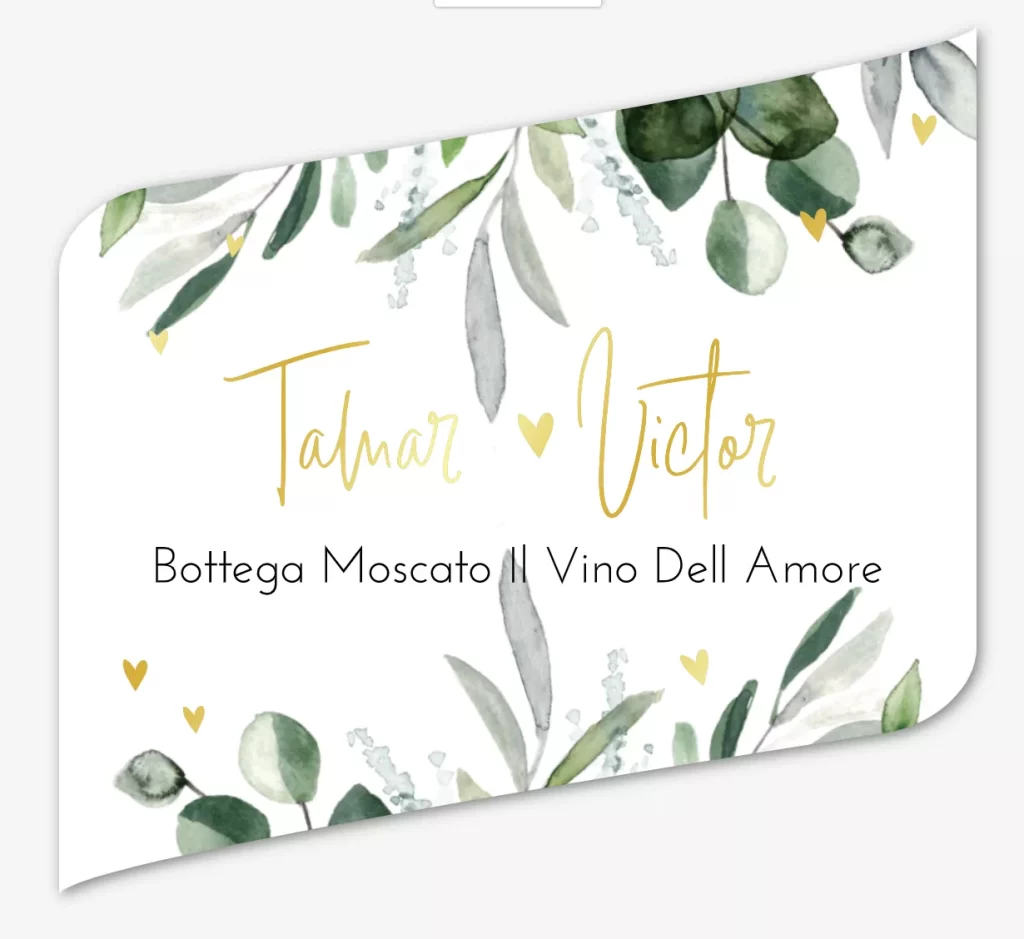
Wijnetiket Golvend 97 x 92 mm (6 etiketten) – FF188
Wijnetiket Liggend 110 x 66 mm (6 etiketten) – FF130
Wijnetiket Liggend 110 x 80 mm (5 etiketten) – FF152
Wijnetiket Staand 80 x 110 mm (5 etiketten) – FF153
Wijnetiket Liggend – vrije vorm 110 x 88 mm – FF261
Wijnetiket Liggend – vrije vorm 88 x 110 mm – FF262
Wijnetiket Vierkant – vrije vorm 80 x 80 mm – FF263
Wijnetiket Staand 80 x 110 mm – UNIEK (5 etiketten) – FF638
Wijnetiket Staand 110 x 80 mm – UNIEK (5 etiketten) – FF1486
Wijnetiket Staand 90 x 120 mm (4 etiketten) – FF151
warning
Opmerking
Voegt de klant folie toe, dan komt er een toeslag per vel bij.
Gedrukt op mat Eenzijdig coated karton Glad, stevig papier (300 grams) Linnen (FSC) Stevig papier met een licht voelbare structuur (300 grams) FREEFORM
Foliedruk
Mogelijk
Levertijd
2 tot 3 werkdagen
warning
Opmerking
Exclusief verzendkosten. Voegt de klant folie toe, dan komt er een toeslag per vel bij. Dit product wordt los van de kaartorder verstuurd naar de klant. Wordt niet automatisch gegenereerd op de upsell-pagina.
Hoe ontwerp ik een wijnhanger?
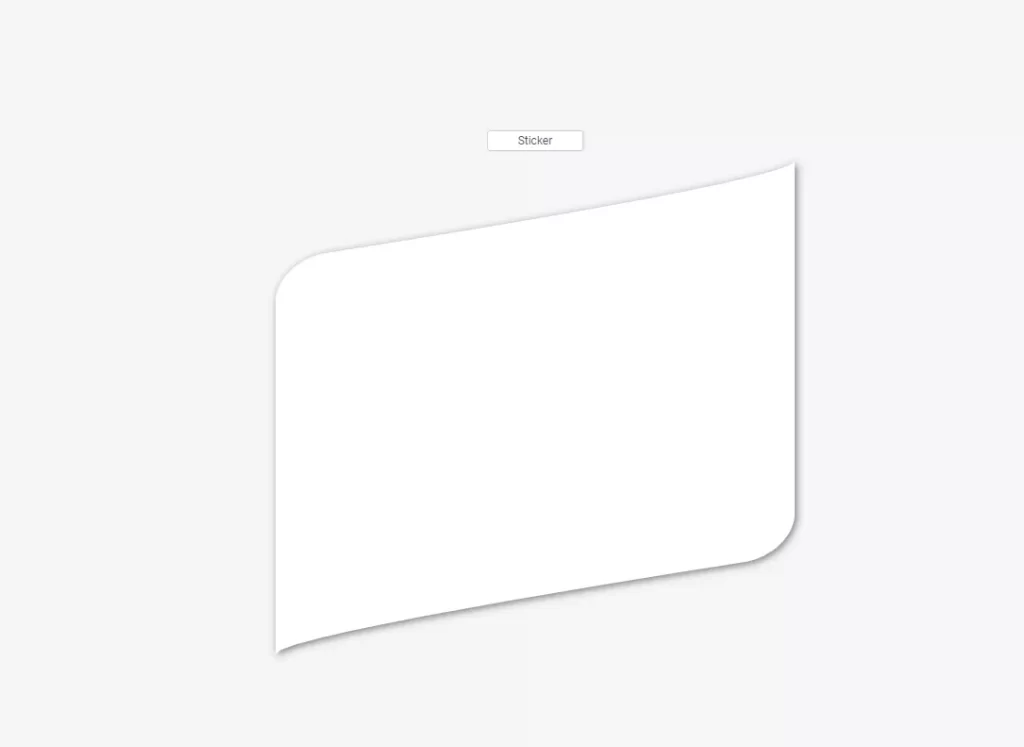
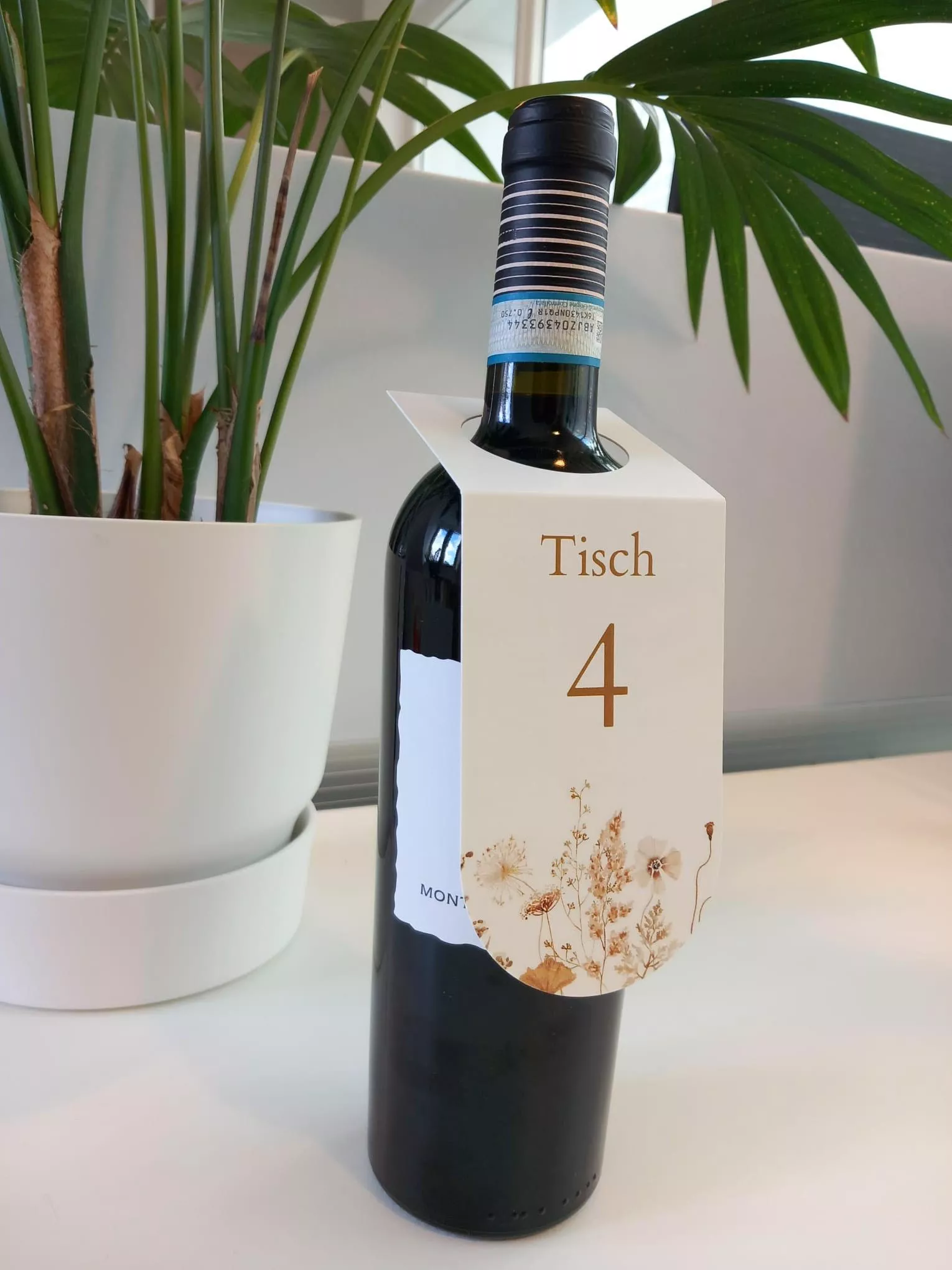
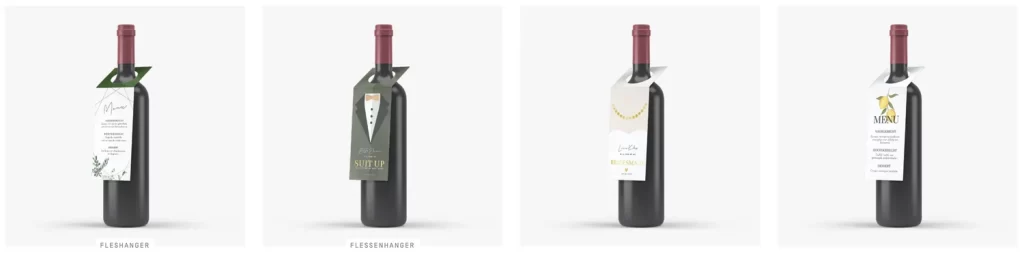
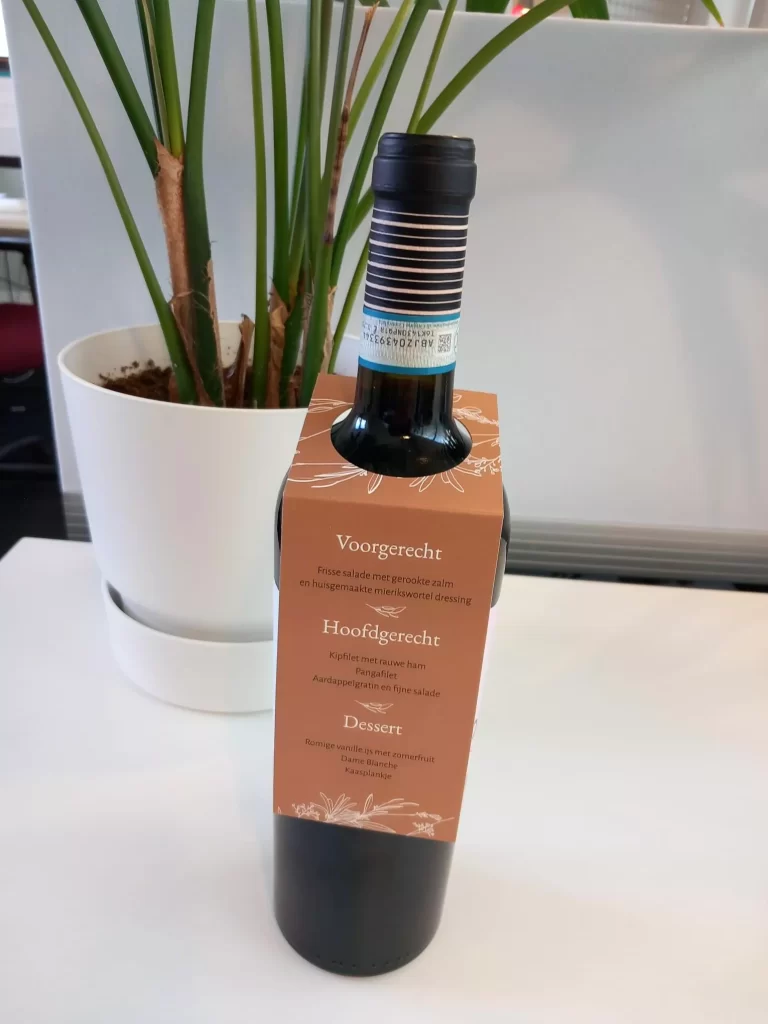
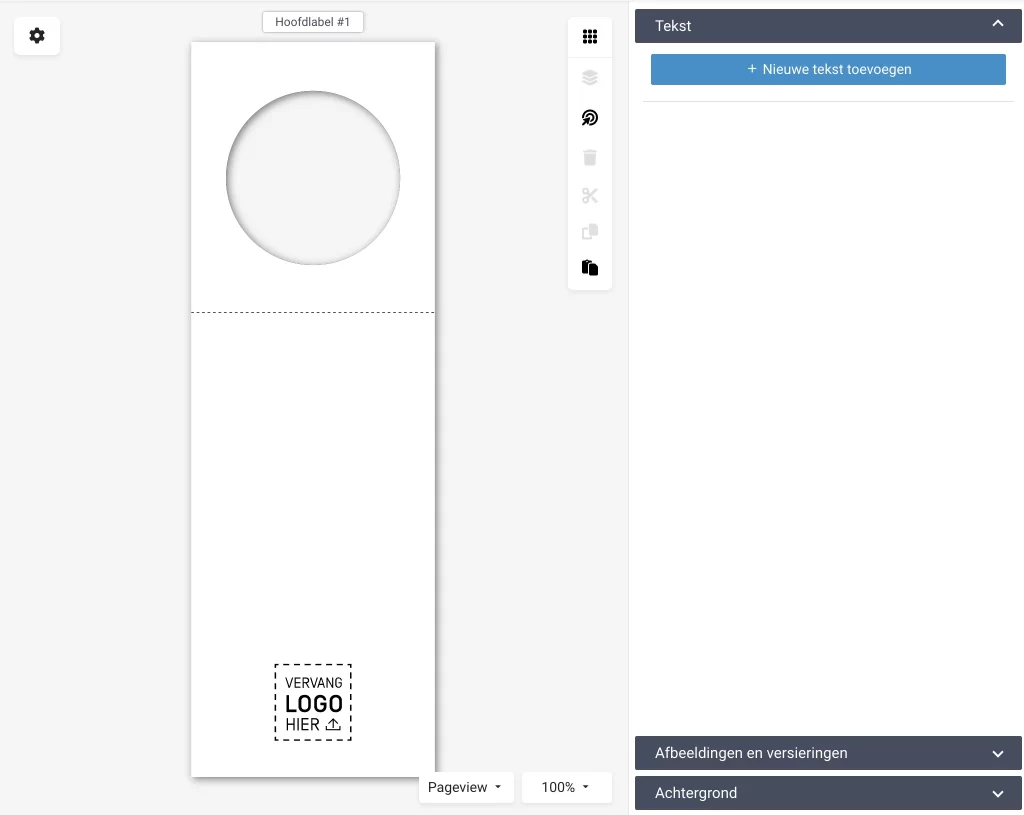
In de editor zie je een enkele sticker die de klant kan bewerken. De opening voor de flessenhals wordt alvast in het canvas meegegeven. Je hoeft nu alleen de vorm van de buitenrand te maken. Het bestand dat hiervoor te gebruiken is, vind je onderaan de pagina. Deze rechthoek kan je van vorm veranderen, bijvoorbeeld de onderkant afgerond. De nieuwe vorm upload je dan in editor, maak je 63px breed en zet je op stans is omgekeerd. Het flessenhalsgat zit er al standaard in. Alleen de voorzijde van de hanger is bewerkbaar.
Wijnhanger ontwerpen in de editor
Afmetingen
Het formaat van het canvas is 63 x 190 mm. Hierop kun je zelf een stansvorm toevoegen.
warning
Opmerking
Voegt de klant folie toe, dan komt er toeslag per vel bij.
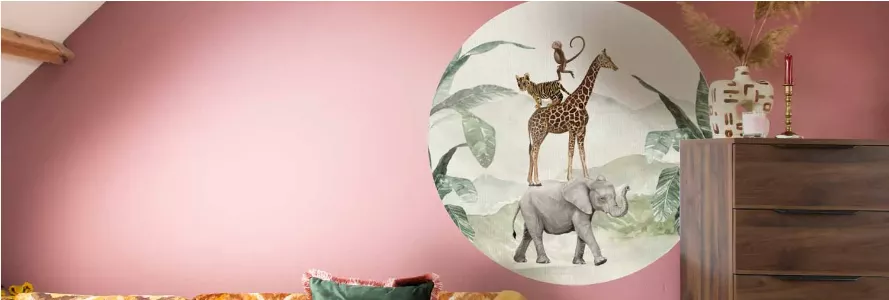
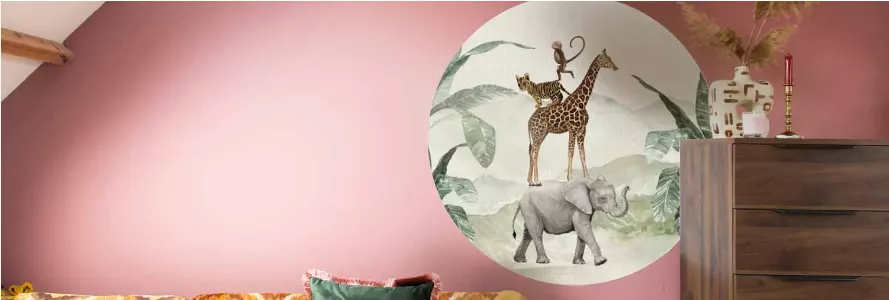
De zelfklevende behangcirkels worden op gekkotex materiaal geproduceerd. Eigenlijk een soort van grote sticker met het voordeel dat je de sticker eraf kan halen en opnieuw kan plakken. Deze zelfklevende folie heeft een matte uitstraling (pvc-vrij) en is door het textielweefsel scheur- & kreukvrij. Dankzij de lage aanvangskleefkracht kan Gekkotex zeer eenvoudig gemonteerd en hergepositioneerd worden. Kan tot één jaar na montage zonder lijmresten verwijderd worden. Je krijgt een optimale hechting bij een vlakke ondergrond. Wanneer er verf op de muur zit, dan is het belangrijk dat deze verf geen coating/siliconen bevat. Er zit een flyer bij met instructies voor de klant.
Papiersoort
Gekkotex Gekkotex, kreukvrij (textiel)behang
Eigenschappen
Zelfklevend en verplaatsbaar
Verzending
De wandcirkel wordt verzonden in een driehoeksdoos
Toepassing
De wandcirkel is bedoeld voor gladde oppervlakken
Formaten
Doorsnede 80, 100 en 120 cm
Daarnaast bieden we ook wandcirkels van dibond. Deze cirkels worden gemaakt van een 3 mm dik materiaal dat bestaat uit twee buitenlagen van aluminium met daartussen een kernlaag van zwarte polyethyleen (kunststof). Bij de dibond wandcirkels wordt een ophangsysteem meegeleverd, waardoor ze ook geschikt zijn voor oppervlaktes die minder glad zijn. Bij het ophangsysteem worden instructies voor de klant meegeleverd.
Materiaal
Dibond, plaatmateriaal bestaande uit twee aluminium buitenlagen met daartussen een kunststof kernlaag, 3 mm dik
Verzending
De cirkel wordt verstuurd in een platte kartonnen doos
Levertijd
Wordt overgedragen aan de post tussen de 4 – 5 werkdagen na bestelling
Formaten
80 cm 100 cm
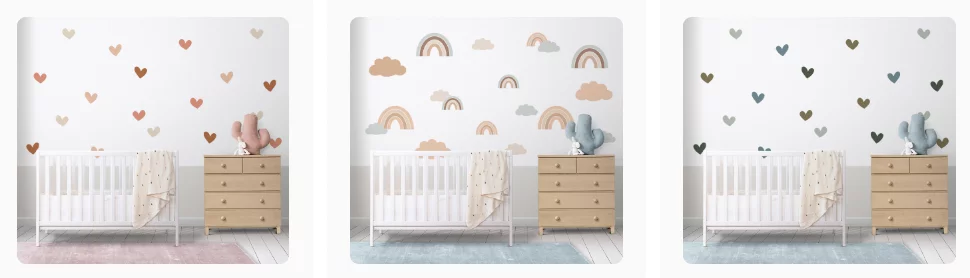
De muurstickers met vrije stansvorm worden als één enkele sticker geleverd. In het geval van de Muursticker Patroon betreft het een vel van 100 cm x 100 cm waaruit meerdere stickers kunnen worden gestanst. De klant kan vervolgens de stickers naar wens op de muur plakken, dit dient op een gladde ondergrond gedaan te worden. De muurstickers zijn enkelzijdig bedrukt en het gebruik van folie is niet mogelijk. Eenmaal aangebracht op de muur kan de sticker niet opnieuw worden verplaatst. In tegenstelling tot de raamstickers heeft deze variant geen schutvel. Hierbij kan de sticker direct van het vel worden gehaald en op de muur worden geplakt.
Materiaal
Vinyl wit glanzend
Levertijd
Wordt overgedragen aan de post tussen de 4 – 5 werkdagen na bestelling
Toepassing
De wandcirkel is bedoeld voor gladde oppervlakken
Formaten
Muursticker vrije stansvorm – 60 x 60 cm Muursticker vrije stansvorm – 60 x 80 cm Muursticker vrije stansvorm – 80 x 80 cm Muursticker rond – doorsnede 60 cm Muursticker vrije stansvorm – 90 x 175 cm – tijdelijk niet beschikbaar Muursticker vrije stansvorm – 150 x 150 cm – tijdelijk niet beschikbaar Muursticker vrije stansvorm – 110 x 215 cm – tijdelijk niet beschikbaar Muursticker patroon – 100 x 100 cm – tijdelijk niet beschikbaar
Hoe ontwerp ik behangcirkel en muursticker?
Stuur een mail naar support@sparkles.io met de vraag om het gewenste product toe te voegen aan jouw winkel.
De opmaak is voor alle 3 de producten gelijk. Kies een categorie waar de producten worden ondergebracht, je hoeft geen aparte hoofdcategorie te maken. Selecteer bij de hoofdcategorie-instelling de materialen voor de producten.
Maak een tag aan voor de wanddecoratie producten. Dit kun je bijvoorbeeld doen door een taggroep te maken met de naam ‘Extra Producten of Wanddecoratie’. Hieronder kun je dan tags maken voor behangcirkels, muurstickers, wandcirkels etc.
Kies op de /kaarttype pagina voor behangcirkel of muursticker in het formaat dat je wilt gaan ontwerpen.
Sla het ontwerp op als nieuw ontwerp.
Wanddecoratie kun je onder het Life event label ‘geboortekaart-overig’ plaatsen.
Wanddecoratie online zetten
Maak een pagina aan voor het gewenste product. Om de pagina te maken kies je bovenaan de nieuwe pagina voor ‘custom content + designs’. Scroll naar beneden om de producten te taggen.
Taggen van de wanddecoratie werkt op dezelfde manier als met kaarten. Zet hier de tag van het product op init.
warning
Opmerking
Het is belangrijk dat je de beelden voor de wanddecoratie groot genoeg maakt. Maak deze beelden op 30×30 cm 300dpi. Als je het plaatje vergroot naar 100cm is dit nog scherp genoeg.
lightbulb_outline
Tip
Gebruik, zeker bij een behangcirkel van 120 cm en groter, een behangstrijker. Je vindt deze bij de bouwmarkt. Op die manier bevestig je de behangcirkel heel gemakkelijk glad op de muur. Bij een cirkel van 80 cm kun je hier ook een pasje of soortgelijke tool voor gebruiken.
Inspiratie
Voorbeeld wanddecoratie op Madeformoments.nl
Voorbeeld muurstickers patroon (100×100) op Hippegeboortekaartjes.nl
Reacties uitgeschakeld voor Behangcirkels | Muurstickers
Exclusief verzendkosten. Voegt de klant folie toe, dan komt er een toeslag per vel bij. Dit product wordt los van de kaartorder verstuurd naar de klant. Een aparte hoofdcategorie is niet noodzakelijk. Wordt niet automatisch gegenereerd op de upsell-pagina.
Hoe ontwerp ik een vrije vorm sticker?
Afhankelijk van welke vrije vorm sticker je hebt gekozen staat in de editor een canvas klaar die je kan bewerken. En afhankelijk van de afmetingen van het drukstickervel worden deze vervolgens meerdere keren herhaald op de drukpdf. Alleen de voorzijde van de sticker is bewerkbaar.
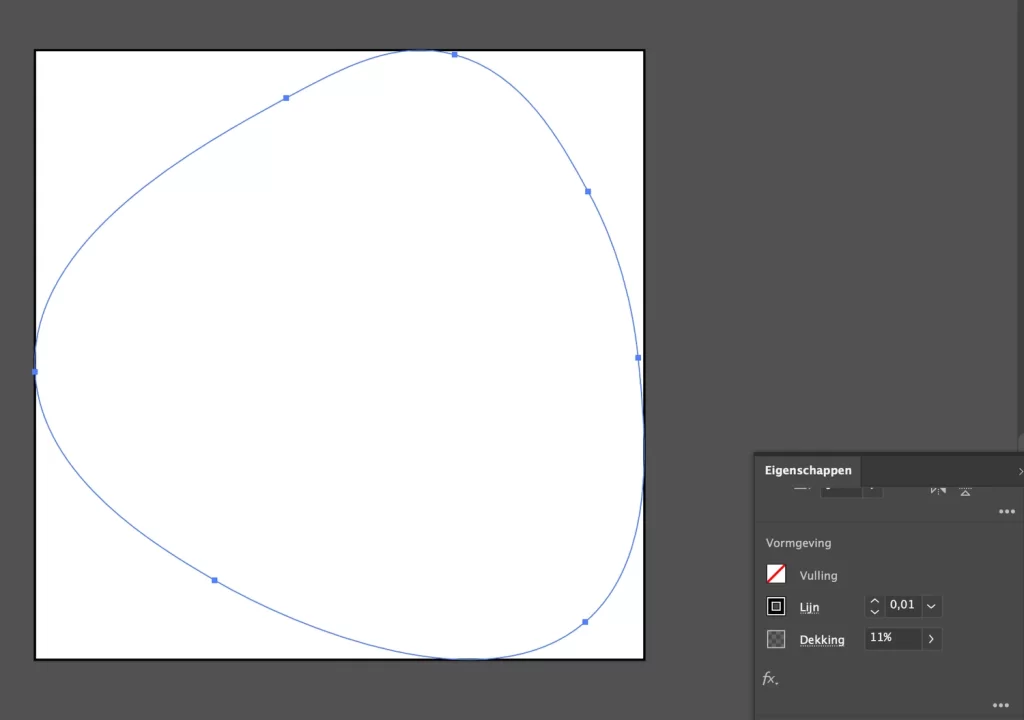
In het A4 stickervel worden de vormen ‘geslit’, in het engels wordt dit een Kiss Cut genoemd. Dit is een fijne inkeping in het stickerpapier, niet door het achtervel heen. Hierdoor blijft de sticker op het achtervel zitten en kan deze er vanaf gepeld worden. In Illustrator ontwerp je een slitvorm op de volgende manier:
Teken de slitvorm met een lijn 0,01mm dik, een dekking van 11% en geen vulling. Vervolgens bewaar je de vorm als SVG.
Sticker slitvorm ontwerpen in Illustrator
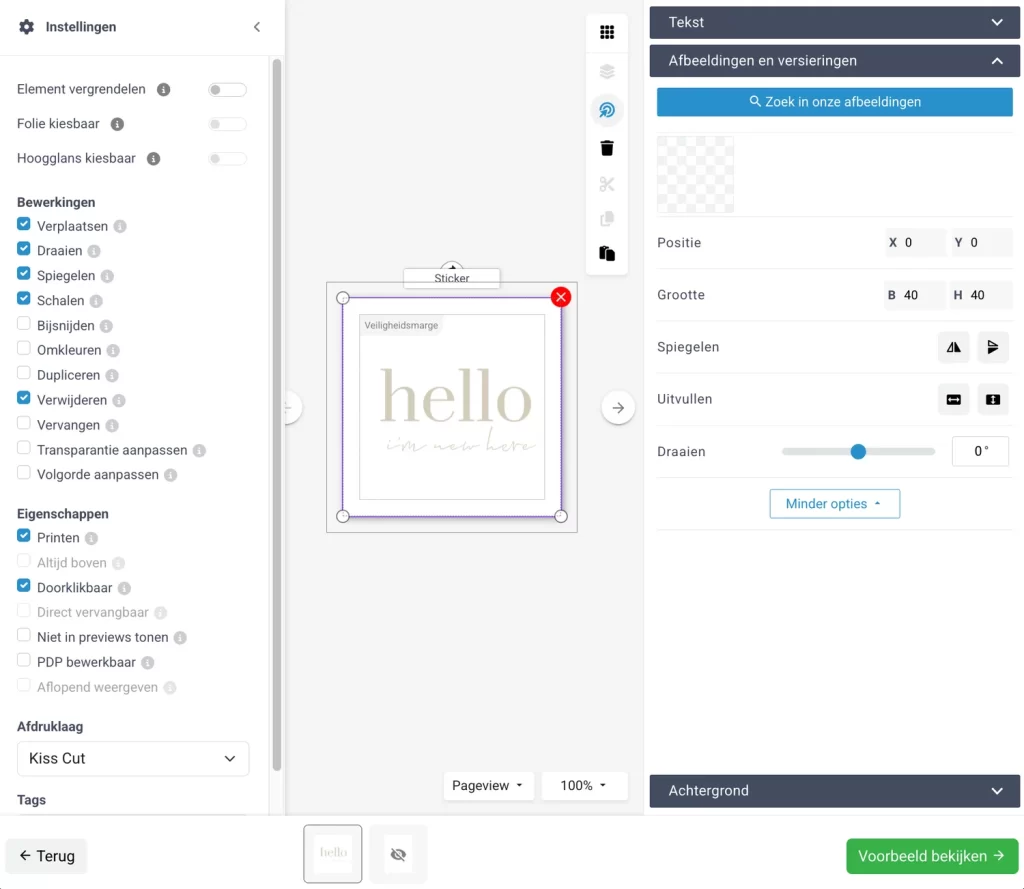
Plaats de slitvorm op de volgende manier in de editor:
Plaats de slitvorm binnen het canvas
Kies bij Instellingen onder ‘Afdruklaag’ voor ‘Kiss Cut’
Kies onder EigenschappenPrinten en Doorklikbaar
Sticker slitvorm plaatsen in de editor
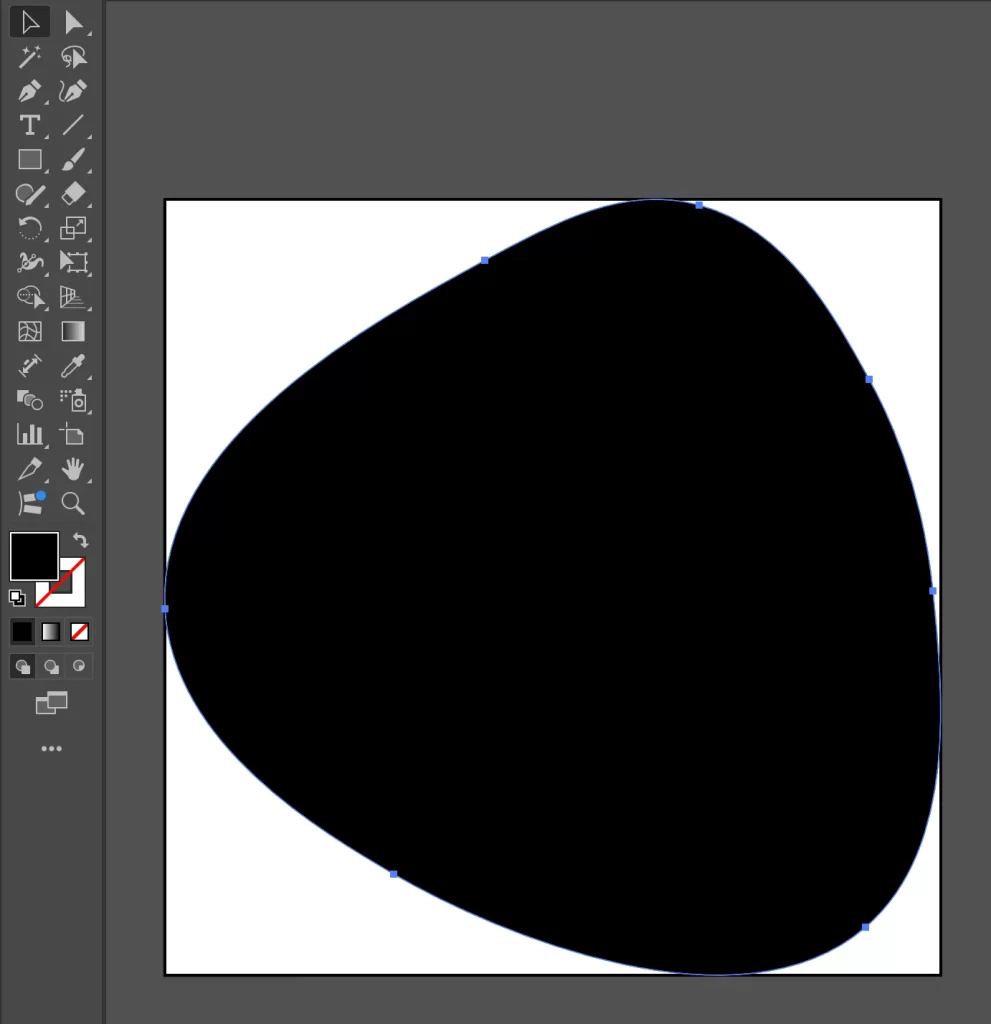
Om de vorm van de sticker ook in de editor te laten zien, heb je ook een ‘Vrije vorm’ nodig van de sticker zelf. Deze ziet er zo uit:
Teken de vorm zonder een lijn, met een vulling. Vervolgens bewaar je de vorm als SVG.
Sticker ‘Vrije vorm’ ontwerpen in Illustrator
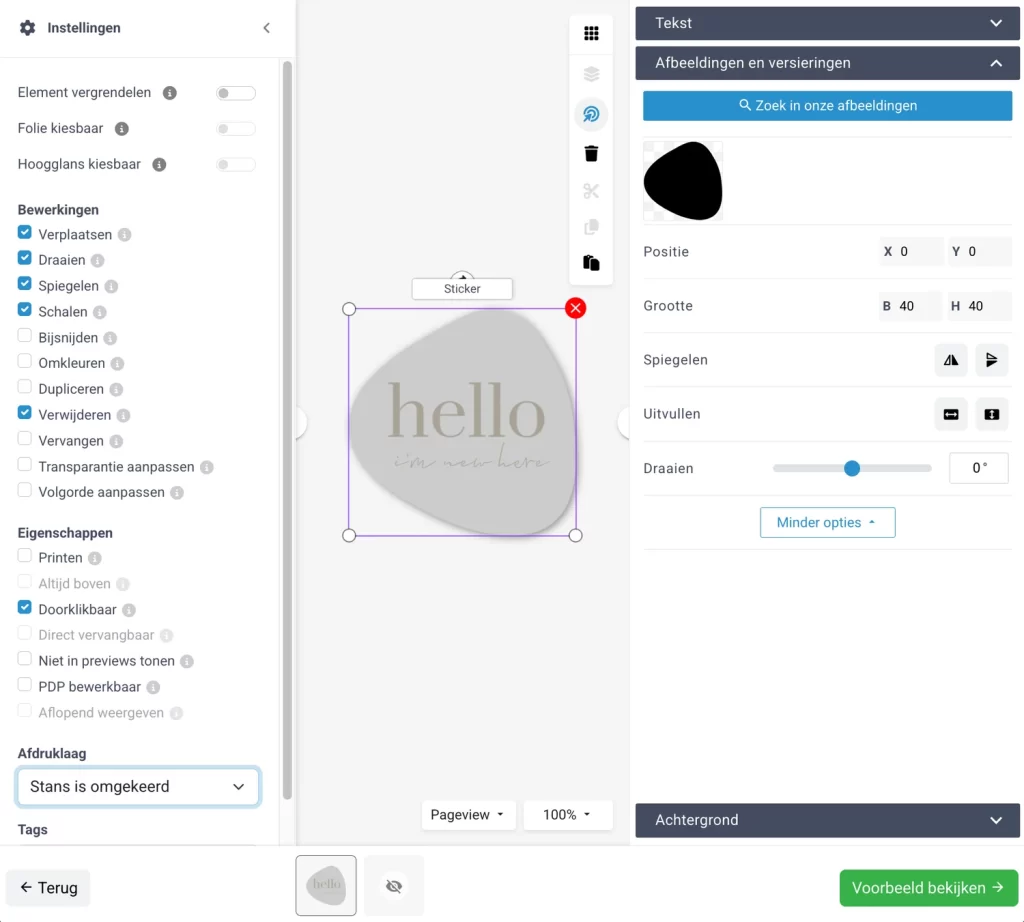
Plaats de ‘Vrije vorm’ op de volgende manier in de editor:
Plaats de ‘Vrije vorm’ op dezelfde plek als waar jij de ‘Slitvorm’ hebt geplaatst
Kies bij Instellingen onder ‘Afdruklaag’ voor ‘Stans is Omgekeerd’
Zet onder Eigenschappen het Printen van deze vorm uit
Zet onder EigenschappenDoorklikbaar aan
Nu verandert het canvas in de vorm en is het voor de klant duidelijk dat de sticker deze vorm heeft.
Sticker ‘Vrije vorm’ plaatsen in de editor
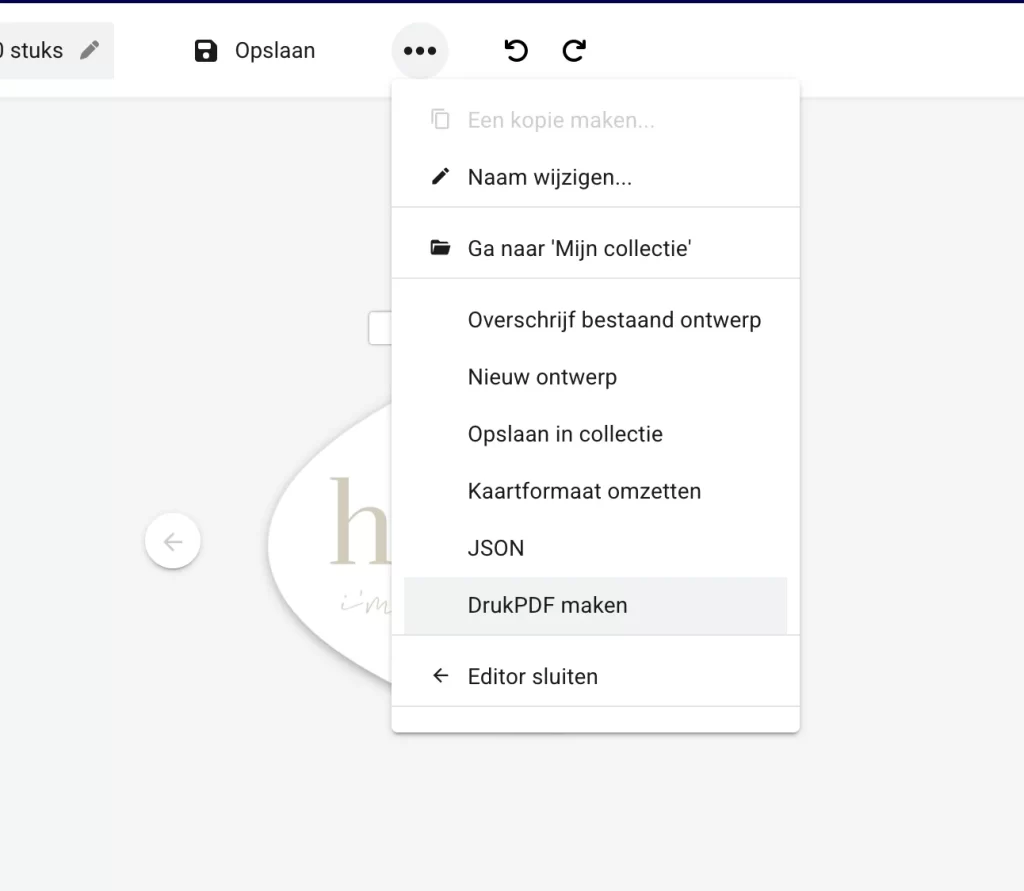
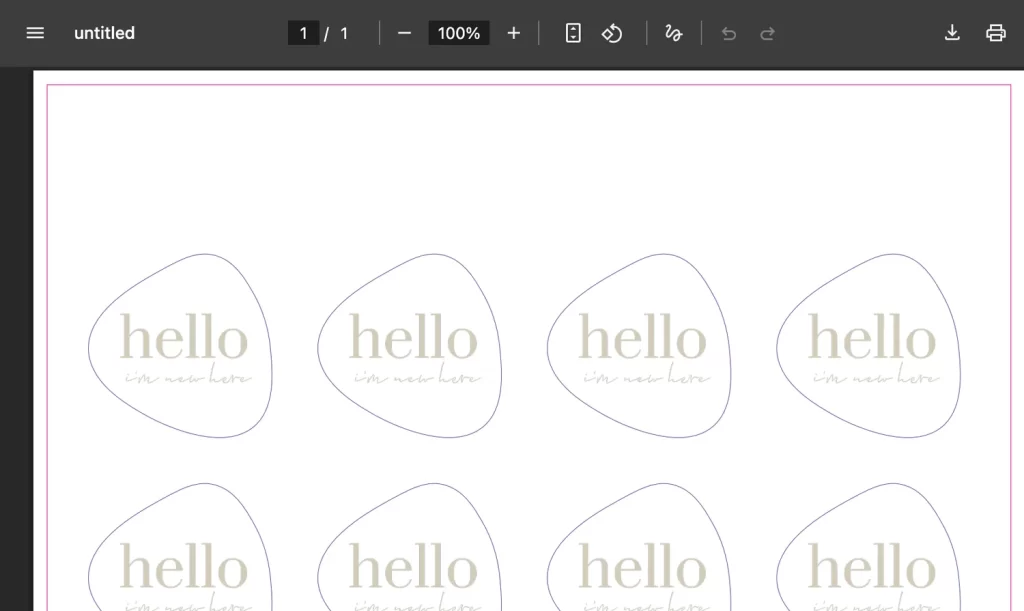
Je kunt controleren in de DrukPDF of het goed gegaan is. Het moet er als volgt uit zien en de lijn van de vorm moet lila zijn.
Bijvoorbeeld: DrukPDF van sluitstickers met vrije vorm
Afmetingen
Wijnetiket Stickervel Liggend 110 x 88 mm – vrije vorm (5 op 1 vel) – FF261
Wijnetiket Stickervel Staand 88 x 110 mm – vrije vorm (5 op 1 vel) – FF262
Wijnetiket Stickervel Staand 80 x 80 mm – vrije vorm (6 op 1 vel) – FF263
Stickervel variabele vorm – sluitzegel 40 x 40 mm – vrije vorm (20 op 1 vel) – FF337
warning
Opmerking
Voegt de klant folie toe, dan komt er een toeslag per vel bij.
Inspiratie
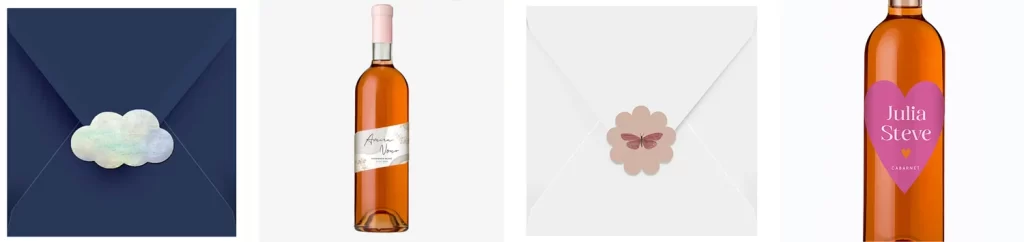
Voorbeeld wijnetiket en sluitsticker op Madeformoments.nl
Reacties uitgeschakeld voor Stickers – Stickervel – Vrije vorm
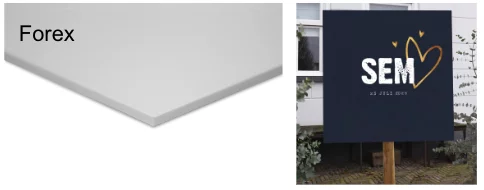
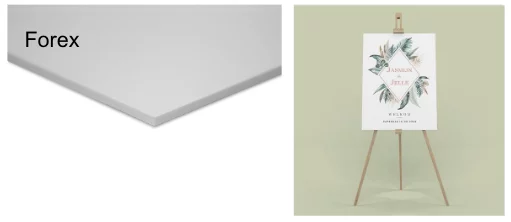
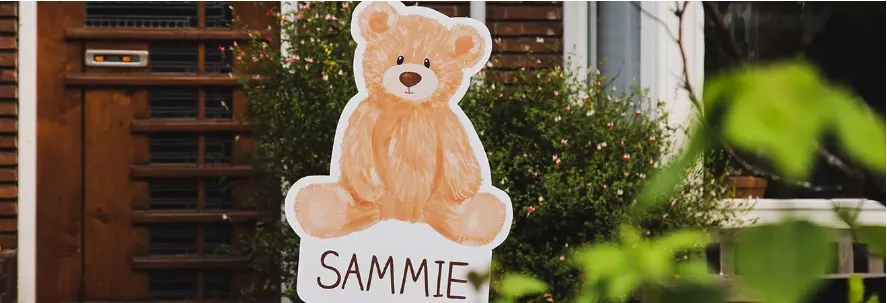
Een tuinbord is een weerbestendig plat bord gemaakt van stevig en flexibel plastic. Bij hele stevige wind raden we wel aan om het bord even naar binnen te halen. Je herkent dit bord misschien wel als het ‘makelaarsbord’ bij huizen die te koop staan. Tuinborden en welkomstborden worden gedrukt op 5 mm dik forex materiaal. Foliedruk is niet mogelijk op het bord, in plaats hiervan zullen we een kleur drukken die hierop lijkt. De paal en schroeven om het tuinbord mee te bevestigen worden niet meegeleverd.
Folie is niet mogelijk. Wordt overgedragen aan de post tussen de 4 – 5 werkdagen na bestelling. Bij het omzetten van een ontwerp met folie wordt de folie vervangen door een kleur die erop lijkt.
Gewone tuinborden en tuinborden met speciale vormen
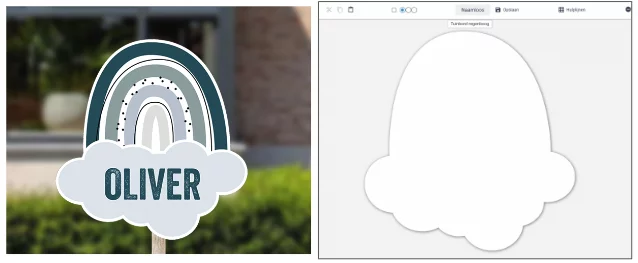
Tuinbord met bijzondere vorm ontwerpen in de editor
Stanskaart in de editor maken
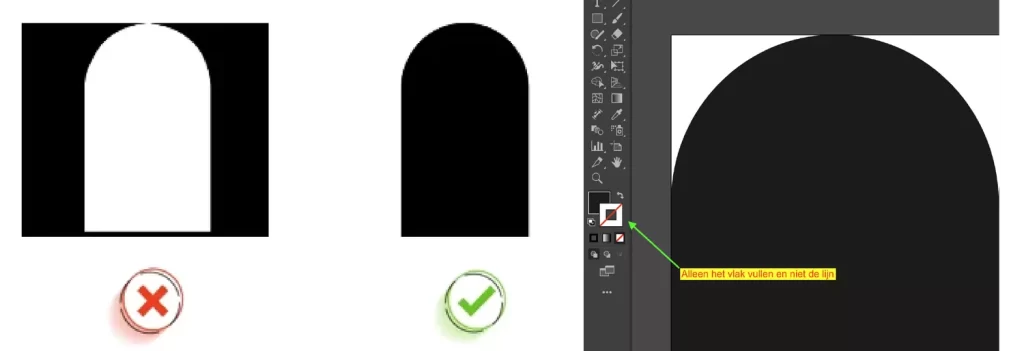
Voeg een vorm (SVG-bestand) toe aan een het Tuinbord 55×73 of 80×80– vrije stansvorm. Het SVG-bestand moet de outline zijn van de vorm die je de kaart wilt geven. Alleen het vlak gevuld, niet de lijn.
Vul de vorm uit tot de rand van het canvas in de editor en zorg dat deze horizontaal en verticaal gecentreerd is. Let op: de volledige outline van de stans moet binnen het canvas vallen, tussen de rand en de veiligheidsmarge. En de stansvorm mag NIET gedraaid worden, hij moet op 0 graden geplaatst worden.
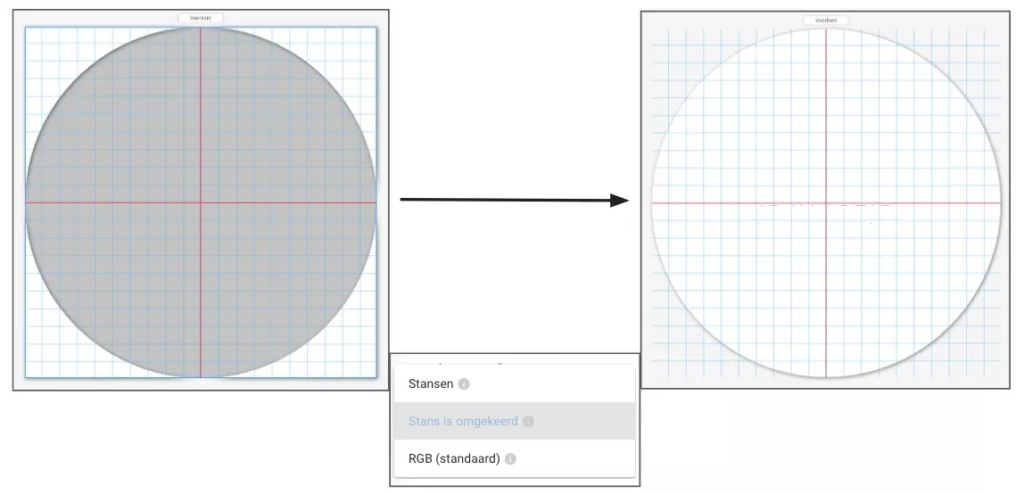
Vink onder Afdruklaag ‘Stansen’ aan. Nu wordt de vorm uitgestanst. Vink ‘Stans is omgekeerd’ aan om een enkele vorm te krijgen in de door jou gewenste vorm.
Zet bij de eigenschappen ‘Verplaatsen’ UIT.
Zorg dat bij de eigenschappen ‘Doorklikbaar’ + ‘Printen’ wel AAN staan.
Bijzondere vorm in de editor maken
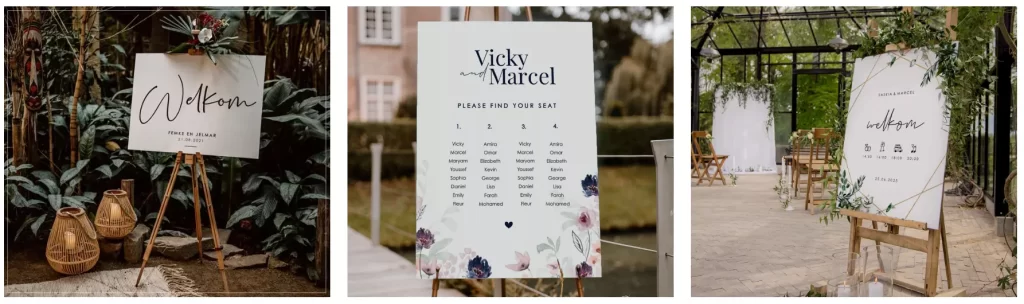
Welkomstbord Bruiloft
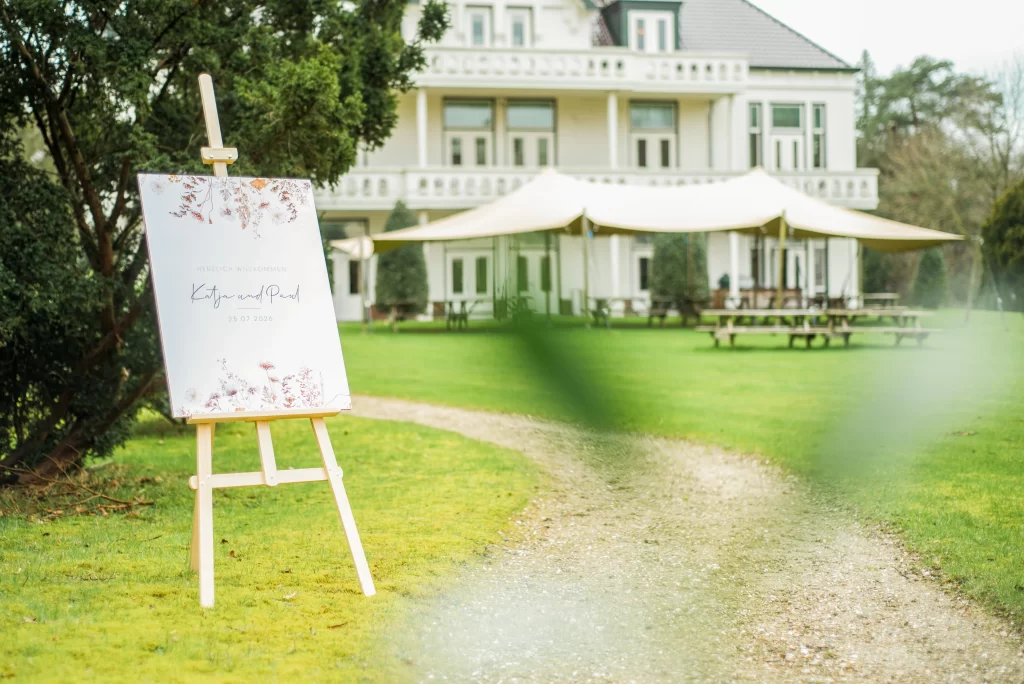
Dit is een weerbestendig bord gemaakt een hard, stevig en toch licht geschuimd PVC met een lichte structuur. Dankzij de harde en stralend witte toplaag komt de print optimaal tot zijn recht. Je bevestigt gemakkelijk het bord op een houten paal naar keuze. Bevestigingsmateriaal wordt niet meegeleverd. De klant dient dus zelf voor schroeven, houten paal en een boor te zorgen. Foliedruk is niet mogelijk op het bord, in plaats hiervan zullen we een kleur drukken die hier op lijkt.
Formaten
40 x 60 cm 55 x 73 cm 73 x 55 cm
Geschikt voor stans: 55 x 73 cm (vrije stansvorm) (FF2036) 80 x 80 cm (vrije stansvorm) (FF199)
Ronde borden
Ø55 cm of Ø80 cm
Gebogen borden
Hele boog Halve boog
Levertijd
Wordt overgedragen aan de post tussen de 4 – 5 werkdagen na bestelling
Papiersoort
Forex Stevig weerbestendig plaatmateriaal, 5 mm dik
warning
Opmerking
Folie is niet mogelijk. Bij het omzetten van een ontwerp met folie wordt de folie vervangen door een kleur die erop lijkt.
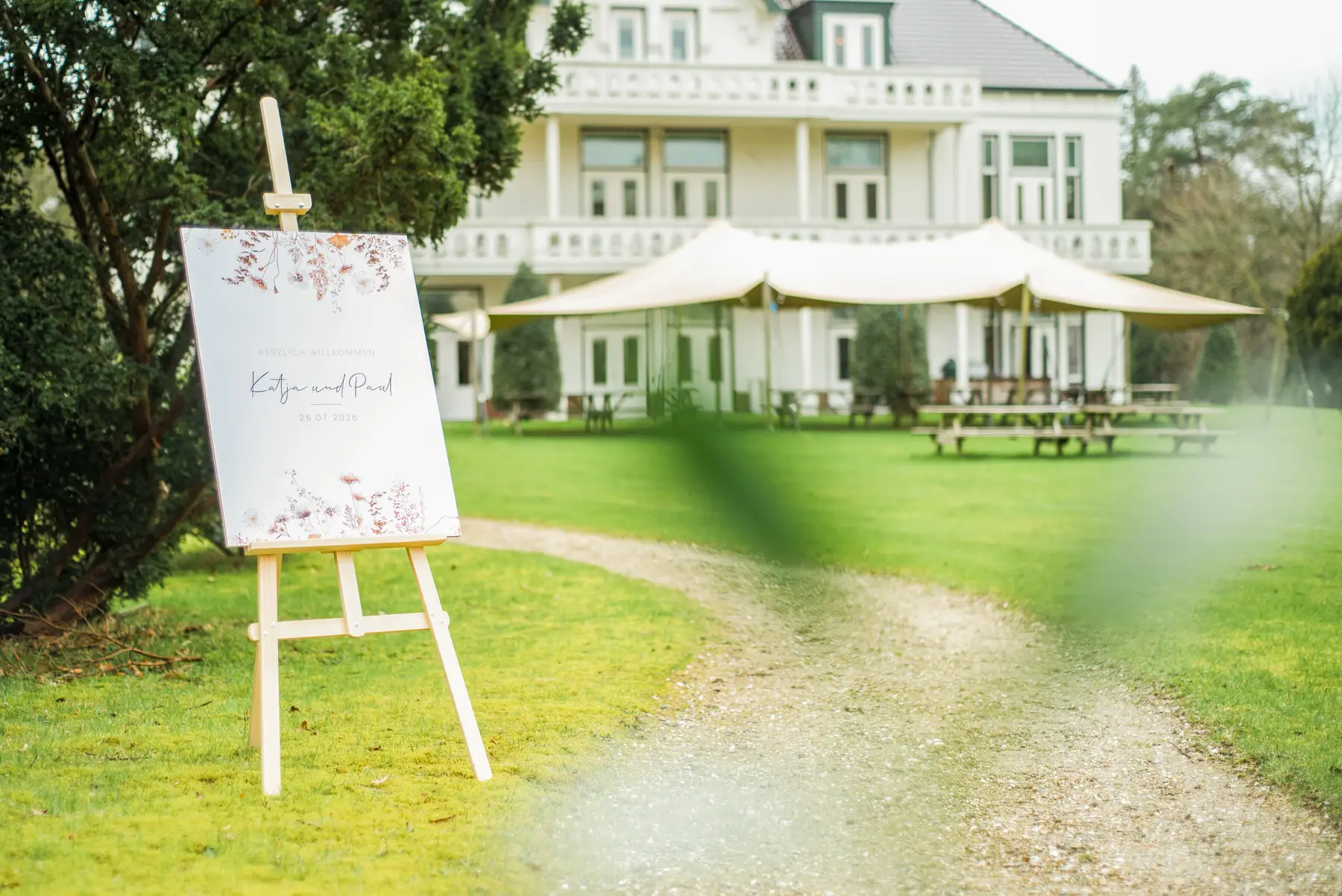
Sfeerbeeld Made for Moments
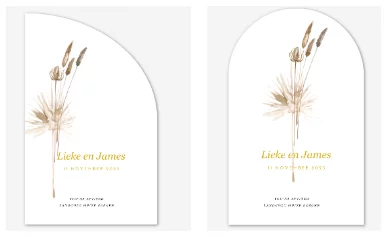
Welkomstbord Halve en Hele Boog
Naast de ronde en vierkante welkomstborden hebben we nu ook de halve boog op 5 mm dik forex materiaal.
Formaat
46 x 73 cm
Levertijd
Wordt overgedragen aan de post tussen de 4 – 5 werkdagen na bestelling
Papiersoort
Forex Stevig weerbestendig plaatmateriaal, 5 mm dik
warning
Opmerking
Folie is niet mogelijk. Bij het omzetten van een ontwerp met folie wordt de folie vervangen door een kleur die erop lijkt.
Welkomstborden met hele en halveboog
Bruiloftsborden op Acryl
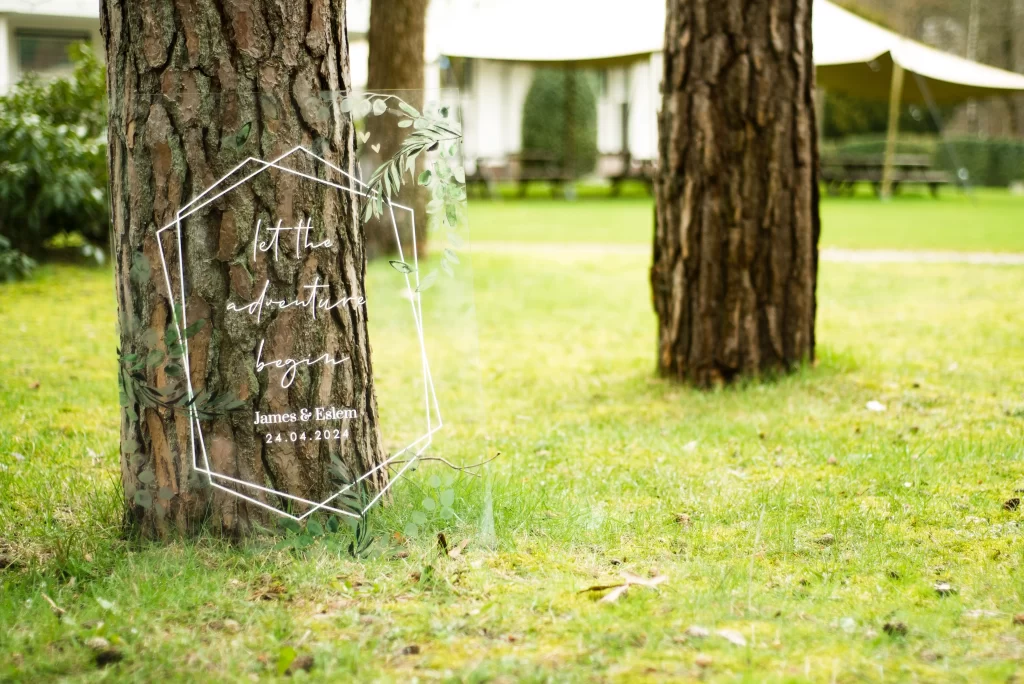
Een bruiloftsbord van acryl om de gasten te verwelkomen en/of te informeren.
Formaten
40 x 60 cm 60 x 40 cm 60 x 80 cm 80 x 60 cm 80 x 80 cm
Materiaal
Transparant acryl, 5 mm dik
Bevestiging
Zonder bevestigingsmateriaal
warning
Opmerking
Proefdruk is niet mogelijk. Foliedruk is niet mogelijk. Als je dekwit wil inzetten, dan dient het bestand een SVG te zijn.
Sfeerbeeld Made for Moments
Bruiloftsborden op Re-board
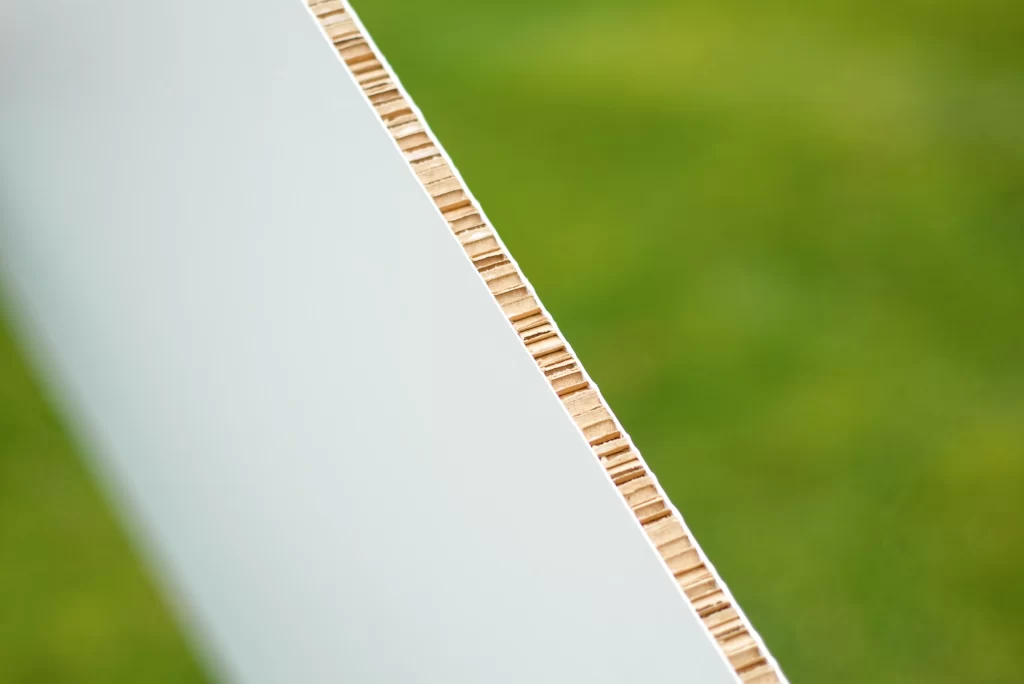
Een bruiloftsbord op re-board toegevoegd, een 100% recyclebaar bord van 10mm dik karton.
Formaten
30 x 40 cm 40 x 40 cm 60 x 80 cm 80 x 60 cm 80 x 80 cm
Materiaal
Re-board is zeer licht, maar toch heel sterk honingraat karton en 100% recyclebaar (kan bij oud papier)
Dikte
16 mm
Bedrukking
Aan de voorzijde te bedrukken
warning
Opmerking
Proefdruk is niet mogelijk. Foliedruk is niet mogelijk. Wordt overgedragen aan de post tussen de 4 – 5 werkdagen na bestelling. Geen bevestigingsmateriaal.
warning
Opmerking
In verband met de specifieke honingraat-structuur van dit materiaal (dat aan de zijkanten volledig zichtbaar/open is), is het van belang dit duidelijk in de afbeeldingen te laten zien.
Sfeerbeeld Made for Moments
Sfeerbeeld Made for Moments
Collectie maken
Maak een categorie aan. Handig om een hoofdcategorie te maken met de naam ‘Geboorte – extra producten’ of ‘Trouwen – extra producten’. Hieronder kun je dan subcategorieën aanmaken voor behangcirkels, raamstickers, geboorteborden en andere producten die bij dit life event horen.
Selecteer bij de hoofdcategorie-instellingen de materialen voor de producten.
Kies op de /kaarttype pagina het freeform product dat je wil gaan ontwerpen.
Freeform product kiezen op /kaarttype
Ontwerp het product naar wens. Let op dat je geen folie toevoegt. Folie kan namelijk niet op het materiaal gedrukt worden.
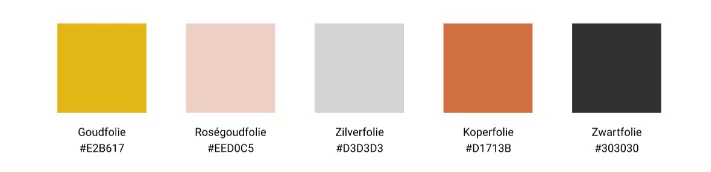
Ontwerp je een product bij een kaartje dat folie heeft? Gebruik dan een van de onderstaande corresponderende kleurcodes.
Foliedruk is niet mogelijk op het bord, in plaats hiervan zullen we een kleur drukken die hierop lijkt
Als je het nieuwe ontwerp opslaat, kies je voor de subcategorie waar het product in moet komen te staan.
Kies voor het life event het event dat past bij het ontwerp: geboorte-overig, jubileum-overig of trouwen-overig.
Het maken van een pagina met collectie gaat hetzelfde als voor de kaartcollecties.
Maak tags aan voor de verschillende producten die je aanbiedt en laad deze op de pagina in.
lightbulb_outline
Tip
Maak een hoofdcategorie aan voor bijvoorbeeld ‘Aankondigingsproducten’. Maak hieronder subcategorieën voor de extra producten die je aanbiedt.
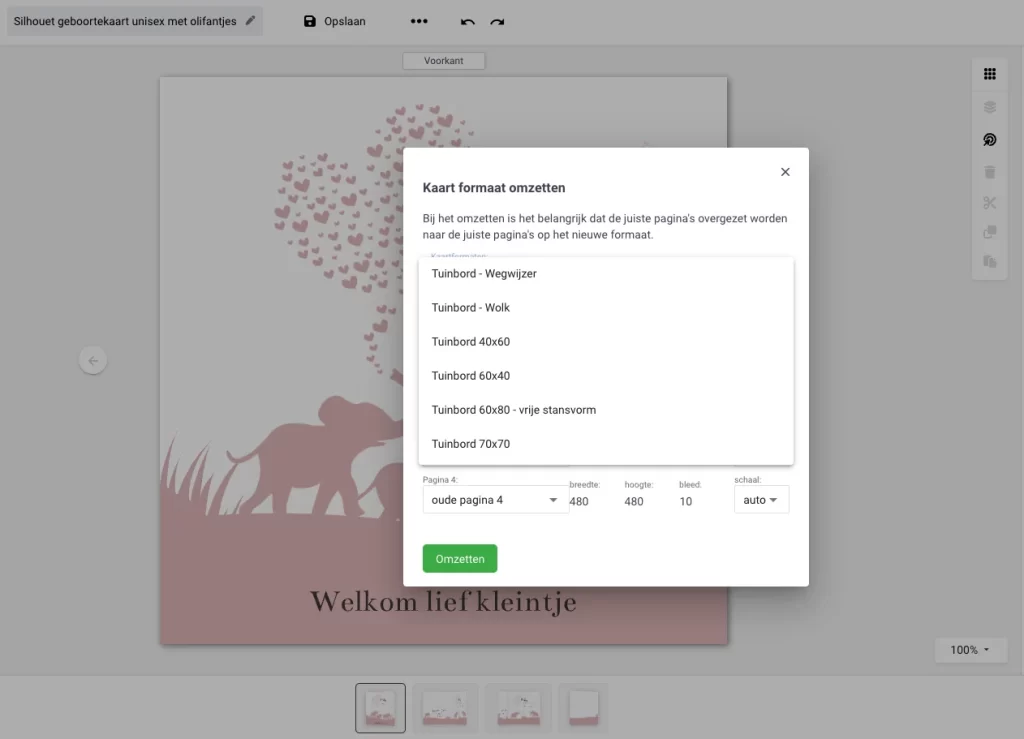
Kaart omzetten naar een tuinbord/welkomstbord
Kies de kaart die je wilt omzetten naar een tuinbord of welkomstbord. Open deze vervolgens in de editor.
Klik op bestand, vervolgens op kaartformaat omzetten, scroll naar beneden en kies het gewenste formaat welkomstbord. Klik daarna op de omzetten button.
Heb je een kaart gekozen met folie, dan wordt de folie automatisch omgezet naar een niet-folie equivalent.
Vervolgens sla je dit ontwerp op in de collectie van de klant. Dit is belangrijk omdat je niet direct vanuit de editor het raambord kunt bestellen.
De klant kan nu vanuit de eigen collectie het welkomstbord eventueel nog wat aanpassen en vervolgens zelf bestellen en betalen.
Na het plaatsen van een order zie je deze in het CMS bij bestellingen.
Kaartformaat omzetten.
Inspiratie
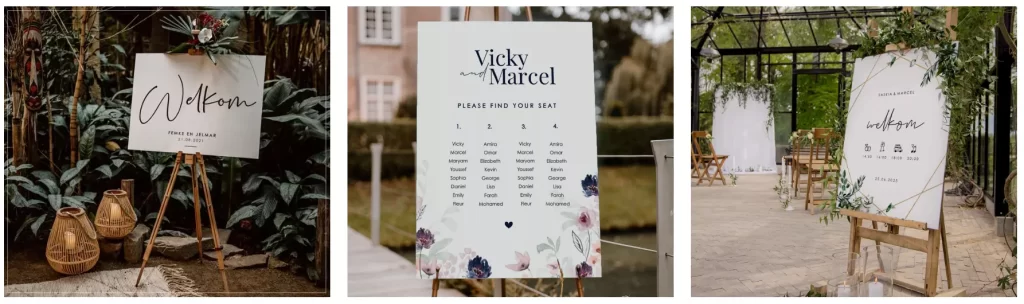
Voorbeelden tuinborden en welkomstborden op Madeformoments.nl
Reacties uitgeschakeld voor Borden – Tuinborden, bruiloftsborden, welkomstborden en meer
Je antwoord niet gevonden?
Neem gerust contact met ons op, ons Support team staat voor je klaar!