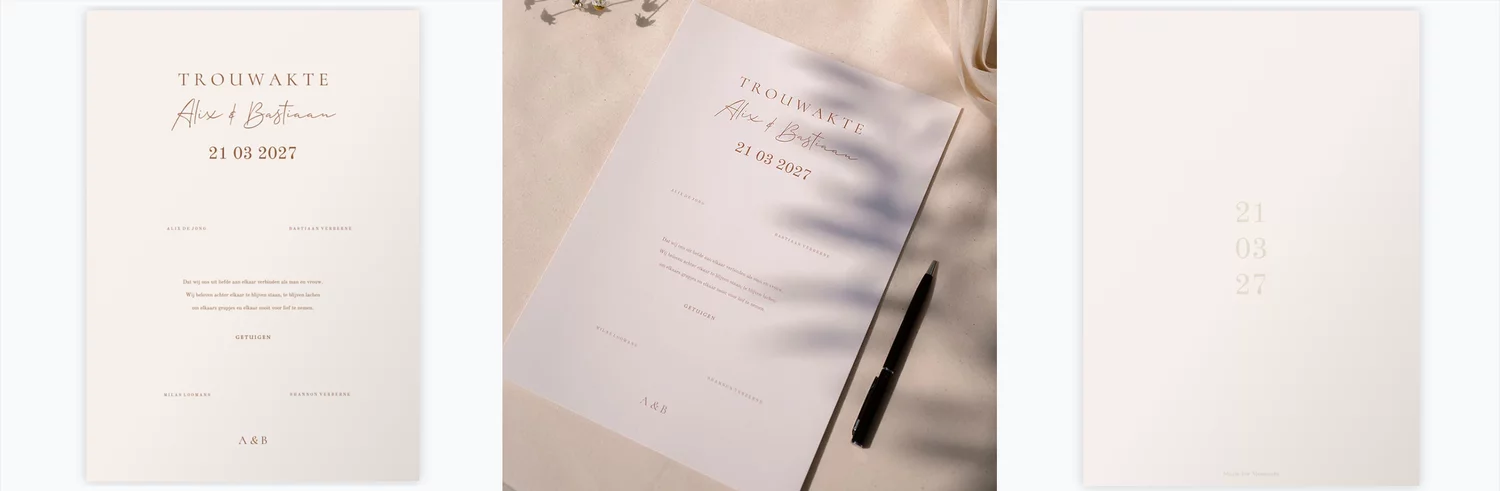
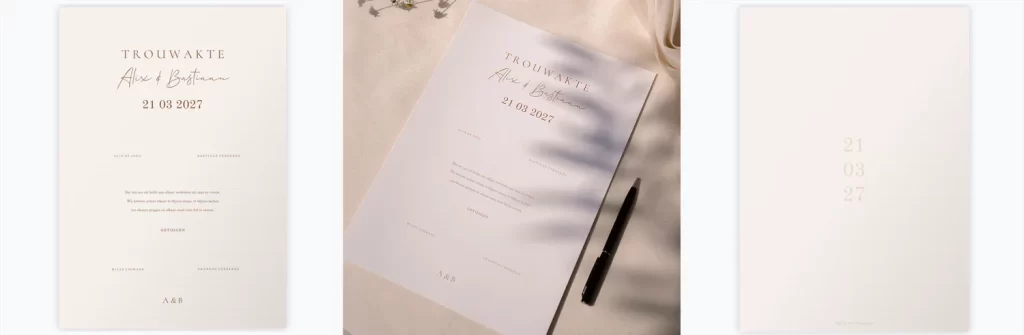
De trouwakte is een stijlvolle ‘herinneringskaart’ van het formaat 21 x 29,7 cm (staand enkel), die tijdens de huwelijksceremonie wordt ondertekend. Deze akte wordt gedrukt op beschrijfbaar papier en kan na de bruiloft ingelijst worden als blijvende herinnering aan de trouwdag. Optioneel is er ook een kinderakte beschikbaar waarop kinderen kunnen tekenen tijdens de ceremonie – een mooie manier om het hele gezin te betrekken.
Productspecificaties
Afmeting
21 x 29,7 cm (staand enkel)
Papierkeuze
Linnenpapier Coated karton zonder Folie – Soft touch (wordt afgeraden vanwege de beperkte beschrijfbaarheid) met Folie – Mat Coated Karton (wordt afgeraden vanwege de beperkte beschrijfbaarheid)
Foliedruk
Mogelijk
Minimale bestelhoeveelheid
1 exemplaar
Tip aan de klant
Bestel bij voorkeur twee exemplaren voor zekerheid
Personalisatie & Ontwerpen
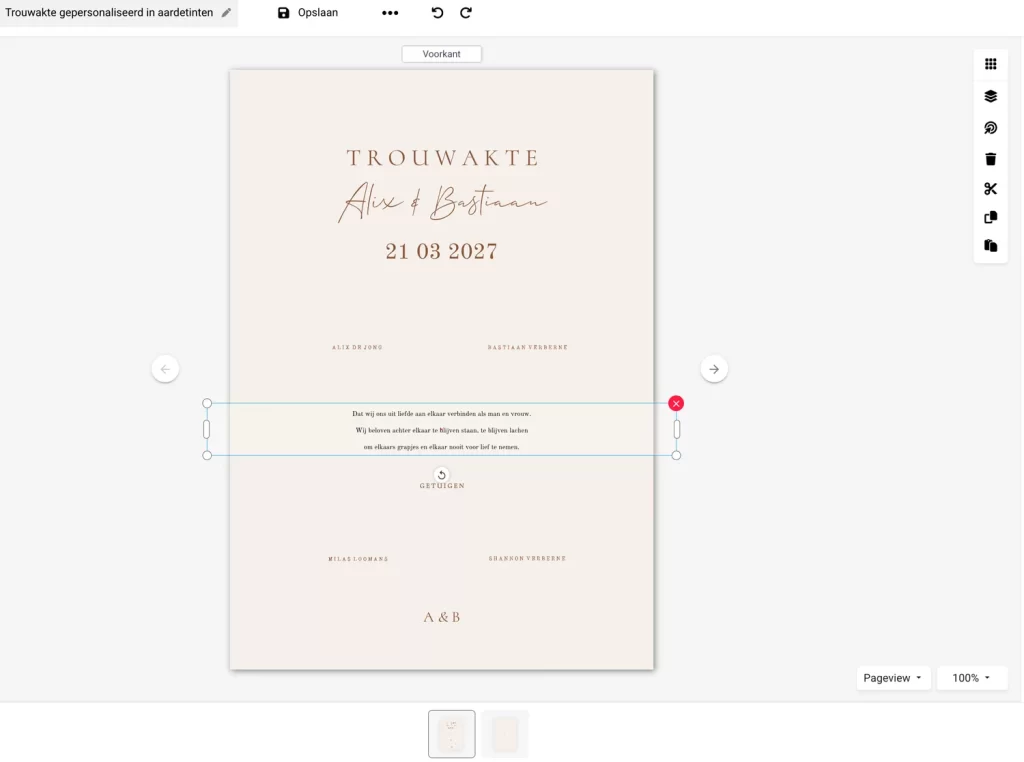
De trouwakte kan worden aangeboden in dezelfde stijl als de trouwkaart, zodat er visuele harmonie is op de dag zelf. De kaart wordt opgemaakt in het kaarttype ‘staand enkel’ en opgeslagen in de (nieuw aan te maken) hoofdcategorie Poster-klein, met Trouwakte als subcategorie. Dit zorgt voor nette breadcrumbs en een heldere categorisatie.
Hoe ontwerp ik een Trouwakte?
Bij het maken van een ontwerp of de maatvoering, let er op dat je het Illustrator-/Photoshop-bestand opmaakt in het formaat 210 x 297 mm (originele grootte A4). Dat is vooral belangrijk voor de maatvoering, die je als aparte PNG of SVG bestand kunt ontwerpen. Upload de bestanden in de editor en schaal ze naar 100%, zodat de maatvoering klopt. In de editor kun je de trouwakte op dezelfde manier ontwerpen als een kaart.
Technische specificaties
Categorie
Zet de aktes in een aparte categorie, bijvoorbeeld Trouwakte of Poster-klein
Enveloppen
Maak deze niet beschikbaar in de hoofdcategorie
Proefdruk
Maak deze niet beschikbaar in de hoofdcategorie
Foliedruk
Mogelijk
Bedrukking
De akte kan tweezijdig bedrukt worden
Verkoop & Positionering
De trouwakte wordt gepositioneerd als een aanvulling op de trouwkaart en is een geliefd item voor tijdens en na de ceremonie. De kinderakte kan in de introtekst op de landingspagina benoemd worden als optionele extra.
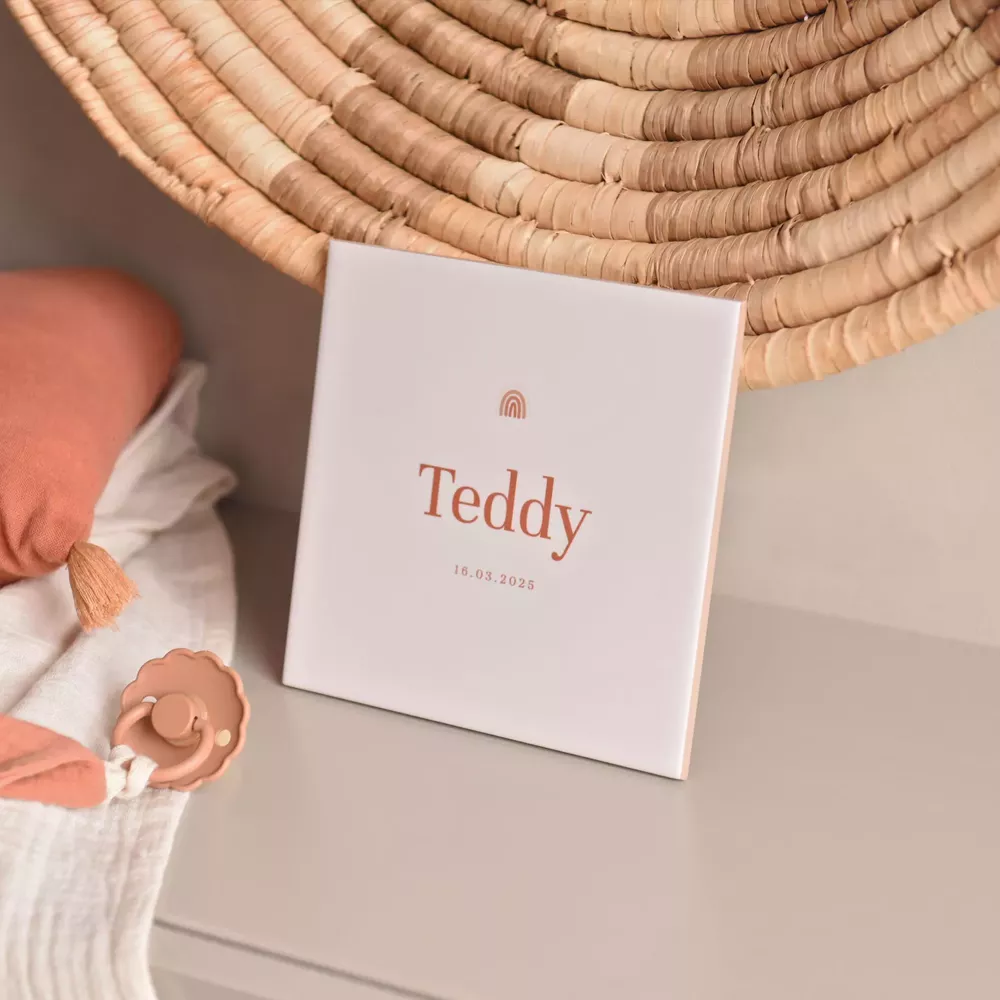
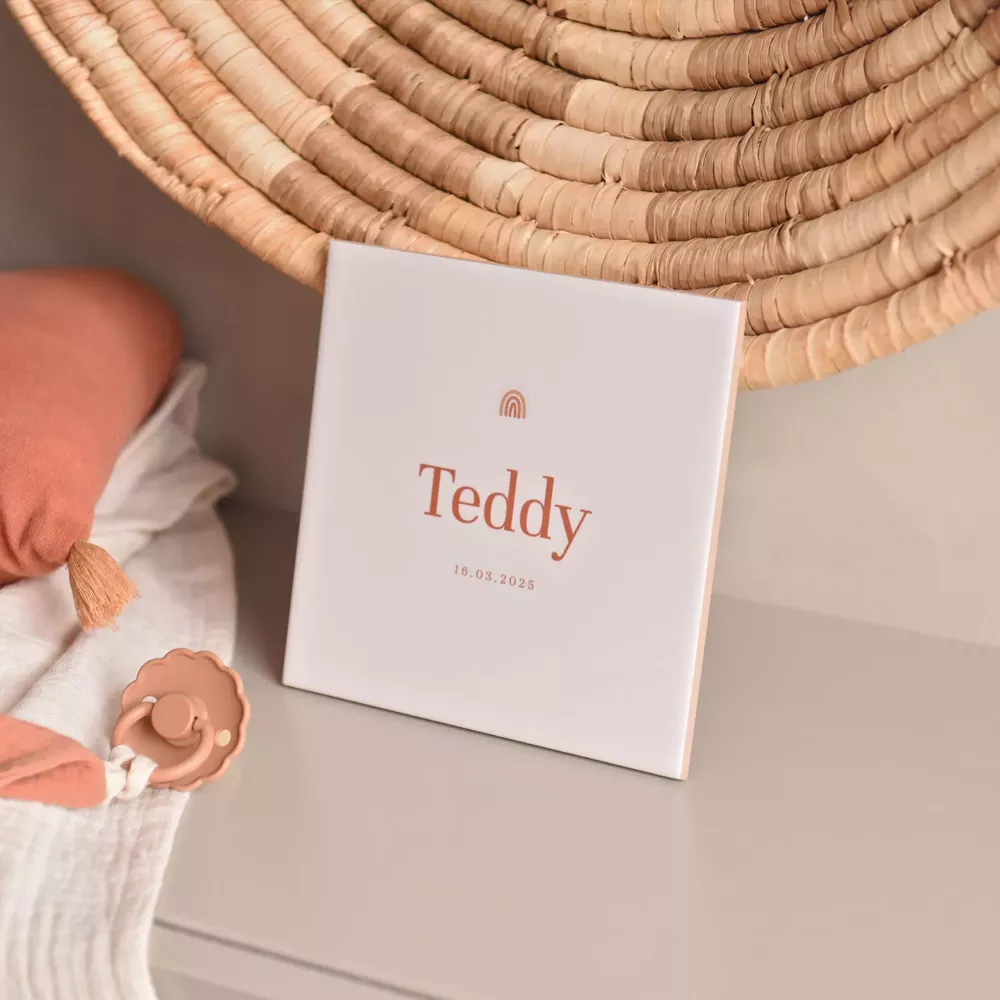
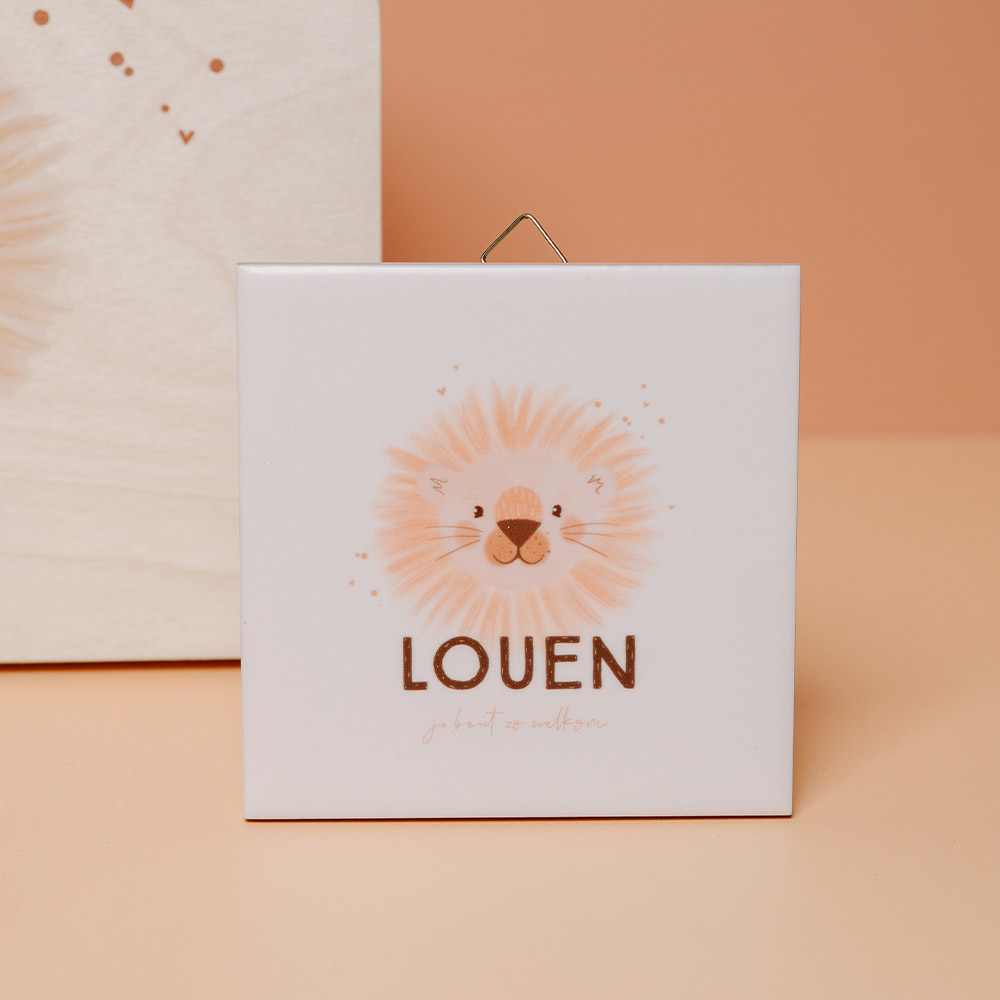
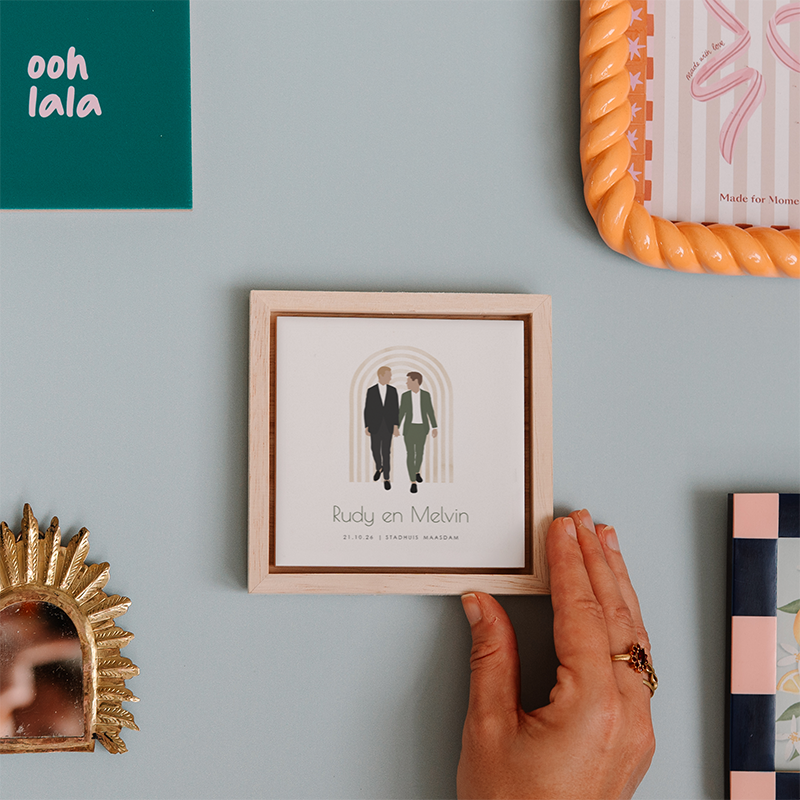
De keramieken tegel is verkrijgbaar in drie formaten en heeft een matte afwerking met een lichte glinstering. Je kunt de tegel bedrukken met een afbeelding, tekst of eigen foto. Een goudkleurig plakhaakje wordt los meegeleverd, zodat de tegel zowel opgehangen als neergezet kan worden. Het 5×5 tegeltje heeft als enige naast het plakhaakje óók een magneetje dat wordt meegeleverd.
Let op het kleine tegeltje, is maar 5x5cm. Dus plaats niet te kleine elementjes.
Uploadspecificaties
Aparte categorie
Aanbevolen: cadeau-hoofdcategorie met tegel als subcategorie
Materiaal aanvinken
Keramiek
Beeld genereren
Nee, er is een automatisch PIP-beeld
USP’s voor de klant
USP’s
Keuze uit 15×15 cm , 10×10 cm of 5x5cm Keramiek (glad) met matte afwerking Inclusief messingkleurig ophanghaakje Te bedrukken met een afbeelding, tekst en/of eigen foto
FAQ’s
Nee, wit drukken is niet mogelijk op deze tegels. Het tegeltje zelf is al wit.
Ja, het is mogelijk om de tegel in de stijl van het geboortekaartje te laten maken. Neem voor specifieke wensen contact op met onze klantenservice!
Er wordt geen houder meegeleverd. Wel ontvang je een messingkleurig plakhaakje waarmee je de tegel kunt ophangen.
De tegel is gemaakt van keramiek en heeft een matte finish met een lichte glinstering.
* Afbeeldingen zijn eigendom van Sparkles B.V. en zijn niet bedoeld voor hergebruik.
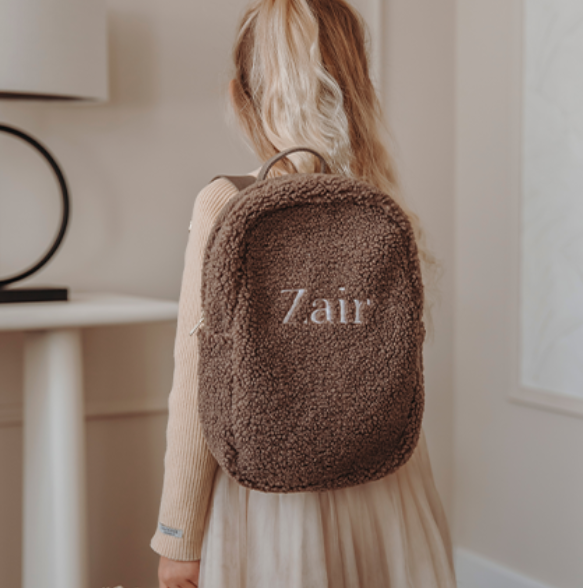
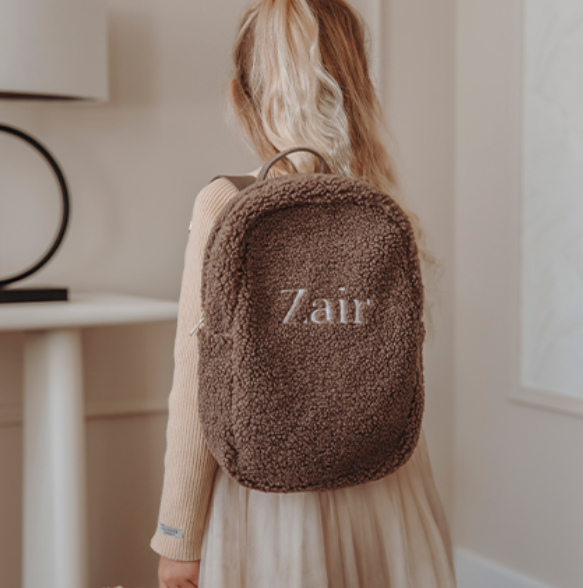
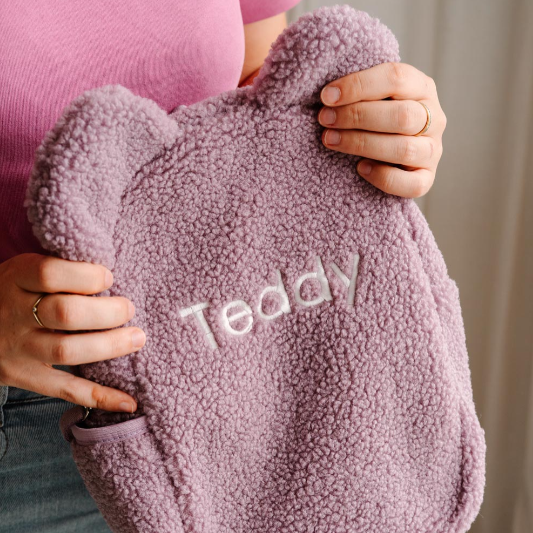
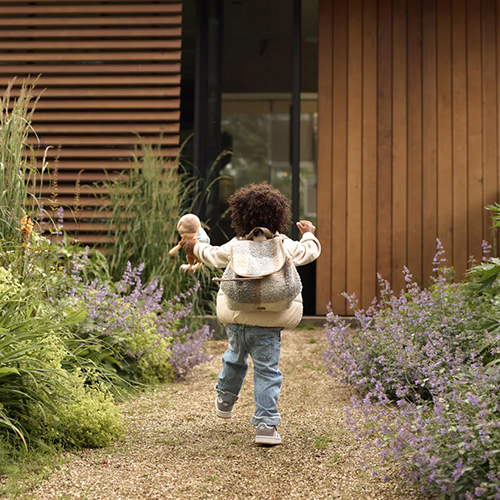
Deze schattige rugzakjes van teddy stof zijn verkrijgbaar in verschillende kleuren en formaten, met of zonder oortjes. Je kiest eenvoudig uit de beschikbare varianten en personaliseert het rugzakje met een geborduurde naam. Let op: de naam kan alleen gecentreerd geborduurd worden op de voorkant van het tasje. De tasjes zijn geschikt voor dagelijks gebruik naar school of het kinderdagverblijf.
Productspecificaties
Titel product
Rugzak Teddy
Advies retailprijs
39,99 groot 34,99 klein met oortjes 34,99 klein
Varianten
FF 375 – Rugtas teddy groot Beige FF 928 – Rugtas teddy groot donkergrijs FF 379 – Rugtas teddy groot Taupe FF 374 – Rugtas teddy klein Beige FF 929 – Rugtas teddy klein donkergrijs FF 378 – Rugtas teddy klein Taupe
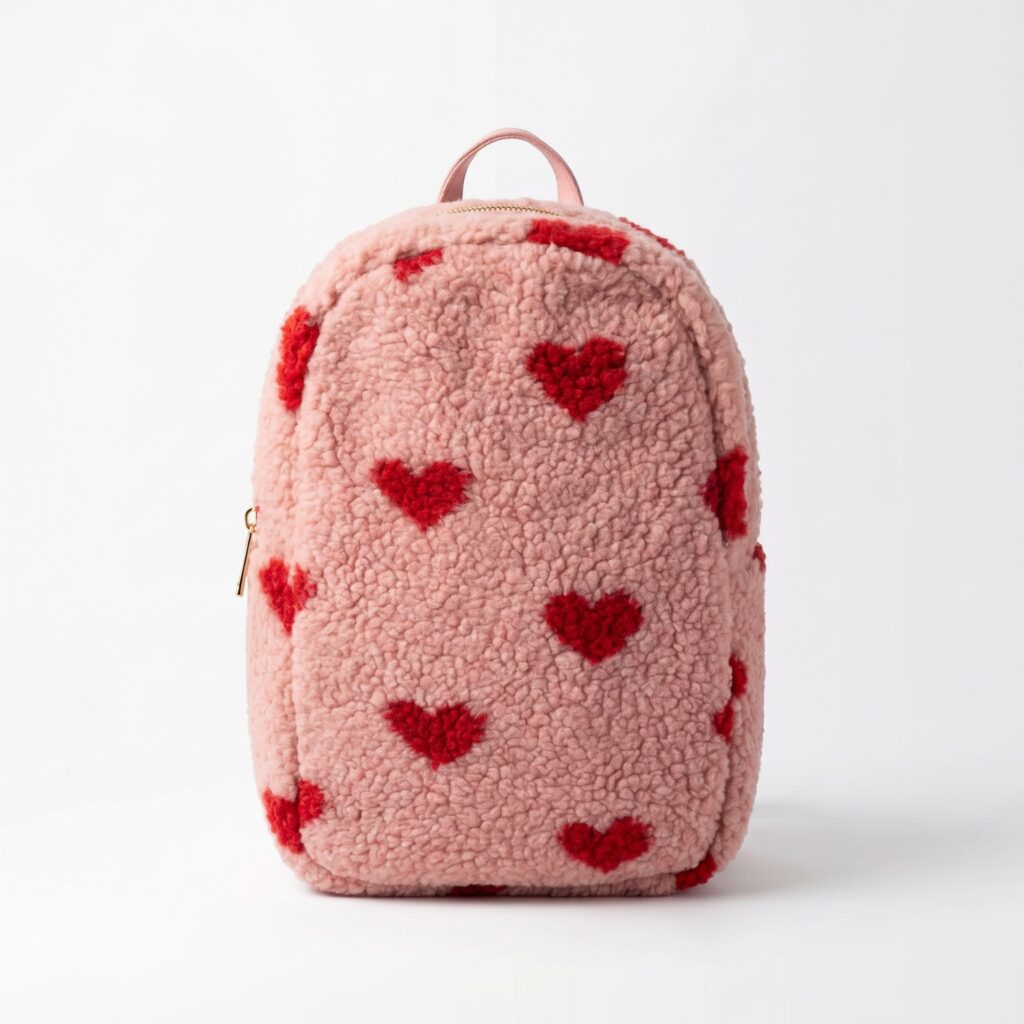
FF 2015 – Rugtas teddy klein luipaardprint FF 2016 – Rugtas teddy klein roze met rode hartjes
FF 593 – Rugtas teddy met oortjes beige FF 1567 – Rugtas teddy met oortjes blauw FF 1367 – Rugtas teddy met oortjes roestbruin FF 1565 – Rugtas teddy met oortjes lichtroze FF 1610 – Rugtas teddy met oortjes mosgroen FF 1566 – Rugtas teddy met oortjes lila FF 594 – Rugtas teddy met oortjes taupe
Formaat product
Klein met oortjes 31 x 26 x 9 cm (lxbxh) Klein 31 x 21 x10cm (lxbxh) Groot 35 x 25 x 14 cm (lxbxh)
Materiaal of papiersoort
Nylon – Polyester
Merk
Sparkles Gifting
Wasinstructies
– Fijne was – Binnenstebuiten wassen – Max 30 graden – Niet geschikt voor de droger
De geborduurde naam heeft een maximale hoogte van 4 cm, afhankelijk van het aantal tekens. Hoe langer de naam, hoe kleiner de borduurletters. De naam kan alleen gecentreerd op de voorkant geplaatst worden. Borduurkleuren kunnen in werkelijkheid iets afwijken van de editorweergave.
Uploadspecificaties
Aparte categorie
We raden aan deze in een (kraam) cadeau of back to school
Materiaal aanvinken
Nylon – Polyester
Beeld genereren
Nee
USP’s voor de klant
USP’s
– Hippe tas voor school, kinderdagverblijf en onderweg – Mooie zachte teddy stof – Keuze uit 15 kleuren borduurgaren
USP’sextra
Vergeet niet de PDP USP’s toe te voegen of aan te passen! CMS > Content > USP.
FAQ’s
De naam wordt alleen gecentreerd op de voorkant geborduurd.
De naam kan niet groter zijn dan 10 tekens. Namen langer dan 10 tekens passen niet op onze borduurmachine.
Het rugzakje is beschikbaar in drie soorten: Klein met oortjes (31 x 26 x 9 cm), Klein (31 x 21 x 10 cm), en Groot (35 x 25 x 14 cm).
Teddy stof is een zachte en geborgen stof gemaakt van katoen gecombineerd met polyester en acryl. Het geeft het product een zachte uitstraling.
Ja, was het rugzakje fijn op 30°C, niet strijken, liggend drogen en niet stomen.
* Afbeeldingen zijn eigendom van Sparkles B.V. en zijn niet bedoeld voor hergebruik.
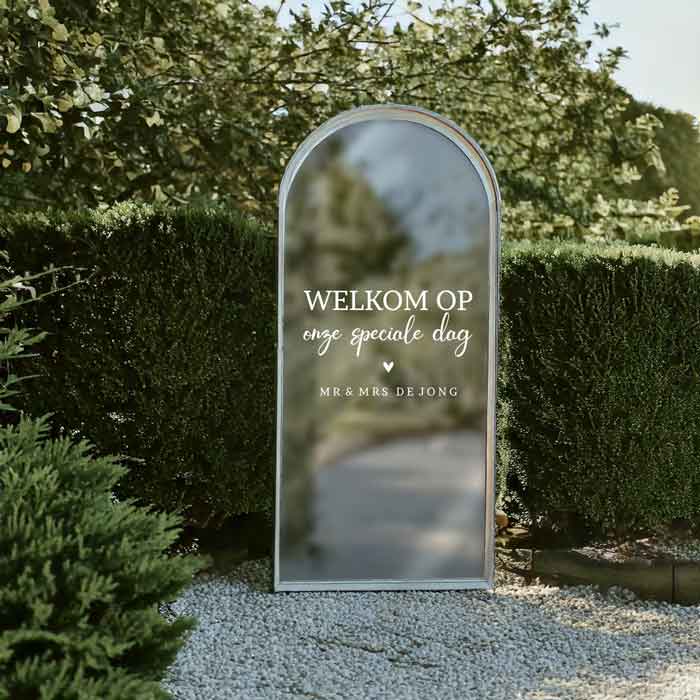
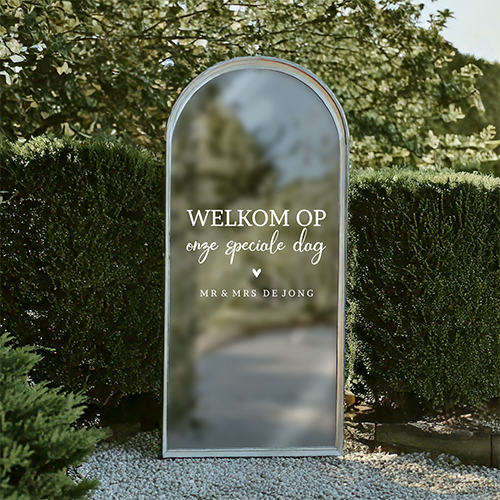
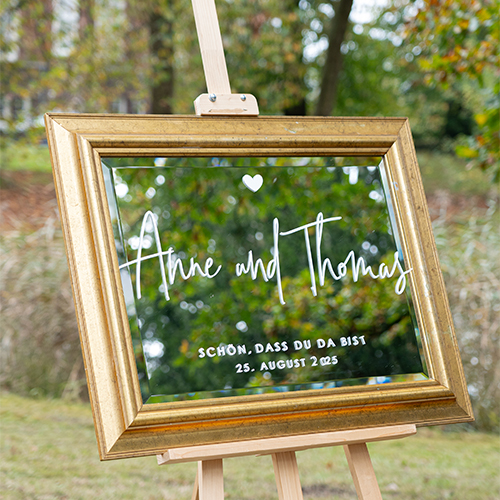
De spiegelsticker is een zelfklevende sticker die op een glad oppervlak, zoals een spiegel, geplakt kan worden. Verkrijgbaar in verschillende formaten en uitgesneden uit vinyl met contour. Deze stickers zijn alleen beschikbaar wit of zwart, zonder extra afwerking of kleurenopties.
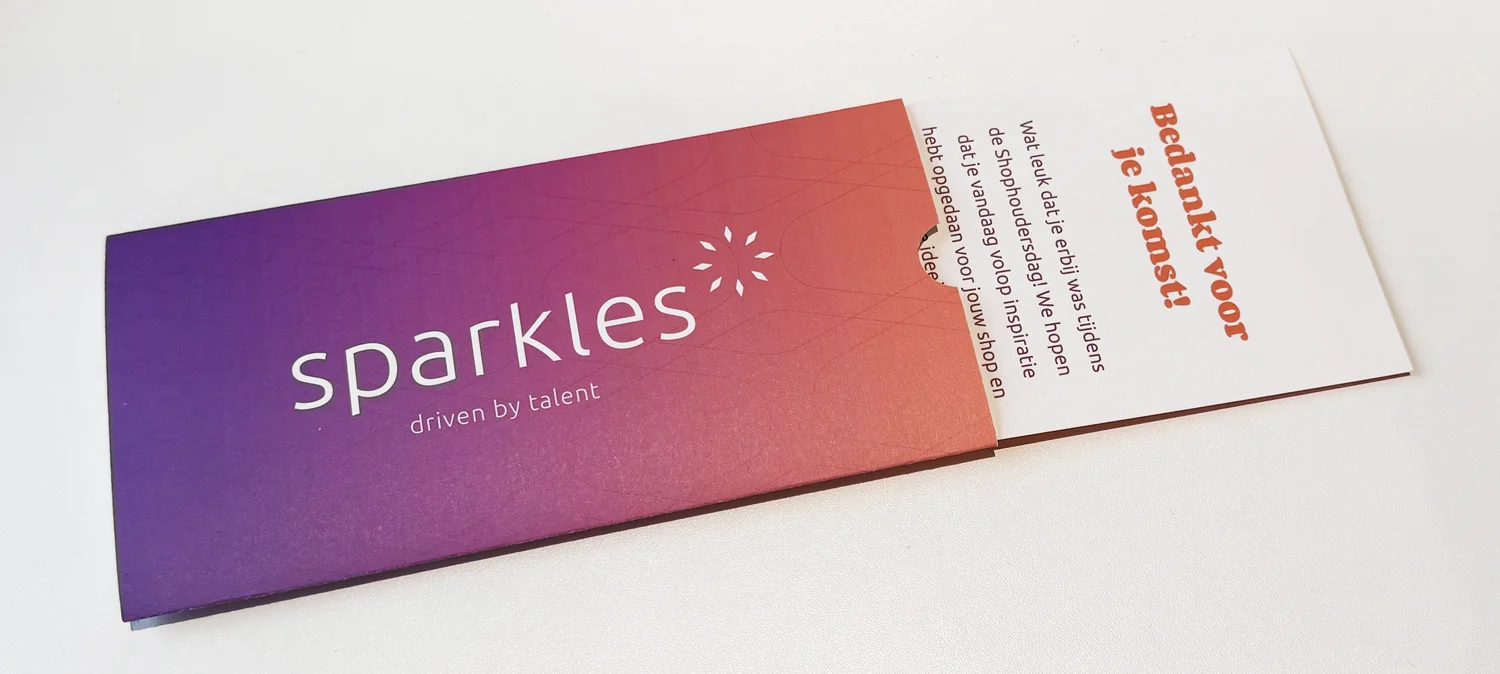
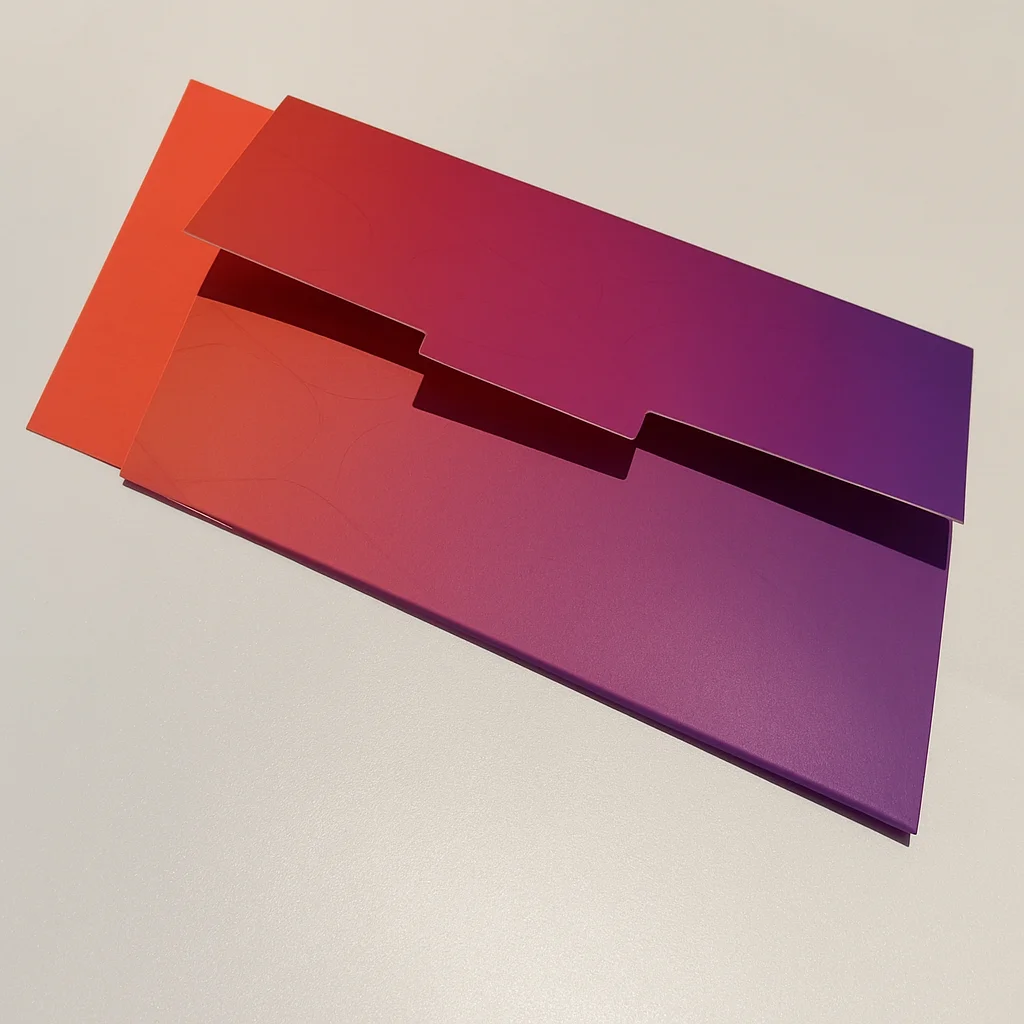
We hebben de freeforms van de sleeves geoptimaliseerd – nu kan de klant de sleeve eenvoudig in elkaar vouwen door de ene flap in het gleufje van de andere flap te schuiven, net als bijvoorbeeld Cottonbird.
De sleeve kan gecombineerd worden met elke 10×21-kaart (erg leuk met ticket-kaarten). We raden wel aan bijpassende kaarten te maken en ook onderling naar elkaar te verwijzen.
Specificaties
Product
Inschuifhoesje kaart 10×21, FREEFORM
Geschikt voor
Elke 10×21-kaart (bijv. ticket-kaarten)
Model
De sleeve wordt om de kaart gevouwen en heeft geen gesloten onderkant
Freeform papier
Linnen (FSC) – Stevig papier met licht voelbare structuur
Bedrukking
Dubbelzijdig; geef de binnenkant een bijpassende kleur
Levertijd
2–3 werkdagen
Folie en SpotUV
Mogelijk
Minimale oplage
5 stuks
Papiersoort advies
Kies bij voorkeur dezelfde papiersoort voor sleeve en (bijbehorende) kaart
Ontwerpadvies
Laat het ontwerp niet doorlopen over de twee achterflappen Geef de binnenzijde een bijpassende kleur
Werkwijze:
Omdat het een freeform is, kun je het Inschuifhoesje (sleeve) gewoon in een bestaande hoofdcategorie plaatsen (vaak: trouwen of geboorte). Een aparte categorie mag, bijvoorbeeld i.v.m. Google advertenties.
Mail naar Support dat je het Inschuifhoesje wilt aanbieden.
Start met ontwerpen via /kaarttype – Inschuifhoesje kaart 10×21 of 21×10.
/kaarttype > Sleeve (inschuifhoesje)
Hoe ontwerp je een Sleeve (inschuifhoesje)?
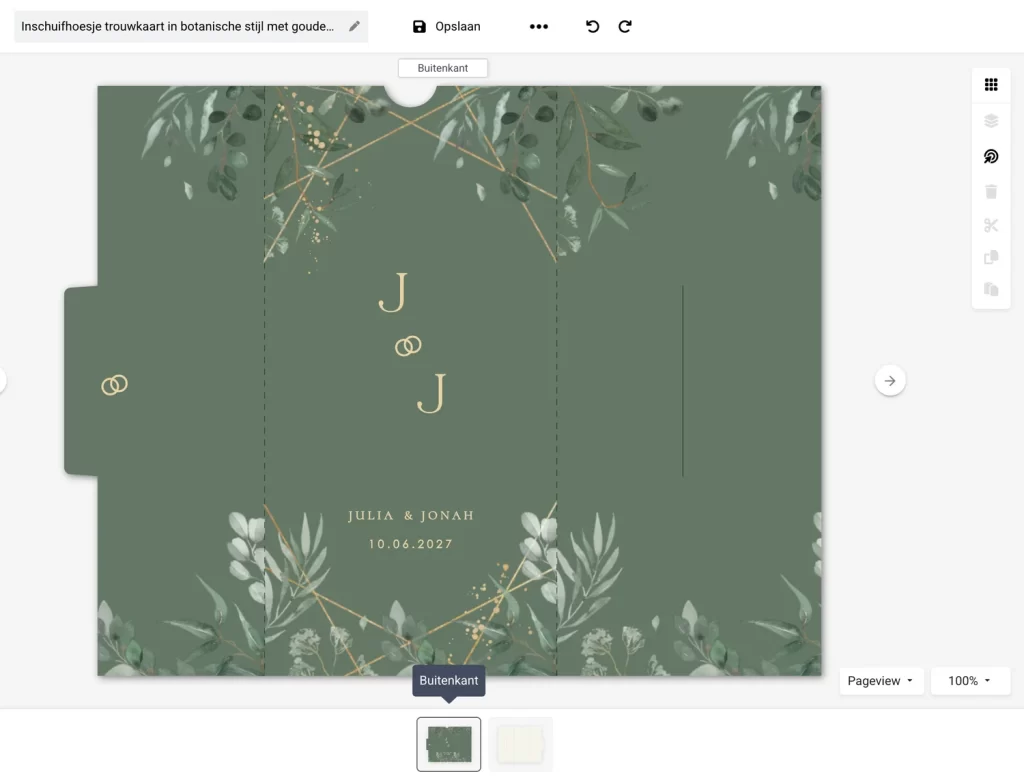
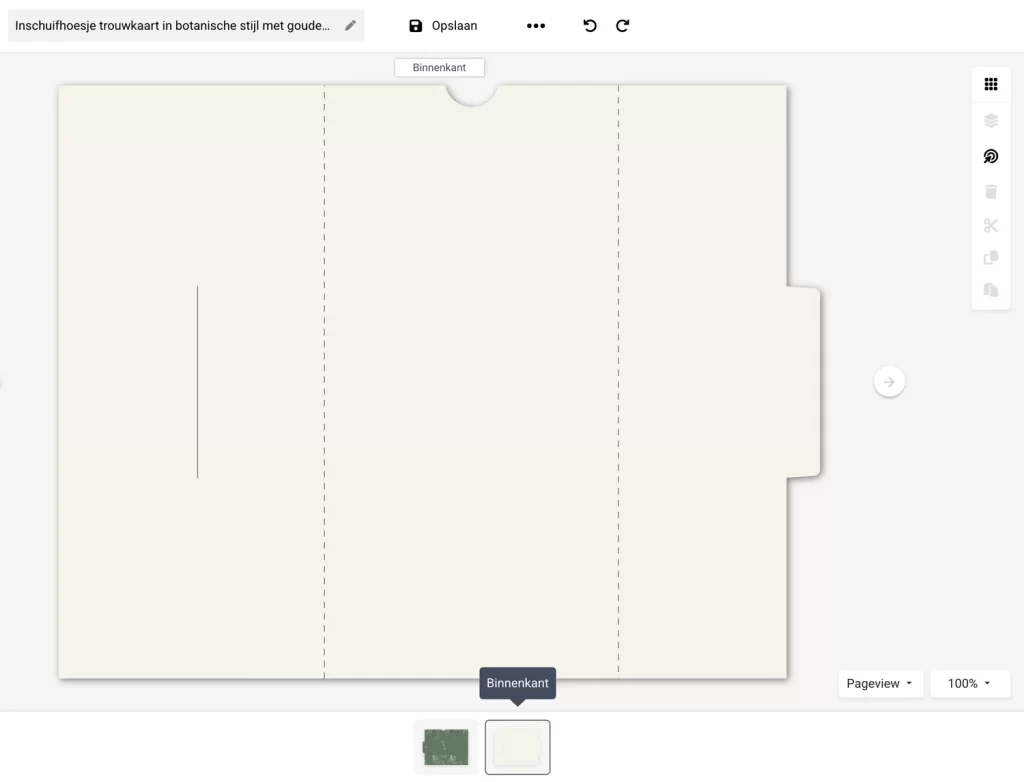
In de editor kan de klant 2 pagina’s bewerken: de buitenkant en de binnenkant.
Voorbeeld opmaak Sleeve (inschuifhoesje)
Live zetten
Laat het design niet exact aansluiten van de ene achterflap naar de andere (tol. 1–3 mm).
Combineer met elke 10×21-kaart (tip: maak bijpassende kaarten en verwijs onderling).
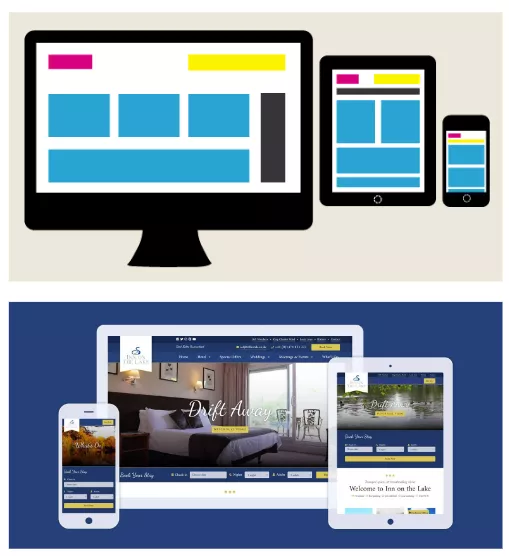
Als shophouder ben je eigenaar van je eigen winkel. De webshop wordt de etalage van je winkel en het is dus belangrijk om deze in je eigen stijl op te maken. Voor het goed functioneren van je webshop is het noodzakelijk dat je een ontwerp maakt voor desktop en mobiel.
De mobiele versie en tabletversie zijn een afgeleide van de desktopversie. Hier gebruik je dezelfde content. Je kunt er wel voor kiezen om specifieke onderdelen of elementen niet te tonen op mobiel. Doe dit alleen als het de gebruikerservaring ten goede komt.
Start in Adobe Creative Suite: maak het ontwerp voor jouw shop in een programma uit de Adobe Creative Suite (Photoshop, Illustrator, InDesign) zodat wij ook met jouw bronbestand(en) kunnen werken.
1. Het design van de webshop
Een goed design is prikkelend, houdt de aandacht vast en nodigt de bezoeker uit om in actie te komen. Soms zit ‘m dat in de kleine details, zoals de vorm van een knop of de lettergrootte van een tekst. De stijl moet hoe dan ook passen bij wat je als bedrijf wilt uitstralen. Toeters en bellen zijn lang niet altijd nodig voor een succesvol design.
De gebruikerservaring speelt zich wat meer op de achtergrond af en draait vooral om functionaliteit en structuur. Wat wil de bezoeker weten of wat wil de bezoeker doen? Het is verstandig om aandacht te besteden aan de manier waarop je de informatie ordent. Presenteer de informatie zo veel mogelijk in duidelijke stukken.
1.1. Voorbeelden ter inspiratie
Hieronder staan enkele voorbeelden van shops ter inspiratie. Bekijk deze shops eens op desktop en op mobiel. Mobiel heeft een andere beleving en interactie. Houd daar in jouw ontwerp straks ook rekening mee.
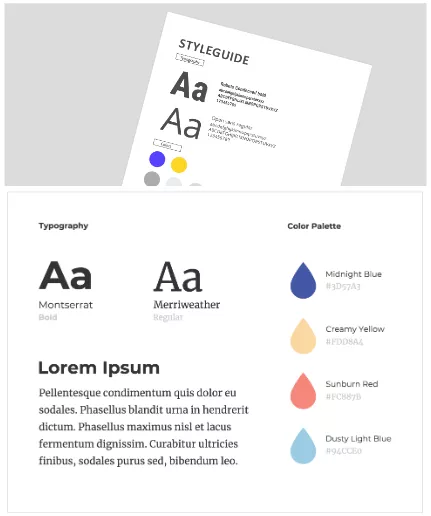
Start met het ontwerp van de homepage op desktop en mobiel en werk hierbij met een duidelijke huisstijl. De huisstijl wordt bepaald door logo, fonts, kleuren, afbeeldingen, iconen, compositie, etc. Binnen het Photoshop-template wordt ook een stylesheet voor de huisstijl aangeboden. Maak deze stylesheet compleet met een kleurenpalet, de fonts en de buttons die jij gaat gebruiken. Dit vormt de basis voor jouw webshop. Pas de huisstijl zo consequent mogelijk toe op de pagina’s die je vervolgens gaat ontwerpen. Dat zorgt voor consistentie en herkenbaarheid, wat beide een betrouwbaar gevoel opwekt bij de klant.
Tips:
Het logo: Ontwerp je logo (of laat het ontwerpen) en plaats dit in de stylesheet. Zo kan je het kleurenpalet en de lettertypes beter op elkaar afstemmen.
Kies het kleurenpalet: Beperk het aantal kleuren van de huisstijl. Houd hierbij ook rekening met contrast wanneer het gaat om (lichte of donkere) tekst op een kleur.
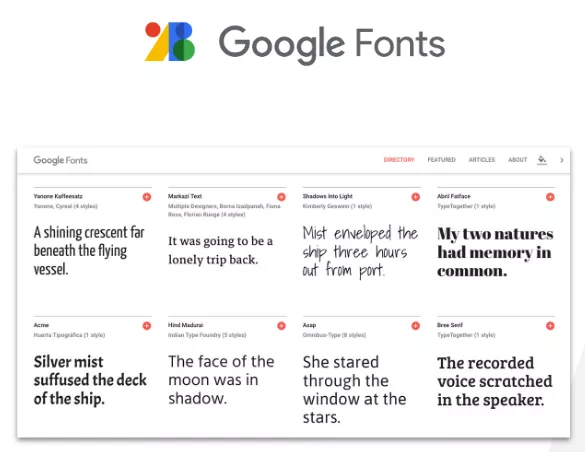
Kies de lettertypes: Gebruik maximaal twee (Google) fonts.
Bepaal de headings en bodytekst: Maak het overzicht van koppen en bodytekst compleet. Ben je niet bekend met de werking van headings en bodytekst? Geen probleem! Dit wordt hier uitgelegd.
Geef stijl aan de buttons: Door het gebruik van herkenbare knoppen zal de bezoeker zich snel thuis voelen en snappen welke acties het belangrijkst zijn op de pagina. Een knop kan zijn eigen karakter krijgen door te spelen met de ronding van de hoeken, de kleur en de typografie.
Maak duidelijke keuzes in vormgebruik, zoals hoekig of rond. Hier kan je meer lezen over het stylen van knoppen.
Wees consistent, dat zorgt voor een duidelijke stijl.
Voorbeeld van een styleguide met keuzes voor kleuren en fonts.
2.2. Lettertype kiezen
Wees spaarzaam met het gebruik van verschillende fonts. Vaak is één font voor de koppen (headings) en één font voor de teksten (paragraaf) al voldoende. Maak voor de fonts gebruik van Google webfonts. Deze fonts zijn zowel online als offline vrij te downloaden en te gebruiken!
Lettertype kiezen in Google Fonts
2.3. Leesbaarheid
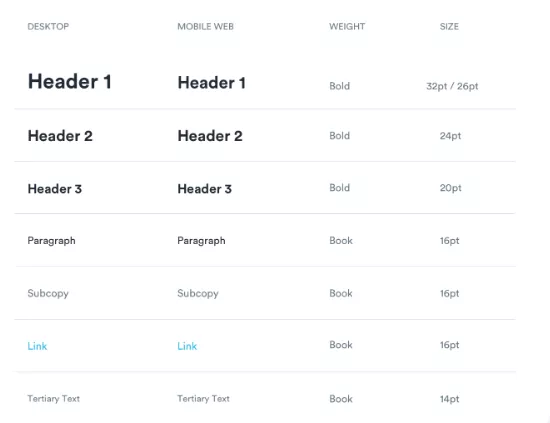
Gebruik voor de body text (ook wel: leestekst) een minimale fontgrootte van 14 – 16px voor een goede leesbaarheid. De titels en koppen mogen uiteraard groter worden.
lightbulb_outline
Tip
Speel met font, tekstgrootte en letterafstand. Teksten in kapitalen (hoofdletters) ogen mooi en chique maar kunnen ook moeilijker leesbaar zijn.
Voorbeeld van een overzicht voor fontgebruik waarbij rekening is gehouden met verschillende headers/titels en het gebruik op desktop en mobiel.
3. Desktop en mobiel
Start in jouw ontwerpprogramma met een breedte van 1200px voor desktop en 414px voor mobiel. Hoe lang de pagina wordt hangt af van de hoeveelheid content die jij erin plaatst.
Mobiel en desktop ontwerp
3.1 Photoshop template
Werken met het grid: Bootstrap
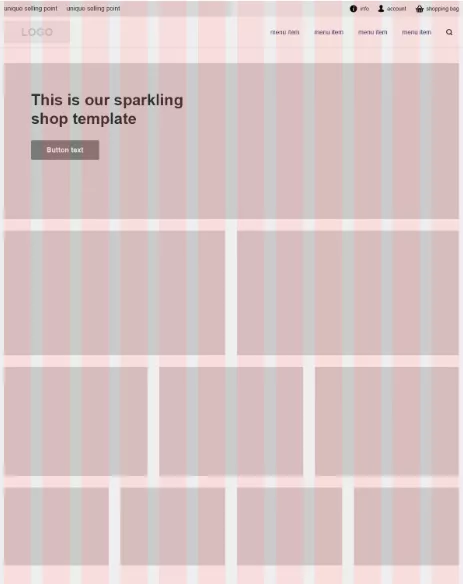
In het Photoshop-template van de shop wordt een grid lay-out gebruikt (het veelgebruikte Bootstrap-grid). Dit grid maakt gebruik van een indeling in 12 kolommen. Dat maakt het gemakkelijker om nauwkeurig afstanden te bepalen en zo de afzonderlijke elementen op de website te positioneren op desktop, mobiele telefoons of andere beeldschermen. De link naar het PSD-templates vind je onderaan de pagina:
Bij de opbouw van de pagina maak je gebruik van (horizontale) rijen. Elke rij voorzie je van een kolomverdeling. Bijvoorbeeld: 2 x 6 kolommen, 3 x 4 kolommen, 4 x 3 kolommen, etc. Zo ontstaan rijen met blokken die je kunt vullen met tekst, beeld, buttons, etc. Afhankelijk van wat je wilt tonen, maak je gebruik van een specifieke indeling van een rij.
warning
Opmerking
Het aangeleverde PSD-template toont wat je kan doen met de indeling, niet wat je moet doen! Je hoeft dus niet alle blokken in het template te vullen. Je maakt gebruik van de indelingen die voor jou werken.
PSD-template
Voorbeelden
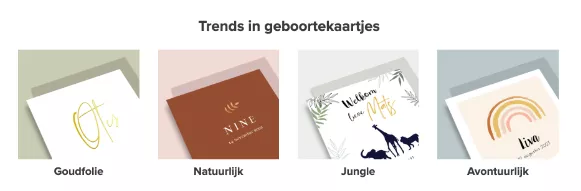
Het tonen van categorieën (Hippe-Geboortekaartjes) – 4 x 3 kolommen:
Voorbeeld hippe-geboortekaartjes.nl
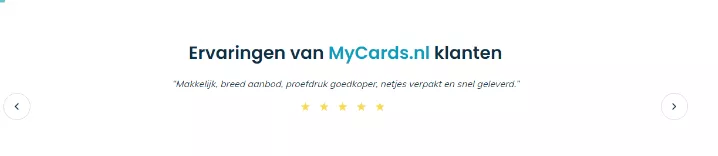
Het tonen van een swiper met klantervaringen (MyCards) – 12 kolommen breed:
Voorbeeld mycards.nl
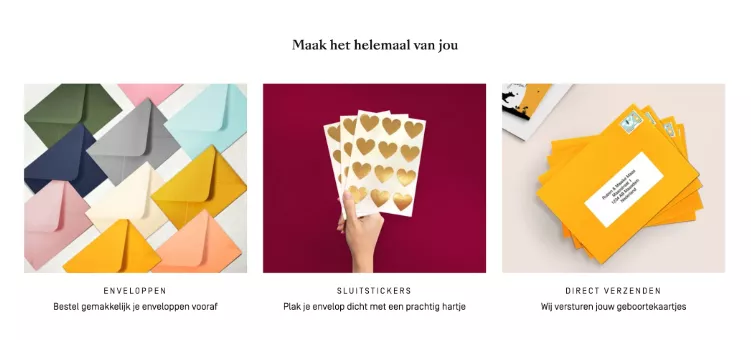
Het tonen van extra producten en diensten (Made For Moments) – 3 x 4 kolommen:
Voorbeeld madeformoments.nl
De vaste elementen
De header bevat de volgende elementen:
Optionele ruimte voor ‘unique selling points’ (usp’s), zoals een telefoonnummer, beloftes of sterren-rating
Info, inloggen en winkelmandje
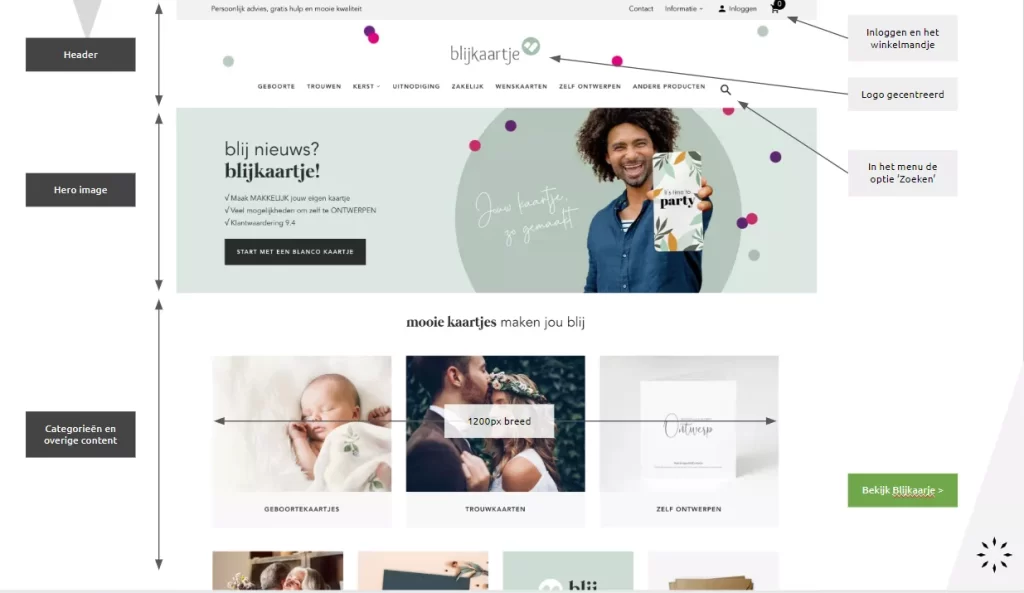
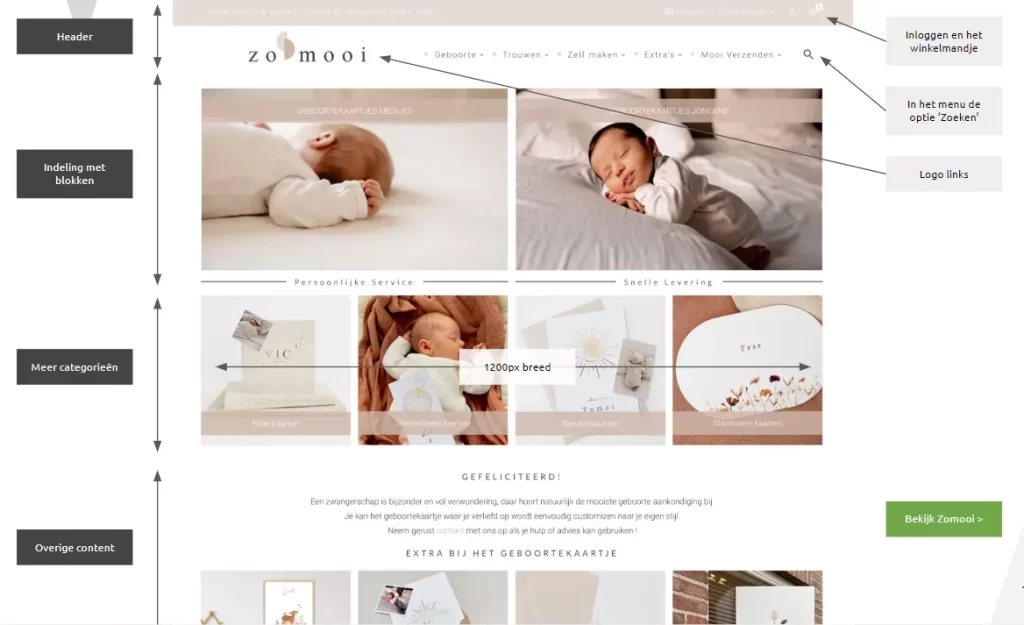
Logo van de webshop: Het logo kan links of gecentreerd staan
Hoofdnavigatie met (mega)menu items
Zoekfunctie
Variaties header
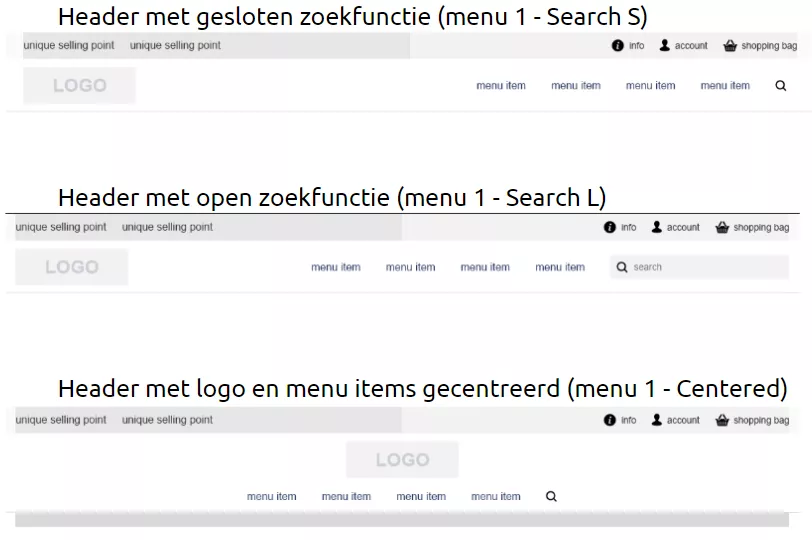
In de template kun je op de homepage kiezen uit 3 variaties voor de header.
Header met gesloten zoekfunctie en logo links
Header met open zoekfunctie en logo links
Header met logo en menu gecentreerd
Vaste elementen: verschillende lay-outs
warning
Opmerking
Wanneer je kiest voor een gecentreerd logo komen de menu-items onder het logo te staan. De header eist dan meer ruimte in de hoogte op waardoor de pagina verder naar beneden wordt gedrukt.
voorbeeld 1: blijkaartje.nl
Voorbeeld 2: zomooikaartjes.nl
Navigatie
De homepage is in veel gevallen niet het startpunt voor de bezoeker. Die komt vaak via een zoekopdracht of een advertentie (Google) op een landingspagina of productdetailpagina. De homepage is echter wel een goed startpunt voor het uitwerken van de huisstijl. Maar staar je er niet blind op.
De hoofdnavigatie van een website moet een eerste bezoeker in staat stellen af te leiden wat het bedrijf doet, wat het aanbiedt en welk type inhoud beschikbaar is. Dit is dé plek om mensen (en zoekmachines) te vertellen wat je doet. De navigatie bevat uiteraard meer elementen. Wijk daarin niet af van de standaard en van wat bezoekers gewend zijn. Een winkelmandje zoek je rechts bovenaan in de navigatie. Het is niet logisch om die opeens links bovenaan te plaatsen.
Aan de slag
De categorieën die je hebt vastgesteld plaats je in het ontwerp (bepaal ook de navigatie van het mobiele menu, deze kan licht verschillen van het headermenu op Desktop)
Beperk het aantal menu-items in de hoofdnavigatie tot 7 items (plus of min twee).
Zorg ervoor dat de navigatie niet te veel schermruimte in de hoogte inneemt.
Gebruik voor de menu-items woorden en termen die de bezoeker begrijpt.
Gebruik een goed leesbaar font.
De hoofdnavigatie header en de footer zullen over de gehele shop hetzelfde zijn.
Footer
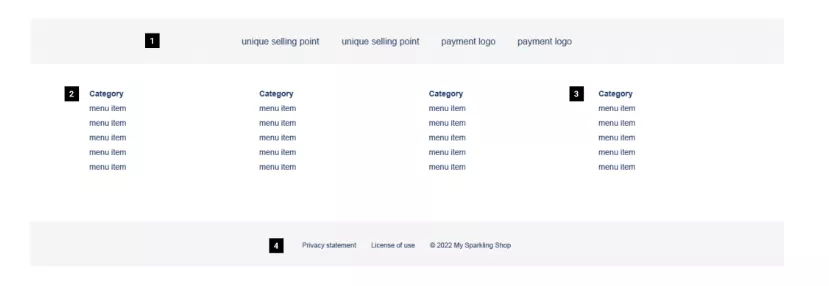
Een andere belangrijke locatie op de website is de footer. Het staat (net als de hoofdnavigatie) op elke pagina van de webshop. Het is misschien niet de plek met de meest indrukwekkende inhoud of voor het mooiste ontwerp, maar het is wel een plek waar gebruikers vaak naar informatie zoeken. Het is dus van belang dat dit niet wordt verwaarloosd.
Ruimte voor USP’s, logo’s van betaalmethoden of socialmediakanalen
De belangrijkste paginalinks, categorieën, openingstijden klantenservice
Eventueel basisgegevens van de webshop.
Privacystatement
Footer elementen
Aan de slag
Houd het ontwerp eenvoudig
Ga bewust om met contrast en leesbaarheid
Maak de tekstgrootte niet te klein
Maak het niet te vol met grafische elementen
Optioneel: toon de geaccepteerde betaalmethoden
Optioneel: toon de relevante social media kanalen
Links naar de bedrijfsgegevens (contact, over ons)
Optioneel: neem de basis contactinformatie op
Organiseer de inhoud op een logische manier
Zorg voor behoud van hiërarchie
Neem de copyright kennisgeving op
Homepage content
Je bent vrij in de content die je op de homepage plaatst. Het is echter wel aan te raden om duidelijkheid te geven in wat men bij jou kan kopen. Bijvoorbeeld met blokken die de belangrijkste categorieën tonen. Misschien wil je juist de klantervaringen tonen. Sommige webshops kiezen voor visuele impact met een hero-image.
7.1 Hero-image
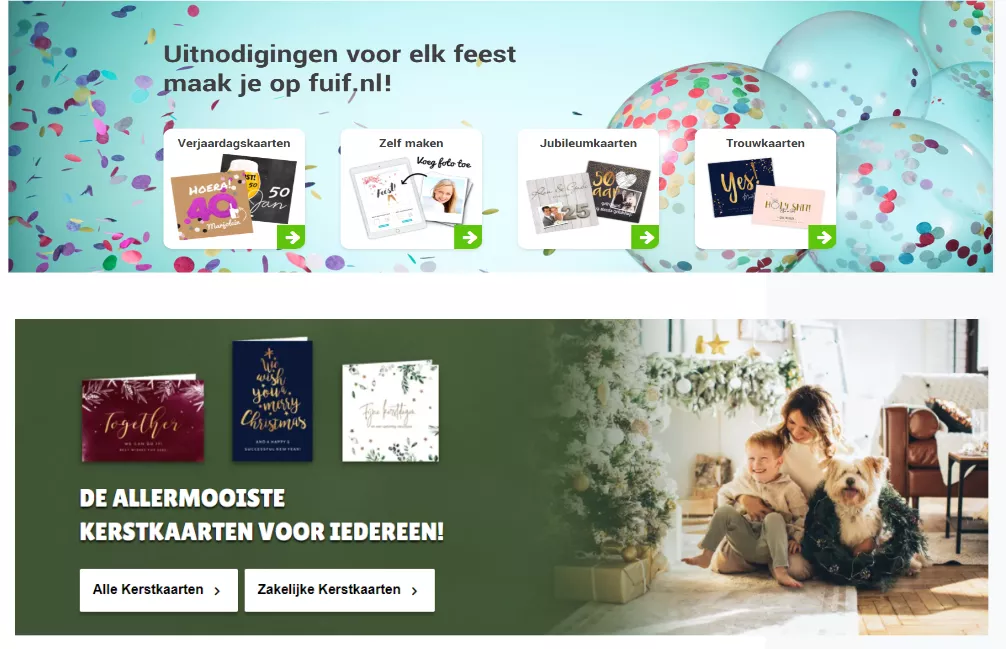
Een hero-image is de (grote) openingsafbeelding op een homepage. Met een goede hero-image kun je visueel en tekstueel impact maken op de bezoeker. Dat is mooi maar niet altijd even functioneel. Zo’n grote, overweldigende afbeelding kan namelijk ook zorgen voor de nodige onduidelijkheid bij de bezoeker. Wat moet ik doen? Waar moet ik klikken?
Voorbeelden hero-image
Aan de slag
Kies je voor een hero-image, houd dan rekening met de volgende zaken:
Gebruik een beeld met ‘wow-factor’
Maak het beeld functioneel en laat zien wat hier wordt verkocht
Maak in tekst duidelijk (en leesbaar) wat de bezoeker in de shop kan krijgen
Zorg voor een opvallende actieknop (call-to-action) met een duidelijke tekst
Tekst en buttons die over de afbeelding liggen, moeten goed leesbaar en zichtbaar blijven. Ook op het kleinere scherm van een tablet en mobiel!
Zorg voor een afbeelding met voldoende scherpte maar een kleine bestandsgrootte (een ‘zware’ afbeelding heeft invloed op de laadtijd en dus op de rankings in Google).
Landingspagina
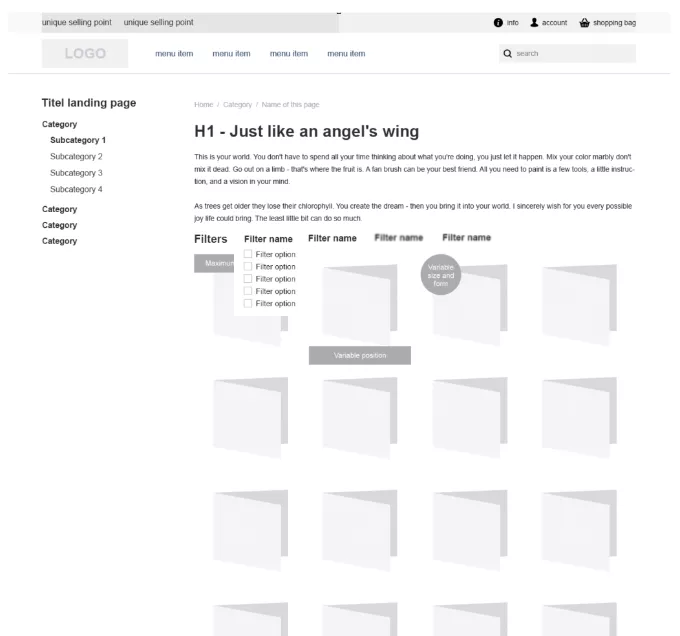
Op de landingspagina wordt een overzicht van kaarten/ontwerpen gepresenteerd. Boven het overzicht is naar eigen inzicht ruimte voor een kop, tekst of categorieblokken. In de breedte heb je dus nog 9 kolommen over om te vullen (bijv. 3 blokken van ieder 3 kolommen breed).
8.1 Sidebarmenu
Uiterst links op de pagina zijn drie kolommen gereserveerd voor het sidebarmenu.
8.2 Kaartenoverzicht
Het aantal kaarten dat per rij wordt getoond, is vrij kiesbaar. Het meest gebruikelijk is vier kaarten per rij. Wanneer je meer kaarten per rij gaat tonen, worden deze eigenlijk te klein voor de bezoeker om goed te kunnen beoordelen.
8.3 Labels
Ontwerpen kunnen worden voorzien van labels. Denk hierbij aan het vermelden van een speciale afwerking zoals ‘goudfolie’ of ‘met houten hartje’. Het ontwerp en de positie van deze labels mag je zelf bepalen.
8.4 Filters
De filters worden boven het kaartenoverzicht getoond (horizontale filtering).
De filters zijn aanpasbaar in lettertype, grootte, letter- en regelafstand. Verder wordt de weergave bepaald door de instellingen in de widgets (in het CMS).
Landingspagina template
Product detailpagina
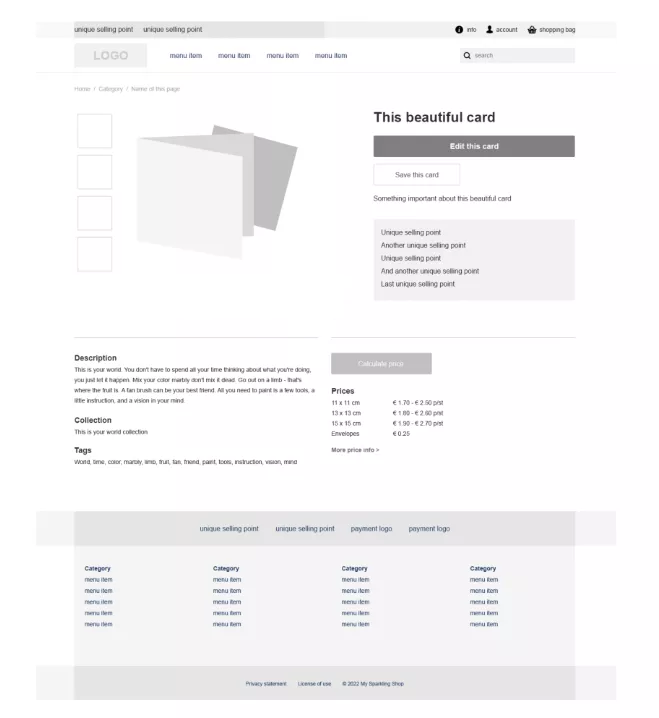
Op de productdetailpagina vinden de bezoekers gedetailleerde informatie over de kaart. De voorbeelden (previews) van het ontwerp worden automatisch gegenereerd door het systeem.
9.1 Previews
De previews zijn de kleine weergaven links van de preview van de kaart. Deze zijn klikbaar zodat de bezoeker meerdere views van de kaart kan bekijken.
Productdetailpagina template
9.2 Huisstijl
De huisstijl wordt automatisch doorgevoerd op deze pagina. Probeer hier zo min mogelijk van af te wijken voor een consistente ervaring.
Het ontwerp is klaar!
Deel het bronbestand met jouw Sparkles contactpersoon.
Je ontvangt feedback en advies op het gebied van webdesign en gebruiksvriendelijkheid.
Verwerk de feedback en adviezen in jouw ontwerp.
Ontwerp een overzichtspagina (voorbeeld) in jouw (huis)stijl.
Het ontwerp is gereed. Deel de (bron)bestanden met jouw contactpersoon.
Het bouwen van de shop wordt ingepland.
Handig om te weten!
Op het web wordt gebruik gemaakt van koppen. Die koppen dienen een doel. Ze zijn er om je lezer te helpen begrijpen wat ze op de pagina lezen. Waarover gaat deze pagina? Wat staat er in de alinea? Wil ik die alinea lezen of niet? Headings zorgen voor overzicht en een duidelijke structuur op webpagina’s. Hierdoor kunnen bezoekers pagina’s snel scannen én het helpt zoekmachines de structuur en het onderwerp van de pagina te begrijpen.
Bij het ontwerpen van de verschillende pagina’s maak je dus gebruik van deze koppen (headings). Vergelijk de eerste kop met de titel van een boek. Dat is de belangrijkste kop en dus ook de grootste: de H1. De tweede kop staat lager in de hiërarchie en is logischerwijs de H2. Vergelijk dit met de hoofdstukken van je boek. Die tweede koptekst mag je vaker gebruiken. Er zijn per slot van rekening meerdere hoofdstukken in een boek. De subkoppen H3 t/m H6 kun je zien als kopjes boven alinea’s in een boek. Je kunt met gemak een paar H3’s onder een H2 hebben. En daaronder eventueel zelfs nog H4’s. Net wat jij passend vindt.
Bepaal de stijl van de buttons: Ronde hoeken maken een button vriendelijker. Strakke hoeken juist zakelijker. Kies een knop stijl die past bij jouw shop.
Gebruik dezelfde opvallende kleur voor de belangrijkste buttons: Door over de gehele website consistent te zijn in de uitstraling en kleur van de belangrijkste buttons (call-to-action buttons), wordt de consistentie versterkt en voorkom je verwarring bij de gebruiker.
Gebruik duidelijke teksten in de button: De tekst in een knop moet eenduidig zijn en vooral geen verwarring geven bij de bezoeker.
Gebruikers (en Google) houden van snelle websites. Een hoge sitesnelheid zorgt niet alleen voor een betere gebruikerservaring, het heeft ook nog eens een positieve invloed op je zichtbaarheid in Google.
Bij Sparkles wordt dagelijks gewerkt aan het beter en sneller maken van de shops, maar je hebt zelf als shophouder ook invloed op de laadtijd van je pagina’s. De afbeeldingen die je in je shop plaatst kunnen namelijk grote invloed hebben op de snelheid van je pagina’s. Dat merk je misschien niet zo duidelijk met een snelle laptop en een glasvezelverbinding, maar op een mobiel of een verouderde laptop kan het wel degelijk merkbaar worden. Zorg er daarom altijd voor dat je afbeeldingen ‘comprimeert’. Dat is een techniek waarmee afbeeldingen zonder merkbaar kwaliteitsverlies kleiner worden gemaakt. Zo wordt je pagina sneller mét behoud van de juiste uitstraling.
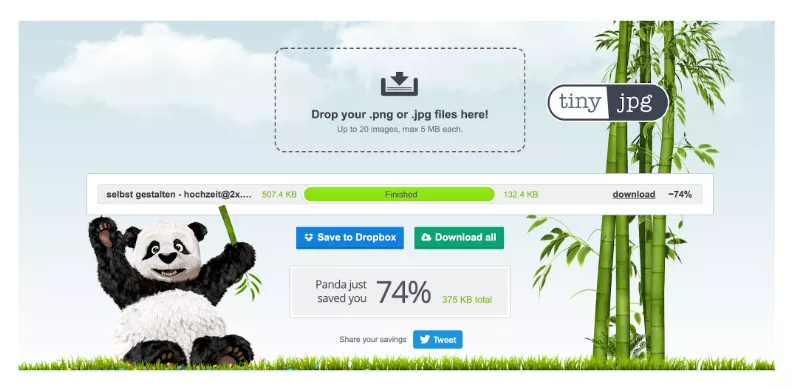
Compressie tool
Een goede (online) compressietool is tinyjpg.com/. Plaats je een nieuwe afbeelding? Haal hem dan altijd even door deze tool!
Voorbeeld van de winst die een gecomprimeerde afbeelding kan opleveren
Downloads
Reacties uitgeschakeld voor Shop ontwerpen – Voor (aankomende) shophouders
Search Engine Optimization (SEO) is belangrijk om hoog te scoren in Google, Yahoo, Bing en andere zoekmachines. Door SEO probeer je zoveel mogelijk organisch verkeer naar je site te krijgen. Hiervoor is het belangrijk dat je weet waar Google je ranking op baseert en wat je daarvoor moet doen.
SEO is het meest effectief als je pagina’s hebt die op de eerste zoekpagina van Google staan. Het effect als je dan 1 ranking hoger komt is groot!
1. Titel en metadescription
De titel en metadescriptions zijn de belangrijkste items waarmee je in Google komt te staan. Zorg dat dit pakkend is geschreven, zodat de klant op jouw link klikt en niet op die van de andere 10 sites op de pagina.
Voorbeeld van titel en metadescription getoond op Google Search pagina
1.1. Title tag
Inhoud: Een goede title tag voor SEO bevat altijd het zoekwoord waarop die pagina gevonden moet worden. Daarnaast heb je misschien ruimte over voor een USP of call to action of het noemen van je merknaam. Een goede call to action is belangrijker dan je merknaam.
Lengte: Gebruik niet meer dan 60 tekens (inclusief spaties). Een te korte titel wordt door Google vaak aangevuld, maar een te lange titel wordt afgebroken. In het CMS is dit voor de titel goed weergegeven met het cijfer erboven. Dit wordt rood als je te veel tekens gebruikt.
1.2. Metadescription
Google zegt dat de inhoud van de metadescription geen invloed heeft op je ranking. Toch heeft de metadescription direct invloed op je site. Met een goede meta description lok je meer bezoekers naar je website en zorg je dat deze bezoekers niet direct bouncen (want dit heeft een negatieve invloed).
Inhoud:
Geef een duidelijk en accuraat beeld van wat je aanbiedt op deze pagina. Gebruik geen algemene teksten.
Spoor aan tot actie (Voorbeeld: bestel een proefdruk) of verleid de klant om verder te klikken (Voorbeeld: ‘Nieuw: Foliekaarten met bijzondere vormen’).
Noem eventueel een USP voor jouw site.
Google pakt soms ook zelf een tekst uit je pagina en gebruikt deze als metadescription. Dit gebeurd vaak in situaties waarbij de gebruikte zoekopdracht niet in de meta description staat en wel in de tekst in de pagina. Dus het is zinvol om de belangrijkste zoekwoorden erin te verwerken.
Lengte:
Het verschilt per device hoeveel van je metadescription Google laat zien: gemiddeld 164 tekens op desktop en 120 tekens op mobiele apparaten. Schrijf de belangrijkste info tussen de eerste 110/120 tekens.
In het CMS wordt rekening gehouden met de lengte voor desktop, maar onthoud dat je meeste oriënterende klanten op mobiel zitten.
2. Wat verschijnt er nog meer in Google?
Behalve de titel en de metadescription toont Google soms nog meer. Dit heeft vaak geen invloed op je ranking, maar wel op het beeld én vertrouwen van de lezer:
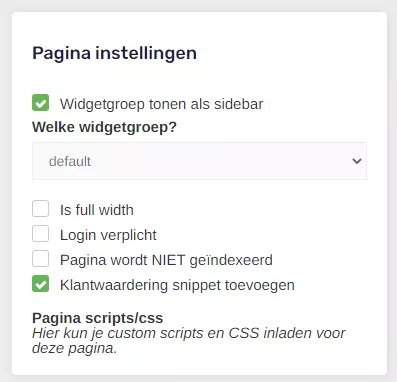
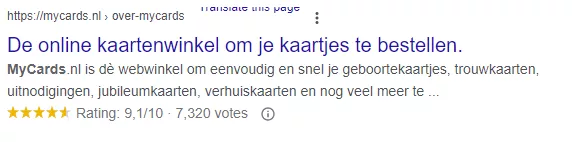
Reviewsterren: Wanneer je een review-instantie aan je site koppelt, kun je kiezen om reviewsterren te tonen bij je metadescription. Dit doe je bij het bewerken van je pagina rechts in het vak ‘Pagina instellingen’.
Voorbeeld van reviewsterren bij metadescription op Mycards.nl
Afbeelding(en): Google pakt soms een afbeelding van je pagina die hij toont in de metadescription. Je kunt dit niet zelf instellen. Je kunt het wel proberen te beïnvloeden. Geef je afbeelding een bestandsnaam met het zoekwoord erin, plaats de afbeelding meer naar boven op je pagina, in de buurt van tekst met het belangrijkste zoekwoord en gebruik een goede alt-tekst bij de afbeelding.
Breadcrumbs: Dit heeft te maken met de opbouw van je url’s.
FAQ-snippet: vragen en antwoorden die je zelf hebt ingesteld. Je kunt via de onderstaande tool vragen en antwoorden maken die je als code in je pagina plakt. LET OP: alle vragen en antwoorden die je hierin zet, móéten ook zo op je pagina staan als tekst.
De URL is een belangrijk item waar je je hele pagina aan hangt. Het is belangrijk voor de structuur van je site, maar ook voor SEO.
Gebruik bij nieuwe pagina’s altijd de belangrijkste zoekwoorden in je URL.
Gebruik een logische url structuur. Save the dates passen bijvoorbeeld hiërarchisch goed als subpagina onder trouwkaarten. Je maakt dan de URL /trouwkaarten/save-the-date aan.
Wil je een bestaande pagina optimaliseren? Verander de URL NIET wanneer de pagina al waarde heeft opgebouwd in Google, anders gaat deze waarde verloren en dat zou jammer zijn. Ontkom je er niet aan om een pagina url te wijzigen? Stel dan altijd een redirect in.
4. Kopjes (H1’s enzo)
Kopjes vormen de structuur van je tekst en helpen je lezer bij het lezen en om te vinden wat ze zoeken. Hierdoor weet ook Google wat er belangrijk is. Hoe werkt het precies?
4.1. H1 – Titel
De H1 is het belangrijkste van je pagina en komt in principe maar één keer voor. Zo niet, dan kunnen zoekmachines niet bepalen voor welke term die pagina relevant is. Het is dan ook belangrijk hier het meest gebruikte zoekwoord te gebruiken dat te maken heeft met je aanbod op die pagina. Voor Google geldt: hoe eerder het zoekwoord wordt genoemd, hoe duidelijker ze het vinden dat de pagina over dat zoekwoord gaat.
4.2. H2 & H3 – Paragrafen en alinea’s
Een goede tekst bestaat uit meerdere alinea’s. Boven alinea’s zet je een H2, maar horen er een aantal alinea’s bij elkaar als een paragraaf, dan gebruik je hiervoor 1 kop als H2 en de onderliggende alinea’s hebben een H3 kop. In elke kop wordt weer het belangrijkste thema samengevat.
Het belangrijkste zoekwoord van de pagina moet uiteraard in de H1 staan, maar daarnaast ook nog één of twee zoekwoorden in een H2 en H3. H2’s en H3’s tellen ook extra mee voor Google. In veel gevallen zijn H4 en H5 niet nodig.
4.3. Wanneer te veel koppen?
Als er heel veel koppen op een pagina staan met allerlei verschillende soorten teksten, dan is daar voor een zoekmachine geen centraal zoekwoord of thema uit te halen. Hierdoor wordt de pagina al niet relevant gezien voor de belangrijkste zoekterm. Gebruik daarom alleen H-tags (H1, H2 enz.) in het content gedeelte van de website en vermijd H-tags in de rest van de website zoals het menu, widgets en andere tekstelementen.
4.4. Welke H1/H2’s gebruik ik?
Je kunt de koppen terugvinden onder ‘source’, bij het bewerken van je pagina. Het ziet er als volgt uit:
Let er altijd op hoe het er op mobiel uitziet. Als de H1 wordt uitgesmeerd over drie of vier regels, dan is dat niet mooi en daarmee slecht voor conversie.
5. Zoekwoordenonderzoek
Hoe weet je nu welke zoekwoorden je moet gebruiken? En hoe meet je of het gebruik hiervan effect heeft?
5.1. Woorden zoeken:
Kijk in de webmaster hulpprogramma’s (Search Console) op welke zoekwoorden de website nu al goed gevonden wordt;
Maak een eerste lijst van zoekwoorden;
Gebruik Google Suggest (Autocomplete) om ideeën voor zoekwoorden te vinden;
Gebruik de Google zoekwoordplanner om voor ieder woord het zoekvolume per maand te bepalen. Met de zoekwoordplanner kun je de meest geschikte woorden kiezen voor de inhoud van je website als je goed gevonden wilt worden (SEO). Ook vind je met de Zoekwoordenplanner varianten op zoekwoorden die je ook kunt gebruiken;
Bekijk websites van concurrenten en de woorden die zij gebruiken;
Markeer in de lijst de meest interessante woorden, waarbij je je afvraagt of de doelgroep die woorden ook gebruikt;
5.2. Testen & toepassen:
Maak een nulmeting: bepaal voor die eerste selectie de huidige positie in Google met de rankchecker of een andere tool en de pagina die door Google daarop is geïndexeerd;
Kijk in Analytics hoeveel bezoeken je gemiddeld per maand krijgt op dat woord en vergelijk dat met het volume uit de keyword tool;
Maak een definitieve keuze en optimaliseer voor ieder woord een pagina. Kies een zoekwoord, waar je de pagina omheen bouwt;
Zet het zoekwoord zover het kan ook altijd in de H1.
Teksten schrijf je nooit voor SEO, maar in eerste instantie altijd voor de klant. Hieronder staan een aantal tips om hier de juiste balans in te vinden.
Zoekmachines zijn slim; gebruik natuurlijk taalgebruik: Heb je gezocht naar keywords en kom je dan op ‘geboortekaartje meisje’, dan helpt het je niet om dat letterlijk zo in je tekst te zetten. Soms kan dat in een kopje wel, maar het is niet logisch te lezen voor een klant als je zegt ‘Bestel een geboortekaartje meisje’. Ook helpt het niet om het zoekwoord overdreven vaak te noemen in de tekst. Google wordt steeds beter in het herkennen wat goed geschreven is voor de klant en wat niet. Zeker met de opkomst van spraakprogramma’s die je site voorlezen, is dit steeds belangrijker.
Schrijf semantisch: Maak gebruik van synoniemen en gerelateerde termen. Je kunt dit via Google Keywordplanner opzoeken of bij de suggesties die Google zelf geeft onderaan een resultatenpagina, maar ook door zelf goed na te denken. Gebruik dus niet alleen ‘geboortekaartje’, maar ook ‘geboortekaart’ of ‘geboorteaankondiging’. Verdeel de zoekwoorden gelijkmatig over de tekst.
Schrijf relevant & uitgebreid: Google hecht waarde aan sites die de klant veel relevante informatie bieden. Teksten van meer dan 300 woorden worden als beter gezien. Dit betekent niet dat je de tekst volgooit met allemaal algemene dingen of heel uitgebreid, maar niet relevant schrijft. Schrijf de inhoud van je tekst altijd over de producten/diensten die je aanbiedt.
6.2. SEO tool in CMS
In het CMS hebben we een beknopte tool voor SEO: ‘CMS > Tools SEO‘. Je klikt op het vergrootglas voor de pagina waar je naar wilt kijken en vult je zoekwoord in.
Hier lees je direct waar je het zoekwoord hebt gebruikt (in je titel of metadescription bijvoorbeeld) en hoe hoog de zoekwoorddichtheid is.
LET OP: In het CMS wordt een zoekwoorddichtheid van 3% aangeraden. Dit is geen hard percentage waar je je pagina op moet inrichten. Loopt je zoekwoorddichtheid echter naar de 1% of naar de 10% dan is er echt iets mis.
Bij het berekenen van de zoekwoorddichtheid worden ook de woorden in het menu en de footer meegenomen en ook woorden waar je zoekwoord een deel van is.
Voorbeeld: ‘geboortekaartje’
Het systeem neemt dan ook ‘geboortekaartjes’ mee.
In je navigatie komt vaak ook ‘geboortekaartje’ voor. Dit wordt ook meegerekend.
7. SEO checklist voor pagina’s
Gebruik onderstaande checklist bij het maken of optimaliseren van pagina’s. Zo zorg je ervoor dat de belangrijkste SEO-elementen goed zijn ingericht.
7.1. Thema en zoekwoorden bepalen
Bepaal het thema en het doel van de pagina.
Kies een primaire zoekwoordcombinatie, aangevuld met enkele secundaire zoekwoorden.
7.2. Title tag
Laat het belangrijkste zoekwoord terugkomen in de title tag, bij voorkeur vooraan.
Schrijf de title tag vanuit de inhoud van de pagina.
Voorbeeld: “Duurzame geboortekaartjes op gerecycled papier” heeft de voorkeur boven “Superleuke duurzame geboortekaartjes voor je kleintje”.
Gebruik maximaal 60 tekens.
7.3. Meta description
Gebruik de meta description als beschrijvende tekst.
Verwerk hierin de belangrijkste zoekwoorden.
Gebruik maximaal 155 tekens inclusief spaties.
7.4. URL
Nieuwe pagina: verwerk de primaire zoekwoordcombinatie in de url.
Bestaande pagina: wijzig de url alleen wanneer deze duidelijk afwijkt van de inhoud.
Gebruik bij een url-wijziging altijd een 301-verwijzing.
Gebruik geen jaartallen in urls, behalve bij specifieke blogs.
7.5. H1
Zorg dat elke pagina één duidelijke H1-titel bevat.
Gebruik hierin het belangrijkste zoekwoord.
7.6. Afbeeldingen
Geef afbeeldingen een betekenisvolle bestandsnaam.
Zorg dat de pixelafmetingen overeenkomen met de weergavegrootte.
Gebruik een alt-tekst en verwerk hier relevante zoekwoorden in.
Voorbeeld: alt="duurzame geboortekaartjes".
7.7. Kwaliteit van content
Gebruik tools zoals Answer The Public om relevante onderwerpen en vragen te vinden.
Schrijf voor de gebruiker, niet voor SEO.
Controleer of de informatie betrouwbaar en duidelijk is.
Zorg dat de tekst voldoende diepgang heeft.
Bied substantiële waarde voor de gebruiker.
Gebruik naast het hoofdzoekwoord ook semantisch gerelateerde termen.
Voorbeeld: bij duurzame geboortekaartjes horen ook termen zoals recycle, eco en milieuvriendelijk.
Zorg dat teksten de collectie niet in de weg zitten, vooral op mobiel.
Vermijd repetitieve of onnatuurlijke zinsconstructies.
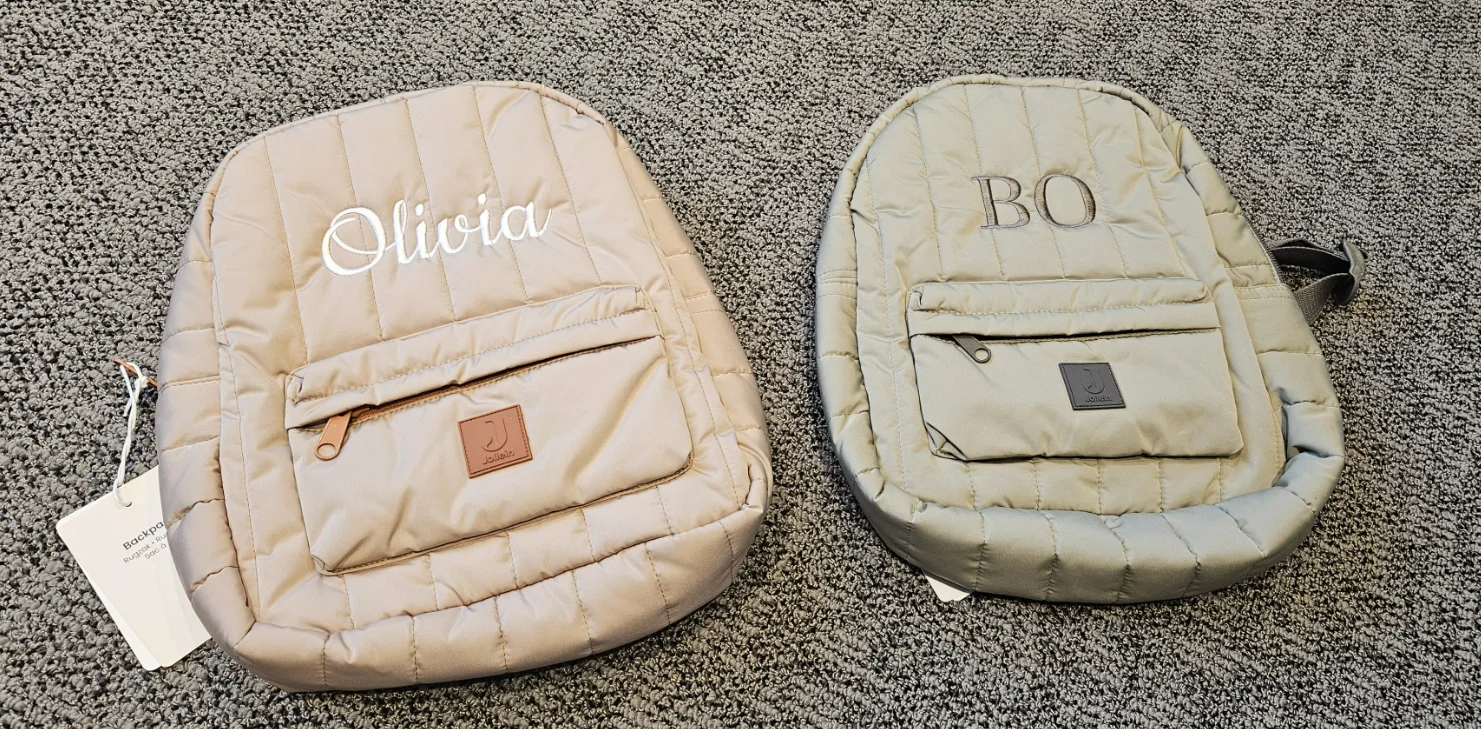
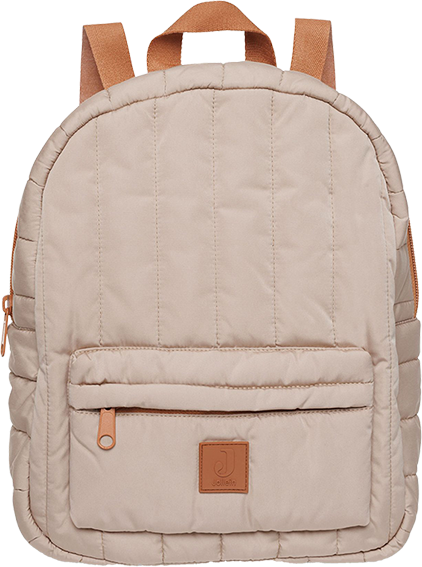
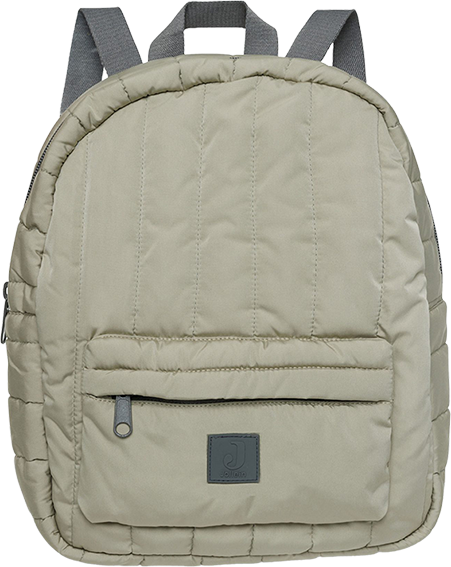
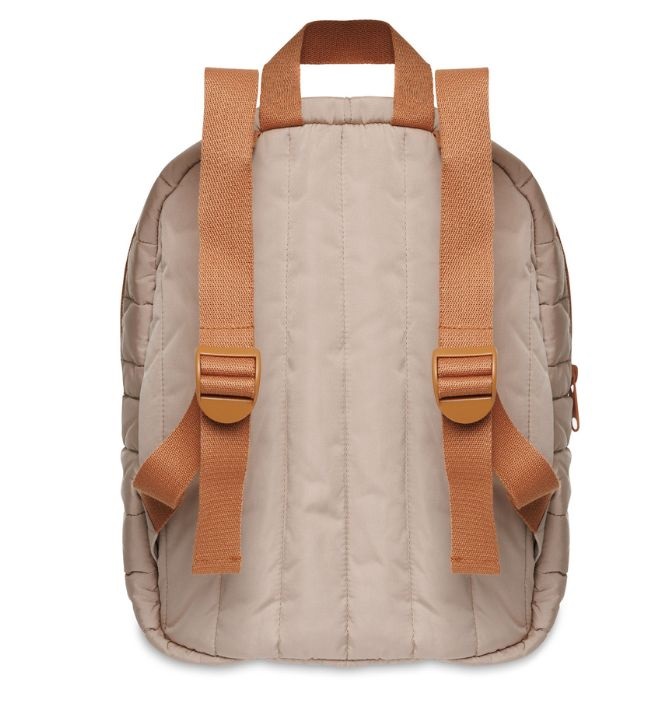
De Rugzak Jollein – Puffed is een trendy kindertas, praktisch voor school, crèche, zwemles of logeerpartijtjes. De tas is stijlvol uitgevoerd in een puffed design en verkrijgbaar in Olive Green en Biscuit. Met ruimte voor een naam en keuze uit diverse borduurgaren kleuren is deze rugzak volledig te personaliseren.
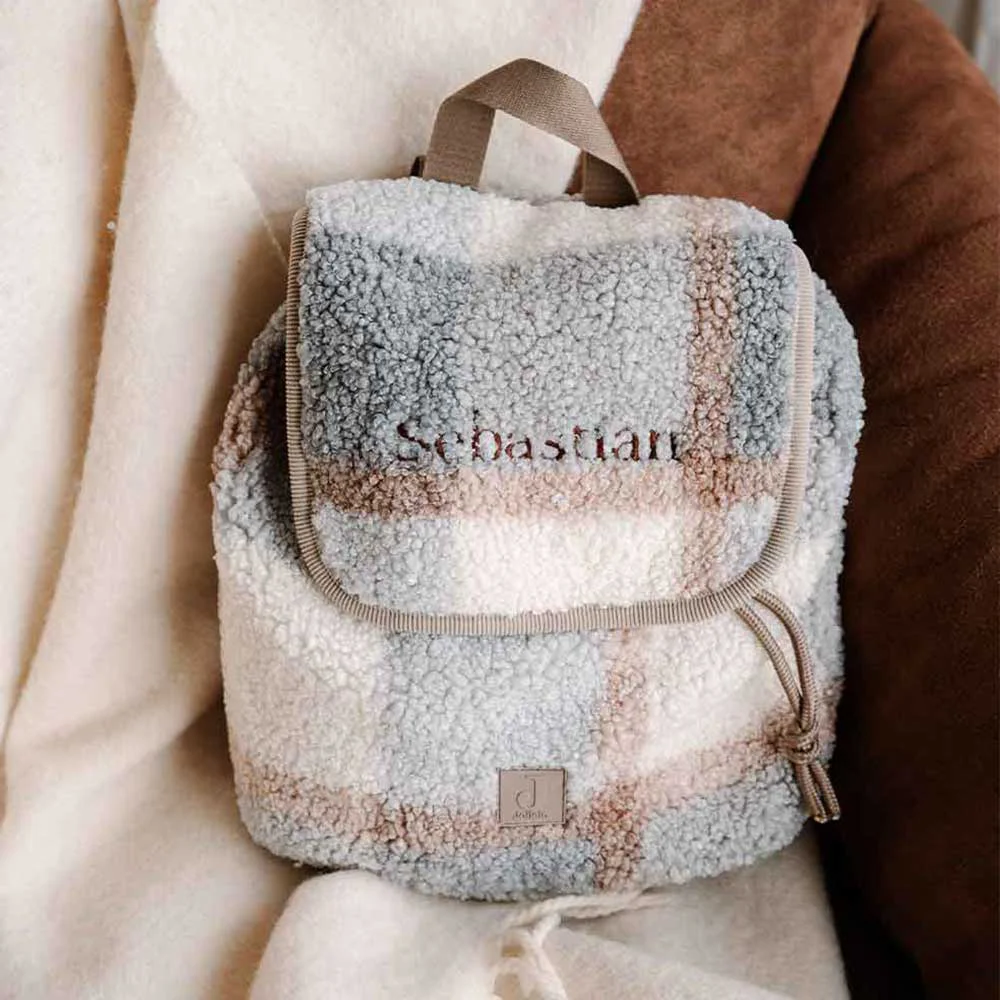
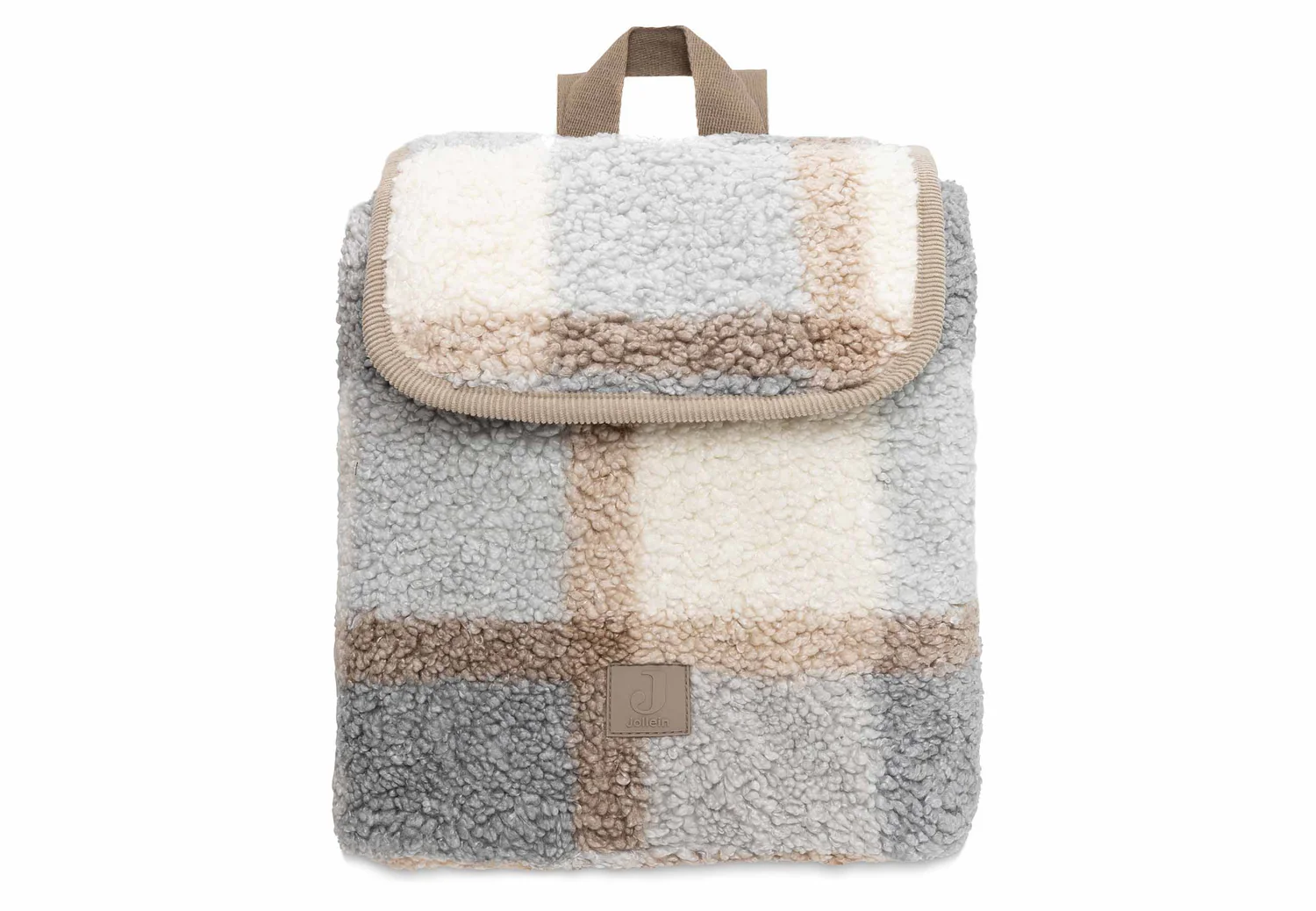
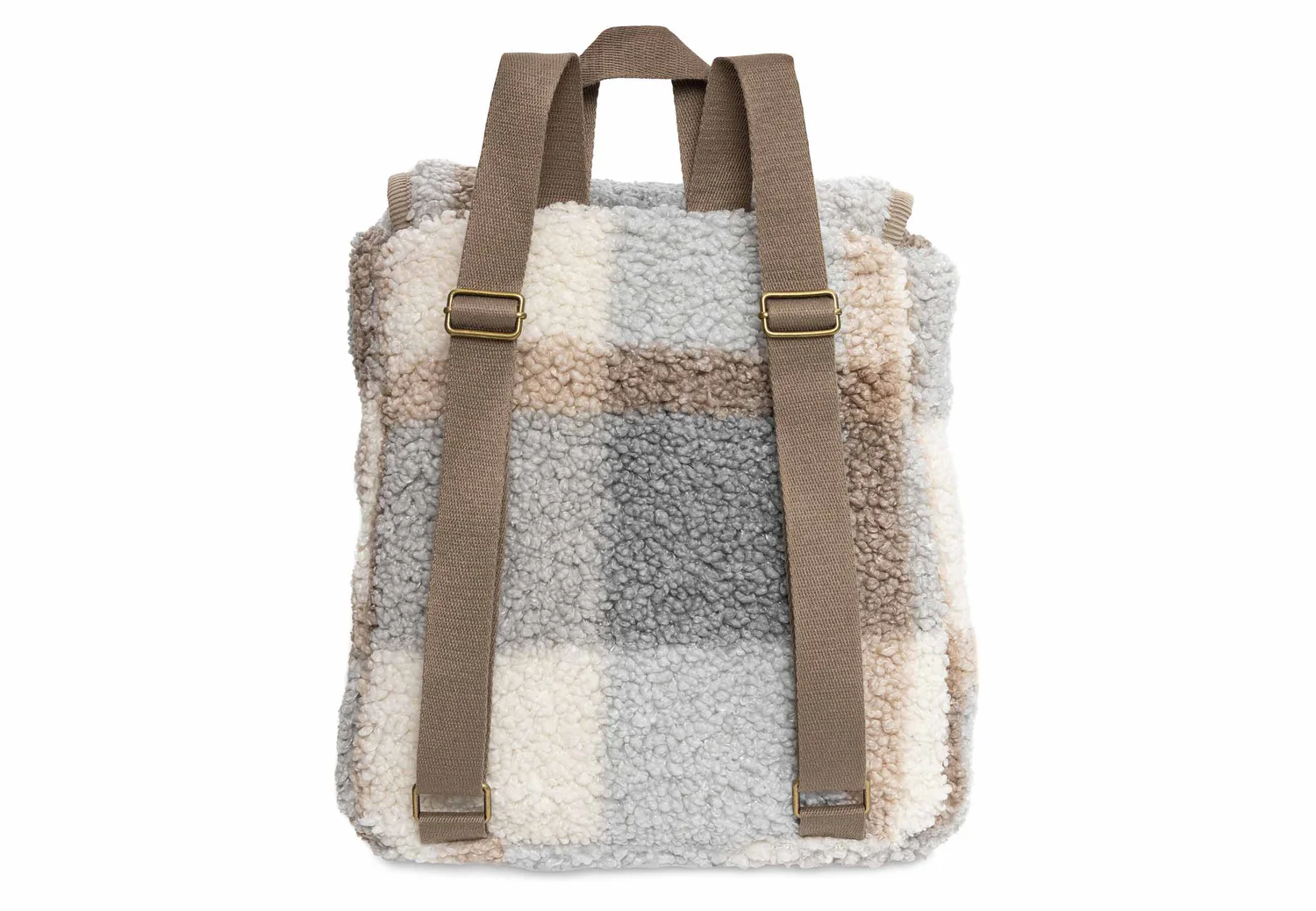
De Rugzak Jollein – Check Bouclé is een trendy rugzakje van zachte bouclé stof, uitgevoerd in een moderne check print met stijlvolle details. Dit model is geschikt voor school, onderweg of een dagje uit, en biedt ruimte voor het personaliseren met een geborduurde naam. Je kiest uit verschillende borduurgarenkleuren en instelt zelf het ontwerp binnen de editor. Lees hieronder meer over de specificaties, instructies en mogelijkheden.