Alle berichten van Sparkles Support

Cookies

Op deze pagina leggen we uit wat cookies zijn, welke verschillende cookies we inzetten en hoe cookievoorkeuren beheerd kunnen worden. Op deze pagina is altijd de actuele versie van ons cookiebeleid te vinden.

Wat zijn cookies?

Cookies zijn kleine tekstbestanden die op de computer worden geplaatst. Cookies zorgen er onder andere voor dat we voorkeuren kunnen opslaan, dat er kan worden ingelogd en dat het winkelmandje gebruikt kan worden. Dit noemen we functionele cookies. Daarnaast gebruiken we cookies om geanonimiseerde bezoekersstatistieken vast te leggen. Deze gegevens helpen ons om onze website gebruiksvriendelijker te maken. Dit noemen we analytische cookies. Tenslotte zetten we cookies in om relevante advertenties via platformen van derden zoals Google en Facebook te kunnen laten zien. Deze cookies noemen we tracking cookies.


Cookies instellingen beheren

De instellingen van cookies bij onze website kunnen worden beheerd via onderstaande knoppen. Functionele cookies kunnen niet worden uitgeschakeld, omdat onze website dan niet goed meer werkt.

Functionele cookies

image-65 Cookies

Deze cookies zijn nodig om onderdelen van de website goed te laten werken. Denk hierbij aan het winkelmandje of het vasthouden van inloggegevens waar dat nodig is.

Analytische cookies

image-66 Cookies

Met deze cookies verzamelen we geanonimiseerde bezoekersgegevens en kan je analyse mee uitvoeren. Dit helpt om een gebruiksvriendelijker website te maken. Bij het uitschakelen worden bestaande analytische cookies verwijderd.

Tracking cookies

image-67 Cookies

Deze cookies gebruiken we om relevant bezoekersgedrag vast te leggen en relevante advertenties te laten zien. Bij het uitschakelen worden bestaande tracking cookies verwijderd.


Cookies verwijderen

Alle cookies hebben een bepaalde looptijd. Deze looptijd is afhankelijk van de functie van het cookie. Zo wordt een cookie om ingelogd te blijven langere tijd bewaard, zodat er niet bij elk websitebezoek opnieuw hoeft te worden ingelogd. Na de looptijd wordt een cookie verwijderd van de computer. Zelf cookies verwijderen kan via de instellingen van de browser. De instructies voor het verwijderen van specifieke cookies zijn te vinden via onderstaande links:


De cookies op onze website

Naast functionele cookies, activeren we onderstaande cookies. Waar mogelijk beschrijven we hoe de betreffende cookie verwijderd kan worden:

Analytische cookies

Google Analytics
We verzamelen geanonimiseerde gebruikersdata met behulp van Google Analytics. Dit stelt ons in staat onze website te analyseren en verbeteren. Met behulp van deze browser plugin kan worden voorkomen dat Google Analytics bezoekinformatie verzamelt. Wij hebben een overeenkomst met Google gesloten over onze omgang met data. We staan Google niet toe de verkregen Analytics informatie te gebruiken voor andere Google diensten, en we laten de IP-adressen anonimiseren.
Google kan deze informatie aan derden verstrekken indien zij daartoe wettelijk gehouden is en/of indien derden de informatie namens Google verwerken. Google kan de informatie niet gebruiken voor andere Google diensten. Voor meer informatie over hoe Google omgaat met persoonsgegevens, zie https://policies.google.com/technologies/partner-sites?hl=nl.

Tracking cookies

Google Ads
Bij bezoek aan onze website leggen we vast welke informatie is bekeken. We kunnen dan via het netwerk van Google relevante advertenties tonen die zijn afgestemd op gedrag. Via deze link kunnen voorkeuren bij Google worden beheerd. Ook via youronlinechoices.com kunnen voorkeuren worden doorgegeven. Voor meer informatie over hoe Google omgaat met persoonsgegevens, zie https://policies.google.com/technologies/partner-sites?hl=nl.

Hotjar
Hotjar gebruiken we om webpagina’s te analyseren zodat we ze kunnen verbeteren. Uitschrijven kan via deze link.

Facebook/Instagram
Bij bezoek aan onze website leggen we vast welke informatie er is bekeken. We kunnen dan via het netwerk van Facebook en Instagram relevante advertenties laten zien die zijn afgestemd op gedrag. Via deze link kunnen voorkeuren bij Facebook worden beheerd. Ook via youronlinechoices.com kunnen voorkeuren worden doorgegeven.

Ons privacybeleid

Met het gebruik van sommige cookies worden ook persoonsgegevens verwerkt. Daar gaan we zorgvuldig mee om. Lees meer over de verwerking van persoonsgegevens in onze privacyverklaring.


Privacy en cookie statement

Hieronder lees je de statements die je moet plaatsen op je eigen website. Deze privacyverklaring is het laatst aangepast op 6 september 2019.

Privacy statement

Via onze webwinkel worden privacygevoelige gegevens, oftewel persoonsgegevens verwerkt. [SHOP] neemt jouw privacy serieus en verwerkt en gebruikt informatie over jou op een zorgvuldige en veilige manier, waarbij we voldoen aan de eisen die de privacywetgeving stelt. Dat betekent onder andere dat:

  • wij duidelijk vermelden met welke doeleinden wij persoonsgegevens verwerken. Dat doen wij via deze privacyverklaring;
  • wij onze verzameling van persoonsgegevens beperken tot alleen de persoonsgegevens die nodig zijn voor legitieme doeleinden;
  • wij je eerst vragen om uitdrukkelijke toestemming om je persoonsgegevens te verwerken in gevallen waarin je toestemming is vereist;
  • wij passende beveiligingsmaatregelen nemen om je persoonsgegevens te beschermen en dat ook eisen van partijen die in onze opdracht persoonsgegevens verwerken;
  • wij jouw recht respecteren om je persoonsgegevens op je aanvraag ter inzage te bieden, te corrigeren of te verwijderen.

Wie is [SHOP]?

[SHOP] is een webwinkel waar u zelf kaartjes kunt bewerken en bestellen. [SHOP] is een whitelabel van Sparkles B.V. (hierna: “Sparkles”). Sparkles is de verantwoordelijke voor de gegevensverwerking. In deze privacyverklaring leggen wij uit welke persoonsgegevens Sparkles verzamelt en gebruikt en met welk doel. We hebben ons best gedaan deze privacyverklaring zo begrijpelijk mogelijk op te schrijven en raden u aan deze zorgvuldig te lezen.

Onze algemene voorwaarden vind u hier. En dit is ons cookiebeleid, waar u ook de cookie-instellingen kunt aanpassen.

Contactgegevens Sparkles
Arnhemse Bovenweg 180
3708 AH Zeist, Nederland

info@sparkles.io
+31 85 – 743 07 50

Inschrijvingsnummer bij de Kamer van Koophandel: 52880133.
Btw-nummer: NL 8558.27.488.B.01.

Contactgegevens [SHOP]
[straat]
[postcode] [plaats]
[email]
[telefoonnummer]  (bereikbaar op dagen van tijd tot tijd uur)

Inschrijvingsnummer bij de Kamer van Koophandel: [nummer]
Btw-nummer:[nummer]


Meestgestelde vragen

Bij het gebruiken van onze webwinkel verkrijgen wij bepaalde gegevens van u. Dat kunnen persoonsgegevens zijn. Wij bewaren en gebruiken uitsluitend de persoonsgegevens die rechtstreeks door u worden opgegeven in het kader van de door u gevraagde dienst, of waarvan bij opgave duidelijk is dat ze aan ons worden verstrekt om te verwerken. De gegevens (teksten en afbeeldingen) die u zelf toevoegt aan het kaartontwerp(en) zijn en blijven van u. We zullen deze gegevens niet gebruiken tenzij we daarvoor expliciete toestemming van u hebben.

Wij verwerken de volgende gegevens voor de in deze privacyverklaring genoemde doelen:

  • Naam
  • NAW gegevens
  • Telefoonnummer
  • Transactiegeschiedenis
  • IP-adres
  • Gegevens over uw computer (zoals welke browser en welk besturingssysteem u gebruikt)
  • Duur en tijdstip van het bezoek aan onze website
  • Klikgedrag

Sparkles zal informatie over u voor de volgende doeleinden gebruiken:

  • Om uw gebruik van [SHOP] mogelijk te maken;
  • Om kaarten aan te bevelen op basis van uw bestellingen en interesses;
  • Om u persoonlijke aanbiedingen te doen die interessant voor u zouden kunnen zijn;
  • Om geanonimiseerde statistische gegevens op te stellen;
  • Om [SHOP] te beveiligen, aan te passen en te verbeteren;
  • Om informatie over u te verstrekken aan derden en/of derden toegang te geven tot informatie over u, indien u daartoe toestemming hebt gegeven of op basis van wet- en/of regelgeving.

Concreet verwerken we uw persoonsgegevens op deze manieren, voor de volgende doelen:

a) Registreren voor een account

Voor bepaalde functionaliteiten van onze webwinkel (zoals het opslaan van favoriete kaartjes, het opslaan van bewerkte kaarten, het inzien van eerdere bestellingen en het opslaan van adresgegevens van ontvangers) moet u uw eerst registreren. Door te registreren maakt u een account aan. Na registratie bewaren wij via het door u ingevulde e-mailadres (tevens uw gebruikersnaam) de door u opgegeven persoonsgegevens. Wij bewaren deze gegevens zodat u deze niet elke keer opnieuw hoeft in te vullen en zodat wij u kunnen contacteren in het kader van uitvoering van de overeenkomst. We bewaren de gegevens zolang u actief klant bij ons bent. Als u 7 jaar niet meer hebt ingelogd in het account, verwijderen wij al uw gegevens. Daarnaast kunt u op ieder moment een verzoek doen om uw gegevens te laten verwijderen in uw account. Dit verzoek kunt u mailen naar [EMAIL]. We werken aan een verwijder mogelijkheid binnen de accountomgeving zodat u een verwijderverzoek ook via het account kunt indienen. Wij zullen de aan u, bij registratie ingevulde e-mailadres, gekoppelde gegevens niet aan derden verstrekken, tenzij dat noodzakelijk is in het kader van de uitvoering van de overeenkomst die u met ons sluit of indien dit wettelijk verplicht is. In geval van een vermoeden van fraude of misbruik van onze webwinkel kunnen wij persoonsgegevens aan de bevoegde autoriteiten overhandigen. Als u een order wilt doen zonder een account aan te maken, kunt u ook bestellen als gast. Wij verwerken in dat geval de NAW gegevens en het e-mailadres. Indien u ervoor kiest te registreren met uw Facebookaccount, ontvangt Sparkles van Facebook (na uw toestemming) uw e-mailadres, voor- en achternaam en geslacht.

b) Adresboek

Om gebruik te maken van directe verzending kunt u de naam en adresgegevens van ontvangers invoeren. Deze gegevens worden opgeslagen in uw account en (net als uw eigen gegevens) alleen verwerkt in het kader van uitvoering van de overeenkomst: dus om de kaarten naar de ontvangers te sturen. Met de drukker (die de gegevens op de adreslabels drukt) en de postdienst (die de gegevens afleest om de juiste brievenbus te vinden) hebben we afspraken gemaakt zodat de gegevens veilig worden verwerkt.

c) Afhandelen bestelling

Wanneer u bij ons een bestelling plaatst, maken wij voor de afhandeling daarvan gebruik van uw persoonsgegevens. Indien dat nodig is voor uitvoering van de overeenkomst kunnen wij uw persoonsgegevens ook aan derden verstrekken, zoals bijvoorbeeld een postbedrijf. Meer over verstrekking van gegevens aan derden leest u verderop in deze privacyverklaring: 7. Verstrekking aan derden Zonder uw expliciete toestemming zullen Sparkles en [SHOP] uw persoonsgegevens niet aan derde partijen verstrekken voor direct-marketingdoeleinden (bijvoorbeeld voor het toezenden van aanbiedingen). We zijn wettelijk verplicht de gegevens gerelateerd aan je bestelling 7 jaar te bewaren.

d) Analyse

Als u [SHOP] bezoekt verzamelen wij, als u daar toestemming voor geeft, door middel van cookies bepaalde gegevens over u. Dit doen wij onder andere om de gebruiksvriendelijkheid van onze website te verhogen en om analyses uit te voeren voor rapportage doeleinden. Voor cookies geldt een beperkte bewaartermijn en die termijn verschilt per cookie. Lees meer en beheer zelf de cookie-instellingen op de cookies pagina.

e) Marketing

Wij kunnen u, naast de informatie op onze website, ook op de hoogte brengen van onze nieuwe producten en diensten:

  • per post: zonder uw expliciete toestemming zullen Sparkles en [SHOP] uw persoonsgegevens niet verwerken voor direct-marketingdoeleinden;
  • via social media;
  • per telefoon: zie f) Klantenservice.

f) Klantenservice

Wij bieden via onze webwinkel de mogelijkheid om vragen te stellen middels een contactformulier, waarbij u gevraagd wordt diverse gegevens in te vullen om uw vraag te behandelen. De gegevens die u ons toestuurt, worden bewaard zolang als naar de aard van het formulier of de inhoud van je e-mail nodig is voor de volledige beantwoording en afhandeling daarvan. Als u telefonisch of per e-mail contact opneemt met onze klantenservice medewerkers omdat u vragen of klachten heeft over onze dienstverlening, slaan we uw contactgegevens en uw vraag of klacht op. De informatie die op deze wijze wordt verzameld wordt gebruikt voor de beantwoording van de betreffende vragen, de afhandeling van klachten en voor algemene statistieken ten behoeve van verbetering van onze dienstverlening. Klantenservice medewerkers kunnen op uw verzoek toegang krijgen tot de kaartontwerp(en) met als enige doel: u te helpen.

g) Prijsvragen en acties

Als u meedoet aan een actie of prijsvraag vragen we uw naam, adres en/of e-mailadres. Deze hebben wij nodig om de actie uit te kunnen voeren en om de prijswinnaar(s) bekend te maken en in te lichten. Wij verzamelen deze gegevens met uw toestemming. In de voorwaarden van de betreffende prijsvraag of actie kunt u terugvinden waarvoor uw gegevens precies worden gebruikt en hoelang wij deze bewaren.

h) Klantonderzoeken

Om onze dienstverlening te verbeteren kunnen we uw gegevens (e-mailadres en/of telefoonnummer) gebruiken om u uit te nodigen voor een vrijblijvend klant- of marktonderzoek. Op deze manier helpt u ons om onze diensten en producten nog beter af te stemmen op uw wensen en verwachtingen. Of u wilt deelnemen aan klant- of marktonderzoek bepaalt u zelf. Hoe lang uw gegevens gekoppeld aan de uitslagen van het klant- of marktonderzoek worden bewaard, varieert per onderzoek. Wij verwijderen alle naar u herleidbare gegevens zodra het onderzoek definitief is afgerond.

i) Beoordelingen

Als u een order plaatst vragen wij The Feedback Company u te vragen onze dienstverlening te beoordelen zodat wij weten of u tevreden bent of een klacht hebt die we kunnen rechtzetten. Deze informatie wordt niet bij u bestelling opgeslagen.

Sparkles hecht veel waarde aan een goede beveiliging van uw gegevens en neemt passende technische en organisatorische maatregelen om uw gegevens te beveiligen tegen verlies, misbruik, ongeautoriseerde toegang en tegen enige (andere) vorm van onrechtmatige verwerking.

Voor vragen over onze privacyverklaring kunt u te allen tijde contact met ons opnemen. U kunt ons ook een verzoek toesturen om uw gegevens in te zien, te wijzigen of te verwijderen. Ook kunt u een verzoek indienen om een gegevensexport op te vragen voor gegevens die wij met u toestemming gebruiken, of gemotiveerd aangeven dat u de verwerking van persoonsgegevens door ons wil laten beperken. Om misbruik te voorkomen kunnen wij u daarbij vragen om u adequaat te identificeren. Wanneer het gaat om inzage in persoonsgegevens gekoppeld aan een cookie, dient u een kopie van het cookie in kwestie mee te sturen. U kunt deze terug vinden in de instellingen van uw browser. Indien de gegevens niet kloppen, kunt u ons verzoeken om de gegevens te wijzigen of te laten verwijderen.
Persoonsgegevens worden voor de hierboven beschreven doeleinden (waar mogelijk geanonimiseerd) bewaard voor zolang als nodig is om bestellingen af te handelen, inclusief garantie. De gegevens worden vervolgens gewist, tenzij er een wettelijke plicht is die langer bewaren vereist (zoals bijvoorbeeld de fiscale bewaarplicht van zeven jaar voor betaalgegevens of de bewijsplicht van vijf jaar voor e-mail opt-ins).

Zonder uw expliciete toestemming zal Sparkles uw persoonsgegevens niet aan derde partijen verstrekken voor direct-marketing doeleinden (bijvoorbeeld voor het toezenden van aanbiedingen). Sparkles kan uw gegevens wel verstrekken aan derden voor zover u daar zelf toestemming voor hebt gegeven met betrekking tot een bepaalde derde en/of voor zover deze gegevens niet tot u persoonlijk kunnen worden herleid (zoals automatisch gegenereerde informatie). Sparkles kan uw gegevens aan derden verstrekken indien wij daartoe op basis van wet- en/of regelgeving verplicht zijn, we daartoe genoodzaakt zijn als gevolg van een rechtszaak en/of in het geval we dat noodzakelijk achten ter bescherming van onze eigen rechten. Wij kunnen uw gegevens doorgeven aan onze partners die betrokken zijn bij de uitvoering van de overeenkomst, zoals bijvoorbeeld een postbedrijf. In onze webwinkel zijn social media buttons opgenomen. Hiermee verzamelen de beheerders van deze diensten uw persoonsgegevens. Deze privacyverklaring is niet van toepassing op websites van derden die door middel van links met onze webwinkel zijn verbonden. Wij kunnen niet garanderen dat deze derden op een betrouwbare of veilige manier met uw persoonsgegevens omgaan. Wij raden u aan de privacy verklaringen van deze websites te lezen alvorens van deze websites gebruik te maken.

Het kan zijn dat uw (persoons-)gegevens worden doorgegeven (naar servers van) aan Sparkles gelieerde ondernemingen in de Verenigde Staten of andere landen buiten Europa, waar de regelgeving op het gebied van de privacybescherming mogelijk niet dezelfde bescherming biedt als in de Europese Unie. Hierbij stemt u, voor zover nodig, er mee in dat uw (persoons-)gegevens naar de Verenigde Staten of andere landen buiten Europa worden doorgegeven. Waar Sparkles de informatie ook opslaat, zij zal ervoor zorgen dat deze opslag altijd in overeenstemming met de wet is.

Natuurlijk helpen wij u graag verder als u klachten heeft over de verwerking van uw (persoons-)gegevens. Op grond van de privacywetgeving heeft u ook het recht om een klacht in te dienen bij de Autoriteit Persoonsgegevens tegen deze verwerkingen van persoonsgegevens. U kunt hiervoor contact opnemen met de Autoriteit Persoonsgegevens.

Wij behouden ons het recht voor om wijzigingen aan te brengen in deze privacyverklaring. We raden u aan om deze privacyverklaring geregeld te raadplegen, zodat u van deze wijzigingen op de hoogte bent.


Statistieken in het CMS

In dit handleiding wordt duidelijk wat je kunt bijhouden qua statistieken, welke tools je kunt gebruiken om de site verder te brengen, hoe je de bestellingen in kunt zien en hoe je de klant verder helpt. Voor vragen kun je terecht bij Support.

Statistieken & andere tools

Wanneer de site goed is ingericht en je al een aantal maanden op gang bent, kun je aan de slag om de site verder te verbeteren. Hiervoor heeft Sparkles een aantal tools ingericht.

lightbulb_outline

Tip

Lees dit pas goed als je heel je website hebt ingericht en je eerste verkoop hebt gehad. Dan is de info die je leest relevanter en gelijk toepasbaar.

1. Statistieken

Onder ‘Statistieken’ kan je allerlei informatie vinden over de verkopen op jouw site. Hieronder leggen we per menu-item van ‘Statistieken’ uit wat je er ziet en wat je hiermee kunt.

1.1. Verkoopcijfers

Onder verkoopcijfers staat een grafiek met de omzetcijfers van de afgelopen tijd. Rechtsboven kun je een tijd instellen waarover je de statistieken wilt zien. De cijfers zijn zichtbaar per dag, week, maand of jaar.

verkoopcijfers-1024x575 Statistieken in het CMS

Shopvergoeding: shopvergoeding is het bedrag wat je afdraagt aan Sparkles (en designers i.v.t).

Jij weet zelf hoeveel omzet je nodig hebt om genoeg winst te hebben. Met deze statistieken kun je dat goed in de gaten houden. Een gezonde winkel heeft een stabiele of stijgende omzet als je deze over grotere periodes ziet.

De statistieken laten na verloop van tijd ook het gedrag van de klant zien. Bestellen ze in de zomer meer dan in de winter? Bestellen ze liever in het weekend dan door de weeks? Deze inzichten kunnen inzichten geven over wat goede periodes zijn om campagnes aan te zetten.

1.2. Proefdrukken en eindbestellingen

proef-en-eindbestelling-1024x423 Statistieken in het CMS

Verhouding tussen proefdrukken en eindbestellingen.

In de beginfase zullen de proefdrukken gaan stijgen en later zie je dat ook de eindorders toenemen. Hier moet dan wel een balans in zitten. Heb je veel meer proefdrukken dan eindorders, dan kan dat o.a. de volgende 2 dingen betekenen:

  1. Je hoogseizoen komt er bijna aan en de proefdrukken van nu worden eindorders over 2 maanden.
  2. Je proefdrukbestellers haken af en doen geen eindorder.

Houd dit dus goed in de gaten om te zien of je shop gezond is.

2. Tag’s & Categorieën

tags-en-categorieen-1024x509 Statistieken in het CMS

Voorbeeld van gegevens die getoond worden in de tag’s & categorieën tabblad.

Bij Tags en Categorieën zie je nogmaals de omzet, ook deze kun je inzien per dag, week, maand of jaar en je kunt de periode instellen. Je kunt hier meer variëren met wat je precies ziet dan onder het kopje ‘verkoopcijfers’.

2.1. Filters

Hier kun je ervoor kiezen om de cijfers van 1 specifieke categorie te tonen. Hoe meer filters je aanklikt, hoe meer lijntjes je in de grafiek ziet. Zo kan je bepaalde categorieën gemakkelijk met elkaar vergelijken of bij elkaar optellen.

filter-maken Statistieken in het CMS
filter-maken1 Statistieken in het CMS

Je kunt een filter aanmaken met de knop ‘Filter toevoegen’. Je ziet dan het volgende scherm waar je kunt aanvinken welke tag jij als filter wilt gebruiken. Ook heb je de optie om tags te combineren of aanvullend te laten zijn voor je filter.

2.2. Type orders

Bij ’type orders’ kan je kiezen of je bijvoorbeeld alleen de proefbestellingen wilt zien, alleen de bestellingen vanaf 20 kaarten/enveloppen (package orders), alleen de bestellingen die zonder proefdruk zijn gedaan (directe orders) of alleen de rouworders wilt zien. Ook hier is het mogelijk om meerdere tegelijk aan te vinken.

2.3. Wat tonen?

In 1 bestelling kunnen 2 kaartorders zitten: 50 geboortekaartjes voor baby die net geboren is en gelijk nog 10 kinderfeestjeuitnodigingen voor het oudste kind dat bijna jarig is. Het aantal kaarten is dan 60, er zijn 2 kaartorders en 1 bestelling.

2.4. BTW

Handig voor jou: schakel de btw uit om meer inzicht te krijgen in je netto omzet.

filters-1024x197 Statistieken in het CMS

3. Ontwerpen

Wil je weten hoe je de kaartjes op je pagina’s moet sorteren, of welke kaartjes je het best kunt gebruiken voor campagnes, dan kijk je bij ‘Statistieken > Designs’. Hier zie je de gegevens per design.

ontwerpen-1024x553 Statistieken in het CMS

Alle statistieken met betrekking tot je ontwerpen.

3.1. Extra uitleg voor de instellingen

Tags & categorieenfilter: Je kunt de designs filteren op filters die je hebt aangemaakt bij ‘Statistieken > Tags & Categorieen’.

Sorteer op: Hier kun je kiezen waar je op wilt sorteren. De meestgekozen optie is ‘eindbestellingen’.
De meeste termen spreken voor zich. Hier nog wat extra uitleg:

  • Weergaven: hoe vaak de detailpagina van het kaartje is bekeken.
  • Bewerkingen: hoe vaak er vanuit dit kaartje naar de editor is gegaan.
  • Opgeslagen: hoe vaak het kaartje is opgeslagen in een eigen account van de gebruiker.
warning

Opmerking

Campagnes van jezelf of de manier waarop je sorteert kunnen invloed hebben op de resultaten. Een kaartje in Google Shopping heeft waarschijnlijk automatisch meer weergaven dan een ander kaartje, maar dit zegt nog niet dat het kaartje heel populair is vergeleken met een ander kaartje die je niet in Shopping zet. Cijfers over proefdrukken gaan meer over de toekomst en cijfers over eindorders en omzet meer over het verleden. Deze cijfers zijn niet direct met elkaar te vergelijken, maar moet je bekijken over een langere periode.

4. Klantontwerpen

Hier kun je zien wat de klant van het kaartje heeft gemaakt. Dit kan niet alleen veel inzicht geven over hoe jouw ontwerp wordt toegepast en aangepast, maar geeft ook een kijkje in de creatieve gedachtes van klanten. Het werkt op dezelfde wijze als ‘Statistieken > Designs’.

warning

Opmerking

Doen klanten in een bepaald kaartje vaak aanpassingen? Misschien dat je dit kaartje kunt aanpassen, waardoor het beter bij de smaak van je klanten past.


Cookiepagina

Deze pagina is standaard voor je ingericht en je hoeft hier eigenlijk niets aan te veranderen. De klant moet toestemming voor cookies geven en op deze pagina kan hij/zij nalezen waar dit voor is. Je vindt het onder ‘CMS > Content > Cookiepagina‘.

cookiepagina-1024x705 Cookiepagina

Cookiepagina bewerken in het CMS

cookiespagina-website Cookiepagina

Bedankpagina

Zodra een klant een aankoop heeft gedaan, komt hij op de bedankpagina. Je vindt deze onder CMS > Instellingen > Bedankpagina. Op deze pagina kan je de klant bedanken voor de bestelling, daarbij kun je de klant eventueel op andere leuke dingen wijzen op de site, of een kortingscode meegeven voor de volgende aankoop. Je bewerkt deze pagina net als alle andere.

bedanktpagina-1024x621 Bedankpagina

Bedankpagina bewerken in het CMS


Contactpagina op jouw webshop

Bezoekers van jouw webshop komen op deze pagina als ze contact willen met de shophouder/klantenservice. De pagina is naar eigen wens in te richten, zoals je ook een ‘normale’ pagina inricht. Je vind de pagina onder ‘CMS > Content > Contact’. De link naar je contactpagina staat standaard in de header van je website.

contactpagina-1024x629 Contactpagina op jouw webshop

Contactpagina bewerken in het CMS

De contactpagina moet naast je contactgegevens ook altijd ook je zakelijke gegevens bevatten, dit zijn onderstaande gegevens:

  • Adres van je webshop
  • KvK nummer
  • Cookie pagina


Relaties bewerken

Er bestaat de mogelijkheid om producten en designs aan elkaar te koppelen. de klant ziet de gekoppelde producten in dat geval als “misschien vind je dit ook leuk”. Door bewust te kiezen welke producten of designs je aan een kaart koppelt, kun je een potentiële klant inspireren tot het bestellen van meer producten, bijvoorbeeld een persoonlijke sluitzegel bij de trouwkaart.

Er zijn verschillende strategieën om meerdere producten aan te bieden aan een klant. Dit zijn;

  • Gerelateerd
  • Cross-sell
  • Upsell
  • Set

Relaties bewerken in het CMS: Hoe werkt het?

Hoe krijg je de verschillende opties gekoppeld? En wat is raadzaam?

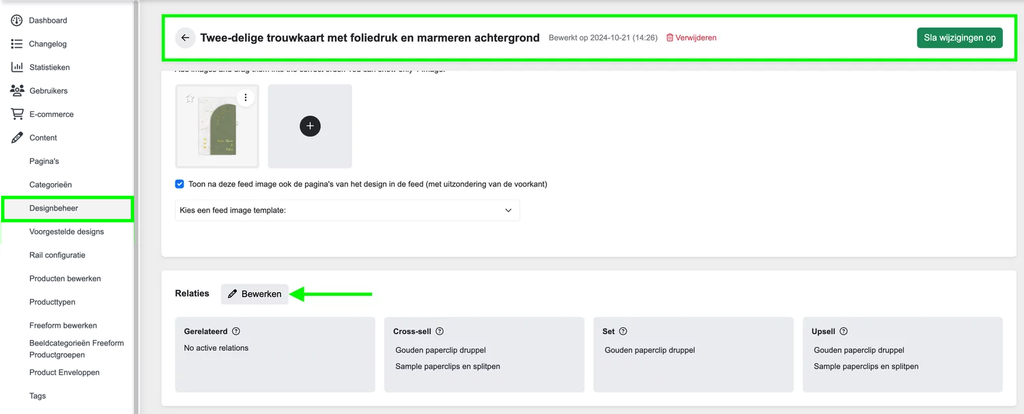
Wanneer je naar ‘CMS > Content > Kaarten bewerken‘ gaat, zie je de mogelijkheid om producten/designs te koppelen aan je kaarten of aankondigingsproducten.

Als de klant een ontwerp heeft gepersonaliseerd en heeft geüpload in de winkelmand, wil je hem niet aan het twijfelen brengen met nieuwe ontwerpen. Je kunt dan wel goed extra opties aanbieden.
Op de PDP wil je misschien juist wel andere ontwerpen in dezelfde stijl laten zien. Denk na over waar de klant in het proces zit, in welk event en daarmee welke producten interessant kunnen zijn om aan te bieden.

relaties-cms-1024x414 Relaties bewerken

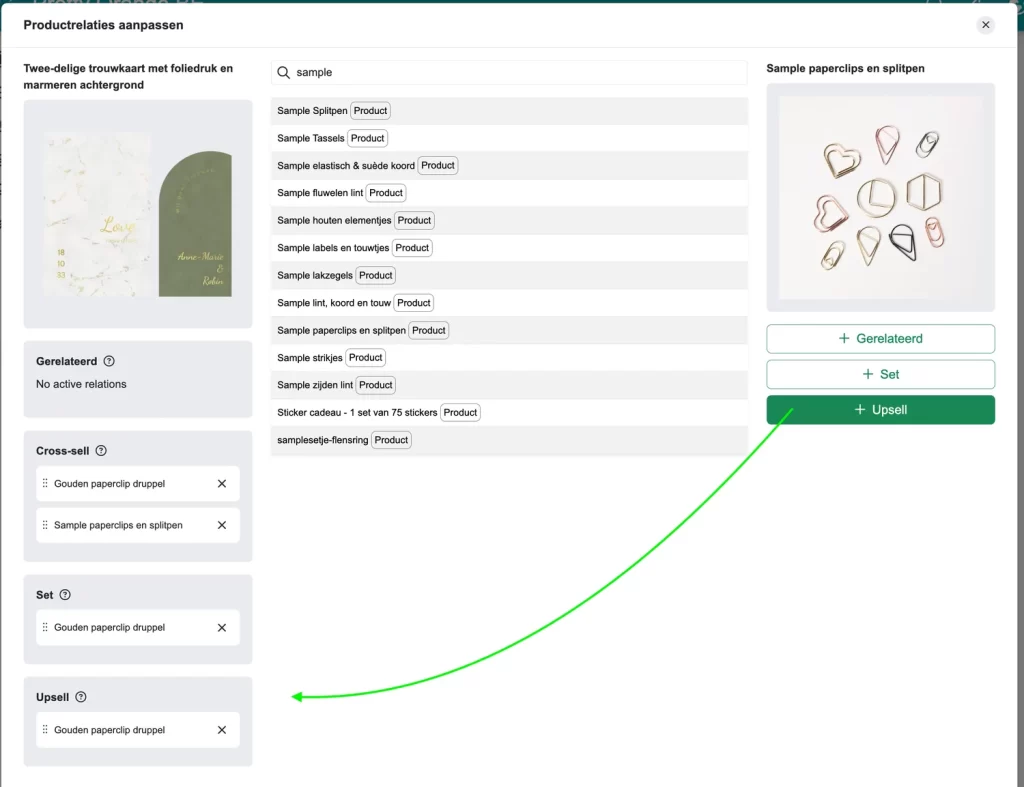
Wanneer je op de knop ‘Relaties’ klikt, wordt een modal (extra veld) geopend waarin je de product relaties voor een bepaald ontwerp kunt instellen en/of aanpassen.

  • Links zie je welke producten/designs aan het ontwerp zijn gekoppeld.
  • In het midden wordt een lijst getoond met alle producten/designs. Je hebt ook de mogelijkheid om via het zoekveld naar het id van een product/designs te zoeken.
  • Aan de rechterkant zie je het geselecteerde product/designs met daaronder de knoppen: ‘Als gerelateerd toevoegen’, ‘Als cross sell toevoegen’, ‘Als upsell toevoegen’, ‘Aan set toevoegen’.
relaties-bewerken-cms-1024x787 Relaties bewerken

‘Als gerelateerd’ toevoegen

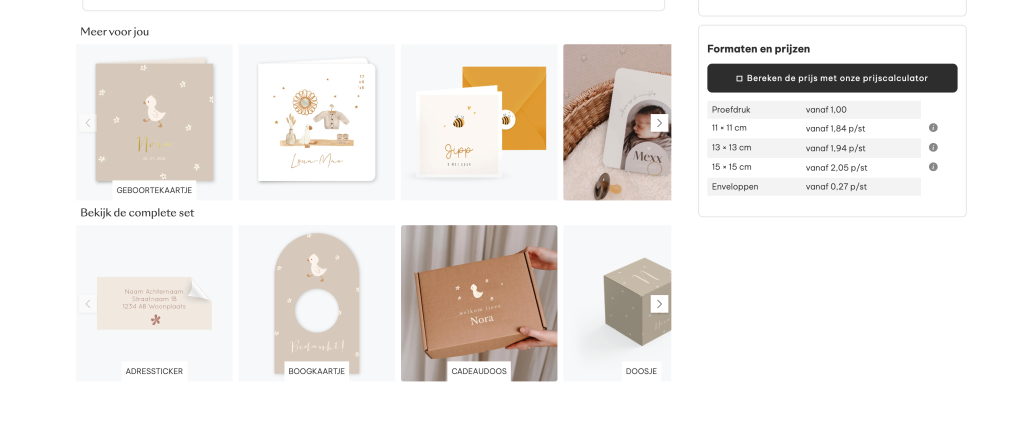
Gerelateerde producten/designs worden getoond in een slider op de PDP.

Door gerelateerde designs aan je kaart te koppelen, maak je het een potentiële klant extra makkelijk om kaarten in dezelfde stijl te bekijken. Zo hoeft een potentiële klant niet terug naar de collectie pagina. Je faciliteert op deze manier het besluitvormingsproces en helpt de klant bij het plaatsen van een bestelling. Je kunt er ook voor kiezen om de rail te gebruiken om bezoekers te inspireren door bijpassende producten te tonen.

Als je geen gerelateerde producten toevoegt, worden automatisch andere kaarten/producten uit dezelfde categorie ingeladen. Als je wel gerelateerde producten koppelt worden enkel deze producten getoond en wordt dit niet verder aangevuld met andere automatisch ingeladen kaarten uit dezelfde categorie.

gerelateerde-producten-1024x349 Relaties bewerken

Voorbeeld van gerelateerde designs getoond in een slider op een PDP pagina.

“Als cross-sell” toevoegen

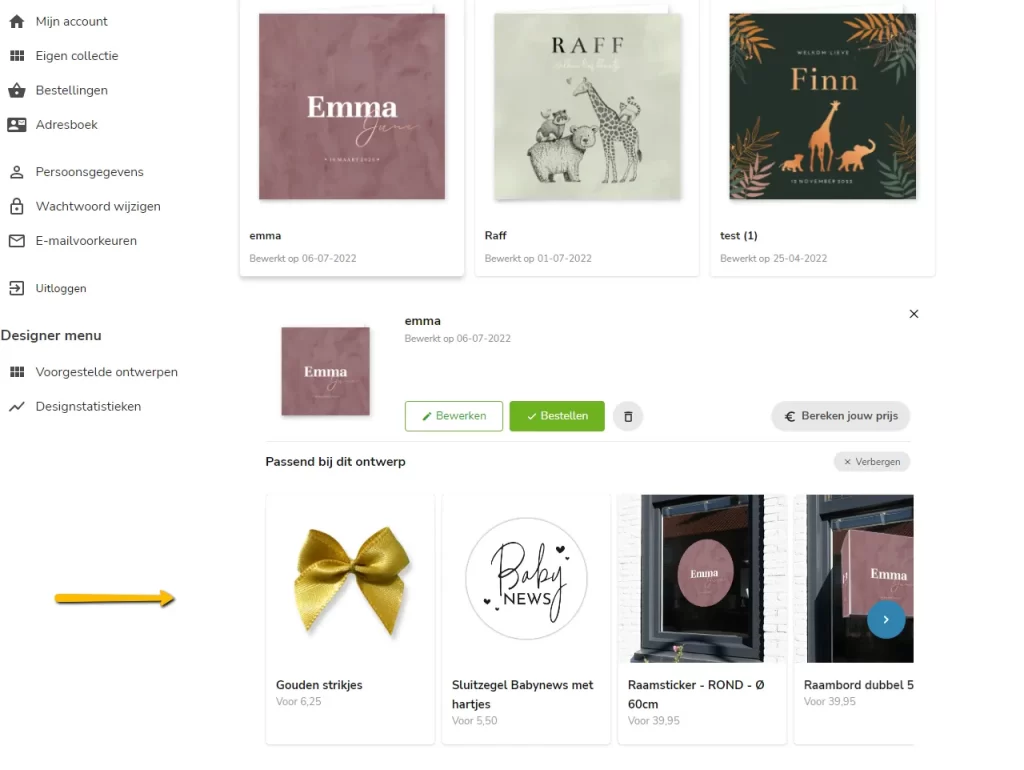
Cross-sell producten/designs worden getoond in een rail in de eigen collectie pagina of eventueel in de tweede rail op de Product Detail Pagina. Heeft een bezoeker een mooie kaart gevonden en in de eigen collectie bewaard? Op het moment dat de bezoeker terugkeert naar de eigen collectie om de kaart te bekijken, ziet deze meteen een cross-sell rail met leuke bijpassende producten en designs.

lightbulb_outline

Tip

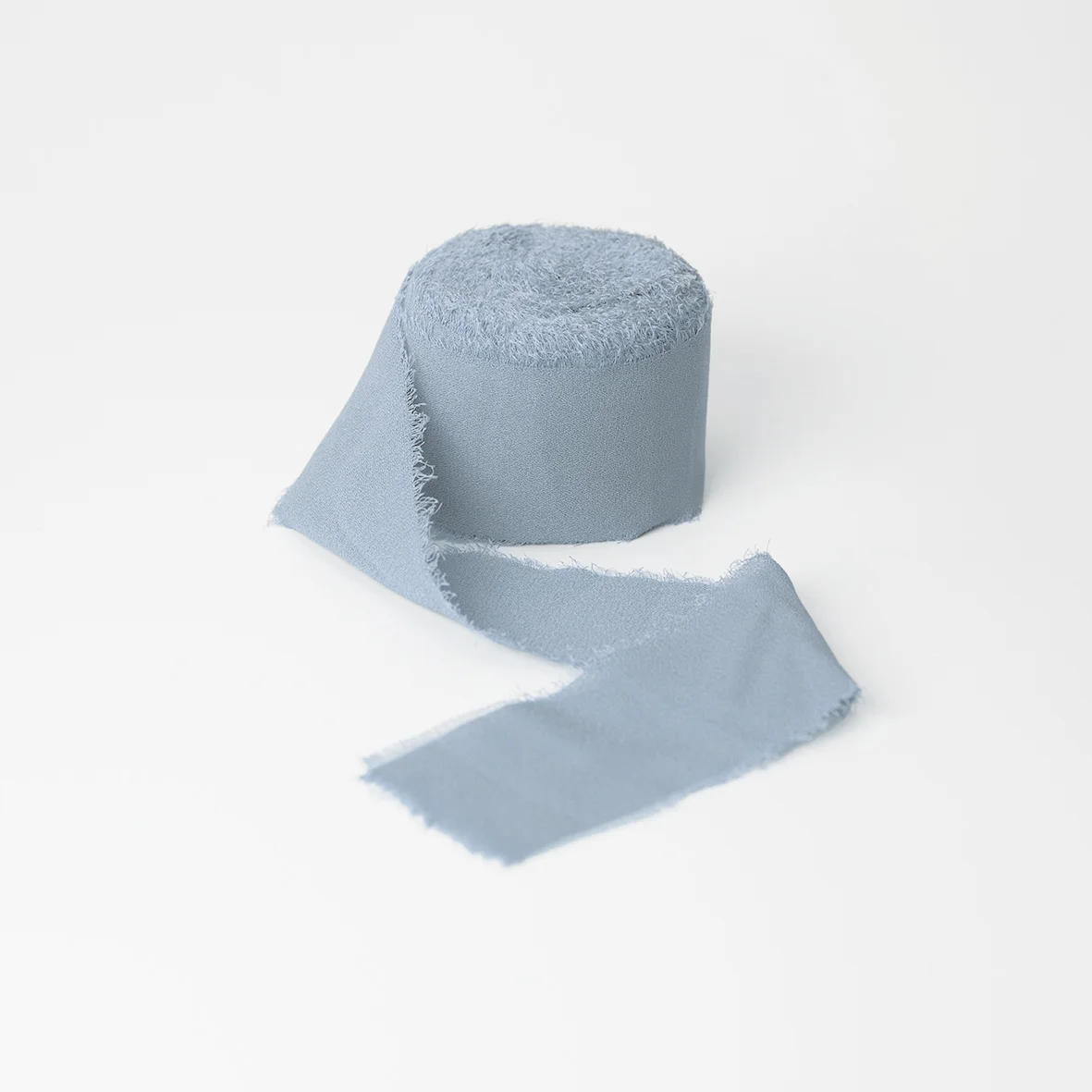
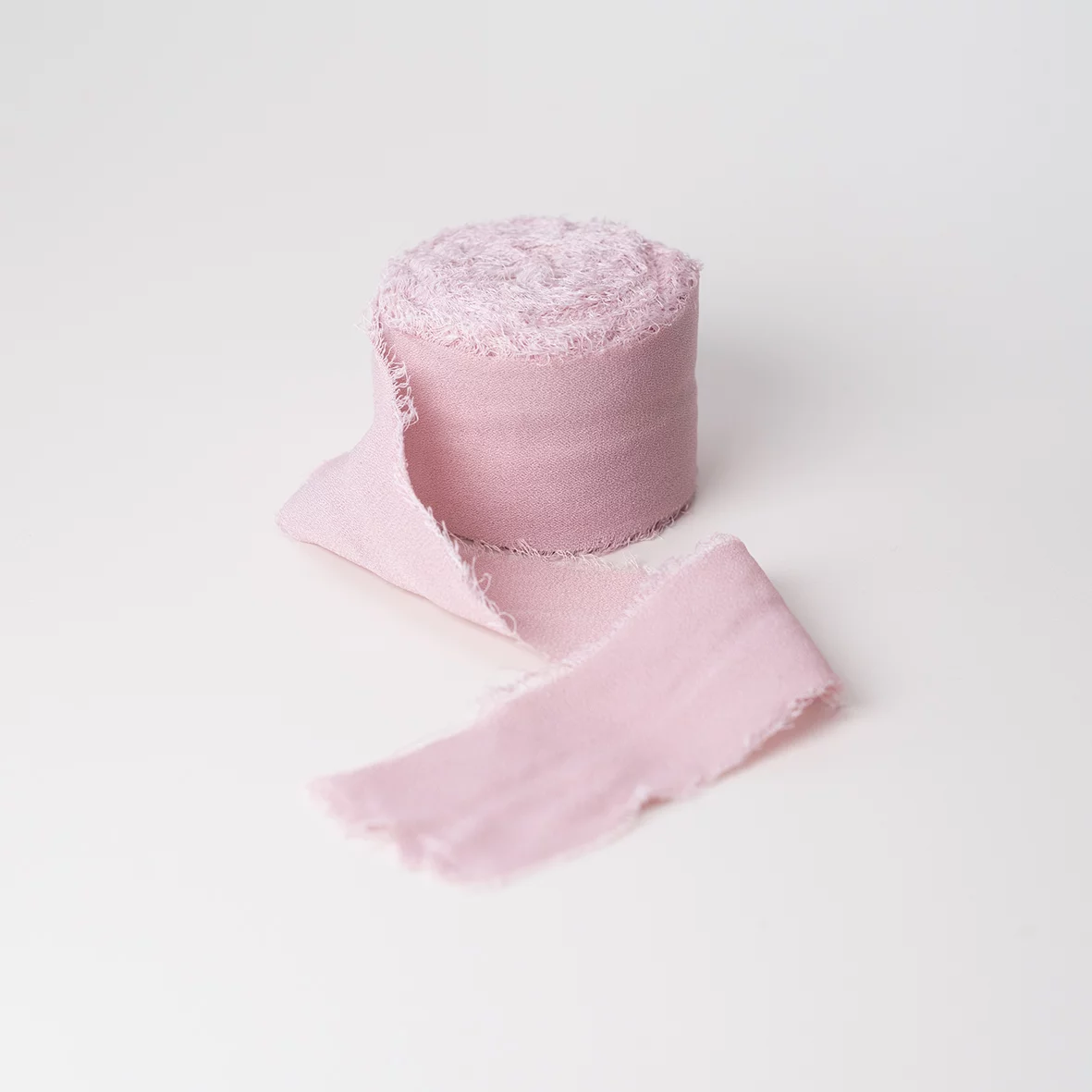
Dit moment kun je gebruiken om klanten te inspireren en helpen hun bestelling zo compleet en mogelijk te maken. Zie het als een soort herinnering om hun kaart extra leuk te maken bijvoorbeeld met een strik of lint, of door een geboortebord of bruiloftsbord als extra aankoop te tonen.

cross-sell-eigen-collectie-1024x770 Relaties bewerken

Voorbeeld van cross-sell designs/producten die getoond worden op de eigen collectie van een klant.

“Als upsell” toevoegen

Upsell producten worden getoond na het bestelproces samen met aankondigingsproducten.

Plaatst de klant een bestelling zonder eerst de kaart op te slaan in haar eigen collectie? Geen probleem! Ook kun je leuke bijpassende producten laten zien na het bestelproces, net voordat de klant naar de kassa wordt geleid.

warning

Opmerking

Deze rail wordt alleen getoond wanneer een klant een ‘pakket’ kiest, de upsell rail wordt niet getoond met een proefdruk.

upsell-relatie-1024x510 Relaties bewerken

Voorbeeld van upsell producten die getoond worden na het bestelproces.

1.4.1 ‘Als set’ toevoegen

Bij een design kan nu worden ingesteld welke extra’s voorgeselecteerd zijn in de bestelproces. Dit gaat via de zogenaamde ‘set-relatie’ (dit is iets anders als een bundel maken). Als je een bewerkbare sluitzegel koppelt via de set-relatie, wordt deze ook getoond in de editor. De klant kan de sluitzegel dan nog wel zelf deselecteren in de customize of winkelmand. In onderstaand voorbeeld hebben we drie extra’s toegevoegd:

set-cms-347x1024 Relaties bewerken

Set maken in het CMS via kaarten bewerken.
In het geval van een proefdruk

Wanneer een klant vervolgens de kaart gaat bestellen, zijn in het bestelproces de extra’s standaard geselecteerd, net zoals dat het geval is met de envelopkleur.

set-proefdruk-1024x703 Relaties bewerken

Voorbeeld set bij het bestellen van een proefdruk.

In het geval van een pakket

set-pakket-1024x765 Relaties bewerken

Voorbeeld set bij het bestellen van een pakket.

1.4.2 ‘Als set’ koppelen – Bijvoorbeeld een Calcokaart

Stap 1: Individuele designs uploaden

De twee designs die je aan elkaar wilt koppelen upload je eerst los van elkaar op site met de juiste categorie. Dit zodat aan beide designs de juiste technische specificaties (indentiteit) en papiersoorten zijn gekoppeld.

Stap 2: Voorkeurspapiersoort instellen

Nadat je beide kaarten goed online hebt staan, zoek je alleen het calco voorblad nogmaals op via ‘CMS > CONTENT > KAARTEN BEWERKEN‘. Je hoeft alleen deze calco kaart aan te passen en makkelijk omdat hier ook maar één papiersoort voor beschikbaar is. Hierin heeft de klant geen keuze. Dit wordt de kaart die je straks gaat koppelen aan de ‘hoofdkaart’ (achterblad). De hoofdkaart heeft geen voorkeurspapiersoort nodig want je wilt dat de klant hierin juist wel een keuze heeft. Wanneer je de calco kaart hebt opgezocht vul je bij standaard papiersoort het juiste papiersoort in.

voorkeurspapiersoort-instellen-1024x454 Relaties bewerken

Voorkeurspapiersoort instellen.

In dit geval Kalkpapier 110 grams. Wel belangrijk om te weten, is dat het een 150 grams papier is. Helaas is de 110 grams een benaming in onze administratie die vast staat en we niet meer kunnen aanpassen. In het winkelmandje ziet de klant overigens wel netjes 150 grams staan. Samenvatting calco papier: Kalkpapier 110 grams (dus 150 grams) > Wordt gebruikt als voorblad, schijnt beter door want dunner. Kalkpapier 200 grams (dus 200 grams) > Wordt gebruikt als enkel kaartje, is dus steviger. Beide dus enkelzijdige bedrukking, folie mogelijk.

Stap 3: Als set koppelen

Het calco voorblad gaan we koppelen aan de ‘hoofdkaart’. In het geval van deze set is de hoofdkaart dus het achterste kaartje. Zoek nu dus je hoofdkaart op CMS > CONTENT > KAARTEN BEWERKEN. Je kaart verschijnt, en vervolgens klik je onderaan op de oranje button relaties. Een nieuw scherm opent. Zoek vervolgens de kaart op door de titel van deze kaart op te zoeken (niet de url). Klik er vervolgens op en 4 nieuwe buttons verschijnen. Klik op de oranje aan set toevoegen button. Deze zie je vervolgens links erbij staan, bij set. Het scherm kun je nu wegklikken, en dan als vervolgens de kaart opslaan.

als-set-toevoegen-1024x457 Relaties bewerken
als-set-toevoegen1-1-1024x465 Relaties bewerken
lightbulb_outline

Tip

Deze handelingen kun je ook toepassen op andere designs die je met elkaar wilt koppelen. Zoals bijvoorbeeld het Insteekhoesje met de Kaart 11×17 tbv Insteekhoesje.

Stap 4: Controleren of het goed staat

  • Controle 1: Zoek je hoofdkaart op en ga naar de editor. Zie je beide kaarten in de editor, dan staat het goed.
  • Controle 2: Klik door naar de customize. Zie je daar ook weer de gekoppelde kaart staan? Dan staat dat ook goed.
  • Controle 3: De belangrijkste controle! Klik door naar de winkelmand. Zie je daar de juiste papiersoorten bij beide designs staan? Dan staat dat goed. Zie je bij het calco kaartje natuurkarton staan? Dan staat er iets niet goed. Waarschijnlijk staat dan je voorkeurspapiersoort niet goed ingesteld. Als je dit niet aanpast zal de bestelling fout gaan en worden geannuleerd in het prodcutieproces!

Stap 5: Eindresultaat op de site

Het is niet duidelijk als alleen de preview van de hoofdkaart wordt getoond. Maak een ‘Featured Image’ met beide designs op de afbeelding. Zo toon je dat er een calco kaart bij de hoofdkaart zit.

Voorbeeld-kalk-aan-kaart-1024x476 Relaties bewerken

Voorbeeld featured image kalkkaart aan hoofdkaart


How to: HTML & CSS next steps (deel 2)

In deel 1 heb je kennisgemaakt met de basis van HTML en CSS. In dit tweede deel gaan we een stap verder. Je leert hoe je elementen gerichter kunt stylen, hoe je blokken naast elkaar zet, hoe formulieren werken en hoe je een pagina beter laat meebewegen op verschillende schermgroottes.

Class en id

Met class en id kun je HTML-elementen een naam geven. Daardoor kun je ze in CSS gericht opmaken.
Een class gebruik je als meerdere elementen dezelfde styling mogen krijgen.
<p class="highlight">Deze tekst valt op.</p>
<p class="highlight">Deze tekst valt ook op.</p>

In CSS schrijf je dat zo:

.highlight {
  background-color: yellow;
}

Een id is bedoeld voor één uniek element op de pagina.

<h1 id="hoofdtitel">Welkom op mijn pagina</h1>

In CSS schrijf je een id met een hekje:

#hoofdtitel {
  color: darkblue;
}

Kort onthouden:

  • . in CSS betekent een class
  • # in CSS betekent een id

Gebruik meestal een class. Een id gebruik je alleen als iets echt uniek is.

Links en knoppen

Beginners halen links en knoppen vaak door elkaar. Dat is logisch, want ze lijken soms op elkaar. Toch hebben ze niet dezelfde functie.

  • Een link brengt je naar een andere pagina of locatie
  • Een knop voert meestal een actie uit, zoals verzenden of openen

Een gewone link ziet er zo uit:

<a href="https://voorbeeld.nl">Lees meer</a>

Een knop ziet er zo uit:

<button>Versturen</button>

Je kunt een link met CSS ook laten lijken op een knop:

<a href="#" class="button-link">Start nu</a>
.button-link {
  display: inline-block;
  background-color: #0066cc;
  color: white;
  padding: 12px 20px;
  text-decoration: none;
  border-radius: 6px;
}

Hiermee blijft het technisch een link, maar ziet het eruit als een knop.

Afbeeldingen stylen

In deel 1 heb je gezien hoe je een afbeelding toevoegt met <img>. Nu gaan we kijken hoe je die mooier kunt stylen met CSS.

<img src="bloem.jpg" alt="Een gele bloem" class="foto">
.foto {
  width: 300px;
  border-radius: 12px;
}

Wat gebeurt hier?

  • De afbeelding wordt 300 pixels breed
  • De hoeken worden afgerond

Wil je dat een afbeelding netjes meeschaalt met het scherm, dan is dit vaak handiger:

.foto {
  max-width: 100%;
  height: auto;
}

Dan wordt de afbeelding nooit breder dan de ruimte die beschikbaar is.

Formulieren: input, label, textarea en button

Formulieren gebruik je wanneer iemand iets moet invullen. Denk aan een contactformulier, zoekbalk of inlogscherm.
Een simpel formulier kan er zo uitzien:

<form>
  <label for="naam">Naam</label>
  <input type="text" id="naam" name="naam">

  <label for="bericht">Bericht</label>
  <textarea id="bericht" name="bericht"></textarea>

  <button type="submit">Versturen</button>
</form>

De belangrijkste onderdelen zijn:

  • <form> is het formulier zelf
  • <label> is het label bij een veld
  • <input> is een invulveld
  • <textarea> is een groter tekstvak
  • <button> is de verzendknop

Een label is belangrijk, omdat het duidelijk maakt wat iemand moet invullen. Ook voor toegankelijkheid is dit erg goed.

Je kunt formulieren ook stylen:

input,
textarea {
  width: 100%;
  padding: 10px;
  border: 1px solid #cccccc;
  border-radius: 6px;
  margin-bottom: 16px;
}

button {
  background-color: #0066cc;
  color: white;
  padding: 12px 18px;
  border: none;
  border-radius: 6px;
}

Display: block, inline en inline-block

Met de CSS-eigenschap display bepaal je hoe een element zich gedraagt in de layout.

WaardeBetekenis
blockHet element begint op een nieuwe regel en vult meestal de volle breedte
inlineHet element blijft in de lopende regel staan
inline-blockHet blijft in de regel staan, maar je kunt wel breedte en hoogte meegeven

Een paragraaf is standaard meestal een block-element. Een span is standaard inline.

Voorbeeld:

.blok {
  display: block;
}

.inline-tekst {
  display: inline;
}

.knopje {
  display: inline-block;
}

Een link die op een knop moet lijken krijgt vaak inline-block, zodat padding goed werkt.

Position: static, relative en absolute

Met position kun je elementen preciezer plaatsen. Dit is voor beginners vaak wat lastiger, dus zie dit vooral als een eerste kennismaking.

De meest gebruikte waarden zijn:

  • static, de standaardpositie
  • relative, het element blijft op zijn plek maar kan iets verschoven worden
  • absolute, het element wordt los geplaatst ten opzichte van een ouder-element

Voorbeeld:

.box {
  position: relative;
}

.label {
  position: absolute;
  top: 10px;
  right: 10px;
}

Hiermee kun je bijvoorbeeld een klein label rechtsboven in een kaart zetten.

Belangrijk om te onthouden: een element met position: absolute; kijkt vaak naar het dichtstbijzijnde ouder-element met position: relative;.

Flexbox: elementen netjes naast elkaar zetten

Flexbox is een heel handige manier om elementen naast elkaar te zetten en netjes te verdelen. Dit wordt veel gebruikt in moderne websites.

Stel dat je twee blokken naast elkaar wilt tonen:

<div class="row">
  <div class="kolom">Blok 1</div>
  <div class="kolom">Blok 2</div>
</div>

.row {
  display: flex;
  gap: 20px;
}

.kolom {
  background-color: #f2f2f2;
  padding: 20px;
  flex: 1;
}

Wat gebeurt hier?

  • display: flex; zet de blokken naast elkaar
  • gap: 20px; maakt ruimte tussen de blokken
  • flex: 1; zorgt dat beide blokken evenveel ruimte krijgen

Andere handige flexbox-eigenschappen zijn:

Eigenschap Wat doet het?
justify-content Verdeelt de ruimte horizontaal
align-items Lijnt items verticaal uit
flex-direction Bepaalt of items naast of onder elkaar staan
flex-wrap Laat items doorlopen naar een nieuwe regel als er te weinig ruimte is

Voorbeeld:

.row {
  display: flex;
  justify-content: space-between;
  align-items: center;
}

Responsive basics

Een website wordt bekeken op verschillende schermen, zoals mobiel, tablet en desktop. Responsive design betekent dat je layout zich aanpast aan het scherm.

Een veelgebruikte techniek hiervoor is een media query.

@media (max-width: 768px) {
  .row {
    flex-direction: column;
  }
}

Wat betekent dit?

  • Als het scherm 768 pixels breed of smaller is
  • Dan komen de blokken niet meer naast elkaar
  • Maar onder elkaar te staan

Dat is handig op mobiel, omdat daar minder horizontale ruimte is.

Nog een paar responsive tips voor beginners:

  • Gebruik liever max-width: 100% dan vaste breedtes voor afbeeldingen
  • Gebruik flexbox om blokken makkelijker te laten meebewegen
  • Controleer altijd hoe iets eruitziet op mobiel
  • Maak knoppen en links groot genoeg om aan te tikken

Een compleet mini voorbeeld

Hier zie je een simpel kaartblok met afbeelding, titel, tekst en knop:

<div class="card">
  <img src="voorbeeld.jpg" alt="Voorbeeld afbeelding" class="card-image">
  <h2>Leer HTML en CSS</h2>
  <p>Met kleine stappen kom je al heel ver.</p>
  <a href="#" class="button-link">Lees meer</a>
</div>

.card {
  max-width: 400px;
  padding: 20px;
  border: 1px solid #dddddd;
  border-radius: 10px;
  background-color: #ffffff;
}

.card-image {
  max-width: 100%;
  height: auto;
  border-radius: 8px;
  margin-bottom: 16px;
}

.button-link {
  display: inline-block;
  background-color: #0066cc;
  color: white;
  padding: 12px 18px;
  text-decoration: none;
  border-radius: 6px;
}

Dit is een mooi voorbeeld waarin meerdere dingen samenkomen:

  • HTML voor de structuur
  • Een class om te stylen
  • Een afbeelding die netjes schaalt
  • Een link die eruitziet als een knop

Kleine oefening 1

Maak een blok met:

  • een titel
  • een korte tekst
  • een link die eruitziet als een knop

Voorbeeldantwoord

<div class="blok">
  <h2>Welkom</h2>
  <p>Dit is mijn eerste contentblok.</p>
  <a href="#" class="button-link">Bekijk meer</a>
</div>

.blok {
  padding: 20px;
  background-color: #f3f3f3;
}

.button-link {
  display: inline-block;
  background-color: #0066cc;
  color: white;
  padding: 10px 16px;
  text-decoration: none;
}

Kleine oefening 2

Maak twee blokken naast elkaar met flexbox.

Voorbeeldantwoord

<div class="row">
  <div class="kolom">Links</div>
  <div class="kolom">Rechts</div>
</div>

.row {
  display: flex;
  gap: 20px;
}

.kolom {
  flex: 1;
  background-color: #eeeeee;
  padding: 20px;
}

Kleine oefening 3

Zorg dat twee kolommen op mobiel onder elkaar komen te staan.

Voorbeeldantwoord

@media (max-width: 768px) {
  .row {
    flex-direction: column;
  }
}

Veelgemaakte fouten in deel 2

  • Een id meerdere keren op dezelfde pagina gebruiken
  • Een link gebruiken waar eigenlijk een knop nodig is, of andersom
  • Afbeeldingen een vaste breedte geven waardoor ze op mobiel te groot worden
  • Vergeten dat display: flex; op het ouder-element moet staan
  • position: absolute; gebruiken zonder te begrijpen ten opzichte van welk element het geplaatst wordt

Samenvatting

In dit tweede deel heb je geleerd hoe je HTML-elementen beter kunt aansturen met class en id, hoe links en knoppen van elkaar verschillen, hoe formulieren werken en hoe je met flexbox en media queries een layout beter kunt opbouwen. Dit zijn belangrijke bouwstenen voor bijna elke moderne webpagina.

Het belangrijkste is dat je klein begint. Bouw eerst een simpel blok, style dat met CSS en voeg daarna pas nieuwe dingen toe. Zo houd je overzicht en leer je het snelst.

Oefenopdracht voor jezelf

Maak zelf een klein profielkaartje met:

  • een afbeelding
  • een naam als titel
  • een korte beschrijving
  • een link in knopstijl

Geef het kaartje een achtergrondkleur, padding, afgeronde hoeken en zorg dat de afbeelding netjes meeschaalt. Als dat lukt, heb je al een heel mooie basis te pakken.


Voorraaditems (SKU’s) op je site zetten

Naast kaartjes heb je ook beschikking tot producten die je kunt verkopen, zoals sluitzegels, kleine strikje en lint. Net als bij kaartjespagina’s maak je ook productpagina’s aan waar je dit op kunt laten zien. We leggen je uit hoe je dit doet.

Producten aanvragen

Als het goed is heb je al aangegeven welke producten jij in jouw shop wilt hebben. Je kunt deze vinden onder ‘CMS > Content > Producttypen’. Hier is een standaard beschrijving van de producten te vinden. Deze kan je aanpassen indien dit gewenst is.

cms-producttypen-1024x529 Voorraaditems (SKU's) op je site zetten

CMS > Content > Producttypen

Producten bewerken en koppelen aan life event

Via ‘CMS > Content > Product bewerken’ kom je op de plek waar je al jouw producten ziet. Hier ga je aan de slag om je producten een eigen tekst mee te geven en kun je de producten koppelen aan bepaalde kaartcategorieën.

Wat moet je aanpassen?

Teksten

Er staan al standaard teksten geschreven bij de titel, lange tekst en korte tekst. Toch is het handig om je eigen teksten te schrijven, met name om deze twee redenen:

  • Jouw stijl kan je overbrengen in de productomschrijvingen. Dit zorgt voor een sterkere consistentie en daarmee grotere betrouwbaarheid.
  • Het is voor SEO belangrijk om unieke content te hebben. Heb je dezelfde inhoud als meer dan 70 andere websites.

URL

Bij URL staat niets geschreven. Elk product heeft een standaard URL. Het is hier mogelijk om jouw eigen URL op te bouwen, indien je hier een wijziging in wenst.

cms-producten-bewerken Voorraaditems (SKU's) op je site zetten

Producten bewerken in het CMS

Life event

Bij live event vink je de life events aan waarbij je dit product wilt tonen. Dit is belangrijk als je in het bestelproces dit producttype laat zien. Voorbeeld: Een geboortesluitzegel wil je bijvoorbeeld niet tonen bij communiekaarten.

life-event-producten-bewerken Voorraaditems (SKU's) op je site zetten

Producten op een pagina laden

Het maken van pagina’s met producten gaat helemaal op dezelfde manier als het maken van pagina’s met kaarten. Behalve het volgende punt: je vinkt ‘custom content + producten’ aan in plaats van ‘custom content + kaarten’.

type-pagina-1 Voorraaditems (SKU's) op je site zetten

Je ziet dan aan de onderkant de verschillende producttypes verschijnen. Vink de producttypes aan die je wilt tonen op de pagina. De rest van de instellingen kun je net zo invullen en instellen als de kaartenpagina’s.

producten-pagina Voorraaditems (SKU's) op je site zetten

How to: HTML & CSS basics (deel 1)

HTML en CSS vormen samen de basis van veel websites. HTML gebruik je om de inhoud op te bouwen, zoals koppen, teksten, links en lijsten. CSS gebruik je om die inhoud op te maken, zoals kleuren, ruimte, lettergroottes en uitlijning. In deze handleiding leer je stap voor stap de basis kennen, zonder ingewikkelde technische taal.

Probeer de oefenen op deze pagina

Wat is HTML?

HTML staat voor HyperText Markup Language. Het is de structuur van een webpagina. Je kunt het zien als het skelet van een huis. Met HTML geef je aan wat iets is: een titel, een paragraaf, een link, een lijst of een afbeelding.

HTML werkt met elementen. Een element herken je meestal aan een openingstag en een sluitingstag.

<p>Dit is een paragraaf</p>

In dit voorbeeld is <p> de openingstag en </p> de sluitingstag. Alles daartussen is de inhoud.

Wat is CSS?

CSS staat voor Cascading Style Sheets. CSS bepaalt hoe HTML eruitziet. Denk aan kleur, lettertype, marges, achtergrondkleur en de grootte van elementen.

Zie HTML als de inhoud van een kamer, en CSS als de inrichting en styling ervan.

p {
  color: blue;
  font-size: 18px;
}

In dit voorbeeld krijgen alle paragrafen een blauwe kleur en een lettergrootte van 18 pixels.

Hoe leest HTML eruit?

Een simpele HTML-structuur kan er zo uitzien:

<h1>Welkom op mijn pagina</h1>
<p>Dit is mijn eerste stukje tekst.</p>
<a href="https://voorbeeld.nl">Klik hier</a>

Hier zie je drie verschillende elementen:

  • <h1> voor een hoofdtitel
  • <p> voor een paragraaf
  • <a> voor een link

De belangrijkste HTML-elementen

ElementWaarvoor gebruik je het?
<h1> t/m <h6>Voor koppen en tussenkoppen
<p>Voor gewone tekst in alinea’s
<a>Voor links
<ol>Voor een genummerde lijst
<ul>Voor een lijst met bullet points
<li>Voor een item binnen een lijst
<div>Voor het groeperen van grotere blokken
<span>Voor kleine stukjes tekst binnen een regel
<img>Voor afbeeldingen
<strong>Voor belangrijke tekst, meestal vetgedrukt
<em>Voor nadruk, meestal schuingedrukt
<br>Voor een regelafbreking

Koppen: h1 tot en met h6

Koppen gebruik je om structuur aan te brengen in je pagina. De <h1> is de belangrijkste kop op de pagina. Daarna volgen <h2>, <h3> enzovoort.

<h1>Mijn website</h1>
<h2>Over mij</h2>
<h3>Mijn hobby's</h3>

Gebruik koppen niet alleen omdat ze groot zijn, maar vooral omdat ze structuur geven aan de inhoud.

Paragrafen: p

Een paragraaf gebruik je voor gewone tekstblokken.

<p>Ik leer stap voor stap hoe HTML werkt.</p>

Bijna alle lopende tekst op een pagina staat in een <p>-element.

Links: a

Met het <a>-element maak je een link. Het adres zet je in het attribuut href.

<a href="https://www.google.com">Ga naar Google</a>

Wat tussen de tags staat, is de klikbare tekst.

Je kunt ook een link in een nieuw tabblad openen:

<a href="https://www.google.com" target="_blank">Open Google in nieuw tabblad</a>

Let op: gebruik links het liefst voor echte verwijzingen naar andere pagina’s, niet alleen om tekst op te maken.

Lijsten: ul, ol en li

Er zijn twee veelgebruikte soorten lijsten:

  • ul: een ongenummerde lijst met bullets
  • ol: een genummerde lijst

De items in de lijst zet je altijd in <li>-elementen.

Voorbeeld van een lijst met bullets:

<ul>
  <li>Appels</li>
  <li>Bananen</li>
  <li>Peren</li>
</ul>

Voorbeeld van een genummerde lijst:

<ol>
  <li>Open je editor</li>
  <li>Schrijf HTML</li>
  <li>Bekijk het resultaat</li>
</ol>

Blokken en inline elementen: div en span

Dit is een belangrijk verschil in HTML.

Een <div> is een blok-element. Het wordt vaak gebruikt om grotere delen van een pagina te groeperen, zoals een kaart, een sectie of een kolom.

<div>
  <h2>Nieuwsbericht</h2>
  <p>Dit is een kort nieuwsbericht.</p>
</div>

Een <span> is een inline element. Dat betekent dat het binnen een regel blijft. Je gebruikt het vaak om een klein stukje tekst apart te stylen.

<p>Deze tekst heeft een <span>belangrijk woord</span> erin.</p>

Kort gezegd:

  • Gebruik <div> voor grotere blokken of groepen
  • Gebruik <span> voor kleine stukjes tekst binnen een regel

Afbeeldingen: img

Met <img> voeg je een afbeelding toe. Dit element heeft geen sluitingstag.

<img src="bloem.jpg" alt="Een gele bloem">

Hierbij betekent:

  • src: het pad naar de afbeelding
  • alt: een beschrijving van de afbeelding

De alt-tekst is belangrijk voor toegankelijkheid en wordt ook gebruikt als de afbeelding niet geladen kan worden.

Belangrijke tekst: strong en em

Wil je een woord of zin extra nadruk geven, dan gebruik je vaak:

  • <strong> voor belangrijke tekst
  • <em> voor nadruk
<p>Dit is <strong>heel belangrijk</strong>.</p>
<p>Lees dit <em>goed</em> door.</p>

Attributen in HTML

Sommige HTML-elementen hebben extra informatie nodig. Die zet je in attributen.

<a href="https://voorbeeld.nl">Bezoek de website</a>

In dit voorbeeld is href een attribuut.

Andere veelgebruikte attributen zijn bijvoorbeeld:

  • class voor CSS-styling
  • id voor een uniek element
  • src voor afbeeldingen
  • alt voor alternatieve tekst

Wat is een class?

Een class gebruik je om een element een naam te geven die je in CSS kunt gebruiken.

<p class="intro">Dit is een introductietekst.</p>

In CSS kun je deze class dan zo stylen:

.intro {
  font-size: 20px;
  color: darkblue;
}

De punt voor .intro in CSS betekent dat je een class aanspreekt.

CSS koppelen aan HTML

CSS kun je op meerdere manieren toevoegen, maar voor de basis is het handig om te begrijpen hoe HTML en CSS samenhangen.

Stel dat je deze HTML hebt:

<p class="highlight">Deze tekst valt op.</p>

Dan kun je met CSS zeggen hoe dat element eruit moet zien:

.highlight {
  background-color: yellow;
  padding: 10px;
}

Zo geef je die paragraaf een gele achtergrond en wat binnenruimte.

Veelgebruikte CSS-eigenschappen

CSS-eigenschapWat doet het?
colorBepaalt de tekstkleur
background-colorBepaalt de achtergrondkleur
font-sizeBepaalt de lettergrootte
font-weightMaakt tekst bijvoorbeeld vet
text-alignLijnt tekst links, rechts of gecentreerd uit
marginRuimte buiten een element
paddingRuimte binnen een element
borderGeeft een rand om een element
widthBepaalt de breedte
heightBepaalt de hoogte

Een simpel praktijkvoorbeeld

Hieronder zie je een klein stukje HTML:

<div class="kaart">
  <h2>Welkom</h2>
  <p>Leuk dat je hier bent.</p>
  <a href="#">Lees meer</a>
</div>

En dit is de bijbehorende CSS:

.kaart {
  background-color: #f5f5f5;
  padding: 20px;
  border: 1px solid #dddddd;
}

.kaart h2 {
  color: #333333;
}

.kaart a {
  color: #0055cc;
}

Wat gebeurt hier?

  • De div krijgt een lichtgrijze achtergrond
  • Er komt ruimte binnen het blok
  • Er komt een rand omheen
  • De kop en link krijgen hun eigen kleur

Het verschil tussen margin en padding

Beginners halen deze twee vaak door elkaar, dat is heel normaal.

  • padding is ruimte binnen het element
  • margin is ruimte buiten het element

Zie het als een doos:

  • Padding is de ruimte tussen de inhoud en de rand van de doos
  • Margin is de ruimte tussen die doos en andere dozen eromheen
.box {
  padding: 20px;
  margin: 30px;
  border: 1px solid black;
}

Kleine oefening 1

Maak zelf een simpele introductie met:

  • een hoofdtitel
  • een paragraaf
  • een link

Probeer eerst zelf. Kijk daarna pas naar het voorbeeld hieronder.

Voorbeeldantwoord
<h1>Welkom op mijn pagina</h1>
<p>Ik ben aan het leren hoe HTML werkt.</p>
<a href="https://voorbeeld.nl">Bekijk meer</a>

Kleine oefening 2

Maak een boodschappenlijst met minimaal drie items. Gebruik hiervoor een ongenummerde lijst.

Voorbeeldantwoord
<ul>
  <li>Brood</li>
  <li>Melk</li>
  <li>Kaas</li>
</ul>

Kleine oefening 3

Maak een blok met een titel en tekst, en geef dat blok via CSS een achtergrondkleur en padding.

Voorbeeldantwoord
<div class="info-blok">
  <h2>Over deze cursus</h2>
  <p>Je leert hier de basis van HTML en CSS.</p>
</div>
.info-blok {
  background-color: #eeeeee;
  padding: 20px;
}

Veelgemaakte fouten bij beginners

  • Een sluitingstag vergeten, zoals </p>
  • Elementen verkeerd nesten, bijvoorbeeld een <li> buiten een lijst
  • Een class in HTML gebruiken, maar die naam niet goed in CSS terug laten komen
  • Te veel <br>-tags gebruiken voor ruimte, terwijl je eigenlijk CSS-margin of padding nodig hebt
  • Een div gebruiken waar een beter semantisch element logischer zou zijn

Wat betekent semantische HTML?

Semantische HTML betekent dat je elementen gebruikt op basis van hun betekenis. Dus niet zomaar alles in een <div> zetten, maar nadenken over wat iets echt is.

Bijvoorbeeld:

  • Een titel is een heading, dus gebruik <h1> of <h2>
  • Een alinea is een paragraaf, dus gebruik <p>
  • Een lijst is een <ul> of <ol>

Dit maakt je code duidelijker, netter en beter voor zoekmachines en toegankelijkheid.

Hoe pas je dit toe in de praktijk?

Als je een stukje content wilt bouwen, denk dan steeds in deze volgorde:

  • Wat wil ik tonen?
  • Welk HTML-element past daarbij?
  • Wil ik het daarna nog stylen met CSS?
  • Heeft het element een class nodig?

Bijvoorbeeld: je wilt een kaartje maken met een titel, tekst en knop. Dan begin je met HTML voor de structuur, en pas daarna voeg je CSS toe voor de vormgeving.

Mini voorbeeld: een simpel contentblok

<div class="content-blok">
  <h2>HTML en CSS leren</h2>
  <p>Met een paar basisregels kun je al snel veel maken.</p>
  <a href="#">Start direct</a>
</div>
.content-blok {
  background-color: #f8f8f8;
  padding: 24px;
  border-radius: 8px;
}

.content-blok a {
  color: #0066cc;
  font-weight: bold;
}

Samenvatting

Je hebt nu kennisgemaakt met de basis van HTML en CSS. HTML gebruik je om de inhoud en structuur van een pagina op te bouwen. CSS gebruik je om die inhoud op te maken. De belangrijkste HTML-elementen voor beginners zijn koppen, paragrafen, links, lijsten, divs en spans. Zodra je begrijpt wat elk element doet, wordt het veel makkelijker om pagina’s logisch op te bouwen.

De beste manier om dit te leren is door veel kleine stukjes zelf te maken, uit te proberen en te bekijken wat er gebeurt.

Oefenopdracht voor jezelf

Probeer zelf een klein profielblok te maken met:

  • een titel met je naam
  • een korte paragraaf over jezelf
  • een lijstje met drie hobby’s
  • een link naar een website

Geef het blok daarna in CSS een achtergrondkleur, padding en een rand. Als dat lukt, heb je de belangrijkste basis al goed te pakken.

Probeer op deze pagina zelf


Je antwoord niet gevonden?

Neem gerust contact met ons op, ons Support team staat voor je klaar!