
Productcatalogus
Op deze pagina vind je alles over onze producten en kaartvormen. Van formaten en materialen tot afwerkingen en speciale uitvoeringen. Hier lees je hoe je producten ontwerpt, samenstelt en optimaal inzet binnen jouw shop.
Staat je vraag er niet direct tussen? Bekijk dan de gerelateerde artikelen of gebruik de zoekfunctie bovenaan de pagina.

A4 stansvellen dubbelzijdig met ‘nikken’
Specificaties Product Stansvel kaart A4 formaat dubbelzijdig – FF1696 Vormen en aantallen Alle vormen en hoeveelheden zijn mogelijk, zolang het...
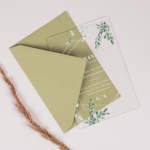
Acryl kaart
De acryl kaart is een luxe kaart uitgevoerd in helder en stevig acryl van 2 mm dik. Het product is...
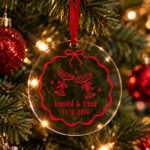
Acryl kersthanger
De acryl kerstboom is een decoratieve hanger gemaakt van helder acryl van 2 mm dik. Geschikt om te personaliseren met...
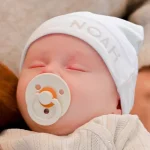
Babymutsje
De babymutsjes zijn beschikbaar in diverse kleuren en maten en zijn onderdeel van het kraamcadeau assortiment. Ze zijn gemaakt van...
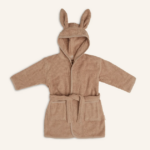
Badjas Jollein
Hoe leuk is dit badjasje? Een badstof badjasje is altijd handig voor jouw dreumes. De badjas is perfect om te...
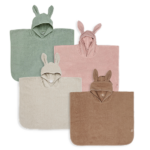
Badponcho Jollein
De badponcho van Jollein is ontworpen voor peuters, met comfortabele badstof en een geborduurde naam op de borst. Door de...
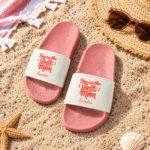
Badslippers
Deze badslippers kun je personaliseren met een naam of eigen ontwerp. Let op: op beide slippers komt hetzelfde design te...
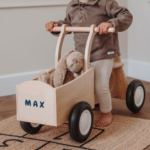
Bakfiets (hout)
Dit is super leuk speelgoed voor je kleintje! Op deze houten bakfiets staat de naam van het kindje. De bakfiets...
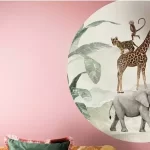
Behangcirkels | Muurstickers
Specificaties Hoe ontwerp ik behangcirkel en muursticker? Wanddecoratie online zetten Inspiratie Voorbeeld wanddecoratie op Madeformoments.nl Voorbeeld muurstickers patroon (100×100) op...
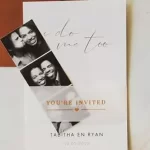
Bellybands: kalkpapier
Een wikkel met fullcolor designs voor om je pocketfold. Je kunt kiezen voor kalkpapier. Hoe leuk is dat! Specificaties Papiersoort...
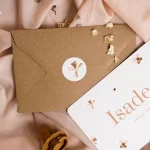
Bewerkbare sluitzegels: Luxe – Basis – Transparant
Specificaties Product Luxe – FF129 – Stickervel Ø 35mm MatBasis – FF3 – Stickervel Ø 35mm GlanzendTransparant – FF1899 –...
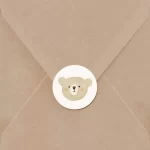
Bewerkbare stickers
Formaten Meerdere formaten Papiersoort Stickers worden gedrukt op papiersoort Stickervel Mat (Freeform) Folie Mogelijk Levertijd 2 tot 3 werkdagen Afmetingen...
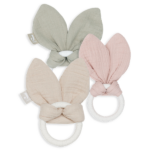
Bijtring Jollein
De Bijtring Jollein met schattige bunny oortjes is ontworpen voor verlichting én speelplezier tijdens de tandjesperiode. Het product is gemaakt...
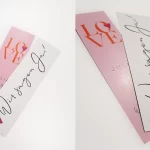
Boekenlegger
Voor alle boekenwurmen onder ons hebben we weer wat leuks. Nooit meer kwijt waar je was met onze personaliseerbare boekenlegger....
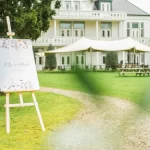
Borden – Tuinborden, bruiloftsborden, welkomstborden en meer
Tuinborden Een tuinbord is een weerbestendig plat bord gemaakt van stevig en flexibel plastic. Bij hele stevige wind raden we...
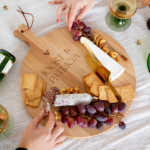
Borrelplank (hout)
De houten borrelplanken zijn een mooie aanvulling op ons cadeau assortiment. Heel geschikt als jubileum- of trouwcadeau. Deze borrelplanken worden...
Brochure of Liturgie
Specificaties Aantal pagina’s Keuze uit 8 of 12 pagina’s (inclusief omslag) Formaat A5 staand (148 x 210 mm) Papiersoort 170...
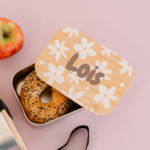
Broodtrommel rvs met bamboe deksel
Het back-2-school seizoen kan goed van start! Hoe leuk is deze RVS broodtrommel en bamboe deksel voor mee naar school?...
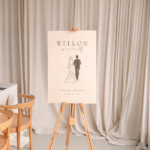
Bruiloftsbord hout
Het bruiloftsbord van hout is een mooie toevoeging aan het assortiment houten producten. Dit bord is geschikt als welkomstbord of...
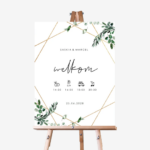
Bruiloftsborden (Forex & Reboard)
Een welkomstbord bruiloft is het eerste wat jullie gasten zien. Het zet meteen de toon voor jullie dag en zorgt...
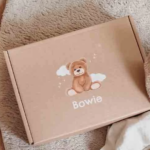
Cadeaudoos Kraft
Ontwerp zelf een unieke en super leuke cadeaudoos met naam. Je kunt kiezen uit heel veel toffe designs voor verschillende...
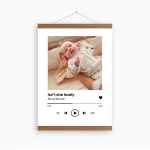
Canvasposter
De canvasposter is een persoonlijke toevoeging aan elk kamertje en kan volledig naar wens worden ontworpen. Let op: magneetlatjes zijn...
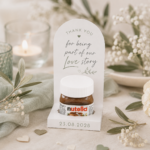
Chocoladehouder
Deze chocolade houder is een vrolijk trouwbedankje en kan in stijl van de kaart De houder is gemaakt van eenzijdig...
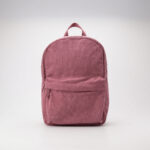
Corduroy Rugzak
Deze schattige rugzakjes van corduroy stof zijn verkrijgbaar in verschillende kleuren. Je kiest eenvoudig uit de beschikbare varianten en personaliseert...
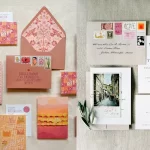
Decoratieve postzegel
Decoratieve postzegels zijn een speels en stijlvol element om een envelop of kaart net dat beetje extra te geven. Plak...
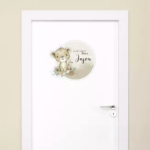
Deurbordje kinderkamer
Specificaties Freeform naam Deurbordje – vrije stansvorm – forex Materiaal Forex 5mm Formaat 40 x 40 cm Folie Niet mogelijk...
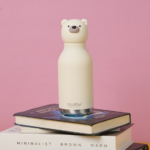
Dierenfles – rondom bedrukt
Maak kennis met je nieuwe Bestie! Deze schattige drinkflessen helpen je de hele dag door gehydrateerd te blijven en worden...
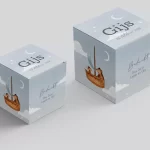
Doopsuikerdoosje / Doosje
Specificaties Formaten 50 x 50 mm en 70 x 70 mm Papiersoort Eenzijdig coated karton – Glad, stevig papier (300...
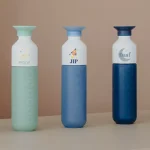
Dopper Thermosfles (Insulated)
De Dopper Thermosfles (Insulated) is een herbruikbare fles van Dopper, geschikt om te personaliseren met een naam of eigen ontwerp....
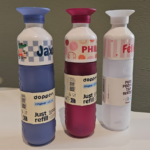
Dopper waterfles original
De Dopper waterfles original is een duurzame, herbruikbare fles die je volledig kunt personaliseren. Verkrijgbaar in diverse kleuren en gemaakt...
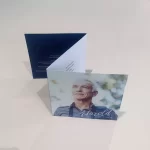
Drieluikkaart
Specificaties Drieluik (Kaartvorm) Formaten 10×10 en 13×13 cm Papiersoorten Coated karton Glad, stevig papier (300 grams)Biotop 300 grams Gebroken wit,...
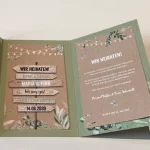
Drieluikmapje
Dit drieluikmapje, die op 2 verschillende manieren aan te bieden aan de klant. Een staande of liggende versie, die als...

