
Specificaties
| Product | Luxe – FF129 – Stickervel Ø 35mm Mat Basis – FF3 – Stickervel Ø 35mm Glanzend Transparant – FF1899 – Stickervel Ø 35 mm Transparant |
| Formaat | 35 mm |
| Freeform Papiersoort | Sticker MC mat (Freeform) (Stickervel mat) – Luxe Sluitsticker glanzend 25 (Sticker mat) – Basis Sluitsticker transparant (Sticker transparant) – Transparant |
| Minimale oplage | Minimale oplage is 1 (A4 vel) |
| Kleuren | Alle, behalve Wit |
| Afwerking | op Sluitsticker Basis en Transparant is Foliedruk en Hooglans NIET mogelijk. Op de transparante versie is wit niet mogelijk. |
| Dimensie | Er kan op de PDP gekozen worden tussen verschillende formaten en papiersoorten. |
Hoe ontwerp ik een sluitzegel?
- Maak een categorie aan voor de sluitzegels.
- Maak een tag aan voor de sluitzegels.
- Open de sluitzegel via de /kaarttype pagina.
- Kies voor het juiste Freeform Stickervel.
- Je kan nu aan de slag met het onwerpen van sluitzegels.
1.1. Hoe maak ik een categorie?
- Selecteer bij de hoofdcategorie-instellingen als Ingeschakelde freeform papiersoorten:
- Sticker MC mat (Freeform) (Stickervel mat)
- Sluitsticker glanzend 25 (Sticker mat)
- Sluitsticker transparant (Sticker transparant)
- Kies als label geboortekaartje-extra of trouwen-extra.
- Vraag aan Support om de aanpasbare sluitzegels aan je shop toe te voegen.
Wil je meer weten over het maken van een categorie? Ga naar: CMS: Kaarten op je site zetten
Tip
Maak een algemene hoofdcategorie zoals ‘ Geboorte-extra producten’ of ‘Trouwen- extra producten’. Waarin je alle extra producten kan plaatsen.
1.2 Hoe maak ik een tag?
Maak een tag voor de sluitzegels.
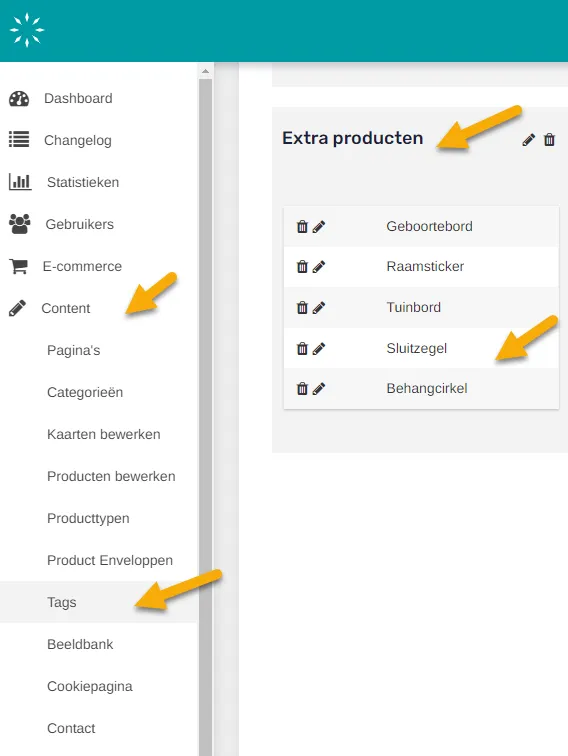
Maak een tag voor je sluitzegel.
Tip
Maak, bijvoorbeeld, een taggroep ‘extra producten’. Hieronder kun je tags voor andere extra-producten maken zoals raamstickers en welkomstborden.
Wil je meer weten over het maken van een categorie? Ga naar: CMS: Kaarten op je site zetten
1.3 Sluitzegel ontwerpen in de editor
Kies in de editor achtergrondkleuren via het tabje ‘Achtergrond’ en plaatst aflopende elementen ruim over de rand. Houd tevens in gedachten dat het een sluitzegel van 35mm is, dus maak je ontwerp niet te gedetaillerd!
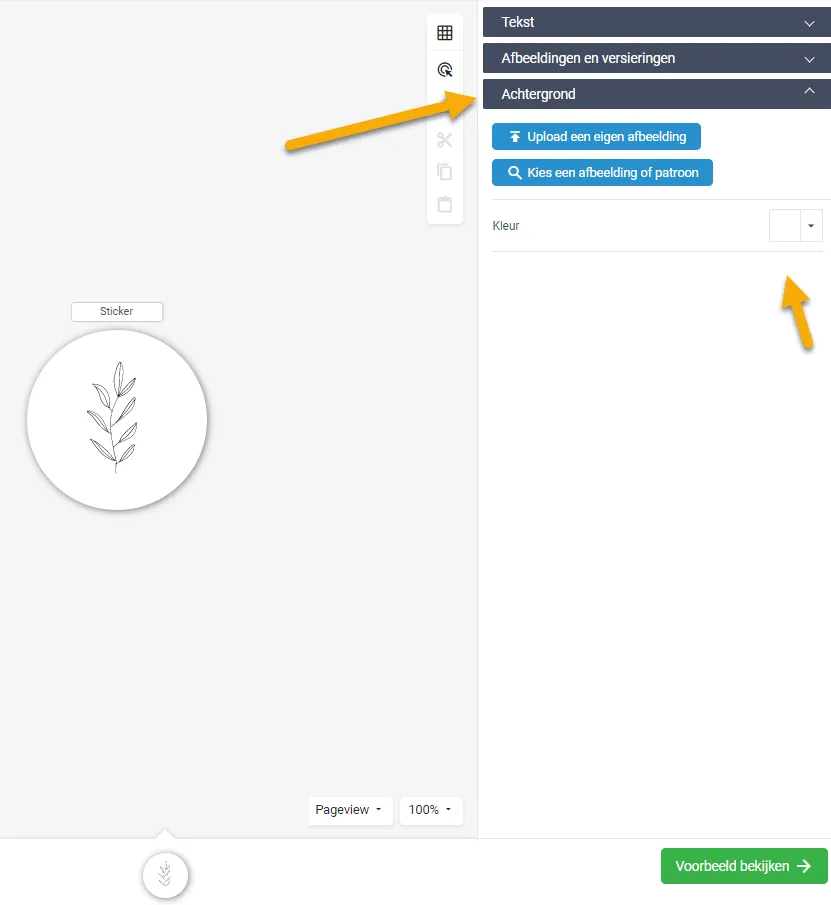
Sluitzegel in de editor maken
Wil je meer weten over onze editor? Ga naar: Handleiding Editor
1.4 Sluitzegel aan de shop toevoegen
- Sla het ontwerp in jouw collectie door op het tabblad ‘Ontwerpen’in het CMS de juiste categorie toe te wijzen en tags aan het ontwerp te hangen.
- Hierna werkt het opslaan in de collectie en het live zetten hetzelfde als bij kaarten.
- Kies voor her life event dat past bij het ontwerp; geboorte-extra, jubileum-extra of trouwen-extra”.
- Als het om een sluitzegel op maat gaat, kun je het ontwerp opslaan in de collectie van de betreffende klant.
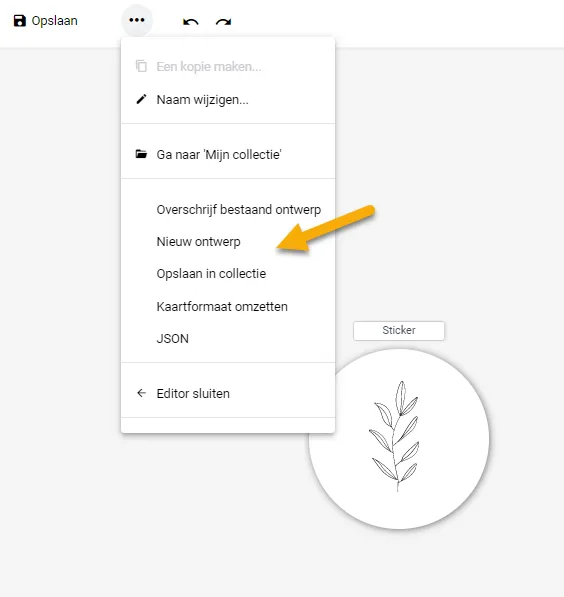
Sluitzegel aan de shop toevoegen
Opmerking
De sluitzegels moeten eerst opgeslagen worden in de collectie van een klant of live staan op de site voor ze besteld kunnen worden!
Wil je meer weten over hoe je een ontwerp/product aan je shop kan toevoegen? Ga naar: Handleiding CMS
1.5. Sluitzegelscollectie maken?
- Om een collectiepagina te maken kies je bovenaan de nieuwe pagina voor ‘custom content + kaarten’.
- Taggen van de sluitzegels werkt op dezelfde manier als met kaarten. Zo kun je een pagina voor je sluitzegels maken.
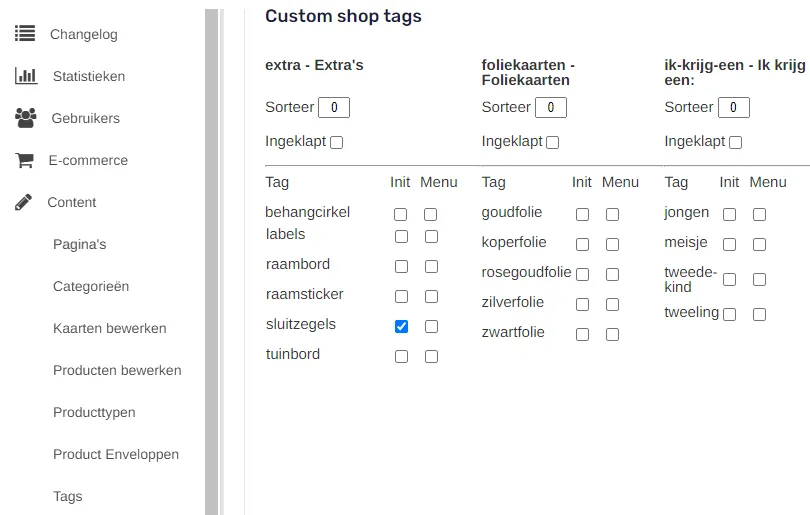
Sluitzegelscollectie maken
Wil je meer weten over het maken van een collectie? Ga naar: Collecties maken
Handig om te weten!
- Kies de kaart die je wilt omzetten naar een sluitzegel. Open deze vervolgens in de editor.
- Klik op bestand, vervolgens op kaartformaat omzetten, scroll naar beneden en kies voor sluitzegels en klik op de ‘omzetten’ button.
- Kies bij pagina 2 de optie: leeg laten. Let op! Als je dit niet doet zal de achterzijde van je kaartje meegenomen worden in het drukpdf.
- Vervolgens sla je dit ontwerp op in de collectie van de klant. Dit is belangrijk omdat je NIET direct vanuit de editor de sluitzegels kunt bestellen.
- De klant kan nu vanuit de eigen collectie de sluitzegels eventueel nog wat aanpassen en vervolgens zelf bestellen en betalen.
- Na het plaatsen van een order zie je deze in het CMS bij bestellingen.
Kaart omzetten naar sluitzegel.
- Maak een collectie ‘Sluitzegels’ van jouw 10 beste lopende kaarten.
- Voeg een bijpassende sluitzegel als gerelateerd, upsell, set en cross-sell toe aan een kaartontwerp. Hiermee laat je een bijpassende sluitzegel zien op de PDP, in de eigen collectie en op de pagina met aankondigingsproducten na de customize (bestelproces).
Sluitzegels aan kaart koppelen via relaties bewerken.
Opmerking
Deze sluitzegels komen NIET in de bestelproces te staan.
Het is een product met dimensies. Dit betekent dat de klant op de PDP kan kiezen op welk papiersoort en eventueel formaat de sticker gedrukt moet worden. Om dit actief te krijgen is het de bedoeling dat alle freeformen en papiersoorten die hier op betrekking hebben actief moeten zijn.

