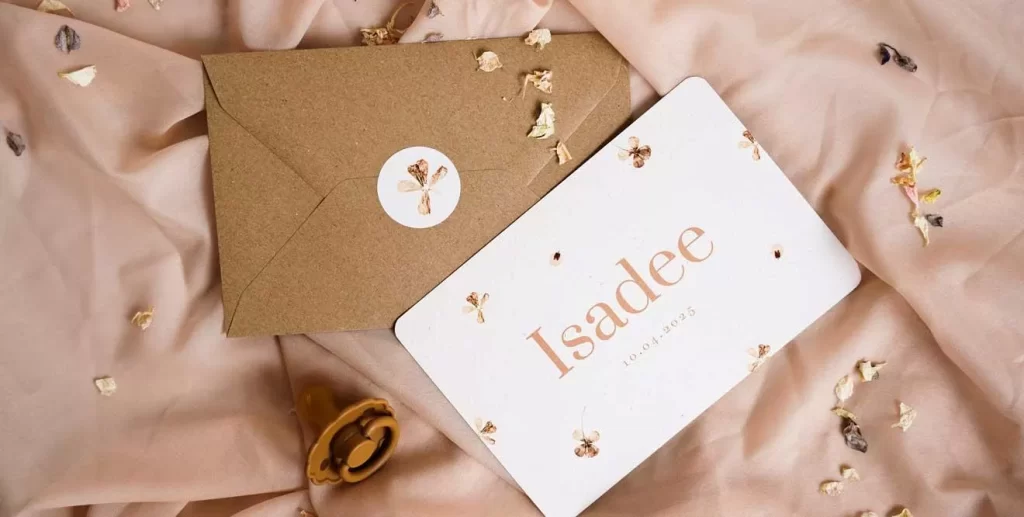
Spezifikationen
| Produkt | Stickerbogen Ø 35 mm Matt |
| Format | 35 mm |
| Papiersorte | Freeform-Papier: Stickerbogen matt Stickerbogen matt |
| Mindestauflage | Die Mindestauflage beträgt 1 (A4-Bogen) |
| Veredelung | Folienprägung und Hochglanz DOCH möglich |
Wie gestalte ich einen Siegelaufkleber?
- Erstelle eine Kategorie für die Siegelaufkleber.
- Erstelle einen Tag für die Siegelaufkleber.
- Öffne den Siegelaufkleber über die Seite /kartentyp.
- Wähle ‚Stickerbogen Ø 35 mm Matt‘ (mit Folie).
- Du kannst jetzt mit dem Entwerfen von Siegelaufklebern loslegen.
1.1. Wie erstelle ich eine Kategorie?
- Wähle bei den Hauptkategorie-Einstellungen als „Enabled paper types freeform“: Verschlussaufkleber matt Verschlussaufkleber matt, 25 auf A4-Bogen.
- Wähle als Label geboortekaartje-extra oder trouwen-extra.
- Frage beim Support nach, um die anpassbaren Siegelaufkleber deinem Shop hinzuzufügen.
Möchtest du mehr über das Erstellen einer Kategorie erfahren? Gehe zu: CMS: Karten auf deine Website stellen
Tipp
Erstelle eine allgemeine Hauptkategorie wie ‚Geburt-Zusatzprodukte‘ oder ‚Hochzeit-Zusatzprodukte‘, in der du alle Zusatzprodukte platzieren kannst.
1.2 Wie erstelle ich einen Tag?
Erstelle einen Tag für die Siegelaufkleber.
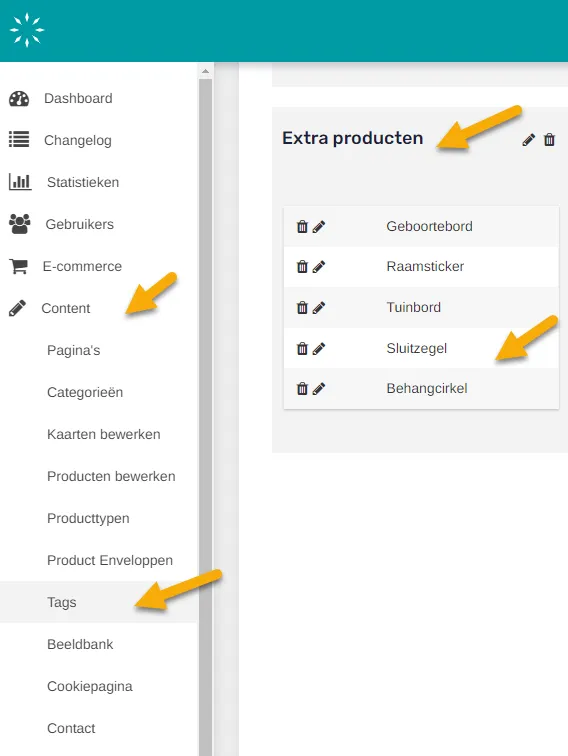
Erstelle einen Tag für deinen Siegelaufkleber.
Tipp
Erstelle zum Beispiel eine Tag-Gruppe ‚Zusatzprodukte‘. Hierunter kannst du Tags für andere Zusatzprodukte wie Fensteraufkleber und Willkommensschilder erstellen.
Möchtest du mehr über das Erstellen einer Kategorie erfahren? Gehe zu: CMS: Karten auf deine Website stellen
1.3 Siegelaufkleber im Editor gestalten
Wähle im Editor Hintergrundfarben über den Reiter ‚Hintergrund‘ aus und platziere abfallende Elemente weit über den Rand. Bedenke auch, dass es sich um einen Siegelaufkleber von 35 mm handelt, also gestalte deinen Entwurf nicht zu detailliert!
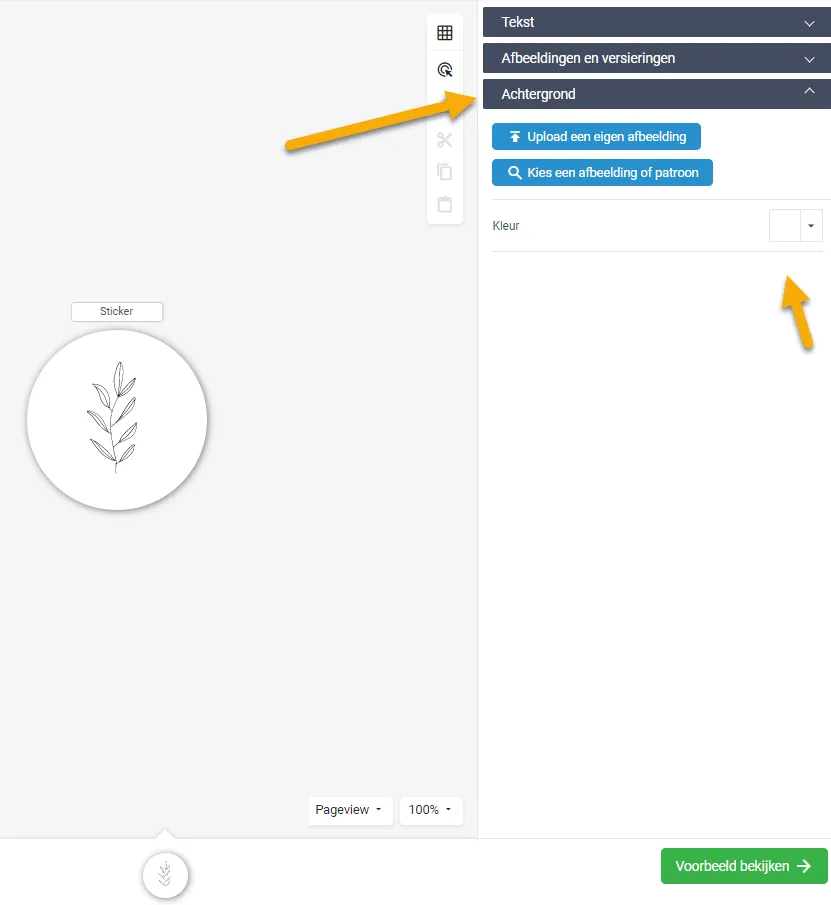
Siegelaufkleber im Editor erstellen
Möchtest du mehr über unseren Editor erfahren? Gehe zu: Handbuch Editor
1.4 Siegelaufkleber zum Shop hinzufügen
- Speichere den Entwurf in deiner Kollektion, indem du im CMS auf dem Reiter ‚Entwürfe‘ die richtige Kategorie zuweist und Tags an den Entwurf hängst.
- Danach funktionieren das Speichern in der Kollektion und das Liveschalten genauso wie bei Karten.
- Wähle das Life-Event, das zum Entwurf passt: geboorte-extra, jubileum-extra oder trouwen-extra“.
- Wenn es sich um einen individuellen Siegelaufkleber handelt, kannst du den Entwurf in der Kollektion des betreffenden Kunden speichern.
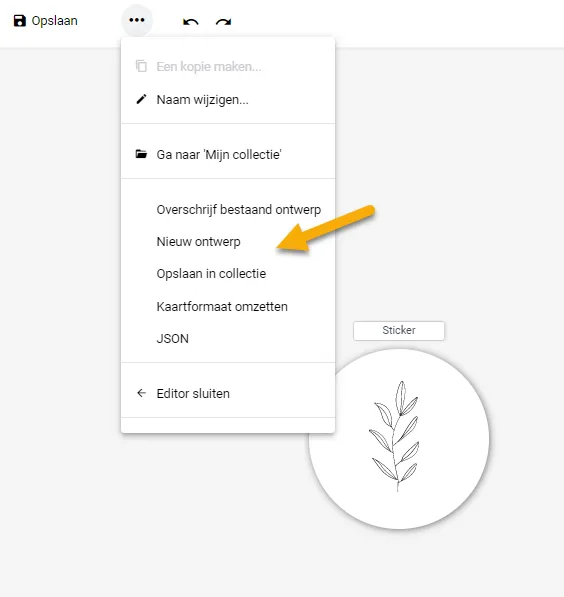
Siegelaufkleber zum Shop hinzufügen
Anmerkung
Die Siegelaufkleber müssen erst in der Kollektion eines Kunden gespeichert werden oder auf der Seite live sein, bevor sie bestellt werden können!
Möchtest du mehr darüber erfahren, wie du einen Entwurf/ein Produkt deinem Shop hinzufügen kannst? Gehe zu: Handbuch CMS
1.5. Siegelaufkleber-Kollektion erstellen?
- Um eine Kollektionsseite zu erstellen, wähle oben auf der neuen Seite ‚Custom Content + Karten‘.
- Das Taggen der Siegelaufkleber funktioniert genauso wie bei Karten. So kannst du eine Seite für deine Siegelaufkleber erstellen.
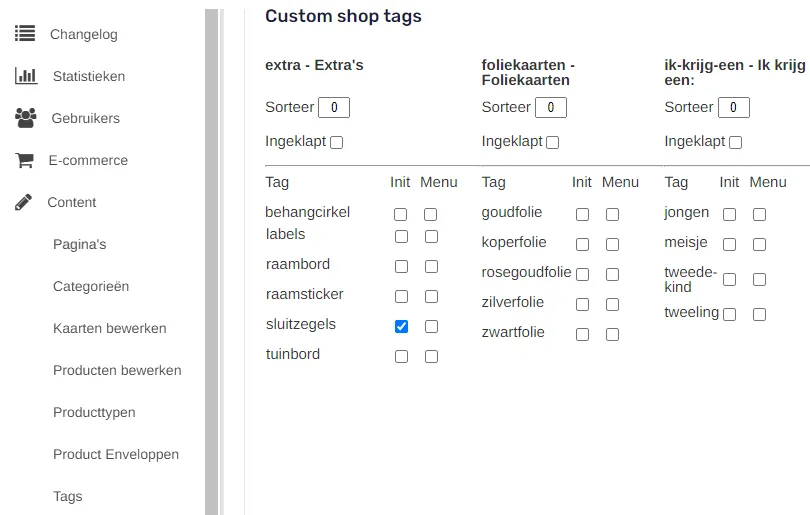
Siegelaufkleber-Kollektion erstellen
Möchtest du mehr über das Erstellen einer Kollektion erfahren? Gehe zu: Kollektionen erstellen
Gut zu wissen!
- Wähle die Karte aus, die du in einen Siegelaufkleber umwandeln möchtest. Öffne diese anschließend im Editor.
- Klicke auf Datei, dann auf Kartenformat umwandeln, scrolle nach unten, wähle Siegelaufkleber und klicke auf den Button ‚Umwandeln‘.
- Wähle bei Seite 2 die Option: leer lassen. Achtung! Wenn du dies nicht tust, wird die Rückseite deiner Karte in das Druck-PDF übernommen.
- Anschließend speicherst du diesen Entwurf in der Kollektion des Kunden. Dies ist wichtig, da du Siegelaufkleber NICHT direkt aus dem Editor bestellen kannst.
- Der Kunde kann nun aus der eigenen Kollektion die Siegelaufkleber eventuell noch etwas anpassen und anschließend selbst bestellen und bezahlen.
- Nach dem Aufgeben einer Bestellung siehst du diese im CMS unter Bestellungen.
Karte in Siegelaufkleber umwandeln.
- Erstelle eine Kollektion ‚Siegelaufkleber‘ aus deinen 10 am besten laufenden Karten.
- Füge einen passenden Siegelaufkleber als Related, Upsell, Set und Cross-Sell zu einem Kartendesign hinzu. Damit zeigst du einen passenden Siegelaufkleber auf der Produktdetailseite (PDP), in der eigenen Kollektion und auf der Seite mit Ankündigungsprodukten nach dem Customize-Schritt (Bestellprozess) an.
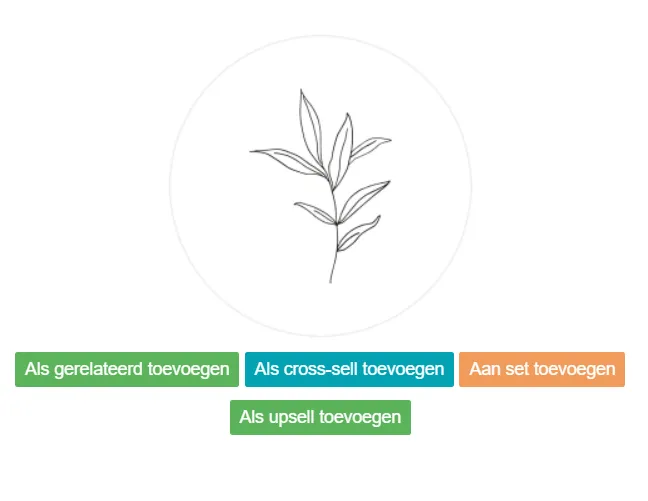
Siegelaufkleber über ‚Beziehungen bearbeiten‘ mit der Karte verknüpfen.
Anmerkung
Diese Siegelaufkleber erscheinen NICHT im Bestellprozess.

