Mit diesem Tool wandelst du ein Karten-design in herunterladbare Dateien um: Design-Bilder (Low/Mid-Res) und verschiedene Arten von PDFs (PDF, Druck-PDF, Korrekturabzug-PDF und eine interne Druck-PDF für Smartphone-Mockups).
- Füge die URL des Karten-design (muss
coidenthalten) in Schritt 1 ein. - Klicke auf „Bilder abrufen“, um Vorschauen und Download-Links zu laden.
- Lade die Bilder in der richtigen Auflösung (Schritt 2) und/oder die gewünschte PDF (Schritt 3) herunter.
Welchen Download wählst du?
- Low-res (480px) – Schnelles Teilen, zum Beispiel über WhatsApp (Qualität ist begrenzt).
- Mid-res (1240px) – Interner Gebrauch, Mockups und Kontrollen (meistens die beste Balance).
- High-res (3000px) – Großformat/Druck (Button ist vorhanden, aber in diesem Tool ausgeblendet).
- PDF – „Normale“ PDF zum Ansehen/digitalen Teilen (ohne Wasserzeichen).
- Druck-PDF – Produktions-/Druckdatei (höchste Qualität für den Druck).
- Korrekturabzug-PDF – Wie Druck-PDF, aber mit Wasserzeichen (nur wenn Korrekturabzug-PDF aktiviert ist).
- Druck-PDF für Smartphone-Mockup – Interne Datei, um ein Smartphone-Mockup zu erstellen (nicht für Kunden).
Tipp: Arbeite immer in der Reihenfolge Schritt 1 → Schritt 2/3. Ohne gültige URL (coid) können keine Downloads generiert werden.
Gib eine Bild-URL ein
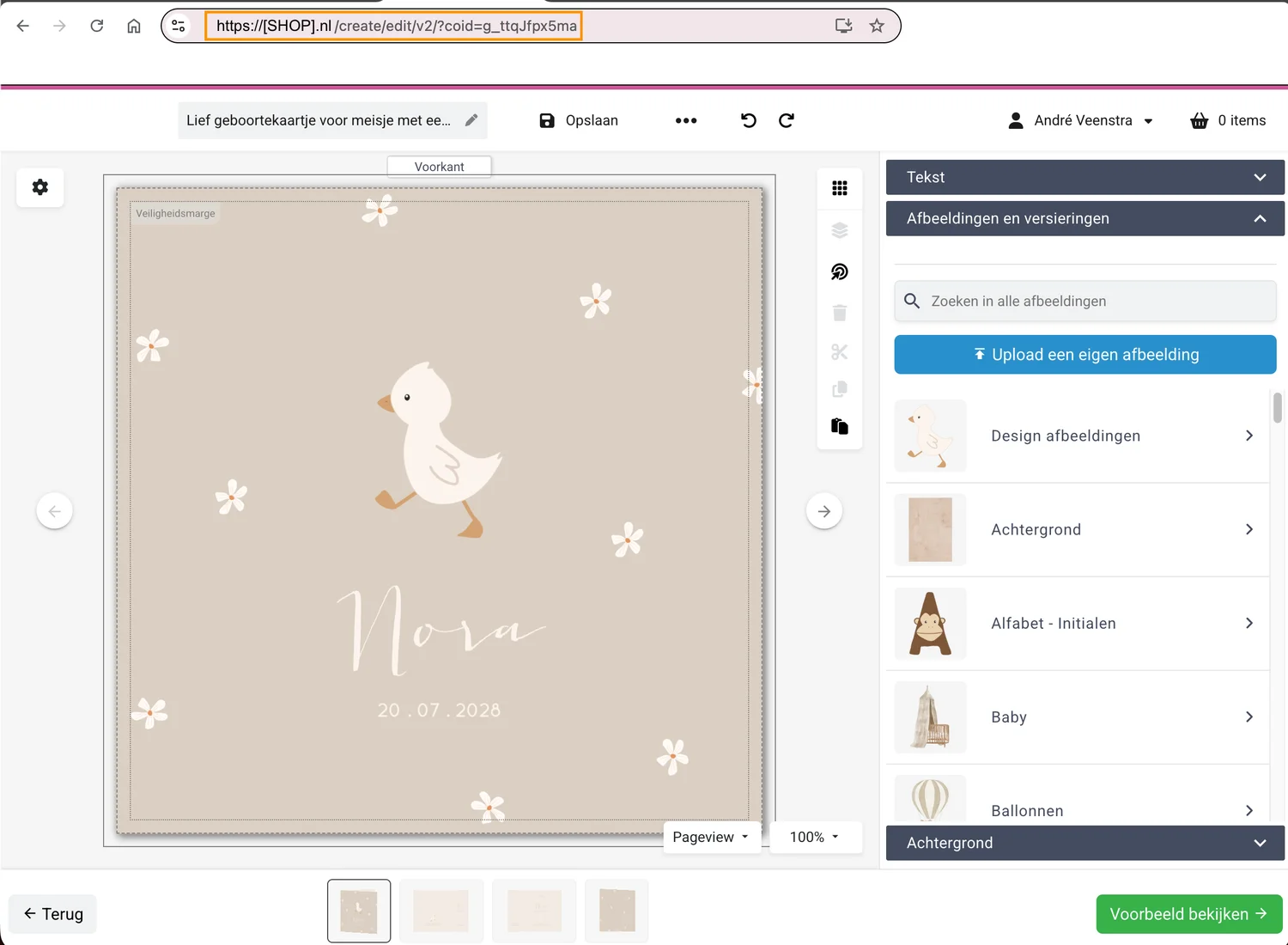
Füge hier die URL des Karten-design aus dem Editor ein. Die URL muss einen Parameter coid enthalten (wie ?coid=...). Ohne coid kann das Tool keine Dateien abrufen.
Checkliste:
- Enthält deine URL
coid? - Verwendest du die richtige Umgebung/Domain (dieselbe Domain, auf der die Karte läuft)?
- Bist du eingeloggt (falls die Umgebung eine Authentifizierung erfordert)?
Design-Bilder herunterladen
Low-res: Kleines Bild (480px), zum Beispiel für WhatsApp.
Mid-res: Mittlere Qualität (1240px), zum Beispiel für den internen Gebrauch oder Mockups.
High-res: Großes Bild (3000px), geeignet für den Druck.
Nach Schritt 1 erscheinen hier unten die Seiten/Designs. Lade pro Seite die Auflösung herunter, die du benötigst. Verwende bei Mockups meistens Mid-res, um Schärfe und Dateigröße in Balance zu halten.
Druck-PDF für Smartphone-Mockup
Verwende diese PDF nur für die Erstellung eines Smartphone-Mockups. Diese darf nicht mit dem Kunden geteilt werden.
Die Download-Buttons unten werden automatisch aktiv, nachdem du in Schritt 1 auf „Bilder abrufen“ klickst. Siehst du keine Buttons? Überprüfe, ob die URL gültig ist und coid enthält.
Die „normale“ PDF ist zum Ansehen und digitalen Teilen gedacht (z. B. intern oder an den Kunden, wenn kein Wasserzeichen benötigt wird).
Druck-PDF
Verwende die Druck-PDF als endgültige Druckdatei für die Produktion/den Druck. Dies ist in der Regel die qualitativ hochwertigste Ausgabe.
Korrekturabzug-PDF
Gleich wie die Druck-PDF, aber mit einem Wasserzeichen. Nur für Karten, bei denen die Korrekturabzug-PDF aktiviert ist (wie Trauerkarten).
Tipp: Verwende die Korrekturabzug-PDF zur Kontrolle/Freigabe. Sobald die endgültige Zustimmung vorliegt, verwendest du die Druck-PDF für die Produktion.
Häufig gestellte Fragen & Fehlerbehebung
Hier unten findest du die häufigsten Situationen. Dies hilft auch, wenn Kollegen das Tool zum ersten Mal benutzen.
Ich erhalte „No coid found in the URL“. Was bedeutet das?
Das Tool ruft alle Dateien basierend auf dem Parameter coid aus der URL ab. Wenn dieser fehlt, kann nichts generiert werden.
- Überprüfe, ob die URL wirklich
?coid=...enthält (oder&coid=...). - Füge den vollständigen Link ein (ohne ihn zu kürzen) und ohne Leerzeichen am Anfang oder Ende.
Ich sehe keine Bilder in Schritt 2. Was kann ich versuchen?
- Überprüfe, ob du in Schritt 1 auf „Bilder abrufen“ geklickt hast.
- Überprüfe, ob du Zugriff auf die Domain hast (Login/Rollen).
- Probiere dieselbe URL in einem neuen Fenster (manchmal befindest du dich in einer anderen Umgebung).
- Falls einige Seiten fehlen: Das Script versucht, die Seiten 1 bis 4 abzurufen; wenn eine Seite nicht existiert, kann die Vorschau leer bleiben.
Welche PDF soll ich mit dem Kunden teilen?
- Korrekturabzug-PDF: zur Freigabe (Wasserzeichen), nur wenn dies aktiviert ist.
- PDF: zum digitalen Ansehen/Teilen ohne Wasserzeichen (falls dies in euren Prozess passt).
- Druck-PDF: meistens nicht für den Kunden nötig, sondern für die Produktion/den Druck.
- Druck-PDF für Smartphone-Mockup: niemals mit dem Kunden teilen (nur intern).
Support
Kommst du nicht weiter? Teile die verwendete URL (ohne kundensensible Infos), die Fehlermeldung aus der Konsole und welche PDF/welches Bild du versucht hast herunterzuladen, mit dem Support.

