Hoe maak je een Kiss-cut (slit) of Crease-lijn (ril) aan?
Deze lijnen gebruik je wanneer je een extra afwerking aan een kaart wilt toevoegen.
Je gebruikt deze voor:
- slit lijnen (kiss-cut)
- rillijnen (crease)
- perforatie (perforation)
Waarom gebruik je hiervoor Spotcolors?
Een spotcolor zorgt ervoor dat de drukker of machine exact weet:
- wat gesneden moet worden
- waar gevouwen moet worden
Hierdoor blijven afwerkingen gescheiden van het normale ontwerp.
Belangrijk: Spotcolors worden technisch verwerkt. Een spotcolor is niet bedoeld om zichtbaar mee te printen zoals normale kleuren. De kleur dient vooral als technische instructie voor productie.
- dunne lijnen
- visueel onderscheidende kleur
- overdruk
Hoe werk je hiermee?
Kiss-cut lijn
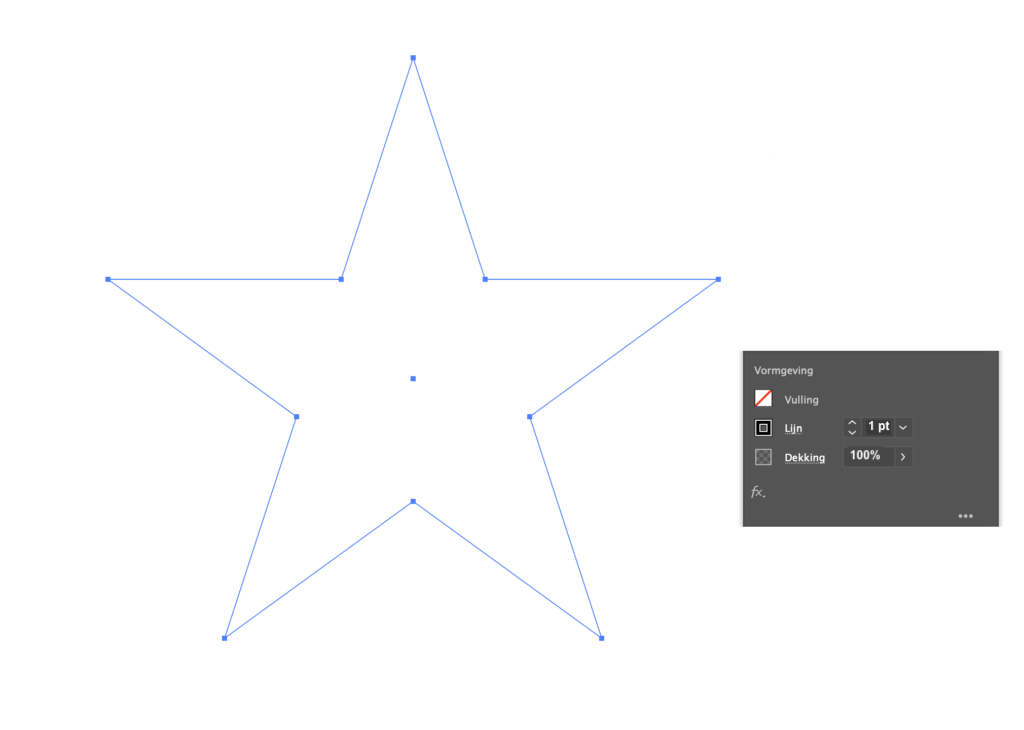
Voor een kiss-cutlijn teken je in Illustrator eerst de stansvorm. Dit is een zwarte SVG met een volledig gevuld vlak. Plaats deze vorm in het ontwerp als de stans omgekeerd is. Deze dient alleen om de uiteindelijke vorm aan te geven en moet daarom op “niet printen” worden gezet.
Sla vervolgens dezelfde vorm opnieuw op vanuit Illustrator, maar dan als buitenlijn van 1 pt, 100% dekking en geen vulling.
Dit wordt de definitieve snijlijn. Plaats deze ook in het ontwerp en vink hierbij “Kiss cut” aan. Maak daarna een druk-PDF ter controle. Als alles goed staat, zie je hierin alleen een lila lijn.
Ril- snij- of perforatielijn
Een ril- snij- of perforatielijn maak je door in het daarvoor bestemde template alleen een enkele lijn te plaatsen. Deze lijn stel je op dezelfde manier in als de kiss-cutlijn:
- buitenlijn van 1 pt
- 100% dekking
- geen vulling
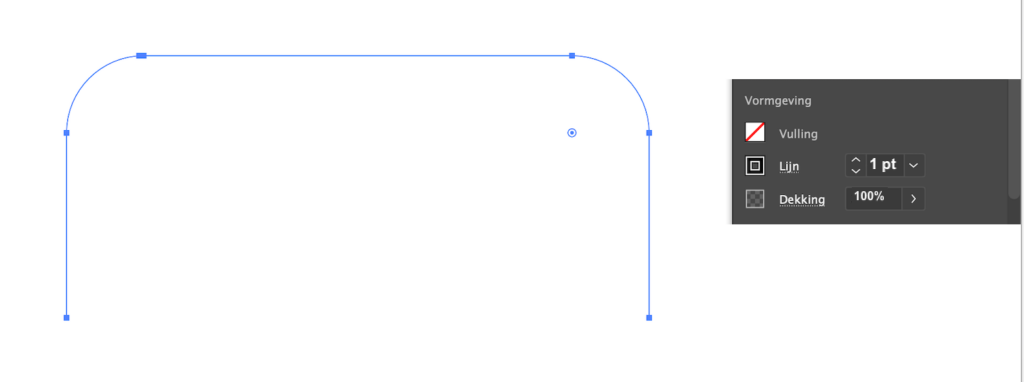
Plaats de lijn vervolgens op de gewenste positie op dezelfde positie in het ontwerp. En geef aan in de editor dat dit Stansen (Snij), Kiss Cut (slit) of Crease (Ril) is. Maak daarna een druk-PDF ter controle. Als alles goed staat, zie je hierin alleen een rode lijn voor de perforatie of een roze lijn voor de snij (stans) lijn of een groene lijn voor de ril.
Aanvullend is het aan te raden om een extra stippellijn toe te voegen. Zet deze op “niet printen”, plaats hem altijd op “altijd boven” en vergrendel deze. Zo kan de klant duidelijk zien waar deze lijn komt.
Instellingen
Correcte instellingen voor spotcolors voor lijnen (zoals kiss-cut) in Adobe Illustrator.
Vereisten
✅ een echte spotcolor (doet onze editor voor je)
✅ een aparte swatch (doet onze editor voor je)
✅ 1 pt lijndikte
✅ vector gebaseerd
✅ op overdruk (doet onze editor voor je)
Correcte instellingen voor spotcolors voor lijnen (zoals kiss-cut of crease) in de editor.
Vereisten
✅ 90% transparantie
✅ de slitvorm op afdruklaag Kiss Cut zetten
✅ de rilvorm op afdruklaag Crease zetten
✅ de vormen op Doorklikbaar zetten

