Handleiding: Correcte SVG-bestanden maken in Adobe Illustrator
Wat is een SVG-bestand?
Een SVG (Scalable Vector Graphics) is een vectorbestand dat zonder kwaliteitsverlies kan worden geschaald. SVG’s worden veel gebruikt voor:
- Stansvormen
- Silhouetten
- Icoontjes
Een correct opgebouwde SVG voorkomt problemen zoals:
- ontbrekende lettertypes
- pixelvorming
- enorme bestandsgroottes
Document aanmaken
Nieuw document aanmaken
Ga naar:
Bestand → Nieuw
Aanbevolen instellingen:
| Instelling | Waarde |
| Kleurmodus | RGB (dit wordt in de drukkerij omgezet naar CMYK) |
| Eenheden | Pixels of millimeters (wat je zelf handig vindt) |
| Rastereffecten | 300 dpi |
| Artboard | Exacte eindmaat |
Werk uitsluitend met vectoren
SVG ondersteunt:
- vectorvormen
- paden
- tekst (mits contouren)
- eenvoudige effecten
SVG ondersteunt minder goed:
- zware Photoshop-effecten
- complexe transparantie
- ingesloten rasterafbeeldingen
Controle
Gebruik:
Weergave → Omtrek
Dan zie je direct of alles vector is.
Tekst correct omzetten naar contouren
Tekst omzetten
Selecteer tekst →
Tekst → Letteromtrekken maken
Sneltoets:
- Windows: Shift + Ctrl + O
- Mac: Shift + Cmd + O
Voordelen:
- Lettertypes blijven exact gelijk
- Geen fontproblemen
Nadeel
Tekst is niet meer bewerkbaar.
Bewaar daarom altijd óók een .ai bronbestand.
Gebruik nette lagen en groepen
Een schone structuur voorkomt exportproblemen.
Aanbevolen:
- duidelijke laagnamen
- ongebruikte objecten verwijderen
- verborgen lagen verwijderen
- objecten groeperen waar nodig
Paden opschonen
Veel SVG-problemen ontstaan door rommelige paden.
Gebruik:
Object → Pad → Vereenvoudigen
Hiermee:
- verminder je ankerpunten
- maak je bestand kleiner
- verbeter je prestaties
Vermijd effecten
Niet alle Illustrator-effecten werken goed in SVG.
Vermijd zoveel mogelijk:
- Gaussian Blur
- ingewikkelde masks
- 3D-effecten
- mesh gradients
- complexe transparantie
Gebruik liever:
- simpele vectorvormen
- egale kleuren
- eenvoudige gradients
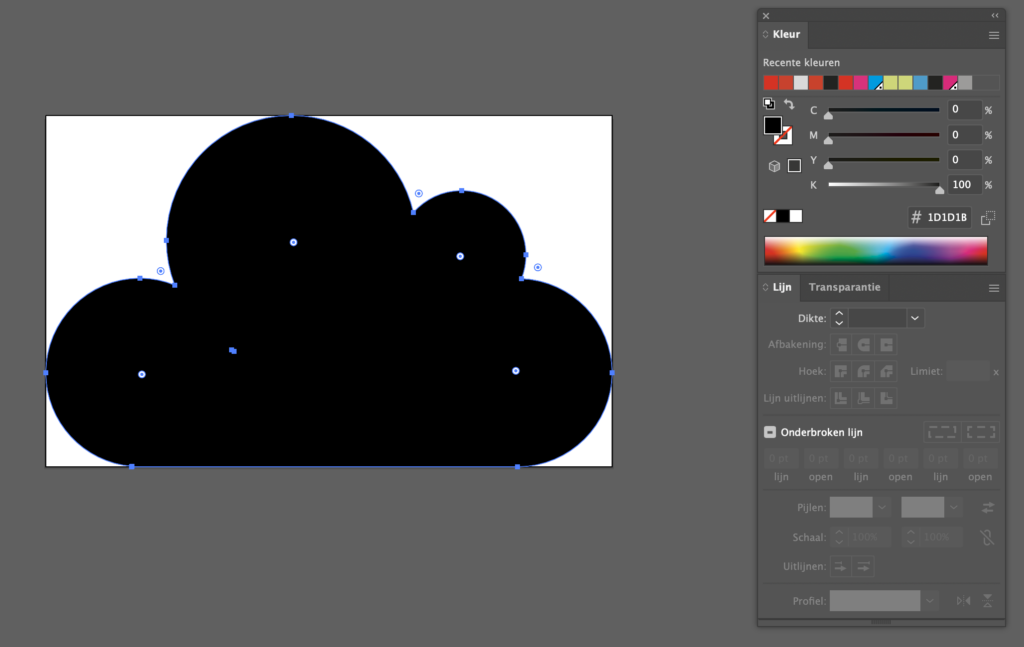
Pas het tekengebied aan naar de afbeelding
- Selecteer de hele afbeelding
- Dubbelklik op tekengebied in het gereedschappalet
- Klik bij de voorinstelling op “aanpassen aan de illustratiegrenzen”
- Klik OK
Correct opslaan SVG
Ga naar:
Bestand → Opslaan als
Kies:
SVG
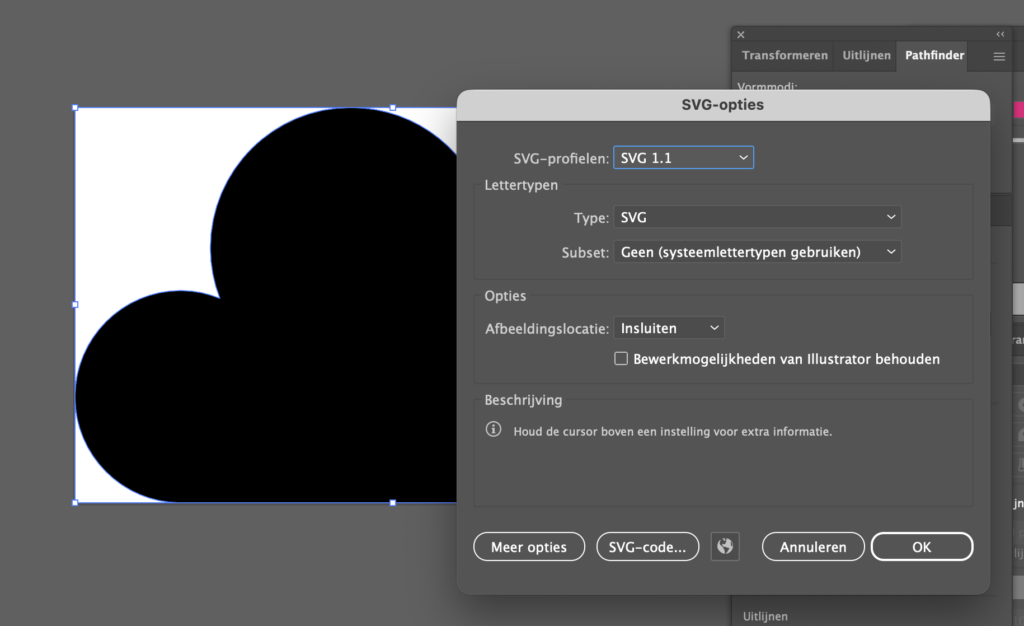
SVG-exportinstellingen
Aanbevolen instellingen
| Instelling | Waarde |
| SVG-profiel | SVG 1.1 |
| Lettertypes | SVG (fonts zijn niet mogelijk) |
| Afbeeldingen | Insluiten |
Veelgemaakte fouten
Fout: Tekst verdwijnt
Oorzaak: fonts niet omgezet naar contouren.
Fout: Bestand is enorm groot
Oorzaak: te veel ankerpunten of afbeeldingen.
Fout: Kleuren zien er anders uit
Oorzaak: CMYK gebruikt in plaats van RGB.
Fout: SVG toont anders in de editor of op de drukpdf
Oorzaak: complexe effecten of clipping masks.
Wanneer geen SVG gebruiken?
Gebruik liever PNG/JPG wanneer:
- het om foto’s gaat
- er veel complexe effecten zijn
- het ontwerp volledig raster-gebaseerd is
Samenvatting
✅ gebruikt vectoren
✅ staat in RGB
✅ heeft contourteksten
✅ bevat schone paden
✅ gebruikt weinig effecten
✅ is correct geëxporteerd
✅ is getest in de editor

