Een correcte SVG is belangrijk om problemen in de Editor en in de drukPDF te voorkomen. In deze handleiding lees je waar een goede SVG aan moet voldoen, hoe je deze opslaat in Illustrator en hoe je crop-problemen kunt oplossen.
| Onderdeel | Uitleg |
| Gebruik van kleur | Gebruik één kleur, bijvoorbeeld zwart, als je de SVG wilt kunnen omkleuren in de Editor of wilt gebruiken als stansvorm. |
| Effecten en transparantie | Gebruik geen transparantie, slagschaduw of andere effecten in een SVG. |
| Kleurmodus | Laat de kleurmodus op RGB staan. |
| Losse elementen | Groepeer losse elementen, maar maak er geen samengestelde vorm van. |
| Opschonen | Verwijder alle onnodige elementen, ook buiten het tekengebied. |
| Afbeeldingslocatie | Zet de afbeeldingslocatie bij het opslaan op Insluiten. |
Waar moet een goede SVG aan voldoen?
- Teken de gewenste vorm in Illustrator.
- Maak de illustratie één kleur, bijvoorbeeld zwart, als je deze wilt gebruiken om om te kleuren in de Editor of als stansvorm wilt gebruiken.
- Gebruik in een SVG geen transparantie of effecten.
- Laat de kleurmodus op RGB staan.
- Heb je meerdere losse elementen? Groepeer deze dan, maar maak er geen samengestelde vorm van.
- Controleer of er geen onnodige elementen aanwezig zijn, ook niet buiten het tekengebied.
- Sla het SVG-bestand op met de juiste instellingen.
- Zet de afbeeldingslocatie op Insluiten. Staat deze instelling niet op Insluiten, dan kan de SVG verdwijnen uit de drukPDF.
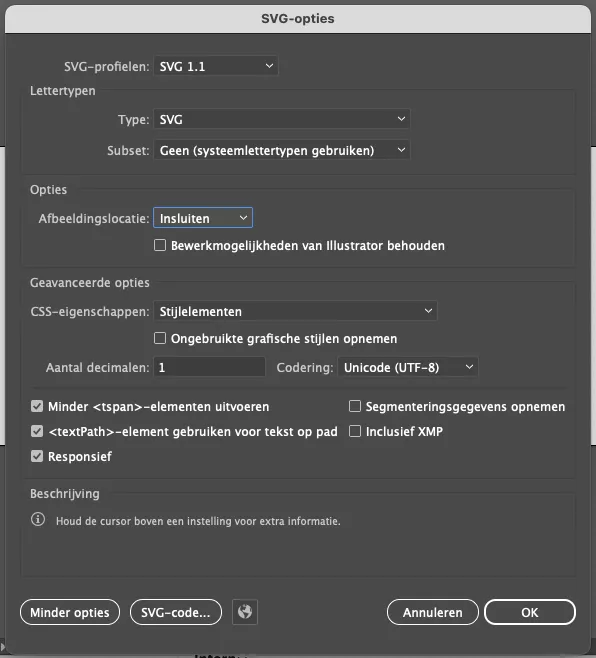
SVG-instellingen bij het opslaan in Illustrator.
Belangrijk om te onthouden
Probeer in een kaartontwerp in de Editor zo min mogelijk gebruik te maken van croppen en roteren van SVG’s. Dit kan onverwachte resultaten geven in de drukPDF. In veel gevallen is het beter om hiervoor een nieuwe SVG in Illustrator te maken.
Crop-problemen oplossen
Het kan voorkomen dat een SVG in de Editor gecropt lijkt, maar in de drukPDF toch volledig wordt afgedrukt. Dit ontstaat meestal doordat er nog delen van de illustratie aanwezig zijn die niet echt verwijderd zijn.
- Ga naar de kaart in de Editor waarin het probleem voorkomt.
- Download de drukPDF van deze kaart.
- Open de drukPDF in Illustrator.
- Controleer hoe de SVG echt is opgebouwd door op CMD + Y te drukken of via Weergave > Omtrek te kiezen. Zo zie je welke onderdelen nog aanwezig zijn, ook als ze visueel niet zichtbaar lijken.

Voorbeeld van een SVG die in omtrekweergave meer elementen bevat dan zichtbaar is op de kaart.
- Kies het witte pijltje in het gereedschapspalet, dit is de directe selectietool.
- Selecteer alleen de onderdelen die je wilt behouden en verberg deze met CMD + 3.
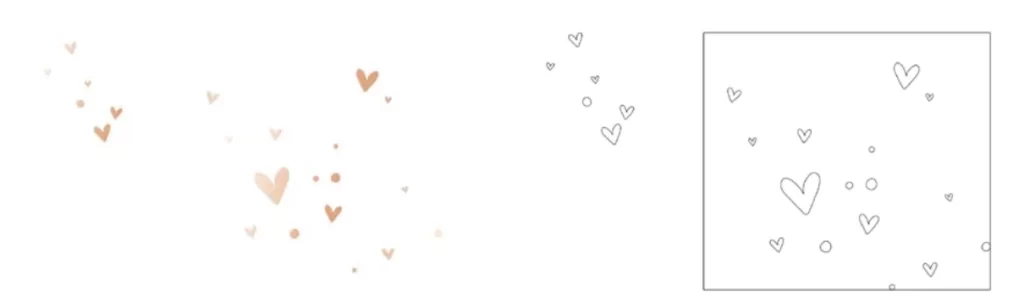
Verberg eerst de onderdelen die je wilt bewaren.
- Sleep daarna met het witte pijltje over het hele tekengebied om de overige onderdelen te selecteren.
- Gebruik hierbij geen Select All, omdat je dan ook de verborgen onderdelen weer meeneemt.
- Verwijder de geselecteerde onderdelen met backspace.
- Kies daarna voor Object > Alle tonen om de verborgen onderdelen weer zichtbaar te maken.
- Pas vervolgens het tekengebied aan via Object > Tekengebied > Aanpassen aan illustratiegrenzen.
- Sla het bestand opnieuw op als SVG.
- Vervang in de kaart de oude SVG door dit nieuwe bestand.
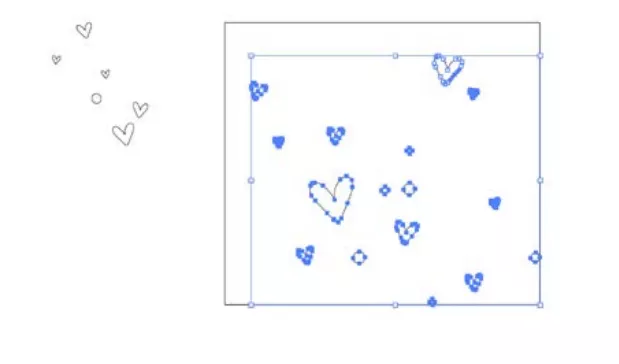
Na het opschonen en opnieuw opslaan kun je de aangepaste SVG opnieuw uploaden in het ontwerp.
Veelvoorkomende oorzaken van problemen
- Er staan nog elementen buiten het tekengebied.
- De SVG bevat transparantie of effecten.
- De afbeeldingslocatie staat niet op Insluiten.
- De SVG is in de Editor gecropt of geroteerd.
- Losse onderdelen zijn niet goed opgeschoond of gegroepeerd.
