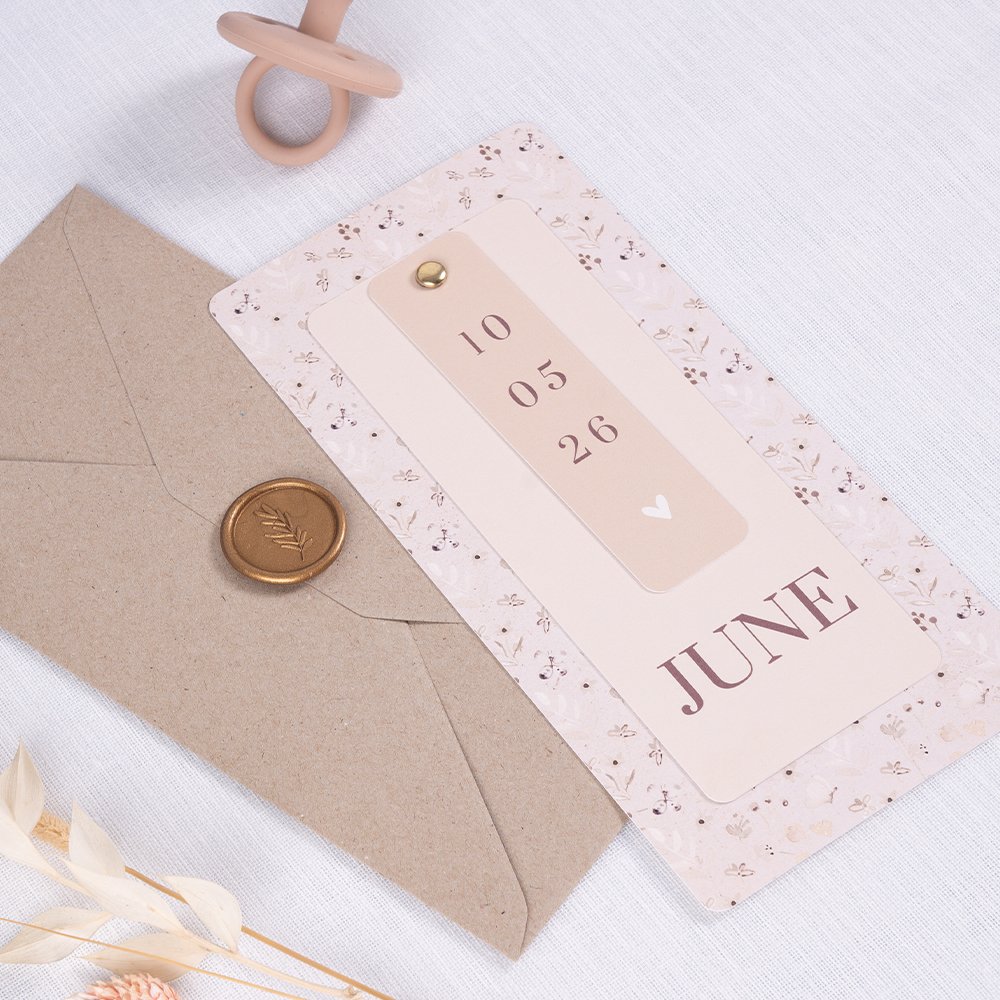
Specificaties
| Formaten | 21 x 10 cm en 11 x 17 cm |
| Enveloppen | 12 x 18 cm en 11 x 22 cm worden apart gekoppeld |
| Papiersoort zonder folie | Coated karton 300 gr, Soft Touch 300 gr of Linnen 300 gr |
| Papiersoort met folie | Coated karton 300 gr, Mat coated karton 300 gr of Linnen 300 gr |
| Drukvel | Gedrukt op een vel van 21 x 21 cm |
| Minimale oplage | 5 ex |
| Rechtstreeks verzenden | Niet mogelijk |
| Levertijd | 3-5 werkdagen |
| Technische informatie | Zet maximaal 3-4 vormen op het vel |
Hoe ontwerp ik een labelkaart?
- Maak twee aparte hoofdcategorieën aan voor de labelkaarten. Support zal dan de juiste prijzen en formaten aan de categorieën koppelen.
- Maak een tag aan voor labelkaarten bij de Tags in het CMS zodat je de labelkaarten op een pagina kunt inladen, bijvoorbeeld onder ‘Kaartsoort’. Naar tag’s
- Plaats een vorm (SVG-bestand) op de kaart.
- Je kan nu aan de slag met het ontwerpen van jouw labelkaart.
1.1 Hoe maak ik een categorie?
- Belangrijk: Enveloppen worden apart gekoppeld aan de labelkaarten. Maak daarom 1 hoofdcategorie voor rechthoekige labelkaarten en 1 hoofdcategorie voor langwerpige labelkaarten (afhankelijk van welke formaten je wilt aanbieden).
- Maak onder beide hoofdcategorieën ook een subcategorie aan zodat je hier kaarten in kunt zetten.
- Selecteer bij de hoofdcategorie-instelling Coated karton Glad, stevig papier (300 grams), Soft Touch, Mat papier met fluweelzachte coating (300 grams), Linnen, Stevig papier met een licht voelbare structuur (300 grams) en Mat coated karton, stevig papier met een matte toplaag (300 grams) als beschikbare papiersoort.
De opmaak
De stansvorm maak je op als vierkant SVG bestand. De labels worden gedrukt op een vel van 21×21 cm. De vormen van de labelkaart (op het juiste formaat) dien je uit te sparen uit het vierkant. Let erop dat de rondjes voor de splitpen of het touwtje hier ook in zitten. De vormen mogen ook rond zijn, als het maar op een vierkant SVG bestand staat.
- Voeg de gemaakte vorm toe aan een vierkante enkele kaart uit /kaarttype.
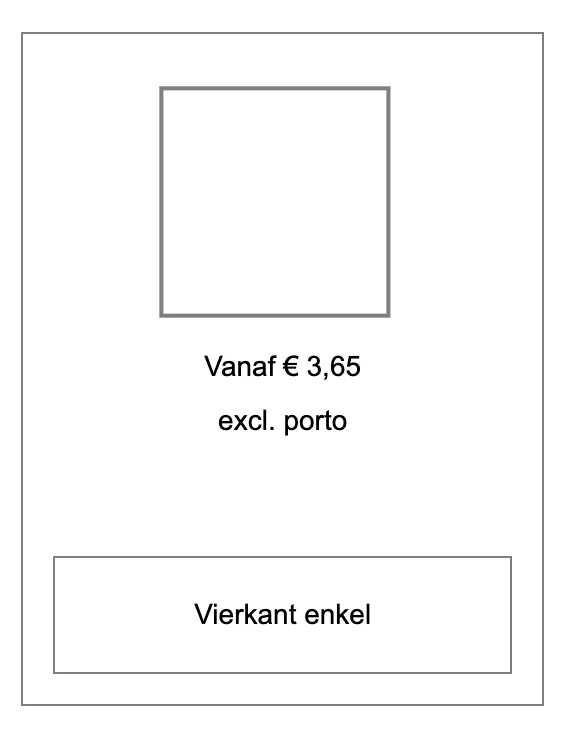
Kaarttype vierkant enkel
- Vul de afbeelding uit tot de rand van de kaart, maar zorg dat de stansvorm op de afbeelding tussen de rand van de kaart en de veiligheidsmarge staat. Zorg dat de totale afbeelding horizontaal en verticaal gecentreerd is. X en Y: 0, H en B: 480.
Opmerking
De volledige afbeelding mag tot aan de randen van de kaart staan, niet over de bleed. En de zwarte ‘vorm’ op de afbeelding moet tussen de veiligheidsmarge en de rand van de kaart staan. Dit betekent dat er een witruimte tussen de kaartrand en de ‘vorm’ zit.
- Zet op de witruimte buiten de stansvormen in een tekstvak de hoeveelheid stanselementen, ‘Stans elementen xx’.
- Zet de volgende instellingen aan (en uit):
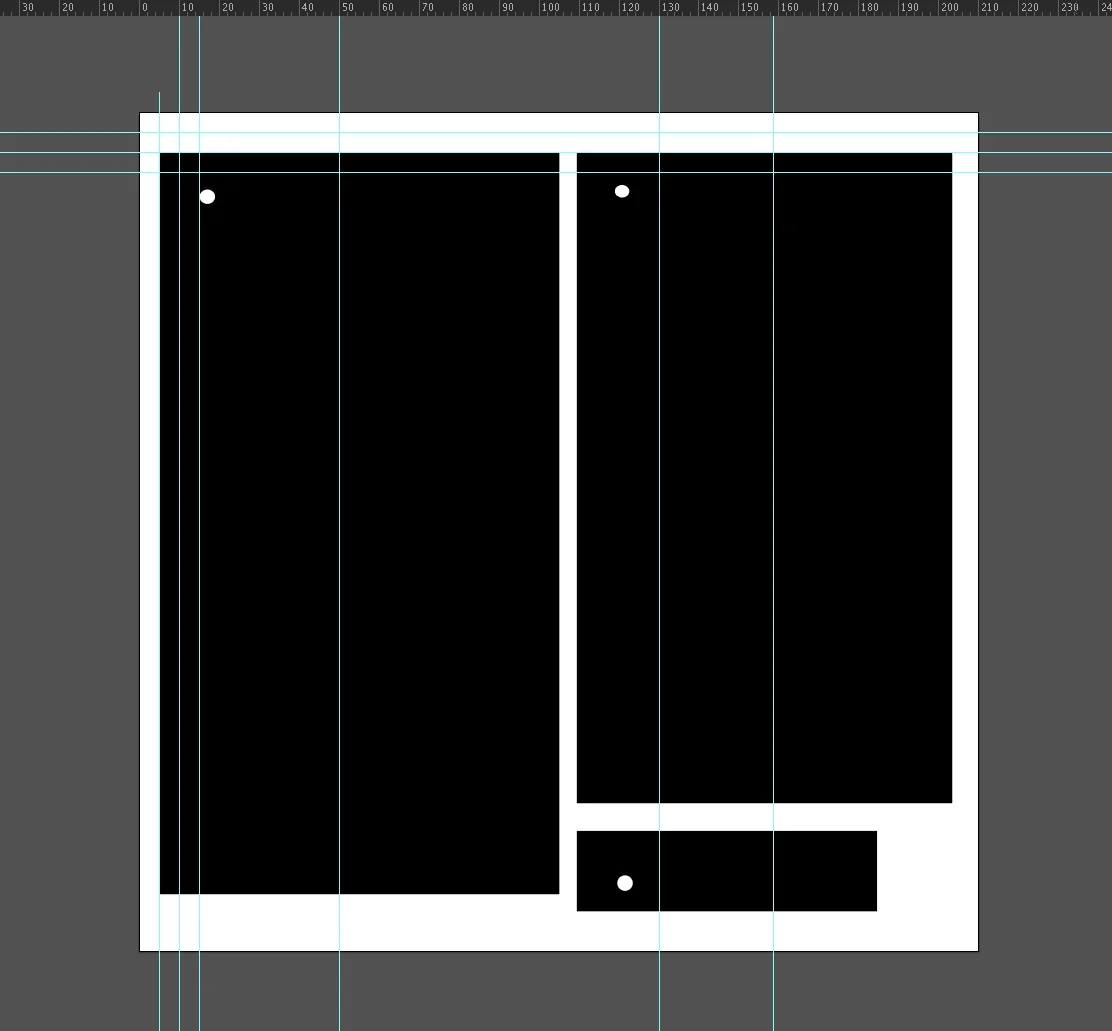
Voorbeeld opmaak labelkaarten
De labelkaarten
- Je kunt nu verder met het ontwerpen van de labelkaart.
- Als je de stansvorm wilt verwijderen of aanklikken, vink dan eerst het vierkantje in de balk aan om doorklikbare elementen klikbaar te maken.
- De doorklikbaarheid staat aan zodat klanten de stansvorm niet kunnen verschuiven.
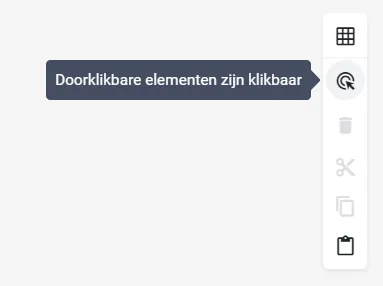
Doorklikbare elementen klikbaar
3.1 Labelkaart aan de shop toevoegen
- Sla het ontwerp in jouw collectie door op het tabblad ‘Ontwerpen’ in het CMS de juiste categorie toe te wijzen en tags aan het ontwerp te hangen.
- Hierna werkt het opslaan in de collectie en het live zetten hetzelfde als bij kaarten.
- Kies voor het life event dat past bij het ontwerp, ‘geboortekaart-overig, jubileum-overig of trouwen-overig’.
3.2 Collectiepagina maken
- Om een collectiepagina te maken, kies je bovenaan de nieuwe pagina voor ‘custom content + kaarten’.
- Het toevoegen van de labelkaarten aan een pagina werkt op dezelfde manier als met kaarten. Zo kun je met de tags die je eerder hebt aangemaakt de kaarten inladen.
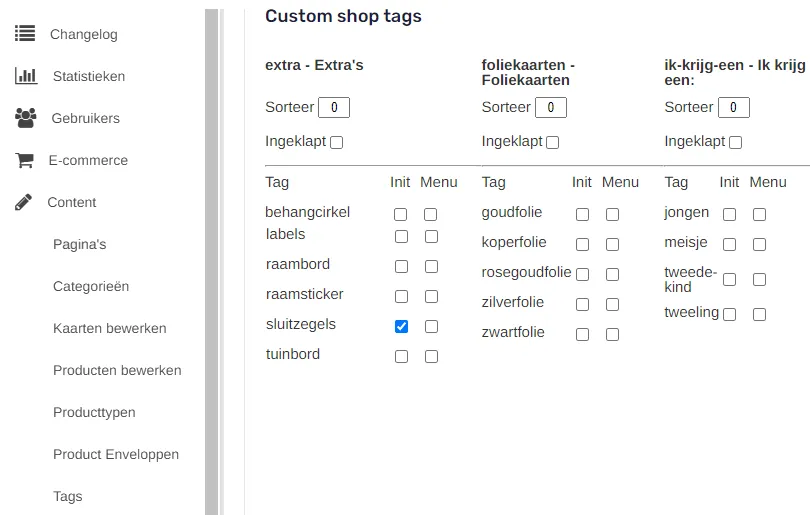
Collectie labelkaarten maken
Wil je meer weten over het maken van een collectiepagina? Ga naar: Handleiding CMS
Tip
Zet de splitpennen en/of touwtjes aan als gerelateerd en cross-sell bij labelkaarten met een bevestigingsgat. Bij labelkaarten zonder gaatje zou je de paperclips kunnen toevoegen.
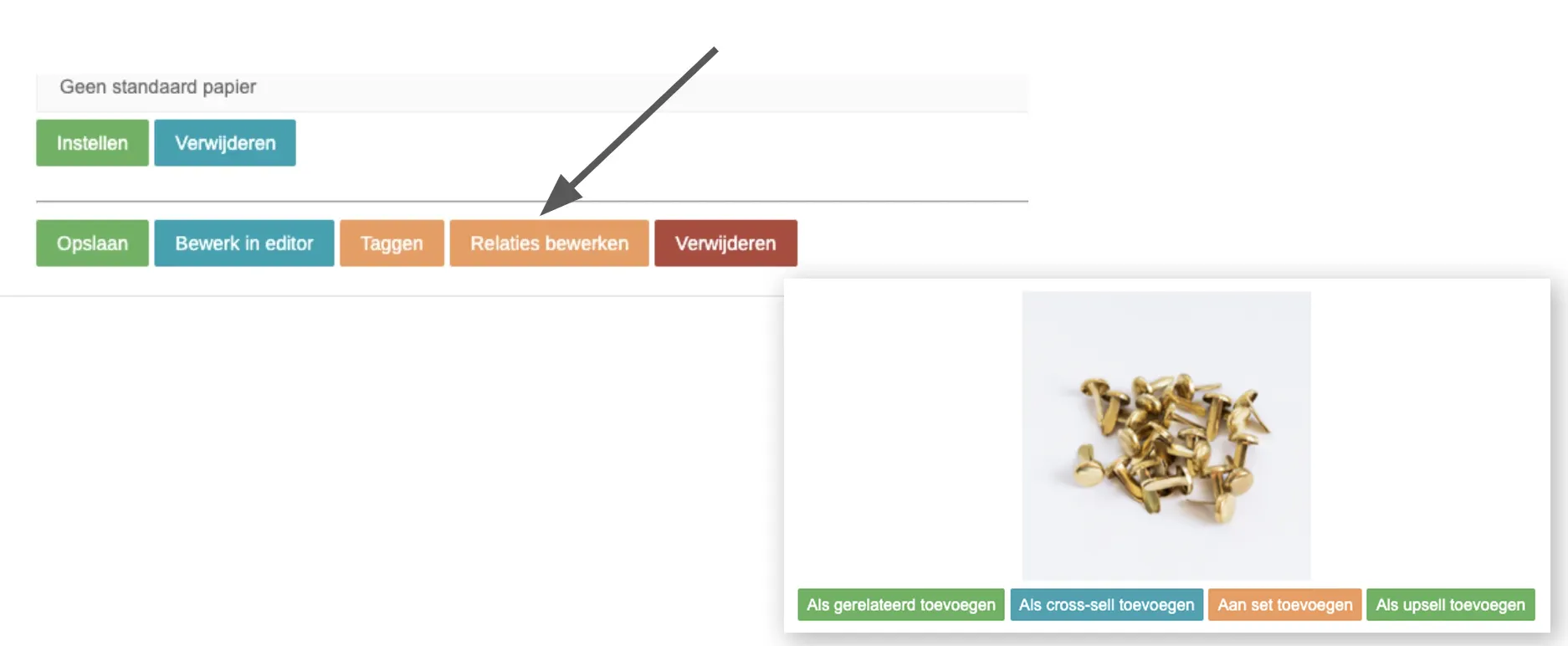
Gerelateerd cross-sell
Veel gemaakte ontwerpfouten
Wanneer het vel 21×21 of 30×30 wordt gebruikt, dan dient altijd een stanslijn te zitten om het element. Het 21×21 vel en het 30×30 vel zit namelijk op een groter vel. Zie onderstaande voorbeeld. Hier zou een kader om het linkerkaartje moeten komen. Nu worden de kaartjes gestanst, daarna moeten ze nog handmatig worden gesneden (zeer arbeidsintensief).
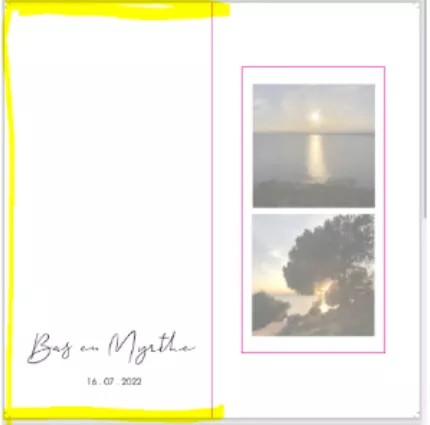
Missende stanslijnen
- Veel orders gaan fout, omdat er stanslijnen door elkaar lopen en/of de stanslijn niet volledig is.
- De vorm die je wilt uploaden moet 1 geheel zijn. Je kunt er 1 vorm van maken met behulp van pathfinder in Illustrator.
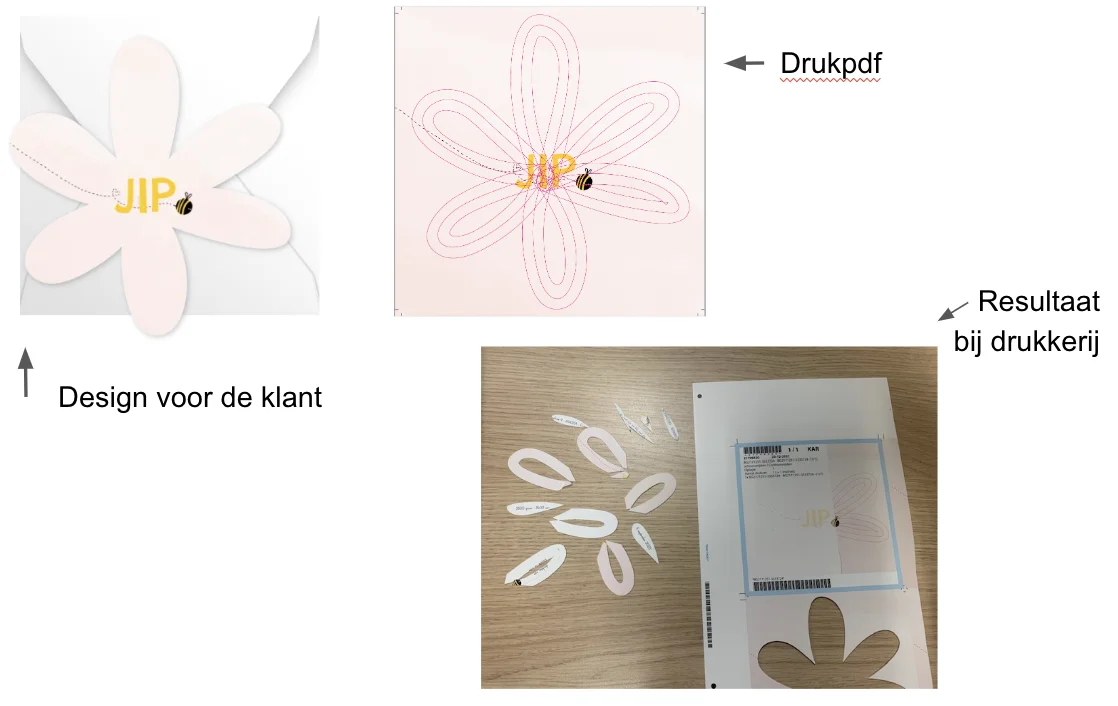
Stansvorm met te veel stanslijnen
- De vormen kunnen niet door folie of SpotUV elementen geplaatst worden. Deze orders kunnen niet gestanst worden, omdat de laag bestaande uit folie of SpotUV en papier te dik is.
- Aan folie moet altijd 1 mm witruimte worden toegevoegd. De snijmarge van een kaart is 3 mm per zijde. Zorg ervoor dat alle folie elementen binnen de snij- of stanslijnen staan.
Bij onderstaande twee designs is er een extra kader op het drukvel gezet. Dit leidt tot extra snijhandelingen wat extra tijd kost en dat deze output vervolgens wordt weggegooid (risico dat een stanselementje ook wordt weggegooid).
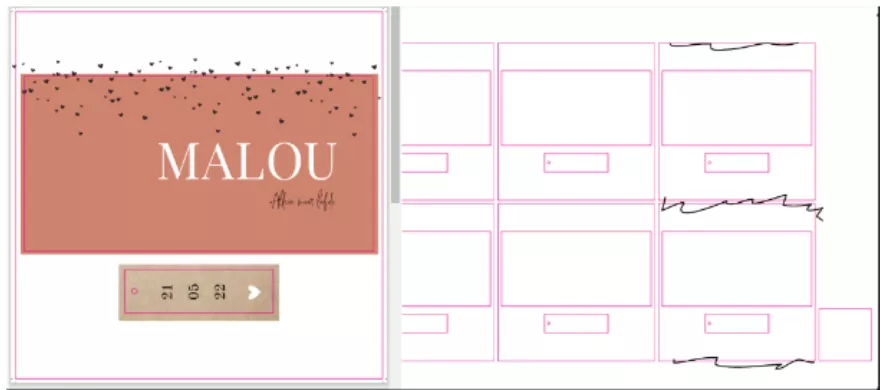
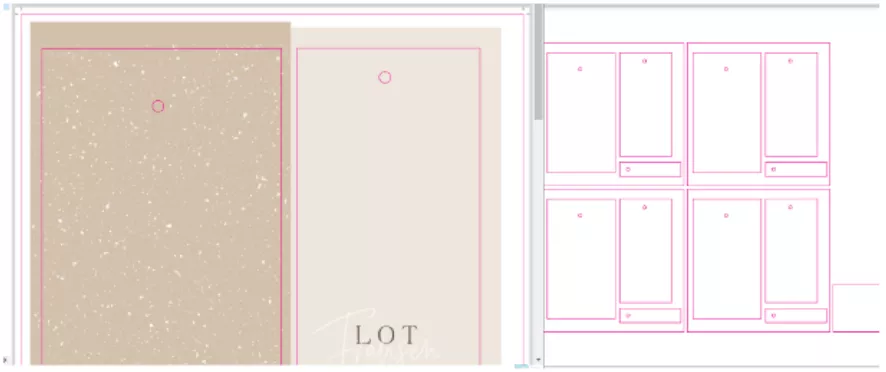
Extra kader op het drukvel
