Met een redirect stuur je bezoekers automatisch door van een oude pagina naar een andere pagina. Dit is handig als een pagina niet meer gebruikt wordt, maar je bezoekers wel op de juiste plek wilt laten uitkomen.
Wanneer gebruik je een redirect?
Je maakt een redirect wanneer een bestaande pagina niet meer de juiste bestemming is, maar de URL nog wel bezocht kan worden. In plaats van een foutmelding of verouderde pagina, stuur je de bezoeker automatisch door naar een relevantere pagina.
- Voorbeeld 1: Je hebt een categorie aangemaakt voor geboortekaartjes, maar wilt bezoekers liever doorsturen naar de pagina /geboortekaartjes, omdat daar ook filters beschikbaar zijn.
- Voorbeeld 2: Je had een pagina over geboorteborden, maar dit product wordt niet meer verkocht. In dat geval kun je deze pagina redirecten naar een pagina met andere aankondigingsproducten.
Zo maak je een redirect aan
Je maakt een redirect aan via CMS > Content > Pagina’s. Klik daar op Pagina toevoegen. Vervolgens verschijnt het scherm waarin je de redirect kunt instellen.
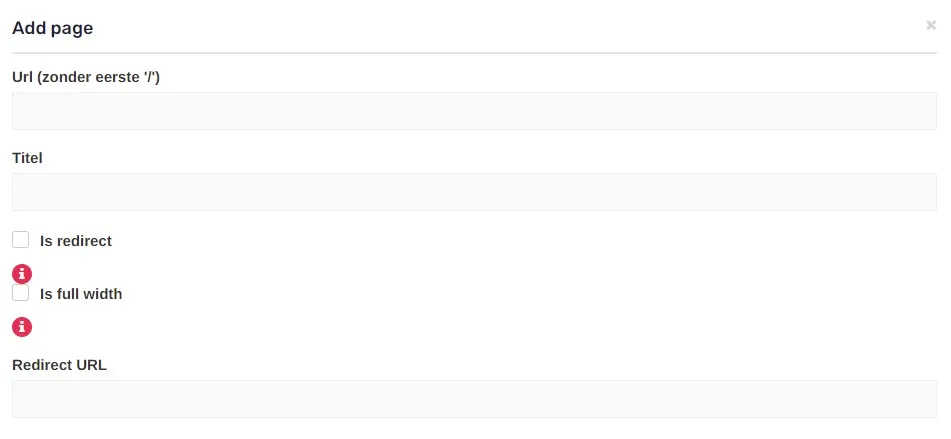
Welke velden moet je invullen?
- URL: vul hier de oude URL in van de pagina die je niet meer wilt gebruiken. Vul alleen het gedeelte na de eerste slash in.
Voorbeeld: bij /geboorteborden vul je geboorteborden in. - Is redirect: vink dit veld aan om aan te geven dat het om een redirect gaat.
- Redirect URL: vul hier de URL in van de pagina waar de bezoeker naartoe gestuurd moet worden. Deze vul je inclusief slash in.
Voorbeeld: /aankondigingsproducten
De overige velden hoef je niet in te vullen. Klik daarna op Pagina toevoegen om de redirect op te slaan.
De redirect verschijnt vervolgens in het tabblad Redirects binnen CMS > Content > Pagina’s.
Belangrijk
Voor gewone pagina’s geldt dat je pas een redirect kunt aanmaken nadat je de oorspronkelijke pagina hebt verwijderd. Voor productpagina’s en categoriepagina’s geldt dit niet.
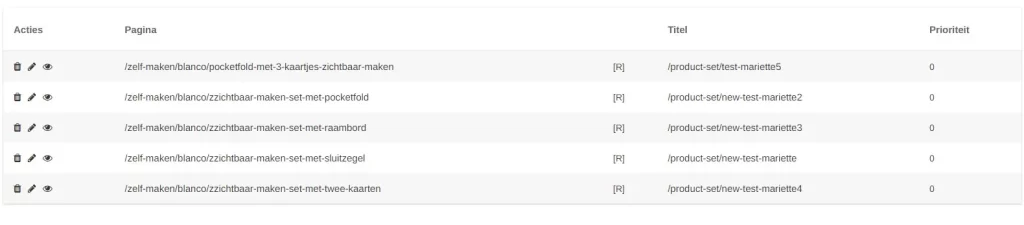
Hier zie je een voorbeeld van redirects in het CMS.
In deze video zie je stap voor stap hoe je een redirect aanmaakt in het CMS.
Redirect instellen achter een featured image
Op een PLP kan achter een featured image een redirect worden ingesteld. Dit gebruik je wanneer een kaart of afbeelding op de overzichtspagina wel zichtbaar moet zijn, maar moet doorverwijzen naar een andere pagina.
Hiervoor maak je eerst een blanco kaart aan. Vervolgens stel je voor deze kaart een redirect in naar de gewenste pagina, zoals hierboven in deze handleiding is uitgelegd.
In onderstaande video zie je stap voor stap hoe je dit instelt.
