In deze handleiding wordt duidelijk wat je kunt bijhouden qua statistieken.
Statistieken & andere tools
Tip
Lees dit pas als je heel je website hebt ingericht en je eerste verkoop hebt gehad. Dan is de info die je leest relevanter en gelijk toepasbaar.
1. Statistieken
Onder ‘Statistieken’ kan je allerlei informatie vinden over de verkopen op jouw site. Hieronder leggen we per menu-item van ‘Statistieken’ uit wat je er ziet en wat je hiermee kunt.
1.1. Verkoopcijfers
Onder verkoopcijfers staat een grafiek met de omzetcijfers van de afgelopen tijd. Rechtsboven kun je een tijd instellen waarover je de statistieken wilt zien. De cijfers zijn zichtbaar per dag, week, maand of jaar.
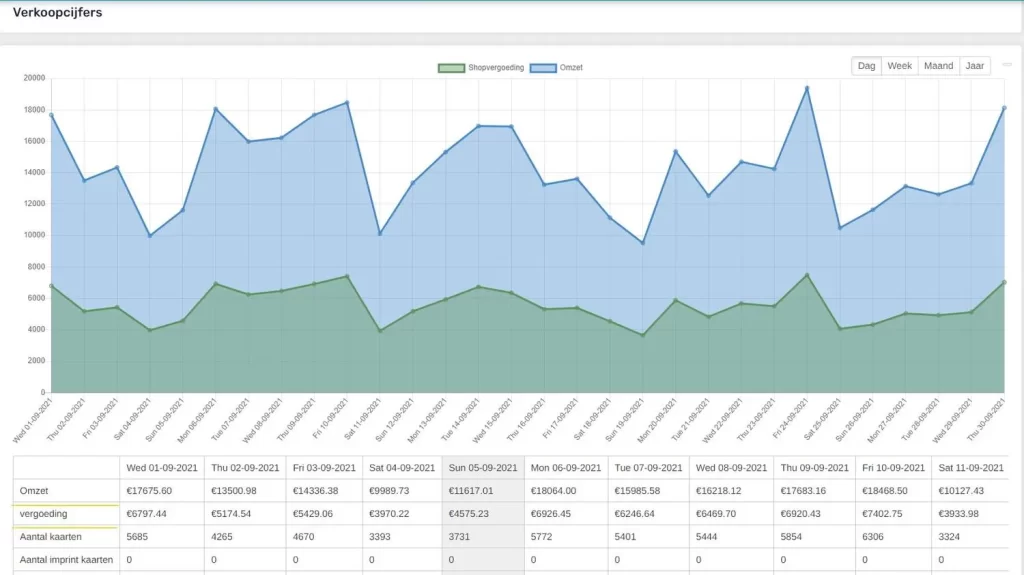
Shopvergoeding: shopvergoeding is het bedrag wat je afdraagt aan Sparkles (en designers i.v.t).
Jij weet zelf hoeveel omzet je nodig hebt om genoeg winst te hebben. Met deze statistieken kun je dat in de gaten houden. Een gezonde winkel heeft een stabiele of stijgende omzet als je deze over grotere periodes ziet.
De statistieken laten na verloop van tijd ook het gedrag van de klant zien. Bestellen ze in de zomer meer dan in de winter? Bestellen ze liever in het weekend dan door de weeks? Deze inzichten kunnen inzichten geven over wat goede periodes zijn om campagnes aan te zetten.
1.2. Proefdrukken en eindbestellingen
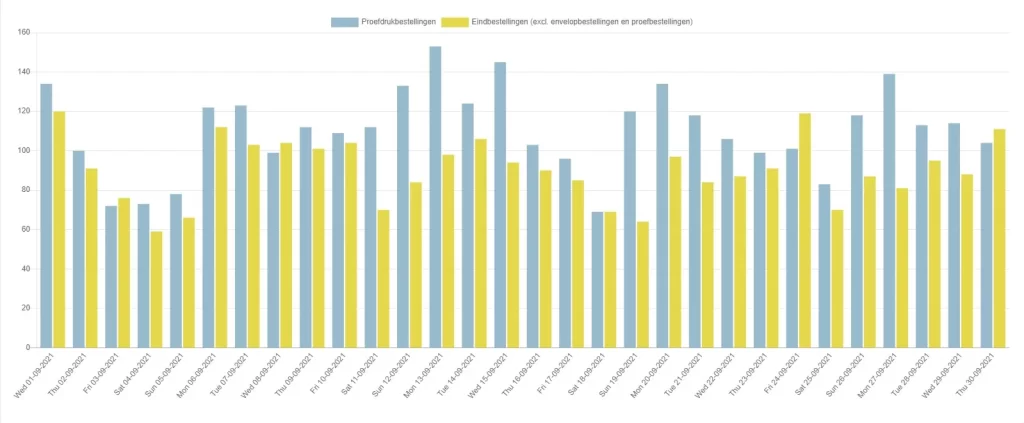
Verhouding tussen proefdrukken en eindbestellingen.
In de beginfase zullen de proefdrukken gaan stijgen en later zie je dat ook de eindorders toenemen. Hier moet dan wel een balans in zitten. Heb je veel meer proefdrukken dan eindorders, dan kan dat o.a. de volgende 2 dingen betekenen:
- Je hoogseizoen komt er bijna aan en de proefdrukken van nu worden eindorders over 2 maanden.
- Je proefdrukbestellers haken af en doen geen eindorder.
Houd dit dus goed in de gaten om te zien of je shop gezond is.
2. Tag’s & Categorieën
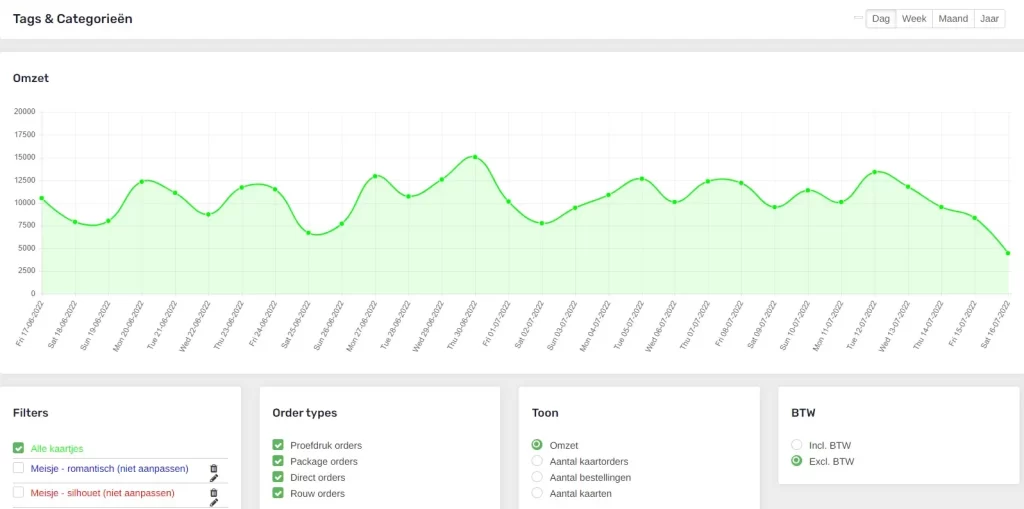
Voorbeeld van gegevens die getoond worden in de tag’s & categorieën tabblad.
Bij Tags en Categorieën zie je nogmaals de omzet, ook deze kun je inzien per dag, week, maand of jaar en je kunt de periode instellen. Je kunt hier meer variëren met wat je precies ziet dan onder het kopje ‘verkoopcijfers’.
2.1. Filters
Je kun er hiervoor kiezen om de cijfers van 1 specifieke categorie te tonen. Hoe meer filters je aanklikt, hoe meer lijntjes je in de grafiek ziet. Zo kan je bepaalde categorieën gemakkelijk met elkaar vergelijken of bij elkaar optellen.
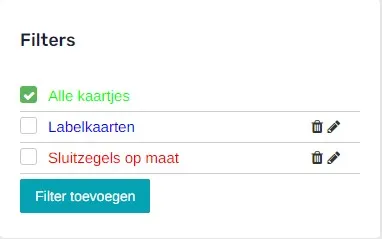
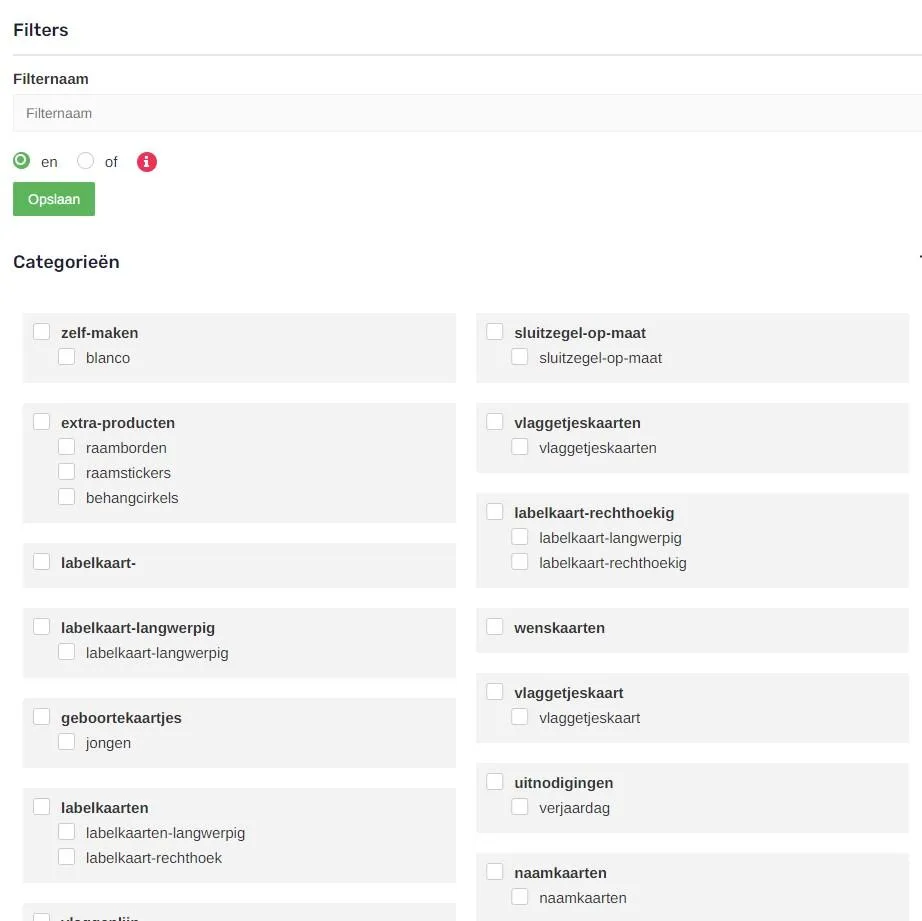
Je kunt een filter aanmaken met de knop ‘Filter toevoegen’. Je ziet dan het volgende scherm waar je kunt aanvinken welke tag jij als filter wilt gebruiken. Ook heb je de optie om tags te combineren of aanvullend te laten zijn voor je filter.
2.2. Type orders
Bij ’type orders’ kan je kiezen of je bijvoorbeeld alleen de proefbestellingen wilt zien, alleen de bestellingen vanaf 20 kaarten/enveloppen (package orders), alleen de bestellingen die zonder proefdruk zijn gedaan (directe orders) of alleen de rouworders wilt zien. Ook hier is het mogelijk om meerdere tegelijk aan te vinken.
2.3. Wat wordt getoond?
In 1 bestelling kunnen 2 kaartorders zitten: 50 geboortekaartjes voor baby die net geboren is en gelijk nog 10 kinderfeestjeuitnodigingen voor het oudste kind dat bijna jarig is. Het aantal kaarten is dan 60, er zijn 2 kaartorders en 1 bestelling.
2.4. BTW
Handig voor jou: schakel de btw uit om meer inzicht te krijgen in je netto omzet.

3. Ontwerpen
Wil je weten hoe je de kaartjes op je pagina’s moet sorteren, of welke kaartjes je het best kunt gebruiken voor campagnes, dan kijk je bij ‘Statistieken > Designs’. Hier zie je de gegevens per design.
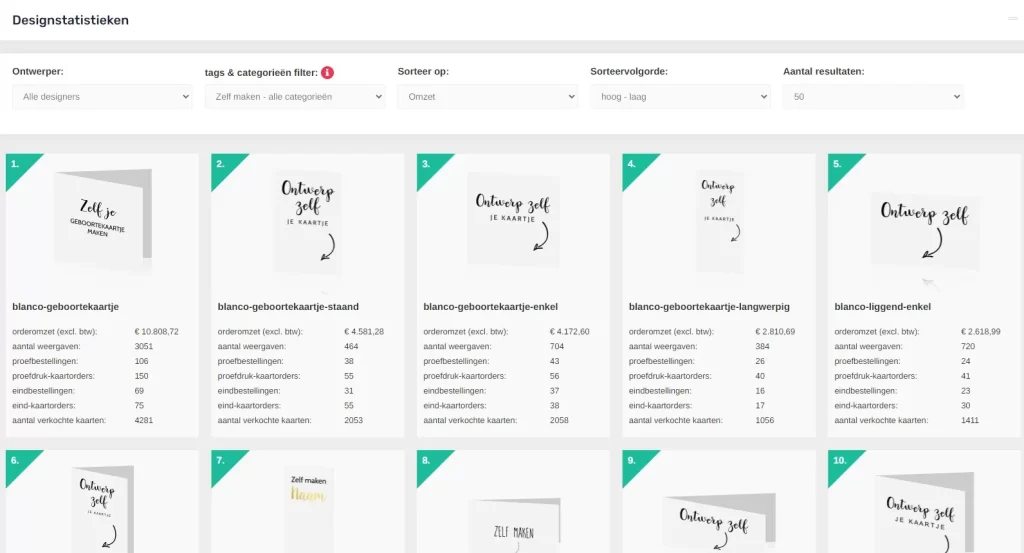
Alle statistieken met betrekking tot je ontwerpen.
3.1. Extra uitleg voor de instellingen
Tags & categorieenfilter: Je kunt de designs filteren op filters die je hebt aangemaakt bij ‘Statistieken > Tags & Categorieen’.
Sorteer op: Hier kun je kiezen waar je op wilt sorteren. De meestgekozen optie is ‘eindbestellingen’.
De meeste termen spreken voor zich. Hier nog wat extra uitleg:
- Weergaven: hoe vaak de detailpagina van het kaartje is bekeken.
- Bewerkingen: hoe vaak er vanuit dit kaartje naar de editor is gegaan.
- Opgeslagen: hoe vaak het kaartje is opgeslagen in een eigen account van de gebruiker.
Opmerking
Campagnes van jezelf of de manier waarop je sorteert kunnen invloed hebben op de resultaten. Een kaartje in Google Shopping heeft waarschijnlijk automatisch meer weergaven dan een ander kaartje, maar dit zegt nog niet dat het kaartje heel populair is vergeleken met een ander kaartje die je niet in Shopping zet. Cijfers over proefdrukken gaan meer over de toekomst en cijfers over eindorders en omzet meer over het verleden. Deze cijfers zijn niet direct met elkaar te vergelijken, maar moet je bekijken over een langere periode.
4. Klantontwerpen
Hier kun je zien wat de klant van het kaartje heeft gemaakt. Dit kan niet alleen veel inzicht geven over hoe jouw ontwerp wordt toegepast en aangepast, maar geeft ook een kijkje in de creatieve gedachtes van klanten. Het werkt op dezelfde wijze als ‘Statistieken > Designs’.
Opmerking
Doen klanten in een bepaald kaartje vaak aanpassingen? Misschien dat je dit kaartje kunt aanpassen, waardoor het beter bij de smaak van je klanten past.

