In dieser Anleitung wird deutlich, was du in Bezug auf Statistiken nachverfolgen kannst, welche Tools du nutzen kannst, um die Seite voranzubringen, wie du die Bestellungen einsehen kannst und wie du dem Kunden weiterhilfst. Bei Fragen kannst du dich an den Support wenden.
Statistiken & andere Tools
Wenn die Seite gut eingerichtet ist und du schon einige Monate dabei bist, kannst du damit beginnen, die Seite weiter zu verbessern. Hierfür hat Sparkles einige Tools bereitgestellt.
Tipp
Lies dir dies erst dann genau durch, wenn du deine gesamte Website eingerichtet und deinen ersten Verkauf erzielt hast. Dann sind die Informationen, die du liest, relevanter und sofort anwendbar.
1. Statistiken
Unter „Statistiken“ findest du allerlei Informationen über die Verkäufe auf deiner Seite. Nachfolgend erklären wir pro Menüpunkt von „Statistiken“, was du dort siehst und was du damit machen kannst.
1.1. Verkaufszahlen
Unter Verkaufszahlen steht eine Grafik mit den Umsatzzahlen der letzten Zeit. Oben rechts kannst du einen Zeitraum einstellen, für den du die Statistiken sehen möchtest. Die Zahlen sind pro Tag, Woche, Monat oder Jahr sichtbar.
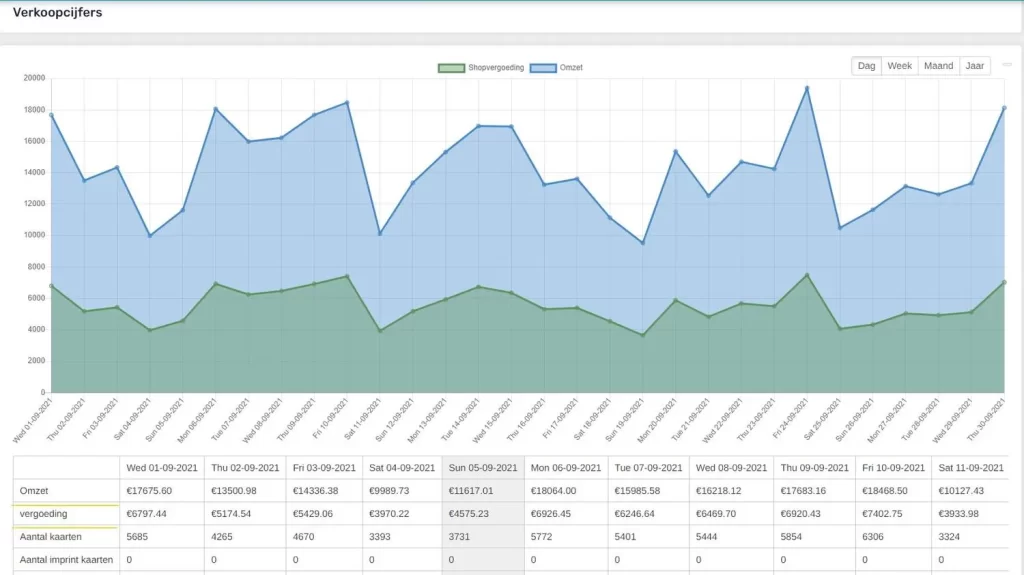
Shop-Vergütung: Die Shop-Vergütung ist der Betrag, den du an Sparkles (und ggf. an Designer) abführst.
Du weißt selbst, wie viel Umsatz du benötigst, um genug Gewinn zu machen. Mit diesen Statistiken kannst du das gut im Auge behalten. Ein gesunder Shop hat einen stabilen oder steigenden Umsatz, wenn man diesen über längere Zeiträume betrachtet.
Die Statistiken zeigen nach einiger Zeit auch das Verhalten der Kunden. Bestellen sie im Sommer mehr als im Winter? Bestellen sie lieber am Wochenende als unter der Woche? Diese Erkenntnisse können Aufschluss darüber geben, was gute Zeiträume für das Schalten von Kampagnen sind.
1.2. Probedrucke und Endbestellungen
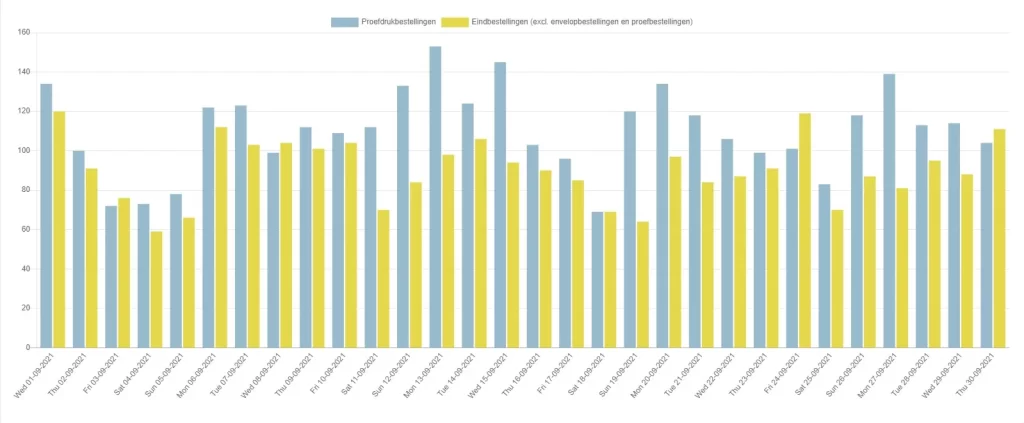
Verhältnis zwischen Probedrucken und Endbestellungen.
In der Anfangsphase werden die Probedrucke steigen und später siehst du, dass auch die Endbestellungen zunehmen. Hier sollte jedoch ein Gleichgewicht herrschen. Hast du viel mehr Probedrucke als Endbestellungen, kann das unter anderem die folgenden zwei Dinge bedeuten:
- Deine Hochsaison steht kurz bevor und die Probedrucke von heute werden in zwei Monaten zu Endbestellungen.
- Deine Probedruck-Besteller springen ab und geben keine Endbestellung auf.
Behalte dies also gut im Auge, um zu sehen, ob dein Shop gesund ist.
2. Tags & Kategorien
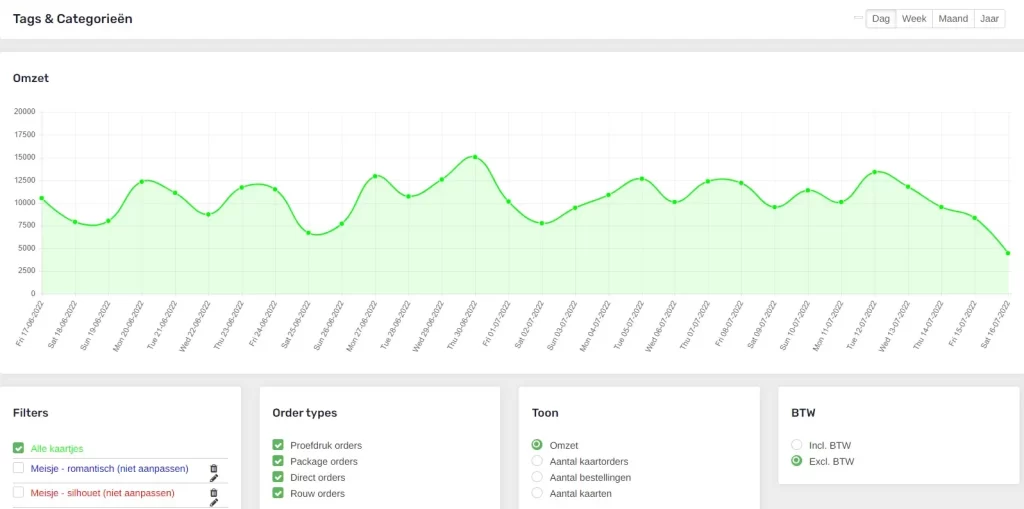
Beispiel für Daten, die im Tab „Tags & Kategorien“ angezeigt werden.
Bei Tags und Kategorien siehst du erneut den Umsatz; auch diesen kannst du pro Tag, Woche, Monat oder Jahr einsehen und den Zeitraum einstellen. Du kannst hier mehr variieren, was genau du siehst, als unter dem Punkt „Verkaufszahlen“.
2.1. Filter
Hier kannst du wählen, ob die Zahlen einer spezifischen Kategorie angezeigt werden sollen. Je mehr Filter du anklickst, desto mehr Linien siehst du in der Grafik. So kannst du bestimmte Kategorien leicht miteinander vergleichen oder addieren.
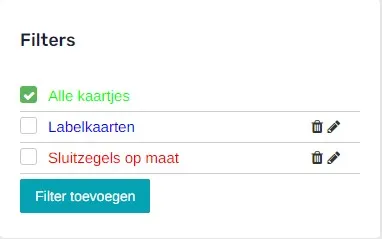
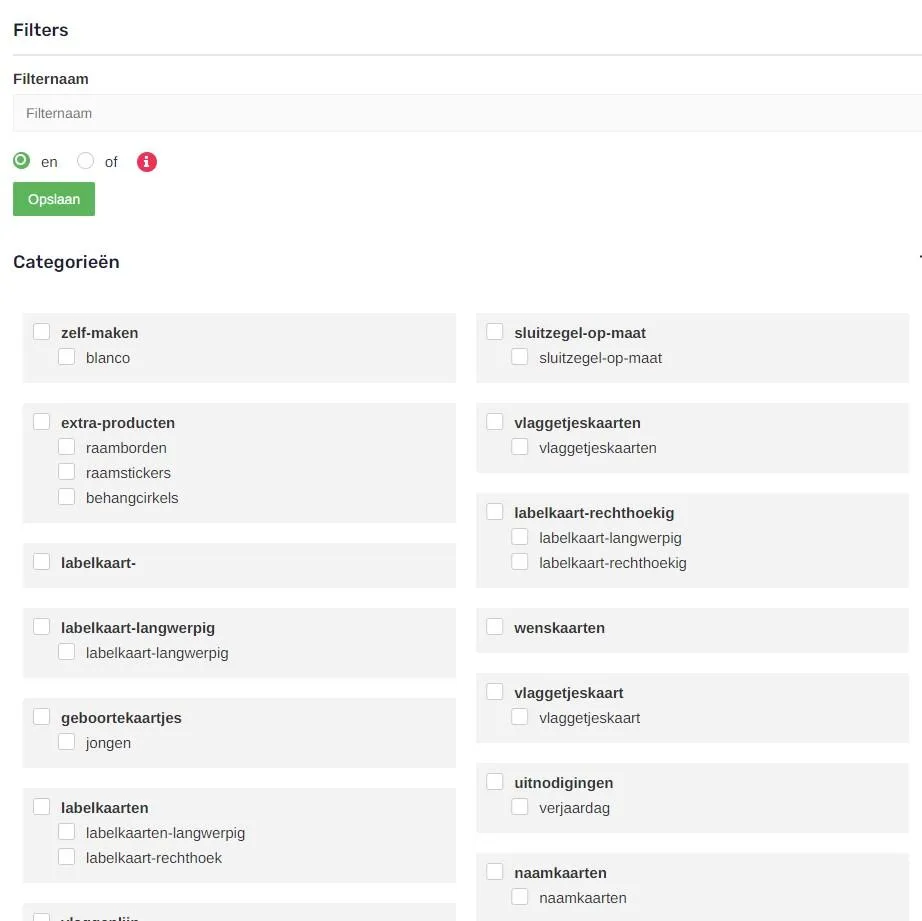
Du kannst einen Filter mit der Schaltfläche „Filter hinzufügen“ erstellen. Du siehst dann den folgenden Bildschirm, auf dem du ankreuzen kannst, welchen Tag du als Filter verwenden möchtest. Zudem hast du die Option, Tags zu kombinieren oder ergänzend für deinen Filter wirken zu lassen.
2.2. Bestelltypen
Bei „Bestelltypen“ kannst du wählen, ob du zum Beispiel nur die Probebestellungen sehen willst, nur die Bestellungen ab 20 Karten/Umschlägen (Paketbestellungen), nur die Bestellungen ohne Probedruck (Direktbestellungen) oder nur die Trauerbestellungen. Auch hier ist es möglich, mehrere gleichzeitig anzukreuzen.
2.3. Was anzeigen?
In einer Bestellung können zwei Kartenbestellungen enthalten sein: 50 Geburtskarten für ein Baby, das gerade geboren wurde, und gleichzeitig noch 10 Einladungen zum Kindergeburtstag für das älteste Kind, das bald Geburtstag hat. Die Anzahl der Karten ist dann 60, es gibt 2 Kartenbestellungen und 1 Bestellung.
2.4. MwSt.
Praktisch für dich: Schalte die MwSt. aus, um mehr Einblick in deinen Nettoumsatz zu erhalten.

3. Designs
Wenn du wissen willst, wie du die Karten auf deinen Seiten sortieren solltest oder welche Karten du am besten für Kampagnen nutzt, schau unter „Statistiken > Designs“. Hier siehst du die Daten pro Design.
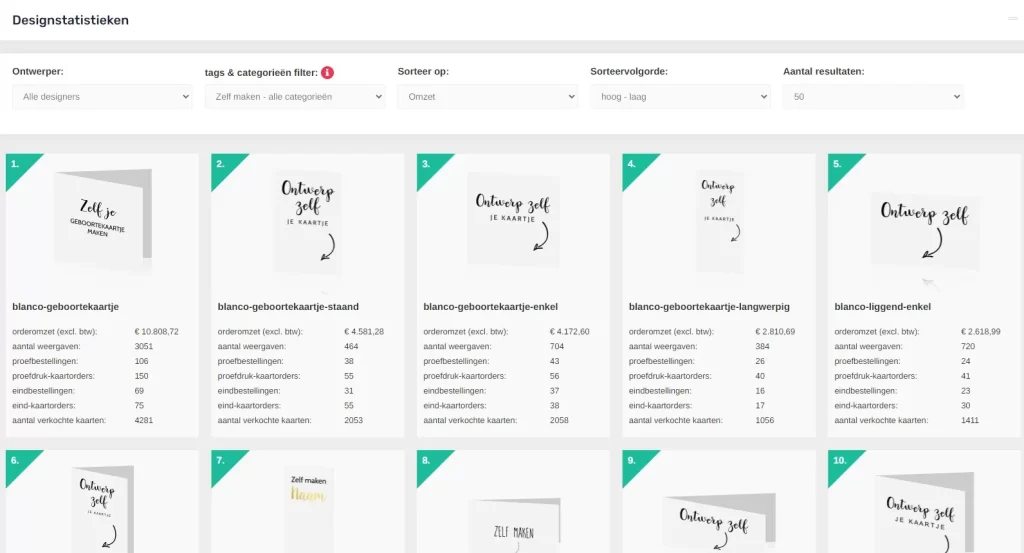
Alle Statistiken in Bezug auf deine Designs.
3.1. Zusätzliche Erläuterung zu den Einstellungen
Tags- & Kategorienfilter: Du kannst die Designs nach Filtern filtern, die du unter „Statistiken > Tags & Kategorien“ erstellt hast.
Sortieren nach: Hier kannst du wählen, wonach du sortieren möchtest. Die am häufigsten gewählte Option ist „Endbestellungen“.
Die meisten Begriffe sind selbsterklärend. Hier noch einige zusätzliche Erläuterungen:
- Aufrufe: Wie oft die Detailseite der Karte angesehen wurde.
- Bearbeitungen: Wie oft von dieser Karte aus der Editor aufgerufen wurde.
- Gespeichert: Wie oft die Karte in einem eigenen Konto des Nutzers gespeichert wurde.
Anmerkung
Eigene Kampagnen oder die Art der Sortierung können die Ergebnisse beeinflussen. Eine Karte in Google Shopping hat wahrscheinlich automatisch mehr Aufrufe als eine andere Karte, aber das sagt noch nichts darüber aus, ob die Karte im Vergleich zu einer anderen Karte, die du nicht in Shopping platzierst, sehr beliebt ist. Zahlen zu Probedrucken beziehen sich eher auf die Zukunft, Zahlen zu Endbestellungen und Umsatz eher auf die Vergangenheit. Diese Zahlen sind nicht direkt miteinander vergleichbar, sondern sollten über einen längeren Zeitraum betrachtet werden.
4. Kundenentwürfe
Hier kannst du sehen, was der Kunde aus der Karte gemacht hat. Dies kann nicht nur viel Aufschluss darüber geben, wie dein Design angewendet und angepasst wird, sondern bietet auch einen Einblick in die kreativen Gedanken der Kunden. Es funktioniert auf die gleiche Weise wie „Statistiken > Designs“.
Anmerkung
Nehmen Kunden an einer bestimmten Karte oft Anpassungen vor? Vielleicht kannst du diese Karte anpassen, damit sie besser dem Geschmack deiner Kunden entspricht.

