Auf der Sortierseite bestimmst du selbst, in welcher Reihenfolge die Designs auf einer Produktseite deines Webshops angezeigt werden.
Wo findest du die Sortierseite?
- Gehe im CMS zu Content > Seiten und klicke auf das Zahnrad-Symbol bei der Seite, die du sortieren möchtest, oder;
- Öffne im Webshop die Produktseite, deren Reihenfolge du anpassen möchtest, zum Beispiel die Seite mit den Geburtskarten.
- Klicke direkt über den Designs auf die Schaltfläche Sortieren (CMS). Diese Schaltfläche siehst du nur, wenn du die entsprechenden Rechte hast. Die Sortierseite öffnet sich in einem neuen Tab.

Wie funktioniert die Sortierseite?
Oben steht, wie viele Designs die Seite hat. Jedes Design ist eine Karte mit einer Nummer, und diese Nummer entspricht dem Platz in der Reihe. Nummer 1 steht im Webshop oben links.
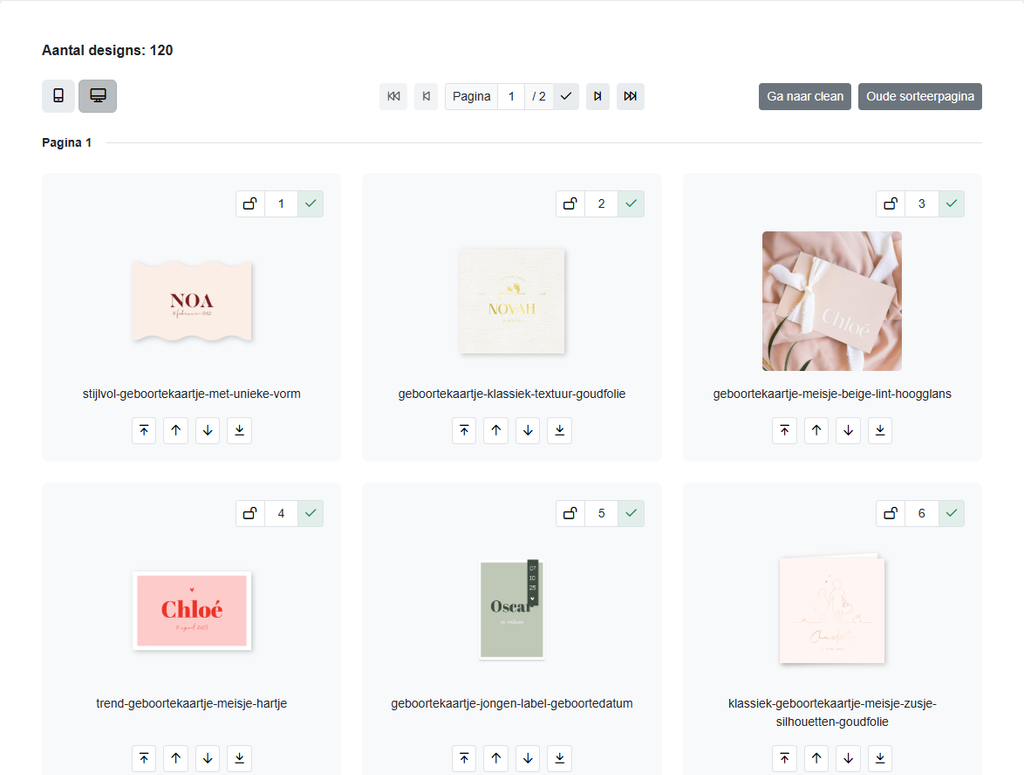
Der graue Strich mit Seite 1 darüber zeigt an, wo eine Seite des Webshops beginnt. So siehst du auf einen Blick, welche Designs Besucher auf der ersten Seite sehen und welche auf den folgenden Seiten.
Seite bedeutet hier eine Seite des Webshops, nicht das Fenster, in dem du arbeitest. Besucher sehen eine feste Anzahl von Designs und klicken dann weiter zur nächsten Seite.
Ein Design verschieben
Es gibt vier Möglichkeiten, ein Design an eine andere Stelle zu setzen. Auf jeder Karte findest du dafür ein Nummernfeld, ein Schloss-Symbol und vier Pfeile.
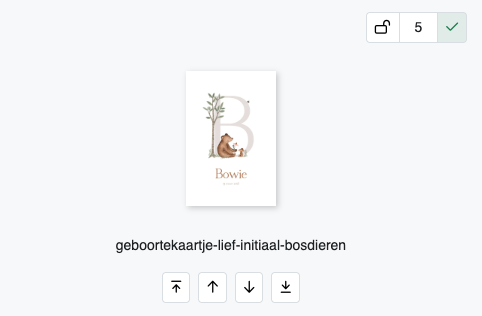
1. Ziehen
Fasse eine Karte am Bild an und ziehe sie an die Stelle, an der du sie haben möchtest. Die Nummern werden danach sofort wieder automatisch angepasst.
2. Mehrere Designs gleichzeitig
- Halte Strg gedrückt (auf einem Mac Cmd) und klicke die Karten an, die du auswählen möchtest. Wenn du erneut auf eine Karte klickst, entfernst du sie wieder aus der Auswahl.
- Halte Umschalt gedrückt und klicke, um eine ganze Reihe auf einmal auszuwählen.
Was du ausgewählt hast, erhält einen grünen Rand. Ziehe danach eine dieser Karten, und der Rest wird mitverschoben.

3. Die vier Pfeile
Unter jeder Karte befinden sich vier Schaltflächen. Wenn du mit der Maus darauf zeigst, erscheint ein Text, der erklärt, was sie tun. Bei den mittleren beiden steht die Seitenzahl dabei, damit du siehst, wo das Design landet.
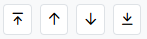
| Schaltfläche | Was passiert |
|---|---|
| Pfeil nach oben mit Strich | Das Design wird ganz an den Anfang der Liste gesetzt, oben auf Seite 1. |
| Pfeil nach oben | Das Design wird an den Anfang der aktuellen Seite gesetzt. |
| Pfeil nach unten | Das Design wird an das Ende der aktuellen Seite gesetzt. |
| Pfeil nach unten mit Strich | Das Design wird ganz ans Ende auf der allerletzten Seite gesetzt. |
Diese vier Schaltflächen funktionieren auch bei einer Auswahl: Alles, was du ausgewählt hast, wird gemeinsam verschoben.
4. Eine Nummer eingeben
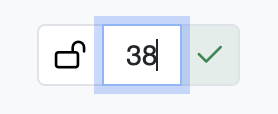
Über der Karte befindet sich ein Feld mit der Nummer. Tippe dort die Nummer des Platzes ein, an den das Design verschoben werden soll, und drücke Enter oder klicke auf das Häkchen daneben. Wenn du eine Nummer eingibst, die höher als die Anzahl der Designs ist, wird das Design ganz hinten platziert. Dieses Feld wirkt sich immer nur auf das eine Design aus, auch wenn du mehrere Karten ausgewählt hast.
Ein Design an seinem Platz fixieren
Mit dem Schloss-Symbol oben links auf einer Karte fixierst du ein Design auf seiner Nummer. Ein fixiertes Design bleibt an dieser Stelle, auch wenn du andere Designs drumherum verschiebst: Diese rücken einfach daran vorbei. Du erkennst es am geschlossenen Schloss; das Nummernfeld und die Pfeile dieser Karte funktionieren dann nicht mehr. Ziehen ist ebenfalls nicht möglich. Klicke erneut auf das Schloss, um die Fixierung wieder aufzuheben.
Wenn du bei einem anderen Design eine Positionsnummer eingibst, die bereits durch ein Schloss belegt ist, rückt es auf den nächsten freien Platz nach.

Dies ist praktisch für Designs, die immer oben stehen bleiben sollen, oder für einen Promoblock an einer festen Position in der Mitte der Seite.
Ein Design suchen
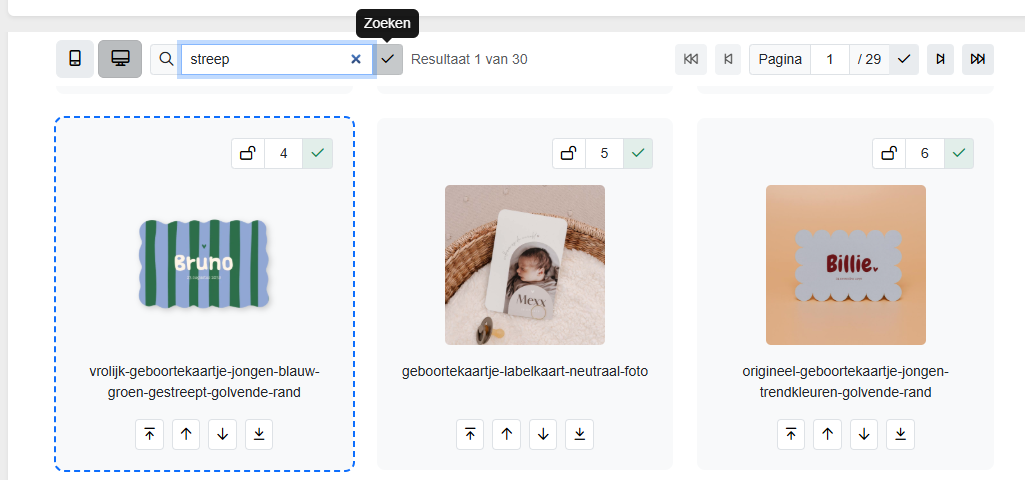
Mit der Suchleiste suchst du nach einem Teil einer Design-ID. Tippe den Suchbegriff ein, und alle Designs, deren ID diesen Begriff enthält, erhalten eine blaue gestrichelte Linie.
Drücke Enter, um zum nächsten Suchergebnis zu springen. Das geht auch mit dem Häkchen neben dem Suchfeld.
So gehst du die Ergebnisse nacheinander durch, auch wenn sie sich auf verschiedenen Seiten befinden.
Durch die Seiten navigieren
In der Leiste oben springst du zu einer anderen Seite. Von links nach rechts: zur ersten Seite, eine Seite zurück, eine Nummer eingeben und mit dem Häkchen bestätigen, eine Seite weiter und zur letzten Seite. Eine Schaltfläche, die keine neue Ansicht zeigen kann, ist grau – auf Seite 1 kannst du also nicht zurückblättern.

Du kannst auch einfach weiterscrollen. Am Ende wird die nächste Reihe von Designs automatisch nachgeladen, und mit Mehr laden kannst du das manuell tun. Wenn du zu einer späteren Seite gesprungen bist, erscheint oben Vorherige laden, um den vorherigen Abschnitt anzuzeigen.
Ansicht für Mobilgeräte prüfen
Mit den zwei Schaltflächen oben links wechselst du zwischen der Anzahl der Spalten, die der Webshop auf einem Computer verwendet, und der Anzahl auf einem Telefon. Das ändert nur deine Ansicht hier; an der Reihenfolge ändert sich nichts.

Speichern
Klicke oben rechts auf Änderungen speichern. Wenn es erfolgreich war, erscheint eine grüne Meldung. Die Reihenfolge und die Fixierungen werden zusammen gespeichert.

Solange du nicht gespeichert hast, hat sich im Webshop noch nichts geändert. Wenn du die Seite verlässt oder sie aktualisierst, gehen deine Änderungen verloren.
Mit der Schaltfläche Gehe zu … oben rechts öffnest du die Seite so, wie Besucher sie sehen, damit du das Ergebnis kontrollieren kannst.
Gut zu wissen
- Die Sortierung gilt pro Produktseite. Wenn du die Geburtskarten sortierst, ändert sich nichts an den Hochzeitskarten.
- Wie viele Designs auf eine Webshop-Seite passen, ist eine Einstellung der Seite selbst. Die Sortierseite folgt dieser Einstellung, sodass du dort dieselben Grenzen siehst wie die Besucher.
- Bist du unsicher, was eine Schaltfläche bewirkt? Zeige mit der Maus darauf, dann erscheint die Erklärung.

