Op de sorteerpagina bepaal je zelf in welke volgorde de designs op een productpagina van je webshop staan.
Waar vind je de sorteerpagina
- Open in de webshop de productpagina waarvan je de volgorde wil aanpassen, bijvoorbeeld de pagina met de geboortekaartjes.
- Klik net boven de designs op de knop Sorteren (CMS). Die knop zie je alleen als je de juiste rechten hebt. De sorteerpagina opent in een nieuw tabblad.
- Klik daar bovenaan op de knop Nieuwe sorteerpagina.

Hoe werkt de sorteerpagina?
Bovenaan staat hoeveel designs de pagina heeft. Elk design is een kaartje met een nummer, en dat nummer is de plek in de rij. Nummer 1 staat in de webshop linksboven.
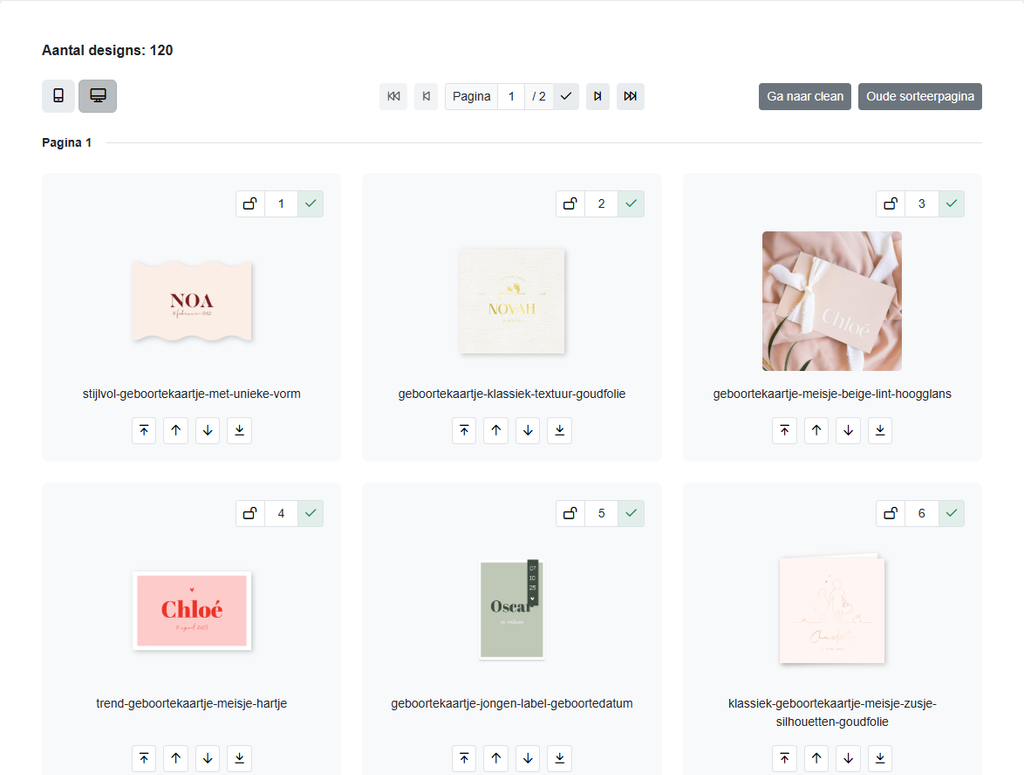
De grijze streep met Pagina 1 erboven laat zien waar een pagina van de webshop begint. Zo zie je in één oogopslag welke designs bezoekers op de eerste pagina te zien krijgen en welke op volgende pagina’s.
Pagina betekent hier een pagina van de webshop, niet het venster waarin je werkt. Bezoekers zien een vast aantal designs en klikken daarna door naar de volgende pagina.
Een design verplaatsen
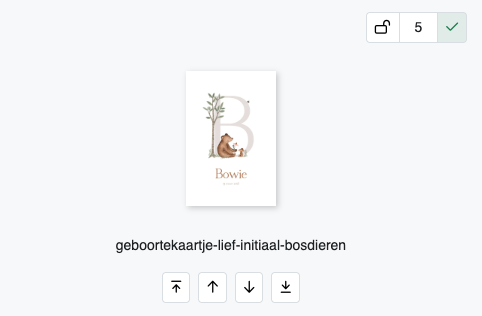
Er zijn vier manieren om een design een andere plek te geven. Op elk kaartje vind je daarvoor een nummervakje, een slotje en vier pijltjes.
1. Slepen
Pak een kaartje op bij de afbeelding en sleep het naar de plek waar je het wil hebben. De nummers lopen daarna meteen weer netjes door.
2. Meerdere designs tegelijk
- Houd Ctrl ingedrukt (op een Mac Cmd) en klik de kaartjes aan die mee moeten. Klik je nog een keer op een kaartje, dan haal je het weer uit de selectie.
- Houd Shift ingedrukt en klik, om een hele reeks in één keer te selecteren.
Wat je geselecteerd hebt, krijgt een groene rand. Sleep daarna één van die kaartjes en de rest gaat mee.

3. De vier pijltjes
Onder elk kaartje staan vier knoppen. Wijs er een aan en er verschijnt een tekstje met wat hij doet. Bij de middelste twee staat het paginanummer erin, zodat je ziet waar het design terechtkomt.
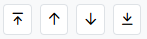
| Knop | Wat er gebeurt |
|---|---|
| Pijl omhoog met streepje | Het design komt helemaal vooraan in de lijst te staan, bovenaan pagina 1. |
| Pijl omhoog | Het design komt bovenaan de huidige pagina te staan. |
| Pijl omlaag | Het design komt onderaan de huidige pagina te staan. |
| Pijl omlaag met streepje | Het design komt helemaal achteraan op de allerlaatste pagina te staan. |
Deze vier knoppen werken ook op een hele selectie: alles wat je geselecteerd hebt, verhuist samen.
4. Een nummer invullen
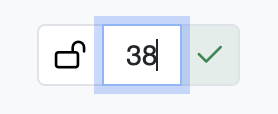
Boven het kaartje staat een vakje met het nummer. Typ daar het nummer van de plek waar het design naartoe moet en druk op Enter, of klik op het vinkje ernaast. Vul je een nummer in dat hoger is dan het aantal designs, dan komt het design achteraan te staan. Dit vakje werkt altijd alleen op dat ene design, ook als je meer kaartjes geselecteerd hebt.
Een design op zijn plek vastzetten
Met het slotje linksboven op een kaartje zet je een design vast op zijn nummer. Een vastgezet design blijft op die plek staan, ook als je andere designs eromheen verplaatst: die schuiven er netjes langs. Je ziet het aan het dichte slotje, en het nummervakje en de pijltjes van dat kaartje werken dan niet meer. Slepen kan ook niet. Klik nog eens op het slotje om het weer los te maken.

Dit is handig voor designs die altijd bovenaan moeten blijven staan, of op een vaste positie op het midden van de pagina bijvoorbeeld een promoblok.
Door de pagina’s heen
In de balk bovenaan spring je naar een andere pagina. Van links naar rechts: naar de eerste pagina, één pagina terug, een nummer invullen en bevestigen met het vinkje, één pagina verder, en naar de laatste pagina. Een knop die je niets nieuws kan laten zien is grijs, dus op pagina 1 kun je niet terug.

Je kunt ook gewoon doorscrollen. Onderaan laadt de volgende reeks designs er automatisch bij, en met Meer laden doe je dat zelf. Ben je naar een latere pagina gesprongen, dan verschijnt bovenaan Vorige laden om het stuk ervoor erbij te halen.
Bekijken hoe het op mobiel staat
Met de twee knopjes linksboven wissel je tussen het aantal kolommen dat de webshop op een computer gebruikt en het aantal op een telefoon. Dat verandert alleen hoe jij het hier ziet; aan de volgorde verandert niets.

Opslaan
Klik rechtsboven op Sla wijzigingen op. Als het gelukt is, verschijnt er een groene melding. De volgorde en de slotjes worden samen opgeslagen.

Zolang je niet hebt opgeslagen, is er in de webshop nog niets veranderd. Ga je weg van de pagina of vernieuw je hem, dan zijn je wijzigingen weg.
Met de knop Ga naar … rechtsboven open je de pagina zoals bezoekers hem zien, zodat je het resultaat kunt controleren.
Goed om te weten
- De sortering geldt per productpagina. Sorteer je de geboortekaartjes, dan verandert er niets aan de trouwkaarten.
- Hoeveel designs er op één webshoppagina passen, is een instelling van de pagina zelf. De sorteerpagina volgt die instelling, dus daar zie je dezelfde grenzen als bezoekers.
- Zet je een design op een nummer dat met een slotje bezet is, dan schuift het naar de eerstvolgende vrije plek.
- Twijfel je wat een knopje doet? Wijs het aan, dan verschijnt de uitleg.
