1. Bestanden opslaan
Een designer/shophouder kan op de eigen gewenste manier kaarten ontwerpen en maken. Of dit nu in Adobe Indesign, Photoshop of Illustrator is, is aan de designer zelf om te beslissen.
Mocht de collectie klaar zijn, leg je deze voor aan de shophouder van de betreffende shop. Na akkoord van de shophouder kunnen de kaarten verwerkt worden voor de opmaak in de editor. Maar eerst moeten hiervoor bestanden worden gemaakt die volgens bepaalde specificaties moeten worden opgemaakt. Deze worden hieronder uitgelegd.
Achtergronden en objecten
| Vierkant | 500 x 500 pt (in de editor 480 x 480 pt). De afloop is 10 pt aan elke zijde. |
| Rechthoekig | 750 x 510 pt of 510 x 750 pt (in de editor 720 x 480 pt of 480 x 720 pt). De afloop is 15 pt aan elke zijde. |
| Afwijkend formaat | Bijvoorbeeld panorama of langwerpig. De achtergrond mag worden opgemaakt naar formaat van het product, bijvoorbeeld 1020 x 2120 pt. De afloop is 10 pt aan elke zijde. |
| Resolutie | Altijd 300 dpi op de grootte waarop je de afbeelding wilt plaatsen. |
| Bestandstype Photoshop | Opslaan als JPG of PNG. Voor foto’s of achtergronden gebruik je JPG. Voor vrijstaande objecten zoals een label of touwtje gebruik je PNG. |
| Bestandstype Illustrator | Opslaan als SVG. Alleen vectoren gebruiken. Deze kunnen in de editor eenvoudig van kleur worden gewijzigd, ook naar foliekleuren. Lees hier hoe je een SVG maakt. Converteren via internet van PNG naar SVG is niet voldoende. De SVG die hier uit komt bevat pixels en geen vectoren |
| Kleurinstelling | Gebruik altijd kleurprofiel SRGB, geen RGB. |
| Gekleurde achtergrond | Gebruik je een volvlak zonder opmaak, dan kun je dit in de editor instellen als achtergrondkleur. Een apart bestand is dan niet nodig. |
| Achtergrond met patroon | Bevat de achtergrond opmaak zoals een structuur of patroon, sla deze dan op volgens bovengenoemde specificaties, bijvoorbeeld 500 x 500 pt. |
| Elementen / clip-arts | Alle illustraties en objecten moeten per stuk los worden opgeslagen volgens bovenstaande formaten, maximaal 500 x 500 pt of maximaal 750 x 510 pt. Geef bestanden logische namen zoals pijl_1, pijl_2 enzovoort. |
| Bleed | Er zit om het canvas een veiligheidsmarge. Bleed (afloop) is extra ruimte rondom je ontwerp die buiten het eindformaat valt en na het drukken wordt weggesneden. Afbeeldingen plakken automatisch aan de binnenzijde of buitenste zijde van de veiligheidsmarge, nooit op de rand van de kaart. Dit zorgt ervoor dat er geen witranden ontstaan. |
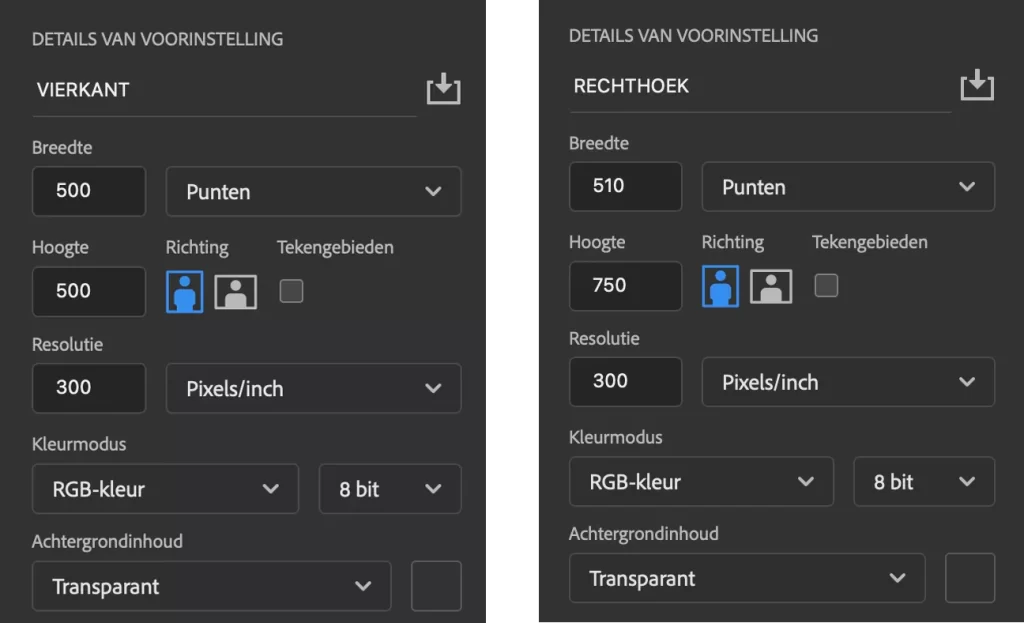
Achtergrond instellingen
Opmerking
Het is belangrijk dat je de afloop (bleed) meeneemt in het ontwerp van je kaart.
2. Kaart in de editor opbouwen
Om een kaart in de editor op te bouwen moet je eerst inloggen op de betreffende website waarvoor je de kaartjes gaat ontwerpen, bijvoorbeeld www.madeformoments.nl of www.prettyorange.nl. Klik rechtsboven om in te loggen met de gegevens die je van de shophouder hebt ontvangen.
Klik op de knop om een kaartje te maken. Dit verschilt per shop.
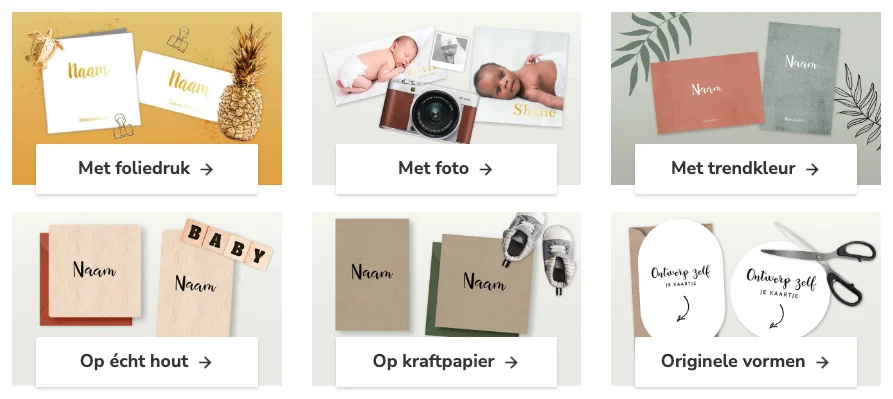
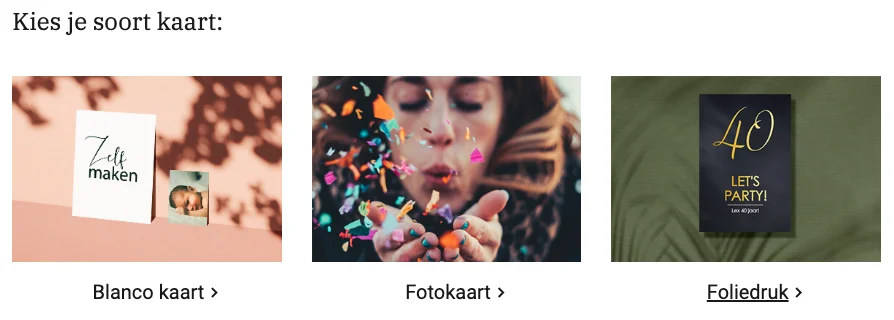
Voorbeelden van zelf maken pagina’s
Kies het gewenste type kaart, bijvoorbeeld vierkant, staand of liggend. De editor wordt nu gestart. Verwijder eventueel de bestaande opmaak die al in de editor staat.
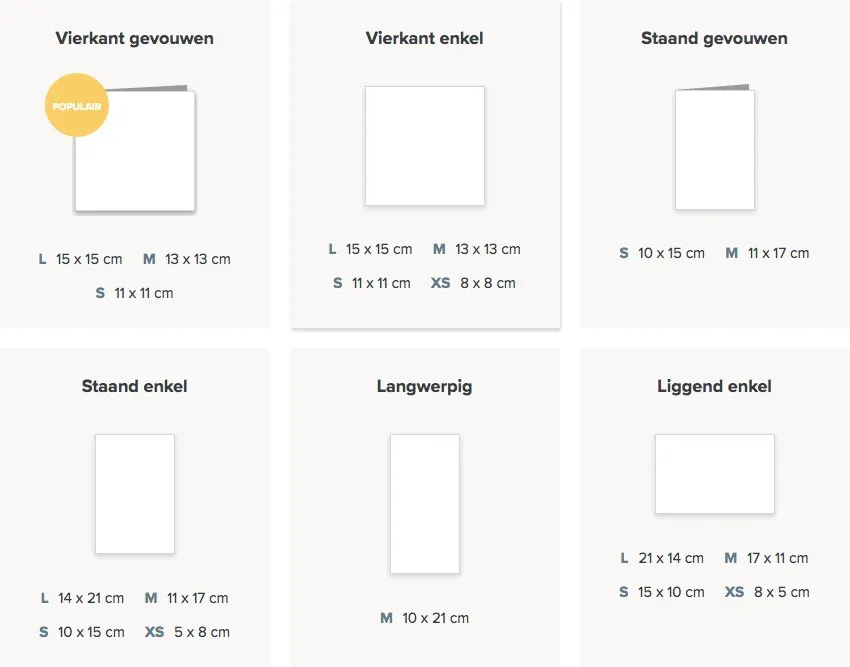
Kaarttype kiezen
2.1 Achtergrond uploaden
Klik rechts in het menu op ‘Achtergrond‘ en daarna op ‘Upload eigen foto‘. De achtergrond wordt inclusief afloop volledig uitgevuld. Let bij patronen goed op dat deze netjes doorlopen over meerdere pagina’s, zodat er geen verspringingen ontstaan.
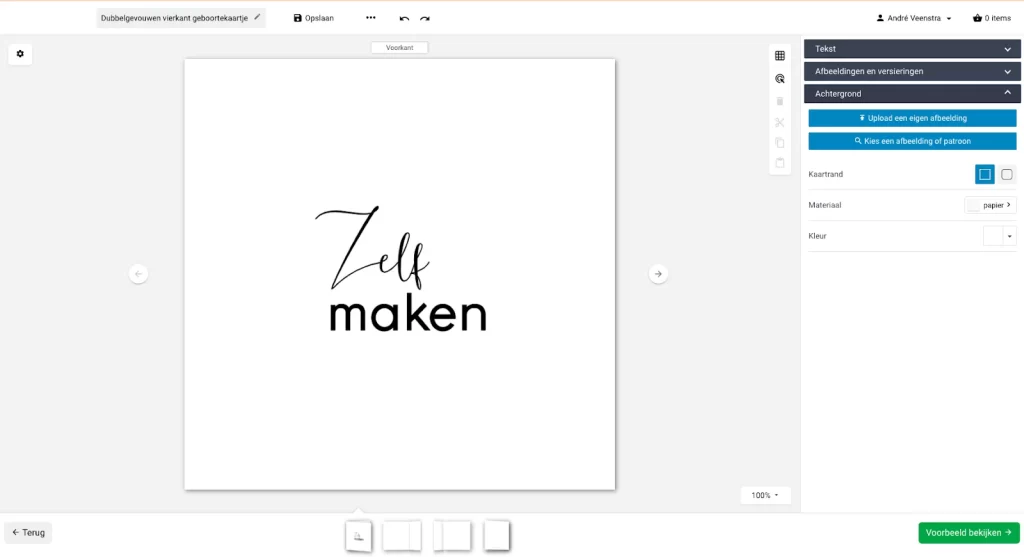
Kaart ontwerpen in de editor
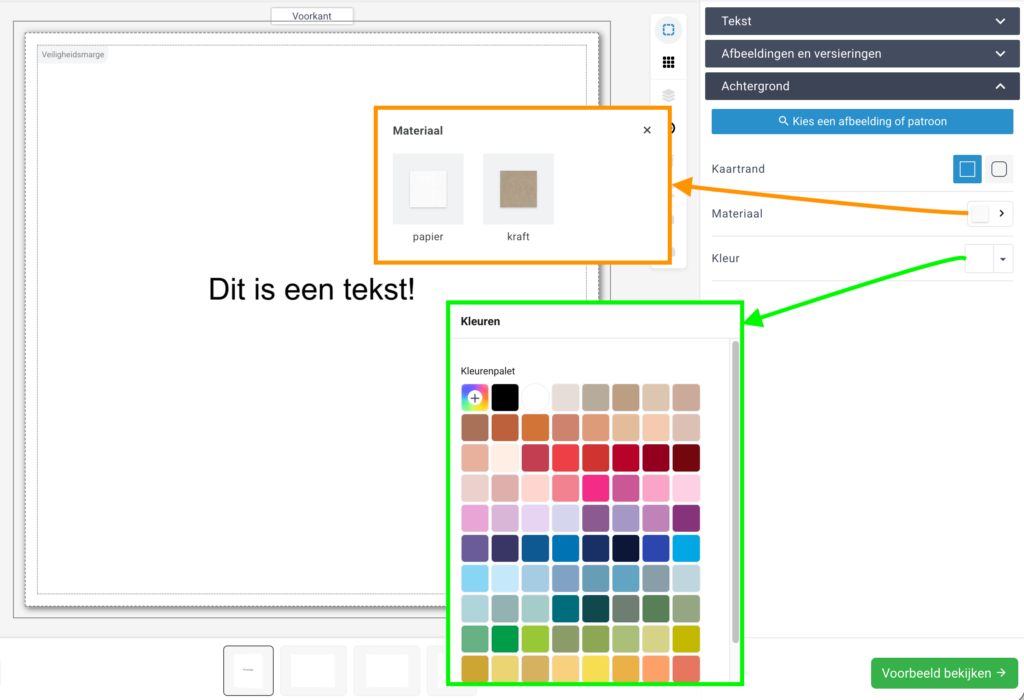
Het is ook mogelijk om de achtergrond een egale volvlak kleur te geven. Of er kan aan de kaart een vooraf ingestelde Kraft achtergrond meegegeven worden. Dit kan alleen als de bewuste kaart als kraftkaart in het systeem is gedefinieerd. Kraftpapier
2.2 Objecten uploaden
Klik rechts in het menu op Afbeeldingen en versieringen en daarna op Upload eigen foto. Selecteer het object dat je wilt gebruiken, bijvoorbeeld een ster. Verschaal het object door de hoeken in of uit te trekken.
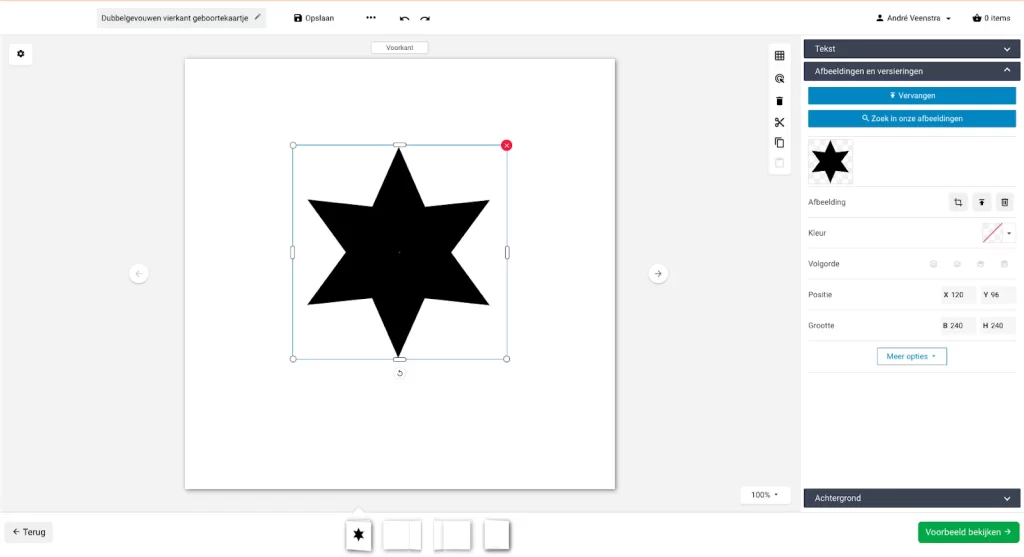
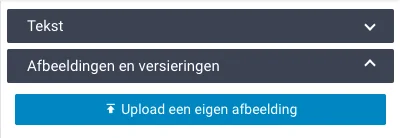
Kaart ontwerpen in de editor
Gebruik je een zwart SVG clipartobject, dan kun je de kleur eenvoudig aanpassen via de kleurinstellingen in de editor.
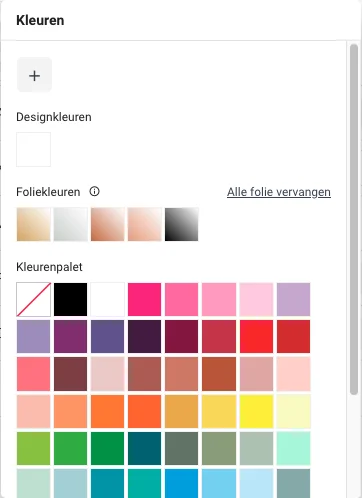
Standaard editor kleuren
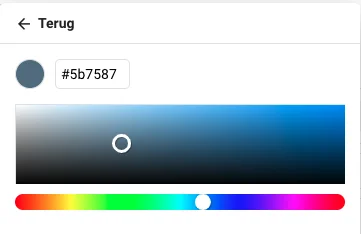
Plak hier de kleurcode die je bijvoorbeeld in Photoshop of met een colorpicker kunt meten, zoals #5b7587.
Maak op deze manier de gehele kaart op totdat alle objecten correct zijn geplaatst.
2.3 Teksten plaatsen
Klik in de editor op Tekst en daarna op Nieuw tekstkader toevoegen. Je kunt hier eenvoudig teksten toevoegen en bewerken.
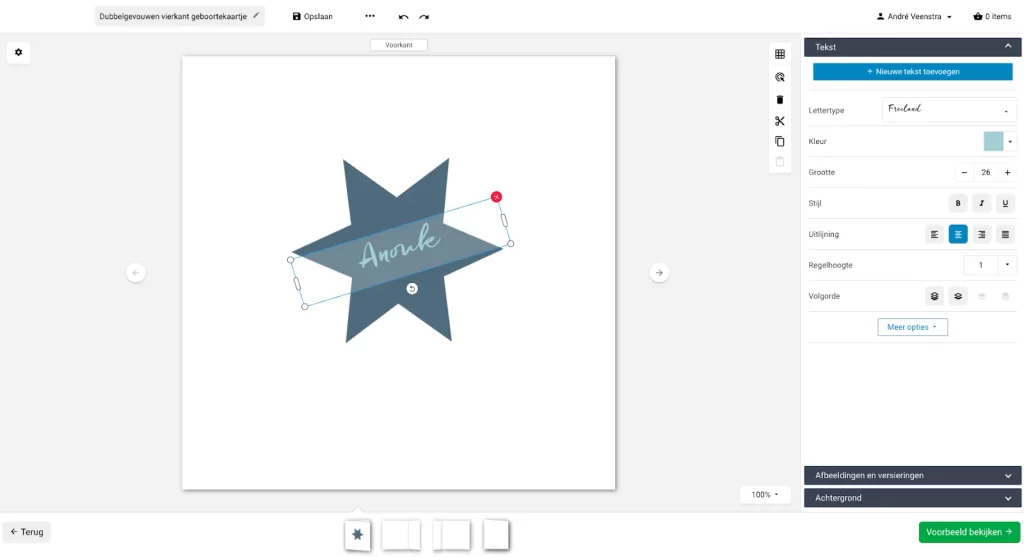
Teksten aan een kaart toevoegen
Binnen de editor kun je het lettertype, de lettergrootte, kleur, uitlijning en andere opmaak aanpassen.
Tip
Veel sneltoetsen uit Adobe werken ook in de editor, zoals kopiëren en plakken met Cmd+C en Cmd+V en een stap terug met Cmd+Z.
In het rechtermenu zijn de volgende functies voor tekstbewerken beschikbaar:
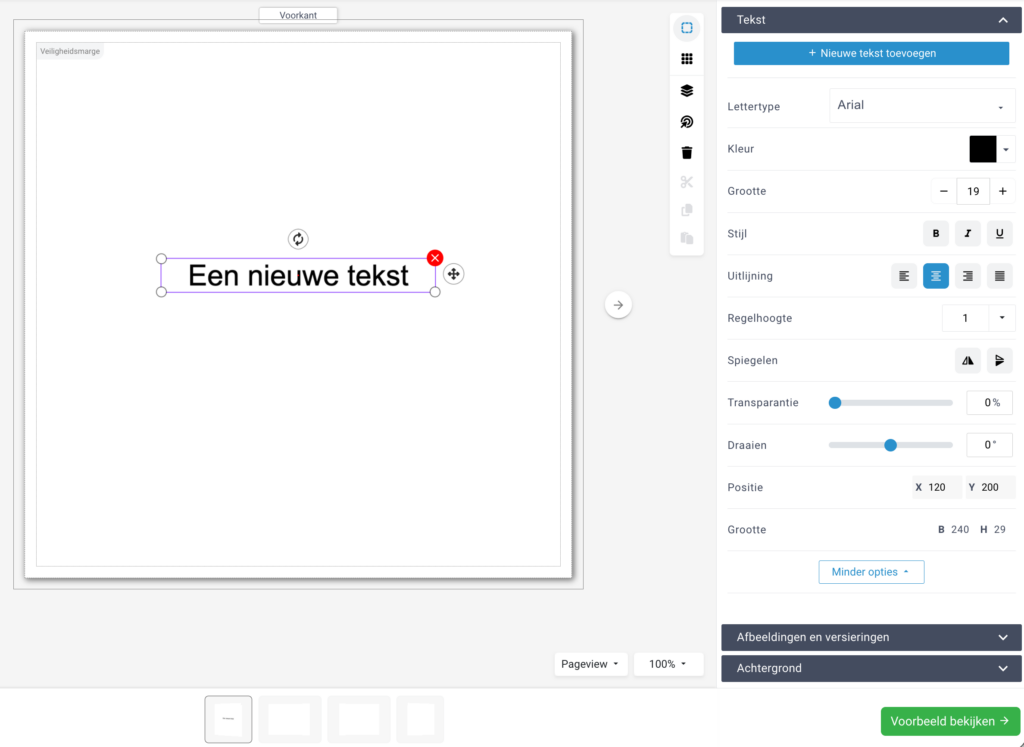
- Lettertype – uit de vooraf ingestelde selectie.
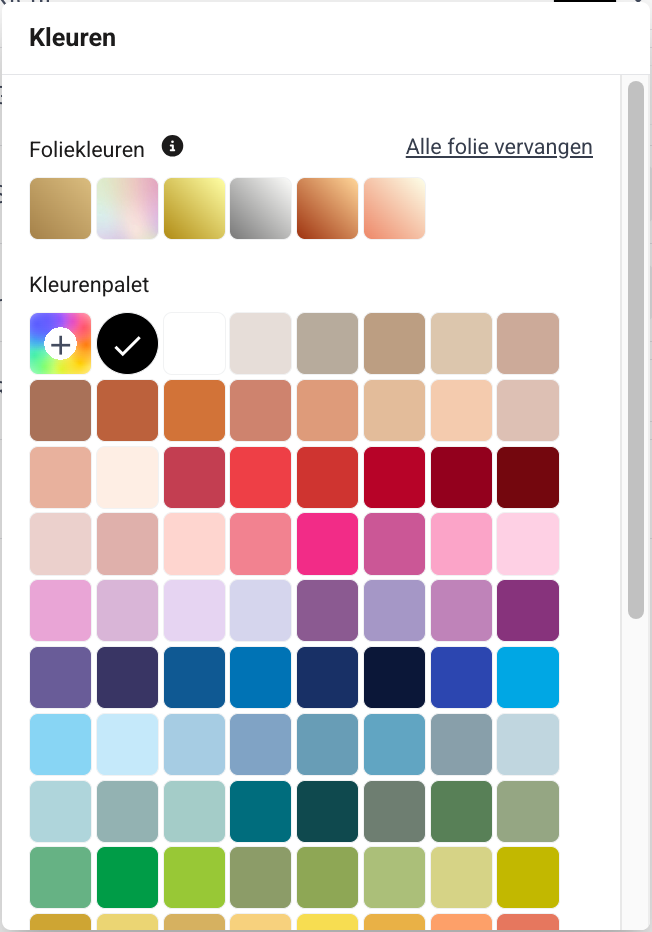
- Kleur – het vaste kleurenpalet
- Grootte – deze puntgrootte heeft alleen waarde in de Editor. Bij bestellen op kaartformaat wordt deze puntgrootte in verhouding vergroot of verkleind. Dus kiest een gemiddelde grootte in de Editor.
- Stijl – Bold / Cursief / Onderstreept.
- Uitlijning – Links / Gecentreerd / Rechts / Uitgelijnd.
- Regelhoogte – Ruimte tussen de regels: 0.85 / 1 / 1.15 / 1.5 / 2 / 3.
- Spiegelen – over de verticale of horizontale as.
- Transparantie – hiermee geef je aan hoeveel percentage de tekst mag doorschijnen met een waarde of de schuifbalk.
- Draaien – staat standaard op nul en kan min of plus gedraaid worden met een waarde of de schuifbalk.
- Positie – dit is de linkerbovenhoek van het kader waar het zich bevindt op het canvas van de Editor. De X en Y waarden kunnen ingegeven worden.
- Grootte – van het kader, de B en H waarden kunnen ingegeven worden.
Als alle teksten geplaatst zijn en de opmaak klaar is, kan de kaart worden opgeslagen in ‘Eigen collectie‘ via de knop ‘Opslaan‘. Geef het kaartje een naam in de pop-up.
3. Voorstellen aan de shop
Klik op de drie puntjes en kies ‘Nieuw ontwerp‘. Pas de titel en omschrijving aan en houd de omschrijving kort en duidelijk. Klik op ‘Opslaan ter beoordeling‘. De kaart staat nu klaar bij de betreffende shop en blijft zichtbaar in je eigen collectie.
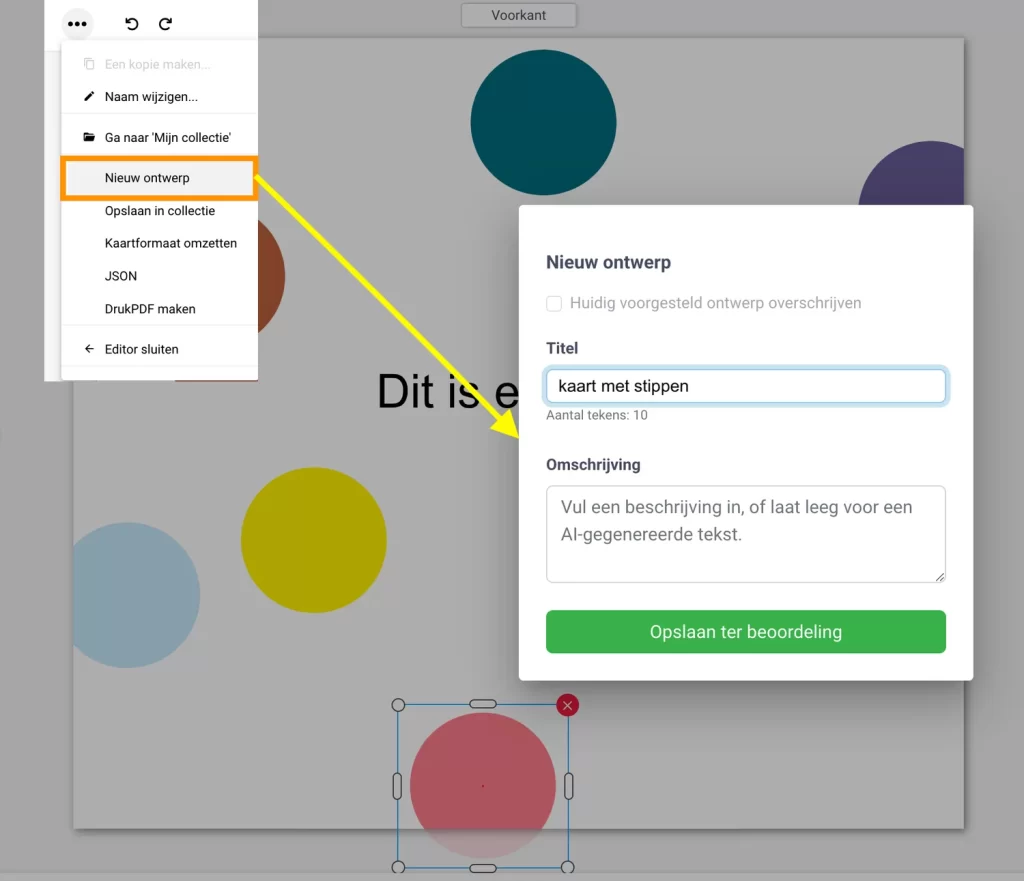
Kaart opslaan ter beoordeling

