Dateien speichern
Ein Designer kann Karten auf seine eigene gewünschte Weise entwerfen und erstellen. Ob dies in Adobe InDesign, Photoshop oder Illustrator geschieht, entscheidet der Designer selbst.
Sobald die Kollektion fertig ist, legst du sie dem entsprechenden Shop vor. Nach der Zustimmung des Shopbetreibers können die Karten für das Layout im Editor verarbeitet werden. Hierfür müssen Dateien erstellt werden, die nach bestimmten Spezifikationen geliefert werden müssen. Diese werden unten erklärt.
| Hintergründe und Objekte | |
| Quadratisch | 500 x 500 pt (im Editor 480 x 480 pt). Der Beschnitt beträgt 10 pt an jeder Seite. |
| Rechteckig | 750 x 510 pt oder 510 x 750 pt (im Editor 720 x 480 pt oder 480 x 720 pt). Der Beschnitt beträgt 15 pt an jeder Seite. |
| Abweichendes Format | Zum Beispiel Panorama oder länglich. Der Hintergrund darf im Format des Produkts angelegt werden, zum Beispiel 1020 x 2120 pt. Der Beschnitt beträgt 10 pt an jeder Seite. |
| Auflösung | Immer 300 dpi in der Größe, in der du das Bild platzieren möchtest. |
| Dateityp Photoshop | Als JPG oder PNG speichern. Für Fotos oder Hintergründe verwendest du JPG. Für freigestellte Objekte wie ein Label oder eine Kordel verwendest du PNG. |
| Dateityp Illustrator | Als SVG speichern. Nur Vektoren verwenden. Diese können im Editor einfach farblich angepasst werden, auch in Folienfarben. Lies hier, wie du eine SVG erstellst. Eine Online-Konvertierung von PNG zu SVG reicht nicht aus. |
| Farbeinstellung | Verwende immer das Farbprofil sRGB, kein RGB. |
| Farbiger Hintergrund | Wenn du eine Vollfläche ohne Design verwendest, kannst du dies im Editor als Hintergrundfarbe einstellen. Eine separate Datei ist dann nicht erforderlich. |
| Hintergrund mit Muster | Enthält der Hintergrund eine Struktur oder ein Muster, speichere diesen gemäß den oben genannten Spezifikationen, zum Beispiel 500 x 500 pt. |
| Elemente | Alle Illustrationen und Objekte müssen einzeln gemäß den oben genannten Formaten gespeichert werden, maximal 500 x 500 pt oder maximal 750 x 510 pt. Gib den Dateien logische Namen wie pfeil_1, pfeil_2 usw. |
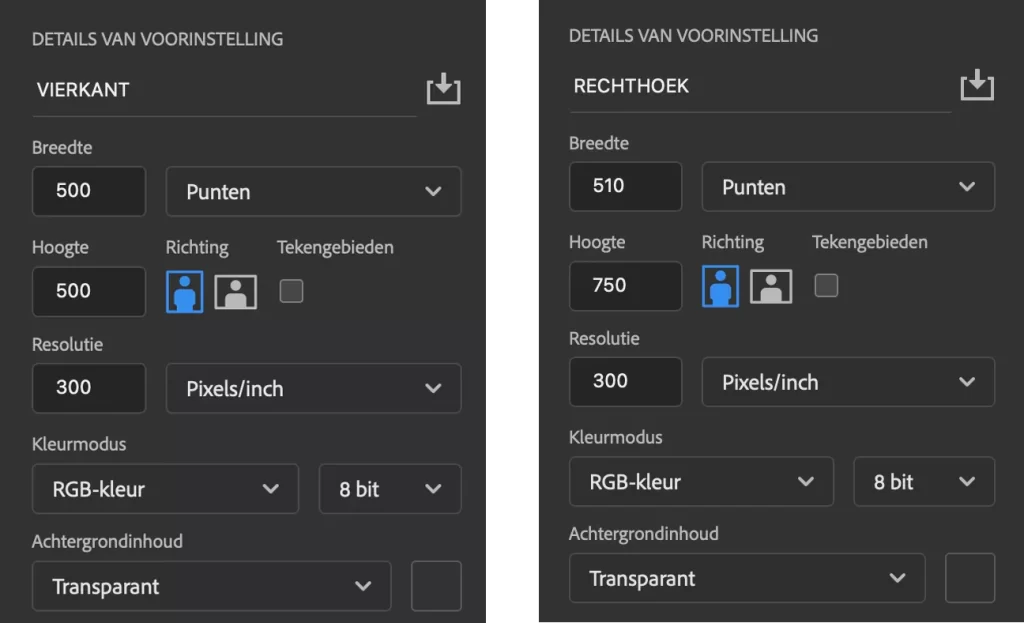
Hintergrundeinstellungen
Anmerkung
Es ist wichtig, dass du den Beschnitt (Bleed) in dein Design der Karte einplanst.
Karte im Editor aufbauen
Um eine Karte im Editor aufzubauen, musst du dich zuerst auf der entsprechenden Website einloggen, für die du die Karten entworfen hast, zum Beispiel www.madeformoments.nl oder www.prettyorange.nl. Klicke oben rechts, um dich mit den Daten einzuloggen, die du vom Shopbetreiber erhalten hast.
Klicke auf die Schaltfläche, um eine Karte zu erstellen. Dies variiert je nach Shop.
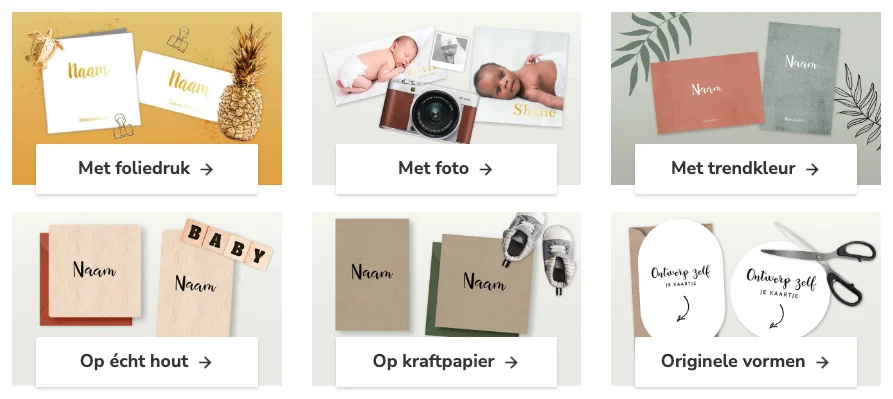
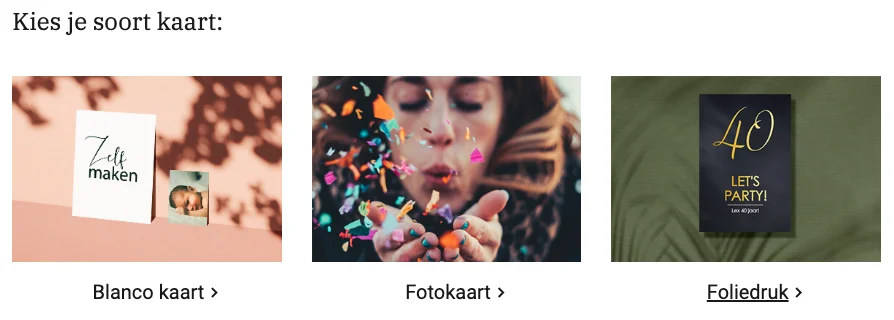
Beispiele für „Selbst gestalten“-Seiten
Wähle den gewünschten Kartentyp, zum Beispiel quadratisch, Hochformat oder Querformat. Der Editor wird nun gestartet. Entferne eventuell das vorhandene Layout, das bereits im Editor steht.
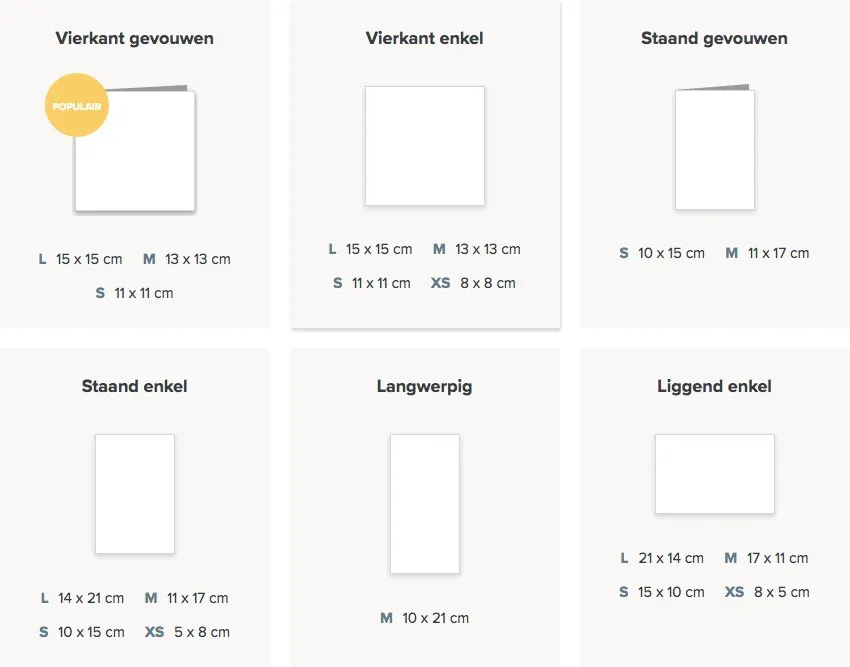
Kartentyp wählen
2.1 Hintergrund hochladen
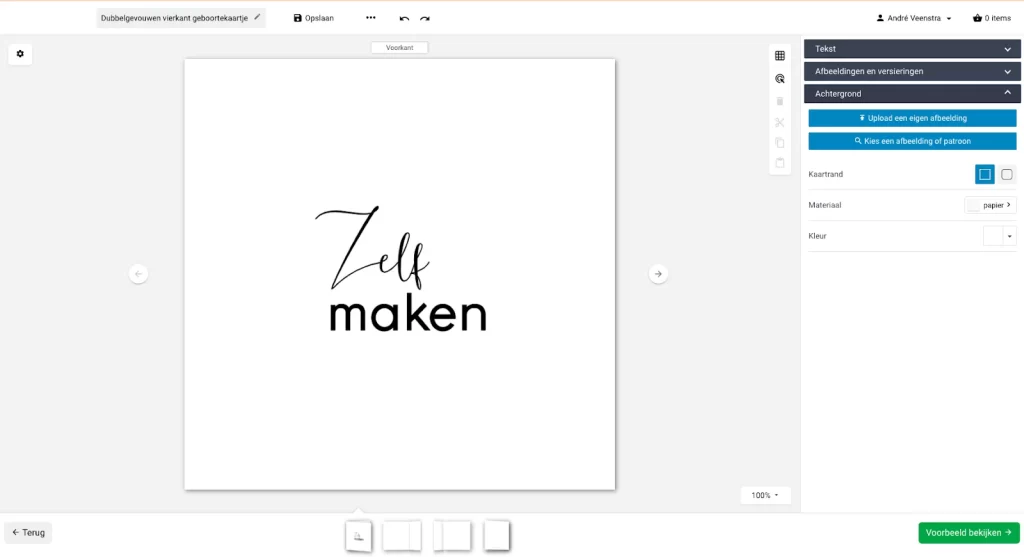
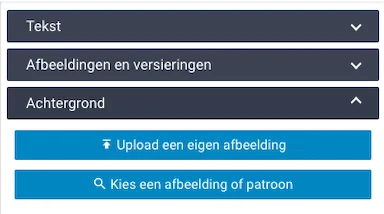
Klicke rechts im Menü auf „Hintergrund“ und danach auf „Eigenes Foto hochladen“. Der Hintergrund wird inklusive Beschnitt vollständig ausgefüllt. Achte bei Mustern darauf, dass diese sauber über mehrere Seiten verlaufen, damit keine Versprünge entstehen.
Karte im Editor designen
2.2 Objekte hochladen
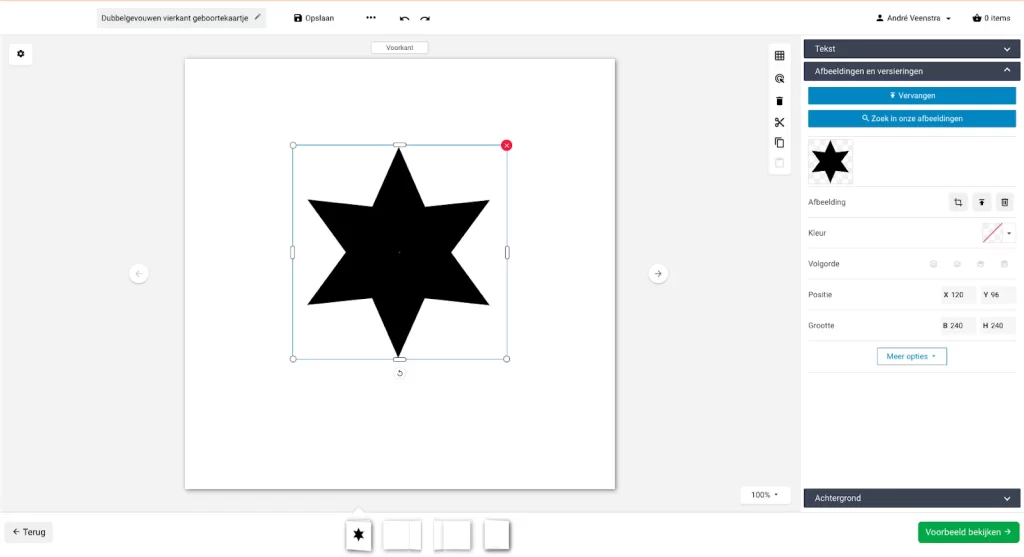
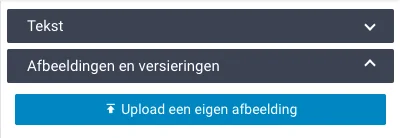
Klicke rechts im Menü auf „Bilder und Verzierungen“ und danach auf Eigenes Foto hochladen. Wähle das Objekt aus, das du verwenden möchtest, zum Beispiel einen Stern. Skaliere das Objekt, indem du die Ecken nach innen oder außen ziehst.
Karte im Editor designen
Wenn du ein schwarzes SVG-Clipart-Objekt verwendest, kannst du die Farbe einfach über die Farbeinstellungen im Editor anpassen.
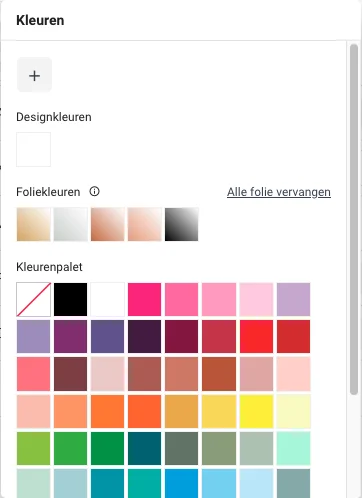
Standard-Editor-Farben
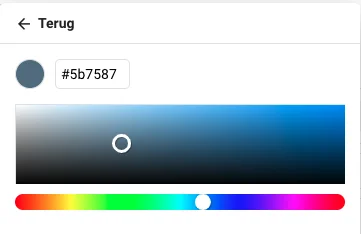
Füge hier den Farbcode ein, den du zum Beispiel in Photoshop messen kannst, wie #5b7587.
Gestalte auf diese Weise die gesamte Karte, bis alle Objekte korrekt platziert sind.
2.3 Texte platzieren
Klicke im Editor auf „Text“ und danach auf „Neues Textfeld hinzufügen“. Du kannst hier ganz einfach Texte hinzufügen und bearbeiten.
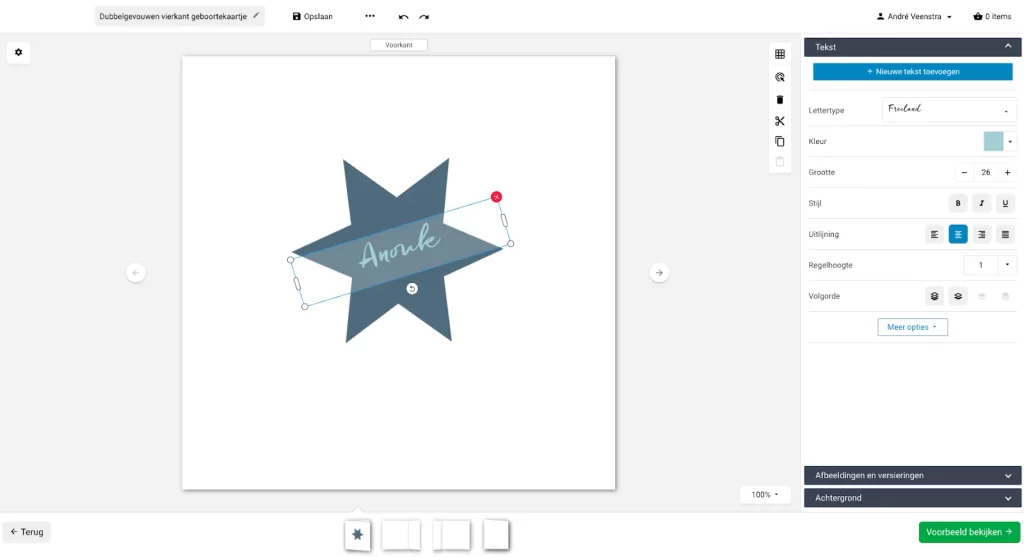
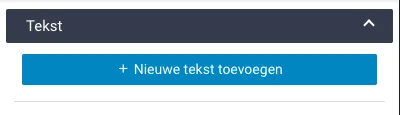
Texte zu einer Karte hinzufügen
Innerhalb des Editors kannst du die Schriftart, Schriftgröße, Farbe, Ausrichtung und andere Formatierungen anpassen.
Tipp
Viele Tastenkombinationen aus Adobe funktionieren auch im Editor, wie Kopieren und Einfügen mit Cmd+C und Cmd+V sowie ein Schritt zurück mit Cmd+Z.
Wenn alle Texte platziert sind und das Layout fertig ist, kann die Karte in der „Eigenen Kollektion“ über die Schaltfläche „Speichern“ gespeichert werden. Gib der Karte im Popup einen Namen.
3.0 Im eigenen Shop live schalten
Für die Shopbetreiber
Klicke auf die drei Punkte und wähle „Neues Design“. Passe den Titel und die Beschreibung an und halte die Beschreibung kurz und deutlich. Klicke auf „Zur Prüfung speichern“. Die Karte ist nun beim entsprechenden Shop bereit und bleibt in deiner eigenen Kollektion sichtbar.
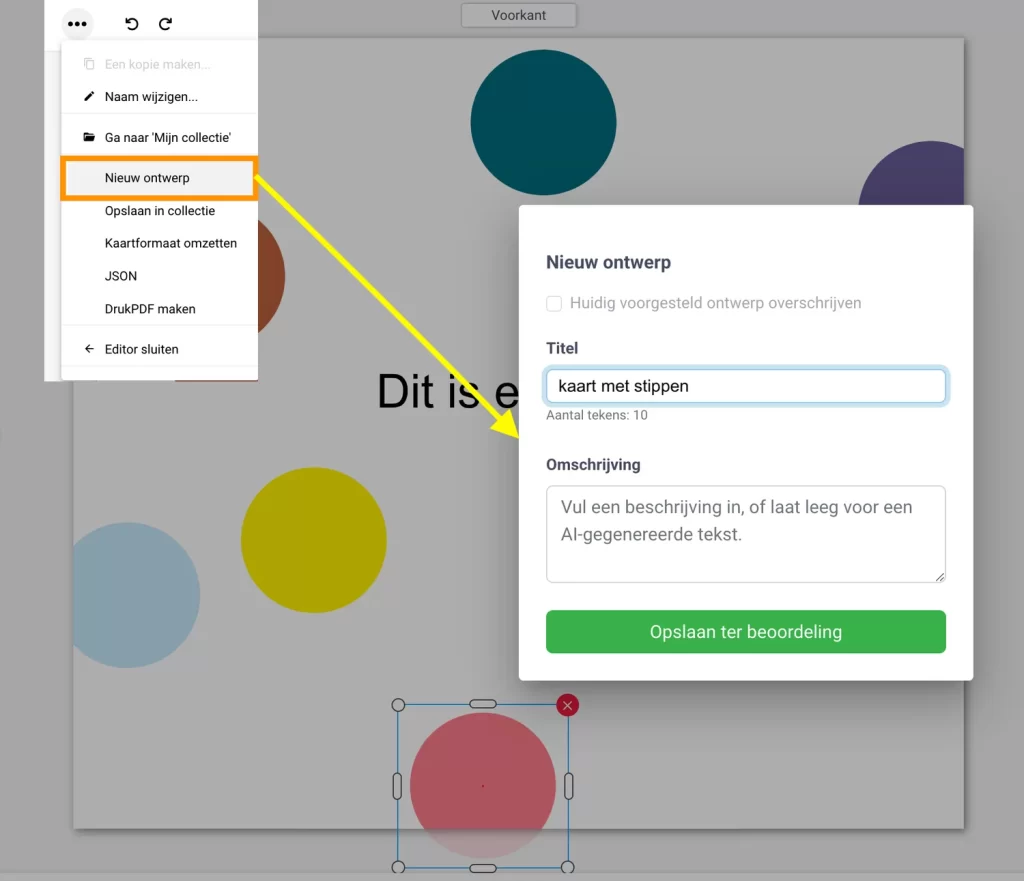
Karte zur Prüfung speichern

