Het uitgangspunt voor het maken van “eigen” vormen is het A4 formaat stansvel. Dit enkelzijdig of dubbelzijdig vel biedt de designer volledige vrijheid. Het vel wordt op A4-formaat gemaakt, waarbij de vormen met enkele ‘nikken’ vast blijven zitten in het A4 vel. Het volledige vel wordt vervolgens in een A4 envelop naar de klant gestuurd, die de vormen dan zelf kan uitdrukken. Deze methode is sneller en zorgt voor minder beschadigingen.
Specificaties en aandachtspunten
| Freeform | – Stansvel A4 formaat dubbelzijdig (Naamkaartjes A4 met nikken dubbelzijdig met vrije vorm) – FF1265 – Stansvel A4 formaat enkelzijdig (Naamkaartjes A4 met nikken enkelzijdig met vrije vorm) – FF1107 |
| Afmetingen | 210 x 297mm |
| Papiersoort | Coated karton of Linnen |
| Bedrukking | Full-color, enkelzijdig |
| Aflopend drukken | Mogelijk |
| Overig | Stansvormen blijven in het A4 vel zitten door middel van de nikken |
| Let op | Let bij Linnen papier goed op. Dit kan rafelen door de laser. Een herdruk moet altijd op Coated karton, Mat coated karton of Soft touch gedaan worden. Ronde hoeken inschakelen in de editor is niet mogelijk, maar in de stansvorm zijn rondingen wel mogelijk. De stansvorm mag niet worden ‘bijgesneden’ in de Editor. |
Hoe ontwerp ik een A4 stansvel?
Het A4-stansvel maak je hetzelfde op als een stanskaart. Je ziet in de editor één vorm van een A4 vel op de eerste pagina. Zorg dat de vormen minimaal 3mm van de rand (veiligheidsmarge) blijven.
- Voor het A4-stansvel is het niet noodzakelijk om een hoofdcategorie aan te maken.
- Maak een tag aan voor de A4-stansvellen. Naar tags
- Open het A4-stansvel via de /kaarttype pagina.
- Plaats een vorm (SVG-bestand) in de editor.
- Je kan nu aan de slag met het ontwerpen van jouw A4-stansvel.
1.1. Maak een categorie aan
- Selecteer bij de hoofdcategorie-instellingen Coated karton (Glad 300 grams), Soft touch, Mat coated karton en eventueel Linnen als materiaal.
- Vraag aan Support om het product A4-stansvel aan te zetten in de shop.
Wil je meer weten over het maken van een categorie? Ga naar: CMS: Kaarten op je site zetten
1.2. Maak een tag voor je A4-stansvel
Tip
Maak bijvoorbeeld een taggroep ‘labels en vormen’. Hieronder kun je tags voor jouw kaartvormen aanmaken zoals rond, ovaal etc. Of voeg een tag ‘A4 stansvel’ toe aan een bestaande taggroep.
1.3. Stanskaart ontwerpen in de editor
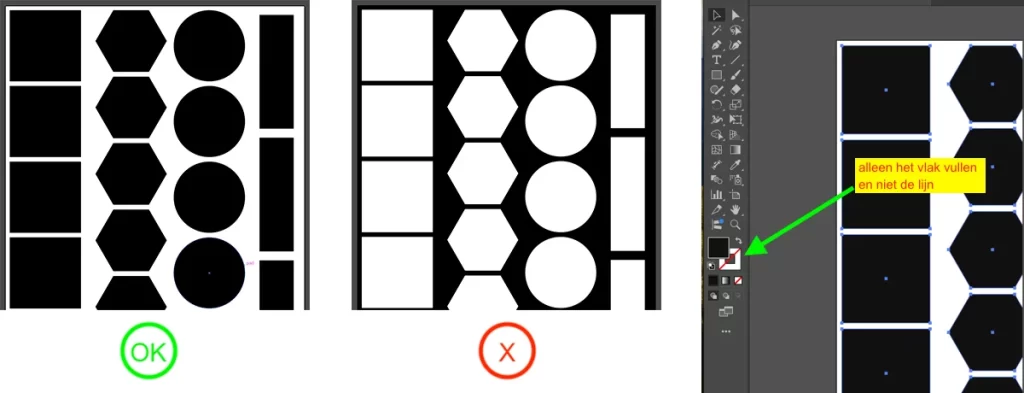
- Voeg een vorm (SVG-bestand) toe aan het product A4-stansvel (210 x 297mm).
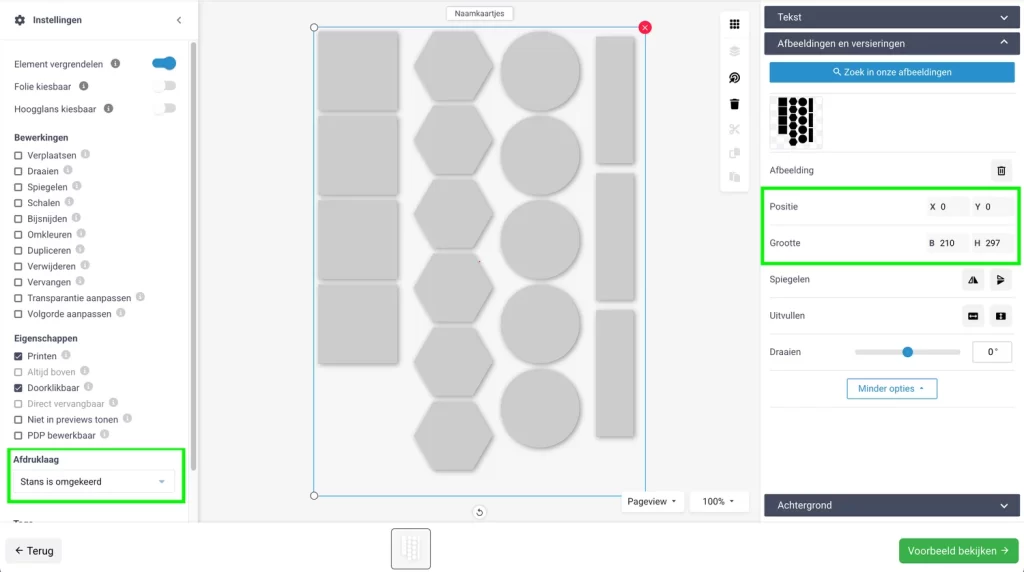
- Vul de A4 vorm uit tot de rand in de editor en centreer deze horizontaal en verticaal.
- Vink onder Afdruklaag ‘Stans is omgekeerd’ aan.
- Zet bij de eigenschappen ‘Element vergrendelen’ aan.
- Controleer of ‘Doorklikbaar’ en ‘Printen’ aan staan.
1.5. Design-A4 stansvel aan de shop toevoegen
- Sla het design op via ‘Nieuw ontwerp’. Wijs daarna categorie en tags toe in het CMS bij Content → Voorgestelde designs.
- Hierna werkt het live zetten hetzelfde als bij kaarten.
- Kies het life event dat past bij het ontwerp.
Tip
Meet de grootte van je stansvormen in Illustrator en vermeld deze in de kaartbeschrijving. Dit is handige informatie voor klanten.
Veel gemaakte ontwerpfouten
- Veel orders gaan fout, omdat er stanslijnen door elkaar lopen en/of de stanslijn niet volledig is.
- De vorm die je wilt uploaden moet 1 geheel zijn. Je kunt er 1 vorm van maken met behulp van pathfinder in Illustrator.
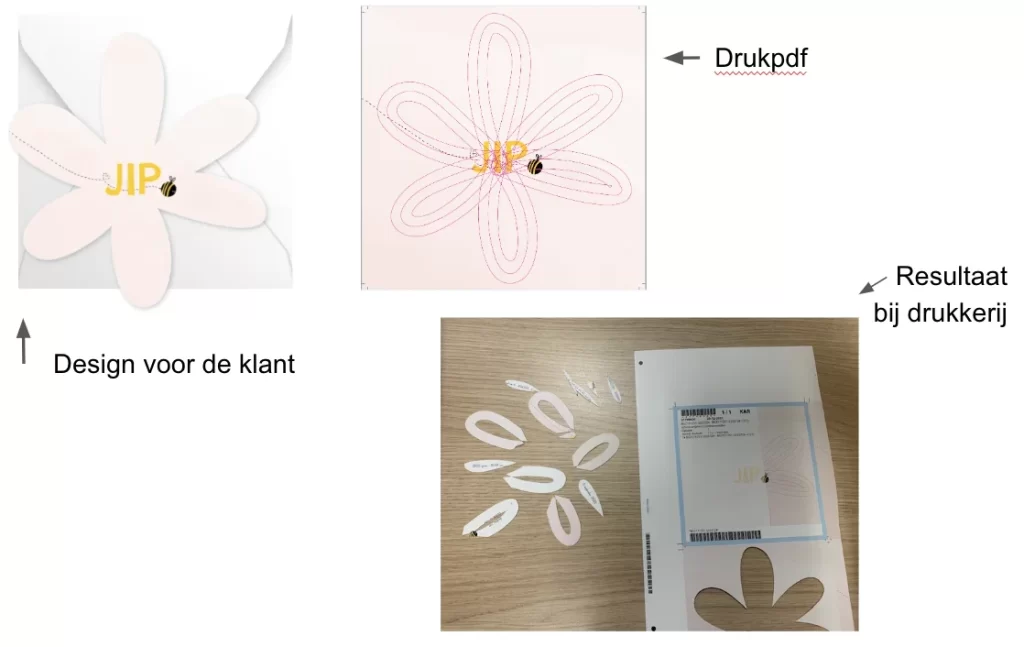
Stansvorm met teveel stanslijnen
Hoe controleer je een dubbele stansvorm
Ga naar het design waar het over gaat. Dit kan een order van een klant zijn of het originele bestand.
Download het DrukPDF:
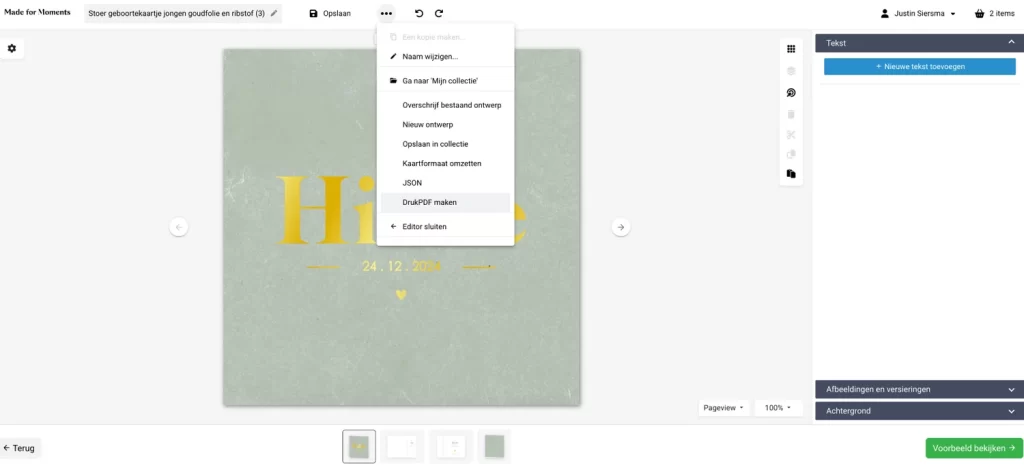
Open het DrukPDF in Adobe illustraitor:
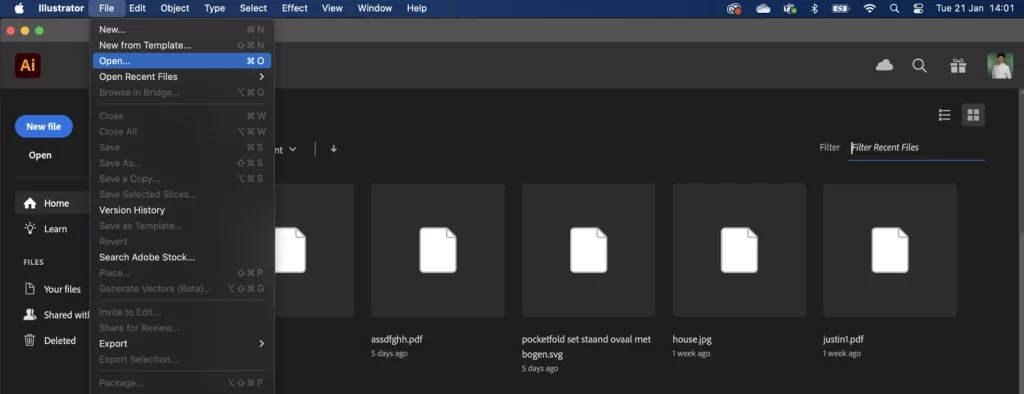
Selecteer met het witte pijltje de vorm die je wil controleren.
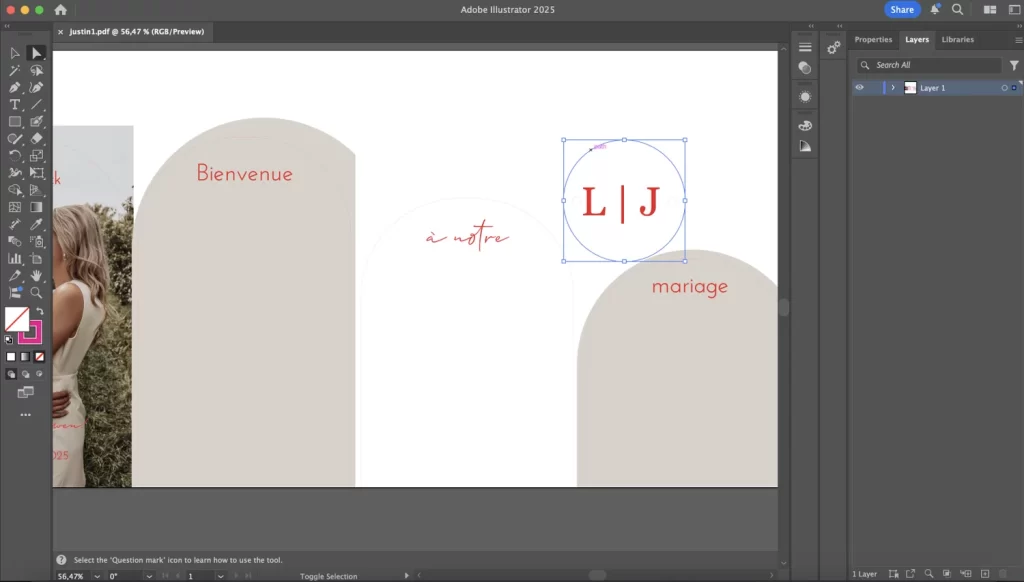
Gebruik shortcut Command + 3 om de vorm te verbergen. Dit doe je met elke vorm die zichtbaar is. Wanneer je een vorm vast hebt en je gebruikt de shortcut dan kan het nog zijn dat er een vorm zichtbaar is. Dit betekent dus dat er 2 vormen op elkaar zit en er dus een dubbele contour ontstaat.
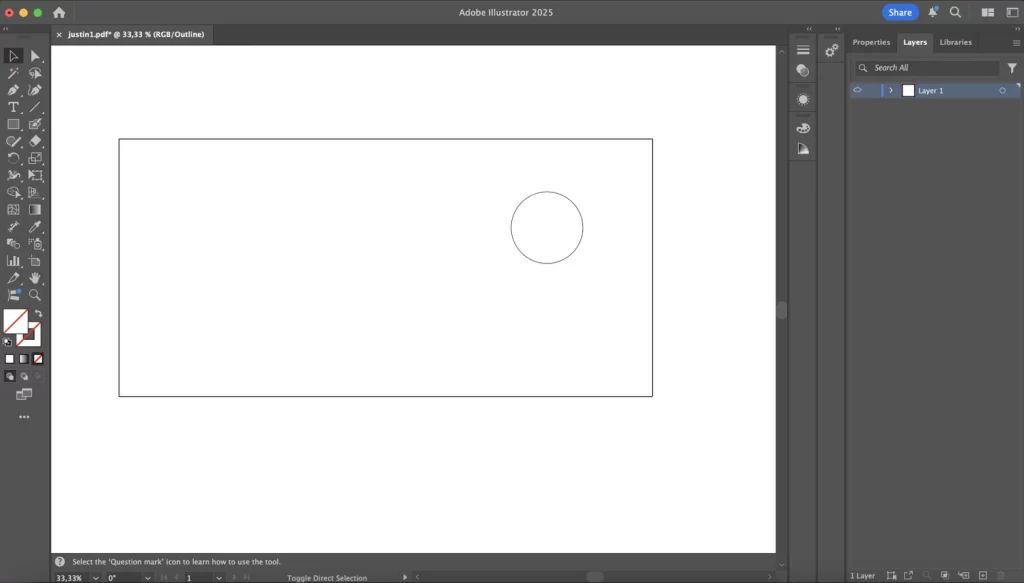
Zo komt het er uit te zien als je alle vormen hebt verborgen. In dit geval blijft er een extra ‘rondje’ over. Je verwijdert dan deze rest vormen, achtergronden en teksten.
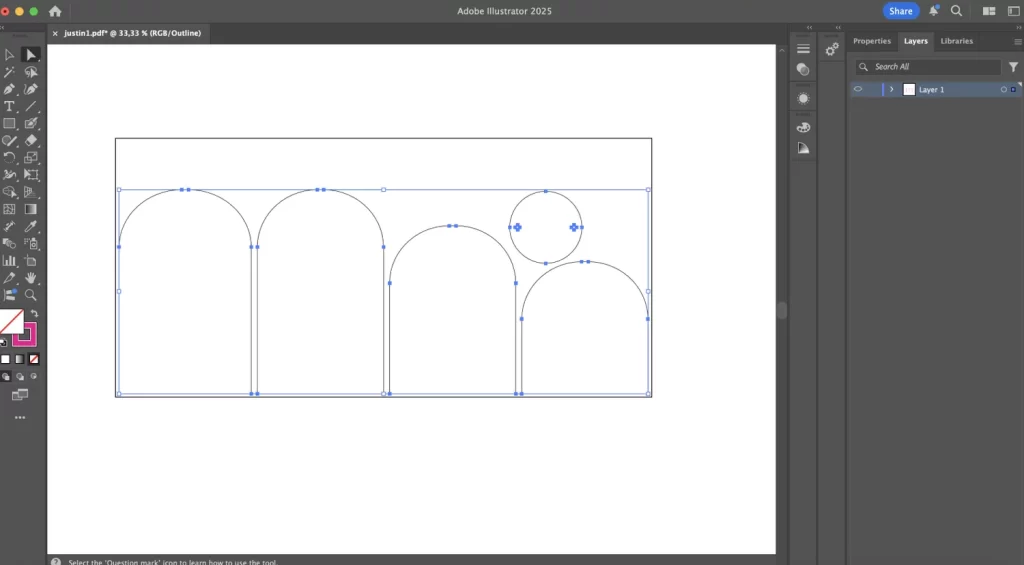
Met de shortcut Option + Command + 3 krijg je alle vormen die je eerder hebt verborgen weer in beeld. Dit doe je om te controleren of je wel alle vormen had aangeklikt.
Shortcuts
- CMD + 3 – objecten verbergen.
- Option + CMD + 3 – objecten weer terug laten komen.
- CMD + Y – zwart witte outline laten zien. Creeërt overzicht.
- Te kleine vormen met hoeken die kleiner zijn dan 45 graden zijn niet mogelijk.
- Zie onderstaand voorbeeld bij zowel de ster als de maan.
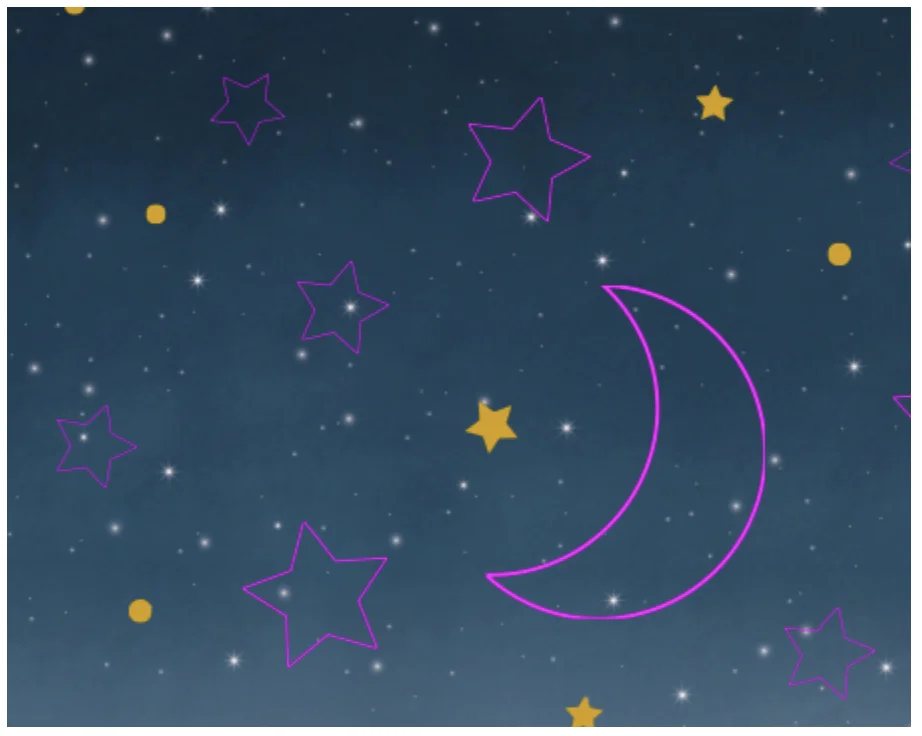
Te fijne stansvormen
- Soms wordt er een extra stanslijn aan de vorm toegevoegd, dit kan in de productie leiden tot een kaart die niet als geheel maar in twee stukken wordt geproduceerd.
- Zie onderstaand voorbeeld:
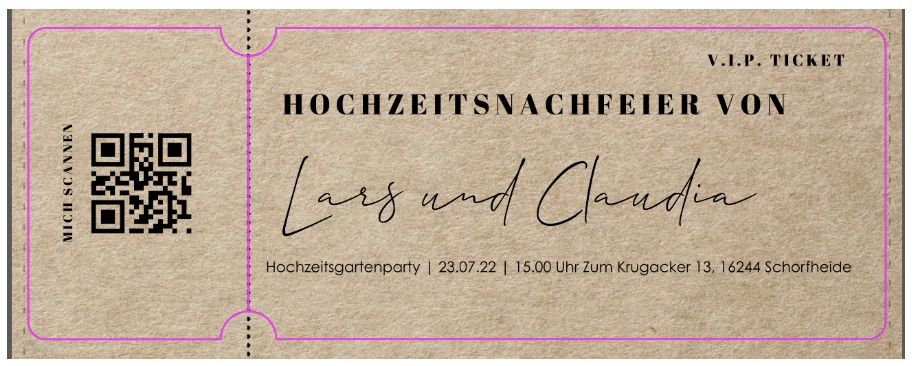
Extra stanslijnen
- De stanslijn dient op het gewenste object te worden geplaatst. Bij onderstaand voorbeeld onstaat er een soort puzzel, omdat er allemaal losse elementen worden gesneden. Het opruimen van deze elementen kost heel veel tijd.
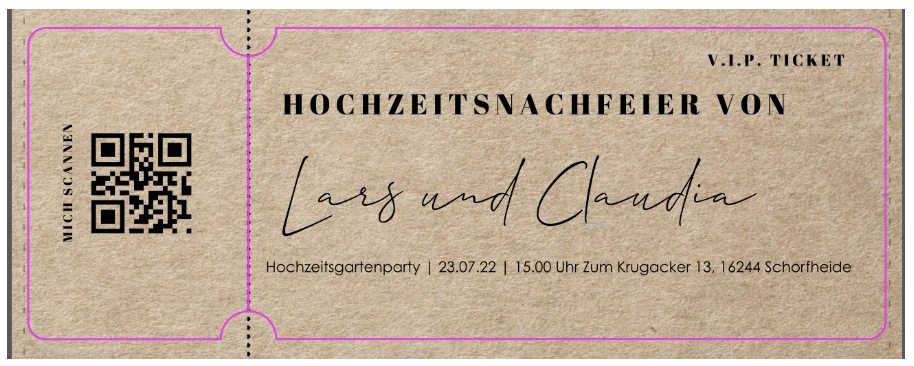
Extra stanslijnen
Opmerking
Maak van jouw stansvorm 1 volledige vorm.
- Soms wordt er een te grillige stanslijn aan de vorm toegevoegd, dit kan in de productie leiden tot een kaart die geweigerd wordt.
- Zie onderstaand voorbeeld:
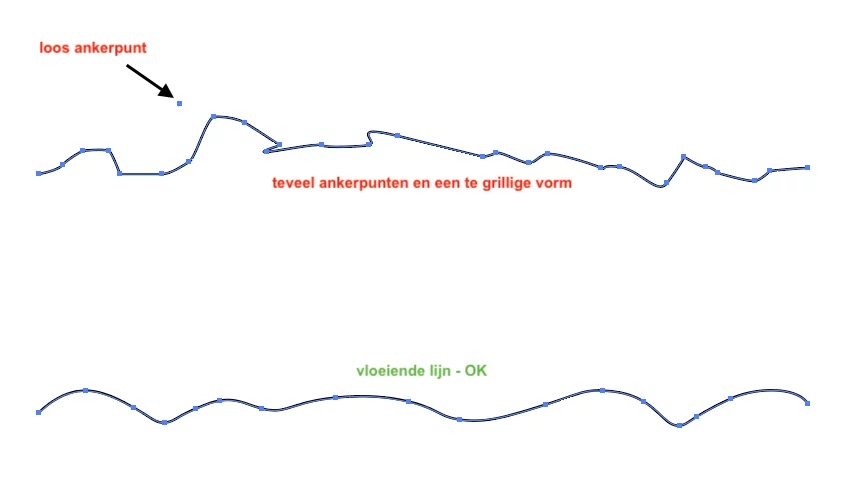
Gerafelde kaarten met grillige stanslijnen
Opmerking
Maak van jouw stansvorm vloeiend. Zorg dat er geen loze ankerpunten in de vorm staan
- Zorg ervoor dat de grootte van je tekengebied (canvas) in Illustrator precies overeenkomt met de uiteindelijke grootte van de kaart. Voeg de bleedbreedte niet toe in het tekengebied.
- Zorg ervoor dat er 3 mm vrije ruimte (bleed) rondom elke stansvorm is, net zoals bij normaal gesneden kaarten. De afstand tussen twee stansvormen moet daarom minstens 5-6 mm zijn.
- Plaats afbeeldingen 3 mm over de rand van een vorm om dezelfde reden, zodat je een goede print en snede krijgt zonder witte snijlijnen.

