Der Ausgangspunkt für die Erstellung „eigener“ Formen ist der A4-Stanzbogen. Dieser einseitige oder doppelseitige Bogen bietet dem Designer volle Freiheit. Der Bogen wird im A4-Format erstellt, wobei die Formen durch einige „Haltestege“ im A4-Bogen fixiert bleiben. Der gesamte Bogen wird anschließend in einem A4-Umschlag an den Kunden verschickt, der die Formen dann selbst herausdrücken kann. Diese Methode ist schneller und sorgt für weniger Beschädigungen.
Spezifikationen und wichtige Punkte
| Abmessungen | 210 x 297 mm |
| Papiersorte | Ohne Folie: gestrichener Karton, Soft-Touch oder Leinen Mit Folie: gestrichener Karton, matt gestrichener Karton oder Leinen |
| Druck | Full-Color, einseitig |
| Anschnitt | Möglich |
| Sonstiges | Stanzformen bleiben durch die Haltestege im A4-Bogen fixiert |
| Hinweis | Achte bei Leinenpapier besonders auf. Dieses kann durch den Laser ausfransen. Ein Nachdruck muss immer auf gestrichenem Karton, matt gestrichenem Karton oder Soft-Touch erfolgen. Das Aktivieren von abgerundeten Ecken im Editor ist nicht möglich, aber in der Stanzform sind Rundungen durchaus machbar. Die Stanzform darf im Editor nicht „zugeschnitten“ werden. |
Wie entwerfe ich einen A4-Stanzbogen?
Den A4-Stanzbogen erstellst du genauso wie eine Stanzkarte. Im Editor siehst du auf der ersten Seite eine Form eines A4-Bogens. Achte darauf, dass die Formen mindestens 3 mm vom Rand (Sicherheitsmarge) entfernt bleiben.
- Für den A4-Stanzbogen ist es nicht erforderlich, eine Hauptkategorie anzulegen.
- Erstelle einen Tag für die A4-Stanzbögen. Zu den Tags
- Öffne den A4-Stanzbogen über die Seite /kartentyp.
- Platziere eine Form (SVG-Datei) im Editor.
- Du kannst jetzt mit dem design deines A4-Stanzbogens loslegen.
1.1. Erstelle eine Kategorie
- Wähle bei den Hauptkategorie-Einstellungen gestrichener Karton (Glatt 300 Gramm), Soft-Touch, matt gestrichener Karton und eventuell Leinen als Material aus.
- Bitte den Support, das Produkt A4-Stanzbogen im Shop zu aktivieren.
Möchtest du mehr über das Erstellen einer Kategorie erfahren? Gehe zu: CMS: Karten auf deiner Website platzieren
1.2. Erstelle einen Tag für deinen A4-Stanzbogen
Tipp
Erstelle zum Beispiel eine Tag-Gruppe „Labels und Formen“. Hierunter kannst du Tags für deine Kartenformen wie rund, oval etc. erstellen. Oder füge einen Tag „A4-Stanzbogen“ zu einer bestehenden Tag-Gruppe hinzu.
1.3. Stanzkarte im Editor entwerfen
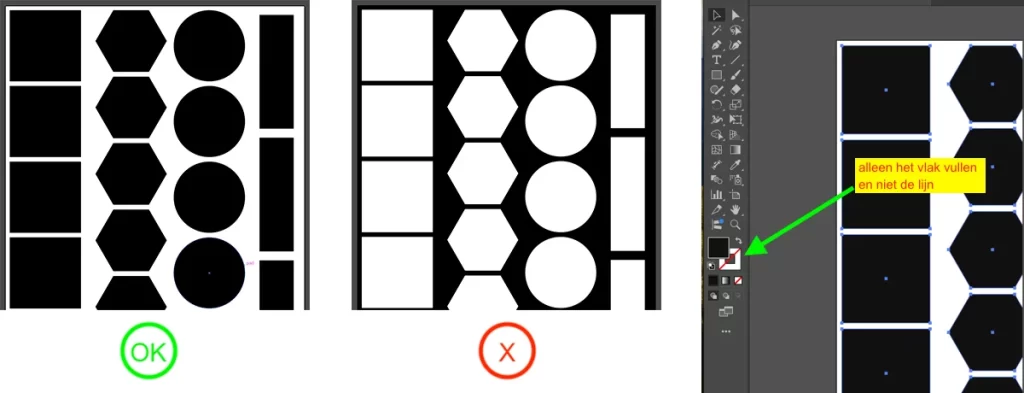
- Füge eine Form (SVG-Datei) zum Produkt A4-Stanzbogen (210 x 297 mm) hinzu.
- Fülle die A4-Form im Editor bis zum Rand aus und zentriere diese horizontal und vertikal.
- Aktiviere unter Druckebene „Stanzung ist umgekehrt“.
- Aktiviere bei den Eigenschaften „Element sperren“.
- Überprüfe, ob „Anklickbar“ und „Drucken“ aktiviert sind.
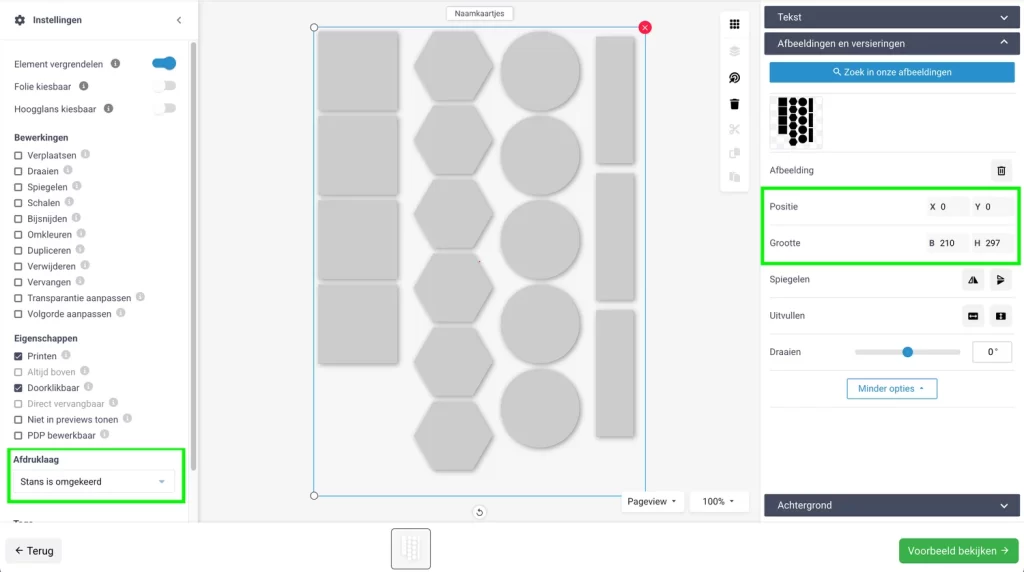
1.5. Design-A4-Stanzbogen zum Shop hinzufügen
- Speichere das design über „Neuer Entwurf“. Weise danach im CMS unter Content → Vorgeschlagene Designs Kategorien und Tags zu.
- Danach funktioniert das Live-Schalten genauso wie bei Karten.
- Wähle das Life-Event aus, das zum Entwurf passt.
Tipp
Miss die Größe deiner Stanzformen in Illustrator und gib diese in der Kartenbeschreibung an. Das sind hilfreiche Informationen für Kunden.
Häufige Designfehler
- Viele Bestellungen schlagen fehl, weil Stanzlinien durcheinanderlaufen und/oder die Stanzlinie nicht vollständig ist.
- Die Form, die du hochladen möchtest, muss eine Einheit bilden. Du kannst mit Hilfe des Pathfinders in Illustrator eine einzige Form daraus machen.
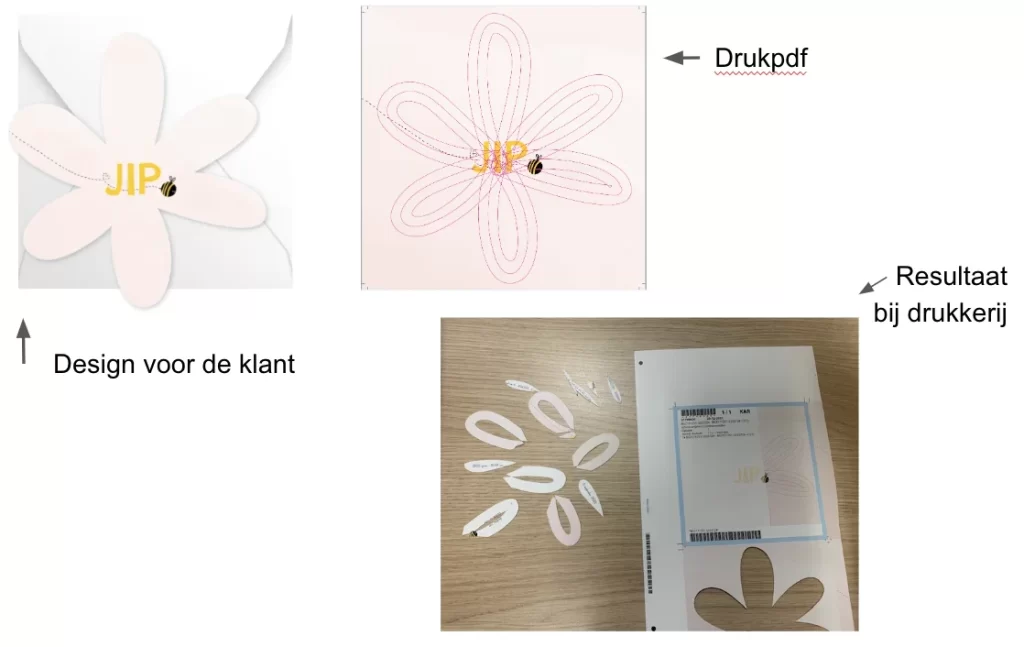
Stanzform mit zu vielen Stanzlinien
So prüfst du auf eine doppelte Stanzform
Gehe zu dem betreffenden design. Dies kann eine Bestellung eines Kunden oder die Originaldatei sein.
Lade das Druck-PDF herunter:
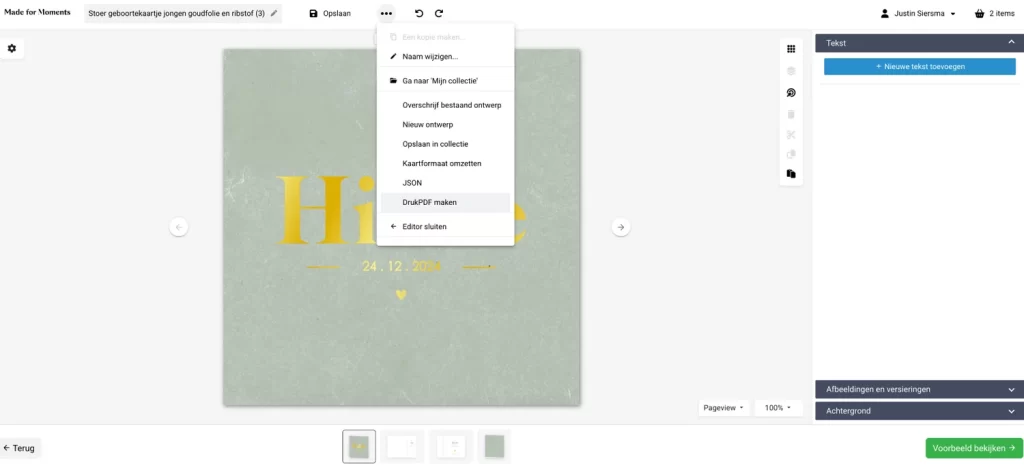
Öffne das Druck-PDF in Adobe Illustrator:
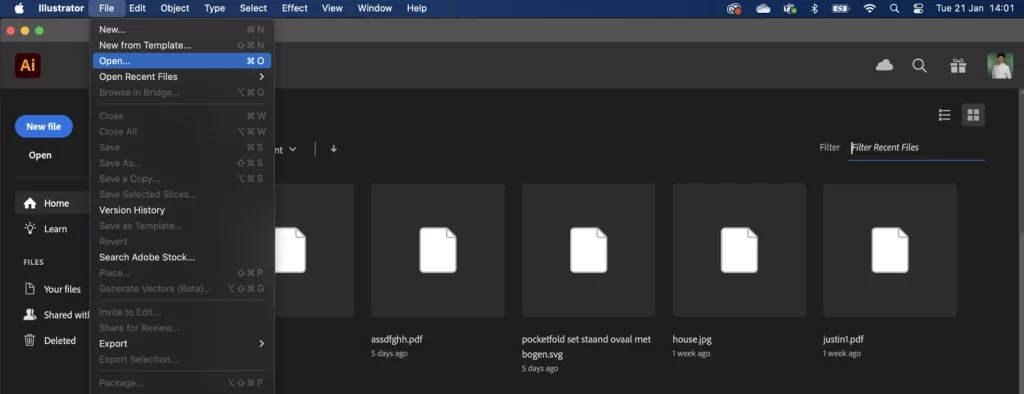
Wähle mit dem weißen Pfeil die Form aus, die du prüfen möchtest.
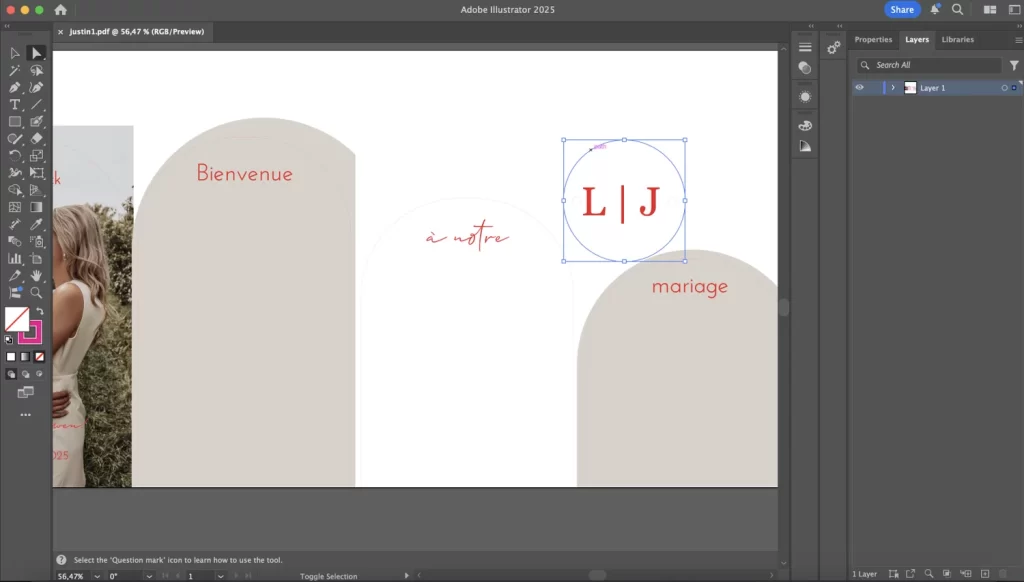
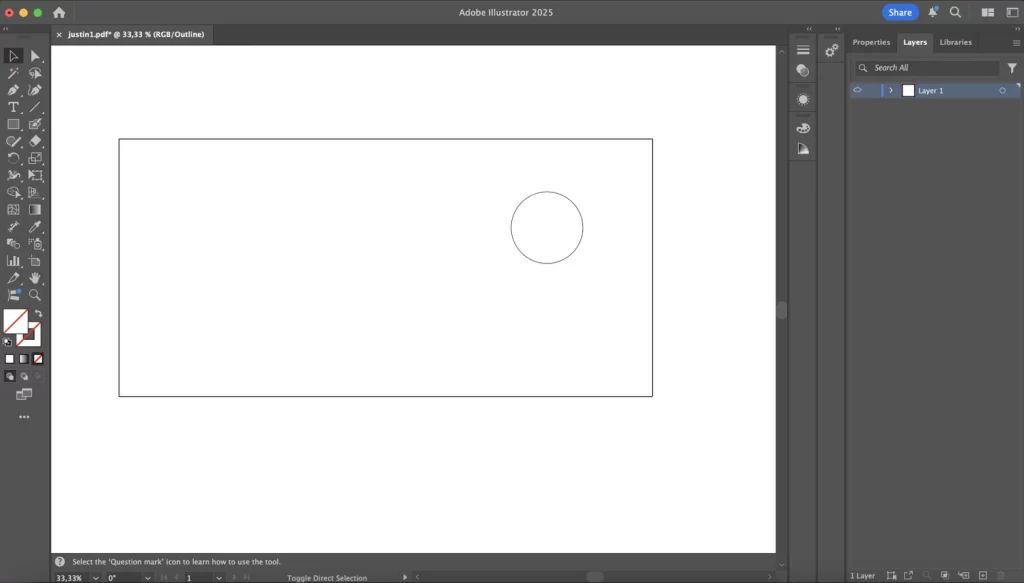
Verwende den Shortcut Befehl + 3, um die Form auszublenden. Dies machst du mit jeder sichtbaren Form. Wenn du eine Form ausgewählt hast und den Shortcut benutzt, kann es sein, dass immer noch eine Form sichtbar ist. Das bedeutet also, dass zwei Formen übereinander liegen und somit eine doppelte Kontur entsteht.
So sieht es aus, wenn du alle Formen ausgeblendet hast. In diesem Fall bleibt ein extra „Kreis“ übrig. Du entfernst dann diese Restformen, Hintergründe und Texte.
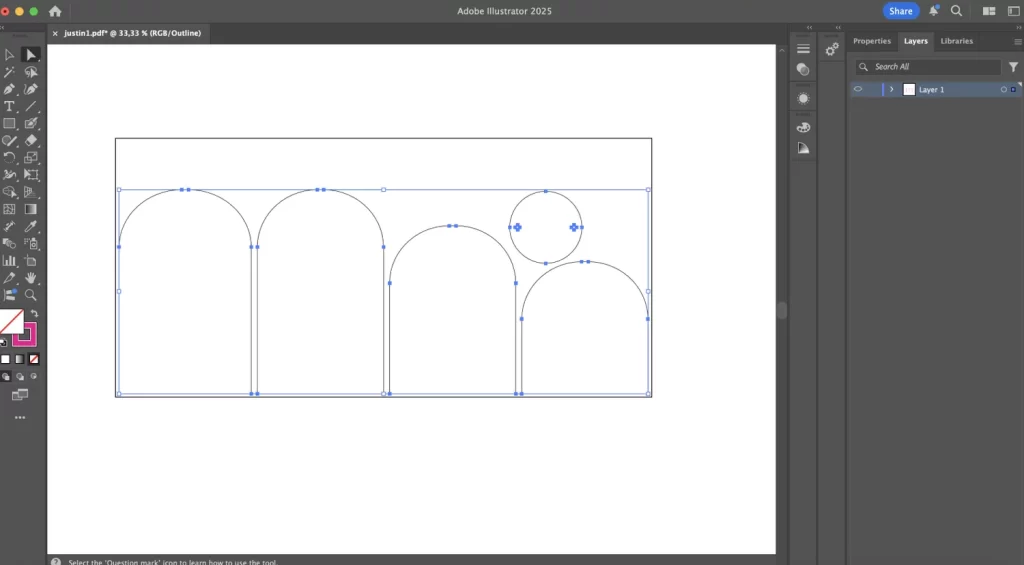
Mit dem Shortcut Wahl + Befehl + 3 blendest du alle zuvor ausgeblendeten Formen wieder ein. Dies machst du, um zu kontrollieren, ob du auch wirklich alle Formen angeklickt hattest.
Shortcuts
- CMD + 3 – Objekte ausblenden.
- Option + CMD + 3 – Objekte wieder einblenden.
- CMD + Y – Schwarz-Weiß-Pfadansicht anzeigen. Schafft Übersicht.
- Zu kleine Formen mit Winkeln unter 45 Grad sind nicht möglich.
- Siehe untenstehendes Beispiel sowohl beim Stern als auch beim Mond.
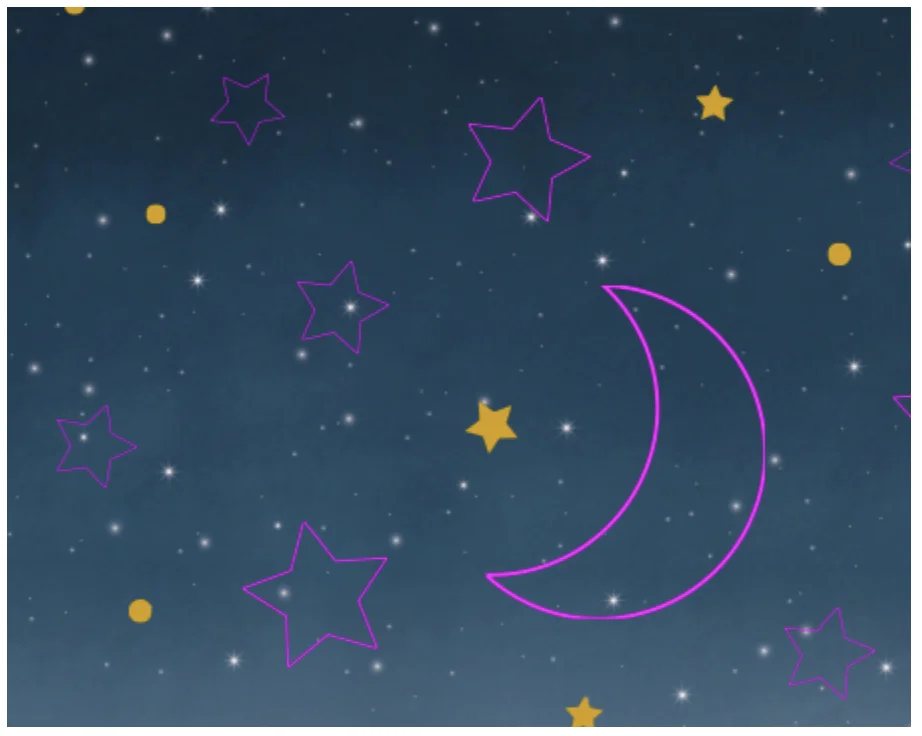
Zu feine Stanzformen
- Manchmal wird der Form eine zusätzliche Stanzlinie hinzugefügt; dies kann in der Produktion dazu führen, dass eine Karte nicht als Ganzes, sondern in zwei Teilen produziert wird.
- Siehe untenstehendes Beispiel:
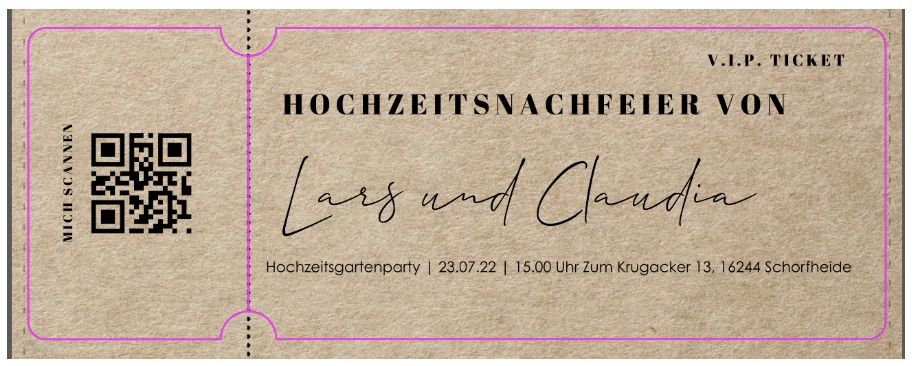
Zusätzliche Stanzlinien
- Die Stanzlinie muss auf dem gewünschten Objekt platziert werden. Im untenstehenden Beispiel entsteht eine Art Puzzle, weil lauter lose Elemente geschnitten werden. Das Aufräumen dieser Elemente kostet sehr viel Zeit.
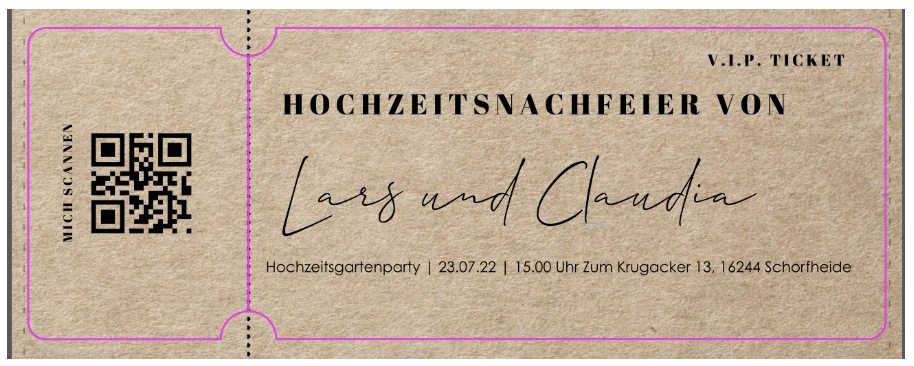
Zusätzliche Stanzlinien
Anmerkung
Mache aus deiner Stanzform eine einzige, vollständige Form.
- Manchmal wird der Form eine zu unruhige Stanzlinie hinzugefügt; dies kann in der Produktion dazu führen, dass eine Karte abgelehnt wird.
- Siehe untenstehendes Beispiel:
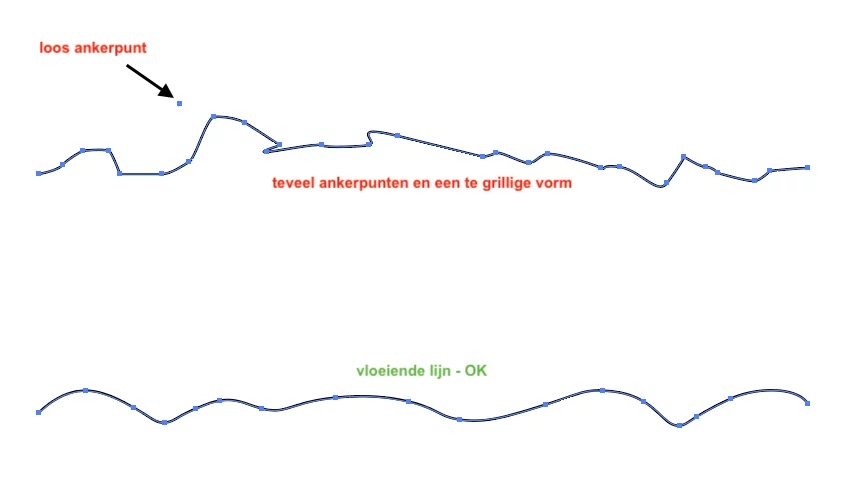
Ausgefranste Karten mit unruhigen Stanzlinien
Anmerkung
Gestalte deine Stanzform fließend. Achte darauf, dass keine überflüssigen Ankerpunkte in der Form vorhanden sind.
- Stelle sicher, dass die Größe deiner Zeichenfläche (Canvas) in Illustrator exakt mit der endgültigen Größe der Karte übereinstimmt. Füge die Beschnittbreite nicht in der Zeichenfläche hinzu.
- Sorge dafür, dass um jede Stanzform herum 3 mm freier Raum (Beschnitt) vorhanden ist, genau wie bei normal geschnittenen Karten. Der Abstand zwischen zwei Stanzformen muss daher mindestens 5–6 mm betragen.
- Platziere Bilder aus demselben Grund 3 mm über den Rand einer Form hinaus, damit du einen sauberen Druck und Schnitt ohne weiße Blitzer erhältst.

