Alle berichten van Sparkles Support

Vlaggetjes kaartje Zo Joann

Vlaggetjeskaarten

vlaggenlijn-geboortekaartje-meisje-met-foto-en-madeliefjes.1024.p1.square.single.static_foil-1 Vlaggetjeskaarten

Specificaties

Enveloppen12 x 18cm worden apart gekoppeld
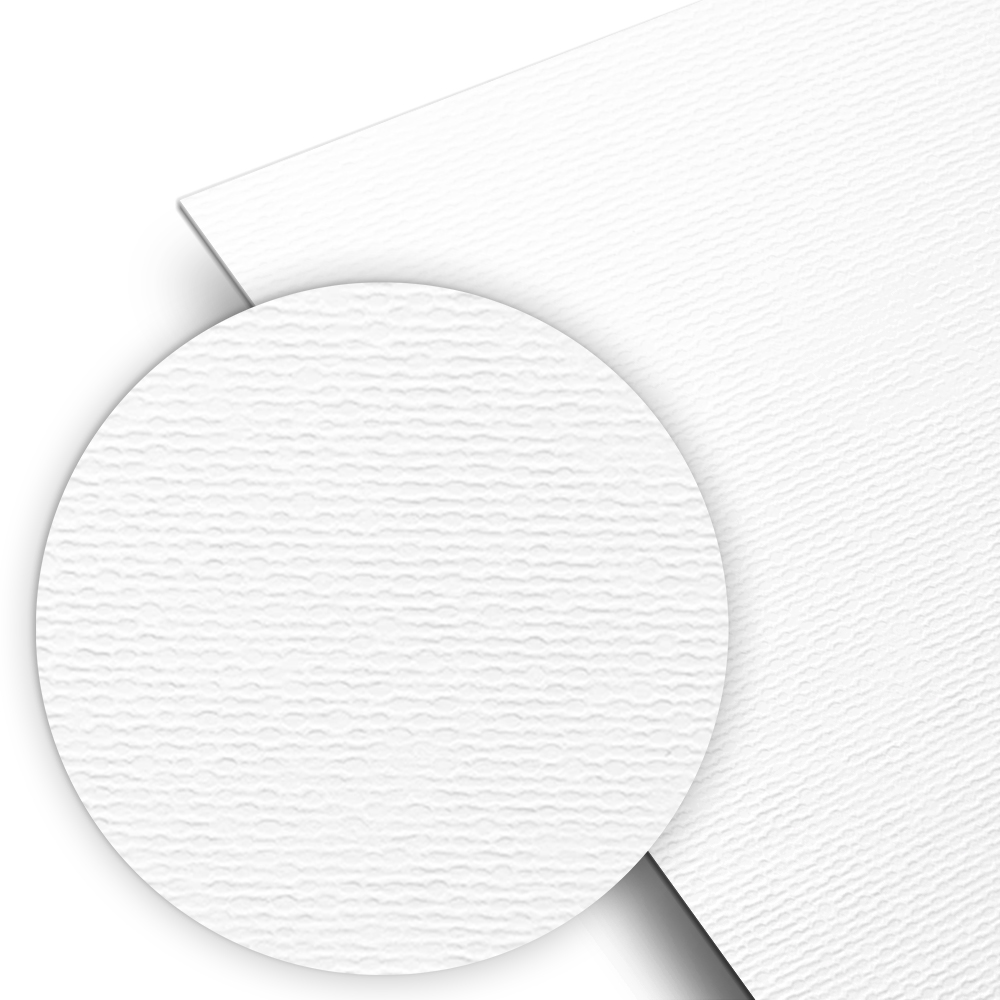
Papiersoort zonder folieCoated karton, Soft Touch of Linnen
Papiersoort met folieCoated karton, Mat coated karton of Linnen
DrukvelGedrukt op een vel van 30×30 cm
Let opDeze vlaggetjeskaarten kunnen NIET rechtstreeks worden verzonden
Levertijd is 3-5 werkdagen

Hoe ontwerp ik een vlaggetjeskaart?

  1. Maak een categorie aan voor je vlaggetjeskaarten. Support zal dan de juiste prijzen en formaten aan de categorieën koppelen.
  2. Maak een tag aan voor vlaggetjes bij de Tags in het CMS zodat je de vlaggetjes op een pagina kunt inladen. Bijvoorbeeld onder ‘Kaartsoort’. Naar tag’s
  3. Plaats een vorm (SVG-bestand) op de kaart.
  4. Je kan nu aan de slag met het onwerpen van jouw vlaggetjeskaart.

1.1 Hoe maak ik een categorie?

  1. Maak een categorie aan.
  2. Maak onder de hoofdcategorie ook een subcategorie aan zodat je hier kaarten in kunt zetten.
  3. Selecteer bij de hoofdcategorie-instelling Coated karton Glad, stevig papier (300 grams), Soft Touch, Mat papier met fluweelzachte coating (300 grams) en Linnen, Stevig papier met een licht voelbare structuur (300 grams), Mat coated karton, stevig papier met een matte toplaag (300 grams) als beschikbare papiersoort.
templatevlaggetjes-1 Vlaggetjeskaarten
stansvormvlaggetjes-1 Vlaggetjeskaarten

Stansvorm Vlaggetjes

De opmaak

Voeg de gemaakte stansvorm toe aan een vierkante enkele kaart. De stansvorm maak je op als vierkant SVG bestand. De vlaggetjes worden gedrukt op een vel van 30×30 cm. Let erop dat de rondjes voor de splitpen of het touwtje hier ook in zitten.

  • Zet op de witruimte buiten de vlaggetjes in een tekstvak de hoeveelheid stanselementen. ‘Stans elementen xx’
  • Vul de vorm uit tot de rand van de kaart en zorg dat deze horizontaal en verticaal gecentreerd is.
warning

Opmerking

De volledige vorm mag tot aan de randen van de kaart staan, tussen de veiligheidsmarge en de rand van de kaart. Niet over in de bleed.

  • Je kunt zelf verschillende vormen vlaggetjes ontwerpen. De vormen mogen ook rond zijn, als het maar op een vierkant SVG bestand staat. Onthoud dat het in een envelop moet passen van 12×18.

De vlaggetjes

  • Je kunt nu verder met het ontwerpen van de kaart.
  • Als je de stansvorm wilt verwijderen of aanklikken, vink dan eerst het vierkantje in de balk aan om doorklikbare elementen klikbaar te maken.
  • De doorklikbaarheid staat aan zodat klanten de stansvorm niet kunnen verschuiven.
doorklikbare-vlagelementen-2 Vlaggetjeskaarten

Doorklikbare elementen klikbaar

Vlaggetjeskaart aan de shop toevoegen

  • Sla het ontwerp in jouw collectie door op het tabblad ‘Ontwerpen’ in het CMS de juiste categorie toe te wijzen en tags aan het ontwerp te hangen.
  • Hierna werkt het opslaan in de collectie en het live zetten hetzelfde als bij kaarten.
  • Kies voor het life event dat past bij het ontwerp; ‘geboorte-overig, jubileum-overig of trouwen-overig’.
lightbulb_outline

Tip

Zet de touwtjes/lintjes/koordjes aan als gerelateerd en cross-sell bij de vlaggetjeskaarten in het CMS.

gerelateerd-crosssell-1024x422 Vlaggetjeskaarten

Gerelateerd Cross-sell


Theatervouw kaarten

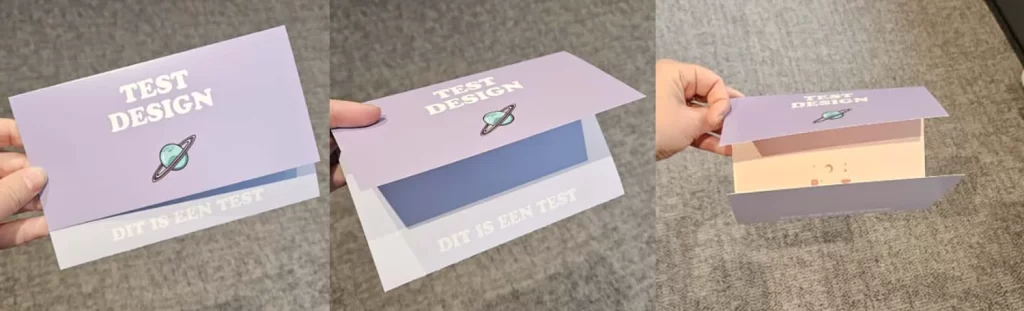
theatervouwkaart-1 Theatervouw kaarten

Specificaties

Formaat staandFF1605 – 10x15cm
FF1606 – 11x17cm
Formaat vierkantFF1603 – 13x13cm
FF1604 – 15x15cm
Formaat liggend +
klep boven en onder
FF1684 – 15x10cm
FF1685 – 17x11cm
Formaat liggend + zijdeurtjesFF1785 – 15x10cm
FF1786 – 17x11cm
FF1787 – 21x10cm
Enveloppen11×15,5cm, 18x12cm en 22x11cm
PapiersoortenGedrukt op Coated karton Glad, stevig papier (300 grams) en Linnen (FSC) (300 grams) – FREEFORM papiersoorten
VerzendingDirect verzending is niet mogelijk
AfwerkingFoliedruk en SpotUV mogelijk
Let op– Deze kaarten kunnen NIET rechtstreeks worden verzonden
– In deze kaarten kan niet gestanst worden
– Bij deze producten staan tevens de ‘dimensies’ aan. Dus er kan geschakeld worden tussen formaten.
– Eindbestellingen worden plano verzonden in een blanco verzenddoos
– Freeform product: kaarten kunnen niet rechtstreeks verzonden worden.
– Levertijd is 2-3 werkdagen

Deze kaart is beschikbaar in 4 verschillende formaten en is voor voorzien van icoontjes. Het is een beetje een lastig product om weer te geven in de editor, dus een zelf maken-kaart is niet aan te raden. Voor de vierkant en rechthoekige formaat hoeft voor elk maar 1 ontwerp gemaakt te worden. Op de product detail pagina kan de klant het ontwerp in verschillende dimensies kiezen. Voor de het panorammaformaat 21x10cm is dit uiteraard niet mogelijk want hier is maar 1 vorm in 1 maat beschikbaar.

Hoe ontwerp ik een theaterkaart?

  1. Hier hoeft geen aparte hoofdcategorie voor aangemaakt te worden. Support zal wel de juiste prijzen en formaten aan moeten zetten, dus geef shopsupport een seintje.
  2. Maak een tag aan voor theaterkaart bij de Tags in het CMS zodat je de theaterkaarten op een pagina kunt inladen. Bijvoorbeeld onder ‘Kaartsoort’. Naar tag’s
  3. Je kan nu aan de slag met het onwerpen van jouw theaterkaart.
warning

Opmerking

Op de Theatervouw-kaartjes wordt het gebruik van doorlopende elementen of tekst over de deurtjes van de ene naar de andere kant afgeraden. De kans bestaat dat deze elementen niet perfect op elkaar aansluiten als de kaart gesloten is. Als de designer of klant er toch voor kiest om doorlopende elementen te gebruiken, bestaat er geen recht op een gratis herdruk of korting. In zo’n geval kan de kaart op ‘eigen kosten’ opnieuw worden besteld, daarbij bestaat wel het risico dat de kaart wederom niet perfect is.

1.1 Papierinstelling onder de hoofdcategorie?

  1. Selecteer bij de hoofdcategorie-instelling Coated karton Glad 300 grams en Linnen (FSC) 300grams voor FREEFORM als beschikbare papiersoort.

De Opmaak

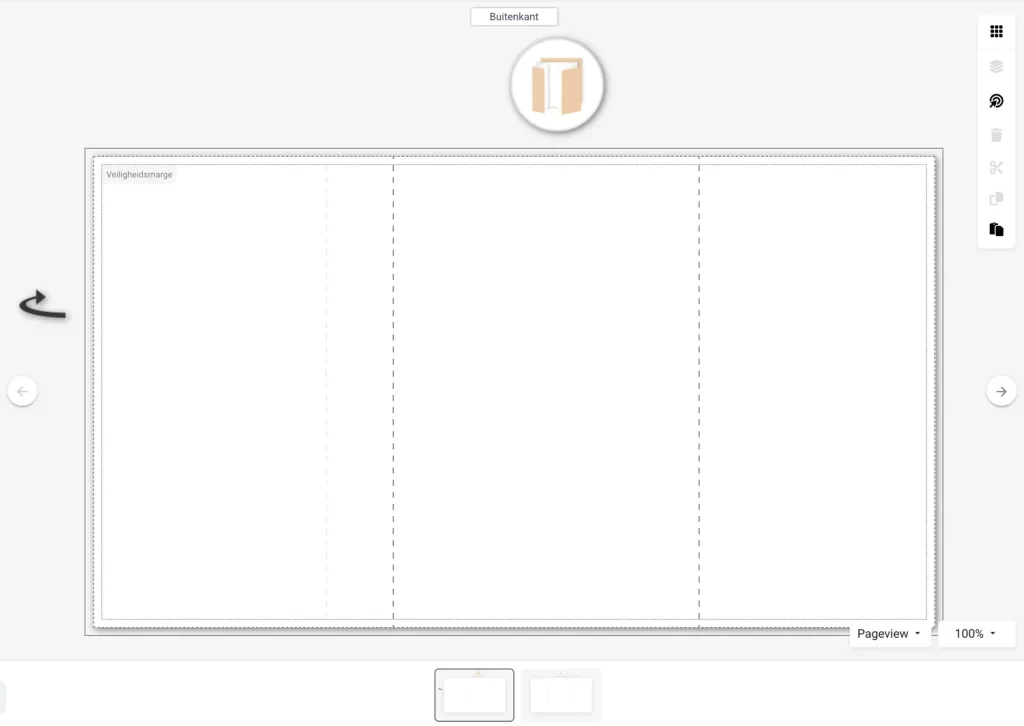
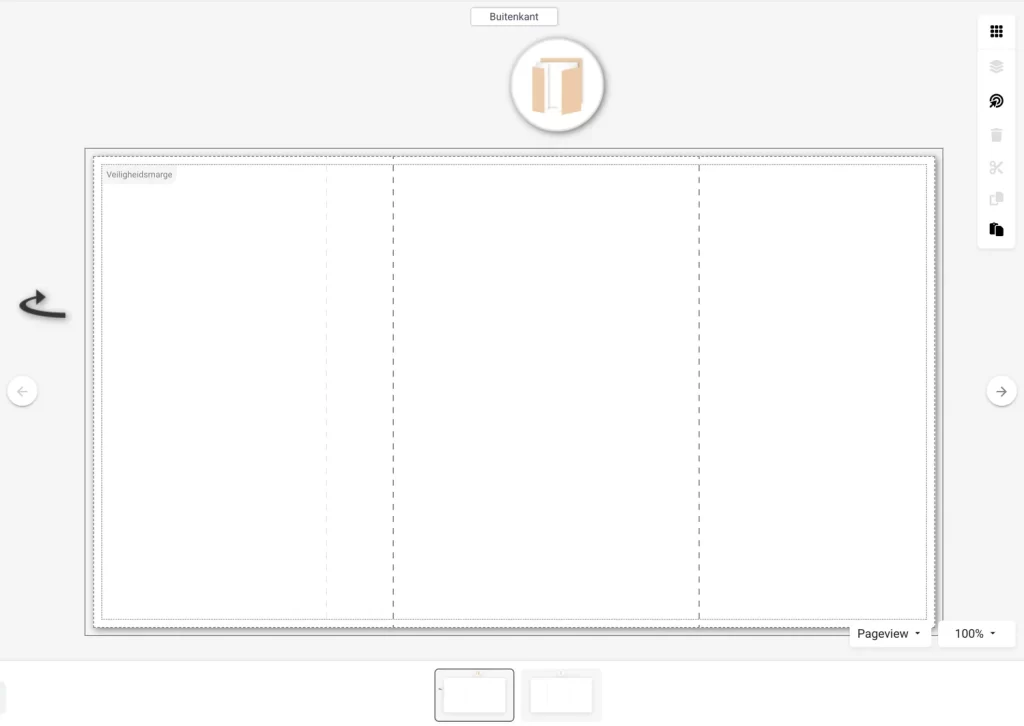
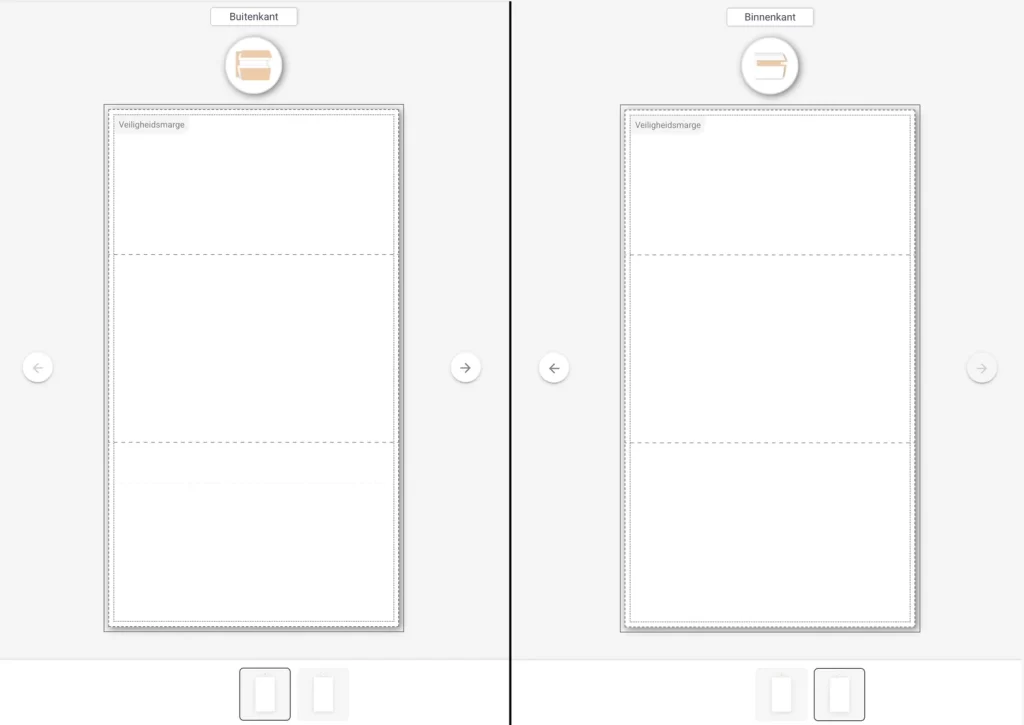
In de editor kan de klant voor de theaterkaart 2 pagina’s bewerken. De Binnenzijde, de Buitenzijde met deurtje.

binnenzijde-1024x743 Theatervouw kaarten
buitenzijde-theaterkaart-1024x749 Theatervouw kaarten

Voorbeeld opmaak theaterkaart

Theaterkaart aan de shop toevoegen

  • Sla het ontwerp in jouw collectie door op het tabblad ‘Voorgestelde Designs’ in het CMS de juiste subcategorie toe te wijzen en tags aan het ontwerp te hangen.
  • Hierna werkt het opslaan in de collectie en het live zetten hetzelfde als bij kaarten.
  • Kies voor het life event dat past bij het ontwerp; ‘geboorte-overig, jubileum-overig of trouwen-overig’.
  • Zet de minimale bestelhoeveelheid van deze kaartjes op 5 stuks.
lightbulb_outline

Tip

Koppel een bijpassende chiffon of fluweel lint aan de theaterkaart als gerelateerd en cross-sell om klanten een mooie set aan te bieden.

Download de mockup


Stanskaarten en bijzondere vormen

Hoe ontwerp ik stanskaarten en bijzondere vormen?

mf-geboortekaartjes-clean Stanskaarten en bijzondere vormen

Specificaties

Formaten11×11, 13x13cm, 15x15cm, 10×15, 11x17cm, 14x21cm en 10×21
Papiersoort zonder folieCoated karton (Crescendo), Soft Touch, Linnen of Natuurkarton
Papiersoort met folieCoated karton (Crescendo), Mat coated karton of Linnen
ProductietijdEen extra productiedag
Minimale oplage5
Let opLet bij Linnen papier goed op. Dit kan rafelen door de laser. Een herdruk moet altijd op Coated karton, Mat coated karton, Soft touch of Natuurkarton gedaan worden om het rafelen te voorkomen.
Ronde hoeken inschakelen in de editor is niet mogelijk, maar in de stansvorm zijn rondingen wel mogelijk
De stansvorm mag niet worden bijgesneden
Kaarten met gerafelde randen zijn niet mogelijk
Dubbele kaarten met bijzondere vorm niet mogelijk

Hoe ontwerp ik een stanskaart?

  1. Maak een hoofdcategorie aan voor de stanskaarten. Met de subcategorieen kun je een onderscheid maken tussen enkele en dubbele kaarten, en tussen de soort life events die je aanbiedt.
  2. Maak een tag aan voor de stanskaarten. Naar tags
  3. Open een gewenste vorm kaart via de /kaarttype pagina.
  4. Plaats een vorm (SVG-bestand) op de kaart Wanneer een kaart bijvoorbeeld 480 breed is maak je de stans in de editor 479. Dus altijd 1 kleiner dan het canvas. Dit geldt ook voor de hoogte. De x en y zet je dan beide op 0,5, of wanneer je het netjes hebt gedaan in het midden d.m.v. de magnetische hulplijnen.
  5. Je kan nu aan de slag met het onwerpen van jouw stanskaart.
lightbulb_outline

Tip

Maak een algemene hoofdcategorie zoals Stanskaarten of Bijzondere vormen. Met subcategorieen kun je onderscheid maken tussen life events. Bijvoorbeeld: originele-vorm-geboorte.

1.1. Maak een categorie aan.

  • Selecteer bij de hoofdcategorie-instellingen Coated karton (Glad, stevig papier 300 grams), Soft touch, Mat coated karton, Linnen en Natuurkarton als materiaal
  • Vraag aan Support om de prijzen aan je categorie te koppelen.

Wil je meer weten over het maken van een categorie? Ga naar: CMS: Kaarten op je site zetten

1.2 Maak een tag voor de kaarten

lightbulb_outline

Tip

Maak, bijvoorbeeld, een taggroep ‘Kaartvormen’. Hieronder kun je tags voor jouw kaartvormen aanmaken zoals rond en ovaal. Of voeg een tag ‘stanskaart’ toe aan een bestaande taggroep.

Wil je meer weten over het aanmaken van tags? Ga naar: CMS: Kaarten op je site zetten

1.3 Stanskaart of bijzondere vorm ontwerpen in de editor

stansvorm-maken-1024x351 Stanskaarten en bijzondere vormen

Stanskaart in de editor maken

  1. Voeg een vorm (SVG-bestand) toe aan een kaart (vierkant, langwerpig, portret of liggend). Het SVG-bestand moet de outline zijn van de vorm die je de kaart wilt geven. Alleen het vlak gevuld, niet de lijn.
  2. Ontwerp je een enkele kaart? Vul de vorm uit tot de rand van de kaart en zorg dat deze horizontaal en verticaal gecentreerd is. Let op: de volledige outline van de stans moet binnen de kaart vallen, tussen de kaartrand en de veiligheidsmarge. En de stansvorm mag NIET gedraaid worden, hij moet op 0 graden geplaatst worden.
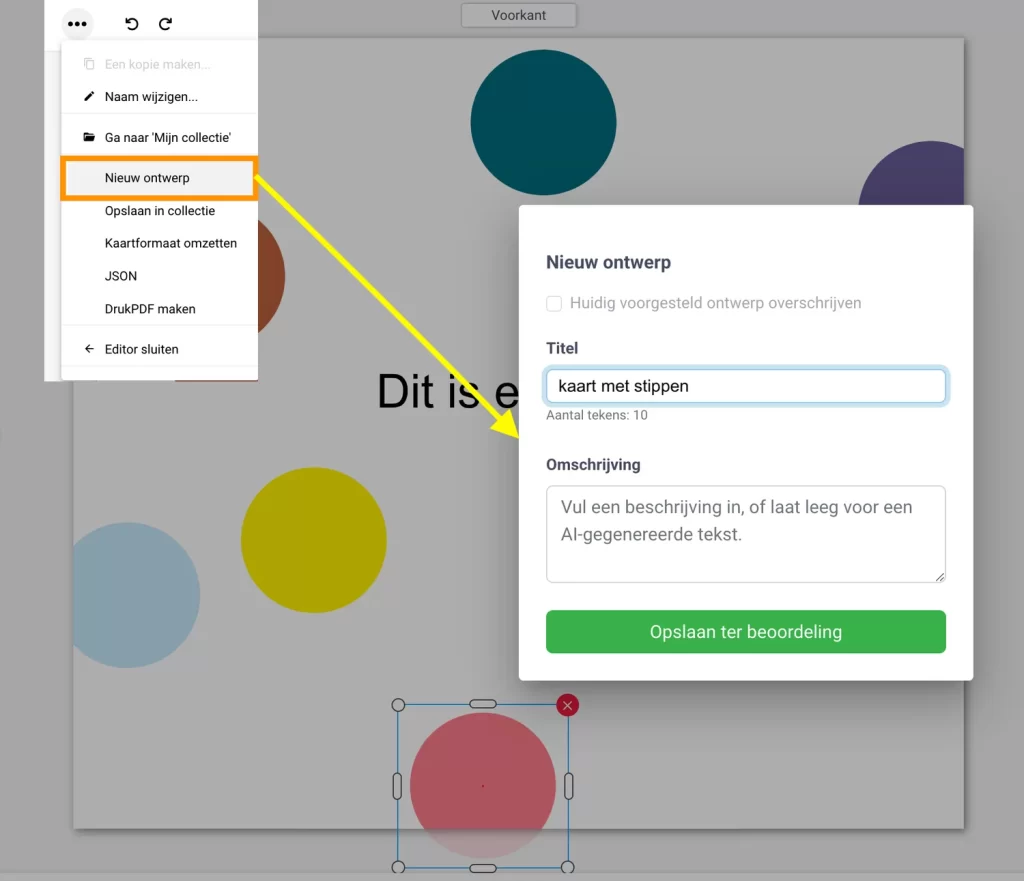
  3. Ontwerp je een dubbele kaart? Plaats de vorm dan op de gewenste plek op de kaart. Laat de kaartview op Pageview staan. In de andere views worden de stansvormen niet goed weergegeven. Tip: voeg een stippelvorm aan je kaart. Hoe je dat doet, lees je hier
  4. Vink onder Afdruklaag ‘Stansen’ aan. Nu wordt de vorm uitgestanst. Vink ‘Stans is omgekeerd’ aan om een enkele kaart te krijgen in de door jou gewenste vorm.
  5. Zet bij de eigenschappen ‘Verplaatsen’ UIT.
  6. Zorg dat bij de eigenschappen ‘Doorklikbaar’ + ‘Printen’ wel AAN staan.
stansvorm-editor-1024x494 Stanskaarten en bijzondere vormen

Stanskaar of bijzondere vorm in de editor maken

1.5 Stanskaart aan de shop toevoegen

  • Sla het design in de editor op door de knop ‘Nieuw ontwerp’. Daarna kunnen in het CMS – Content – Voorgestelde designs de categorie en tags aan het design worden toegewezen.
  • Hierna werkt het opslaan in de collectie en het live zetten hetzelfde als bij kaarten.
  • Kies voor het life event dat past bij het ontwerp; ‘geboortekaart-overig, trouwen-overig of uitnodiging-overig’.
lightbulb_outline

Tip

Meet de grootte van je stansvormen in Illustrator en vermeld de grootte in de kaartbeschrijving. Dit is handige informatie voor klanten, vooral als er meerdere vormen zijn.

1.6. Collectiepagina maken

  • Om een collectiepagina te maken, kies je bovenaan de nieuwe pagina voor ‘custom content + kaarten’.
  • Het toevoegen van de stanskaarten aan een pagina werkt op dezelfde manier als met kaarten. Zo kun je met de tags die je eerder hebt aangemaakt de kaarten inladen.
collectie-maken-3 Stanskaarten en bijzondere vormen

Collectie stanskaarten maken

Wil je meer weten over het maken van een collectiepagina? Ga naar: Handleiding CMS

Veel gemaakte ontwerpfouten

  • Veel orders gaan fout, omdat er stanslijnen door elkaar lopen en/of de stanslijn niet volledig is.
  • De vorm die je wilt uploaden moet 1 geheel zijn. Je kunt er 1 vorm van maken met behulp van pathfinder in Illustrator.
stans-fout1-2-1024x647 Stanskaarten en bijzondere vormen

Stansvorm met teveel stanslijnen

Hoe controleer je een dubbele stansvorm

Ga naar het design waar het over gaat. Dit kan een order van een klant zijn of het originele bestand.
Download het DrukPDF:

DrukPDF-1-1024x466 Stanskaarten en bijzondere vormen

Open het DrukPDF in Adobe illustraitor:

drukPDFIllus-1-1024x394 Stanskaarten en bijzondere vormen

Selecteer met het witte pijltje de vorm die je wil controleren.

drukPDFIllus2-1-1024x582 Stanskaarten en bijzondere vormen

Gebruik shortcut Command + 3 om de vorm te verbergen. Dit doe je met elke vorm die zichtbaar is. Wanneer je een vorm vast hebt en je gebruikt de shortcut dan kan het nog zijn dat er een vorm zichtbaar is. Dit betekent dus dat er 2 vormen op elkaar zit en er dus een dubbele contour ontstaat.

Zo komt het er uit te zien als je alle vormen hebt verborgen. In dit geval blijft er een extra ‘rondje’ over, Je verwijdert dan deze rest vormen, achtergronden en teksten.

drukPDFIllus3-1-1024x583 Stanskaarten en bijzondere vormen

Met de shortcut Option + Command + 3 krijg je alle vormen die je eerder hebt verborgen weer in beeld. Dit doe je om te controleren of je wel alle vormen had aangeklikt.

drukPDFIllus4-1-1024x565 Stanskaarten en bijzondere vormen

Shortcuts:

  • CMD + 3 – objecten verbergen.
  • Option + CMD + 3 – objecten weer terug laten komen.
  • CMD + Y – zwart witte outline laten zien. Creeërt overzicht.

  • De vormen kunnen niet door folie / SpotUV elementen geplaatst worden. Deze orders kunnen niet gestanst worden, omdat de laag bestaande uit folie/spotUV en papier te dik is.
  • Aan een folie moet altijd 1mm witruimte worden toevoegt. De snijmarge van een kaart is 3 mm per zijde. Zorg ervoor dat alle folie elementen binnen de snij- of stanslijnen staan.

  • Te kleine vormen met hoeken die kleiner zijn dan 45 graden zijn niet mogelijk.
  • Zie onderstaand voorbeeld bij zowel de ster als de maan.
stans-fout2-1-1 Stanskaarten en bijzondere vormen

Te fijne stansvormen

  • Wanneer de vorm te klein is, kleiner dan 4mm, dan kunnen er bij het laserstansen zichtbare brandranden ontstaan. Dit komt omdat het laserstansen te dicht op elkaar gebeurt en hierdoor het papier te warm wordt en dus verbrand.

  • Soms wordt er een extra stanslijn aan de vorm toegevoegd, dit kan in de productie leiden tot een kaart die niet als geheel maar in twee stukken wordt geproduceerd.
  • Zie onderstaand voorbeeld:
stans-fout3-1-1 Stanskaarten en bijzondere vormen

Extra stanslijnen

  • De stanslijn dient op het gewenste object te worden geplaatst. Bij onderstaand voorbeeld onstaat er een soort puzzel, omdat er allemaal losse elementen worden gesneden. Het opruimen van deze elementen kost heel veel tijd.
stanskaart-fout-1 Stanskaarten en bijzondere vormen

Extra stanslijnen

Opmerking

Maak van jouw stansvorm 1 volledige vorm.

  • Soms wordt er een te grillige stanslijn aan de vorm toegevoegd, dit kan in de productie leiden tot een kaart die geweigerd wordt.
  • Zie onderstaand voorbeeld:
grilligestansvorm-1 Stanskaarten en bijzondere vormen

Gerafelde kaarten met grillige stanslijnen

Opmerking

Maak van jouw stansvorm vloeiend. Zorg dat er geen loze ankerpunten in de vorm staan

  • Zorg ervoor dat de grootte van je tekengebied (canvas) in Illustrator precies overeenkomt met de uiteindelijke grootte van de kaart. Voeg de bleedbreedte niet toe in het tekengebied.

  • Zorg ervoor dat er 3 mm vrije ruimte (bleed) rondom elke stansvorm is, net zoals bij normaal gesneden kaarten. De afstand tussen twee stansvormen moet daarom minstens 5-6 mm zijn.
  • Plaats afbeeldingen 3 mm over de rand van een vorm om dezelfde reden, zodat je een goede print en snede krijgt zonder witte snijlijnen.

  • Zorg ervoor dat sleuven of snedes in het midden van een kaart (bijvoorbeeld om andere kaarten in te schuiven/of vast te houden) worden gemaakt als een enkele lijn/vector in plaats van een dubbele lijn/gesloten vorm. Een dubbele lijn zou ervoor zorgen dat de laser twee keer over hetzelfde gebied gaat, wat resulteert in verbrand papier.
  • Zie onderstaand voorbeeld.
snede-1024x826 Stanskaarten en bijzondere vormen

Handig om te weten!

  1. Kies de kaart die je wilt omzetten naar een stanskaart. Open deze vervolgens in de editor.
  2. Voeg een gewenste vorm toe aan de kaart en geef de vorm de stans-instellingen mee.
  3. Vervolgens kopieer je de JSON code van de kaart die je zoiets hebt ontworpen.
  4. Plak de JSON code in de Kaartenimporttool. Kies een kaart uit jouw stanscategorie met dezelfde vorm als de kaart die je voor jouw klant hebt ontworpen. Het design-id van deze kaart vul je (zonder slash ervoor) in bij het veld: Neem specificaties over van deze kaart. Vul de overige velden in.
  5. De klant kan nu vanuit de eigen collectie de stanskaart eventueel nog wat aanpassen en vervolgens zelf bestellen en betalen.
  6. Na het plaatsen van een order zie je deze in het CMS bij bestellingen.

Opmerking

Wil je meer weten over de Kaartenimporttool? Ga naar: Werken met de Kaartenimport

  • Maak in Illustrator de stansvorm en maak hiervan een tweede versie zonder vulling met enkel een stippellijn.
  • Plaats de versie met stippellijn aan de binnenkant van de kaart. Dit kun je exact doen door de coördinaten van beide vormen hetzelfde in te stellen als je Schalen en Verplaatsen aan hebt staan.
  • Na Schalen en Verplaatsen kun je dit weer uitzetten zodat klanten niet verplaatsen.
  • Dit is niet nodig voor kaarten waar je een aantal kleine vormen uit de voorkant uitstanst.
stansvorm-toevoegen Stanskaarten en bijzondere vormen

Stippelvorm toevoegen aan dubbele kaart

  • Zet de vorm op de voorkant vast en Printen aan.
  • Zet, als de vormen gelijk staan, de stippelvorm vast en Printen uit.
  • Zet Niet in previews tonen aan voor de stippelvorm.

Bewerkbare sluitzegels: Luxe – Basis – Transparant

header-bewerkbare-sluitsticker-geboorte-1024x517 Bewerkbare sluitzegels: Luxe - Basis - Transparant

Specificaties

ProductLuxe – FF129 – Stickervel Ø 35mm Mat
Basis – FF3 – Stickervel Ø 35mm Glanzend
Transparant – FF1899 – Stickervel Ø 35 mm Transparant
Formaat35 mm
Freeform PapiersoortSticker MC mat (Freeform) (Stickervel mat) – Luxe
Sluitsticker glanzend 25 (Sticker mat) – Basis
Sluitsticker transparant (Sticker transparant) – Transparant
Minimale oplageMinimale oplage is 1 (A4 vel)
Afwerkingop Sluitsticker Basis en Transparant is Foliedruk en Hooglans NIET mogelijk
DimensieEr kan op de PDP gekozen worden tussen verschillende formaten en papiersoorten.

Hoe ontwerp ik een sluitzegel?

  1. Maak een categorie aan voor de sluitzegels.
  2. Maak een tag aan voor de sluitzegels.
  3. Open de sluitzegel via de /kaarttype pagina.
  4. Kies voor het juiste Freeform Stickervel.
  5. Je kan nu aan de slag met het onwerpen van sluitzegels.

1.1. Hoe maak ik een categorie?

  • Selecteer bij de hoofdcategorie-instellingen als Ingeschakelde freeform papiersoorten:
    • Sticker MC mat (Freeform) (Stickervel mat)
    • Sluitsticker glanzend 25 (Sticker mat)
    • Sluitsticker transparant (Sticker transparant)
  • Kies als label geboortekaartje-extra of trouwen-extra.
  • Vraag aan Support om de aanpasbare sluitzegels aan je shop toe te voegen.

Wil je meer weten over het maken van een categorie? Ga naar: CMS: Kaarten op je site zetten

lightbulb_outline

Tip

Maak een algemene hoofdcategorie zoals ‘ Geboorte-extra producten’ of ‘Trouwen- extra producten’. Waarin je alle extra producten kan plaatsen.

1.2 Hoe maak ik een tag?

Maak een tag voor de sluitzegels.

sluitzegel-tag Bewerkbare sluitzegels: Luxe - Basis - Transparant

Maak een tag voor je sluitzegel.

lightbulb_outline

Tip

Maak, bijvoorbeeld, een taggroep ‘extra producten’. Hieronder kun je tags voor andere extra-producten maken zoals raamstickers en welkomstborden.

Wil je meer weten over het maken van een categorie? Ga naar: CMS: Kaarten op je site zetten

1.3 Sluitzegel ontwerpen in de editor

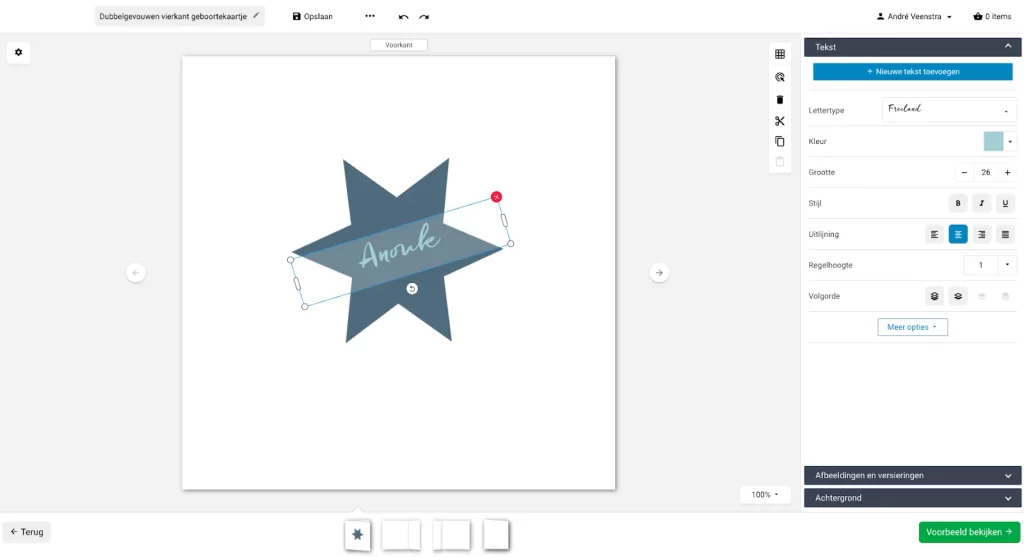
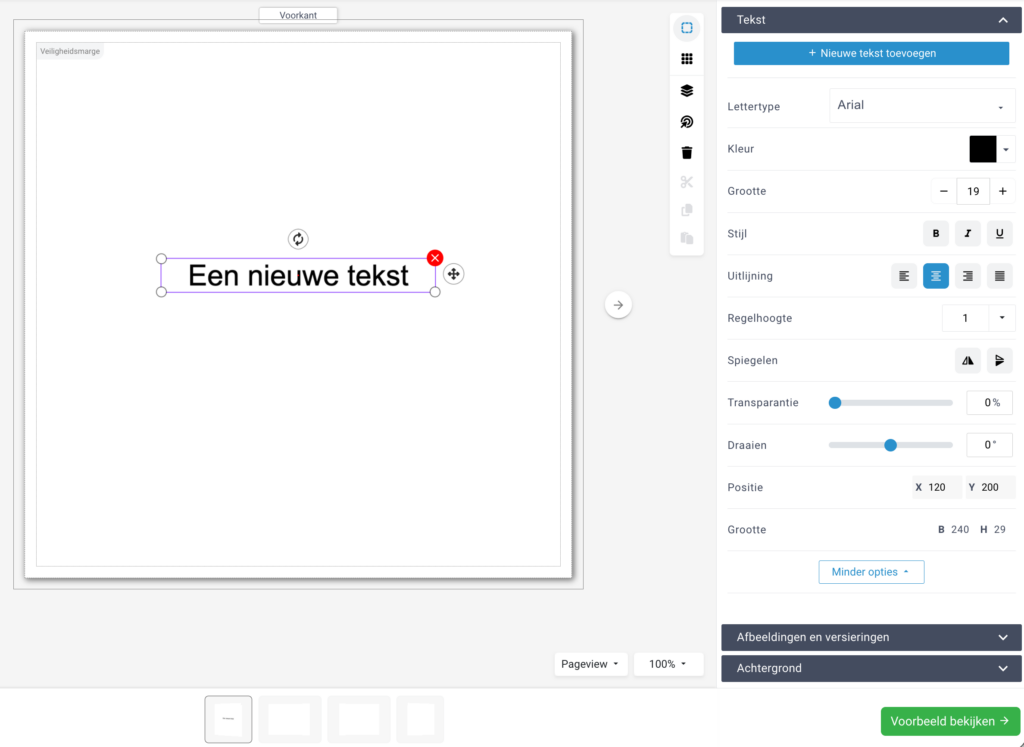
Kies in de editor achtergrondkleuren via het tabje ‘Achtergrond’ en plaatst aflopende elementen ruim over de rand. Houd tevens in gedachten dat het een sluitzegel van 35mm is, dus maak je ontwerp niet te gedetaillerd!

sluitzegel-editor Bewerkbare sluitzegels: Luxe - Basis - Transparant

Sluitzegel in de editor maken

Wil je meer weten over onze editor? Ga naar: Handleiding Editor

1.4 Sluitzegel aan de shop toevoegen

  • Sla het ontwerp in jouw collectie door op het tabblad ‘Ontwerpen’in het CMS de juiste categorie toe te wijzen en tags aan het ontwerp te hangen.
  • Hierna werkt het opslaan in de collectie en het live zetten hetzelfde als bij kaarten.
  • Kies voor her life event dat past bij het ontwerp; geboorte-extra, jubileum-extra of trouwen-extra”.
  • Als het om een sluitzegel op maat gaat, kun je het ontwerp opslaan in de collectie van de betreffende klant.
sluitzegel-editor-1 Bewerkbare sluitzegels: Luxe - Basis - Transparant

Sluitzegel aan de shop toevoegen

warning

Opmerking

De sluitzegels moeten eerst opgeslagen worden in de collectie van een klant of live staan op de site voor ze besteld kunnen worden!

Wil je meer weten over hoe je een ontwerp/product aan je shop kan toevoegen? Ga naar: Handleiding CMS

1.5. Sluitzegelscollectie maken?

  • Om een collectiepagina te maken kies je bovenaan de nieuwe pagina voor ‘custom content + kaarten’.
  • Taggen van de sluitzegels werkt op dezelfde manier als met kaarten. Zo kun je een pagina voor je sluitzegels maken.
collectie-maken-2 Bewerkbare sluitzegels: Luxe - Basis - Transparant

Sluitzegelscollectie maken

Wil je meer weten over het maken van een collectie? Ga naar: Collecties maken

Handig om te weten!

  1. Kies de kaart die je wilt omzetten naar een sluitzegel. Open deze vervolgens in de editor.
  2. Klik op bestand, vervolgens op kaartformaat omzetten, scroll naar beneden en kies voor sluitzegels en klik op de ‘omzetten’ button.
  3. Kies bij pagina 2 de optie: leeg laten. Let op! Als je dit niet doet zal de achterzijde van je kaartje meegenomen worden in het drukpdf.
  4. Vervolgens sla je dit ontwerp op in de collectie van de klant. Dit is belangrijk omdat je NIET direct vanuit de editor de sluitzegels kunt bestellen.
  5. De klant kan nu vanuit de eigen collectie de sluitzegels eventueel nog wat aanpassen en vervolgens zelf bestellen en betalen.
  6. Na het plaatsen van een order zie je deze in het CMS bij bestellingen.

Kaart omzetten naar sluitzegel.

  • Maak een collectie ‘Sluitzegels’ van jouw 10 beste lopende kaarten.
  • Voeg een bijpassende sluitzegel als gerelateerd, upsell, set en cross-sell toe aan een kaartontwerp. Hiermee laat je een bijpassende sluitzegel zien op de PDP, in de eigen collectie en op de pagina met aankondigingsproducten na de customize (bestelproces).
sluitzegels-relaties-bewerken Bewerkbare sluitzegels: Luxe - Basis - Transparant

Sluitzegels aan kaart koppelen via relaties bewerken.

Opmerking

Deze sluitzegels komen NIET in de bestelproces te staan.

Het is een product met dimensies. Dit betekent dat de klant op de PDP kan kiezen op welk papiersoort en eventueel formaat de sticker gedrukt moet worden. Om dit actief te krijgen is het de bedoeling dat alle freeformen en papiersoorten die hier op betrekking hebben actief moeten zijn.

Labels

inspiratie-labels3 Labels

Specificaties

PapiersoortCoated karton
Glad, stevig papier (300 grams) voor Freeform
AfwerkingFoliedruk is mogelijk
StansgaatjeInclusief stansgaatje tenzij anders aangegeven
VerzendingLabeltjes kunnen NIET rechtstreeks worden verzonden
Levertijd3-5 werkdagen

Formaten

  • 20 x 85mm > 16 labels met stansgaatje
  • 20 x 85mm > 16 labels zonder stansgaatje
  • 30 x 50mm > 18 labels met stansgaatje
  • 30 x 60mm > 18 labels met stansgaatje
  • 35 x 70mm > 10 labels zonder stansgaatje
  • 40 x 40mm rond > 16 labels met stansgaatje
  • 40 x 40mm vierkant > 16 labels met stansgaatje
  • 40 x 40mm vierkant > 16 labels zonder stansgaatje
  • 55 x 55mm > 9 labels zonder stansgaatje
  • 50 x 75mm > 7 labels zonder stansgaatje
  • 70 x 35mm > 10 labels met stansgaatje
  • 75 x 50mm > 7 labels zonder stansgaatje
  • 85 x 20mm > 16 labels met stansgaatje
  • 85 x 20mm > 16 labels met 2 stansgaatjes
  • 100 x 75mm > 4 labels zonder stansgaatje
  • 45 x 45mm > 16 labels vrije vorm
  • Labels hartje > 16 stuks

Wat richt ik in voor de labels?

  1. Maak een tag aan voor labels bij de Tags in het CMS zodat je de labeltjes op een pagina kunt inladen.
  2. Zet de papiersoort Coated karton Glad, stevig papier (300 grams) voor freeform aan op de hoofdcategorie.
  3. Ga naar /kaarttype en kies het gewenste formaat.
  4. Je kan nu aan de slag met het ontwerpen van jouw labeltjes.

De Opmaak

Ga naar /kaarttype en kies de gewenste label. In de editor wordt 1 label weergegeven, alle andere labels op het drukvel krijgen hetzelfde ontwerp. De labels zijn dus niet per stuk te ontwerpen maar per drukvel. Het label heeft al de juiste vorm, het is dus niet nodig om een stansvorm toe te voegen. Na het kiezen van het formaat kan je gelijk beginnen met ontwerpen. De labels zijn maar aan 1 kant te bewerken.

Het ontwerpen van labels is een creatief proces, maar het is belangrijk om rekening te houden met de praktische aspecten van het ontwerp om ervoor te zorgen dat de informatie op het label duidelijk en gemakkelijk te lezen is.

PLP-1024x1024 Labels

Labeltje in de editor opmaken

Inspiratie

inspiratie-labels2-1024x301 Labels
inspiratie-labels-1024x213 Labels

Voorbeelden van labels op Prettyorange.de


Contact

Wie, wat, waar?

Waar moet je heen met welke vraag? Wie is het aanspreekpunt en kan dit het beste oplossen?

270224-161-1-1024x683 Contact

Account & Support

  • Accountvragen
  • Technische vragen
  • Melden storing of bug

support@sparkles.io of 085 – 043 80 63

270224-144-1-1024x683 Contact

Customer Service

  • Vraag over specifieke order (vertraging, error, retour)
  • Feedback op design ná fout herdruk

orders@sparkles.io of 085-822 82 28


Team Account & Support


Veel voorkomende vragen

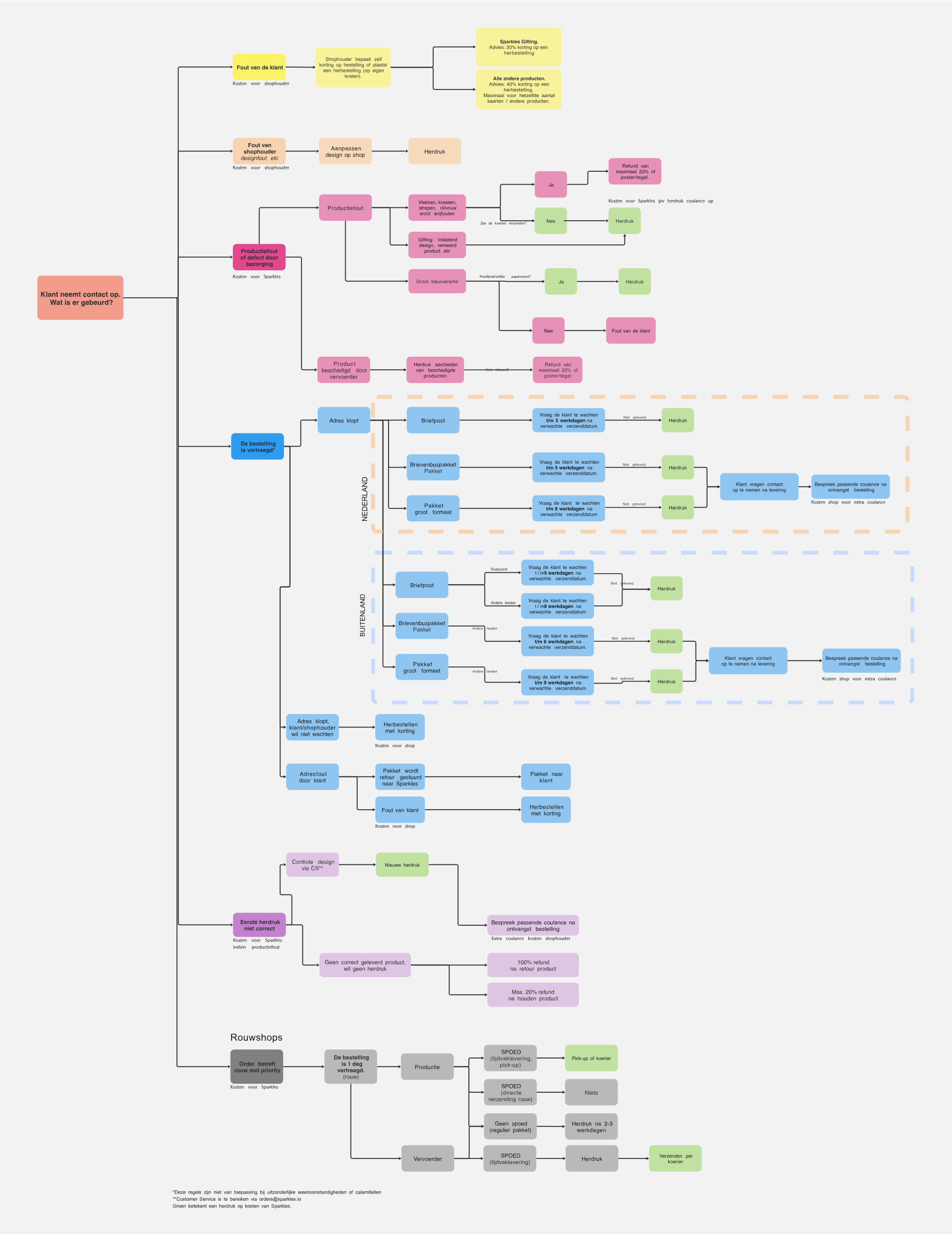
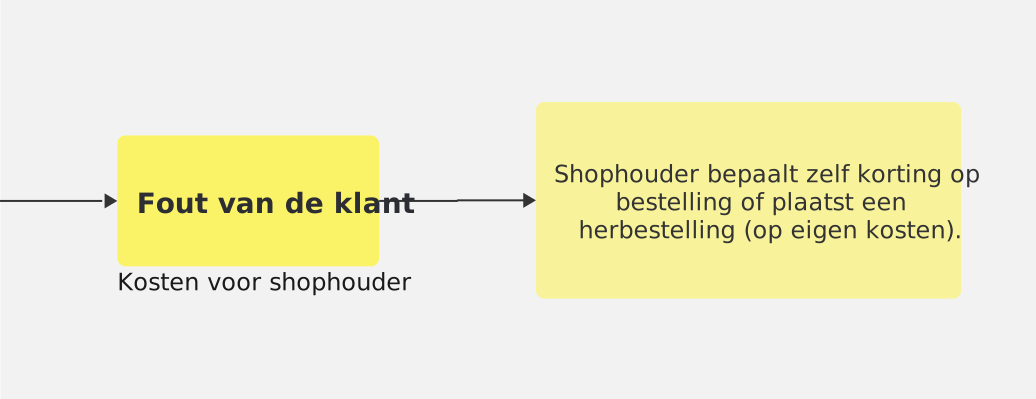
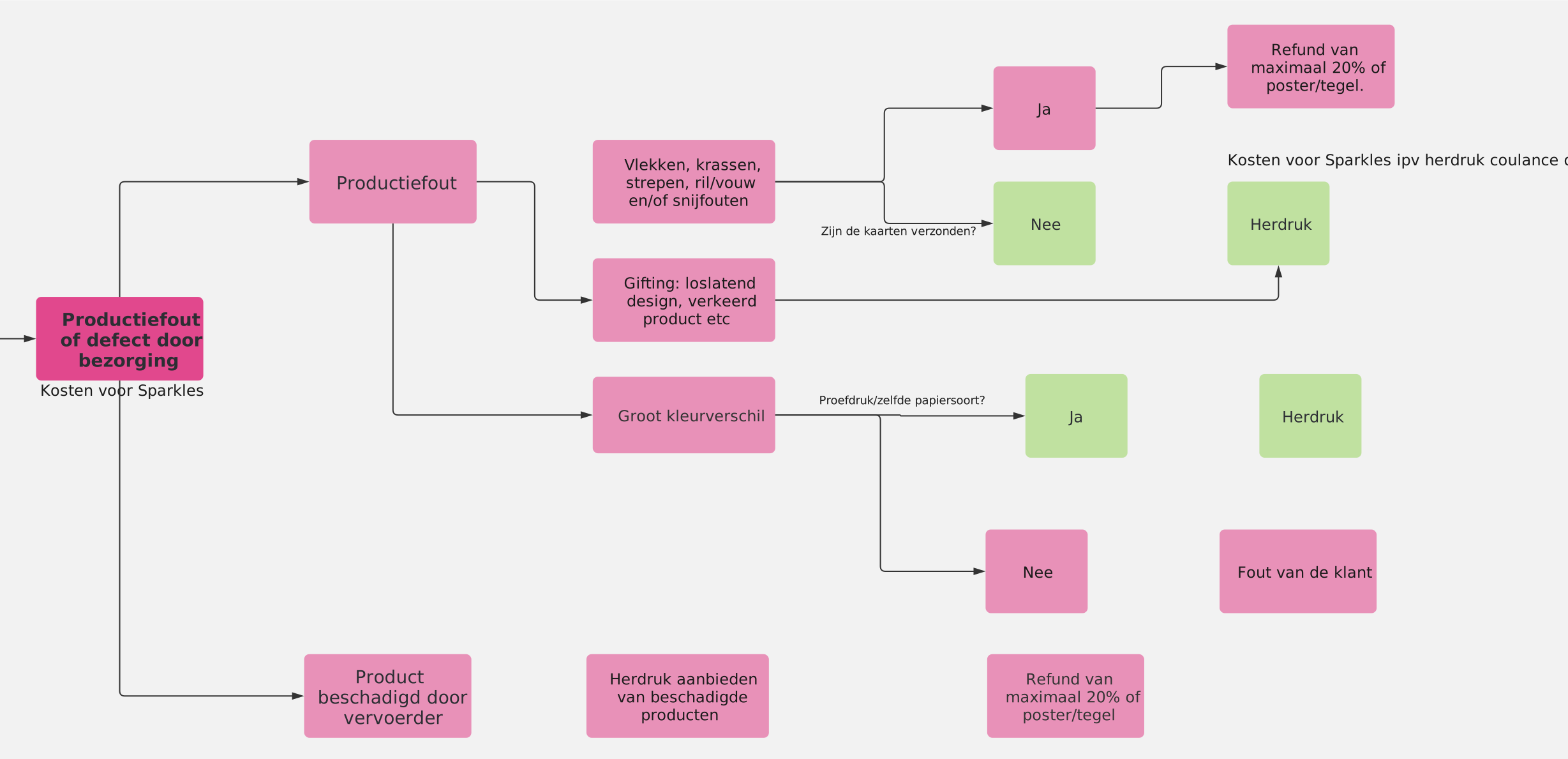
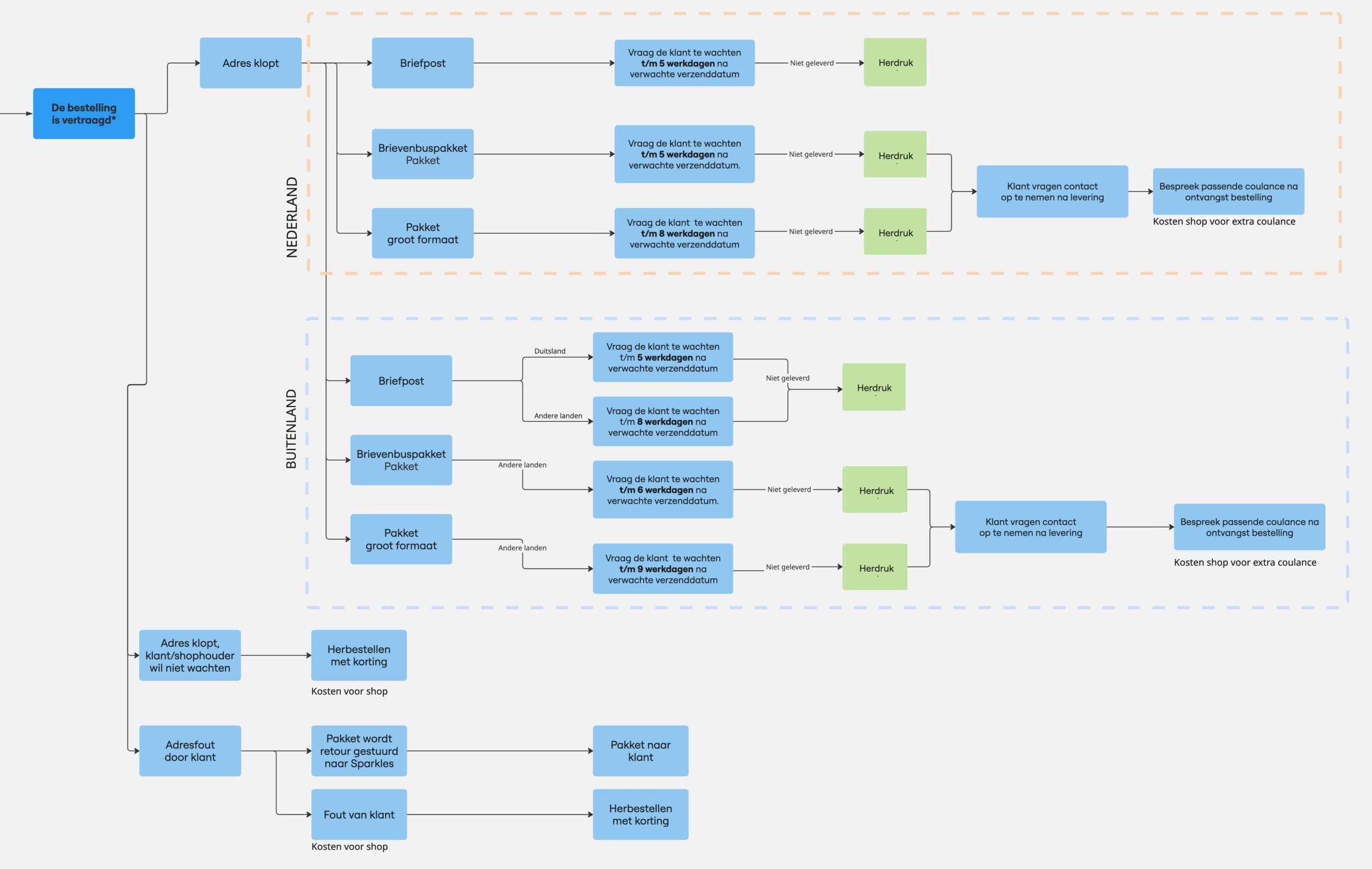
Onderstaand overzicht geeft nog meer illustratie aan veel voorkomende issues en welke actie daarop ondernomen moet worden.

Wie-wat-waar-1 Contact


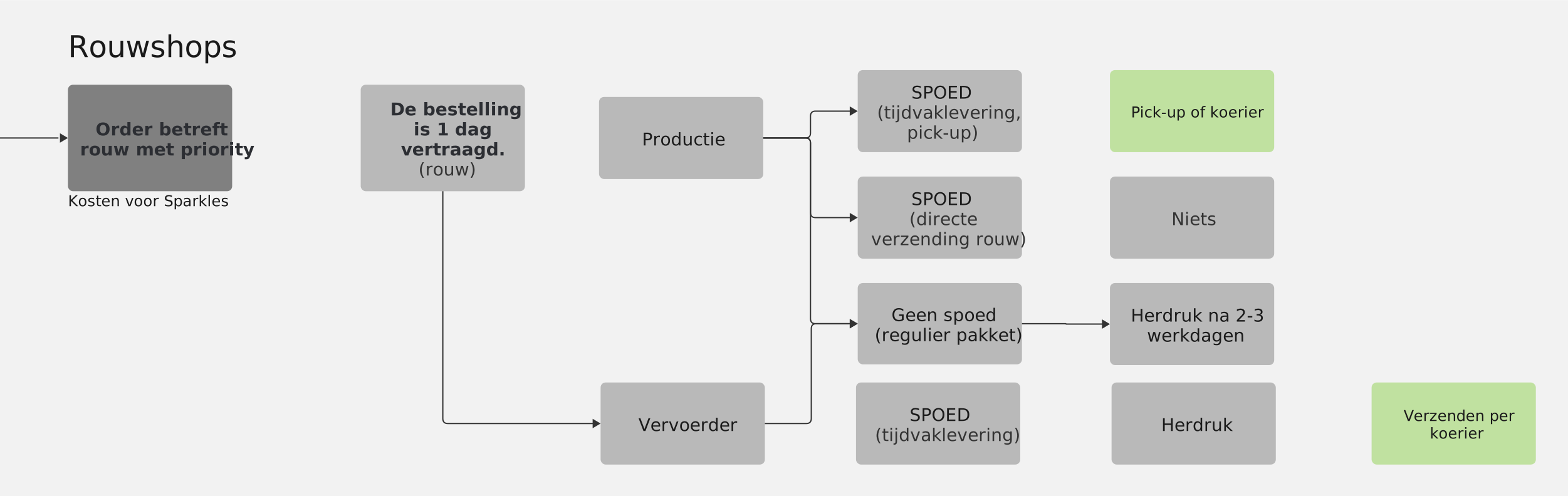
Rouw: prioriteit

Er is speciaal een knop voor rouw om pakketten met urgentie (dus tijdlevering) ook zichtbaar te maken voor Sparkles Printing. Dit is ook voor uitzonderlijke gevallen na overleg met Sparkles ook mogelijk om te gebruiken.

Directe verzending rouw + pick-up was al zichtbaar voor Sparkles Printing, maar deze spoed-pakketten dus nog niet.  

Hoe te gebruiken?

  • Order met status betaald kan door klantenservice de status “priority” krijgen in CMS of CTRL. Na akkoord van de order kan deze priority niet meer worden toegevoegd of aangepast. 
  • Deze knop mag alleen gebruikt worden voor:
    • Pakket spoedzendingen rouw (dus pakket met tijdvaklevering voor 12.00 uur), pakket met spoed op vrijdag of zondag
    • Drukwerk zonder folie, hoogglans, stans 
    • Uitzonderlijke situatie ná overleg Sparkles (orders@sparkles.io
  • Bij misbruik van deze “priority”-knop is de werking weg 
  • Bij productie wordt gestuurd op prio-orders 


Orderproces

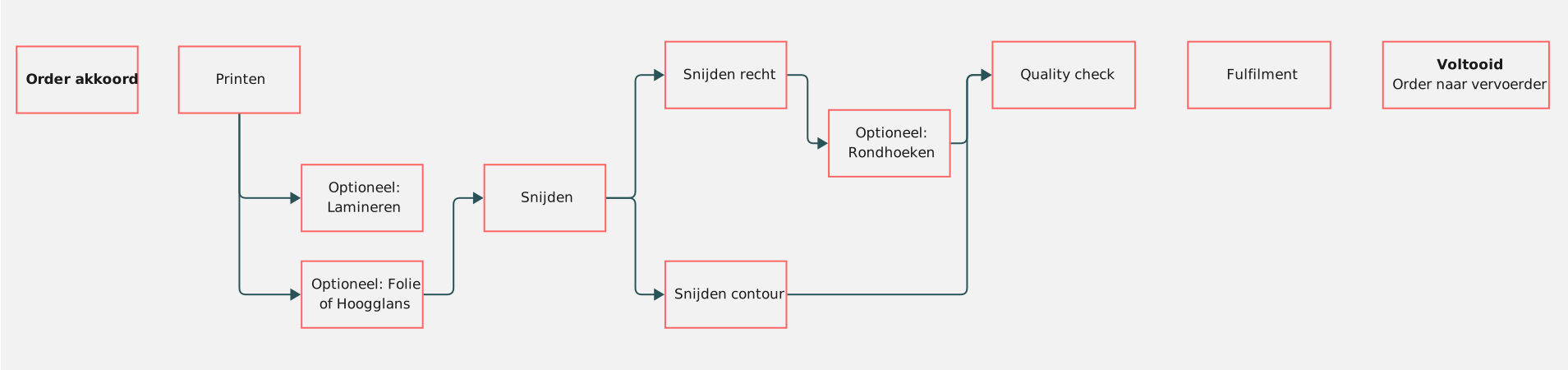
Het orderproces is een geautomatiseerd proces. Een klant personaliseert het gewenste design, kiest de verzendmethode en betaalt. De doorzettijden zijn instelbaar door jouw accountmanager. Nadat de order is doorgezet naar productie (status: akkoord) is de order niet meer aanpasbaar. 

Orderflow Orderproces

Annuleren

Je kan een order annuleren voordat het is aangeleverd bij productie. Belangrijk hierbij is dat dat de betaling niet automatisch wordt teruggestort (tenzij het met een pay-later provider is betaald, zoals Klarna). In veel gevallen moet je dus nog een refund doen, tenzij je een herstelorder hebt gedaan.
Het is NIET mogelijk om een order te annuleren nadat het is aangeleverd aan productie. Dit is een geautomatiseerd proces waar de bestelling niet uitgehaald kan worden.

Hold

Er zijn twee opties:

  1. Je zet zelf de bestelling op Hold. De order blijft op Hold staan, totdat het handmatig op akkoord wordt gezet. Het automatische proces wordt doorbroken. Dit kun je doen wanneer je ziet dat er bijvoorbeeld een geboortedatum in de toekomst op een eindorder staat. Hiermee wordt de bestelling nog niet geproduceerd en heb jij de tijd om contact met de klant op te nemen.
  2. Het systeem zet de bestelling op Hold.
    • Dit kan komen doordat er is gekozen voor een serviceproduct;
    • óf dat er een foutmelding is bij de order. Foutmeldingen herken je aan de informatie bij kolom ‘extra’, zie onderstaande voorbeeld.

Melding in CMS

CMS-hold-1024x348 Orderproces

Veel voorkomende fouten 

  • Could not create drukpdf – in de meeste gevallen werkt het om de order nog een keer op akkoord te zetten. Mocht de bestelling vervolgens weer op Hold komen te staan met dezelfde melding, is er een fout in het design.  
  • Shipping address is incomplete – vul het adres aan en zet de order op akkoord.
  • Design contains element with white coating – dit is bijna altijd een houten kaart waar ergens de witte deklaag aanstaat. Je kan de witte deklaag eraf halen en zet de order op akkoord. Controleer hierbij ook het originele ontwerp, zodat dit bij andere bestellingen kan worden voorkomen.
  • Error from API: {‘products.1.sku’: [‘Sku does not exist.’]}  –> het SKU product bestaat niet (meer). Doe een herstelbestelling van de gehele order, zonder het betreffende SKU. Annuleer dan de huidige bestelling. Vergeet de klant niet te informeren hierover en het verschil in bedrag terug te betalen. Het kan zijn dat de klant in dat geval een ander SKU in de plaats wilt ontvangen, in jouw bericht naar de klant kun je hier alvast advies over geven.
  • Paper ‘Calco XXX grams’ is not available in AKX – papiersoort is niet beschikbaar. Soms kan een klant toch bepaalde papiersoorten bestellen bij een kaart, ondanks dat het ontwerp foliedruk bevat. Neem contact op met de klant over een alternatief en doe een herstelbestelling van de order. TIP: controleer ook het originele ontwerp.
  • Design contains oversized element – dit is een fout in het design. Pas dit aan en zet de bestelling door. Let op dat je eerst contact opneemt met de klant, indien het om een wijziging gaat waardoor de kaart er anders uit komt te zien. Zo kun je afstemmen wat de juiste oplossing is.
  • Unknown shipping method – in de systeeminstellingen mist een instelling voor verzending. Neem contact op met support, zij helpen je verder. 
  • Could not create drukpdf: svg contains bitmap object, not suitable for foil – dit is een fout in het design.

Voltooid

Het systeem genereert de factuur nadat de order de status “voltooid” heeft gekregen. De factuur is in te zien bij de bestelling in het CMS. De klant krijgt deze in de mail en kan hem terugvinden in het account bij de bestelling.


lightbulb_outline

Een order annuleren ná akkoord is helaas niet mogelijk.


Insteekhoes / Drieluik met boogdeurtjes

insteekhoes Insteekhoes / Drieluik met boogdeurtjes

Specificaties Insteekhoes / Drieluik+boogdeurtjes

(FF1461/FF1730)

Drukvelformaat260 x 180 mm
Envelop135 x 200 mm is gekoppeld aan het insteekhoesje
PapierLinnen 300gr (FSC), FREEFORM en Eenzijdig coated karton (300 grams), FREEFORM
AfwerkingEenzijdig Folie en SpotUV, alleen aan buitenzijde mogelijk
Let op
  • Deze kaarten kunnen NIET rechtstreeks worden verzonden
  • Kies voor een insteekhoesje (drieluik+boogdeurtjes) met of zonder insnede voor een kaart
  • Kan alleen gekoppeld worden aan “Kaart 11,4 x 17,1 tbv Insteekhoesje”
  • De Kaart 11,4 x 17,1 tbv Insteekhoesje niet los aanbieden alleen in combinatie met het insteekhoesje
  • Insteekhoes kan niet in combinatie met andere kaartenvormen of freeform-kaarten
  • Levertijd is 2-3 werkdagen

Specificaties Kaart t.b.v. Insteekhoes

(FF1571)

Kaartformaat110 x 170 mm
Envelop135 x 200 mm is gekoppeld aan deze kaart
Papierop Linnen 300gr (FSC), FREEFORM en Coated karton Glad, stevig papier (300 grams), FREEFORM
AfwerkingDubbelzijdig Folie en SpotUV is mogelijk
Let op
  • Deze kaarten kunnen NIET rechtstreeks worden verzonden
  • Kies voor een insteekhoesje (drieluik+boogdeurtjes) met of zonder insnede voor een kaart
  • De Kaart 11,4 x 17,1 tbv Insteekhoesje niet los aanbieden alleen in combinatie met het insteekhoesje
  • Insteekhoes kan niet in combinatie met andere kaartenvormen of freeform-kaarten
  • Levertijd is 2-3 werkdagen

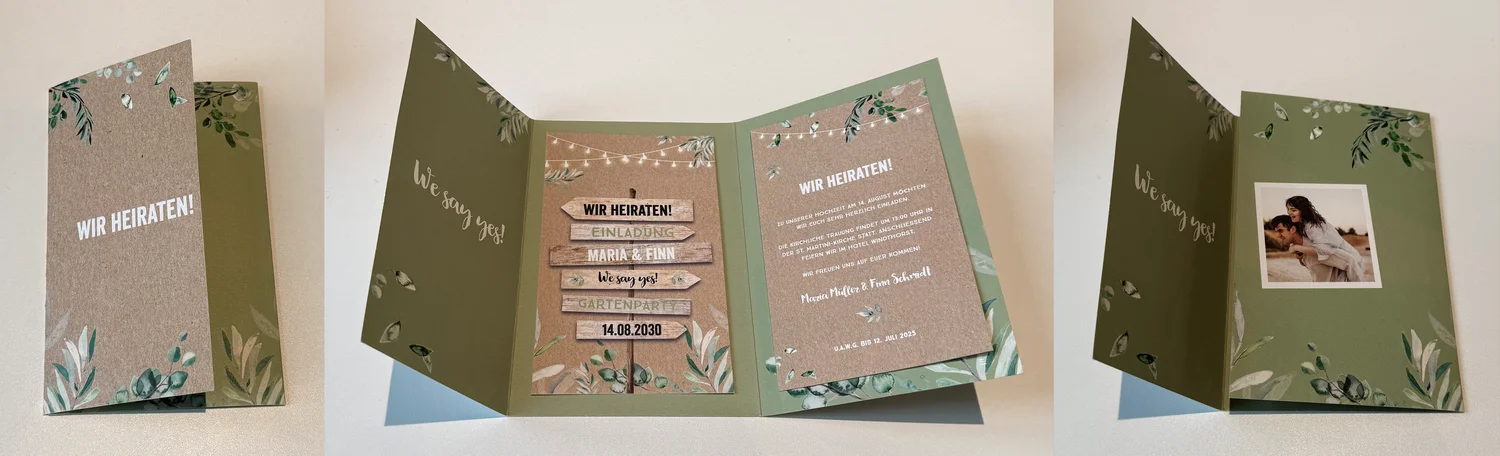
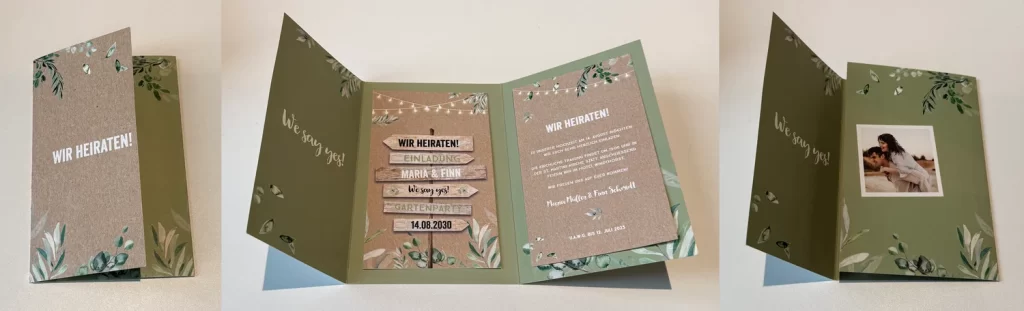
Dit luxe gepersonaliseerde insteekhoesje is perfect voor stijlvolle kaartensets, zoals trouwkaarten of geboortekaarten. Het hoesje heeft twee rond aflopende flappen, waarbij de linkerflap langer is dan de rechterflap en ze over elkaar heen vallen.
We bieden dit hoesje aan met of zonder insnede voor een kaart.
Het hoesje zonder insnede is een kaart op zichzelf. Bij het hoesje met insnede hoort een kaart van 11×17. Het hoesje kan elegant worden gesloten met een lint of touwtje, waardoor het een luxe en persoonlijke uitstraling krijgt.

warning

Opmerking

De insteekhoes met insnede kan alleen gecombineerd worden met de kaart “Kaart 11,4 x 17,1 tbv Insteekhoesje”. De insteekhoes zonder insnede (drieluik+boogdeurtjes) kan wel los aangeboden worden.

1. Hoe ontwerp ik een Insteekhoesje / drieluik+boogdeurtjes?

  • Voor het insteekhoesje / drieluik+boogdeurtjes hoeft geen aparte categorie aangemaakt te worden. Support moet wel de juiste prijzen inladen voor het insteekhoesje / drieluik+boogdeurtjes, stuur dus een bericht als je dit product wilt aanbieden.
  • Maak een tag aan voor een insteekhoesje / drieluik+boogdeurtjes bij de Tags in het CMS zodat je deze op een pagina kunt inladen. Bijvoorbeeld onder ‘Kaartsoort’.
  • Je kan nu aan de slag met het ontwerpen van de kaart.
  • In de editor begint de klant met de buitenkant, pagina 2 is de binnenkant
  • Doorlopende designes worden afgeraden, omdat de flappen over elkaar vallen.
  • Folie en Hoogglans is alleen mogelijk op de buitenkant

1.1 Hoe maak ik een categorie aan?

  • Selecteer bij de hoofdcategorie-instelling Linnen (FSC) Stevig papier met een licht voelbare structuur (300 grams), Eenzijdig coated karton Gladde buitenkant met matte binnenkant. Stevig papier (300 grams) en Coated karton Glad, stevig papier (300 grams) als beschikbare FREEFORM papiersoorten
  • BELANGRIJK: De envelop 13,5 x 20cm wordt door ons apart gekoppeld aan het product.

2. De opmaak

De vorm van het insteekhoesje / drieluik+boogdeurtjes zijn door ons een stansvorm aangemaakt het enige wat je hoeft te doen is een design maken voor het hoesje

vb-insteekhoes-1-1024x686 Insteekhoes / Drieluik met boogdeurtjes

Voorbeeld Insteekhoesje (met insnede) in de editor

afmetingen-insteekhoes-2-1024x744 Insteekhoes / Drieluik met boogdeurtjes

Insteekhoes (met insnede) afmetingen


3. Het Insteekhoesje / drieluik+boogdeurtjes

  • Je kunt nu verder met het ontwerpen van het insteekhoesje / drieluik+boogdeurtjes.
  • Je kunt vervolgens ook eventueel de bijpassende kaart ontwerpen ‘Kaart 11,4 x 17,1 tbv Insteekhoesje’.
insteekhoes-1 Insteekhoes / Drieluik met boogdeurtjes

Voorbeeld Insteekhoesje (met insnede)

3.1 Insteekhoesje (met insnede) plus kaart aan de shop toevoegen

Deel 1/2 – Insteekhoesje

Werk vanuit het insteekhoesje en niet vanuit de insteekkaart 11 x 17cm.

  • Titel: Geef de een titel, bijvoorbeeld; Insteekhoesje behorend bij een insteekkaart (deel 1/2)
  • Life-event label: Kies voor de label ‘Trouwen-overig’ of ‘geboortekaart-overig’
  • Omschrijving:
    • Collectie: link naar de collectie met alle insteekmapjes (filtertag)
    • Prijs: Let op: De getoonde prijs is voor het insteekmapje. De kaart bestel je er hier los bij.
    • Link naar kaart: “Bekijk hier de bijpassende kaart (deel 2/2).
    • Papier: Linnen papier 300gr of Eenzijdig Coated karton 300gr
    • Envelop: Let op: kies bij deze set envelopmaat 13,5 x 20 cm als je de enveloppen los van het bestelproces bestelt.
    • Decoratietip: link naar linten/touw pagina met: “Maak het mapje dicht met bijpassend touw of lint.”
    • Klantenservice: “Ons Serviceteam staat klaar voor al je vragen”
  • Featured image: Het mapje het liefst open laten zien.
  • ‘Links’ toevoegen:
    • Naar bijpassende insteekkaart (deel 2/2)
    • Naar decoratiepagina voor lint of touw

Deel 2/2 – Insteekkaart (11 x 17cm)

Werk vanuit het insteekhoesje en niet vanuit de insteekkaart 11 x 17 cm.

  • Titel: Geef de een titel bijvoorbeeld: Variant op: Insteekkaart behorend bij insteekmapje (deel 2/2)
  • Geen tags:
  • Omschrijving:
    • Om te overwegen: Kortingscode: “Let op: bij deze kaart wordt automatisch de prijs van een tweede proefdruk gerekend. Gebruik kortingscode MAPJE1 om een gratis proefdruk van deze kaart te bestellen.”
    • Link naar mapje: “Bekijk hier het bijbehorende insteekmapje (deel 1/2).
    • Papiersoort: Linnen papier 300gr of Coated Karton 300gr
    • Decoratietip: link naar linten/touw pagina met: “Maak het mapje dicht met bijpassend touw of lint.
    • Vermelden dat het onderdeel is van een setje
  • ‘Links’ toevoegen:
    • Teruglinken naar het mapje (deel 1/2)
    • Eventueel ook decoratielink

3.1.1 Drieluik+boogdeurtjes (zonder insnede) aan de shop toevoegen

Dit gebeurt op dezelfde manier als het insteekhoesje+insnede toevoegen aan de shop.

3.2. Collectiepagina maken

  • Om een collectiepagina te maken, kies je bovenaan de nieuwe pagina voor ‘custom content + kaarten’.
  • Het toevoegen van de insteekhoes aan een pagina werkt op dezelfde manier als met kaarten. Zo kun je met de tags die je eerder hebt aangemaakt de kaarten inladen.
  • Zorg dat je beschrijving is over de envelop (13,5 x 20cm) en hoe het werkt, evt kun je ook over en weer linken naar bijpassende producten

Wil je meer weten over het maken van een collectiepagina? Ga naar: Handleiding CMS

lightbulb_outline

Tip

Zet de linten (en/of touwtjes) als ‘gerelateerd’ of als ‘cross-sell’ aan bij het insteekhoesje
Voeg daarnaast een zelf-maken-ontwerp toe zodat klanten hun eigen insteekhoesje kunnen creëren.

Download de mockup


Kraambezoekboek

kraamboek Kraambezoekboek

Specificaties

OmslagHet boekomslag wordt omplakt op 300 grams Grijsbord karton en afgeplakt met witte schutbladen aan de binnenzijde en is mat gelamineerd
FreeformFF166
KleurverschilEr kan kleurverschil ontstaan tussen de kaarten en het boek.
FoliedrukFoliedruk niet mogelijk.
LevertijdDe levertijd is 4-5 werkdagen.

Werkwijze Kraambezoekboek aanmaken

  • Maak een subcategorie of hoofdcategorie aan voor het kraambezoekboek. Selecteer bij de hoofdcategorie-instellingen: Hardcover Harde kaft van dik karton (FREEFORM)
  • Je kan nu aan de slag met het onwerpen van jouw kraambezoekboek!
  • Stuur een mail naar support@sparkles.io met de vraag om de kraambezoekboeken toe te voegen aan jouw winkel
  • Maak een tag aan voor kraambezoekboek. Dit kun je bijvoorbeeld doen onder een taggroep voor Extra producten of Soort.
  • Maak een pagina aan voor /kraambezoekboek. Om de boeken op de pagina te laten zien, kies je bovenaan de nieuwe pagina voor ‘custom content + kaarten’.
  • Zet daarna de tag ‘kraambezoekboek’ op init.

Zet de instellingen UIT voor:

  • Mogelijkheid tot rechtstreeks verzenden in deze hoofdcategorie
  • Mogelijkheid tot bestellen van proefdrukken in deze hoofdcategorie
  • Mogelijkheid tot bestellen van greetingcards in deze hoofdcategorie
  • Spoedbestelling is standaard

Kraambezoekboek opmaken

  • Open het gewenste kraambezoekboek via www.jouwshopnaam.nl/kaarttype.
  • Maak 1 zijde van de omslag op. Probeer niet al te grote bestanden te gebruiken. De boeken hebben een resolutie van 150dpi. Let op bij vector elementen erop dat je niet teveel ankerpunten gebruikt.
  • Zorg dat de achtergrond het hele veld bedekt inclusief het afloopgebied rondom.
  • Plaats alle aflopende afbeeldingen ruim in het afloopgebied.
  • Houd er rekening mee dat er op de rug geen tekst geplaatst kan worden. Een afbeelding die doorloopt over / langs de rug kan natuurlijk wel.
  • We raden wel af om tekst op de rug te plaatsen.
  • Als de kaft iets verschuift met plakken, dan staat de tekst verkeerd namelijk.

De vorm van het kraambezoekboek is:

  • Kraambezoekboek Vierkant – 250x250mm en de spread is 566x252mm incl. bleed

Voorbeeld kraambezoekboek opmaken in de Editor

spread-kraamboek Kraambezoekboek

Online zetten Kraambezoekboek

  • Plaats alle andere elementen. Maak het boek verder op zoals je dat bij een kaart doet.
  • Sla het ontwerp op als ‘Nieuw ontwerp’
  • Voeg op het tabblad Ontwerpen in het CMS de juiste categorie toe en hang tags aan het ontwerp.
  • Voor geboorte gebruik als life event: geboortekaart overig
  • Taggen van het Kraambezoekboek werkt op dezelfde manier als met kaarten. Zo kun je een pagina voor je kraambezoekboek maken.
  • Maak nu een pagina aan voor de kraambezoekboek. Om de pagina te maken kies je bovenaan de nieuwe pagina voor ‘custom content + kaarten’. Zet hier de tag ‘kraambezoekboek’ op init.
kraambezoekboek-tags-1024x627 Kraambezoekboek

4. Inspiratie

kraambezoek-inspiratie2-1024x227 Kraambezoekboek
binnenkraamboek-1024x928 Kraambezoekboek

Voorbeeld kraambezoekboeken op Hippe-geboortekaartjes.nl


Je antwoord niet gevonden?

Neem gerust contact met ons op, ons Support team staat voor je klaar!