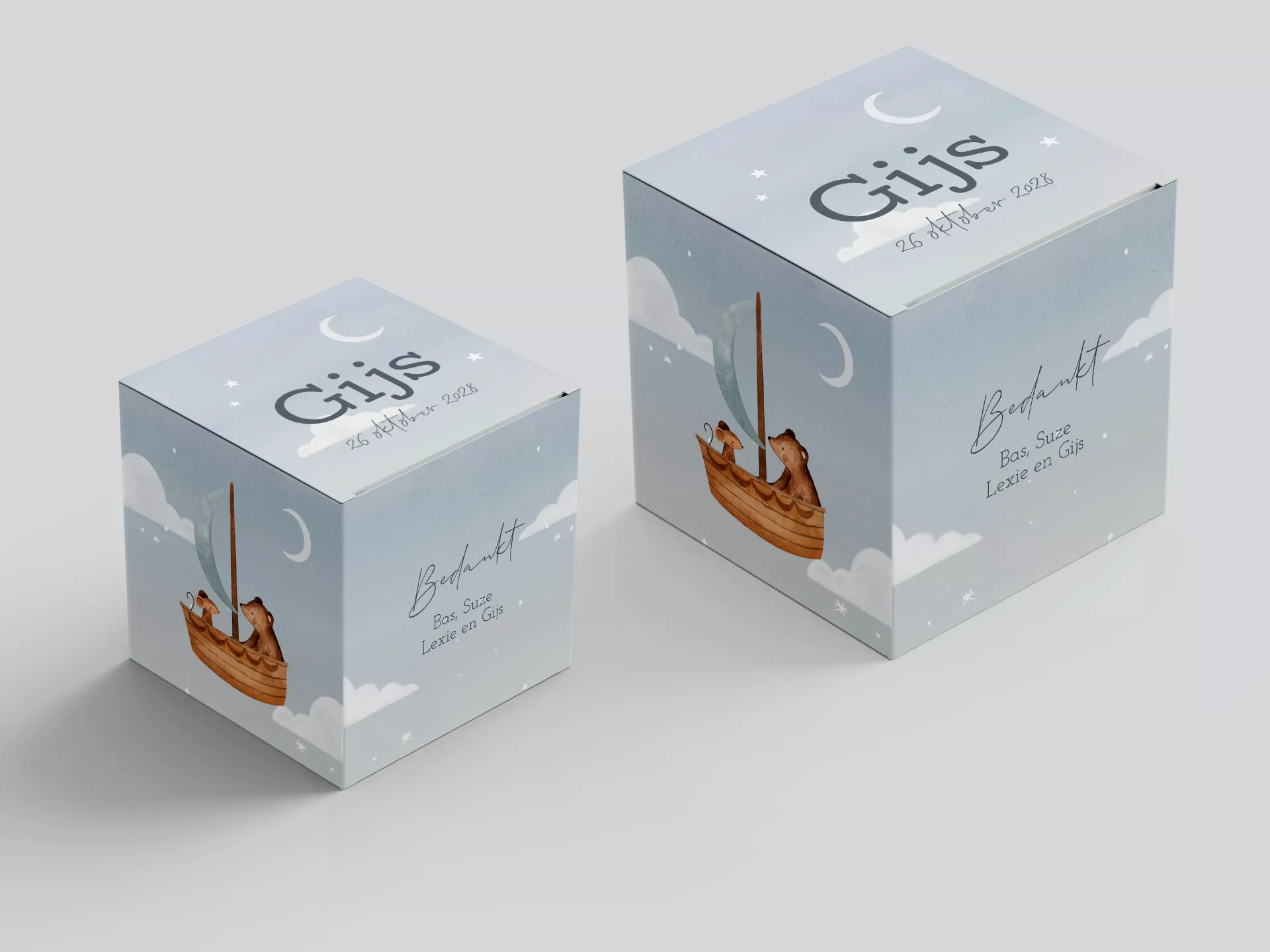
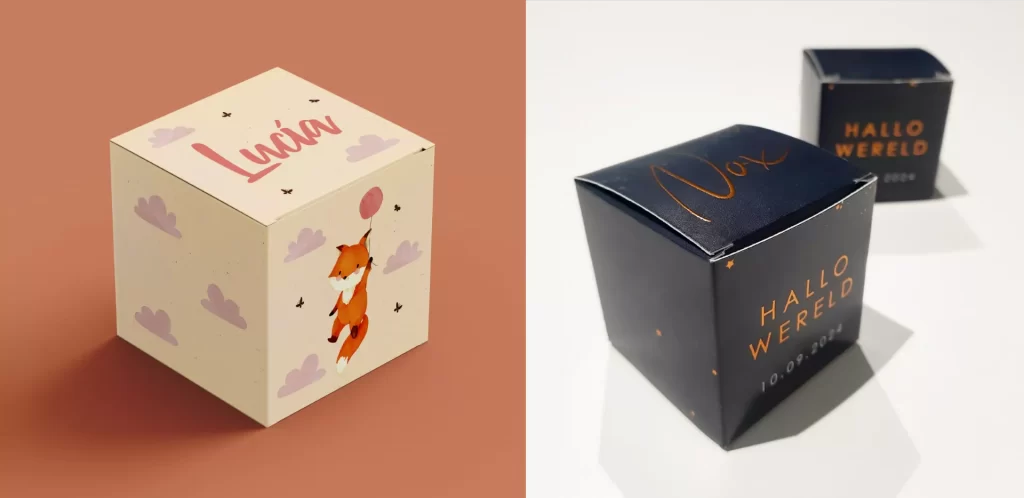
Maak een hoofdcategorie aan met als papiersoort Coated karton en mail naar Support welke maten je wilt verkopen. Kies één of meerdere formaten.
Start met ontwerpen via /kaarttype > doopsuikerdoosje.
/kaarttype > doopsuikerdoosje 50×50 en 70×70 (groot)
Hoe ontwerp je een doopsuikerdoosje?
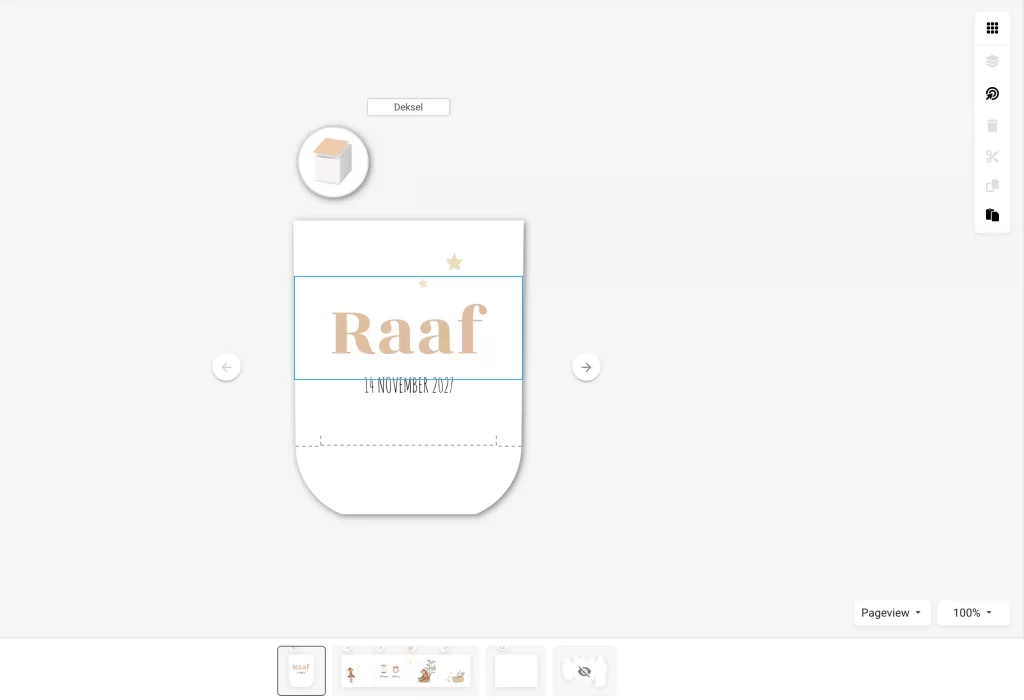
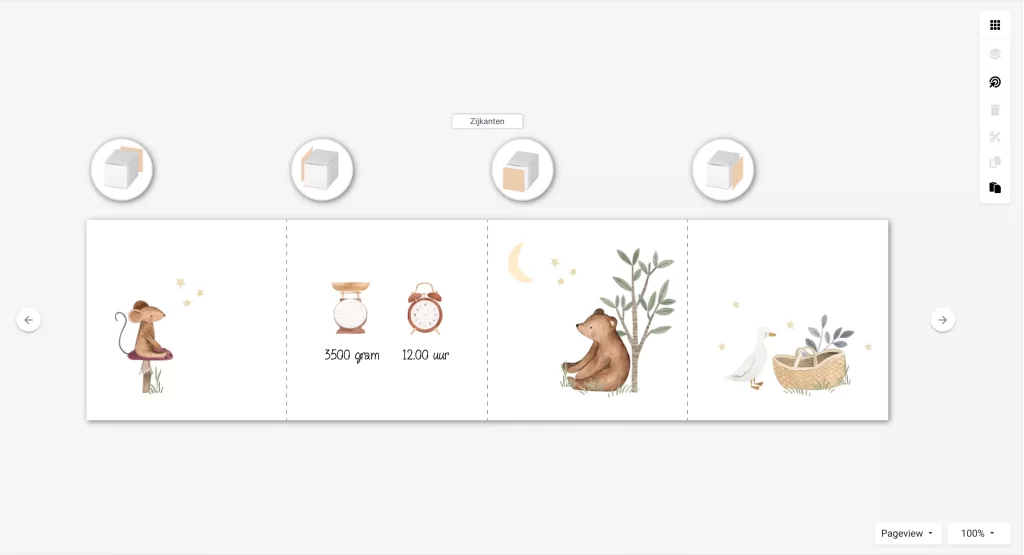
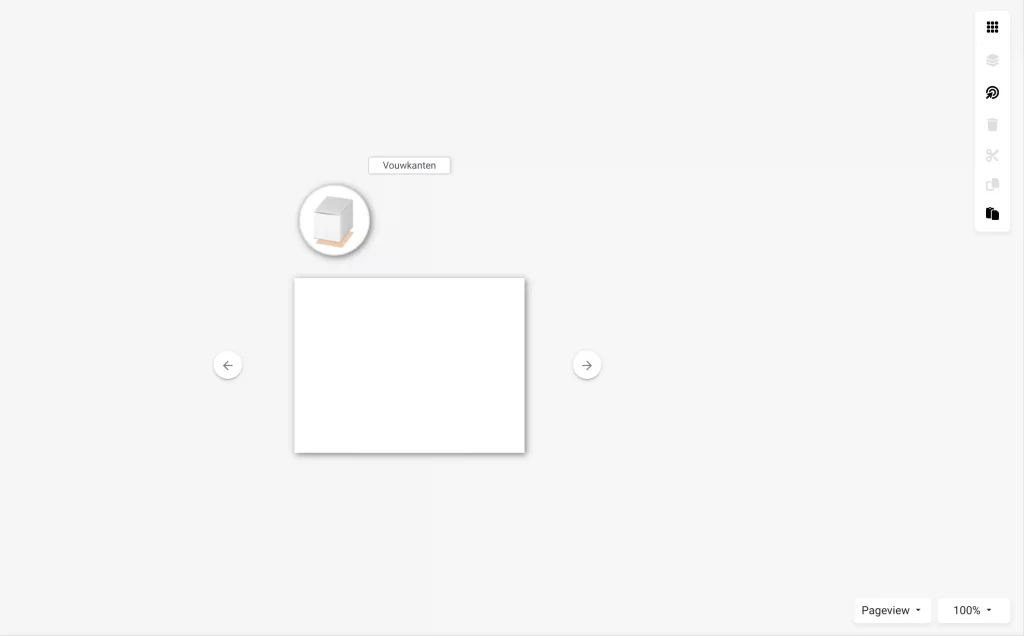
In de editor kan de klant 3 pagina’s bewerken: de deksel, de zijkanten en de vouwkant.
Als designer zie je in de editor nog een extra pagina. Deze staat op ‘niet tonen’. Deze pagina bevat alle druklijnen en is nodig voor het druk-PDF, maar niet zichtbaar voor de klant. Op deze pagina hoeft geen ontwerp te worden geplaatst.
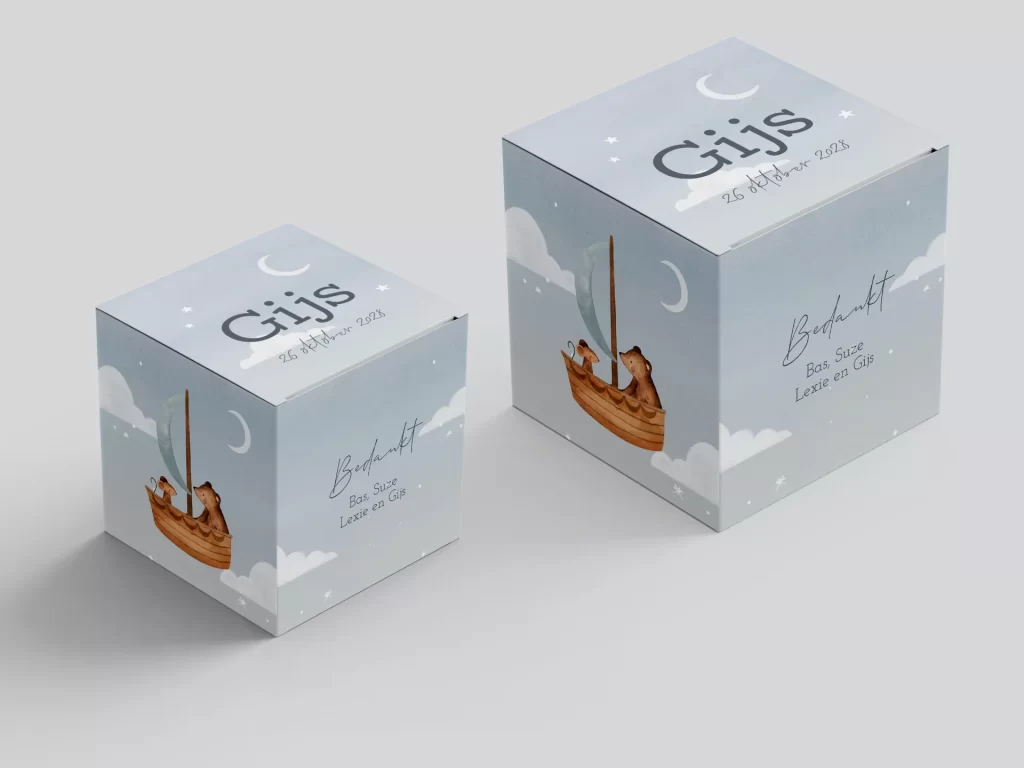
Voorbeeld opmaak doopsuikerdoosje
Reacties uitgeschakeld voor Doopsuikerdoosje / Doosje
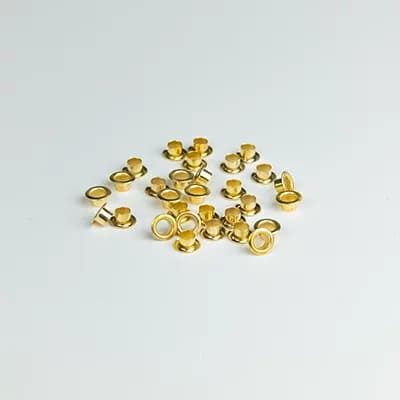
Goudkleurige ringetjes (30 stuks). Formaat: ⌀ 0,5 cm. Gebruik deze in combinatie met de flenstang om mooie gaatjes te maken en kaarten met elkaar te verbinden.
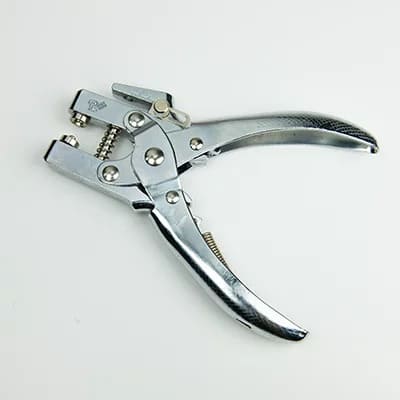
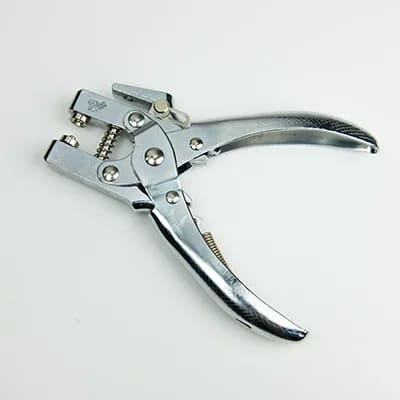
Flenstang
Gebruik deze tang in combinatie met de flensringetjes om mooie gaatjes te maken en kaarten met elkaar te verbinden.
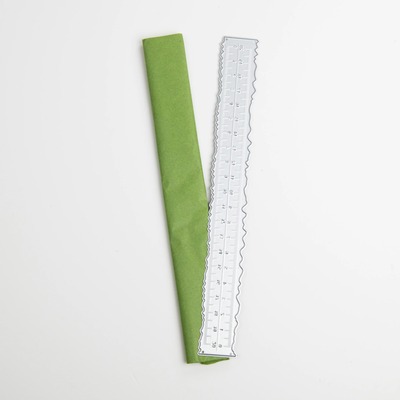
Scheurliniaal
Scheurliniaal voor een geschept papier-look. Gebruik deze bij onze speciale DIY-collectie. Hoe werkt het? Leg de liniaal op de stippellijn van de voorkant van de kaart. Scheur met flinke druk op de liniaal de rand van de kaart af. Scheur richting de liniaal.
Tips: – Kaarten uit de speciale DIY-collectie worden een maatje groter geleverd én met stippellijnen in de hoeken, zodat je deze tot de juiste maat kunt scheuren. – Gebruik de kleinste ribbelrand voor het mooiste resultaat. – Gebruik geen donkere achtergrondkleur i.v.m. witte scheurranden.
Met deze tool zet je een kaart design om naar downloadbare bestanden: ontwerp-afbeeldingen (low/mid-res) en verschillende soorten PDF’s (PDF, Druk-PDF, Proef-PDF en een interne DrukPDF voor smartphone-mockup).
Zo gebruik je deze applicatie (kort):
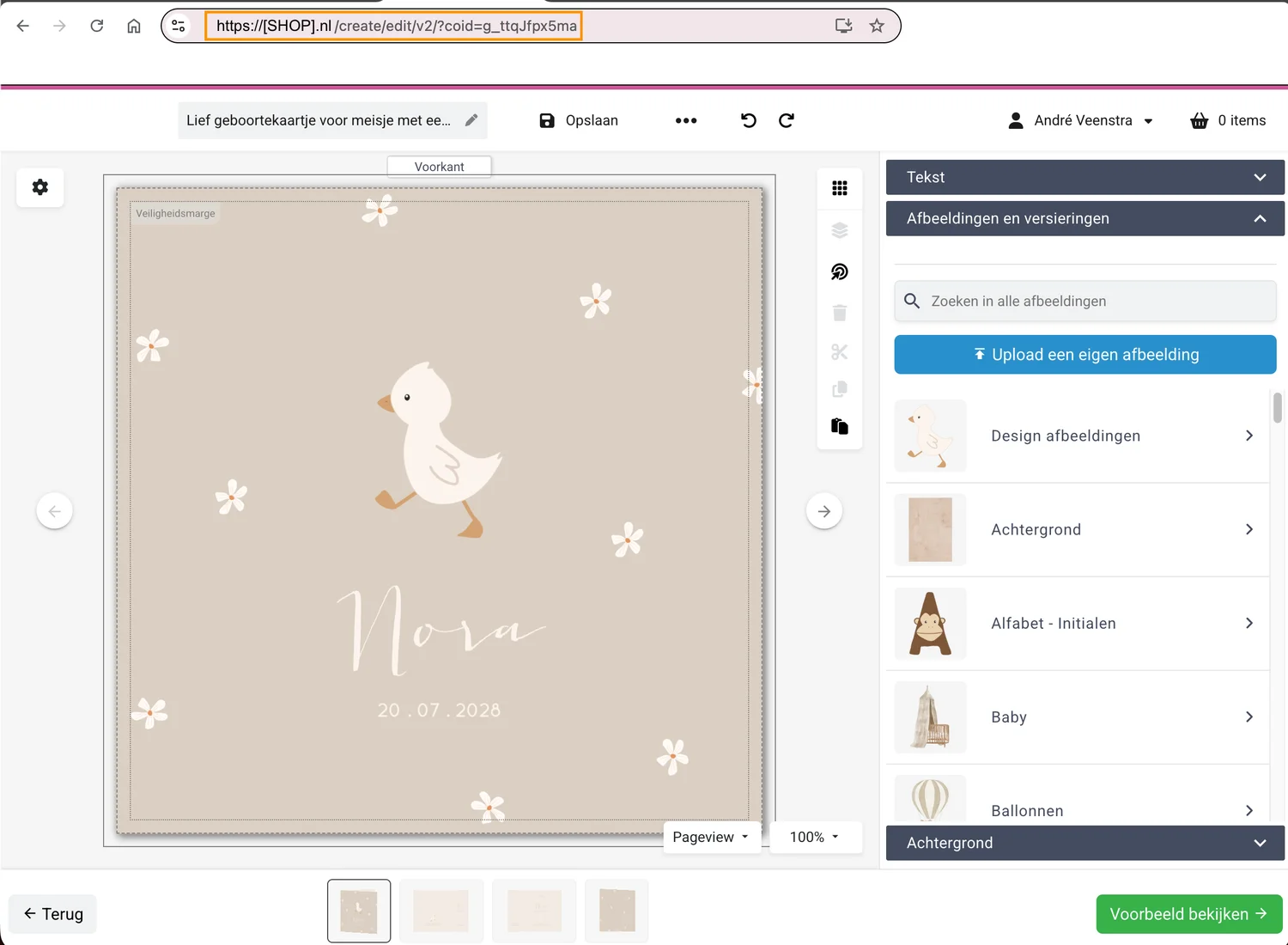
Plak de URL van de kaart design (moet coid bevatten) in stap 1.
Klik op “Afbeeldingen ophalen” om previews en downloadlinks te laden.
Download de juiste resolutie-afbeeldingen (stap 2) en/of de gewenste PDF (stap 3).
Belangrijk: De “DrukPDF voor smartphone-mockup” is uitsluitend bedoeld voor intern gebruik (bijv. om een mock-up te maken). Deze mag niet gedeeld worden met de klant.
Welke download kies je?
Low-res (480px) – Snel delen, bijvoorbeeld via WhatsApp (kwaliteit is beperkt).
Mid-res (1240px) – Intern gebruik, mock-ups en controles (meestal de beste balans).
High-res (3000px) – Groot formaat/drukwerk (knop is aanwezig maar in deze tool verborgen).
PDF – “Gewone” PDF voor bekijken/digitaal delen (zonder watermerk).
Druk-PDF – Productie/drukbestand (hoogste kwaliteit voor drukwerk).
Proef-PDF – Als Druk-PDF maar mét watermerk (alleen wanneer proef-pdf is geactiveerd).
DrukPDF voor smartphone-mockup – Intern bestand om een smartphone mock-up te maken (niet voor klanten).
Tip: Werk altijd in de volgorde stap 1 → stap 2/3. Zonder geldige URL (coid) kunnen downloads niet worden opgebouwd.
1
Voer een afbeeldings-URL in
Plak hier de URL van het kaart design vanuit de editor. De URL moet een parameter coid bevatten (zoals ?coid=...). Zonder coid kan de tool geen bestanden ophalen.
Checklist:
Bevat je URL coid?
Gebruik je de juiste omgeving/domein (zelfde domein als waar de kaart draait)?
Ben je ingelogd (als de omgeving authenticatie vereist)?
2
Download ontwerp-afbeeldingen
Low-res: Kleine afbeelding (480px), bijvoorbeeld voor WhatsApp. Mid-res: Middenkwaliteit (1240px), bijvoorbeeld voor intern gebruik of mockups. High-res: Grote afbeelding (3000px), geschikt voor drukwerk.
Na stap 1 verschijnen hieronder de pagina’s/ontwerpen. Download per pagina de resolutie die je nodig hebt. Gebruik bij mock-ups meestal mid-res om scherpte en bestandsgrootte in balans te houden.
+
DrukPDF voor smartphone-mockup
Gebruik deze PDF alleen voor het maken van een smartphone mockup. Deze mag niet gedeeld worden met de klant.
De downloadknoppen hieronder worden automatisch actief nadat je in stap 1 op “Afbeeldingen ophalen” klikt. Zie je geen knoppen? Controleer dan of de URL geldig is en coid bevat.
PDF
De “gewone” PDF is bedoeld voor bekijken en digitaal delen (bijv. intern of richting klant als er géén watermerk nodig is).
Tip: Gebruik Proef-PDF voor controle/goedkeuring. Zodra definitief akkoord is gegeven, gebruik je de Druk-PDF voor productie.
Veelgestelde vragen & troubleshooting
Hieronder staan de meest voorkomende situaties. Dit helpt ook als collega’s de tool voor het eerst gebruiken.
Ik krijg “No coid found in the URL”. Wat betekent dat?
De tool haalt alle bestanden op basis van de parameter coid uit de URL. Als die ontbreekt, kan er niets worden opgebouwd.
Controleer of de URL echt ?coid=... bevat (of &coid=...).
Plak de volledige link (zonder afkappen) en zonder spaties aan het begin/einde.
Ik zie geen afbeeldingen in stap 2. Wat kan ik proberen?
Controleer of je in stap 1 op “Afbeeldingen ophalen” hebt geklikt.
Controleer of je toegang hebt tot het domein (inloggen/roles).
Probeer dezelfde URL in een nieuw venster (soms zit je in een andere omgeving).
Als sommige pagina’s ontbreken: het script probeert pagina 1 t/m 4 op te halen; als een pagina niet bestaat, kan het voorbeeld leeg blijven.
Welke PDF moet ik delen met de klant?
Proef-PDF: voor goedkeuring (watermerk), alleen als dit is geactiveerd.
PDF: voor digitaal bekijken/delen zonder watermerk (als dat passend is in jullie proces).
Druk-PDF: meestal niet nodig voor een klant, maar voor productie/drukwerk.
DrukPDF voor smartphone-mockup: nooit delen met de klant (alleen intern).
Support
Kom je er niet uit? Deel de gebruikte URL (zonder klantgevoelige info), de foutmelding uit de console en welke PDF/afbeelding je probeerde te downloaden met Support.
De design collectie rail wordt gebruikt om klanten gepersonaliseerde aanbevelingen te tonen op basis van ontwerpen en complementaire producten. De rail toont producten die binnen een specifieke designstijl vallen en helpt zo bij het inspireren en stimuleren van extra aankopen.
Mocht je deze methode willen hanteren, geef dit dan aan Support door. Nadat je de Design-collection hebt gemaakt kunnen we de Design-collection rail (Swiper optie “Algoritmisch”) activeren. Dit duurt minimaal 24 uur voordat deze gevuld wordt.
Hoe maak ik een design-collection?
Stap 1: Taggroep aanmaken
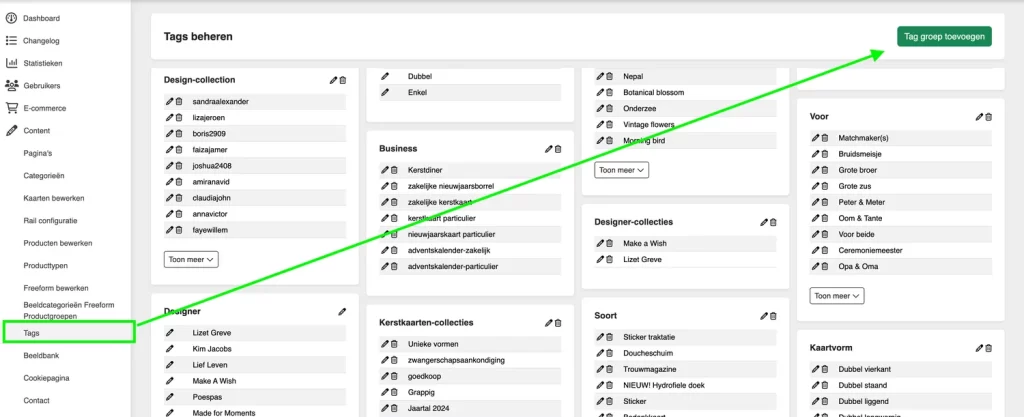
Ga naar CMS > Content en daarna naar Tags. Rechtsboven kun je kiezen voor Taggroep toevoegen. De taggroep moet Design-collection heten zodat het systeem hier automatisch een rail van kan genereren.
Stap 2: Tags aanmaken
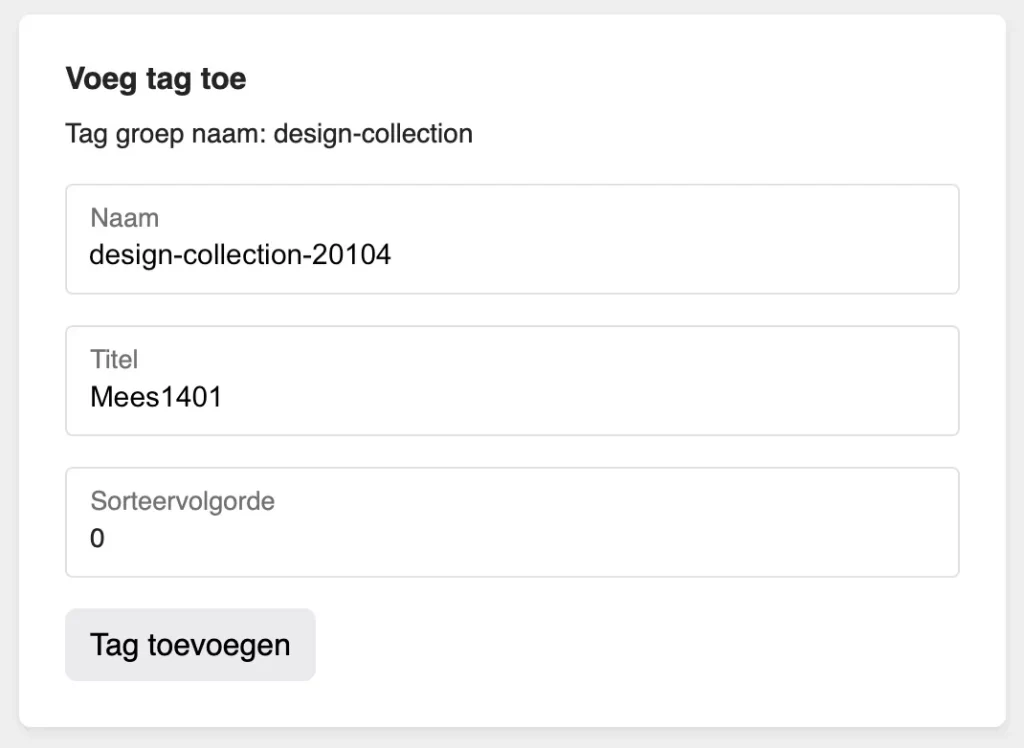
Binnen de taggroep kun je via het potloodje een nieuwe tag toevoegen. De Tag moet de volgende structuur hebben:
design-collection-xxxxxx
Waarbij ‘xxxxxx’ een zelfgekozen cijfercode is, bijvoorbeeld: design-collection-20104. Zo weet je makkelijk welke tag je aan een design moet hangen.
De titel van de tag kun je de naam van de Design-collection geven, bijvoorbeeld: Colorblocking Wedding of Zonnebloemen
Stap 3: Designs taggen
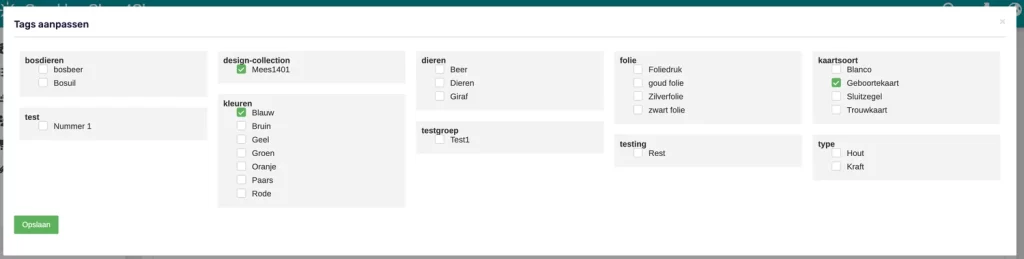
Ga naar CMS > Kaart bewerken. Selecteer het design waar je de design-collection-tag aan wilt hangen. Onderaan staat de knop Taggen. Klik vervolgens de juiste tag aan die binnen die design-collection valt.
Hoe maak ik een design-collection rail?
Stap 1: Rail laten activeren
Stuur een mail naar support@sparkles.io met de vraag om de design-collection rail toe te voegen aan jouw winkel. De design-collection moet al aangemaakt zijn om dit te kunnen doen.
Stap 2: Rail configureren in het CMS
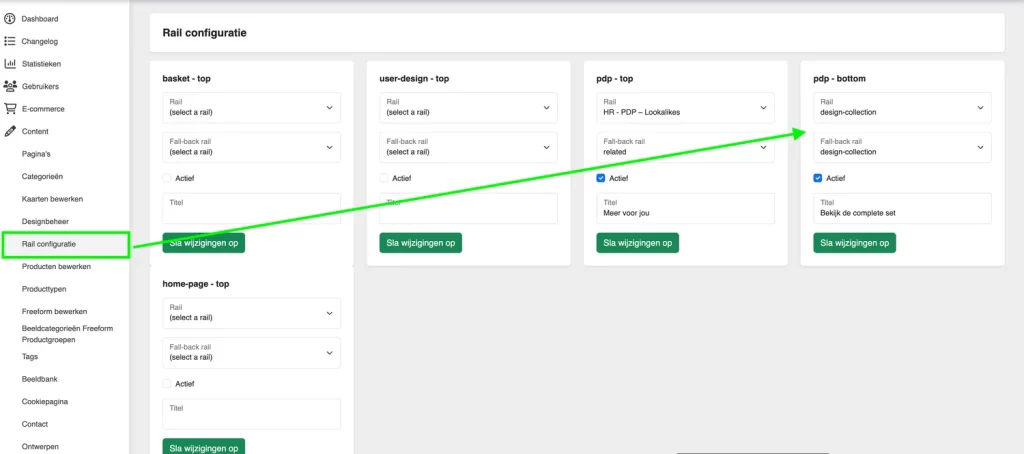
Ga naar CMS > Content en daarna naar Rail configuratie. Helemaal rechts, onder het kopje pdp-bottom, selecteer je bij Rail en bij Full-back rail de optie design-collection en vink je Actief aan. Vul vervolgens een titel naar keuze in.
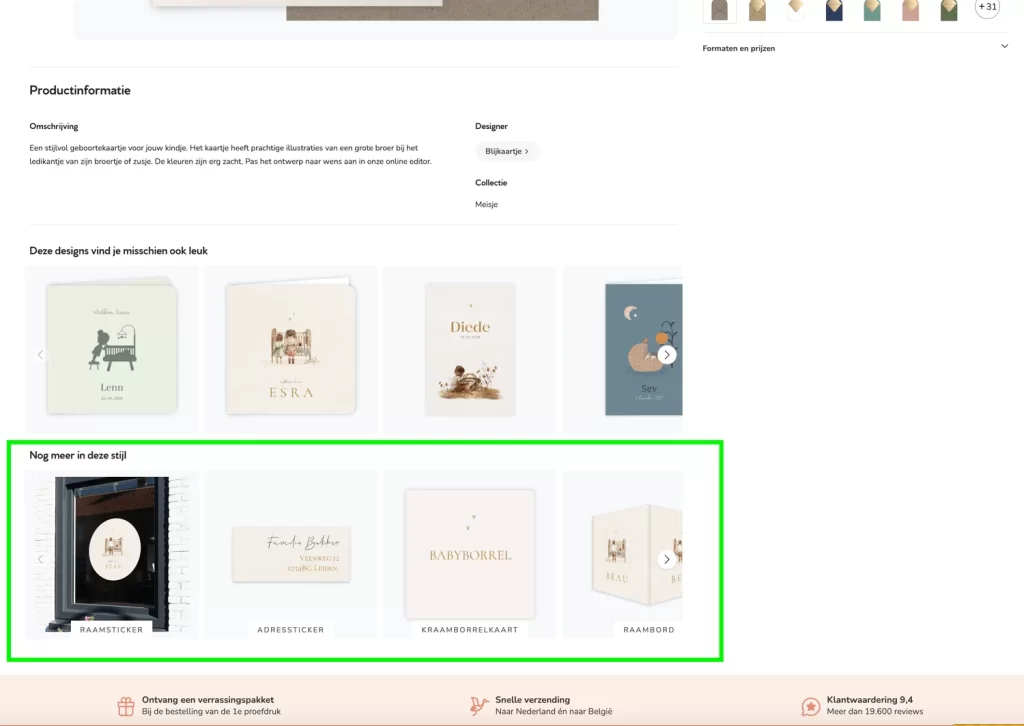
Voorbeeld van een design-collection rail:
Reacties uitgeschakeld voor Collectie tag – Design-collection
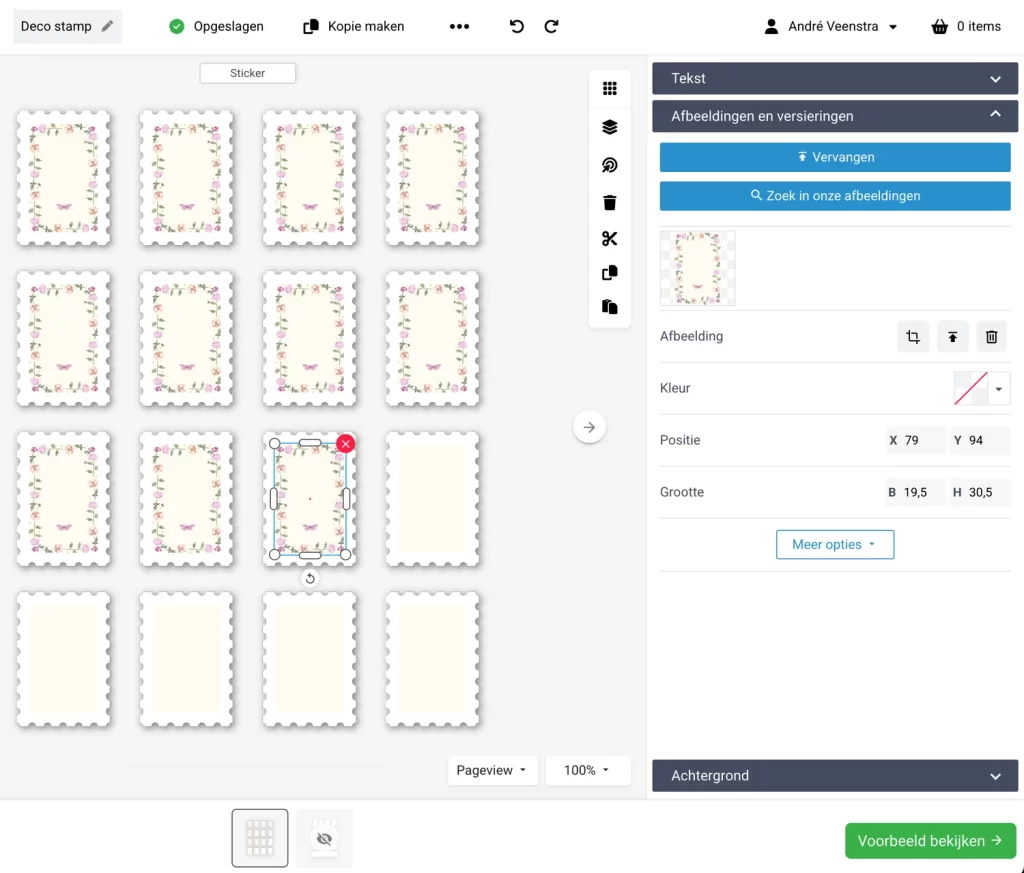
Decoratieve postzegels zijn een speels en stijlvol element om een envelop of kaart net dat beetje extra te geven. Plak ze als finishing touch naast de echte postzegel. De stickers hebben het uiterlijk van klassieke postzegels, compleet met een wit kader rondom voor een authentieke uitstraling.
Specificaties
Wit kader
Wit kader rondom elke sticker voor postzegel-look
Tekst op elk vel
“For decorative use only – not valid for postage”
Materiaal
Stickervel mat Stickervel mat FREEFORM
Formaat vel
A5
Aantal stickers per vel
16
Stickergrootte per stuk
25 x 36 mm
Afwerking
Slit met wit omlijnd kader
Folie of Spot UV
Mogelijk
Minimale afname
1 vel
warning
Belangrijke opmerking
Ze zijn uitsluitend bedoeld voor decoratief gebruik en hebben geen frankeerwaarde. Dus de klant moet ook nog een postezegel plakken.
Hoe ontwerp ik een postzegel?
Elke postzegel op het A5 vel is afzonderlijk aan te passen qua design. Het template bevat een wit kader zodat de stickers er uitzien als echte postzegels. Let op: de stickers zijn decoratief en niet functioneel als frankeermiddel.
Technische specificaties
Categorie-indeling: we raden aan om een subcategorie te maken met Postzegel onder een hoofdcategorie geboorte, trouwen of bv uitnodiging
Vergeet niet het materiaal Stickervel mat FREEFORM aan te vinken.
Koppel het life event: geboorte-, trouwen- of uitnodiging-overig aan het design
Verpakking & Verzending
Verpakking
Geleverd per A5 vel
Levertijd
Verzonden binnen 3 werkdagen
Verkoop & Positionering
Doelgroep: Deze decoratieve postzegels zijn perfect als aanvulling op onze kaartenlijnen. Verkoop de stickers met duidelijke inspiratiefoto’s, dit zie je ook veel op Pinterest. Vermeld in de omschrijving expliciet dat de stickers niet gebruikt mogen worden als officiële postzegels.
USP’s
Ontwerp bijpassende postzegelstickers bij je kaart
Levertijd: de verzendtijd is hetzelfde als bij normale kaarten.
Met folie
Enkelzijdige foliedruk is mogelijk.
Levertijd: bij een folie-wenskaart wordt een extra dag opgeteld.
1.1 Formaten
Dubbel liggend 11,4 x 17 cm (bovenvouw en verticale vouw)
Dubbel staand 11,4 x 17 cm
Dubbel vierkant 15 x 15 cm
1.2 Papiersoorten
Bij rechtstreekse verzending: Coated Karton
Bij pakketten: alle beschikbare papiersoorten
1.3 Enveloppen
Alle enveloppen zijn mogelijk (uitgezonderd de venster envelop).
1.4 Achterkant
warning
Let op
Tijdelijk is het niet mogelijk om te kiezen voor een venster envelop. Dit zal wel terugkomen, laat de achter kant van de kaart leeg en niet bewerkbaar voor klanten.
De opmaak
2.1 Hoofdcategorie aanmaken
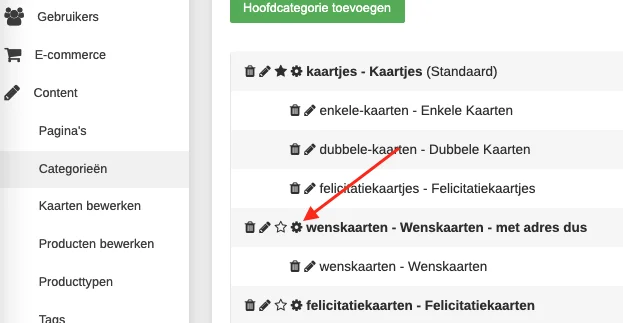
Om wenskaarten op je shop te kunnen aanbieden, moet je hiervoor eerst een aparte hoofdcategorie aanmaken. De prijzen en papiersoorten worden gekoppeld aan deze hoofdcategorie.
Maak een hoofdcategorie “Wenskaarten”.
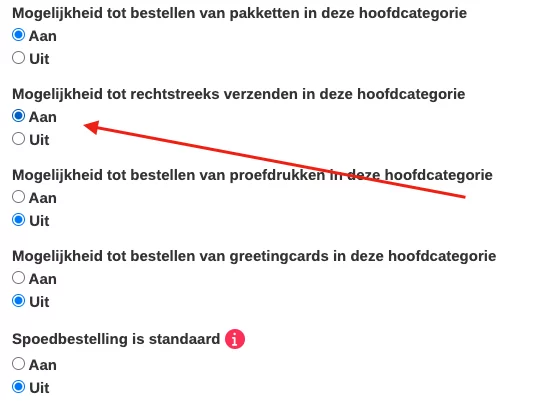
Zet bij de instellingen van de hoofdcategorie ‘Mogelijkheid tot rechtstreeks verzenden’ AAN. En alle andere manieren van verzenden uit.
Zet bij de instellingen van de hoofdcategorie de papiersoorten aan die je ook bij normale kaartencategorieen aan hebt staan.
Als de categorie klaar staat, geef Support dan een seintje en wij zetten de speciale wenskaarten pricing en verzendoptie aan.
Wenskaarten categorie aanmaken in het CMS.
2.2 USP’s maken
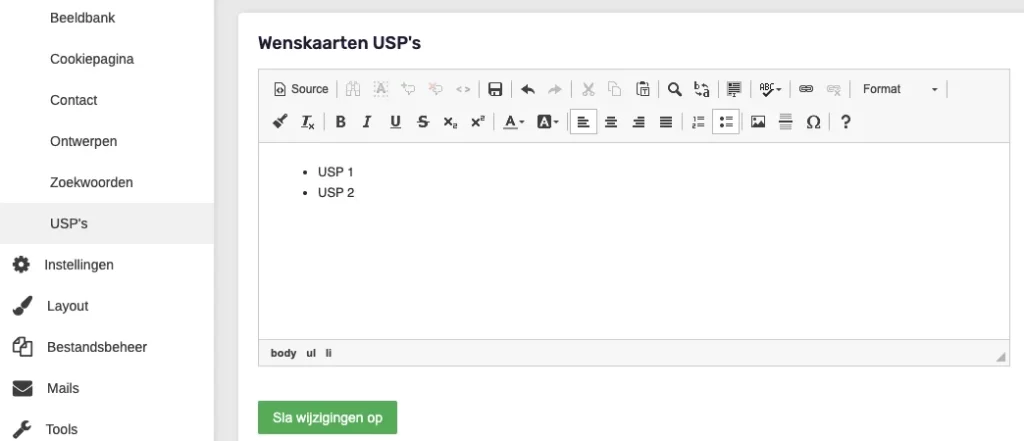
In het CMS onder het kopje Content vind je USP’s. Hier kun je de unique selling points invullen voor de wenskaarten. Deze zullen specifiek op de PDPs van de wenskaarten te zien zijn.
Ups’s voor wenskaarten maken in het CMS.
2.3 Wenskaart ontwerpen en opslaan
warning
Let op
Tijdelijk is het niet mogelijk om te kiezen voor een venster envelop. Dit zal wel terugkomen, laat de achter kant van de kaart leeg en niet bewerkbaar voor klanten.
Nadat de categorie is gekoppeld kun je aan de slag met je wenskaarten. Let op: het is belangrijk na het live zetten nog het adresveld de juiste instellingen te geven.
* Wenskaart ontwerpen
Begin met een blanco kaart om een dubbele vierkante, staand of liggende kaart te ontwerpen.
* Wenskaart opslaan op je site
Stel de kaart voor en sla het op in de categorie Wenskaarten en accepteer het ontwerp.
* Tekstveld toevoegen
Nadat de kaart live staat, moet je nog het tekstvak toevoegen. Dit gaat als volgt
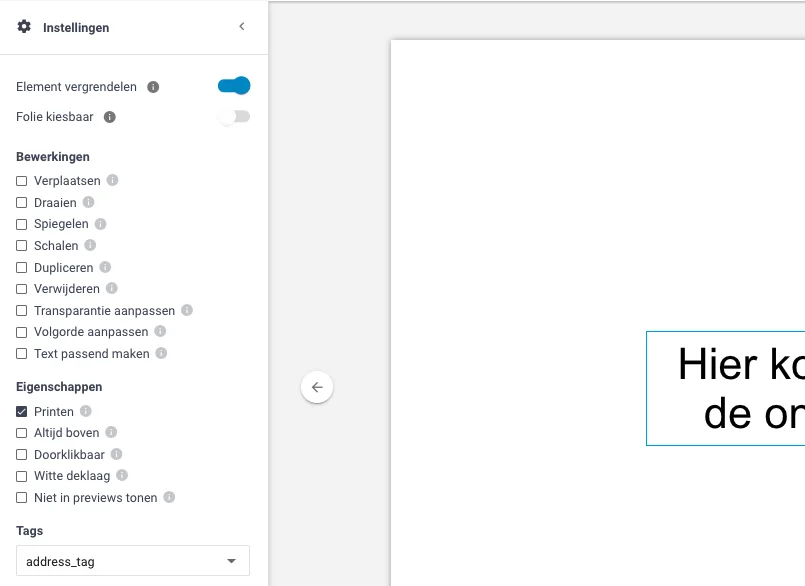
Plaats een tekstveld op de achterkant van de kaart. Hiervoor kun je zelf een tekst kiezen. Bijvoorbeeld: ‘Hier komt het adres van de ontvanger te staan’, of simpel ‘Adres’.
Klik op het tekstveld en open ‘Instellingen’. Zet hierbij ‘Folie verkiesbaar’ uit, ‘Element vergrendelen’ aan en selecteer bij ‘Tags’ ‘address_tag’.
Laat de ruimte van het tekstveld zo veel mogelijk leeg, zodat het adres duidelijk gedrukt kan worden. Je kunt elementen uit de kaart terug laten komen, maar niet op de plek waar het adres moet komen te staan. Een achtergrondkleur kan ook, maar geen donkere kleur, zodat het adres goed leesbaar blijft.
Wenskaarten maken in de editor.
De address-tag zorgt ervoor dat het adres wat de klant invoert in het bestelproces zal worden ingeladen op de achterkant van de kaart.
Je kunt het lettertype van dit tekstvak aanpassen zodat dit bij jouw stijl past. De grootte is afhankelijk van het adres.
warning
Opmerkingen
Het adres wordt automatisch gecentreerd en in Arial gedrukt. Op een staande wenskaart draai je het tekstvak 90 graden.
* Achterkant vergrendelen
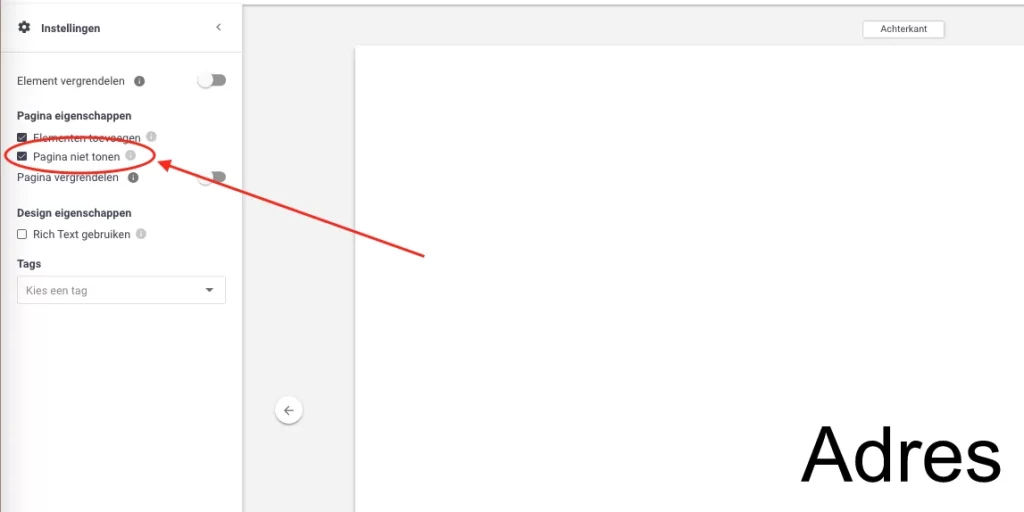
Vergrendel de laatste pagina van de kaart. Klik hiervoor op de achtergrond van de laatste pagina (niet op het tekstvak) en kies bij Instellingen voor ‘Pagina niet tonen’
Achterkant van wenskaart in de editor vergrendelen.
Door deze instelling wordt de pagina niet getoond aan de klant, wanneer hij in de editor zit (zie afbeelding hieronder). Het blijft voor jou als shophouder of designer wel bewerkbaar.
Wenskaart bewerken in de editor.
* Wenskaart overschrijven
Je wenskaart heeft nu alle juiste instellingen. Kies voor ‘Overschrijf bestaand ontwerp’. Je wenskaart is nu goed opgeslagen.
Verzending
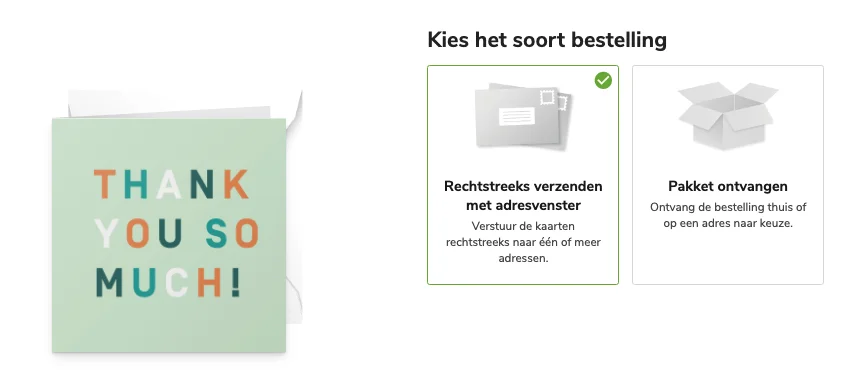
Bij het bestellen van de wenskaart kan de klant kiezen uit rechtstreeks verzenden of een pakket ontvangen.
Verzending opties
3.1 Rechtstreeks verzenden met adresvenster
*Adressen invoeren
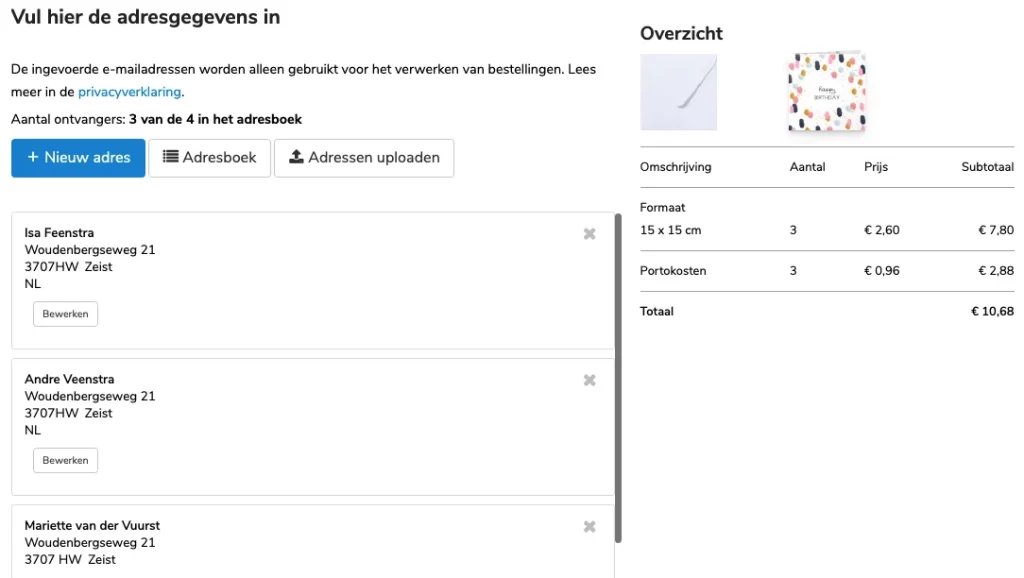
Als je kiest voor rechtstreeks verzenden, kun je bij de volgende stap het adres van de ontvanger invoeren. Door meerdere adressen in te vullen, kun je meerdere kaarten direct verzenden. Let op! De tekst op de kaarten is dan exact hetzelfde. Zo kun je bijvoorbeeld meerdere vrienden in een keer bedanken of feliciteren.
Rechtstreeks verzenden met adresvenster.
*Verzenddatum kiezen
Als je kiest voor rechtstreeks verzenden, kun je bij de volgende stap het adres van de ontvanger invoeren. Door meerdere adressen in te vullen, kun je meerdere kaarten direct verzenden. Let op! De tekst op de kaarten is dan exact hetzelfde. Zo kun je bijvoorbeeld meerdere vrienden in een keer bedanken of feliciteren.
*Postzegel
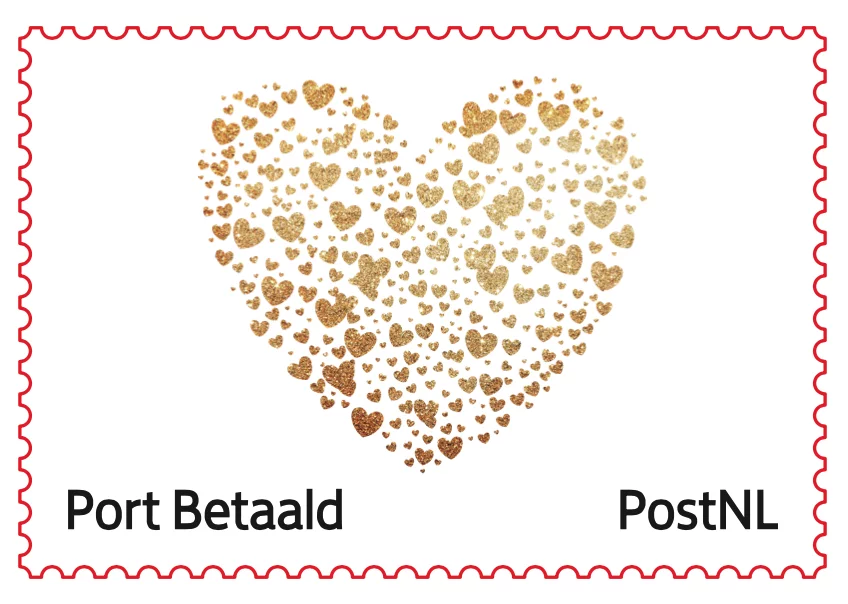
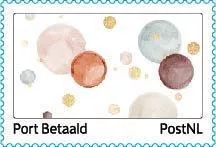
Bij rechtstreekse verzending wordt de algemene port-betaald zegel gebruikt. Het ontwerp van deze zegel zal binnenkort worden vernieuwd.
Links: trouwen en geboorte – Rechts: algemeen
3.2 Pakket ontvangen
Als je als klant kiest voor een pakket ontvangen, worden alle normale stappen doorlopen. Alle envelopkleuren en papiersoorten worden getoond.
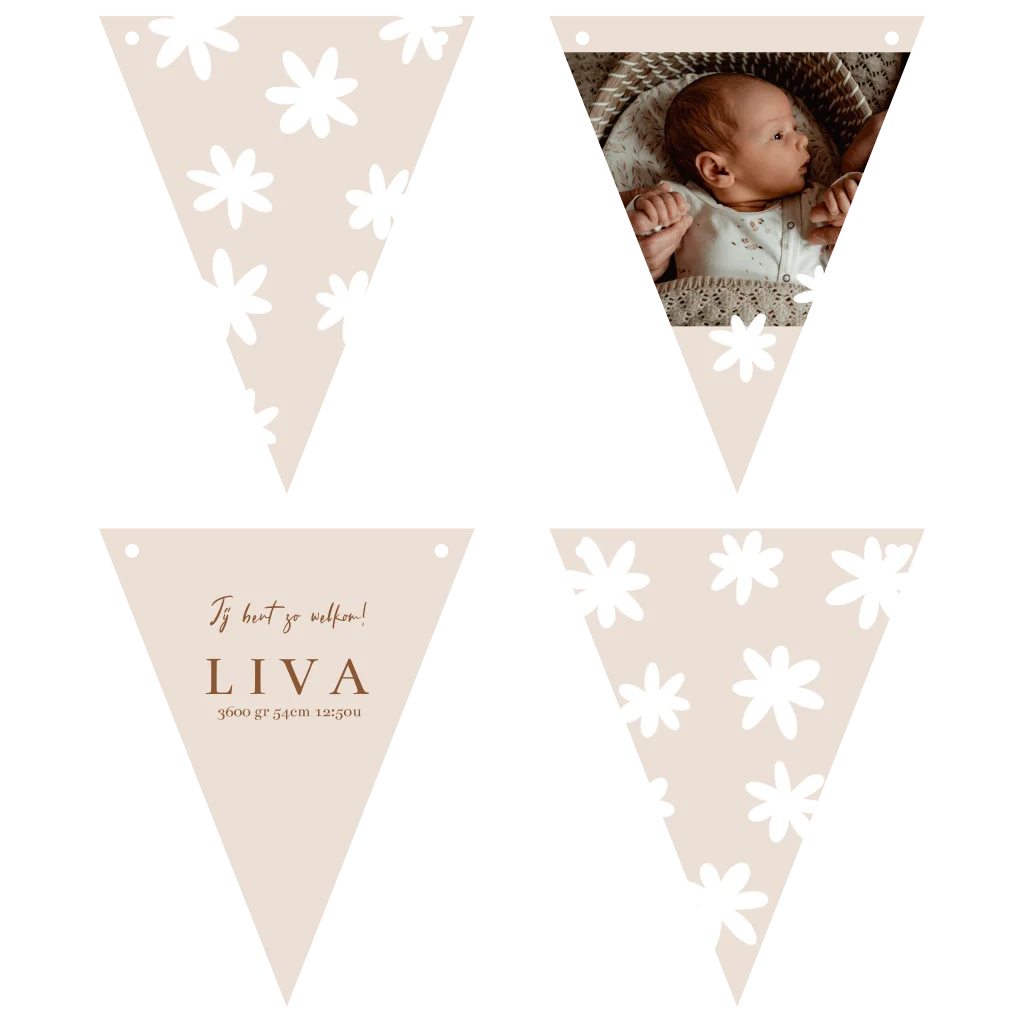
Deze vlaggetjeskaarten kunnen NIET rechtstreeks worden verzonden Levertijd is 3-5 werkdagen
Hoe ontwerp ik een vlaggetjeskaart?
Maak een categorie aan voor je vlaggetjeskaarten. Support zal dan de juiste prijzen en formaten aan de categorieën koppelen.
Maak een tag aan voor vlaggetjes bij de Tags in het CMS zodat je de vlaggetjes op een pagina kunt inladen. Bijvoorbeeld onder ‘Kaartsoort’. Naar tag’s
Plaats een vorm (SVG-bestand) op de kaart.
Je kan nu aan de slag met het onwerpen van jouw vlaggetjeskaart.
1.1 Hoe maak ik een categorie?
Maak een categorie aan.
Maak onder de hoofdcategorie ook een subcategorie aan zodat je hier kaarten in kunt zetten.
Selecteer bij de hoofdcategorie-instelling Coated karton Glad, stevig papier (300 grams), Soft Touch, Mat papier met fluweelzachte coating (300 grams) en Linnen, Stevig papier met een licht voelbare structuur (300 grams), Mat coated karton, stevig papier met een matte toplaag (300 grams) als beschikbare papiersoort.
Stansvorm Vlaggetjes
De opmaak
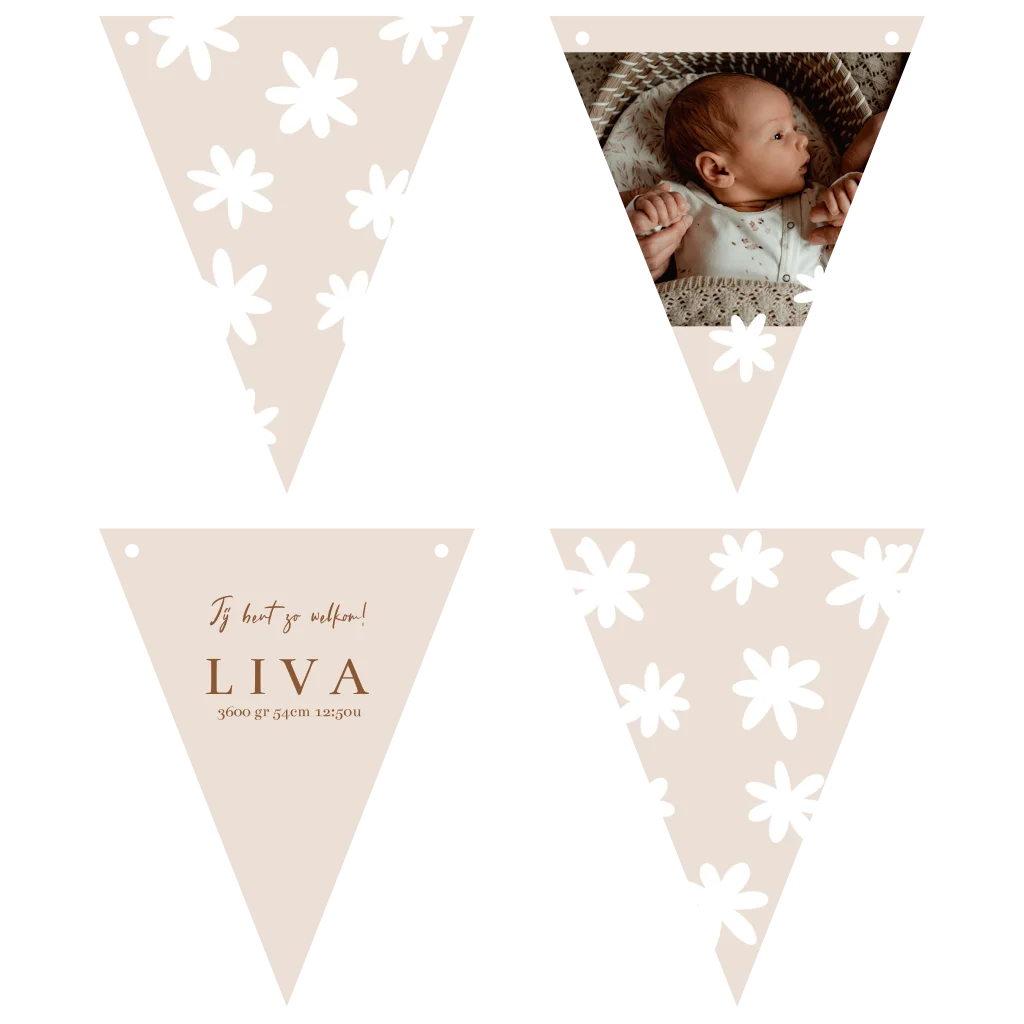
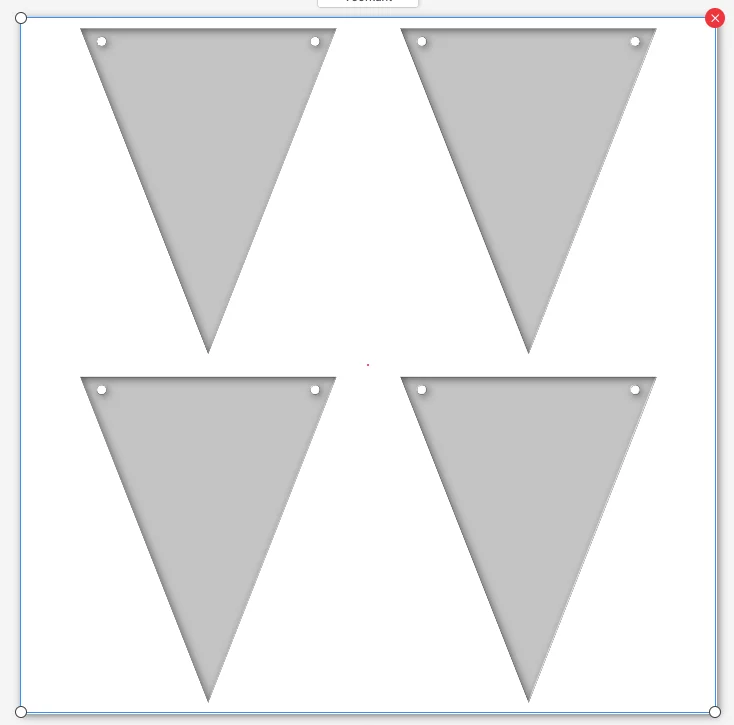
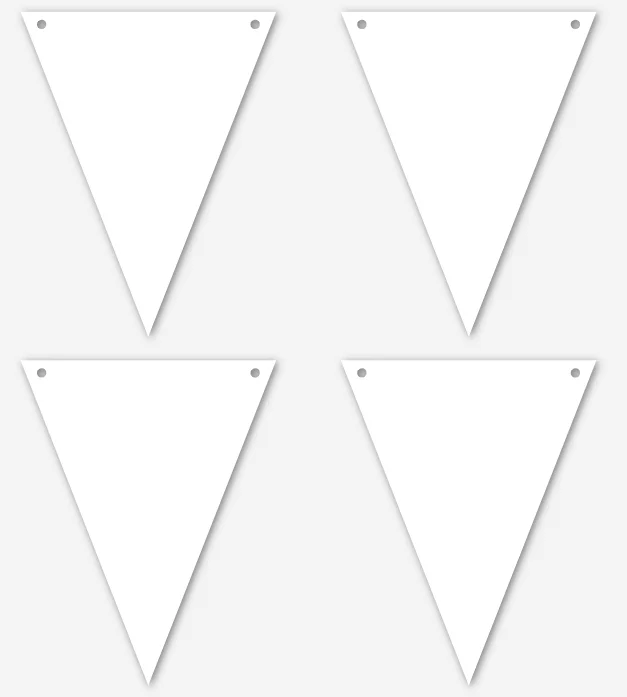
Voeg de gemaakte stansvorm toe aan een vierkante enkele kaart. De stansvorm maak je op als vierkant SVG bestand. De vlaggetjes worden gedrukt op een vel van 30×30 cm. Let erop dat de rondjes voor de splitpen of het touwtje hier ook in zitten.
Zet op de witruimte buiten de vlaggetjes in een tekstvak de hoeveelheid stanselementen. ‘Stans elementen xx’
Vul de vorm uit tot de rand van de kaart en zorg dat deze horizontaal en verticaal gecentreerd is.
warning
Opmerking
De volledige vorm mag tot aan de randen van de kaart staan, tussen de veiligheidsmarge en de rand van de kaart. Niet over in de bleed.
Je kunt zelf verschillende vormen vlaggetjes ontwerpen. De vormen mogen ook rond zijn, als het maar op een vierkant SVG bestand staat. Onthoud dat het in een envelop moet passen van 12×18.
De vlaggetjes
Je kunt nu verder met het ontwerpen van de kaart.
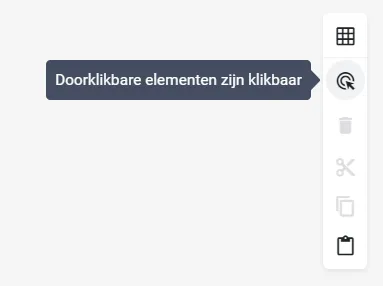
Als je de stansvorm wilt verwijderen of aanklikken, vink dan eerst het vierkantje in de balk aan om doorklikbare elementen klikbaar te maken.
De doorklikbaarheid staat aan zodat klanten de stansvorm niet kunnen verschuiven.
Doorklikbare elementen klikbaar
Vlaggetjeskaart aan de shop toevoegen
Sla het ontwerp in jouw collectie door op het tabblad ‘Ontwerpen’ in het CMS de juiste categorie toe te wijzen en tags aan het ontwerp te hangen.
Hierna werkt het opslaan in de collectie en het live zetten hetzelfde als bij kaarten.
Kies voor het life event dat past bij het ontwerp; ‘geboorte-overig, jubileum-overig of trouwen-overig’.
lightbulb_outline
Tip
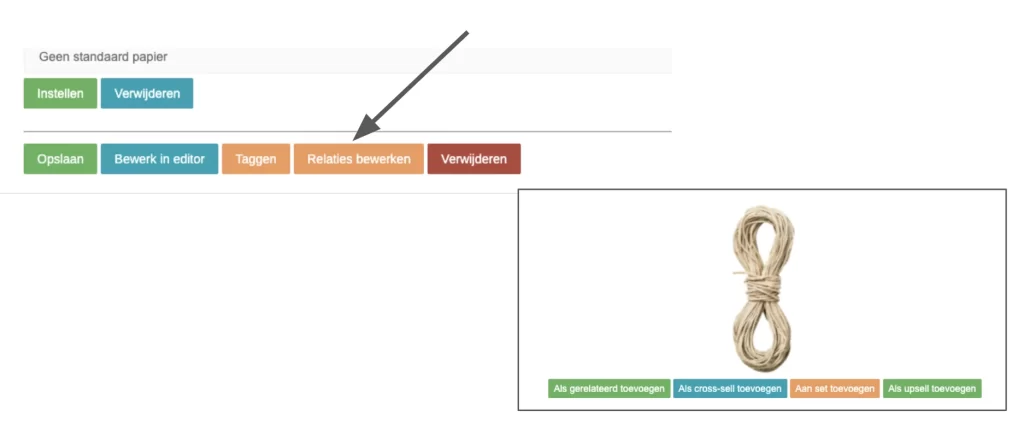
Zet de touwtjes/lintjes/koordjes aan als gerelateerd en cross-sell bij de vlaggetjeskaarten in het CMS.
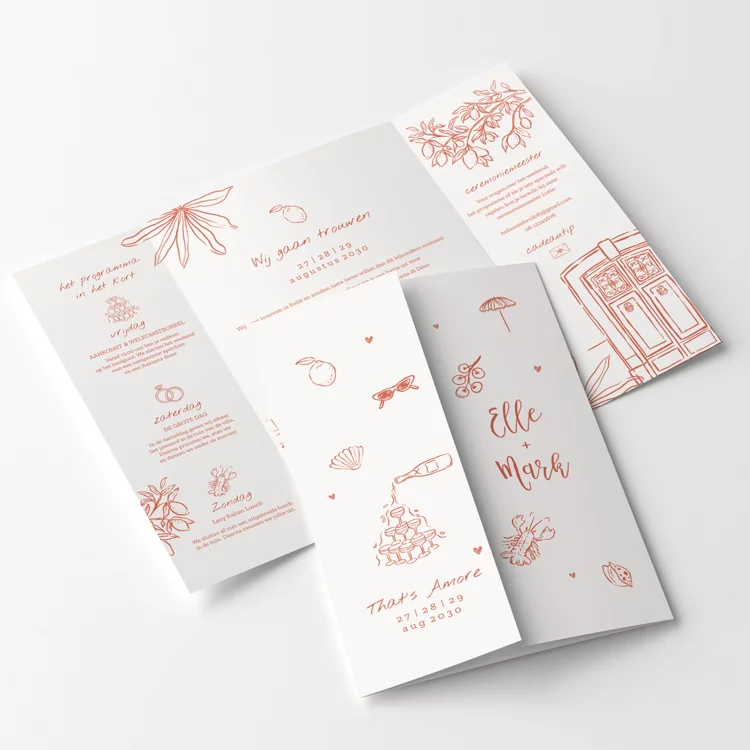
De theatervouw met zijdeurtjes is beschikbaar in verschillende formaten, en wordt uitgevoerd in coated karton of linnen. De theatervouw is anno 2026 een van de hardlopers qua kaartformaten!
Productspecificaties
Titel product
Theatervouw met zijdeurtjes
Advies retailprijs
1e proefdruk prijs 1,- (zonder folie) 1e proefdruk prijs 2,50 (met folie) Voor actuele prijzen en staffels, check PDP van de kaart
10×15 cm (gevouwen formaat) 11×17 cm (gevouwen formaat)
13×13 cm (gevouwen formaat) 15×15 cm (gevouwen formaat)
15×10 cm (gevouwen formaat) 17×11 cm (gevouwen formaat) 21×10 cm (gevouwen formaat)
Juiste envelop is al standaard gekoppeld aan het freeform template.
Materiaal of papiersoort
FREEFORM: Coated Karton & Linnen
Inhoud of gewicht
Gelijk aan de standaard dubbele formaten
Merk
Sparkles Printing
Levertijd
Zonder folie: Op werkdag besteld voor 18uur, nog die dag gedrukt en overgedragen aan de post. Dan is het nog 1 a 2 dagen bezorgtijd
Met folie: Op werkdag besteld voor 18uur, de volgende werkdag gedrukt overgedragen aan de post. Dan is het nog 1 a 2 dagen bezorgtijd
Extra info
– Deze kaarten kunnen NIET rechtstreeks worden verzonden – Bij deze producten staan tevens de ‘dimensies’ aan. Dus er kan geschakeld worden tussen formaten in dezelfde vorm. – Eindbestellingen worden plano verzonden
Voorbeeld afbeelding
* Afbeeldingen zijn eigendom van Sparkles B.V. en zijn niet bedoeld voor hergebruik.
In de editor ziet de klant de kaart ‘plano’ met een icoontje erboven zodat de klant ziet hoe de kaart zich gaat vouwen.
Het gemaakte design kun je doorlaten lopen over de ril (stippellijntjes) in dien gewenst. Maar LET OP! Laat het design niet doorlopen van flap naar flap. Dit komt niet lekker uit met drukken/rillen waardoor het design niet aansluit!
Uploadspecificaties
Aparte categorie
Deze kan geplaatst worden in een huidige gewenste (kaart)categorie.
Materiaal aanvinken
FREEFORM: Coated Karton & Linnen
Uploaden
> Sla het ontwerp in jouw collectie door op het tabblad ‘Voorgestelde Designs’ in het CMS de juiste subcategorie toe te wijzen en tags aan het ontwerp te hangen. > Hierna werkt het opslaan in de collectie en het live zetten hetzelfde als bij kaarten. > Kies voor het life event dat past bij het ontwerp; ‘geboorte-overig, jubileum-overig of trouwen-overig’. > Zet de minimale bestelhoeveelheid van deze kaartjes op 5 stuks
Beeld genereren
Nee, mock-up maken en uploaden. Zie mapje downloads.
USP’s
– Speciaal formaat! – Past in onze standaard enveloppen – Folie en Spot UV toepasbaar – Maak van je kaart iets speciaals met dit formaat
USP’s – PDP
Vergeet niet de PDP USP’s toe te voegen of aan te passen!
CMS > Content > UPS.
TIP
Koppel een bijpassende chiffon of fluweel lint aan de theaterkaart als gerelateerd en cross-sell om klanten een mooie set aan te bieden.
FAQ’s
Ja! Het is mogelijk om jouw theaterkaart te verrijken met folie of spot UV.
Ronde hoeken of een stansvorm zijn niet mogelijk. De kaart is alleen verkrijgbaar in standaard en vast formaat.
Direct verzenden naar adressen is niet mogelijk. Je kunt de kaarten per pakket thuis laten bezorgen.
Alleen coated karton en linnen zijn beschikbaar voor deze theatervouw. Natuurkarton wordt niet aangeboden.
Zonder folie: Op werkdag besteld voor 18 uur, dezelfde dag gedrukt en overgedragen aan de post. Daarna 1 à 2 dagen bezorgtijd.
Met folie: Op werkdag besteld voor 18 uur, de volgende werkdag gedrukt en overgedragen aan de post. Daarna 1 à 2 dagen bezorgtijd.
Reacties uitgeschakeld voor Theatervouw kaarten – met zijdeurtjes
11×11, 13x13cm, 15x15cm, 10×15, 11x17cm, 14x21cm en 10×21
Papiersoort zonder folie
Coated karton (Crescendo), Soft Touch, Linnen of Natuurkarton
Papiersoort met folie
Coated karton (Crescendo), Mat coated karton of Linnen
Productietijd
Een extra productiedag
Minimale oplage
5
Let op
Let bij Linnen papier goed op. Dit kan rafelen door de laser. Een herdruk moet altijd op Coated karton, Mat coated karton, Soft touch of Natuurkarton gedaan worden om het rafelen te voorkomen. Ronde hoeken inschakelen in de editor is niet mogelijk, maar in de stansvorm zijn rondingen wel mogelijk De stansvorm mag niet worden bijgesneden Kaarten met gerafelde randen zijn niet mogelijk Dubbele kaarten met bijzondere vorm niet mogelijk
Hoe ontwerp ik een stanskaart?
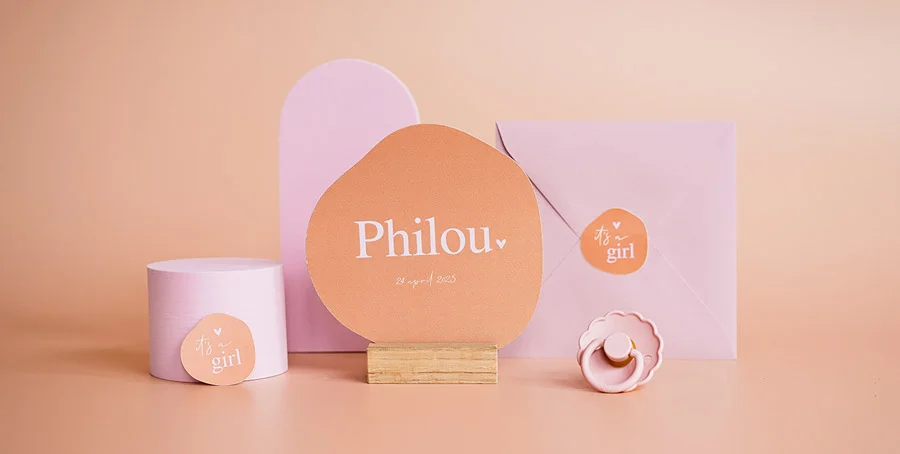
Maak een hoofdcategorie aan voor de stanskaarten. Met de subcategorieen kun je een onderscheid maken tussen enkele en dubbele kaarten, en tussen de soort life events die je aanbiedt.
Open een gewenste vorm kaart via de /kaarttype pagina.
Plaats een vorm (SVG-bestand) op de kaart Wanneer een kaart bijvoorbeeld 480 breed is maak je de stans in de editor 479. Dus altijd 1 kleiner dan het canvas. Dit geldt ook voor de hoogte. De x en y zet je dan beide op 0,5, of wanneer je het netjes hebt gedaan in het midden d.m.v. de magnetische hulplijnen.
Je kan nu aan de slag met het onwerpen van jouw stanskaart.
lightbulb_outline
Tip
Maak een algemene hoofdcategorie zoals Stanskaarten of Bijzondere vormen. Met subcategorieen kun je onderscheid maken tussen life events. Bijvoorbeeld: originele-vorm-geboorte.
1.1. Maak een categorie aan.
Selecteer bij de hoofdcategorie-instellingen Coated karton (Glad, stevig papier 300 grams), Soft touch, Mat coated karton, Linnen en Natuurkarton als materiaal
Vraag aan Support om de prijzen aan je categorie te koppelen.
Maak, bijvoorbeeld, een taggroep ‘Kaartvormen’. Hieronder kun je tags voor jouw kaartvormen aanmaken zoals rond en ovaal. Of voeg een tag ‘stanskaart’ toe aan een bestaande taggroep.
1.3 Stanskaart of bijzondere vorm ontwerpen in de editor
Stanskaart in de editor maken
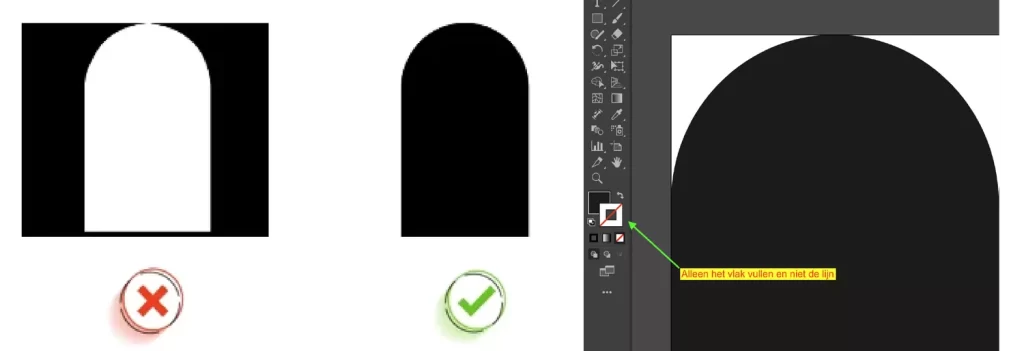
Voeg een vorm (SVG-bestand) toe aan een kaart (vierkant, langwerpig, portret of liggend). Het SVG-bestand moet de outline zijn van de vorm die je de kaart wilt geven. Alleen het vlak gevuld, niet de lijn.
Ontwerp je een enkele kaart? Vul de vorm uit tot de rand van de kaart en zorg dat deze horizontaal en verticaal gecentreerd is. Let op: de volledige outline van de stans moet binnen de kaart vallen, tussen de kaartrand en de veiligheidsmarge. En de stansvorm mag NIET gedraaid worden, hij moet op 0 graden geplaatst worden.
Ontwerp je een dubbele kaart? Plaats de vorm dan op de gewenste plek op de kaart. Laat de kaartview op Pageview staan. In de andere views worden de stansvormen niet goed weergegeven. Tip: voeg een stippelvorm aan je kaart. Hoe je dat doet, lees je hier
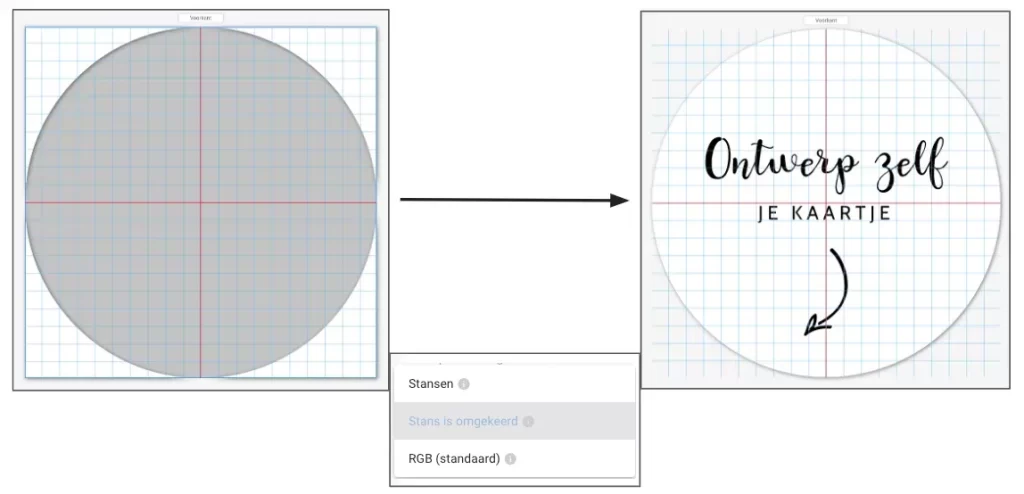
Vink onder Afdruklaag ‘Stansen’ aan. Nu wordt de vorm uitgestanst. Vink ‘Stans is omgekeerd’ aan om een enkele kaart te krijgen in de door jou gewenste vorm.
Zet bij de eigenschappen ‘Verplaatsen’ UIT.
Zorg dat bij de eigenschappen ‘Doorklikbaar’ + ‘Printen’ wel AAN staan.
Stanskaar of bijzondere vorm in de editor maken
1.5 Stanskaart aan de shop toevoegen
Sla het design in de editor op door de knop ‘Nieuw ontwerp’. Daarna kunnen in het CMS – Content – Voorgestelde designs de categorie en tags aan het design worden toegewezen.
Hierna werkt het opslaan in de collectie en het live zetten hetzelfde als bij kaarten.
Kies voor het life event dat past bij het ontwerp; ‘geboortekaart-overig, trouwen-overig of uitnodiging-overig’.
lightbulb_outline
Tip
Meet de grootte van je stansvormen in Illustrator en vermeld de grootte in de kaartbeschrijving. Dit is handige informatie voor klanten, vooral als er meerdere vormen zijn.
1.6. Collectiepagina maken
Om een collectiepagina te maken, kies je bovenaan de nieuwe pagina voor ‘custom content + kaarten’.
Het toevoegen van de stanskaarten aan een pagina werkt op dezelfde manier als met kaarten. Zo kun je met de tags die je eerder hebt aangemaakt de kaarten inladen.
Collectie stanskaarten maken
Wil je meer weten over het maken van een collectiepagina? Ga naar: Handleiding CMS
Veel gemaakte ontwerpfouten
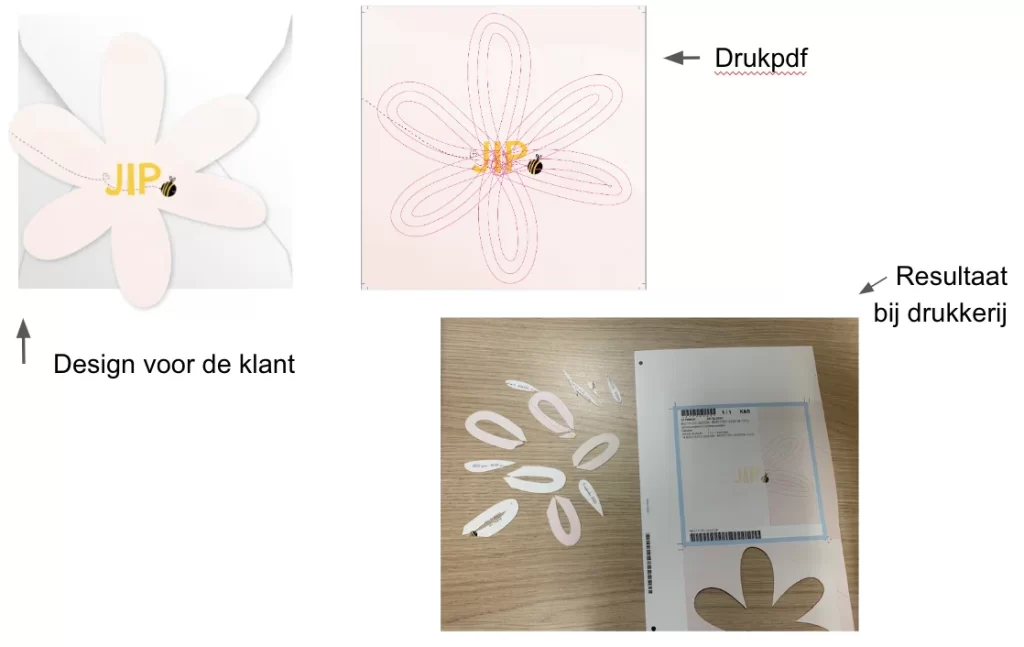
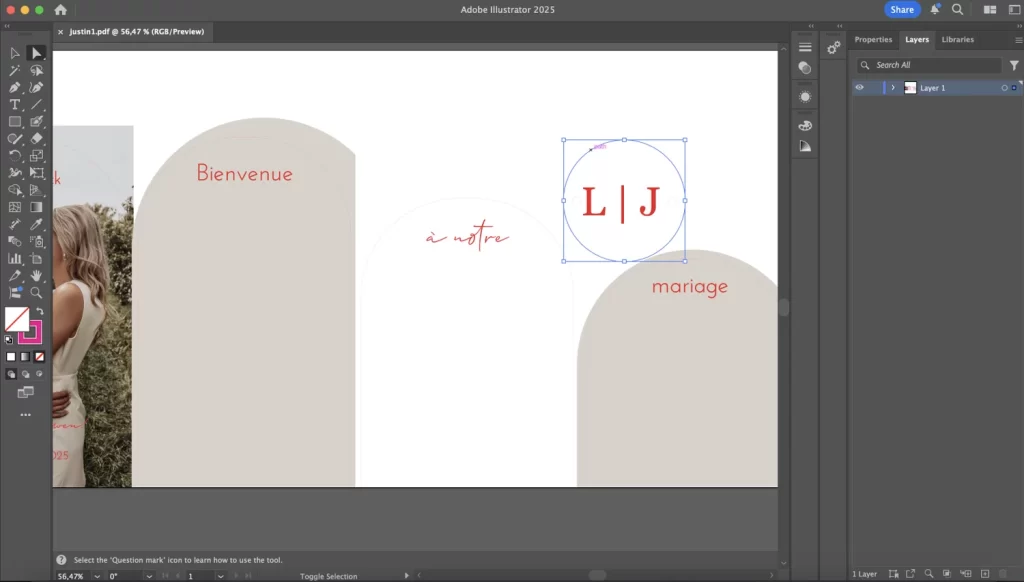
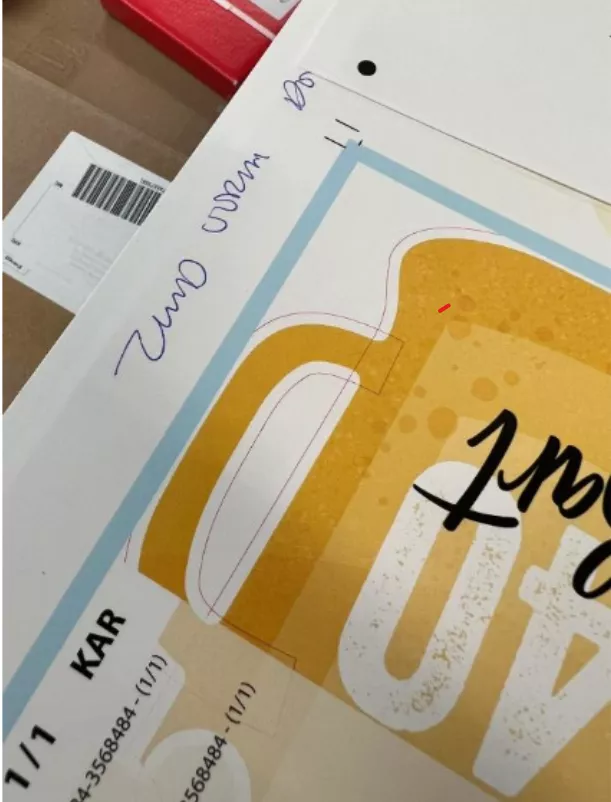
Veel orders gaan fout, omdat er stanslijnen door elkaar lopen en/of de stanslijn niet volledig is.
De vorm die je wilt uploaden moet 1 geheel zijn. Je kunt er 1 vorm van maken met behulp van pathfinder in Illustrator.
Stansvorm met teveel stanslijnen
Hoe controleer je een dubbele stansvorm
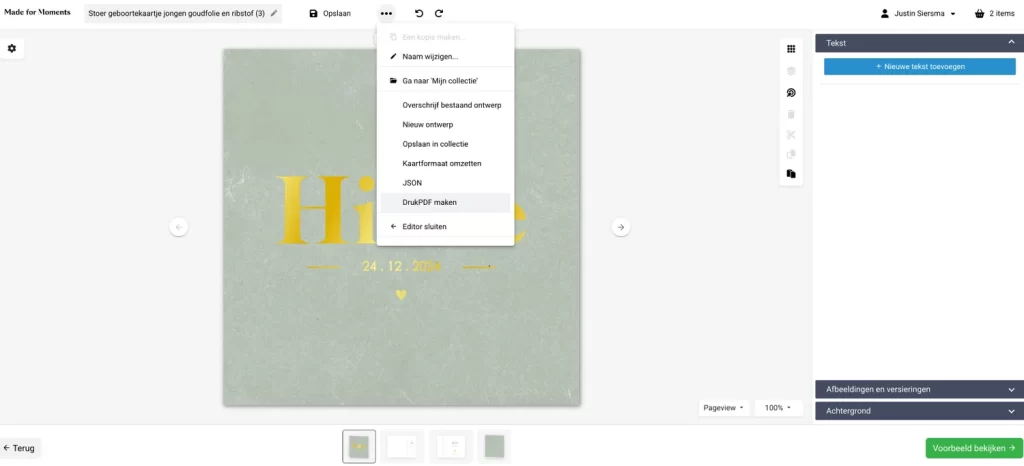
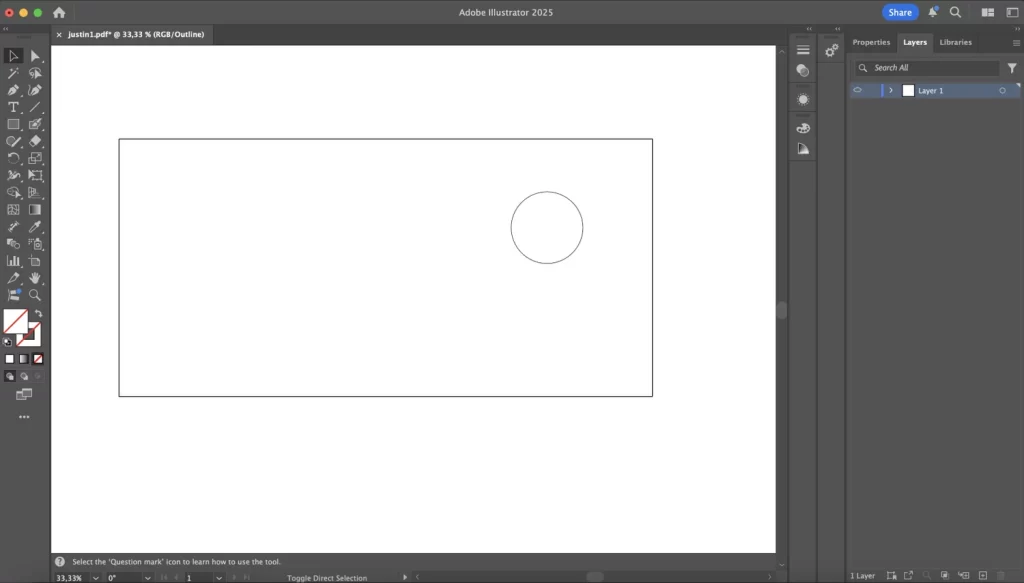
Ga naar het design waar het over gaat. Dit kan een order van een klant zijn of het originele bestand. Download het DrukPDF:
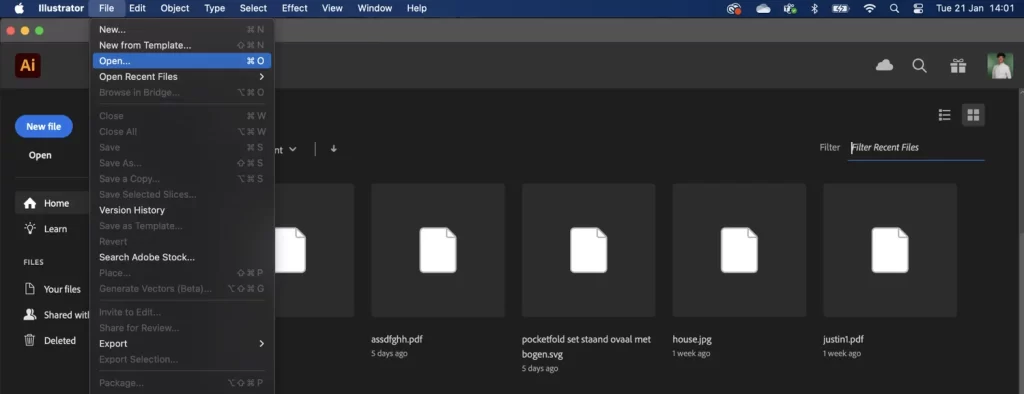
Open het DrukPDF in Adobe illustraitor:
Selecteer met het witte pijltje de vorm die je wil controleren.
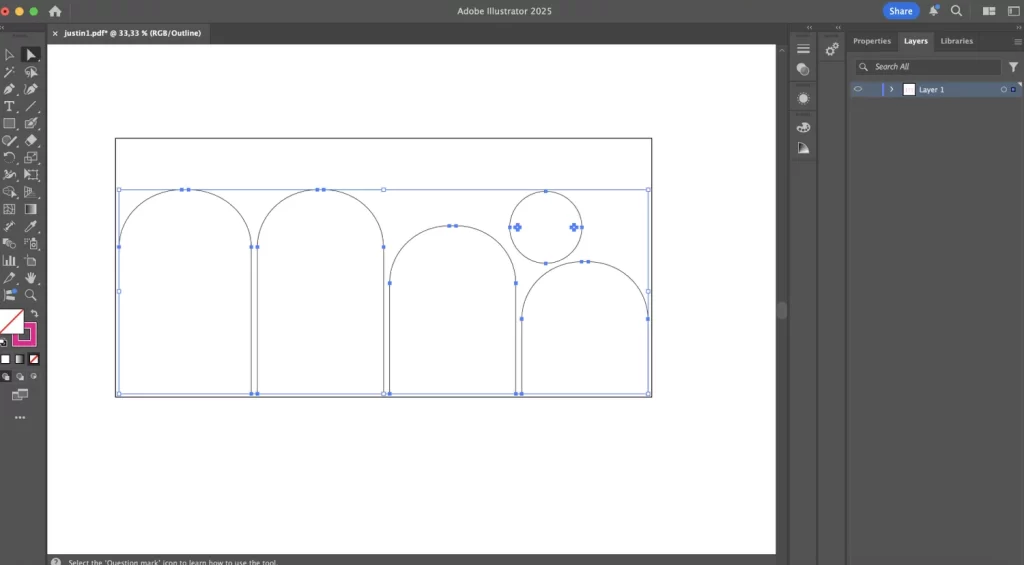
Gebruik shortcut Command + 3 om de vorm te verbergen. Dit doe je met elke vorm die zichtbaar is. Wanneer je een vorm vast hebt en je gebruikt de shortcut dan kan het nog zijn dat er een vorm zichtbaar is. Dit betekent dus dat er 2 vormen op elkaar zit en er dus een dubbele contour ontstaat.
Zo komt het er uit te zien als je alle vormen hebt verborgen. In dit geval blijft er een extra ‘rondje’ over, Je verwijdert dan deze rest vormen, achtergronden en teksten.
Met de shortcut Option + Command + 3 krijg je alle vormen die je eerder hebt verborgen weer in beeld. Dit doe je om te controleren of je wel alle vormen had aangeklikt.
Shortcuts:
CMD + 3 – objecten verbergen.
Option + CMD + 3 – objecten weer terug laten komen.
CMD + Y – zwart witte outline laten zien. Creeërt overzicht.
De vormen kunnen niet door folie / SpotUV elementen geplaatst worden. Deze orders kunnen niet gestanst worden, omdat de laag bestaande uit folie/spotUV en papier te dik is.
Aan een folie moet altijd 1mm witruimte worden toevoegt. De snijmarge van een kaart is 3 mm per zijde. Zorg ervoor dat alle folie elementen binnen de snij- of stanslijnen staan.
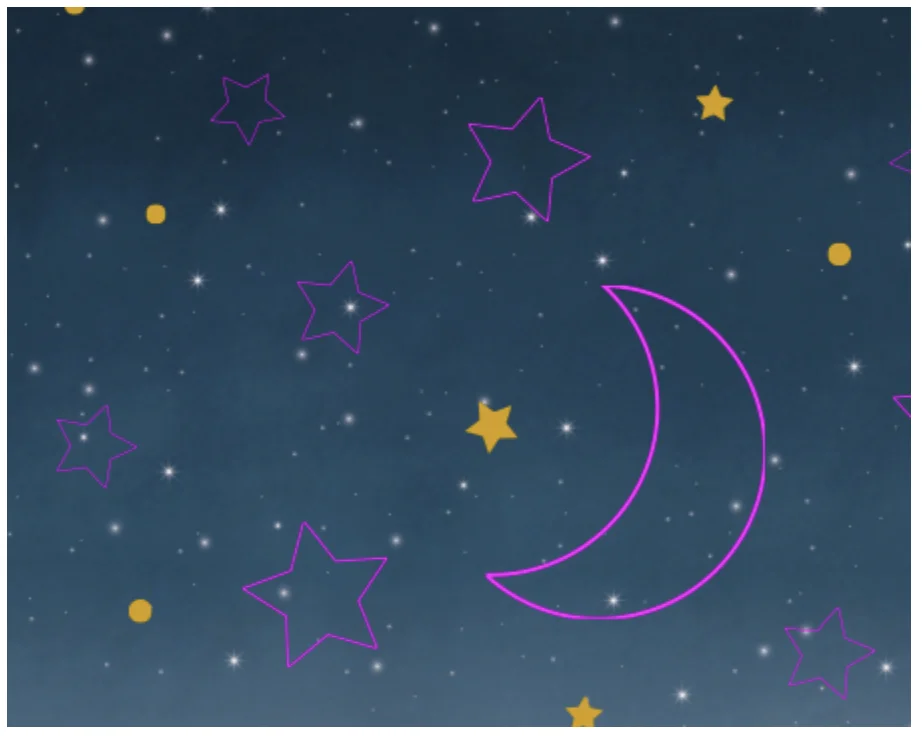
Te kleine vormen met hoeken die kleiner zijn dan 45 graden zijn niet mogelijk.
Zie onderstaand voorbeeld bij zowel de ster als de maan.
Te fijne stansvormen
Wanneer de vorm te klein is, kleiner dan 4mm, dan kunnen er bij het laserstansen zichtbare brandranden ontstaan. Dit komt omdat het laserstansen te dicht op elkaar gebeurt en hierdoor het papier te warm wordt en dus verbrand.
Soms wordt er een extra stanslijn aan de vorm toegevoegd, dit kan in de productie leiden tot een kaart die niet als geheel maar in twee stukken wordt geproduceerd.
Zie onderstaand voorbeeld:
Extra stanslijnen
De stanslijn dient op het gewenste object te worden geplaatst. Bij onderstaand voorbeeld onstaat er een soort puzzel, omdat er allemaal losse elementen worden gesneden. Het opruimen van deze elementen kost heel veel tijd.
Extra stanslijnen
Opmerking
Maak van jouw stansvorm 1 volledige vorm.
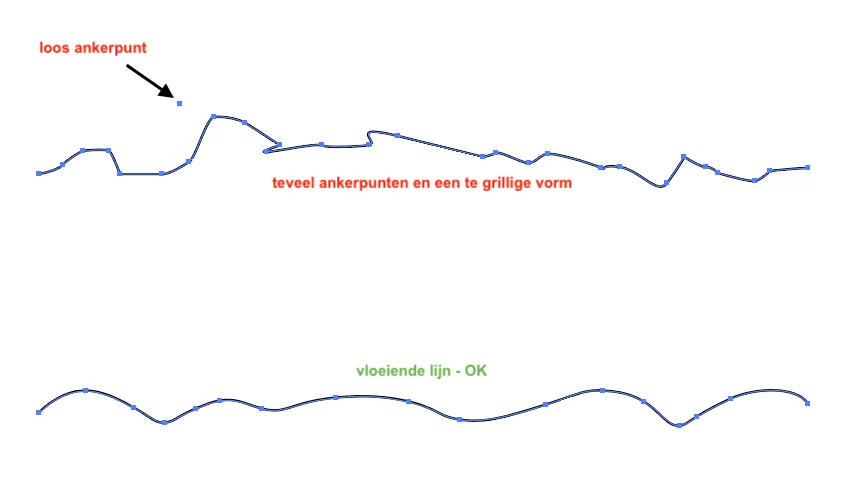
Soms wordt er een te grillige stanslijn aan de vorm toegevoegd, dit kan in de productie leiden tot een kaart die geweigerd wordt.
Zie onderstaand voorbeeld:
Gerafelde kaarten met grillige stanslijnen
Opmerking
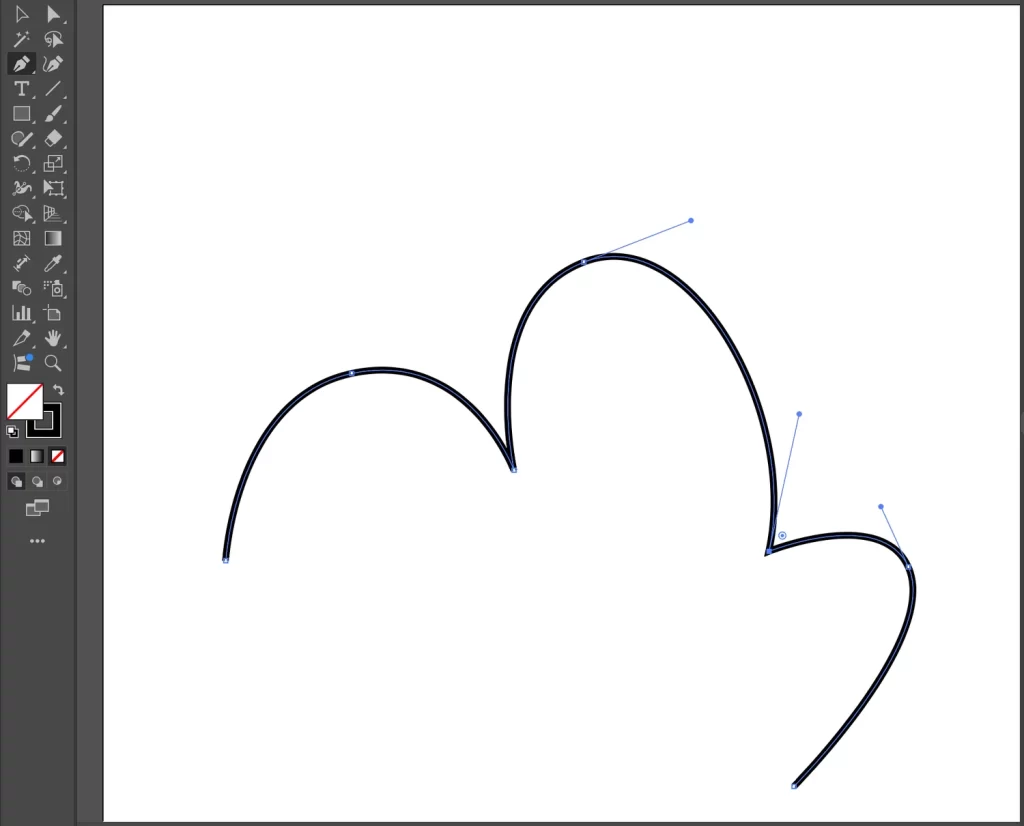
Maak van jouw stansvorm vloeiend. Zorg dat er geen loze ankerpunten in de vorm staan
Zorg ervoor dat de grootte van je tekengebied (canvas) in Illustrator precies overeenkomt met de uiteindelijke grootte van de kaart. Voeg de bleedbreedte niet toe in het tekengebied.
Zorg ervoor dat er 3 mm vrije ruimte (bleed) rondom elke stansvorm is, net zoals bij normaal gesneden kaarten. De afstand tussen twee stansvormen moet daarom minstens 5-6 mm zijn.
Plaats afbeeldingen 3 mm over de rand van een vorm om dezelfde reden, zodat je een goede print en snede krijgt zonder witte snijlijnen.
Zorg ervoor dat sleuven of snedes in het midden van een kaart (bijvoorbeeld om andere kaarten in te schuiven/of vast te houden) worden gemaakt als een enkele lijn/vector in plaats van een dubbele lijn/gesloten vorm. Een dubbele lijn zou ervoor zorgen dat de laser twee keer over hetzelfde gebied gaat, wat resulteert in verbrand papier.
Zie onderstaand voorbeeld.
Handig om te weten!
Kies de kaart die je wilt omzetten naar een stanskaart. Open deze vervolgens in de editor.
Voeg een gewenste vorm toe aan de kaart en geef de vorm de stans-instellingen mee.
Vervolgens kopieer je de JSON code van de kaart die je zoiets hebt ontworpen.
Plak de JSON code in de Kaartenimporttool. Kies een kaart uit jouw stanscategorie met dezelfde vorm als de kaart die je voor jouw klant hebt ontworpen. Het design-id van deze kaart vul je (zonder slash ervoor) in bij het veld: Neem specificaties over van deze kaart. Vul de overige velden in.
De klant kan nu vanuit de eigen collectie de stanskaart eventueel nog wat aanpassen en vervolgens zelf bestellen en betalen.
Na het plaatsen van een order zie je deze in het CMS bij bestellingen.
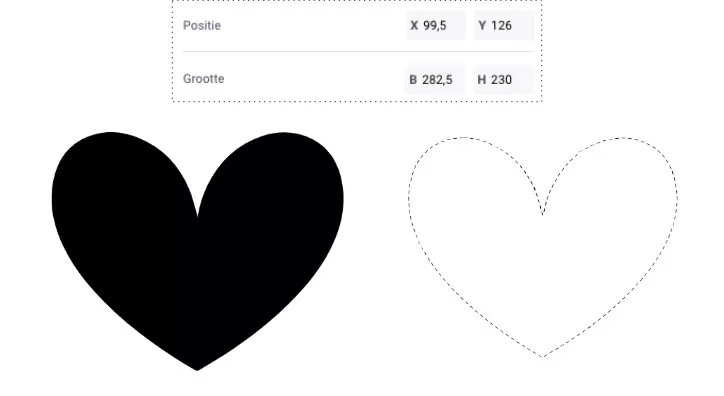
Maak in Illustrator de stansvorm en maak hiervan een tweede versie zonder vulling met enkel een stippellijn.
Plaats de versie met stippellijn aan de binnenkant van de kaart. Dit kun je exact doen door de coördinaten van beide vormen hetzelfde in te stellen als je Schalen en Verplaatsen aan hebt staan.
Na Schalen en Verplaatsen kun je dit weer uitzetten zodat klanten niet verplaatsen.
Dit is niet nodig voor kaarten waar je een aantal kleine vormen uit de voorkant uitstanst.
Stippelvorm toevoegen aan dubbele kaart
Zet de vorm op de voorkant vast en Printen aan.
Zet, als de vormen gelijk staan, de stippelvorm vast en Printen uit.
Zet Niet in previews tonen aan voor de stippelvorm.
Reacties uitgeschakeld voor Stanskaarten en bijzondere vormen
Je antwoord niet gevonden?
Neem gerust contact met ons op, ons Support team staat voor je klaar!