Alle berichten van Sparkles Support

Naamkaart / Labels A4 stansvellen met nikken

Het uitgangspunt voor het maken van “eigen” vormen is het A4 formaat stansvel. Dit enkelzijdig of dubbelzijdig vel biedt de designer volledige vrijheid. Het vel wordt op A4-formaat gemaakt, waarbij de vormen met enkele ‘nikken’ vast blijven zitten in het A4 vel. Het volledige vel wordt vervolgens in een A4 envelop naar de klant gestuurd, die de vormen dan zelf kan uitdrukken. Deze methode is sneller en zorgt voor minder beschadigingen.

Specificaties en aandachtspunten

Freeform– Stansvel A4 formaat dubbelzijdig
(Naamkaartjes A4 met nikken dubbelzijdig met vrije vorm) – FF1265
– Stansvel A4 formaat enkelzijdig
(Naamkaartjes A4 met nikken enkelzijdig met vrije vorm) – FF1107
Afmetingen210 x 297mm
PapiersoortZonder folie: Coated karton, Soft Touch of Linnen
Met folie: Coated karton, Mat Coated karton of Linnen
BedrukkingFull-color, enkelzijdig
Aflopend drukkenMogelijk
OverigStansvormen blijven in het A4 vel zitten door middel van de nikken
Let opLet bij Linnen papier goed op. Dit kan rafelen door de laser. Een herdruk moet altijd op Coated karton, Mat coated karton of Soft touch gedaan worden.
Ronde hoeken inschakelen in de editor is niet mogelijk, maar in de stansvorm zijn rondingen wel mogelijk.
De stansvorm mag niet worden ‘bijgesneden’ in de Editor.

Hoe ontwerp ik een A4 stansvel?

Het A4-stansvel maak je hetzelfde op als een stanskaart. Je ziet in de editor één vorm van een A4 vel op de eerste pagina. Zorg dat de vormen minimaal 3mm van de rand (veiligheidsmarge) blijven.

  1. Voor het A4-stansvel is het niet noodzakelijk om een hoofdcategorie aan te maken.
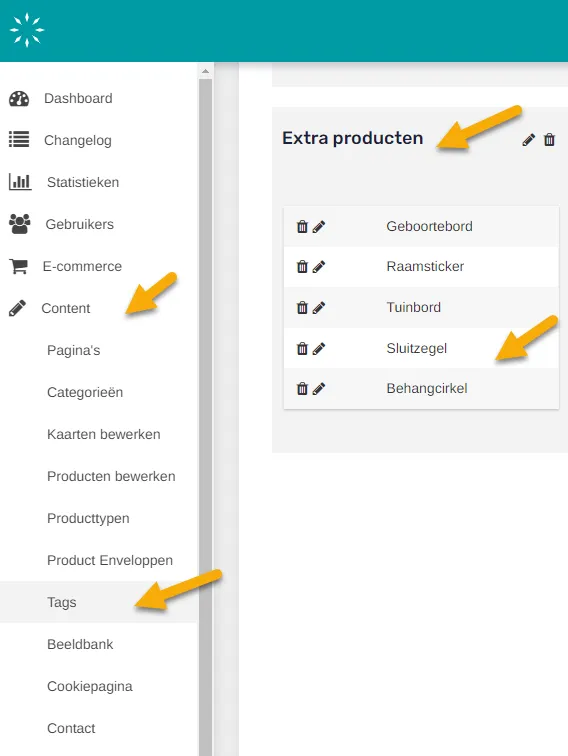
  2. Maak een tag aan voor de A4-stansvellen. Naar tags
  3. Open het A4-stansvel via de /kaarttype pagina.
  4. Plaats een vorm (SVG-bestand) in de editor.
  5. Je kan nu aan de slag met het ontwerpen van jouw A4-stansvel.

1.1. Maak een categorie aan

  • Selecteer bij de hoofdcategorie-instellingen Coated karton (Glad 300 grams), Soft touch, Mat coated karton en eventueel Linnen als materiaal.
  • Vraag aan Support om het product A4-stansvel aan te zetten in de shop.

Wil je meer weten over het maken van een categorie? Ga naar: CMS: Kaarten op je site zetten

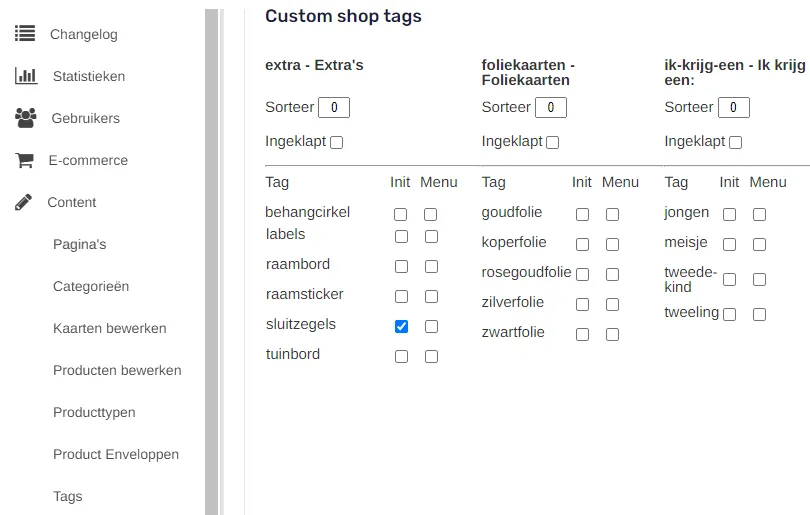
1.2. Maak een tag voor je A4-stansvel

lightbulb_outline

Tip

Maak bijvoorbeeld een taggroep ‘labels en vormen’. Hieronder kun je tags voor jouw kaartvormen aanmaken zoals rond, ovaal etc. Of voeg een tag ‘A4 stansvel’ toe aan een bestaande taggroep.

1.3. Stanskaart ontwerpen in de editor

a4stansvel-1-1024x393 Naamkaart / Labels A4 stansvellen met nikken
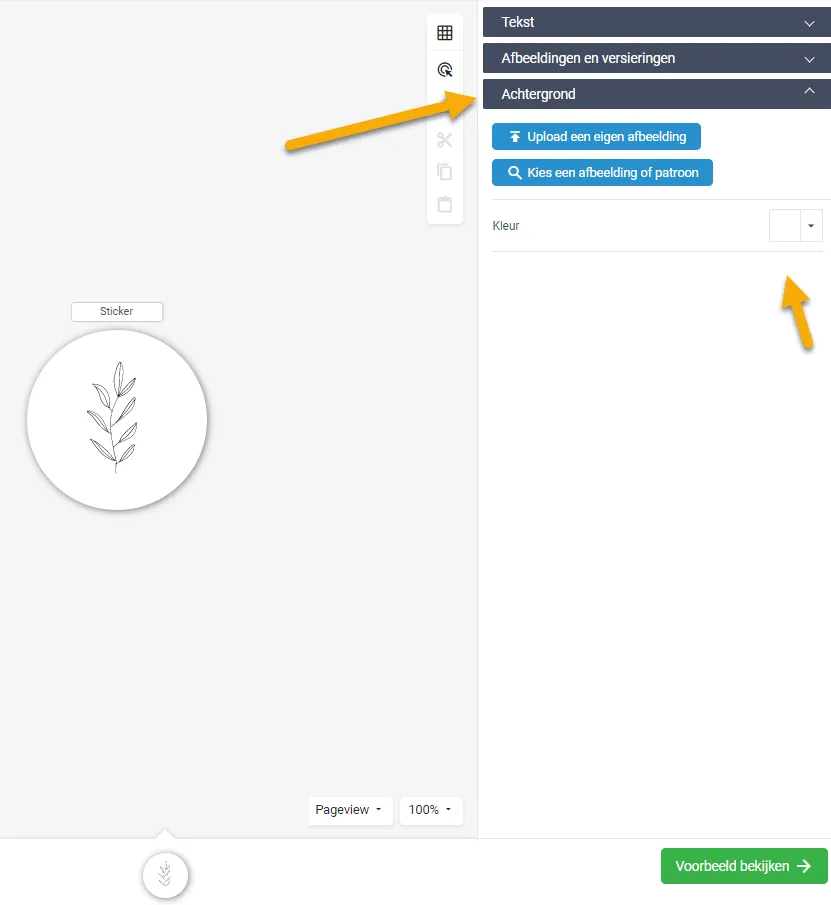
  1. Voeg een vorm (SVG-bestand) toe aan het product A4-stansvel (210 x 297mm).
  2. Vul de A4 vorm uit tot de rand in de editor en centreer deze horizontaal en verticaal.
  3. Vink onder Afdruklaag ‘Stans is omgekeerd’ aan.
  4. Zet bij de eigenschappen ‘Element vergrendelen’ aan.
  5. Controleer of ‘Doorklikbaar’ en ‘Printen’ aan staan.
editor-a4stansvel-1-1024x572 Naamkaart / Labels A4 stansvellen met nikken

1.5. Design-A4 stansvel aan de shop toevoegen

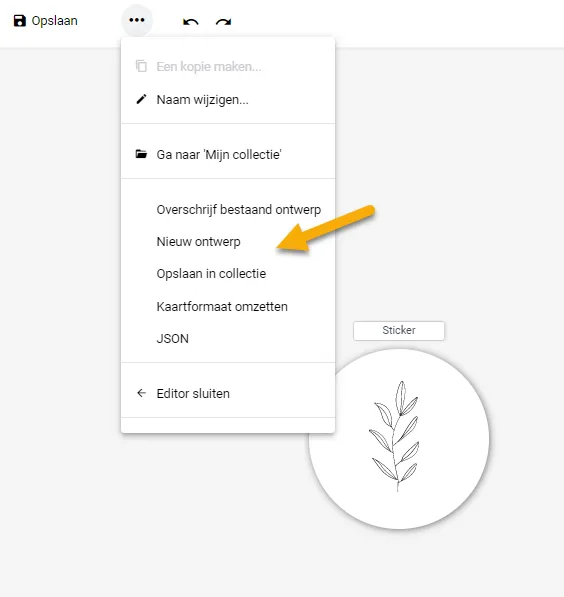
  • Sla het design op via ‘Nieuw ontwerp’. Wijs daarna categorie en tags toe in het CMS bij Content → Voorgestelde designs.
  • Hierna werkt het live zetten hetzelfde als bij kaarten.
  • Kies het life event dat past bij het ontwerp.
lightbulb_outline

Tip

Meet de grootte van je stansvormen in Illustrator en vermeld deze in de kaartbeschrijving. Dit is handige informatie voor klanten.

Veel gemaakte ontwerpfouten

  • Veel orders gaan fout, omdat er stanslijnen door elkaar lopen en/of de stanslijn niet volledig is.
  • De vorm die je wilt uploaden moet 1 geheel zijn. Je kunt er 1 vorm van maken met behulp van pathfinder in Illustrator.
stans-fout1-1-1024x647 Naamkaart / Labels A4 stansvellen met nikken

Stansvorm met teveel stanslijnen

Hoe controleer je een dubbele stansvorm

Ga naar het design waar het over gaat. Dit kan een order van een klant zijn of het originele bestand.
Download het DrukPDF:

DrukPDF-1024x466 Naamkaart / Labels A4 stansvellen met nikken

Open het DrukPDF in Adobe illustraitor:

drukPDFIllus-1024x394 Naamkaart / Labels A4 stansvellen met nikken

Selecteer met het witte pijltje de vorm die je wil controleren.

drukPDFIllus2-1024x582 Naamkaart / Labels A4 stansvellen met nikken

Gebruik shortcut Command + 3 om de vorm te verbergen. Dit doe je met elke vorm die zichtbaar is. Wanneer je een vorm vast hebt en je gebruikt de shortcut dan kan het nog zijn dat er een vorm zichtbaar is. Dit betekent dus dat er 2 vormen op elkaar zit en er dus een dubbele contour ontstaat.

Zo komt het er uit te zien als je alle vormen hebt verborgen. In dit geval blijft er een extra ‘rondje’ over. Je verwijdert dan deze rest vormen, achtergronden en teksten.

drukPDFIllus3-1024x583 Naamkaart / Labels A4 stansvellen met nikken

Met de shortcut Option + Command + 3 krijg je alle vormen die je eerder hebt verborgen weer in beeld. Dit doe je om te controleren of je wel alle vormen had aangeklikt.

drukPDFIllus4-1024x565 Naamkaart / Labels A4 stansvellen met nikken

Shortcuts

  • CMD + 3 – objecten verbergen.
  • Option + CMD + 3 – objecten weer terug laten komen.
  • CMD + Y – zwart witte outline laten zien. Creeërt overzicht.

  • Te kleine vormen met hoeken die kleiner zijn dan 45 graden zijn niet mogelijk.
  • Zie onderstaand voorbeeld bij zowel de ster als de maan.
stans-fout2-1 Naamkaart / Labels A4 stansvellen met nikken

Te fijne stansvormen

  • Soms wordt er een extra stanslijn aan de vorm toegevoegd, dit kan in de productie leiden tot een kaart die niet als geheel maar in twee stukken wordt geproduceerd.
  • Zie onderstaand voorbeeld:
stans-fout3 Naamkaart / Labels A4 stansvellen met nikken

Extra stanslijnen

  • De stanslijn dient op het gewenste object te worden geplaatst. Bij onderstaand voorbeeld onstaat er een soort puzzel, omdat er allemaal losse elementen worden gesneden. Het opruimen van deze elementen kost heel veel tijd.
stans-fout3-1 Naamkaart / Labels A4 stansvellen met nikken

Extra stanslijnen

Opmerking

Maak van jouw stansvorm 1 volledige vorm.

  • Soms wordt er een te grillige stanslijn aan de vorm toegevoegd, dit kan in de productie leiden tot een kaart die geweigerd wordt.
  • Zie onderstaand voorbeeld:
grilligestansvorm Naamkaart / Labels A4 stansvellen met nikken

Gerafelde kaarten met grillige stanslijnen

Opmerking

Maak van jouw stansvorm vloeiend. Zorg dat er geen loze ankerpunten in de vorm staan

  • Zorg ervoor dat de grootte van je tekengebied (canvas) in Illustrator precies overeenkomt met de uiteindelijke grootte van de kaart. Voeg de bleedbreedte niet toe in het tekengebied.

  • Zorg ervoor dat er 3 mm vrije ruimte (bleed) rondom elke stansvorm is, net zoals bij normaal gesneden kaarten. De afstand tussen twee stansvormen moet daarom minstens 5-6 mm zijn.
  • Plaats afbeeldingen 3 mm over de rand van een vorm om dezelfde reden, zodat je een goede print en snede krijgt zonder witte snijlijnen.

Prijswijzigingen

Door een verplaatsing van de productie zijn een aantal inkoopprijzen aangepast. Hiermee kunnen we de canvasposters en spiegelstickers voor een lagere prijs aanbieden.

Hier zijn de nieuwe adviesverkoopprijzen voor spiegelstickers en canvasposters:

  • Canvasposters (alle maten) – €29,99
  • Spiegelsticker 35×28 cm – €24,99
  • Spiegelsticker 57×45 cm – €29,99
  • Spiegelsticker 67×55 cm – €34,99
  • Spiegelsticker 57×100 cm – €39,99

Laat het ons weten als we de verkoopprijs mogen aanpassen voor je.


Maandafsluiting, rapportage en factuur

Elke maand ontvang je een deze bestanden:

  • Betaalspecificatie
  • Maandrapportage
  • Factuur

Betaalspecificatie

Op de betaalspecificatie vind je allereerst de omzet die gerealiseerd is in de webshop. Hierbij hoort niet de omzet van de orders op factuur, omdat deze direct aan jou betaald wordt.

De kosten op de betaalspecificatie zijn een optelling van de totale inkoopkosten, de maandelijkse SLA en eventueel extra modules.

Je ontvangt een voorschot op de marge van jouw online omzet. De ontvangen voorschotten brengen we op de betaalspecificatie in mindering op de inkoopkosten.

Onderaan de betaalspecificatie vind je het resterende bedrag. Afhankelijk van de omzet en gemaakte kosten blijft er een bedrag wat we nog met jou afrekenen. Dit kan een bedrag zijn wat wij nog aan jou betalen (positief bedrag) of wat wij nog van jou ontvangen (negatief bedrag).

Schermafbeelding-2026-02-26-180135-1024x667 Maandafsluiting, rapportage en factuur

Schermafbeelding-2026-02-26-134028 Maandafsluiting, rapportage en factuur

Maandrapportage

Tabblad ‘Online’

Op dit tabblad vind je alle bestellingen die deze maand in jouw shop zijn geplaatst. In de verschillende kolommen vind je per order de betaalwijze, verzendmethode, het aantal kaarten en enveloppen en of er een kortingscode is gebruikt.

Onderaan de rapportage vind je de belangrijkste informatie in de samenvatting. In deze samenvatting zie je jouw omzet (blauw gemarkeerd). Deze boek je ook als omzet in je eigen administratie. Van jouw omzet worden de inkoopkosten afgetrokken. De kosten boek je ook in jouw administratie. Jouw marge (groen gemarkeerd) blijft over.

Je ontvangt een voorschot op de vergoeding. Deze voorschotten worden in de betaalspecificatie verrekend.

Tabblad ‘Factuur’

Maandrapportage-factuur Maandafsluiting, rapportage en factuur

Op het tweede tabblad (factuur) in de rapportage zie je een soortgelijke weergave. Op dit tabblad komen de orders te staan die jij als shophouder op factuur besteld (bijvoorbeeld voor productfoto’s) en herdrukken en herstelorders.

In de kolom ‘Comment’ vind je de reden van het herbestellen. Ook hier staat een deel van jouw omzet (blauw). Deze omzet is niet bij ons binnengekomen maar door jou of door klanten met jouw goedkeuring op factuur besteld.

LET OP: je bent hierbij zelf verantwoordelijk voor het innen van de omzet en het versturen van facturen.

In mindering op deze omzet brengen we jouw marge (groen). Het verschil brengen wij bij jou in rekening als inkoopkosten


Factuur

Op de factuur vind je verschillende regels:

  • Inkoopkosten gerealiseerde omzet online
    • betreft jouw inkoopkosten van alle verkochte producten
  • Inkoopkosten gerealiseerde omzet op factuur
    • betreft jouw inkoopkosten van orders die je op factuur hebt besteld voor
      eigen gebruik of bestellingen op maat
  • SLA – vaste vergoeding

Afhankelijk van jouw SLA vind je ook regels voor de extra modules:

  • Extra module Adds
  • Extra module e-mail
  • Klantenservice vaste fee
  • Klantenservice variabele fee

De factuur is puur voor administratieve doeleinden, want je hebt deze nodig voor de BTW-aangifte. Je betaalt daarom aan Sparkles niet het bedrag van de factuur, maar het saldo dat overblijft op de betaalspecificatie.


lightbulb_outline

Op je betaalspecificatie zie je welk bedrag je ontvangt of nog moet betalen.
Is het positief? Dan ontvang je dit bedrag van Sparkles.
Is het negatief? Dan betaal je dit bedrag aan Sparkles.


CMS – Algemene Instellingen

Bij de CMS – Instellingen – Algemeen kunnen zaken ingesteld worden die betrekking hebben op de communicatie naar buiten.

Welke instellingen zijn er?

‘Staat/Zet in mijn collectie’ inschakelen

Dit is het ‘favorite’ hartje bij de kaart op de PLP (overzichtspagina). Deze kun je aan- en uitzetten

Gebruikers zijn bij bestelling verplicht een telefoonnummer op te geven

Telefoonnummer verplicht, of niet op de adres pagina – /create/address

Gebruikers hebben in de checkout de mogelijkheid om kortingscodes in te voeren

Mogelijkheid om een kortingscode in te voeren, of niet. In het winkelmandje – /create/basket

E-mail opt-in in registratie modal’ inschakelen

Vraag aan of uit zetten voor e-mail opt-in

registratie-emailoptin CMS - Algemene Instellingen

E-mailvoorkeuren’ in het gebruikersaccount inschakelen

Hier activeer je het tonen van de E-mailvoorkeuren in het gebruikersaccount

Scherm­afbeelding-2026-05-04-om-11.45.22-1024x514 CMS - Algemene Instellingen

‘E-mailvoorkeuren in de checkout’ inschakelen

Deze worden op de /create/address getoond.

“Tips en nieuwsbrieven
Ja, ik wil inspirerende tips op basis van mijn bestelling.

e-mailcheckout CMS - Algemene Instellingen

Proefdrukmodal tekst instellen

Wanneer ‘/proefdruk’ aan het eind van een kaartlink wordt geplaatst, krijgt de bezoeker een proefdrukmodal (soort pop-up) te zien.

proefdrukmodal CMS - Algemene Instellingen

Deze link kun je aan het eind van een kaartlink plaatsen die je gebruikt in een advertentie of iets dergelijks. Als de bezoeker hier op klikt dan verschijnt er eerst een modal

Proefdruklimiet notificatietekst

Dit is niet meer van toepassing

Er is een standaard melding voor terug gekomen in: /create/address

bezorgmoment CMS - Algemene Instellingen

Betaling geannuleerd/geweigerd tekst instellen

Dit krijgt een klant te zien bij betalen wanneer de betaling niet gelukt is of geweigerd

Betaling-geannuleerd CMS - Algemene Instellingen

USP’s in de registratie modal aanpassen

Wordt getoond wanneer een klant zich registreert en dus een account aanmaakt

USPregistratiemodal CMS - Algemene Instellingen

Op welke pagina moet een gebruiker terechtkomen na het inloggen

Deze werkt alleen als de shop geen inlog modal gebruikt

inlogmodal CMS - Algemene Instellingen

Klantwaardering

Is alleen actief wanneer er gebruik wordt gemaakt van de koppeling met de The Feedbackcompany.

Klantwaardering CMS - Algemene Instellingen

Toggle e-mailvoorkeuren in gebruikersaccount

Hier kun je bepalen welke e-mailvoorkeuren worden weergegeven in het gebruikersaccount. Werkt alleen wanneer de optie ‘e-mail voorkeuren tonen in Account/Check-out’ aangevinkt is.

toggle-emailvoorkeur-gebruiker CMS - Algemene Instellingen

E-mailvoorkeuren in gebruikersaccount aanpassen

Hier kunnen de titels en de beschrijvingen van de e-mailvoorkeuren aangepast worden.

e-mailvoorkeuren-account CMS - Algemene Instellingen

Toggle e-mail opt-ins in de checkout

Hier kun je bepalen welke e-mail opt-ins worden weergegeven in de checkout. Werkt alleen wanneer de optie ‘e-mail opt-ins’ aangevinkt is

toggle-email-optin CMS - Algemene Instellingen

E-mailvoorkeuren in de checkout aanpassen

Hier kunnen de teksten van de e-mailvoorkeuren bij checkout aangepast worden. Werkt alleen wanneer de optie ‘e-mail voorkeuren tonen in Account/Check-out’ aangevinkt is.

e-mailvoorkeuren-checkout CMS - Algemene Instellingen

E-mail opt-in in de registratie modal aanpassen

Hier kun je de tekst voor de e-mail opt-in de registratie modal aanpassen. Werkt alleen wanneer de optie ‘E-mail opt-in in registratie modal’ is aangevinkt.

e-mailoptin-registratiemodal CMS - Algemene Instellingen

Registratiebevestiging popup tekst instellen

Deze modal wordt getoond nadat de klant zich heeft geregistreerd

popup-tekst CMS - Algemene Instellingen

Woord voor Kortingscode, Korting en Kortings Titel invoeren.

Deze naam wordt weergegeven in de checkout en bevestigingsmail. Je kunt dus kiezen hoe je het wil noemen.

kortingscode-woord CMS - Algemene Instellingen


Automations maken in Active Campaign

Om een automation te maken is het belangrijk dat bepaalde data al gekoppeld is van het CMS naar AC, zoals nieuwe categorieën. Hierbij kan Support helpen.

1. Stappenplan

  1. Ga naar ‘automations’ en klik op ‘maak een automatische serie’.
  2. Kies voor ‘begin van af het begin’.
  3. Geef de automation een naam. We hanteren hier vaak: shopnaam | LE | proef/eind bestellers.
  4. Kies een start trigger en maak een keuze uit ‘wijzigingen aan contactveld’‘tag is toegevoegd’ of ‘schrijft zich in voor een lijst’. Het meest gebruikelijke is ‘wijzigingen aan contactveld’ om de koppeling tussen het CMS en AC verder te sturen.

2. Start triggers

Kies een start trigger en stel vervolgens de juiste voorwaarden in. Hieronder staan de meest gebruikte opties.

2.1 Wijzigingen aan contactveld

Kies bij het ‘veld’ de trigger die je wilt gebruiken, bijvoorbeeld HD-geboorte-proef en zet ‘runs’ op ‘elke keer’. Bij geavanceerd voeg je ‘momenteel niet in automatisering’ toe en kies je de automatisering die je aan het maken bent.

2.2 Schrijft zich in voor een lijst

Kies de lijst waar de klant voor ingeschreven moet zijn en zet ‘runs’ op ‘een keer’ of ‘meerdere keren’, passend bij de situatie waarvoor je wilt mailen. Bij geavanceerd voeg je ‘momenteel niet in automatisering’ toe en kies je de automatisering die je aan het maken bent.

2.3 Tag is toegevoegd

Kies de tag die de klant moet hebben en kies bij ‘runs’ ‘een keer’ of ‘meerdere keren’ (afhankelijk van de situatie).

  • Bij een nieuwsbrief tag is het van belang dat er ‘meerdere keren’ wordt gehanteerd, omdat daar tussentijds wijzigingen gemaakt kunnen worden van een klant.
  • Bij deelname aan een actie kan ‘een keer’ meer van toepassing zijn, omdat je niet 2x dezelfde mensen door de flow wilt zetten.

Bij geavanceerd voeg je ‘momenteel niet in automatisering’ toe en kies je de automatisering die je aan het maken bent.

3. Acties

Klik nu op het ‘+’ en kies de actie die je wilt uitvoeren. De meest gebruikte acties zijn:

  • wacht
  • als/anders
  • ga naar
  • contact schrijven voor een lijst
  • een email versturen
  • eindig deze automatisering

3.1 Wacht

De optie ‘wacht’ gebruiken we altijd 2x achter elkaar:

  • De eerste is voor het aantal dagen dat de klant moet wachten.
  • De tweede is het tijdstip dat de mail verstuurd mag worden.

De mailings worden vaak in de avond verstuurd. Dit verschilt per shop en wordt altijd op een ander tijdstip verstuurd dan de campagnes, om ervoor te zorgen dat de klant niet 2x een mailing op hetzelfde tijdstip ontvangt.

3.2 Als/anders

Hierin geven we aan aan welke condities de klant moet voldoen om naar de volgende stap te gaan. Deze volgt altijd na de wachttijd.

Hierin wordt altijd ‘tag is niet personalized_emails-out’ gebruikt en de tag rondom de eindorder. Bijvoorbeeld ‘tag is/is niet trouw-eindorder’. Afhankelijk of je een proef- of eindorder automation maakt.

Als de klant niet aan de voorwaarden voldoet, bouw je altijd bij de ‘nee’ een wachttijd van 5 dagen in en beëindig je de automation. Hierdoor kan je altijd checken of het goed gaat.

3.3 Ga naar

Deze optie kan je gebruiken als je klanten naar een andere plek in de automation wilt sturen. Je wilt bijvoorbeeld alleen een mail naar de Belgische klant sturen, en vervolgens deze klanten wel weer doorzetten naar de ‘normale’ flow.

3.4. Contact schrijven voor een lijst

Deze optie kan je gebruiken als je klanten naar een andere plek in de automation wilt sturen. Je wilt bijvoorbeeld alleen een mail naar de Belgische klant sturen, en vervolgens deze klanten wel weer doorzetten naar de ‘normale’ flow.

3.5 Email versturen

Hiermee kan je mailings koppelen aan de automation. Zorg ervoor dat de mailings, die je van tevoren hebt gemaakt, in campagnesjablonen staan.

  1. Geef de mail een naam.
  2. Kies voor ‘begin met een template’ en kies vervolgens voor ‘e-mailontwerper’.
  3. Selecteer de mail die je wilt koppelen.
  4. Geef de mail vervolgens een OR en PH mee en verander zo nodig de afzender.
  5. Klik op ‘opslaan en afsluiten’ en klik nogmaals op ‘afsluiten’.

De mail staat nu gekoppeld.

lightbulb_outline

Tip

Kijk vooral naar hoe de andere automations zijn opgebouwd en gebruik dit als voorbeeld, als deze al in je account staan.

4. Na het instellen

Na het instellen van de automation kan je deze op actief zetten. Check voor de zekerheid altijd even of alles kloppend is.

5. Voorbeeld opbouw

Voorbeeld hoe de automation is opgebouwd. Nadat de email verzonden is, begin je weer met:

  • wacht X dagen
  • wacht tot X pm
  • voldoet het aan deze voorwaarden?
  • een e-mail sturen
vb_automatisering-692x1024 Automations maken in Active Campaign

Je herhaalt dus als het ware elke keer de stappen weer. Je laat de klant alleen aan het begin inschrijven voor de proef/eind bestellers lijst.


Pocketfoldsets

Specificaties

Drukvelformaat441 x 210 mm
Enveloppen13,5 x 20 cm en 16 x 16 cm worden apart gekoppeld
MaterialenCoated karton 300gr
Soft Touch 300gr of Mat Coated karton voor folie afwerking
Linnen 300gr
AfwerkingenFoliedruk mogelijk
Minimale oplage5
Levertijd3 tot 5 werkdagen
Rechtstreekse verzending mogelijkNiet mogelijk
Zet maximaal 3-4 vormen op het vel

1. Hoe ontwerp ik een pocketfoldset?

  1. Maak twee aparte hoofdcategorien aan voor de pocketfoldsets. Eén voor vierkante pocketfoldkaarten en één voor de rechthoekige pocketfoldkaarten. Support zal dan de juiste prijzen en formaten aan de categorieën koppelen.
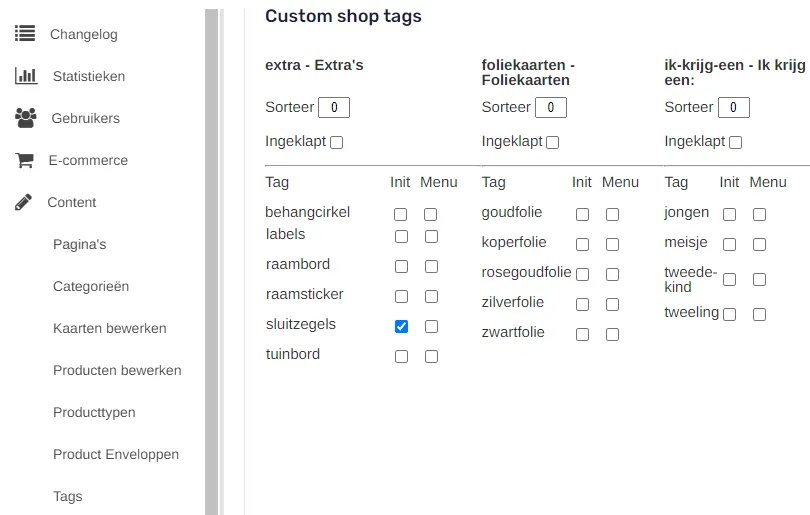
  2. Maak een tag aan voor pocketfolds bij de Tags in het CMS zodat je de pocketfoldsets op een pagina kunt inladen. Bijvoorbeeld onder ‘Kaartsoort’. Naar tag’s
  3. Plaats een vorm (SVG-bestand) op de kaart.
  4. Je kan nu aan de slag met het ontwerpen van jouw pocketfold!

1.1 Hoe maak ik categorie?

  1. Belangrijk: Enveloppen worden apart gekoppeld aan de pocketfolds. Maak daarom 1 Hoofdcategorie voor rechthoekige pocketfoldkaarten en 1 Hoofdcategorie voor vierkante pocketfoldkaarten (afhankelijk van welke formaten je wilt aanbieden).
  2. Maak onder beide hoofdcategorieën ook een subcategorie aan zodat je hier kaarten in kunt zetten
  3. Selecteer bij de hoofdcategorie-instelling Coated karton Glad, stevig papier (300 grams), Soft Touch, Mat papier met fluweelzachte coating (300 grams) en Linnen, Stevig papier met een licht voelbare structuur (300 grams) als beschikbare papiersoort

2. De Opmaak

De stansvorm maak je op als panorama SVG bestand. De vormen van pocketfolds (op het juiste formaat) dien je uit te sparen uit het langwerpige formaat. Let erop dat de rondjes voor de splitpen of het touwtje hier ook in zitten.

  • Voeg de gemaakte vorm toe aan een panorama enkele kaart.
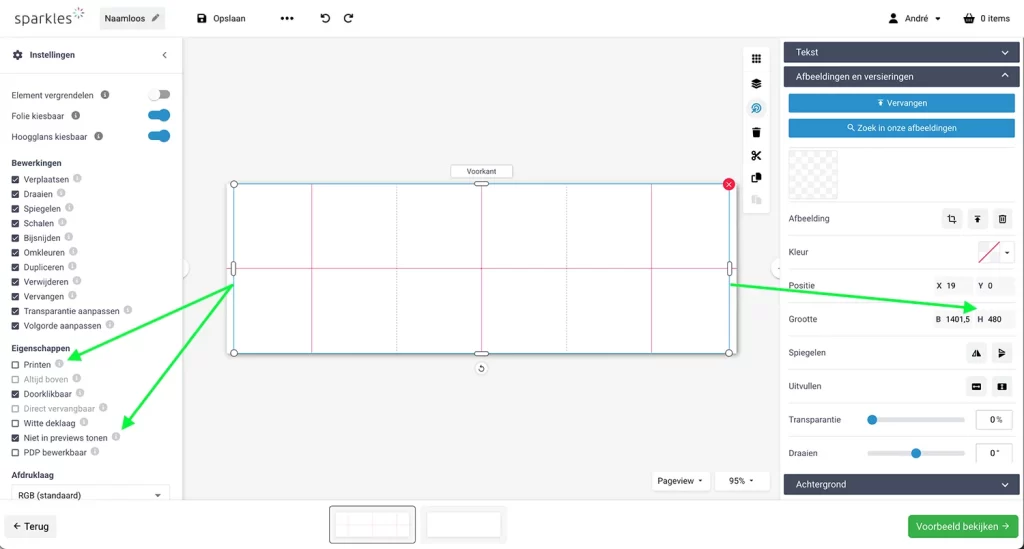
  • Vul de afbeelding uit tot de rand van de kaart maar zorg wel dat de ‘stansvorm’ op de afbeelding tussen de rand van de kaart en de veilgheidsmarge staat. Zorg dat de totale afbeelding horizontaal en verticaal gecentreerd is. X en Y op 0 en de H op 480 de B gaat automatisch mee.
warning

Opmerking

De volledige afbeelding mag tot aan de randen van de kaart staan, niet over de bleed. En de zwarte ‘vorm’ op de afbeelding moet tussen de veiligheidsmarge en de rand van de kaart staan. Dit betekent dat er een witruimte tussen de kaartrand en de ‘vorm’ zit.

  • Zet op de witruimte buiten de stansvormen in een tekstvak de hoeveelheid stanselementen. ‘Stans elementen xx’
  • Zet de volgende instellingen aan (en uit): ‘doorklikbaar’ en ‘printen’
Pocketfoldsetontwerpen Pocketfoldsets

3. De Pocketfoldsets

  • Je kunt nu verder met het ontwerpen van de pocketfoldkaart.
  • Als je de stansvorm wilt verwijderen of aanklikken, vink dan eerst het vierkantje in de balk aan om doorklikbare elementen klikbaar te maken.
  • De doorklikbaarheid staat aan zodat klanten de stansvorm niet kunnen verschuiven.
doorklikbare-vlagelementen Pocketfoldsets

3.1 Pocketfoldkaart aan de shop toevoegen

  • Sla het ontwerp in jouw collectie door op het tabblad ‘Ontwerpen’in het CMS de juiste categorie toe te wijzen en tags aan het ontwerp te hangen.
  • Hierna werkt het opslaan in de collectie en het live zetten hetzelfde als bij kaarten.
  • Kies voor het life event dat past bij het ontwerp; ‘geboortekaart-overig, uitnodiging-overig of trouwen-overig’.

3.2. Collectiepagina maken

  • Om een collectiepagina te maken, kies je bovenaan de nieuwe pagina voor ‘custom content + kaarten’.
  • Het toevoegen van de pocketfoldkaarten aan een pagina werkt op dezelfde manier als met kaarten. Zo kun je met de tags die je eerder hebt aangemaakt de kaarten inladen.

Wil je meer weten over het maken van een collectiepagina? Ga naar: Handleiding CMS

Tips & tricks

lightbulb_outline

Tip

De volledige afbeelding mag tot aan de randen van de kaart staan, niet over de bleed. En de zwarte ‘vorm’ op de afbeelding moet tussen de veiligheidsmarge en de rand van de kaart staan. Dit betekent dat er een witruimte tussen de kaartrand en de ‘vorm’ zit.

gerelateerd-crosssell-splitpen-1024x422 Pocketfoldsets
lightbulb_outline

Tip

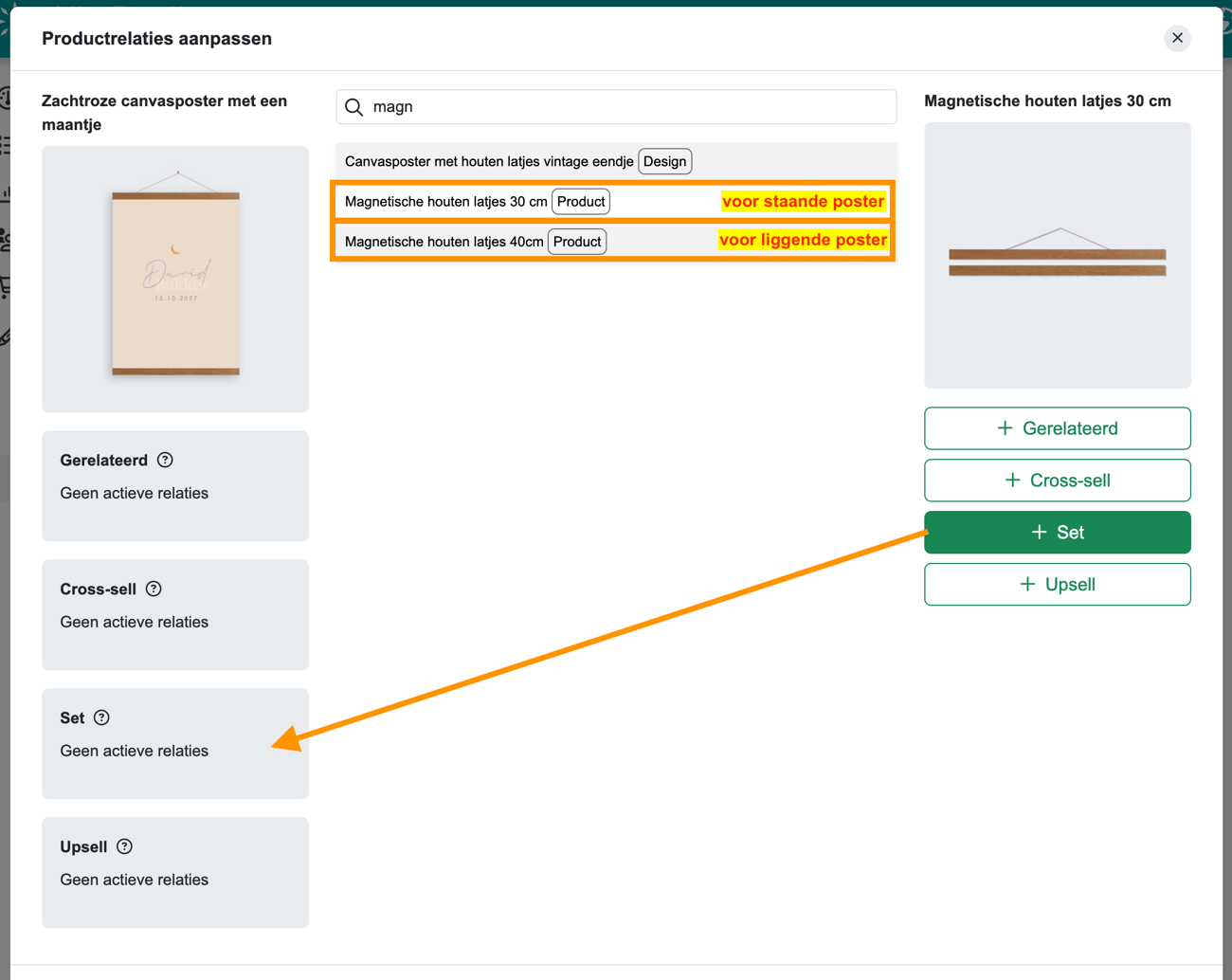
Zet de pocketfolds enveloppen ‘Als Set toevoegen’ aan bij pocketfoldkaart
In het bestelproces zullen dan de Pocketfold enveloppen worden aangeboden

set-pocketfoldenvelop Pocketfoldsets

Veel gemaakte fouten

Wanneer het vel 2121 of 3030 wordt gebruikt, dan dient altijd een stanslijn te zitten om het element. Het 2121 vel en het 303 vel zit namelijk op een groter vel. Zie onderstaande voorbeeld. Hier zou een kader om het linkerkaartje moeten komen. Nu worden de kaartjes gestanst, daarna moeten ze nog handmatig worden gesneden (zeer arbeidsintensief).

labelkaart-fout Pocketfoldsets

Bij onderstaande twee designs is er een extra kader op het drukvel gezet. Dit leidt tot extra snijhandelingen wat extra tijd kost en dat deze output vervolgens wordt weggegooid (risico dat een stanselementje ook wordt weeggeooid).

labelkaart-fout2 Pocketfoldsets


Tentkaarten

tentkaartfoto-1024x442 Tentkaarten

Specificaties

FormatenTentkaart A6 Formaat
10,5cm x 14,8cm. Plano (ongevouwen) = 10,5cm x 36,4cm

Tentkaartje klein Formaat
7,8 x 11 cm gevouwen. Plano (ongevouwen) 7,8 x 27,6 cm

Tentkaart Liggend A6 Formaat
14,8cm x 10,5cm. Plano (ongevouwen) = 36,4cm x 10,5cm
MaterialenEenzijdig coated karton – (300 grams)
Linnen – (FSC) (300 grams)- FREEFORM papiersoort
AfwerkingenFoliedruk mogelijk
Rechtstreekse verzendingNiet mogelijk
Levertijd3 tot 5 werkdagen
VerzendingEindbestellingen worden plano verzonden in een blanco verzenddoos

1. Hoe ontwerp ik een tentkaart?

  1. Een aparte hoofdcategorie voor de tentkaarten is niet noodzakelijk tenzij je aparte campagne wilt gaan voeren op deze hoofdcatgorie via GoogleAds. Support zal dan de juiste prijzen en formaten aan de categorieën koppelen.

    Selecteer bij de hoofdcategorie-instelling Coated karton Glad 300 grams en Linnen (FSC) 300grams voor freeform als beschikbare papiersoort
  2. Maak een tag aan voor tentkaarten bij de Tags in het CMS zodat je de tentkaarten op een pagina kunt inladen. Bijvoorbeeld onder ‘Kaartsoort’. Naar tag’s
  3. Je kan nu aan de slag met het onwerpen van jouw tentkaart!

2. De Opmaak

In de editor kan de klant voor de A6 formaat Tentkaart vier pagina’s bewerken en voor de Doopsuiker Tentkaart 3 pagina’s bewerken. De voorkant, de achterkant, de onderkant, en voor de A6 tentkaart de binnenkant. Nu zie je als designer in de editor nog een extra pagina, maar deze staat op niet tonen. Deze pagina bevat alle druklijnen. Deze is nodig voor in de drukpdf maar dus niet voor de klant om te zien! Op deze pagina hoeft geen ontwerp te komen.

3. Tentkaart aan de shop toevoegen

  • Sla het ontwerp in jouw collectie door op het tabblad ‘Ontwerpen’in het CMS de juiste categorie toe te wijzen en tags aan het ontwerp te hangen.
  • Hierna werkt het opslaan in de collectie en het live zetten hetzelfde als bij kaarten.
  • Kies voor het life event dat past bij het ontwerp; ‘geboorte-overig, jubileum-overig of trouwen-overig‘.
  • Zet de minimale bestelhoeveelheid van deze kaartjes op 5 stuks

Tips & tricks

lightbulb_outline

Tip

Koppel een bijpassende sluitzegel aan de tentkaart als gerelateerd en cross-sell om klanten een mooie set aan te bieden.
Koppel het transparante zakje en een splitpen aan de doopsuikertentkaart als set zodat klanten deze bij de checkout aangeboden krijgt.

set-300x189 Tentkaarten


Tischaufsteller

google-ads-menu-goldfolien-menuekarte-aufsteller-mit-blaettern-herzen-landscape-1024x536 Tischaufsteller

Spezifikationen

FormateTischaufsteller A6-Format
10,5 cm x 14,8 cm. Plano (ungefaltet) = 10,5 cm x 36,4 cm

Tischaufsteller klein Format
7,8 x 11 cm gefaltet. Plano (ungefaltet) 7,8 x 27,6 cm

Tischaufsteller Querformat A6
14,8 cm x 10,5 cm. Plano (ungefaltet) = 36,4 cm x 10,5 cm
MaterialienEinseitig gestrichener Karton – (300 g)
Leinen – (FSC) (300 g) – FREEFORM-Papiersorte
VeredelungenFolienprägung möglich
DirektversandNicht möglich
Lieferzeit3 bis 5 Werktage
VersandEndbestellungen werden plano in einem neutralen Versandkarton verschickt

1. Wie entwerfe ich einen Tischaufsteller?

  1. Eine separate Hauptkategorie für die Tischaufsteller ist nicht erforderlich, es sei denn, du möchtest über GoogleAds eine separate Kampagne für diese Hauptkategorie schalten. Support wird dann die richtigen Preise und Formate mit den Kategorien verknüpfen.

    Wähle bei der Einstellung der Hauptkategorie Gestrichener Karton Glatt 300 g und Leinen (FSC) 300 g für Freeform als verfügbare Papiersorte aus.
  2. Erstelle einen Tag für Tischaufsteller bei den Tags im CMS, damit du die Tischaufsteller auf einer Seite laden kannst. Zum Beispiel unter „Kartenart“. Zu den Tags
  3. Du kannst jetzt mit dem Entwerfen deines Tischaufstellers loslegen!

2. Das Layout

Im Editor kann der Kunde für den Tischaufsteller im A6-Format vier Seiten bearbeiten und für den Gastgeschenk-Tischaufsteller 3 Seiten. Die Vorderseite, die Rückseite, die Unterseite und beim A6-Tischaufsteller die Innenseite. Jetzt siehst du als Designer im Editor noch eine zusätzliche Seite, aber diese ist auf „nicht anzeigen“ eingestellt. Diese Seite enthält alle Drucklinien. Diese wird für das Druck-PDF benötigt, ist also nicht für den Kunden sichtbar! Auf dieser Seite muss kein design erstellt werden.

3. Tischaufsteller zum Shop hinzufügen

  • Speichere das design in deiner Kollektion, indem du im CMS auf dem Tab „Designs“ die richtige Kategorie zuweist und Tags an das design hängst.
  • Danach funktionieren das Speichern in der Kollektion und das Liveschalten genauso wie bei Karten.
  • Wähle das Life-Event, das zum design passt: „geboorte-overig, jubileum-overig oder trouwen-overig“.
  • Lege die Mindestbestellmenge für diese Karten auf 5 Stück fest.

Tipps & Tricks

lightbulb_outline

Tipp

Verknüpfe ein passendes Siegeletikett mit dem Tischaufsteller als verwandtes Produkt und Cross-Sell, um Kunden ein schönes Set anzubieten.
Verknüpfe das transparente Beutelchen und eine Splinte mit dem Gastgeschenk-Tischaufsteller als Set, damit Kunden diese beim Checkout angeboten bekommen.

set-300x189 Tischaufsteller


Veel gebruikte termen

Binnen onze organisatie en systemen worden regelmatig vaktermen en afkortingen gebruikt. Niet alle begrippen zijn voor iedereen direct duidelijk, zeker wanneer je nieuw bent binnen het platform of minder bekend bent met marketing- of webterminologie.

In dit artikel vind je een overzicht van veelgebruikte termen, inclusief een heldere uitleg in begrijpelijke taal. Zo kun je snel opzoeken wat een begrip betekent en in welke context het wordt gebruikt.

A

Sommige aankondigingsproducten worden automatisch getoond na het bestelproces in de zogenoemde upsell rail. Dit is een blok met aanvullende producten die passen bij het gekozen ontwerp, zoals bijpassende sluitzegels of decoratie.

Ook worden hier producten getoond die via relaties aan een ontwerp zijn gekoppeld.

De upsell rail wordt alleen getoond wanneer een klant kiest voor een pakket.
Bij een proefdruk wordt deze rail niet weergegeven.

upsell-relatie-1024x510 Veel gebruikte termen

C

Cascading Style Sheets (CSS) is een techniek waarmee de vormgeving van een website wordt bepaald. Denk aan kleuren, lettertypes, marges en uitlijning.

Elke webbrowser heeft een standaard opmaak voor elementen zoals koppen en knoppen. Met CSS kun je deze standaardopmaak aanpassen zodat een website eruitziet zoals jij dat wilt.

what-is-css-1-1024x796 Veel gebruikte termen

Een Content Management System (CMS) is de achterkant van een website. Hier kun je pagina’s, teksten, afbeeldingen en producten beheren en aanpassen, zonder dat je hoeft te programmeren.

Kort gezegd: het CMS is de beheeromgeving van je website.

Screenshot-2026-02-15-at-21.11.13-1024x520 Veel gebruikte termen

CRO staat voor Conversion Rate Optimization, oftewel conversieoptimalisatie.

Dit betekent dat je een website verbetert om ervoor te zorgen dat meer bezoekers de gewenste actie uitvoeren. Bijvoorbeeld:
• Een kaart bestellen
• Extra’s bijbestellen
• Een proefdruk aanvragen

Met statistieken kun je meten hoeveel bezoekers een website heeft en hoeveel daarvan daadwerkelijk overgaan tot aankoop of actie.

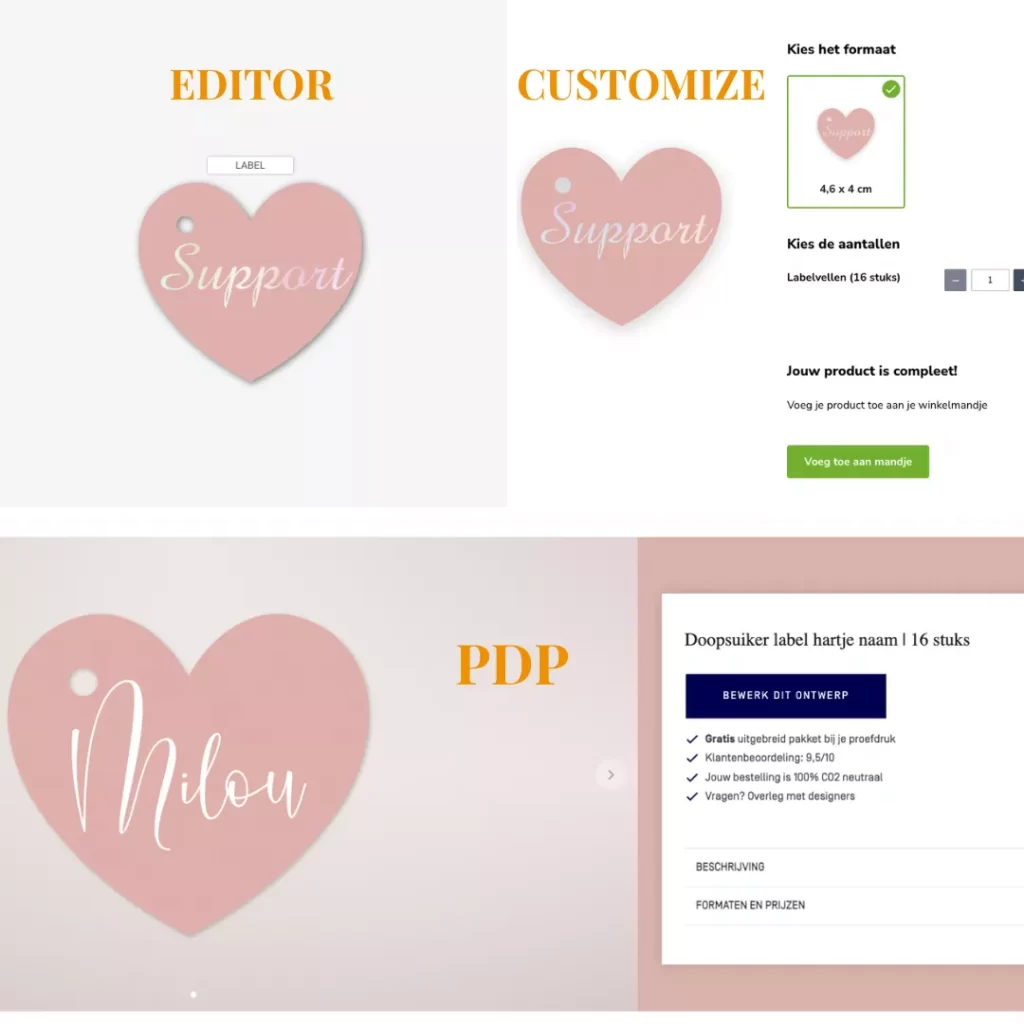
Vanuit de editor kun je via de knop ‘Ga verder’ naar de Customize-stap van een product.

Customize is de stap vóór het winkelmandje. Hier kan de klant:
• Het formaat aanpassen
• De papiersoort kiezen
• Een envelop selecteren
• Extra producten toevoegen, zoals sluitzegels

Screenshot-2026-02-15-at-21.13.27-1024x532 Veel gebruikte termen

F

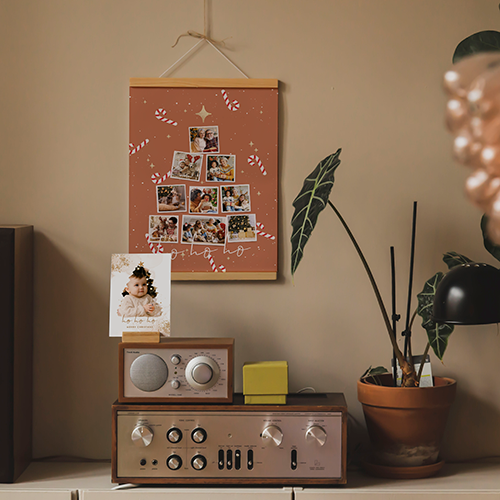
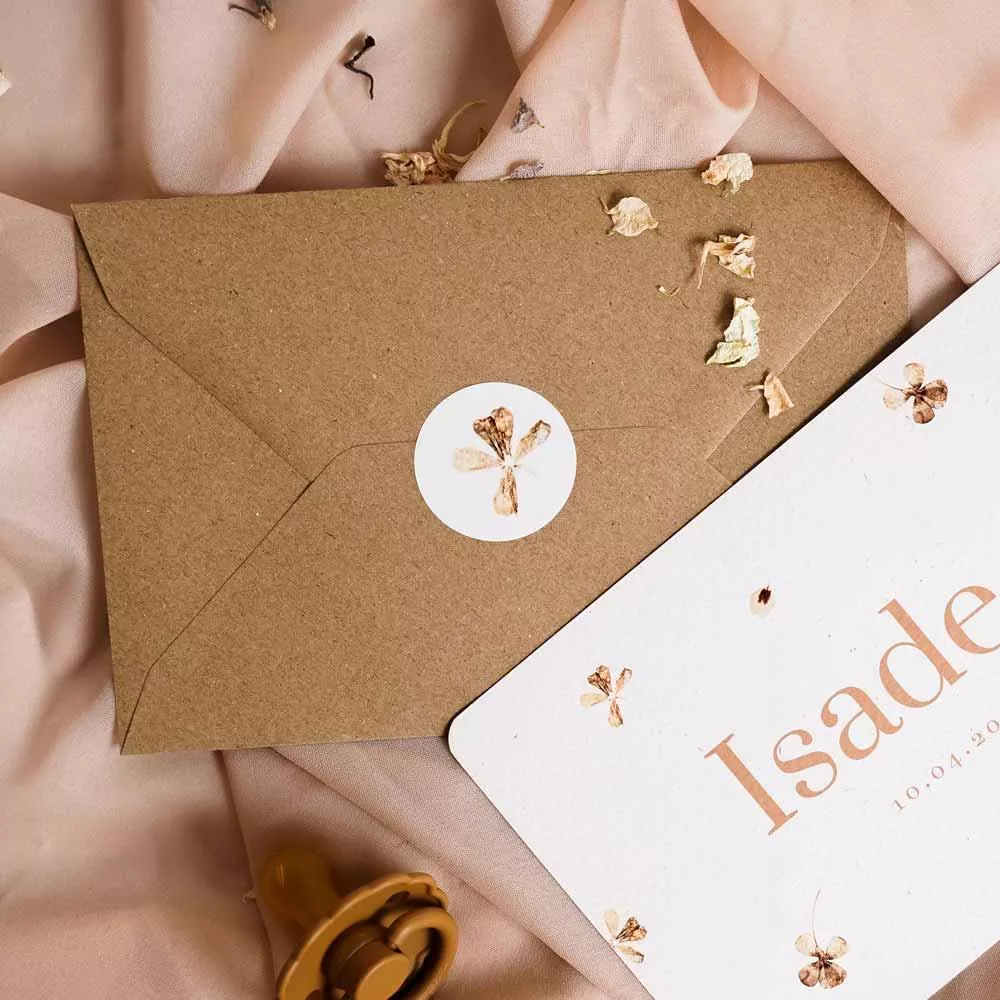
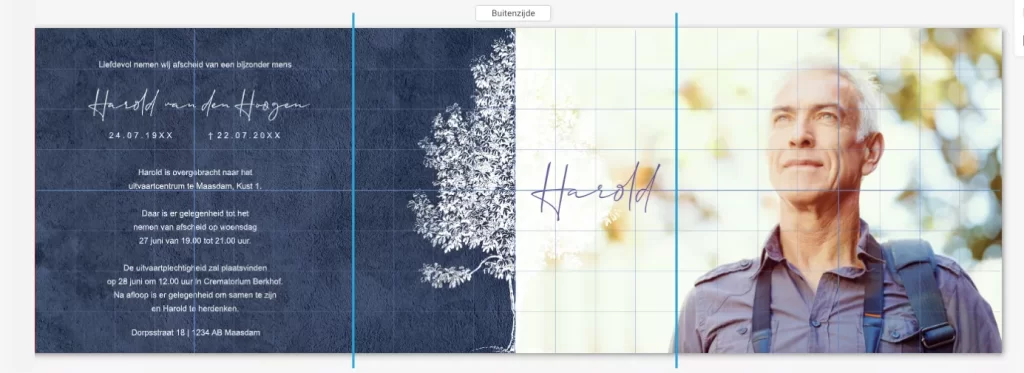
Onder Freeform, oftewel ‘vrije vorm’, vallen alle producten die géén kaarten zijn.
Voorbeelden:

  • Sluitstickers
  • Behangcirkels
  • Raamborden
  • Gifts

Deze producten hebben vaak een andere opbouw in de editor dan standaard kaarten.
O

Organisch verkeer
Bezoekers die via een zoekmachine (zoals Google) op je website terechtkomen zonder dat er op een advertentie is geklikt.

Referral verkeer
Bezoekers die via een andere website op jouw website terechtkomen, bijvoorbeeld via een link.

Direct verkeer
Bezoekers die rechtstreeks je webadres in de browser intypen of via een opgeslagen bladwijzer naar je website gaan.

P

Print On Demand (POD) betekent dat een product pas wordt gedrukt wanneer er een bestelling is geplaatst.

Er wordt dus geen grote voorraad vooraf geproduceerd. Dit maakt kleine oplages mogelijk en voorkomt verspilling.

De Product Detail Page (PDP) is de productpagina van één specifiek product.

Hier vindt de klant informatie over:

  • Formaat
  • Prijs
  • Papiersoorten
  • Verzendinformatie
  • Eventuele opties

Vanaf deze pagina kan de klant het product bewerken of bestellen.

Screenshot-2026-02-15-at-21.14.34-1024x555 Veel gebruikte termen

De Product Listing Page (PLP) is een overzichtspagina met meerdere producten.

Dit kan bijvoorbeeld een categoriepagina zijn zoals:

  • Geboortekaartjes
  • Trouwkaarten
  • Sluitzegels

Hier kan de klant door producten bladeren en een keuze maken.

Screenshot-2026-02-15-at-21.14.53-1024x582 Veel gebruikte termen

S

SVG is een bestandsformaat voor afbeeldingen dat werkt met vectoren in plaats van pixels.

Voordeel:
– De afbeelding blijft altijd scherp, ook als je deze vergroot of verkleint

In de editor kunnen SVG-elementen bijvoorbeeld worden omgezet naar folie.

SEO staat voor Search Engine Optimization, oftewel zoekmachineoptimalisatie.

Dit zijn alle verbeteringen die je aanbrengt om je website beter vindbaar te maken in de organische (niet-betaalde) zoekresultaten van zoekmachines.

Bijvoorbeeld:

  • Goede paginatitels
  • Relevante teksten
  • Technisch snelle pagina’s

SEA betekent adverteren in zoekmachines zoals Google.

Je betaalt om boven of tussen de organische zoekresultaten te verschijnen wanneer iemand zoekt op relevante zoekwoorden.

Dit vergroot de zichtbaarheid van je website.

De SERP is de pagina met zoekresultaten die je ziet nadat je iets hebt opgezocht in een zoekmachine.

Deze pagina bevat:

  • Organische resultaten
  • Advertenties
  • Soms extra onderdelen zoals afbeeldingen of veelgestelde vragen

sRGB is de internationale standaard voor kleurweergave op beeldschermen.

Omdat vrijwel alle apparaten deze standaard gebruiken, worden kleuren op verschillende schermen meestal hetzelfde weergegeven.

Dit is belangrijk bij het ontwerpen van producten in de editor.

U

USP staat voor Unique Selling Point.

Een “unique selling point” (USP) op een
website is een manier om een product of dienst te
onderscheiden van concurrenten door een unieke kenmerk of
voordeel te benadrukken. Het dient als een korte, krachtige
boodschap die direct in het oog springt bij bezoekers.​

Probeer de meer generieke USP’s te onderbouwen met een korte
toelichting of ondertitel. Door USP’s te verduidelijken maak je ze niet alleen
geloofwaardiger, maar ook effectiever in het overtuigen van de
klant

Bijvoorbeeld:
• Snelle levering, Voor 18.00 uur besteld, vandaag in productie
• Gratis proefdruk, Inclusief gratis verzending
• Persoonlijk contact, Bereikbaar via telefoon, chat of mail – ook in het
weekend bereikbaar.


Je antwoord niet gevonden?

Neem gerust contact met ons op, ons Support team staat voor je klaar!