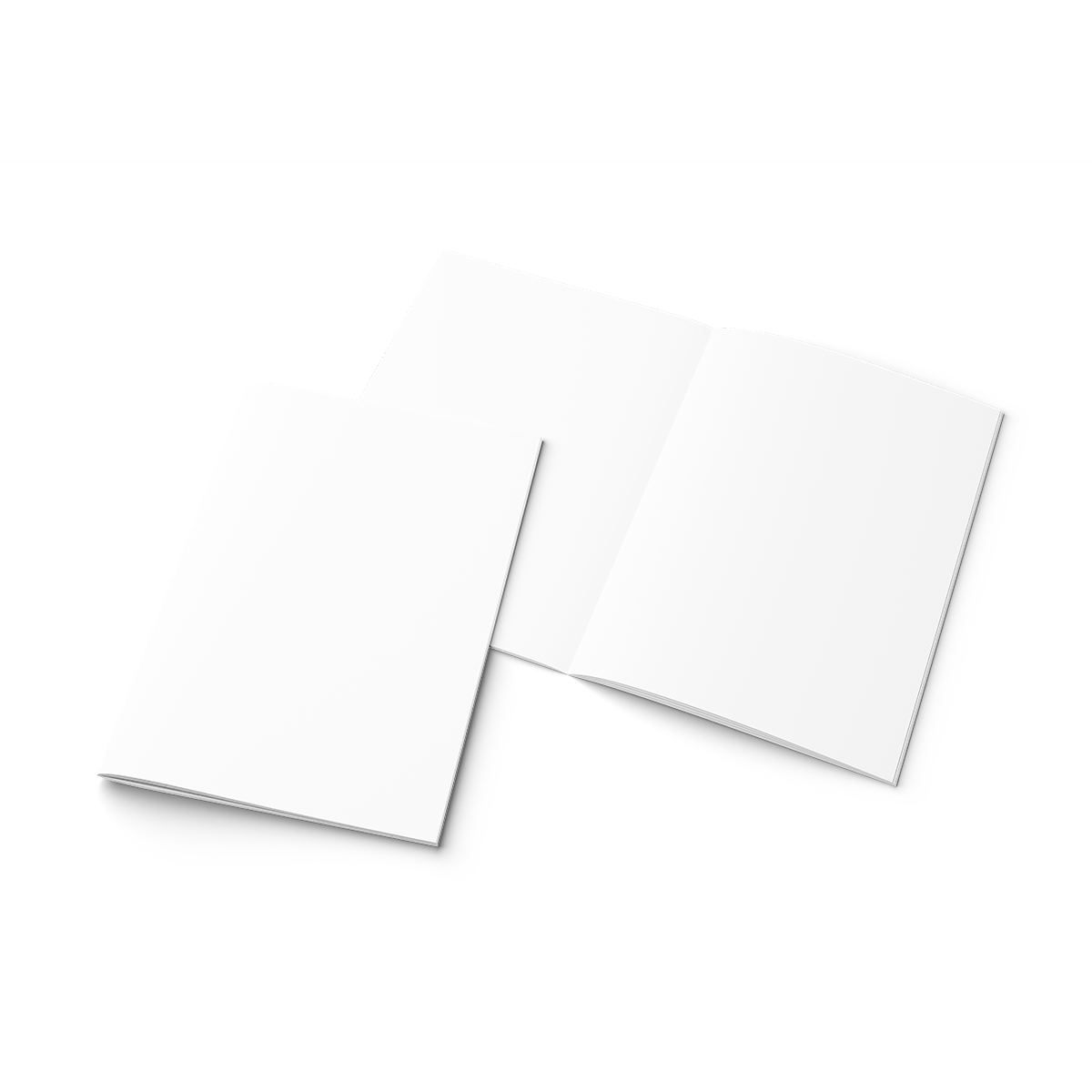
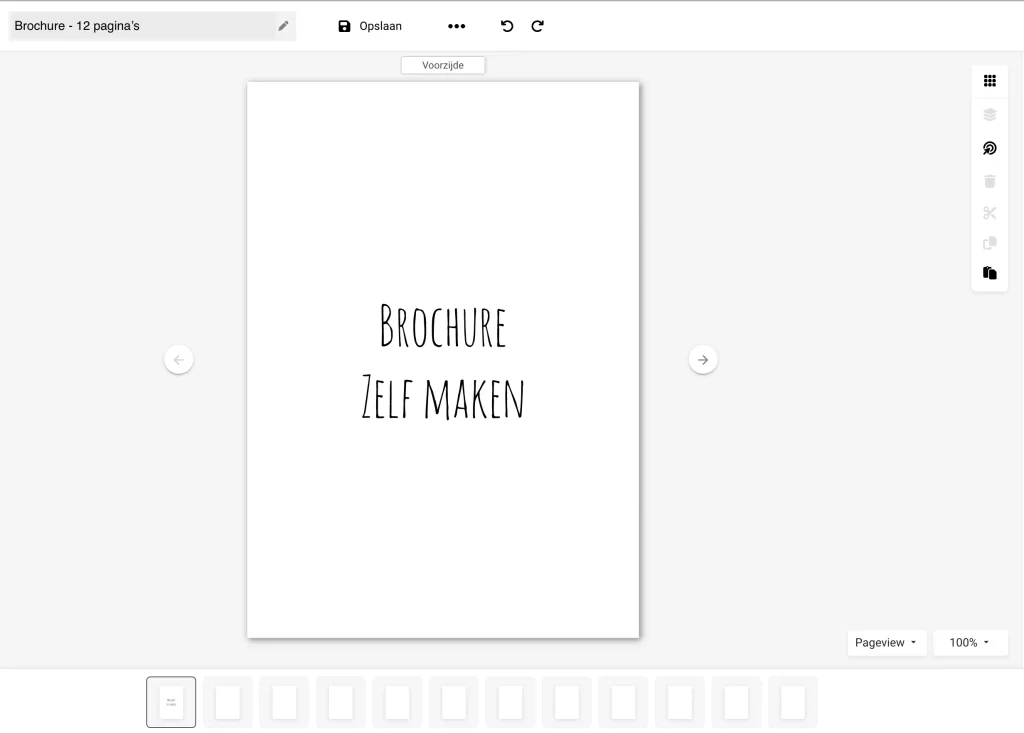
Maak een hoofdcategorie aan met als papiersoort ‘Houtvrij Offset 170 grams’ en ‘Silk MC 170 grams’. Mail naar Support welke maten je wilt verkopen. Kies één of meerdere formaten:
A5 staand – 8 pagina’s
A5 staand – 12 pagina’s
A5 staand – 16 pagina’s Let op! Deze wordt alleen na aanvraag geactiveerd
Start met ontwerpen via /kaarttype > Brochure (geniet) – 8 pagina’s of Brochure (geniet) – 12 pagina’s.
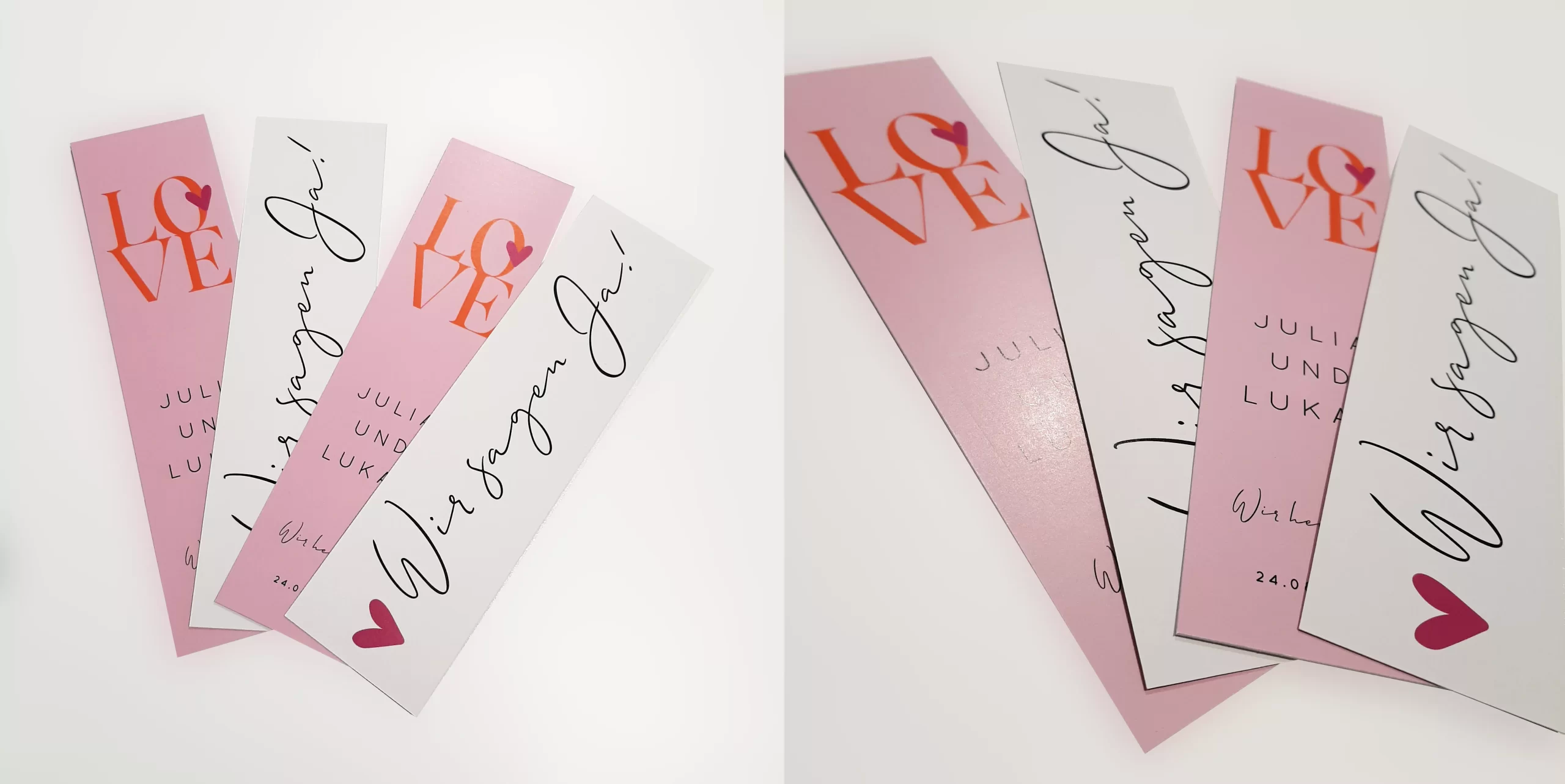
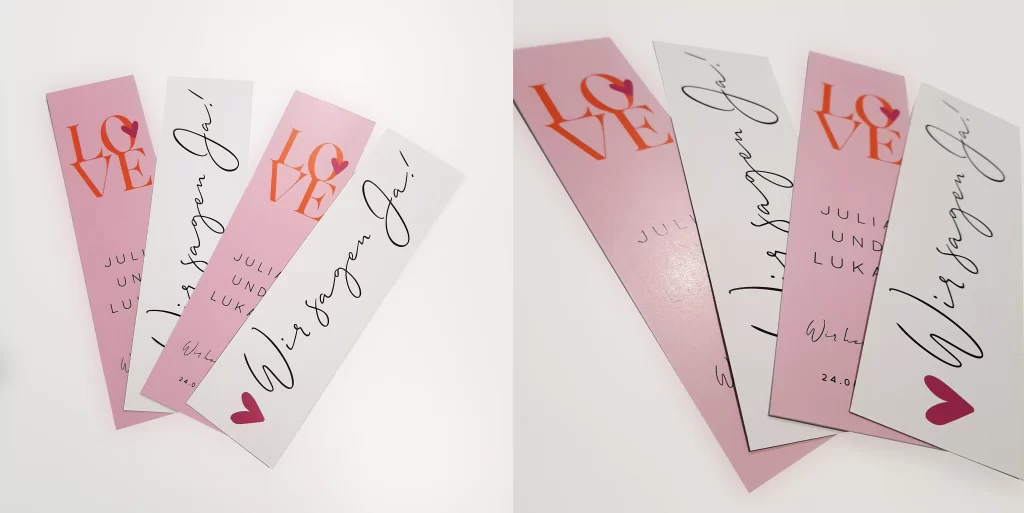
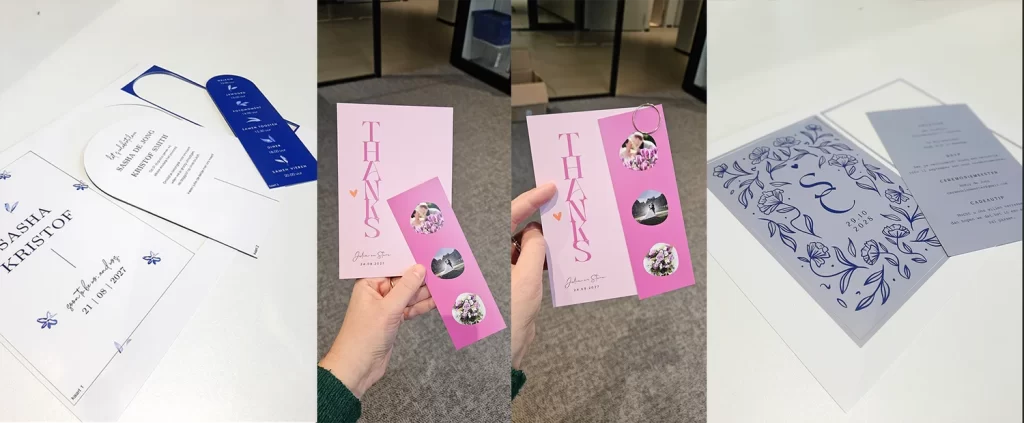
Voor alle boekenwurmen onder ons hebben we weer wat leuks. Nooit meer kwijt waar je was met onze personaliseerbare boekenlegger. In twee formaten: 48,5 x 180mm (per set van 4) en 54 x 150mm (per set van 3).
Specificaties
Formaat
48,5 x 180mm
Set
Per set van 4 (zelfde design)
Materiaal
Coated karton en linnen (FSC)
Bedrukking
Dubbelzijdig
Afwerkingen
Folie en hoogglans zijn mogelijk
Formaat
54 x 150mm
Set
Per set van 3 (zelfde design)
Materiaal
Coated karton en linnen (FSC)
Bedrukking
Dubbelzijdig
Afwerkingen
Folie en hoogglans zijn mogelijk
Hoe ontwerp ik een boekenlegger?
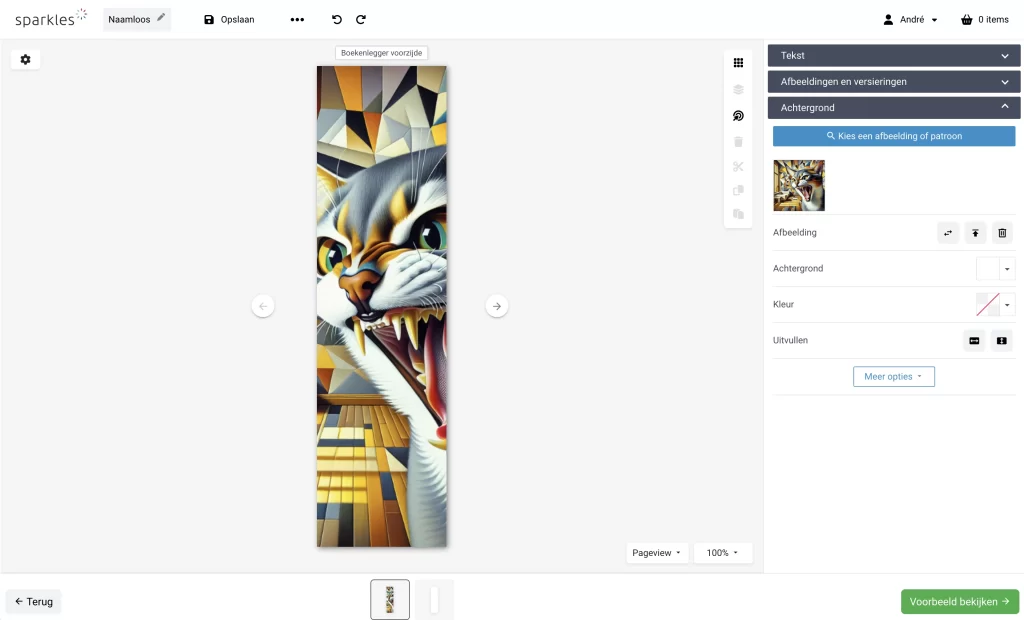
De boekenlegger maak je hetzelfde op als een kaart. Je ziet in de editor één vorm van een boekenlegger met twee pagina’s, de boekenlegger wordt namelijk dubbelzijdig bedrukt.
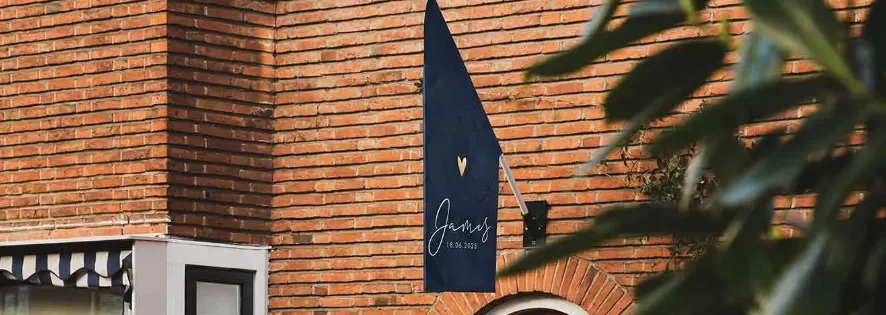
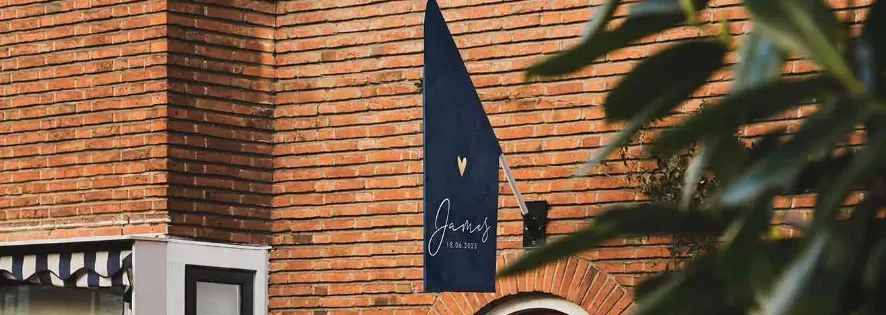
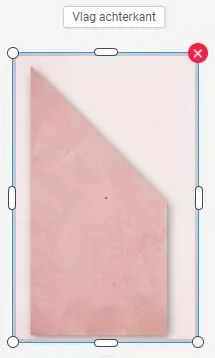
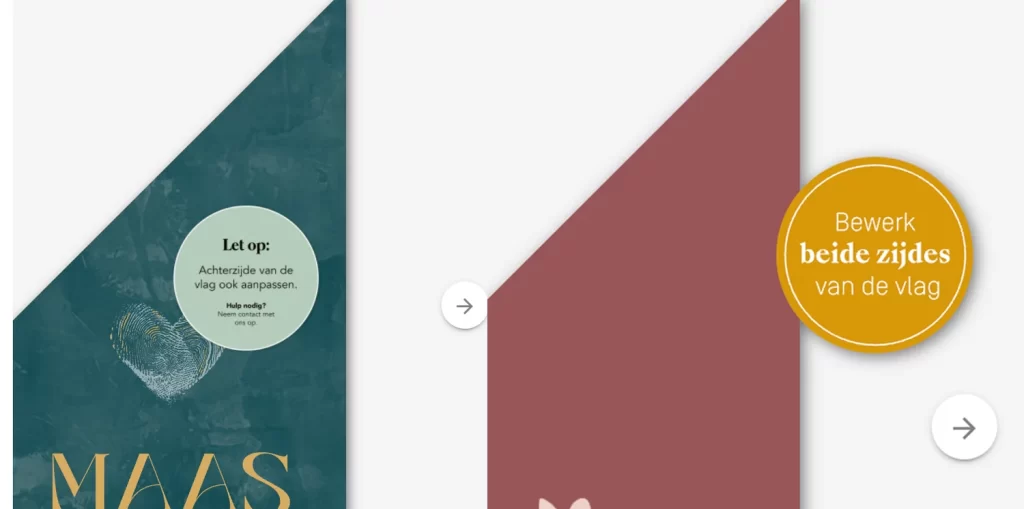
De vlag is gemaakt van PVC en past op elke normale vlaggenstok (denk aan de vlaggenstok die je met Bevrijdingsdag gebruikt). Er zit een lus + open zoom aan de bovenzijde waarin de stok kan worden gestoken.
Specificaties
Formaten
Klein 50x50x100 en groot 60x60x120
Materiaal
PVC, een weerbestendige, stevige stof (610 g/m²)
Rechtstreekse verzending
Deze geboortevlaggen kunnen NIET rechtstreeks worden verzonden
Folie
NIET mogelijk
Levertijd
5 – 6 werkdagen
Hoe ontwerp ik een geboortevlag?
Maak een categorie aan voor de geboortevlag. Selecteer bij de hoofdcategorie-instellingen: PVC doekPVC doek, weerbestendig.
Stuur een mail naar Support met de vraag om de geboortevlag toe te voegen aan jouw winkel.
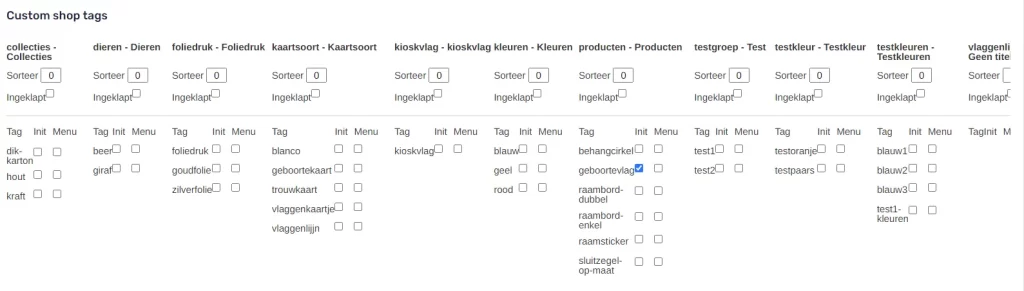
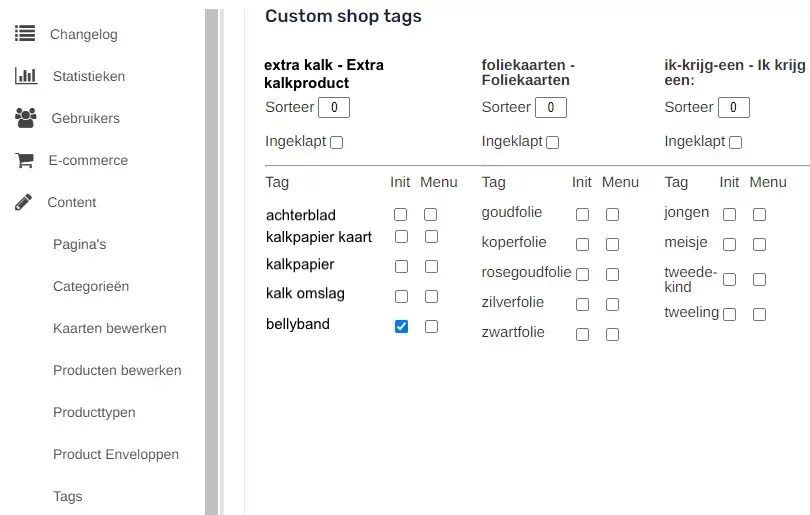
Maak een tag aan voor geboortevlag. Dit kun je bijvoorbeeld doen onder een taggroep voor extra producten.
Je kan nu aan de slag met het ontwerpen van jouw geboortevlag.
lightbulb_outline
Tip
Maak een hoofdcategorie aan voor bijvoorbeeld ‘Aankondigingsproducten’ en maak hieronder subcategorieën aan voor de extra producten die je aanbiedt.
De opmaak van de geboortevlag
Volledige achtergrond bedekt
Open de gewenste vlag via www.jouwshopnaam.nl/kaarttype. Het formaat van de vlaggen is 50x50x100 of 60x60x120.
Maak 1 zijde van de vlag op. Probeer niet al te grote bestanden te gebruiken. De vlaggen hebben een resolutie van 150dpi op ware grootte. Let bij vector elementen erop dat je niet te veel ankerpunten gebruikt.
Zorg dat de achtergrond het hele veld bedekt.
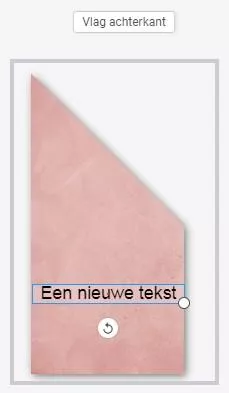
Plaats de gewenste tekstkaders in het midden van de vlag.
Tekst gecentreerd
Plaats alle andere elementen.
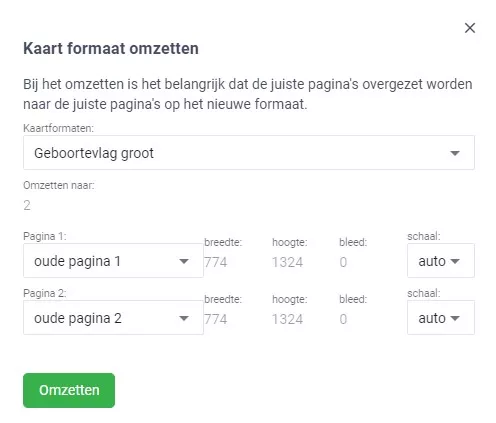
Wanneer 1 zijde af is ga je naar “kaartformaat omzetten” en kies de vlag. Pas daarna pagina 2 aan naar pagina 1.
Kaartformaat omzetten
Spiegel de achtergrond op pagina 2 en zet alle tekstkaders weer in het midden.
Vergrendel alle elementen, behalve de naam, op pagina 1 en 2 zodat de klant dit niet kan aanpassen.
Sla het ontwerp op als nieuw ontwerp.
Voeg op het tabblad Ontwerpen in het CMS de juiste categorie toe en hang tags aan het ontwerp. Gebruik als life event geboortekaart-overig.
Online zetten van de geboortevlag
Taggen van de geboortevlaggen werkt op dezelfde manier als met kaarten. Als je grote en kleine vlaggen aanbiedt, maak dan een label aan met bijvoorbeeld: grote vlag en kleine vlag. Zo kun je een pagina voor je geboortevlaggen maken.
Maak nu een pagina aan voor de geboortevlaggen. Om de pagina te maken kies je bovenaan de nieuwe pagina voor ‘custom content + kaarten’. Zet hier de tag ‘geboortevlag’ op init.
Geboortevlag init
lightbulb_outline
Tip
Vermeld op de site in de FeaturedImage dat pagina 2 ook moet worden ontworpen. Of plaats een label met informatie op het design in de editor.
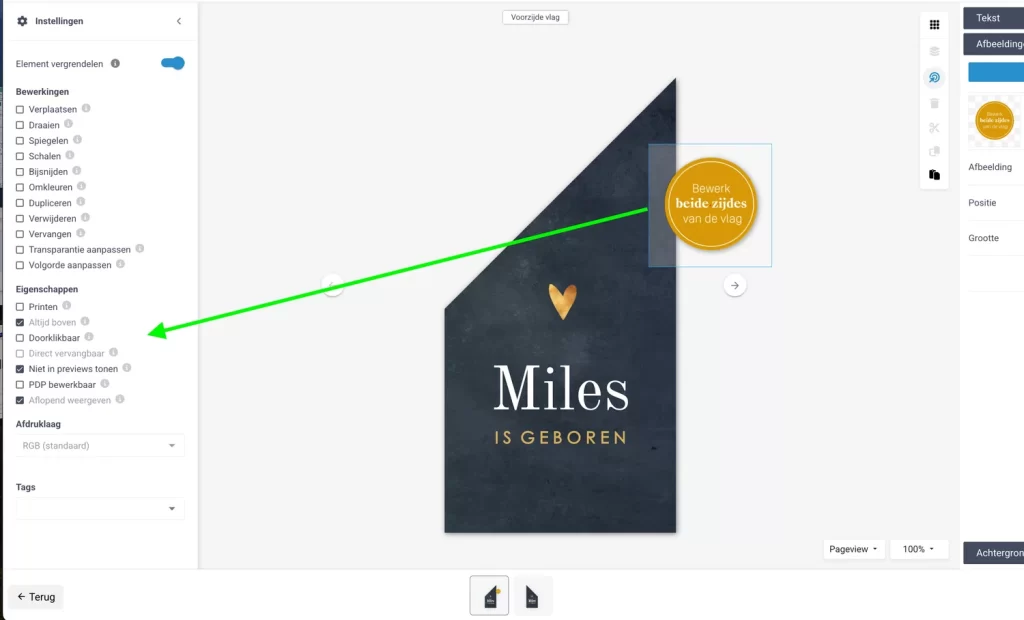
Maak een ronde afbeelding in jouw stijl met daarin de tekst en sla deze afbeelding op als PNG.
Ga op jouw webshop naar een vlag en open deze vlag in de editor.
Klik in de editor op ‘afbeeldingen en versieringen’ en voeg de afbeelding van het rondje toe.
Klik op de zojuist toegevoegde afbeelding en vervolgens op het tandwiel links bovenin het scherm.
Zorg ervoor dat de juiste vinkjes aanstaan:
printen UIT
altijd boven AAN
doorklikbaar AAN
niet in previews tonen AAN
PDP bewerkbaar UIT
Aflopend weergeven AAN (zo kun je de afbeelding buiten het canvas van de Editor plaatsen)
Zet de afbeelding op een logische plek, bijvoorbeeld rechts van de vlag.
Overschrijf het design.
Laat de vlag niet te lang achter elkaar buiten hangen. Deze blijft het mooist als je ’m binnen haalt bij slecht weer, wind of stevige regen. Dan kunnen klanten de vlag meerdere jaren achter elkaar gebruiken bij bijvoorbeeld verjaardagen of feestjes.
warning
Opmerking
Laat de vlag niet te lang achter elkaar buiten hangen. Deze blijft het mooist als je ’m binnen haalt bij slecht weer, wind of stevige regen. Dan kunnen klanten de vlag meerdere jaren achter elkaar gebruiken bij bijvoorbeeld verjaardagen of feestjes.
Inspiratie
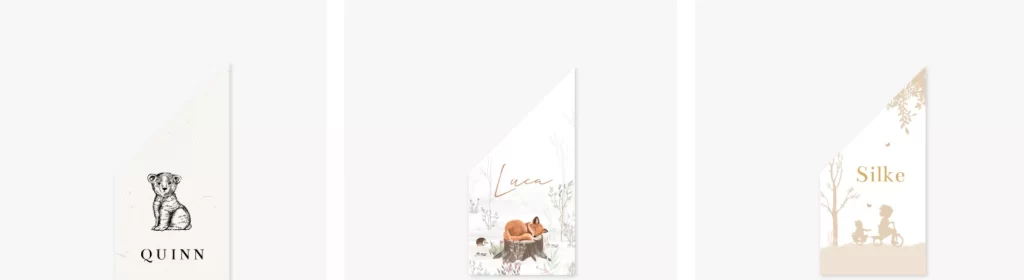
Voorbeelden geboortevlaggen op Madeformoments.nl
Reacties uitgeschakeld voor Kiosk- of Geboortevlaggen
Een wikkel met fullcolor designs voor om je pocketfold. Je kunt kiezen voor kalkpapier. Hoe leuk is dat!
Specificaties
Papiersoort
Kalkpapier 150 grams FREEFORM
Formaat
30,5 x 4,5 cm
Proefdruk
Niet mogelijk
Verzending
Verzonden in een bruine C4 envelop
Bedrukking
Fullcolour, folie NIET mogelijk
Levertijd
1-2 werkdagen
Hoe ontwerp ik een bellyband?
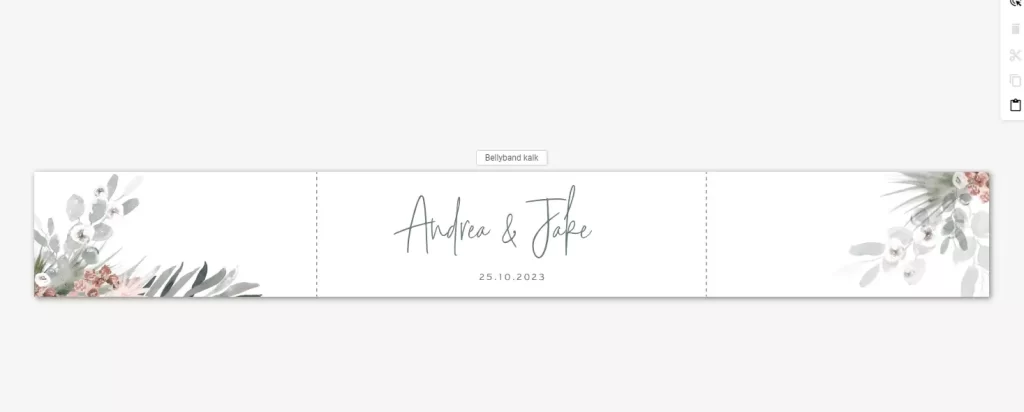
In de editor zie je een template waaraan een stippellijntje is toegevoegd. Wanneer de klant binnen dit vlak blijft met de tekst, zal het niet worden ‘omgevouwen’. Want een bellyband vouw je natuurlijk om de pocketfold heen. We hebben gekozen de stippellijntjes aan te passen aan de staande pocketfold, dan weten we zeker dat hij ook bij de vierkante goed gaat. Het design zelf zoals bloemen kunnen gewoon over de stippellijntjes heen worden gezet zodat het leuk doorvloeit naar de achterkant.
Voorbeeld bellybands ontwerpen in de editor
PDF
In de pdf zie je deze stippellijn dus netjes niet.
Voorbeeld PDF bellybands
lightbulb_outline
Tip
De Bellyband hoeft niet onder een aparte Hoofdcategorie. Een subcategorie onder een bestaande hoofdcategorie is voldoende. Hiermee kun je onderscheid maken tussen life events, bijvoorbeeld: Bellyband geboorte en Bellyband trouwen.
1.1. Maak een categorie aan.
Selecteer bij de hoofdcategorie-instellingen Calco 150 gramsTransparant wit papier (150grams) als materiaal onder de FREEFORM papiersoorten
Vraag aan Support om het product Bellyband te activeren en de prijzen te koppelen.
Wanneer je de bellybands gaat uploaden op de pagina, dan zijn ze op de PDP gewoon wit. Van de doorzichtige papiersoorten kunnen we (nog) geen preview maken. Er wordt aangeraden te werken met featured images.
Sla het ontwerp in jouw collectie door op het tabblad ‘Voorgestelde designs’ in het CMS de juiste categorie toe te wijzen en tags aan het design te hangen.
Hierna werkt het opslaan in de collectie en het live zetten hetzelfde als bij kaarten.
Kies voor het life event dat past bij het ontwerp; ‘geboorte-overig’ of trouwen-overig.
1.4. Collectiepagina maken
Om een collectiepagina te maken, kies je bovenaan de nieuwe pagina voor ‘custom content + kaarten’.
Het toevoegen van de bellybands aan een pagina werkt op dezelfde manier als met kaarten. Zo kun je met de tags die je eerder hebt aangemaakt de kaarten inladen.
Collectie bellyband kalk maken
Wil je meer weten over het maken van een collectiepagina? Ga naar: Handleiding CMS
Reacties uitgeschakeld voor Bellybands: kalkpapier
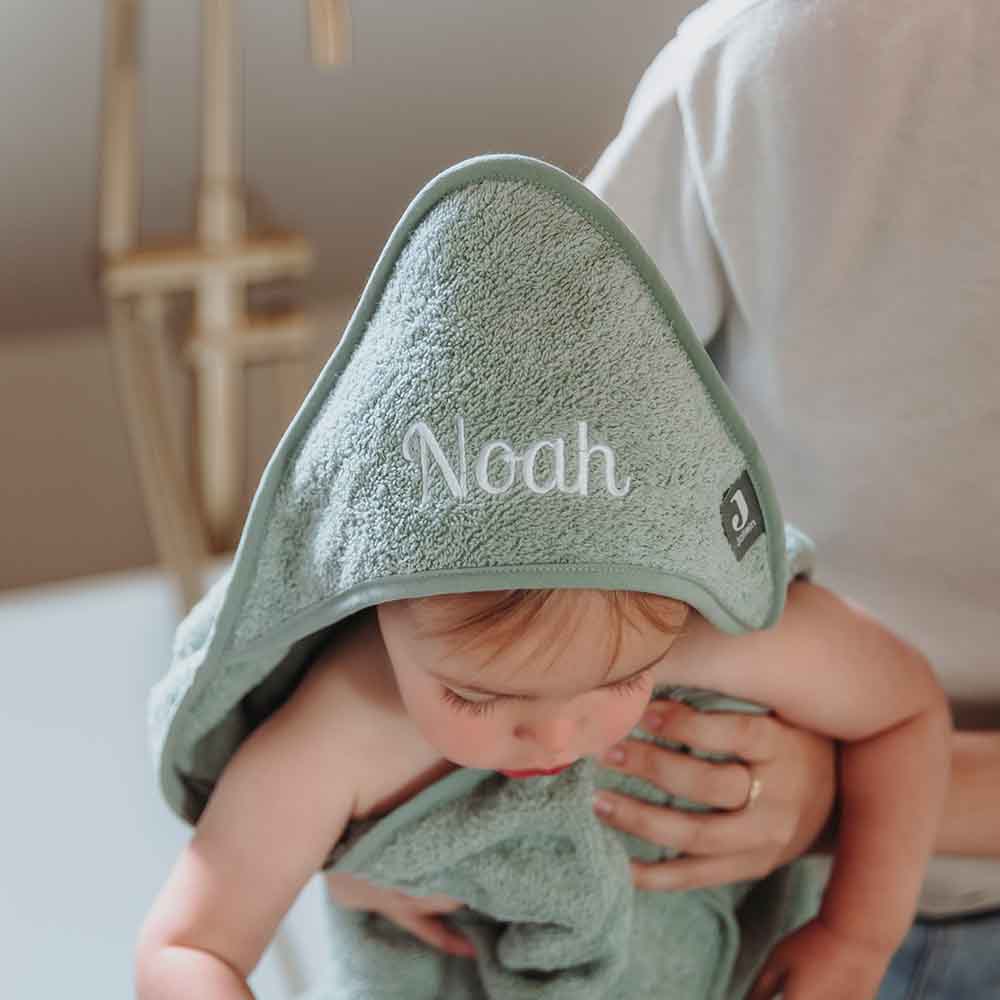
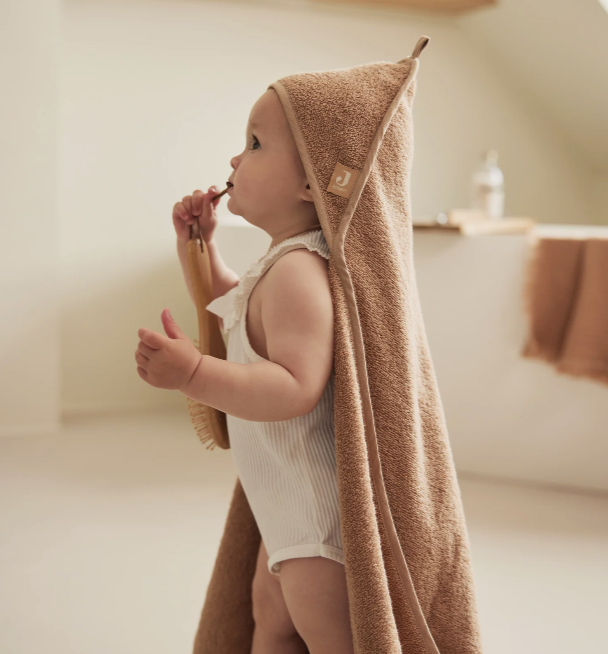
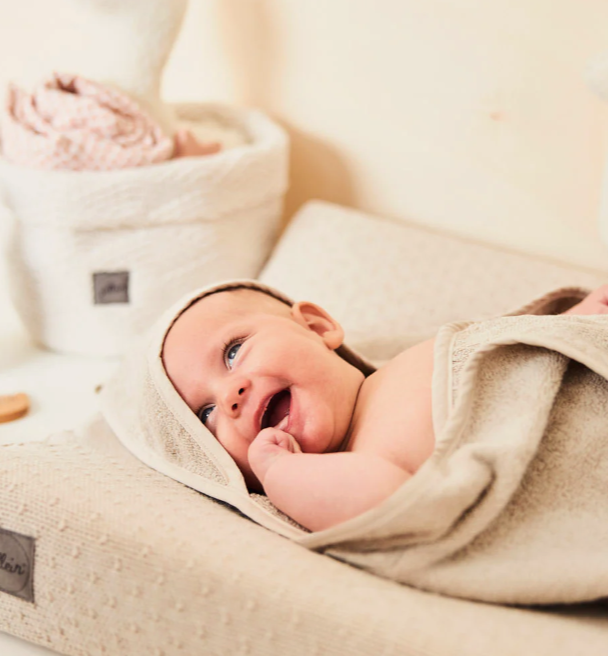
De Badcape Jollein is gemaakt van zachte, hoogwaardige badstof (100% katoen) en ontworpen om baby’s comfortabel en droog te houden na het badderen. De capuchon en speelse details zorgen voor extra gebruiksgemak en maken het afdroogmoment leuk. Beschikbaar in diverse kleuren en geschikt voor dagelijks gebruik. De naam van het kindje wordt geborduurd op de capuchon voor een persoonlijk tintje.
Alle foliesoorten zijn mogelijk op de A4 drukvellen met nikken
Envelop
Er zit een 12x18cm envelop aan gekoppeld
Minimale grootte elementen
Minimaal 2 x 2 cm
Levertijd
3 – 5 werkdagen
Uitlevering
Het A4 vel wordt in z’n geheel uitgeleverd, de elementen blijven in het A4 vel hangen door middel van kleine puntjes (nikken)
Voorbeeld Stansvel A4
1. Hoe ontwerp ik labels?
Voor deze vaste sets is het niet noodzakelijk om een hoofdcategorie aan te maken maar het mag wel i.v.m. eventuele GoogleAds campagnes.
Selecteer bij de hoofdcategorie-instelling, waar de designs onder staan, de papiersoort voor Freeform: Coated kartonGlad, stevig papier (300 grams) en Linnen (FSC)Stevig papier met een licht voelbare structuur (300 grams) als beschikbare papiersoort.
Maak een tag aan voor het item (CMS > Content > Tags) bv naamkaart, label, geboortekaart, om de labels in te laden. Bijvoorbeeld onder ‘Kaartsoort’. Naar tag’s
Er worden 12x18cm enveloppen gekoppeld
Je kan nu aan de slag met het ontwerpen.
2. De opmaak
De stansvorm maak je op als A4 (210x297mm) voor de Stansvel kaart A4 formaat dubbelzijdig in een SVG bestand. Dit wordt dan gedrukt op een A4 vel met ‘nikjes’ (stansvorm A4 formaat).
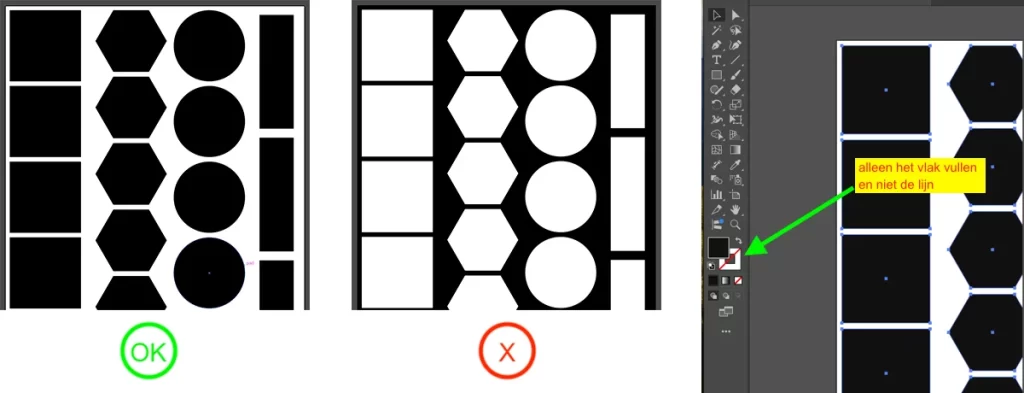
De vormen van de items (op het juiste formaat) dien je uit te sparen uit het ‘canvas’. De hoeveelheid items op een vel kies je zelf.
Voeg de gemaakte stansvorm toe aan het gekozen product, Stansvel kaart A4 formaat dubbelzijdig in de Editor.
lightbulb_outline
Tip
Voor de Stansvel kaart A4 formaat dubbelzijdig. Houd de veiligheidsmarge van 5 mm van de rand aan en 5 mm tussen de vormen, inclusief 1 mm afloop van beide vormen.
Labels in de editor maken
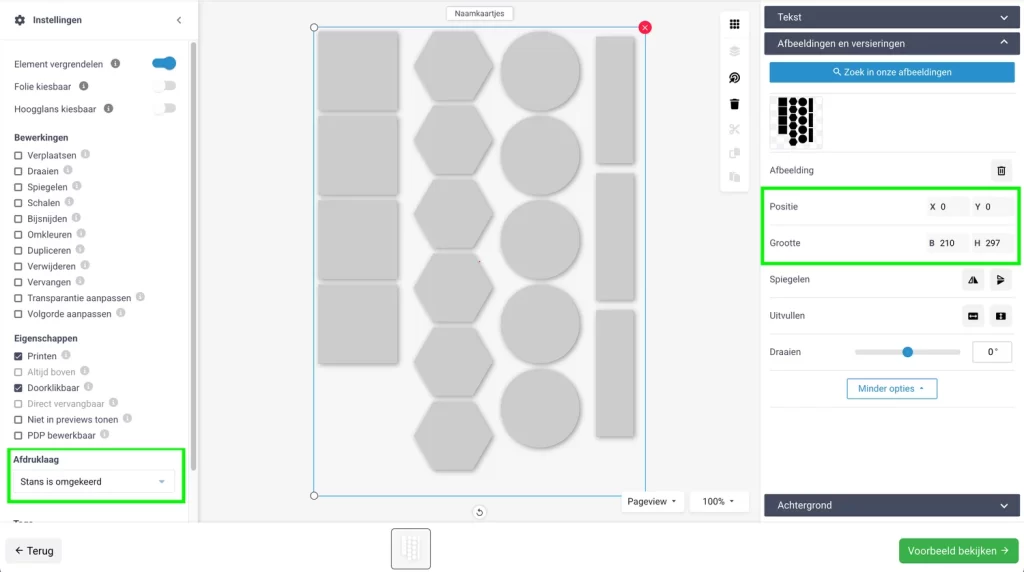
Vul de vorm uit tot de rand van de kaart en zorg dat deze horizontaal en verticaal gecentreerd is. Let op: de volledige vorm moet exact tot aan de randen van de kaart staan en niet erover.
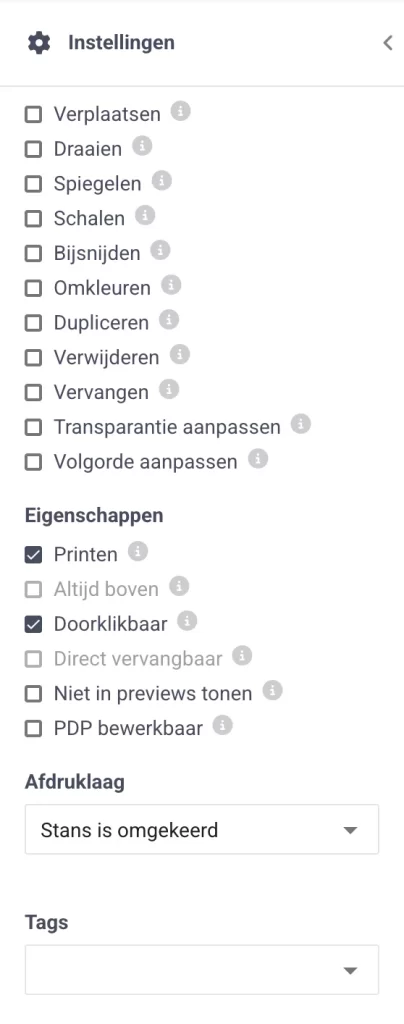
Zet de volgende instellingen aan (en uit):
Stansinstellingen
Je kunt nu verder met het ontwerpen.
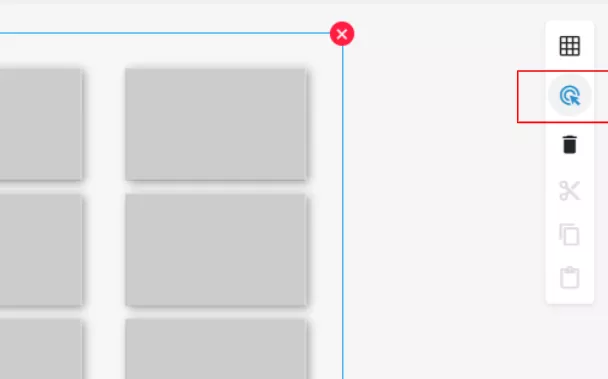
Als je de stansvorm wilt verwijderen of aanklikken, vink dan eerst het vierkantje in de balk aan om doorklikbare elementen klikbaar te maken.
Deze doorklikbaarheid staat aan zodat klanten de stansvorm niet kunnen verschuiven en door het element heen klikken.
Doorklikfunctie in de editor
3. Inspiratie
Voorbeelden van A4 Stansvellen met Labels
Reacties uitgeschakeld voor A4 stansvellen dubbelzijdig met ‘nikken’
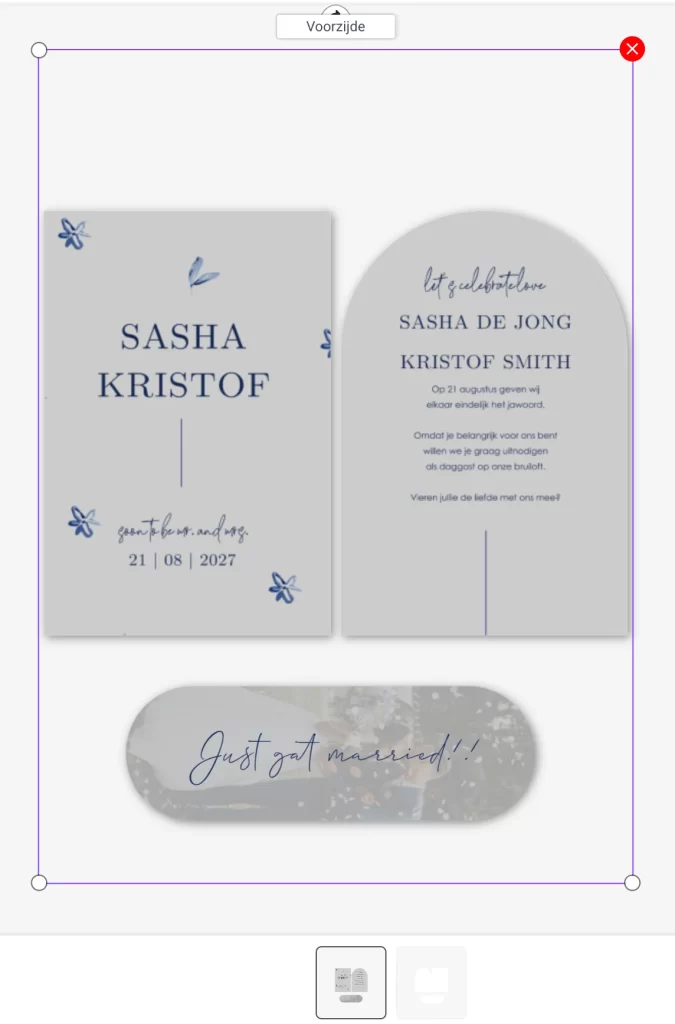
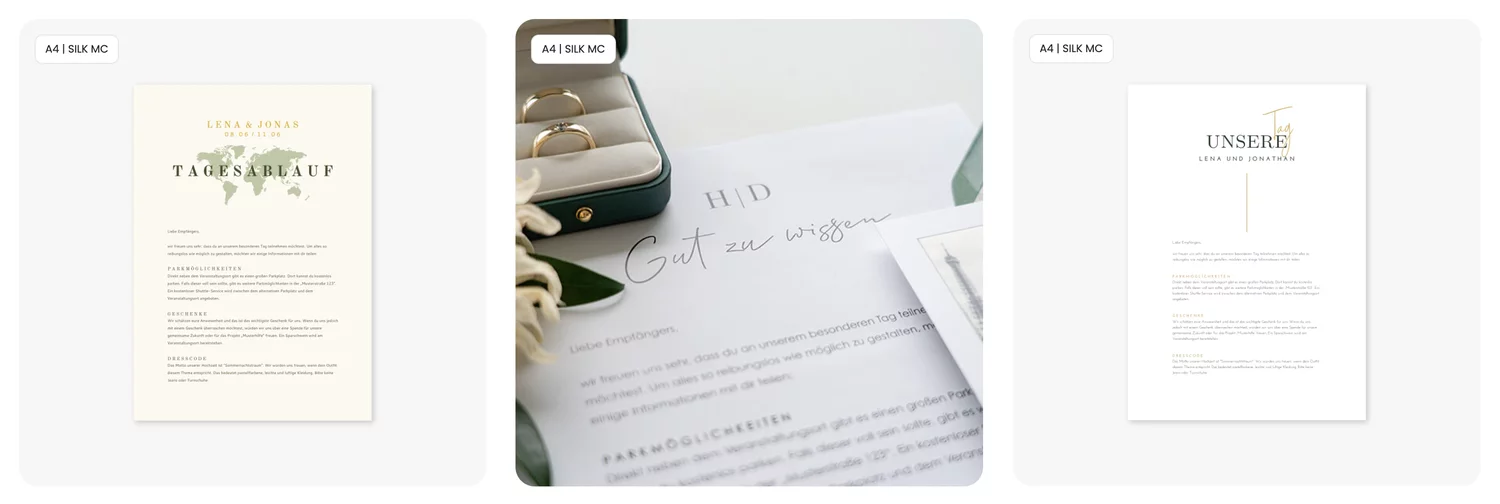
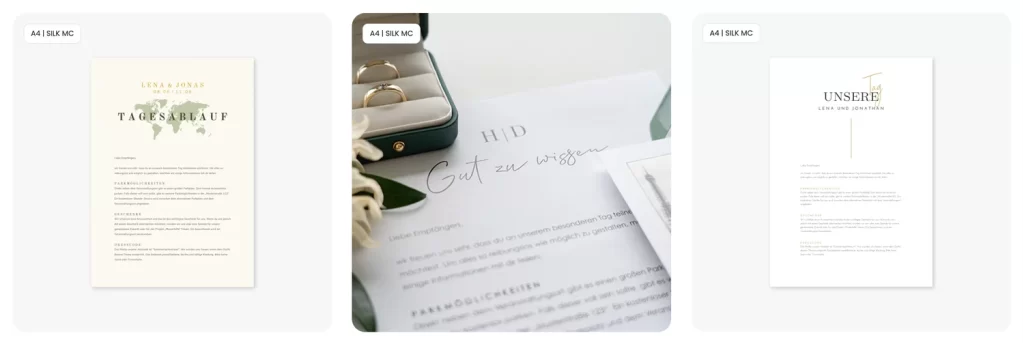
Met dit gepersonaliseerde A4-inlegvel voeg je op stijlvolle wijze extra informatie toe aan een trouwkaart, uitnodiging voor een 21-diner, babyborrel of elk ander speciaal moment. Het inlegvel (qua dikte vergelijkbaar met een vel uit de printer) biedt ruimte voor een ceremoniemeestersbrief, dagprogramma, persoonlijke boodschap of creatieve invulling naar keuze. Klanten kunnen hun eigen ontwerp uploaden of kiezen voor een van de beschikbare sjablonen.
Specificaties
Afmeting
21 x 29,7 cm (staand enkel), met 3 mm bleed rondom
Bedrukking
Full Colour (beide zijden)
Freeform papier
Silk MC – 135g/m2, iets gladder en stevig papier
Foliedruk / SpotUV
Niet mogelijk
Minimale bestelhoeveelheid
10 exemplaren
Personalisatie & Ontwerpen
Uploadmogelijkheden: Klanten kunnen een eigen ontwerp uploaden.
Designvrijheid: Vrije opmaak aan beide zijden.
Aanbevolen gebruik: Ceremoniemeestersbrief, dagprogramma, persoonlijke notities of uitnodigingstekst. Ook een originele trouwkaart zoals een ‘krant’ als uitnodiging behoort tot de mogelijkheden.
Let op: Geen speciale afwerkingen mogelijk zoals folie of Spot UV.
Hoe ontwerp ik een A4 inlegvel?
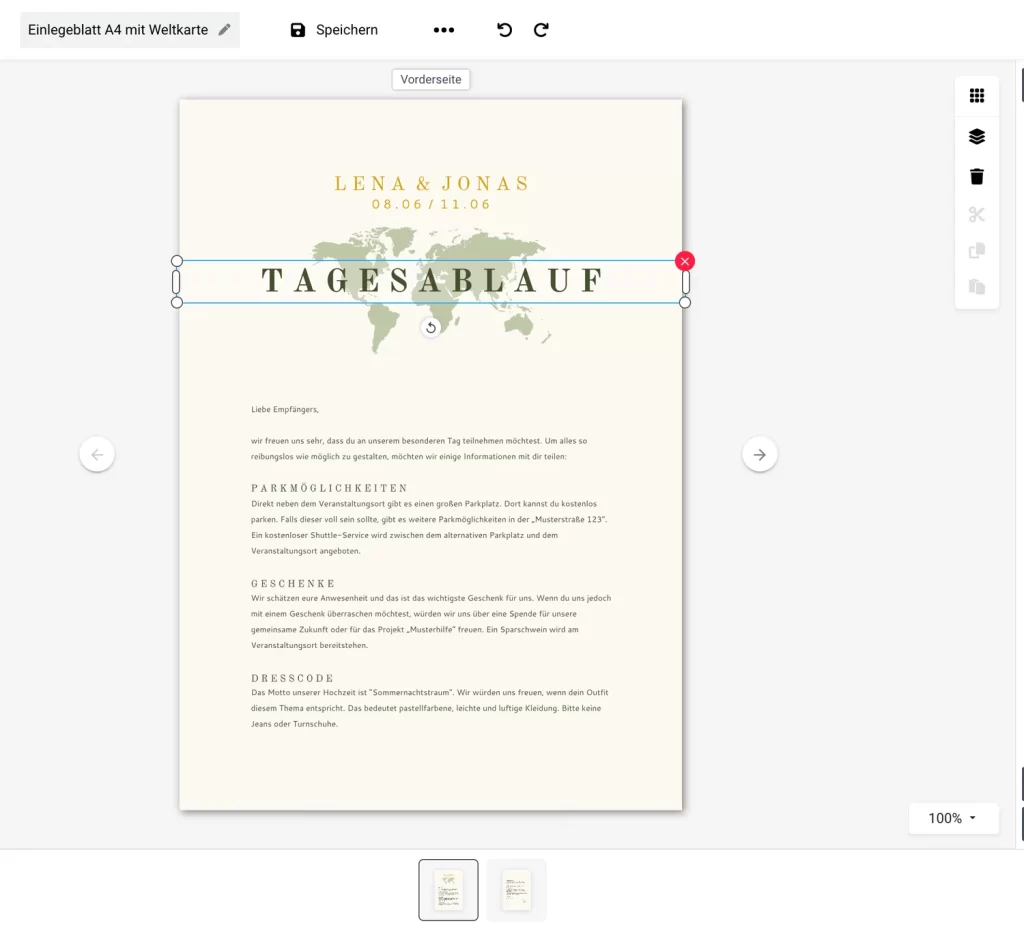
Bij het maken van een ontwerp of de maatvoering, let er op dat je het Illustrator-/Photoshop-bestand opmaakt in het formaat 210×297 mm (originele grootte A4). Dat is vooral belangrijk voor de maatvoering, die je als aparte PNG of SVG bestand kunt ontwerpen. Upload de bestanden in de editor en schaal ze naar 100%, zodat de maatvoering klopt. In de editor kun je het inlegvel op dezelfde manier ontwerpen als een kaart.
Technische Specificaties
Categorie
Kan onder ‘trouwkaarten’ (of andere subcategorie), heeft geen aparte categorie nodig.
Papier
Freeform papier – Silk MC – 135g/m2, aanzetten in de betreffende hoofdcategorie.
Life event
trouwen-overig (bij ceremonemeesterbrief).
Afwerking
Geen speciale afwerking mogelijk.
Verkoop & Positionering
Voorbeeld van positionering: O.a. live op: https://www.prettyorange.de/hochzeitseinladungen/einlegeblaetter Hier is te zien dat je als inlegvel (of babyborreluitnodiging) ook kunt kiezen voor een kaartenstrip, calco blad of dunne variant van 11×17.
Zoekwoorden: Inlegvel, Ceremoniemeesterbrief
Reacties uitgeschakeld voor Gepersonaliseerde A4-inlegvel
Het uitgangspunt voor het maken van “eigen” vormen is het A4 formaat stansvel. Dit enkelzijdig of dubbelzijdig vel biedt de designer volledige vrijheid. Het vel wordt op A4-formaat gemaakt, waarbij de vormen met enkele ‘nikken’ vast blijven zitten in het A4 vel. Het volledige vel wordt vervolgens in een A4 envelop naar de klant gestuurd, die de vormen dan zelf kan uitdrukken. Deze methode is sneller en zorgt voor minder beschadigingen.
Specificaties en aandachtspunten
Freeform
– Stansvel A4 formaat dubbelzijdig (Naamkaartjes A4 met nikken dubbelzijdig met vrije vorm) – FF1265 – Stansvel A4 formaat enkelzijdig (Naamkaartjes A4 met nikken enkelzijdig met vrije vorm) – FF1107
Afmetingen
210 x 297mm
Papiersoort
Coated karton of Linnen
Bedrukking
Full-color, enkelzijdig
Aflopend drukken
Mogelijk
Overig
Stansvormen blijven in het A4 vel zitten door middel van de nikken
Let op
Let bij Linnen papier goed op. Dit kan rafelen door de laser. Een herdruk moet altijd op Coated karton, Mat coated karton of Soft touch gedaan worden. Ronde hoeken inschakelen in de editor is niet mogelijk, maar in de stansvorm zijn rondingen wel mogelijk. De stansvorm mag niet worden ‘bijgesneden’ in de Editor.
Hoe ontwerp ik een A4 stansvel?
Het A4-stansvel maak je hetzelfde op als een stanskaart. Je ziet in de editor één vorm van een A4 vel op de eerste pagina. Zorg dat de vormen minimaal 3mm van de rand (veiligheidsmarge) blijven.
Voor het A4-stansvel is het niet noodzakelijk om een hoofdcategorie aan te maken.
Maak een tag aan voor de A4-stansvellen. Naar tags
Open het A4-stansvel via de /kaarttype pagina.
Plaats een vorm (SVG-bestand) in de editor.
Je kan nu aan de slag met het ontwerpen van jouw A4-stansvel.
1.1. Maak een categorie aan
Selecteer bij de hoofdcategorie-instellingen Coated karton (Glad 300 grams), Soft touch, Mat coated karton en eventueel Linnen als materiaal.
Vraag aan Support om het product A4-stansvel aan te zetten in de shop.
Maak bijvoorbeeld een taggroep ‘labels en vormen’. Hieronder kun je tags voor jouw kaartvormen aanmaken zoals rond, ovaal etc. Of voeg een tag ‘A4 stansvel’ toe aan een bestaande taggroep.
1.3. Stanskaart ontwerpen in de editor
Voeg een vorm (SVG-bestand) toe aan het product A4-stansvel (210 x 297mm).
Vul de A4 vorm uit tot de rand in de editor en centreer deze horizontaal en verticaal.
Vink onder Afdruklaag ‘Stans is omgekeerd’ aan.
Zet bij de eigenschappen ‘Element vergrendelen’ aan.
Controleer of ‘Doorklikbaar’ en ‘Printen’ aan staan.
1.5. Design-A4 stansvel aan de shop toevoegen
Sla het design op via ‘Nieuw ontwerp’. Wijs daarna categorie en tags toe in het CMS bij Content → Voorgestelde designs.
Hierna werkt het live zetten hetzelfde als bij kaarten.
Kies het life event dat past bij het ontwerp.
lightbulb_outline
Tip
Meet de grootte van je stansvormen in Illustrator en vermeld deze in de kaartbeschrijving. Dit is handige informatie voor klanten.
Veel gemaakte ontwerpfouten
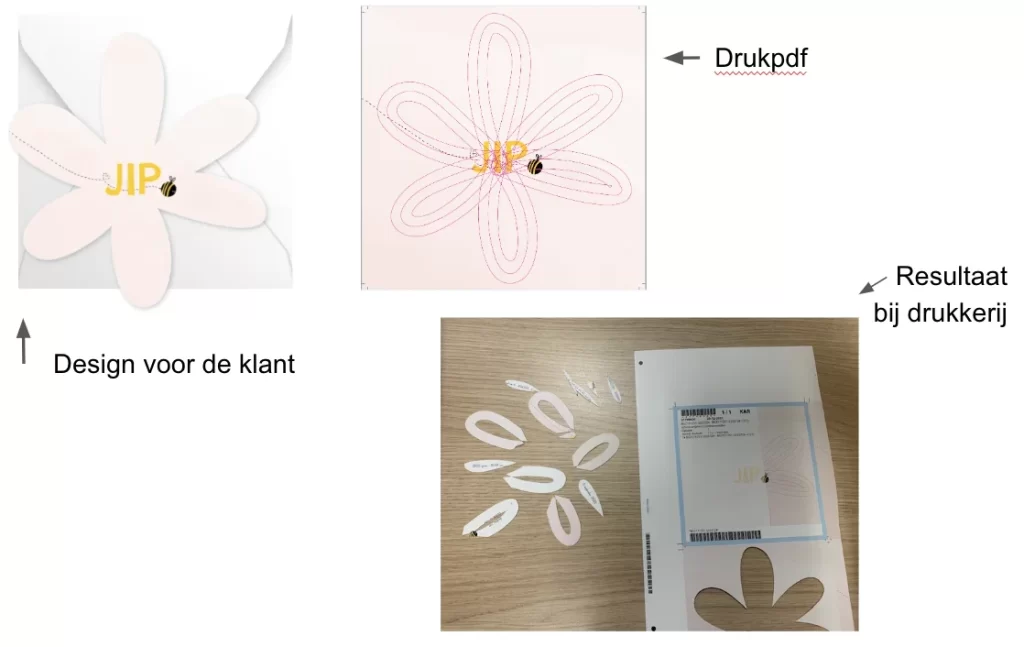
Veel orders gaan fout, omdat er stanslijnen door elkaar lopen en/of de stanslijn niet volledig is.
De vorm die je wilt uploaden moet 1 geheel zijn. Je kunt er 1 vorm van maken met behulp van pathfinder in Illustrator.
Stansvorm met teveel stanslijnen
Hoe controleer je een dubbele stansvorm
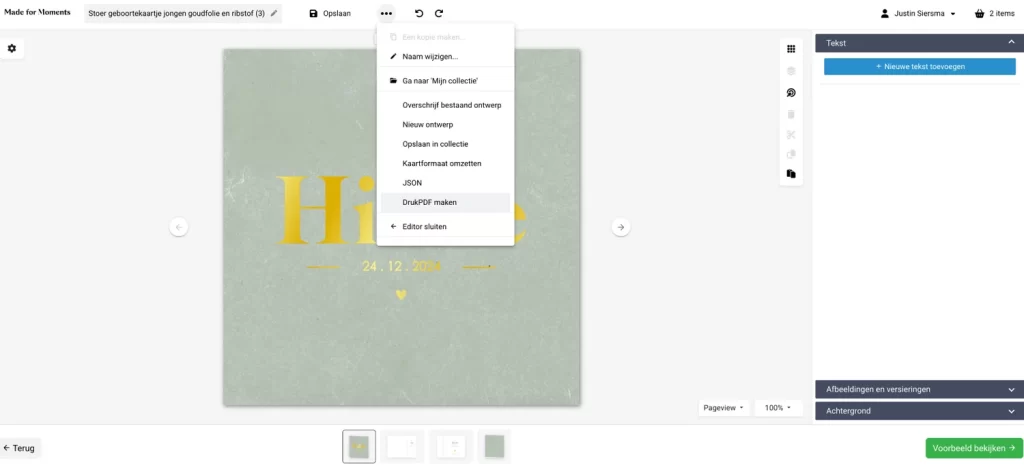
Ga naar het design waar het over gaat. Dit kan een order van een klant zijn of het originele bestand. Download het DrukPDF:
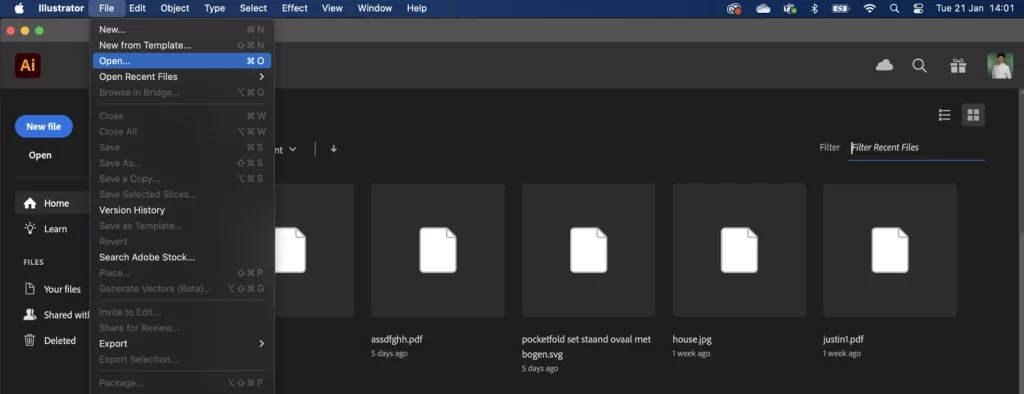
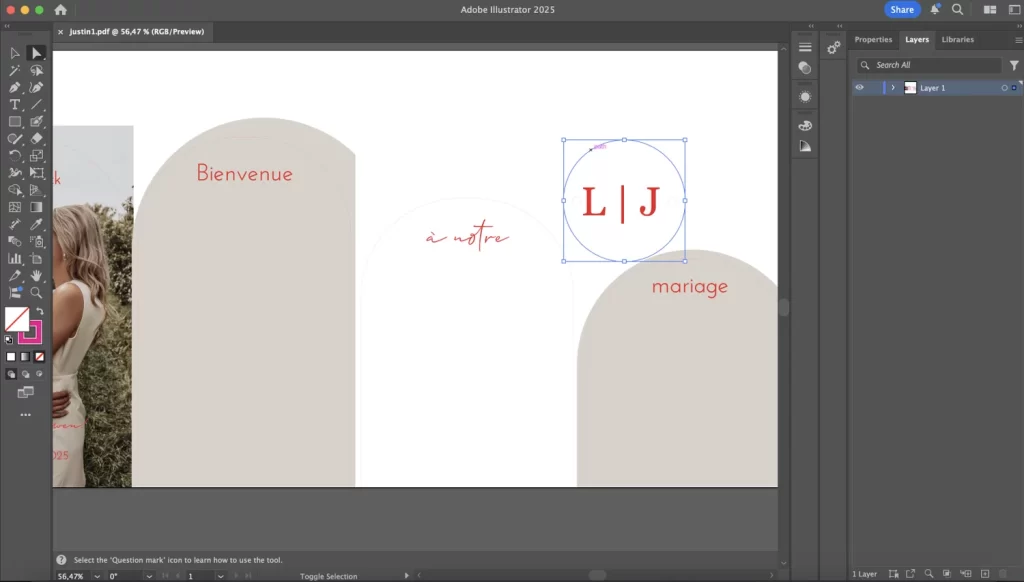
Open het DrukPDF in Adobe illustraitor:
Selecteer met het witte pijltje de vorm die je wil controleren.
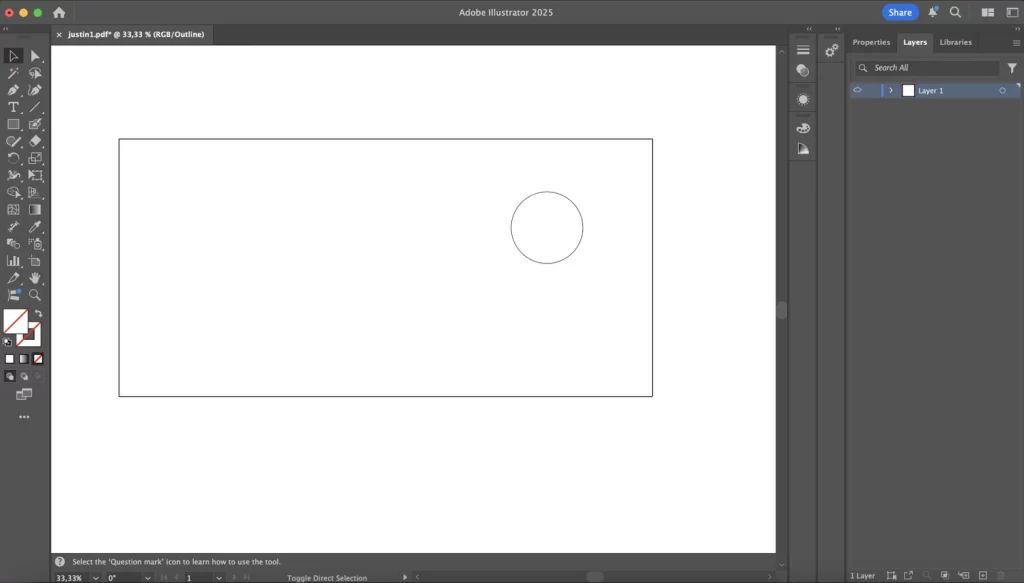
Gebruik shortcut Command + 3 om de vorm te verbergen. Dit doe je met elke vorm die zichtbaar is. Wanneer je een vorm vast hebt en je gebruikt de shortcut dan kan het nog zijn dat er een vorm zichtbaar is. Dit betekent dus dat er 2 vormen op elkaar zit en er dus een dubbele contour ontstaat.
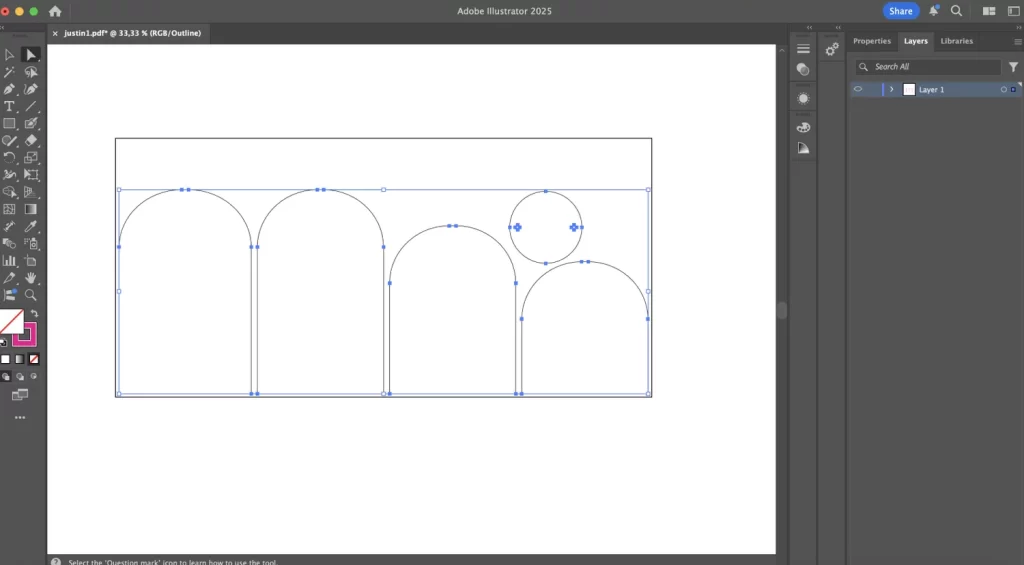
Zo komt het er uit te zien als je alle vormen hebt verborgen. In dit geval blijft er een extra ‘rondje’ over. Je verwijdert dan deze rest vormen, achtergronden en teksten.
Met de shortcut Option + Command + 3 krijg je alle vormen die je eerder hebt verborgen weer in beeld. Dit doe je om te controleren of je wel alle vormen had aangeklikt.
Shortcuts
CMD + 3 – objecten verbergen.
Option + CMD + 3 – objecten weer terug laten komen.
CMD + Y – zwart witte outline laten zien. Creeërt overzicht.
Te kleine vormen met hoeken die kleiner zijn dan 45 graden zijn niet mogelijk.
Zie onderstaand voorbeeld bij zowel de ster als de maan.
Te fijne stansvormen
Soms wordt er een extra stanslijn aan de vorm toegevoegd, dit kan in de productie leiden tot een kaart die niet als geheel maar in twee stukken wordt geproduceerd.
Zie onderstaand voorbeeld:
Extra stanslijnen
De stanslijn dient op het gewenste object te worden geplaatst. Bij onderstaand voorbeeld onstaat er een soort puzzel, omdat er allemaal losse elementen worden gesneden. Het opruimen van deze elementen kost heel veel tijd.
Extra stanslijnen
Opmerking
Maak van jouw stansvorm 1 volledige vorm.
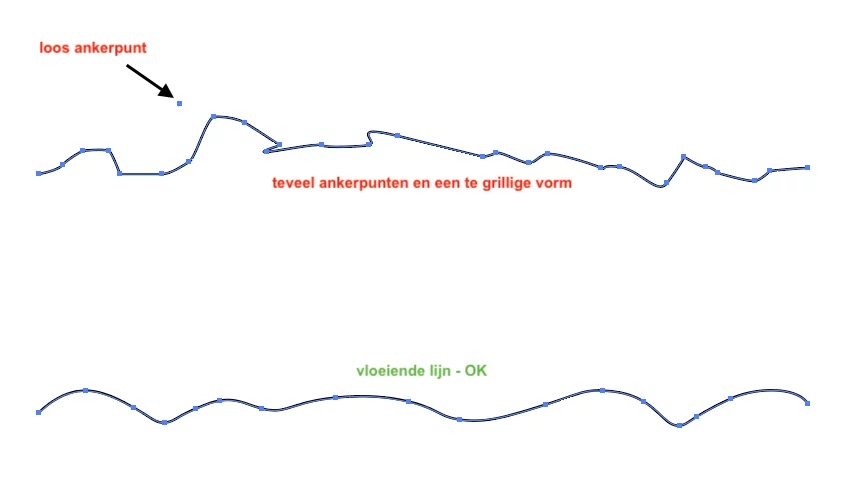
Soms wordt er een te grillige stanslijn aan de vorm toegevoegd, dit kan in de productie leiden tot een kaart die geweigerd wordt.
Zie onderstaand voorbeeld:
Gerafelde kaarten met grillige stanslijnen
Opmerking
Maak van jouw stansvorm vloeiend. Zorg dat er geen loze ankerpunten in de vorm staan
Zorg ervoor dat de grootte van je tekengebied (canvas) in Illustrator precies overeenkomt met de uiteindelijke grootte van de kaart. Voeg de bleedbreedte niet toe in het tekengebied.
Zorg ervoor dat er 3 mm vrije ruimte (bleed) rondom elke stansvorm is, net zoals bij normaal gesneden kaarten. De afstand tussen twee stansvormen moet daarom minstens 5-6 mm zijn.
Plaats afbeeldingen 3 mm over de rand van een vorm om dezelfde reden, zodat je een goede print en snede krijgt zonder witte snijlijnen.
Reacties uitgeschakeld voor Naamkaart / Labels A4 stansvellen met nikken
Door een verplaatsing van de productie zijn een aantal inkoopprijzen aangepast. Hiermee kunnen we de canvasposters en spiegelstickers voor een lagere prijs aanbieden.
Hier zijn de nieuwe adviesverkoopprijzen voor spiegelstickers en canvasposters:
Canvasposters (alle maten) – €29,99
Spiegelsticker 35×28 cm – €24,99
Spiegelsticker 57×45 cm – €29,99
Spiegelsticker 67×55 cm – €34,99
Spiegelsticker 57×100 cm – €39,99
Laat het ons weten als we de verkoopprijs mogen aanpassen voor je.
Reacties uitgeschakeld voor PrijswijzigingeninNieuws
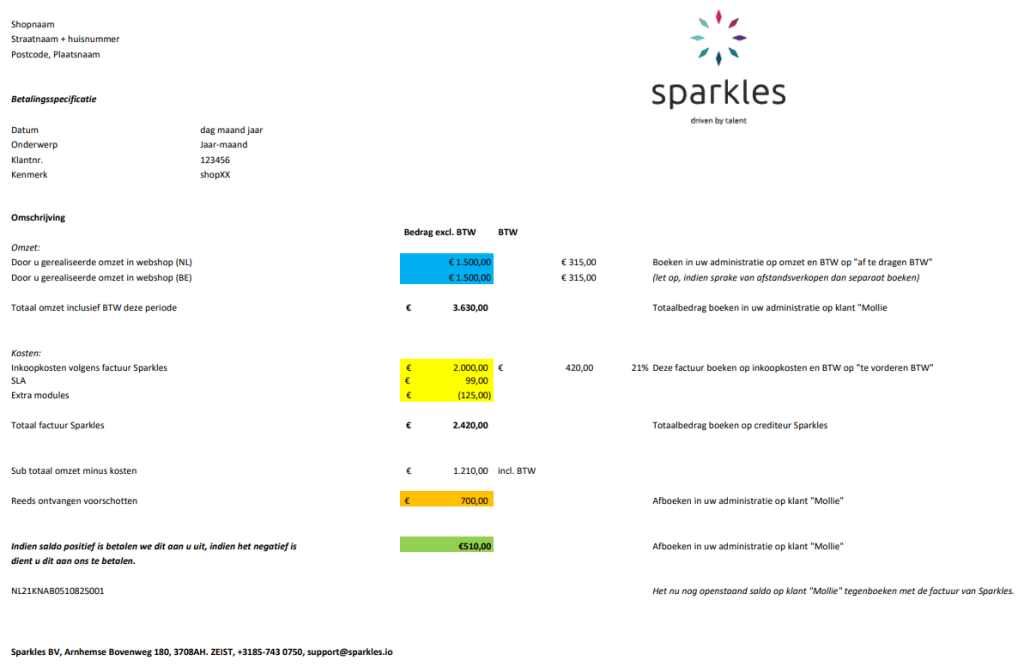
Op de betaalspecificatie vind je allereerst de omzet die gerealiseerd is in de webshop. Hierbij hoort niet de omzet van de orders op factuur, omdat deze direct aan jou betaald wordt.
De kosten op de betaalspecificatie zijn een optelling van de totale inkoopkosten, de maandelijkse SLA en eventueel extra modules.
Je ontvangt een voorschot op de marge van jouw online omzet. De ontvangen voorschotten brengen we op de betaalspecificatie in mindering op de inkoopkosten.
Onderaan de betaalspecificatie vind je het resterende bedrag. Afhankelijk van de omzet en gemaakte kosten blijft er een bedrag wat we nog met jou afrekenen. Dit kan een bedrag zijn wat wij nog aan jou betalen (positief bedrag) of wat wij nog van jou ontvangen (negatief bedrag).
Maandrapportage
Tabblad ‘Online’
Op dit tabblad vind je alle bestellingen die deze maand in jouw shop zijn geplaatst. In de verschillende kolommen vind je per order de betaalwijze, verzendmethode, het aantal kaarten en enveloppen en of er een kortingscode is gebruikt.
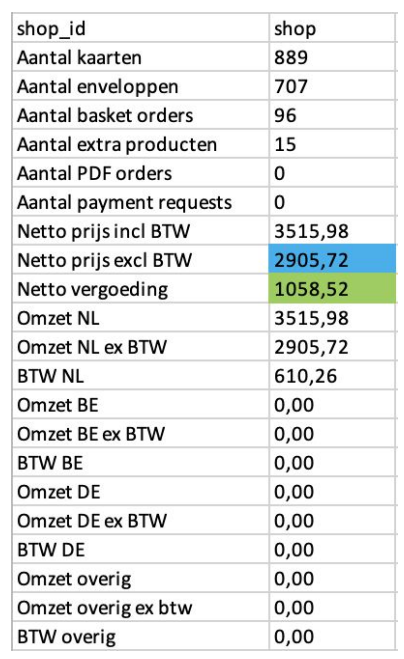
Onderaan de rapportage vind je de belangrijkste informatie in de samenvatting. In deze samenvatting zie je jouw omzet (blauw gemarkeerd). Deze boek je ook als omzet in je eigen administratie. Van jouw omzet worden de inkoopkosten afgetrokken. De kosten boek je ook in jouw administratie. Jouw marge (groen gemarkeerd) blijft over.
Je ontvangt een voorschot op de vergoeding. Deze voorschotten worden in de betaalspecificatie verrekend.
Tabblad ‘Factuur’
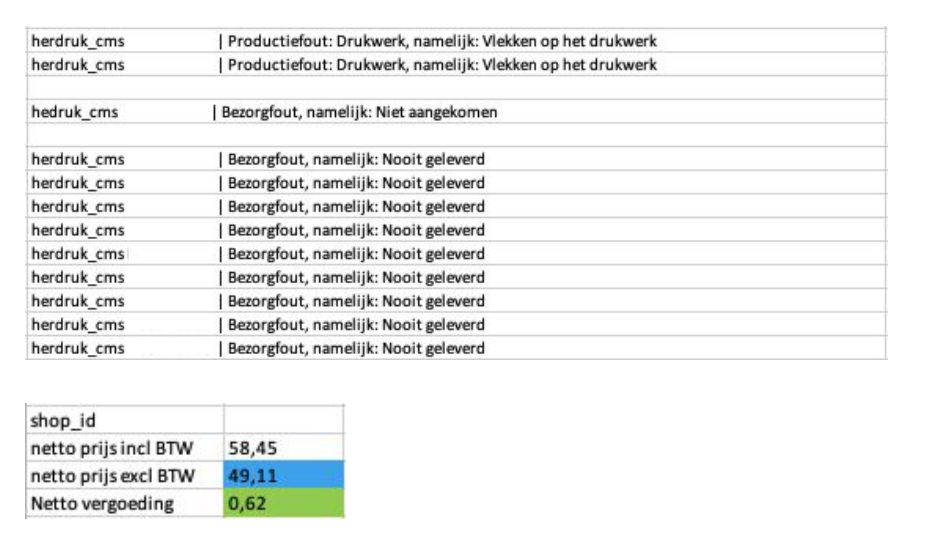
Op het tweede tabblad (factuur) in de rapportage zie je een soortgelijke weergave. Op dit tabblad komen de orders te staan die jij als shophouder op factuur besteld (bijvoorbeeld voor productfoto’s) en herdrukken en herstelorders.
In de kolom ‘Comment’ vind je de reden van het herbestellen. Ook hier staat een deel van jouw omzet (blauw). Deze omzet is niet bij ons binnengekomen maar door jou of door klanten met jouw goedkeuring op factuur besteld.
LET OP: je bent hierbij zelf verantwoordelijk voor het innen van de omzet en het versturen van facturen.
In mindering op deze omzet brengen we jouw marge (groen). Het verschil brengen wij bij jou in rekening als inkoopkosten
Factuur
Op de factuur vind je verschillende regels:
Inkoopkosten gerealiseerde omzet online
betreft jouw inkoopkosten van alle verkochte producten
Inkoopkosten gerealiseerde omzet op factuur
betreft jouw inkoopkosten van orders die je op factuur hebt besteld voor eigen gebruik of bestellingen op maat
SLA – vaste vergoeding
Afhankelijk van jouw SLA vind je ook regels voor de extra modules:
Extra module Adds
Extra module e-mail
Klantenservice vaste fee
Klantenservice variabele fee
De factuur is puur voor administratieve doeleinden, want je hebt deze nodig voor de BTW-aangifte. Je betaalt daarom aan Sparkles niet het bedrag van de factuur, maar het saldo dat overblijft op de betaalspecificatie.
lightbulb_outline
Op je betaalspecificatie zie je welk bedrag je ontvangt of nog moet betalen. Is het positief? Dan ontvang je dit bedrag van Sparkles. Is het negatief? Dan betaal je dit bedrag aan Sparkles.
Reacties uitgeschakeld voor Maandafsluiting, rapportage en factuur
Je antwoord niet gevonden?
Neem gerust contact met ons op, ons Support team staat voor je klaar!