Spezifikationen
Ohne Folie
- Lieferzeit: Die Versandzeit ist dieselbe wie bei normalen Karten.
Mit Folie
- Einseitiger Folien-Druck ist möglich.
- Lieferzeit: Bei einer Folien-Grußkarte kommt ein zusätzlicher Tag hinzu.
1.1 Formate
- Doppelkarte Querformat 11,4 x 17 cm (Falz oben und vertikaler Falz)
- Doppelkarte Hochformat 11,4 x 17 cm
- Doppelkarte Quadratisch 15 x 15 cm
1.2 Papiersorten
- Bei Direktversand: Coated Karton
- Bei Paketen: alle verfügbaren Papiersorten
1.3 Umschläge
Alle Umschläge sind möglich (außer Fensterumschläge).
1.4 Rückseite
Achtung
Momentan ist es nicht möglich, einen Fensterumschlag zu wählen. Dies wird jedoch wieder möglich sein; lass die Rückseite der Karte leer und für Kunden nicht bearbeitbar.
Das Layout
2.1 Hauptkategorie erstellen
Um Grußkarten in deinem Shop anbieten zu können, musst du hierfür zuerst eine separate Hauptkategorie erstellen. Die Preise und Papiersorten werden mit dieser Hauptkategorie verknüpft.
- Erstelle eine Hauptkategorie „Grußkarten“.
- Stelle in den Einstellungen der Hauptkategorie die „Möglichkeit zum Direktversand“ auf AN. Und alle anderen Versandarten aus.
- Aktiviere in den Einstellungen der Hauptkategorie die Papiersorten, die du auch bei normalen Kartenkategorien aktiviert hast.
- Wenn die Kategorie bereitsteht, gib dem Support kurz Bescheid und wir aktivieren das spezielle Grußkarten-Pricing und die Versandoption.
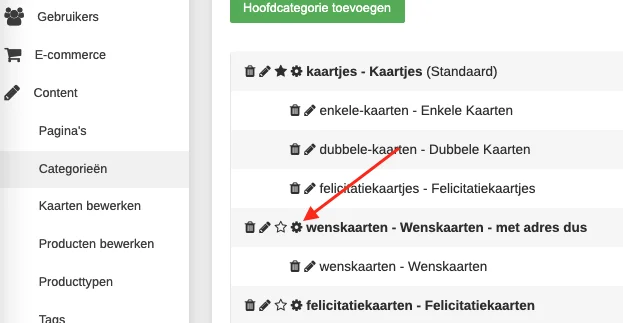
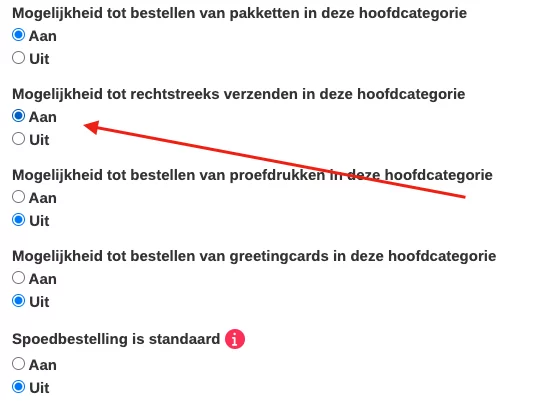
Grußkarten-Kategorie im CMS erstellen.
2.2 USPs erstellen
Im CMS unter dem Punkt Content findest du USPs. Hier kannst du die Alleinstellungsmerkmale für die Grußkarten eintragen. Diese werden spezifisch auf den PDPs der Grußkarten angezeigt.
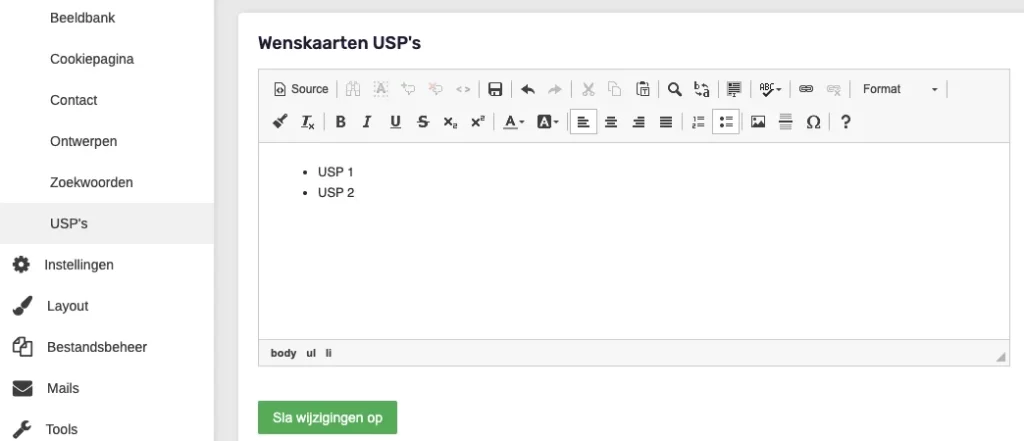
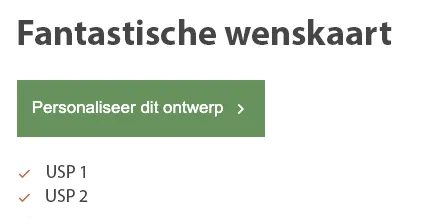
USPs für Grußkarten im CMS erstellen.
2.3 Grußkarte designen und speichern
Achtung
Momentan ist es nicht möglich, einen Fensterumschlag zu wählen. Dies wird jedoch wieder möglich sein; lass die Rückseite der Karte leer und für Kunden nicht bearbeitbar.
Nachdem die Kategorie verknüpft ist, kannst du mit deinen Grußkarten loslegen. Achtung: Es ist wichtig, nach der Liveschaltung noch das Adressfeld korrekt einzustellen.
* Grußkarte designen
Beginne mit einer Blanko-Karte, um eine quadratische Karte oder eine Karte im Hoch- oder Querformat zu designen.
* Grußkarte auf deiner Seite speichern
Präsentiere die Karte, speichere sie in der Kategorie Grußkarten und akzeptiere das Design.
* Textfeld hinzufügen
Nachdem die Karte live ist, musst du noch das Textfeld hinzufügen. Das geht wie folgt:
- Platziere ein Textfeld auf der Rückseite der Karte. Hierfür kannst du selbst einen Text wählen.
Zum Beispiel: „Hier steht die Adresse des Empfängers“ oder einfach „Adresse“. - Klicke auf das Textfeld und öffne die „Einstellungen“. Deaktiviere hier „Folie wählbar“, aktiviere „Element sperren“ und wähle bei „Tags“ den „address_tag“ aus.
- Lass den Bereich des Textfeldes so weit wie möglich leer, damit die Adresse deutlich gedruckt werden kann. Du kannst Elemente der Karte wiederholen, aber nicht an der Stelle, an der die Adresse stehen soll. Eine Hintergrundfarbe ist ebenfalls möglich, aber keine dunkle Farbe, damit die Adresse gut lesbar bleibt.
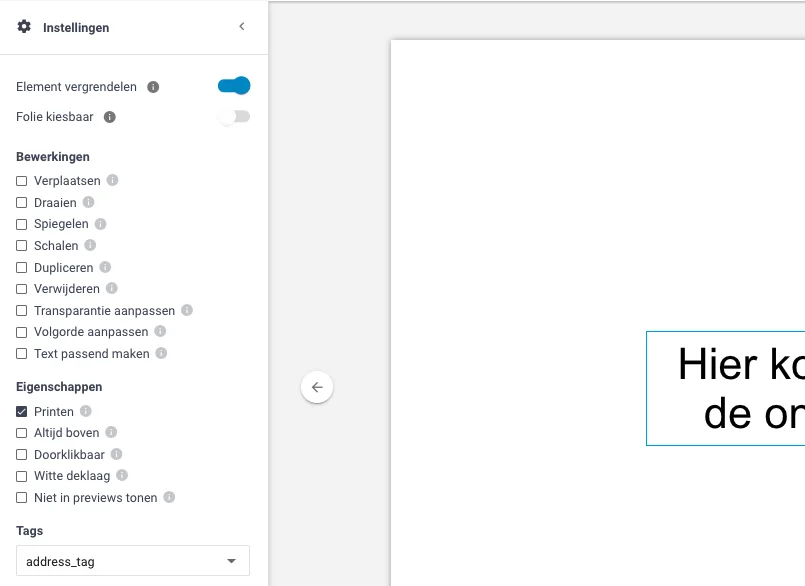
Grußkarten im Editor erstellen.
Der Address-Tag sorgt dafür, dass die Adresse, die der Kunde im Bestellprozess eingibt, auf der Rückseite der Karte geladen wird.
Du kannst die Schriftart dieses Textfeldes anpassen, damit sie zu deinem Stil passt. Die Größe ist von der Adresse abhängig.
Anmerkungen
Die Adresse wird automatisch zentriert und in Arial gedruckt. Bei einer Grußkarte im Hochformat drehst du das Textfeld um 90 Grad.
* Rückseite sperren
Sperre die letzte Seite der Karte. Klicke hierfür auf den Hintergrund der letzten Seite (nicht auf das Textfeld) und wähle in den Einstellungen „Seite nicht anzeigen“.
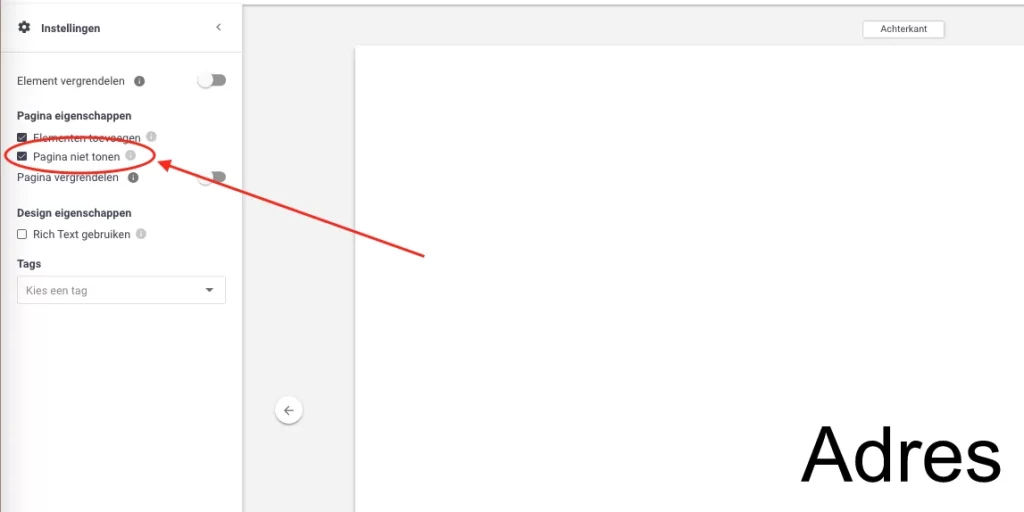
Rückseite der Grußkarte im Editor sperren.
Durch diese Einstellung wird die Seite dem Kunden nicht angezeigt, wenn er sich im Editor befindet (siehe Abbildung unten). Für dich als Shopbetreiber oder Designer bleibt sie jedoch bearbeitbar.

Grußkarte im Editor bearbeiten.
* Grußkarte überschreiben
Deine Grußkarte hat nun alle richtigen Einstellungen. Wähle „Bestehendes Design überschreiben“. Deine Grußkarte ist nun korrekt gespeichert.
Versand
Beim Bestellen der Grußkarte kann der Kunde zwischen Direktversand oder dem Erhalt eines Pakets wählen.
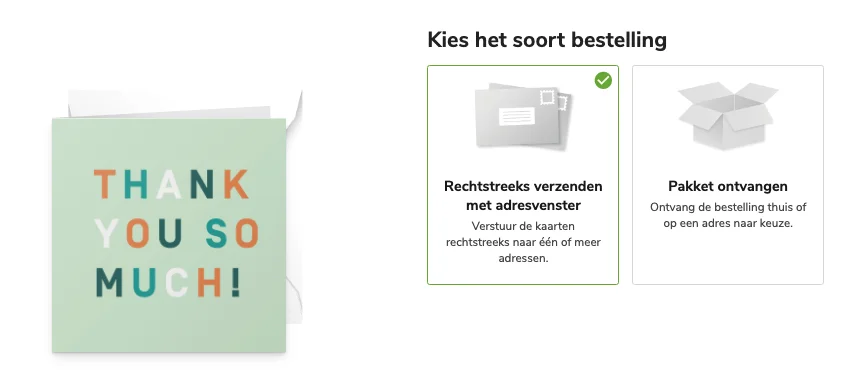
Versandoptionen
3.1 Direktversand mit Adressfenster
* Adressen eingeben
Wenn du dich für den Direktversand entscheidest, kannst du im nächsten Schritt die Adresse des Empfängers eingeben. Durch das Ausfüllen mehrerer Adressen kannst du mehrere Karten direkt versenden. Achtung! Der Text auf den Karten ist dann exakt derselbe. So kannst du zum Beispiel mehreren Freunden gleichzeitig danken oder gratulieren.
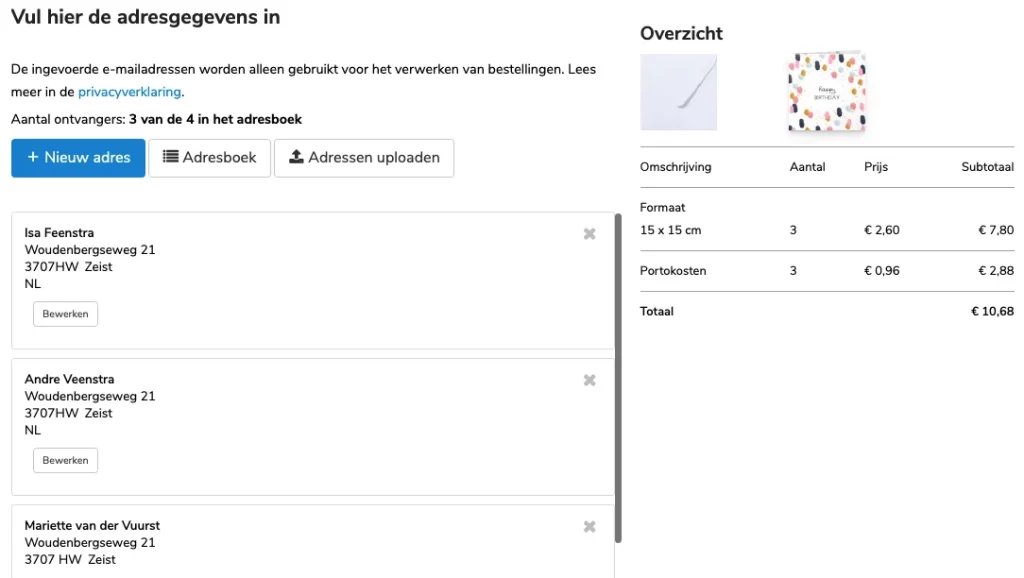
Direktversand mit Adressfenster.
* Versanddatum wählen
Wenn du dich für den Direktversand entscheidest, kannst du im nächsten Schritt die Adresse des Empfängers eingeben. Durch das Ausfüllen mehrerer Adressen kannst du mehrere Karten direkt versenden. Achtung! Der Text auf den Karten ist dann exakt derselbe. So kannst du zum Beispiel mehreren Freunden gleichzeitig danken oder gratulieren.
* Briefmarke
Beim Direktversand wird die allgemeine „Entgelt bezahlt“-Marke verwendet. Das Design dieser Marke wird in Kürze erneuert.
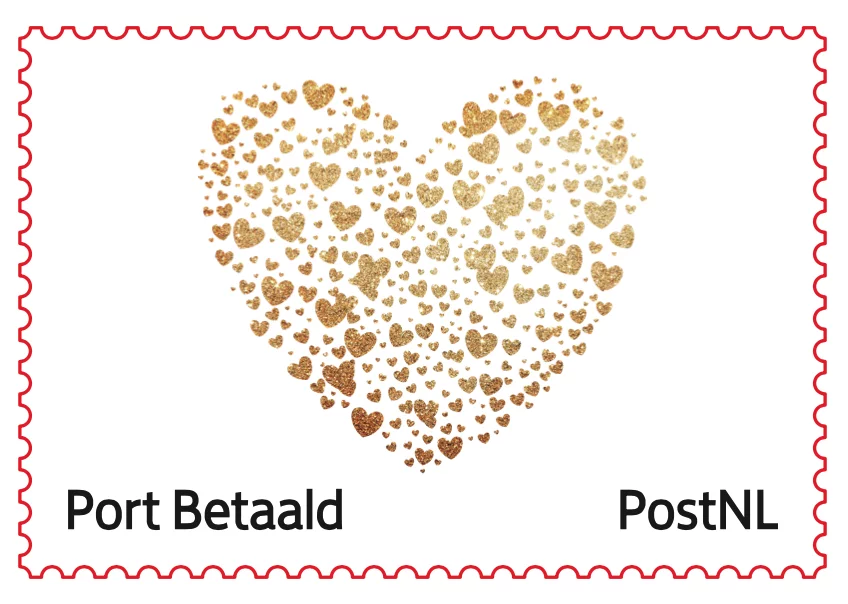
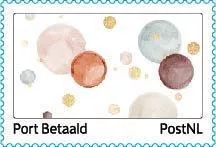
Links: Hochzeit und Geburt – Rechts: Allgemein
3.2 Paket erhalten
Wenn du als Kunde den Erhalt eines Pakets wählst, werden alle normalen Schritte durchlaufen. Alle Umschlagfarben und Papiersorten werden angezeigt.

