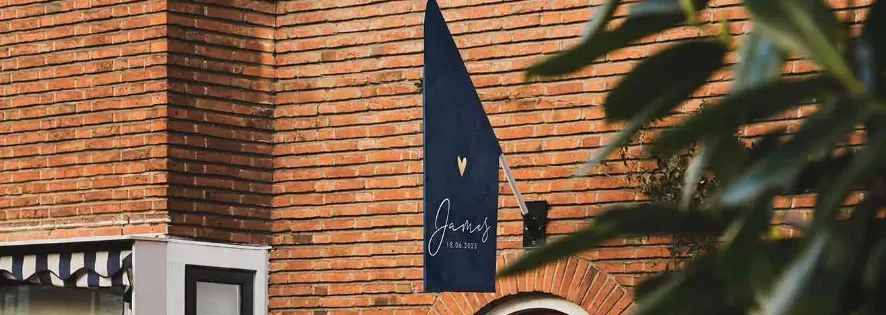
Die Fahne besteht aus PVC und passt auf jeden normalen Fahnenmast (denk an den Fahnenmast, den du am Befreiungstag benutzt). An der Oberseite befindet sich eine Schlaufe + offener Saum, in den der Mast gesteckt werden kann.
Spezifikationen
| Formate | Klein 50x50x100 und groß 60x60x120 |
| Material | PVC, ein wetterfestes, robustes Material (610 g/m²) |
| Direktversand | Diese Geburtsfahnen können NICHT direkt versendet werden |
| Folie | NICHT möglich |
| Lieferzeit | 5 – 6 Werktage |
Wie gestalte ich eine Geburtsfahne?
- Erstelle eine Kategorie für die Geburtsfahne. Wähle bei den Hauptkategorie-Einstellungen: PVC-Plane PVC-Plane, wetterfest.
- Sende eine E-Mail an den Support mit der Bitte, die Geburtsfahne deinem Shop hinzuzufügen.
- Erstelle einen Tag für die Geburtsfahne. Dies kannst du zum Beispiel unter einer Tag-Gruppe für Zusatzprodukte tun.
- Du kannst jetzt mit dem design deiner Geburtsfahne loslegen.
Tipp
Erstelle eine Hauptkategorie für zum Beispiel „Ankündigungsprodukte“ und erstelle darunter Unterkategorien für die Zusatzprodukte, die du anbietest.
Das Layout der Geburtsfahne
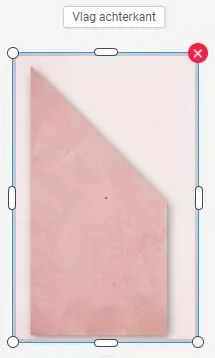
Vollständiger Hintergrund bedeckt
- Öffne die gewünschte Fahne über www.deinshopname.de/kartentyp. Das Format der Fahnen ist 50x50x100 oder 60x60x120.
- Gestalte eine Seite der Fahne. Versuche, keine zu großen Dateien zu verwenden. Die Fahnen haben eine Auflösung von 150 dpi in Originalgröße. Achte bei Vektorelementen darauf, dass du nicht zu viele Ankerpunkte verwendest.
- Sorge dafür, dass der Hintergrund das gesamte Feld bedeckt.
- Platziere die gewünschten Textfelder in der Mitte der Fahne.
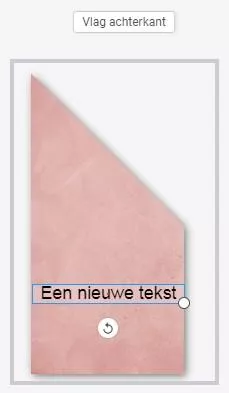
Text zentriert
- Platziere alle anderen Elemente.
- Wenn eine Seite fertig ist, gehe zu „Kartenformat umwandeln“ und wähle die Fahne aus. Passe danach Seite 2 an Seite 1 an.
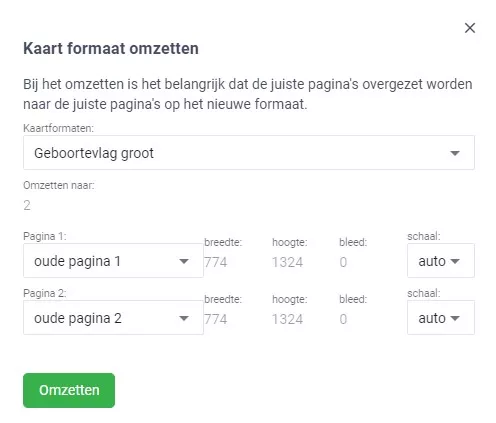
Kartenformat umwandeln
- Spiegle den Hintergrund auf Seite 2 und setze alle Textfelder wieder in die Mitte.
- Sperre alle Elemente außer dem Namen auf Seite 1 und 2, damit der Kunde diese nicht anpassen kann.
- Speichere den Entwurf als neues design.
- Füge auf dem Tab „Designs“ im CMS die richtige Kategorie hinzu und hänge Tags an das design. Verwende als Life-Event geboortekaart-overig.
Die Geburtsfahne online stellen
- Das Taggen der Geburtsfahnen funktioniert genauso wie bei Karten. Wenn du große und kleine Fahnen anbietest, erstelle ein Label mit zum Beispiel: große Fahne und kleine Fahne. So kannst du eine Seite für deine Geburtsfahnen erstellen.
- Erstelle nun eine Seite für die Geburtsfahnen. Um die Seite zu erstellen, wähle oben auf der neuen Seite „Custom Content + Karten“. Setze hier den Tag „geboortevlag“ auf init.
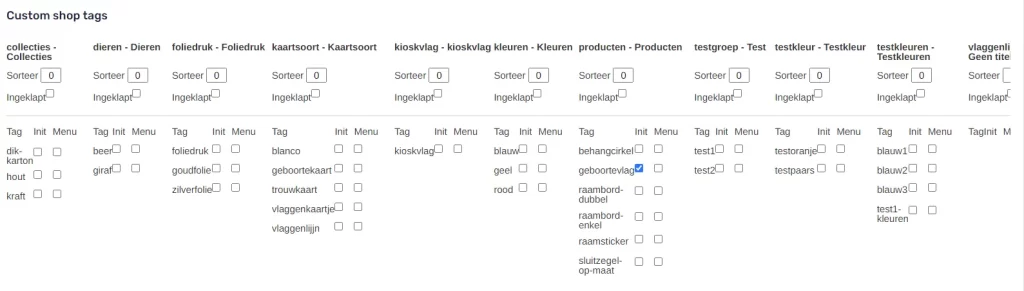
Geburtsfahne init
Tipp
Erwähne auf der Seite im FeaturedImage, dass auch Seite 2 gestaltet werden muss. Oder platziere ein Label mit Informationen auf dem design im Editor.
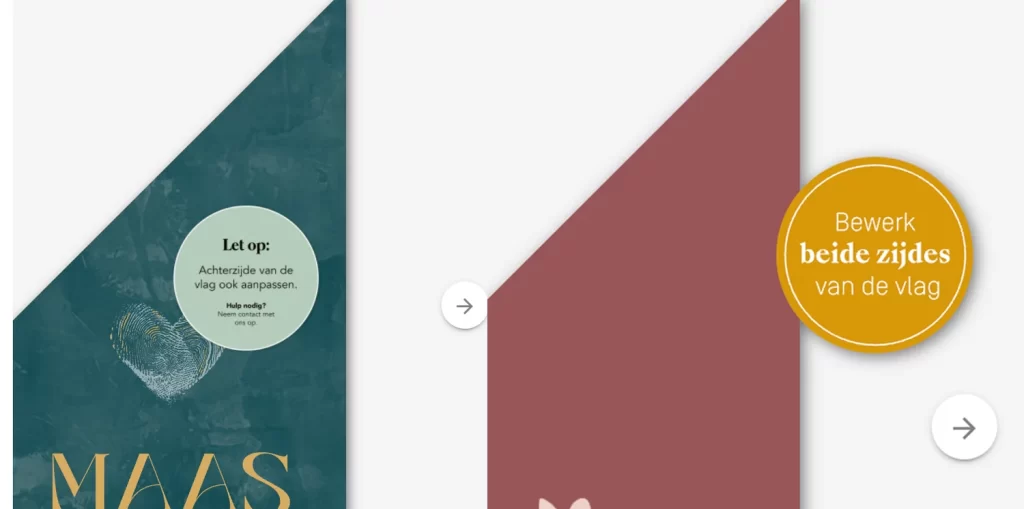
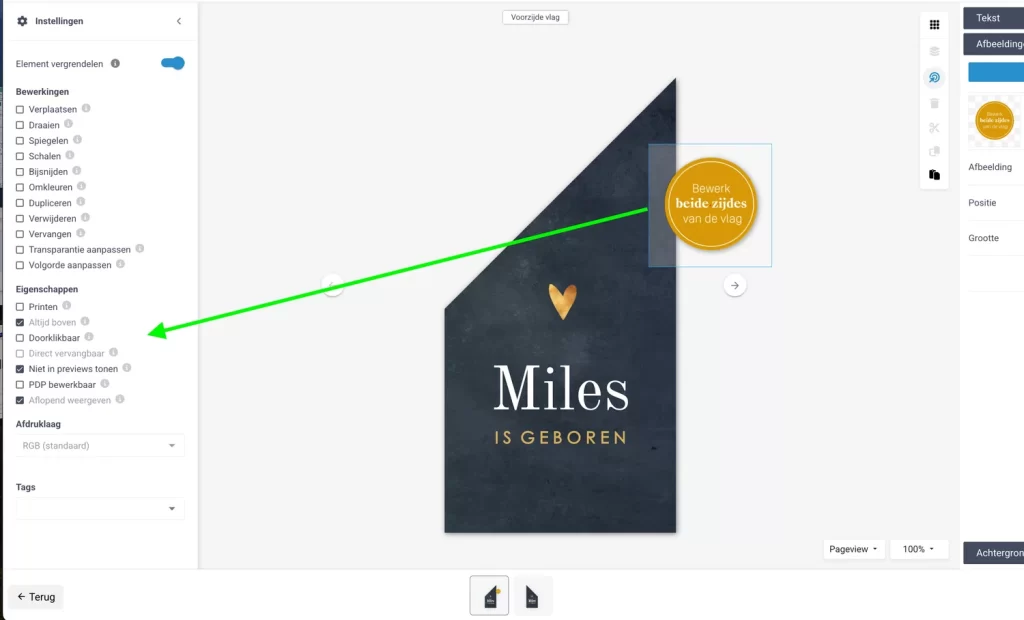
- Erstelle ein rundes Bild in deinem Stil mit dem Text darin und speichere dieses Bild als PNG.
- Gehe in deinem Webshop zu einer Fahne und öffne diese im Editor.
- Klicke im Editor auf „Bilder und Dekorationen“ und füge das Bild des Kreises hinzu.
- Klicke auf das gerade hinzugefügte Bild und anschließend auf das Zahnrad oben links im Bildschirm.
- Sorge dafür, dass die richtigen Häkchen gesetzt sind:
- Drucken AUS
- Immer oben AN
- Anklickbar AN
- Nicht in Previews zeigen AN
- PDP bearbeitbar AUS
- Anschnitt anzeigen AN (so kannst du das Bild außerhalb der Leinwand des Editors platzieren)
- Setze das Bild an eine logische Stelle, zum Beispiel rechts von der Fahne.
- Überschreibe das design.
Lass die Fahne nicht zu lange am Stück draußen hängen. Sie bleibt am schönsten, wenn du sie bei schlechtem Wetter, Wind oder starkem Regen reinholst. Dann können Kunden die Fahne mehrere Jahre hintereinander für zum Beispiel Geburtstage oder Partys verwenden.
Anmerkung
Lass die Fahne nicht zu lange am Stück draußen hängen. Sie bleibt am schönsten, wenn du sie bei schlechtem Wetter, Wind oder starkem Regen reinholst. Dann können Kunden die Fahne mehrere Jahre hintereinander für zum Beispiel Geburtstage oder Partys verwenden.
Inspiration
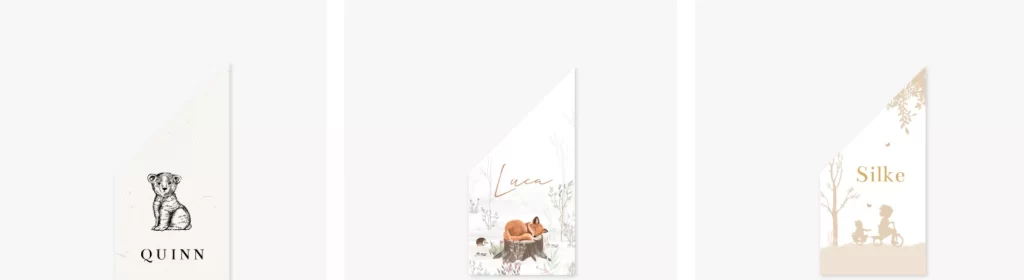
Beispiele für Geburtsfahnen auf Madeformoments.nl

