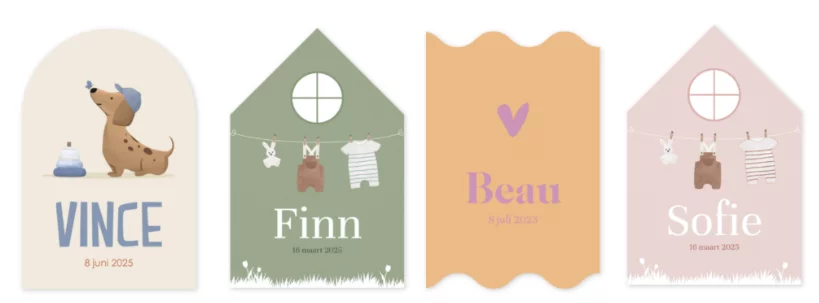
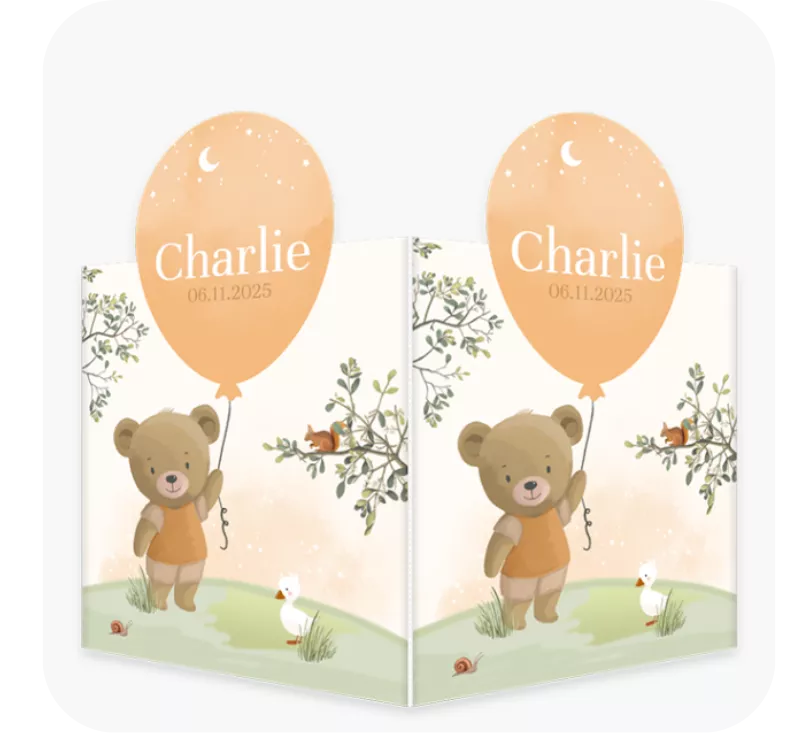
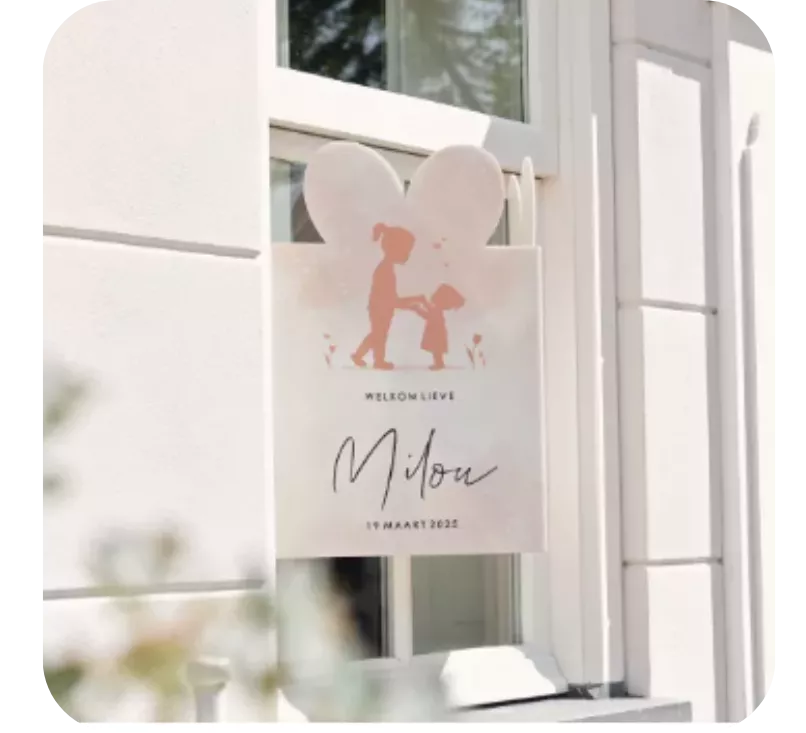
Die Fensterplakate mit freier Form werden genau wie die regulären Fensterplakate auf Hohlkammerplatten gedruckt. Das Besondere an diesen Schildern ist die Möglichkeit, eine Stanzform hinzuzufügen, diese darf sich jedoch ausschließlich innerhalb der Konturen des Designs befinden. Verwende keine Stanzformen im Inneren des Designs! Da wir Hohlkammerplatten verwenden, ist es wichtig, die Stanzformen fließend zu halten. Hier sind einige Beispiele zur Veranschaulichung:
Spezifikationen
| Produkt | Fensterplakat doppelt (einzeln nicht möglich) |
| Format | Nur 40×60 |
| Material | Gedruckt auf Hohlkammerplatte, wetterfestes Material (3,5 mm dick) |
| Lieferzeit | 3 bis 4 Werktage |
| Versandkosten | Zuzüglich 3,95 € Versandkosten |
| Folie | Nicht möglich |
| Hinweis zur Folie | Bei der Umwandlung eines Designs mit Folie wird die Folie durch eine ähnliche Farbe ersetzt. |
In welche Kategorie ordne ich ein Fensterplakat mit freier Form ein?
Die Fensterplakate mit freier Form können in derselben Kategorie wie die regulären Fensterplakate untergebracht werden. Falls noch keine Kategorie erstellt wurde, schau dir bitte die Anleitung für Fensterplakate an, in der du Anweisungen zum Erstellen einer Kategorie für Fensterplakate findest.
Wie entwerfe ich ein Fensterplakat mit freier Form?
- Öffne die Vorlage in Illustrator; diese kann unten auf der Seite heruntergeladen werden.
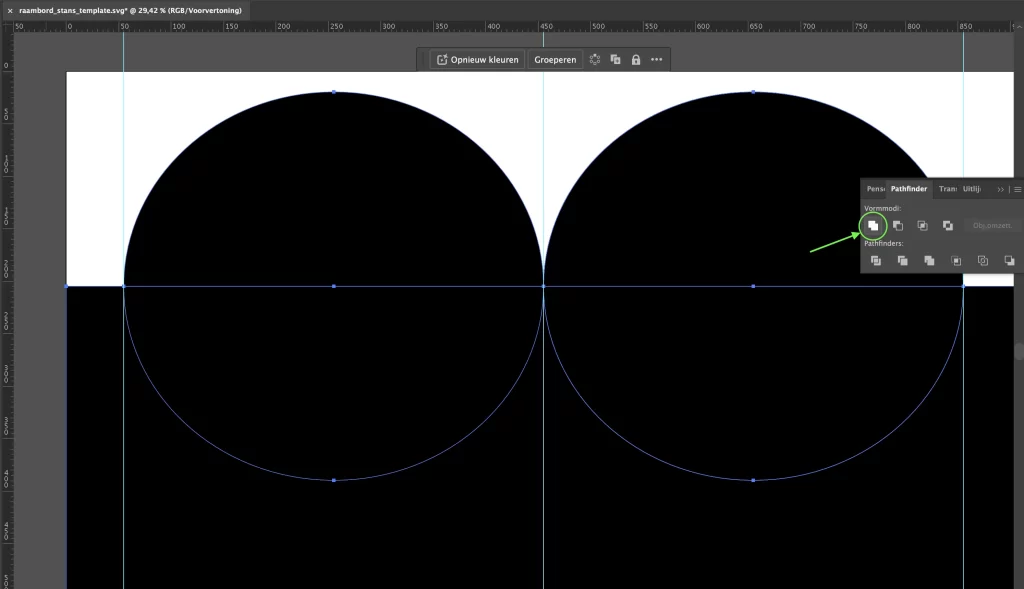
- Die schwarze Fläche ist in 4 Bereiche unterteilt. Von links nach rechts: Bereich 1 ist der „Klebestreifen“ auf der linken Seite, dieser wird umgeknickt. Bereich 2 ist die linke Seite des Schildes. Bereich 3 ist die rechte Seite des Schildes und Bereich 4 ist der „Klebestreifen“ auf der rechten Seite. Im Stanzentwurf werden die „Klebestreifen“ nicht mitgedruckt, aber es ist wichtig, den benötigten Platz für die Klebestreifen zu berücksichtigen. Dieser Platz ist entscheidend und stellt sicher, dass das Design korrekt ausgeführt wird.
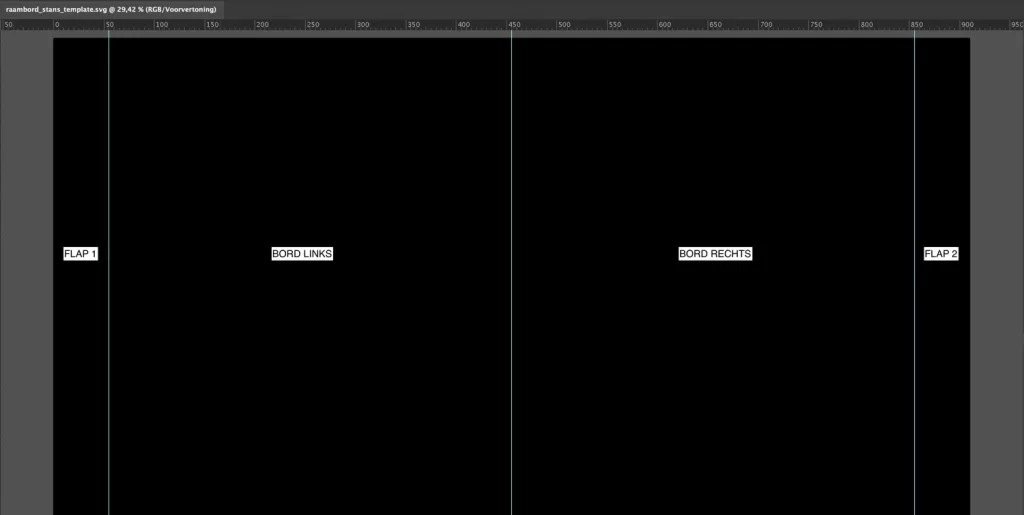
- Die Datei ist anders aufgebaut als eine Karte mit Stanzung. Wir importieren nämlich eine Plano-Stanzform (Stanzung über die gesamte Breite), die in den Editor geladen wird. Die Gesamtbreite dieses Dokuments beträgt 910 mm (55 mm Klebestreifen, 400 mm Schild, 400 mm Schild & 55 mm Klebestreifen). Die Höhe ist im Prinzip variabel, maximal 600 mm, und du kannst sie nach eigenem Ermessen pro Stanz-design anpassen. Die Folge ist allerdings, dass das Schild dann niedriger wird; es kann nicht schmaler als 400 mm sein. Die Klebestreifen dürfen nicht kürzer als 150 mm werden.
- Füge die gewünschte Form, die du dem Schild geben möchtest, auf der linken und rechten Seite im Dokument ein. Achte immer darauf, dass die x- und y-Achse für beide Seiten ausgefüllt ist. Gib im Editor für die linke Seite ein: x: -55 und y: -5. Und für die rechte Seite gibst du ein: x: -455 und y: -5. Erstelle nun eine Form aus der schwarzen Fläche. Wähle zuerst die linke Form und den schwarzen Balken aus und klicke im Pathfinder auf die erste Schaltfläche. Wiederhole dies auch mit der rechten Seite. Nun bleibt ein schwarzer Balken übrig, aus dem die Form des Schildes ausgeschnitten ist.
- Speichere die Datei als SVG.
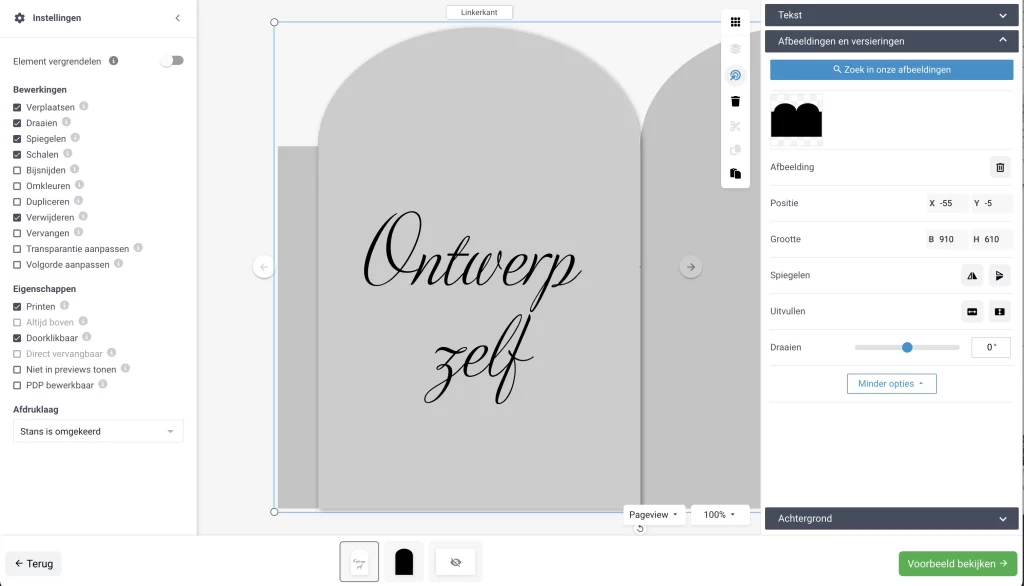
- Öffne im Editor das Kartenformat „Fensterplakat doppelt 40×60 Kontur“. Importiere die SVG, die du gerade erstellt hast, auf Seite 1, passe die Breite auf 910 an und setze x auf -55 und y auf -5. Klicke nun links auf das Zahnrad und wähle unten die Option „Druckebene: Stanzung umgekehrt“. Aktiviere „Anklickbar“ und „Element sperren“.
- Klicke nun auf Seite 2, importiere die SVG erneut, passe die Breite auf 910 an und setze x auf -455 und y auf -5. Klicke nun links auf das Zahnrad und wähle unten die Option „Druckebene: Stanzung umgekehrt“. Aktiviere „Anklickbar“, schalte „Drucken“ AUS und aktiviere „Element sperren“.
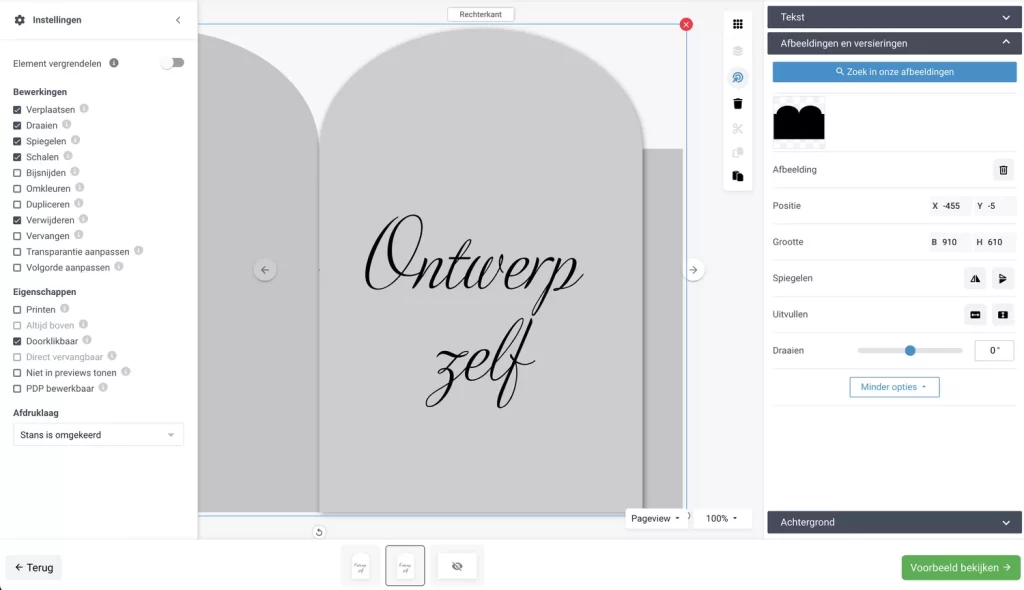
Wenn alles stimmt, siehst du nun die gewünschte Form und kannst mit dem designen beginnen.
Gut zu wissen!
- Öffne die Karte, die du in ein Fensterplakat mit freier Form umwandeln möchtest, im Editor.
- Klicke auf Datei → Kartenformat umwandeln, scrolle nach unten und wähle „Fensterplakat doppelt 40×60 Kontur“. Wähle bei Seite 1 und Seite 2 jeweils „Alte Seite 1“. Klicke anschließend auf Umwandeln.
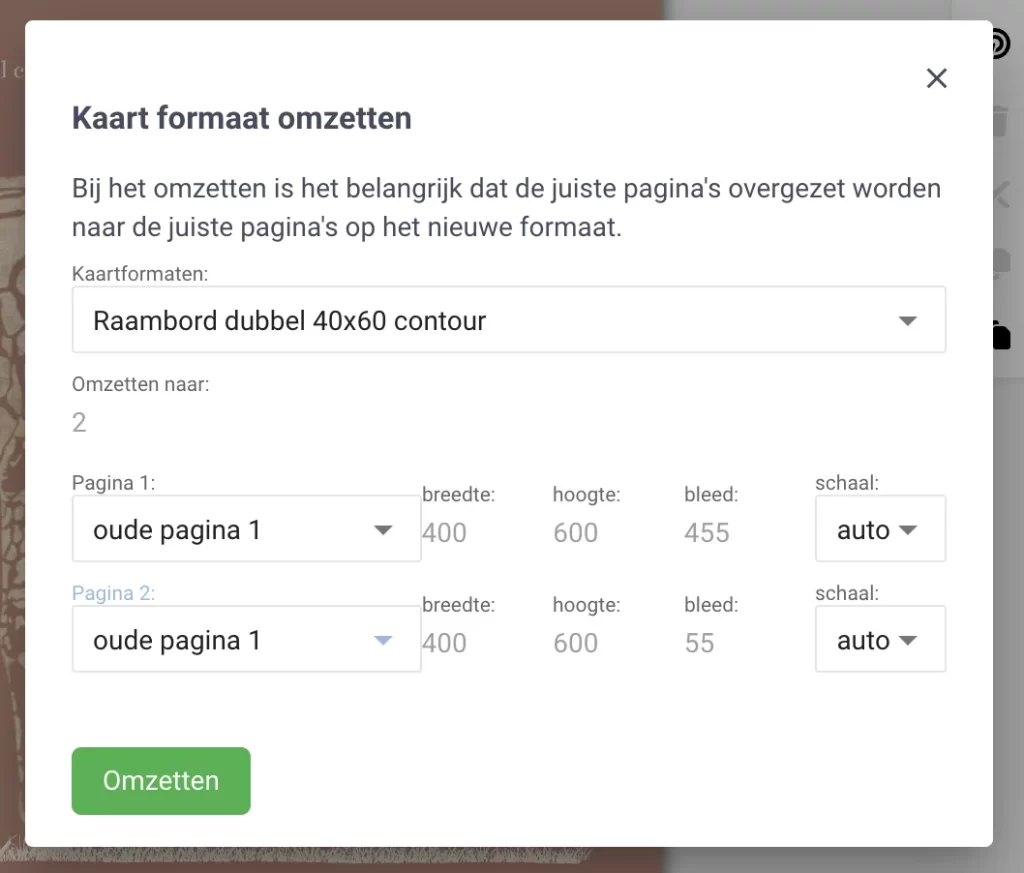
- Du siehst nun das Fensterplakat ohne Stanzform. Füge jetzt die gewünschte Stanzform hinzu.
- Kopiere den JSON-Code.
- Füge den JSON-Code in das Karten-Import-Tool ein. Um das Feld Spezifikationen von dieser Karte übernehmen auszufüllen, wähle ein Fensterplakat mit freier Form aus deiner Kollektion. Die Design-ID des Fensterplakats trägst du (ohne Schrägstrich davor) in das Feld ein. Fülle anschließend die übrigen Felder aus.
- Speichere den Entwurf in der Kollektion des Kunden. Das ist wichtig, da du das Fensterplakat NICHT direkt aus dem Editor bestellen kannst.
- Der Kunde kann das Fensterplakat nun aus der eigenen Kollektion heraus eventuell noch etwas anpassen und anschließend selbst bestellen und bezahlen.
Inspiration
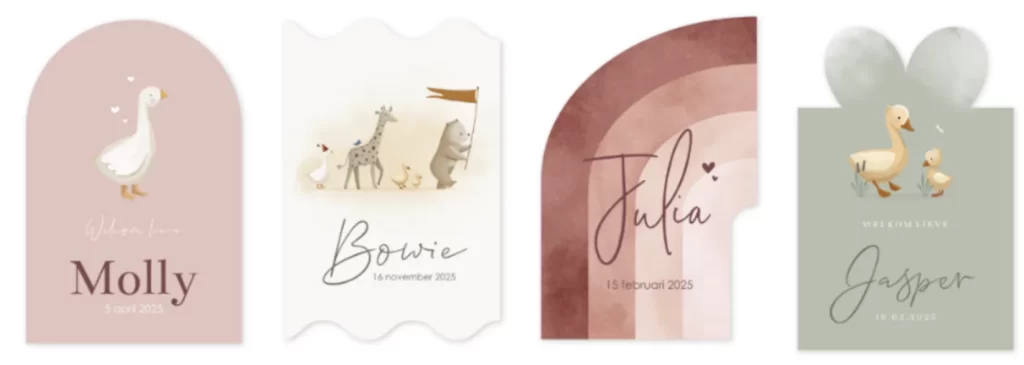
Beispiel für Fensterplakate mit freier Form auf: Hippe-geboortekaartjes.nl

