Wie erstellt man eine Kiss-Cut- (Slit) oder Crease-Linie (Rille)?
Diese Linien verwendest du, wenn du einer Karte eine zusätzliche Veredelung hinzufügen möchtest.
Du verwendest diese für:
- Schlitzlinien (Kiss-Cut)
- Rilllinien (Crease)
- Perforation (Perforation)
Warum verwendest du dafür Spotfarben?
Eine Spotcolor sorgt dafür, dass die Druckerei oder die Maschine genau weiß:
- was geschnitten werden muss
- wo gefalzt werden muss
Dadurch bleiben Veredelungen vom normalen Design getrennt.
Wichtig: Spotfarben werden technisch verarbeitet. Eine Spotfarbe ist nicht dazu gedacht, wie normale Farben sichtbar mitgedruckt zu werden. Die Farbe dient vor allem als technische Anweisung für die Produktion.
- dünne Linien
- visuell unterscheidbare Farbe
- Überdrucken
Wie arbeitest du damit?
Kiss-Cut-Linie
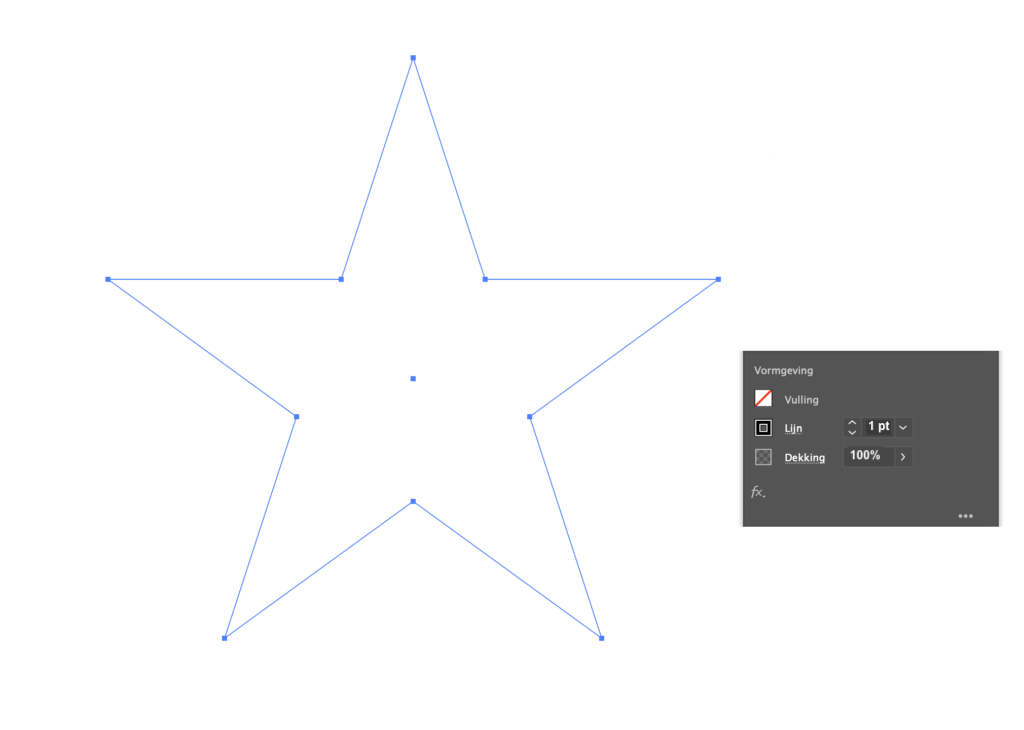
Für eine Kiss-Cut-Linie zeichnest du in Illustrator zuerst die Stanzform. Dies ist eine schwarze SVG mit einer vollflächigen Füllung. Platziere diese Form im Design, wenn die Stanzung umgekehrt ist. Diese dient nur dazu, die endgültige Form anzugeben, und muss daher auf „nicht drucken“ gesetzt werden.
Speichere anschließend dieselbe Form erneut aus Illustrator, aber als Kontur von 1 pt, 100 % Deckkraft und ohne Füllung.
Dies wird die endgültige Schnittlinie. Platziere diese ebenfalls im Design und aktiviere dabei „Kiss cut“. Erstelle danach ein Druck-PDF zur Kontrolle. Wenn alles korrekt eingestellt ist, siehst du darin nur eine lila Linie.
Rill-, Schneide- oder Perforationslinie
Eine Rill-, Schneide- oder Perforationslinie erstellst du, indem du in der dafür vorgesehenen Vorlage nur eine einzelne Linie platzierst. Diese Linie stellst du auf die gleiche Weise ein wie die Kiss-Cut-Linie:
- Kontur von 1 pt
- 100 % Deckkraft
- keine Füllung
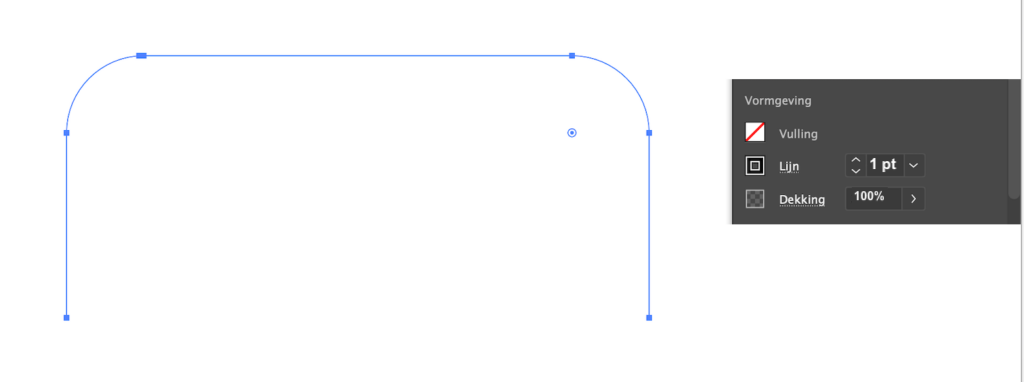
Platziere die Linie anschließend an der gewünschten Position im Design. Gib im Editor an, dass es sich um Stanzen (Schneiden), Kiss Cut (Slit) oder Crease (Rille) handelt. Erstelle danach ein Druck-PDF zur Kontrolle. Wenn alles korrekt eingestellt ist, siehst du darin nur eine rote Linie für die Perforation, eine rosa Linie für die Schneide- (Stanz-) Linie oder eine grüne Linie für die Rille.
Zusätzlich empfiehlt es sich, eine extra gestrichelte Linie hinzuzufügen. Setze diese auf „nicht drucken“, platziere sie immer auf „immer oben“ und sperre sie. So kann der Kunde deutlich sehen, wo diese Linie verläuft.
Einstellungen
Korrekte Einstellungen für Spotfarben für Linien (wie Kiss-Cut) in Adobe Illustrator.
Anforderungen
✅ eine echte Spotcolor (erledigt unser Editor für dich)
✅ ein separates Farbfeld (erledigt unser Editor für dich)
✅ 1 pt Linienstärke
✅ vektorbasiert
✅ auf Überdrucken (erledigt unser Editor für dich)
Korrekte Einstellungen für Spotcolors für Linien (wie Kiss-Cut oder Crease) im Editor.
Anforderungen
✅ 90 % Transparenz
✅ Schlitzform auf Druckebene Kiss Cut setzen
✅ Rillform auf Druckebene Crease setzen
✅ Formen auf Durchklickbar setzen

