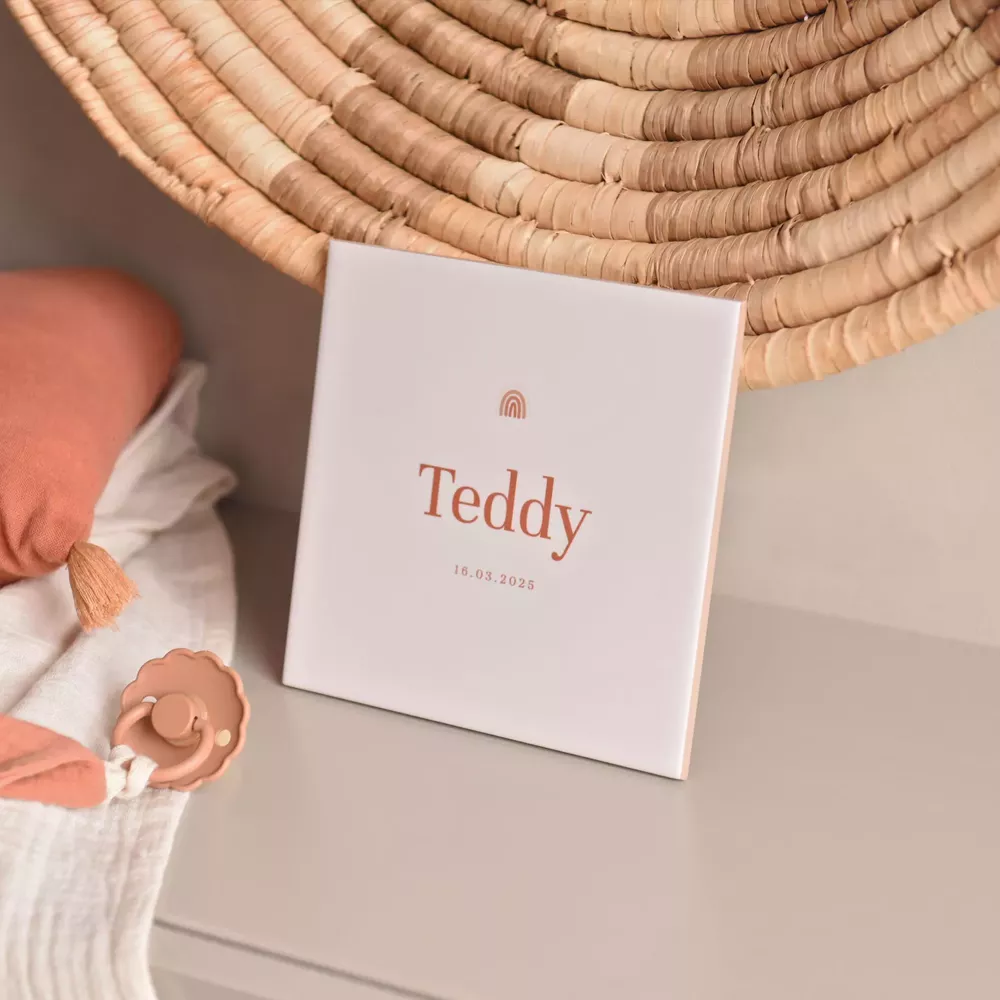
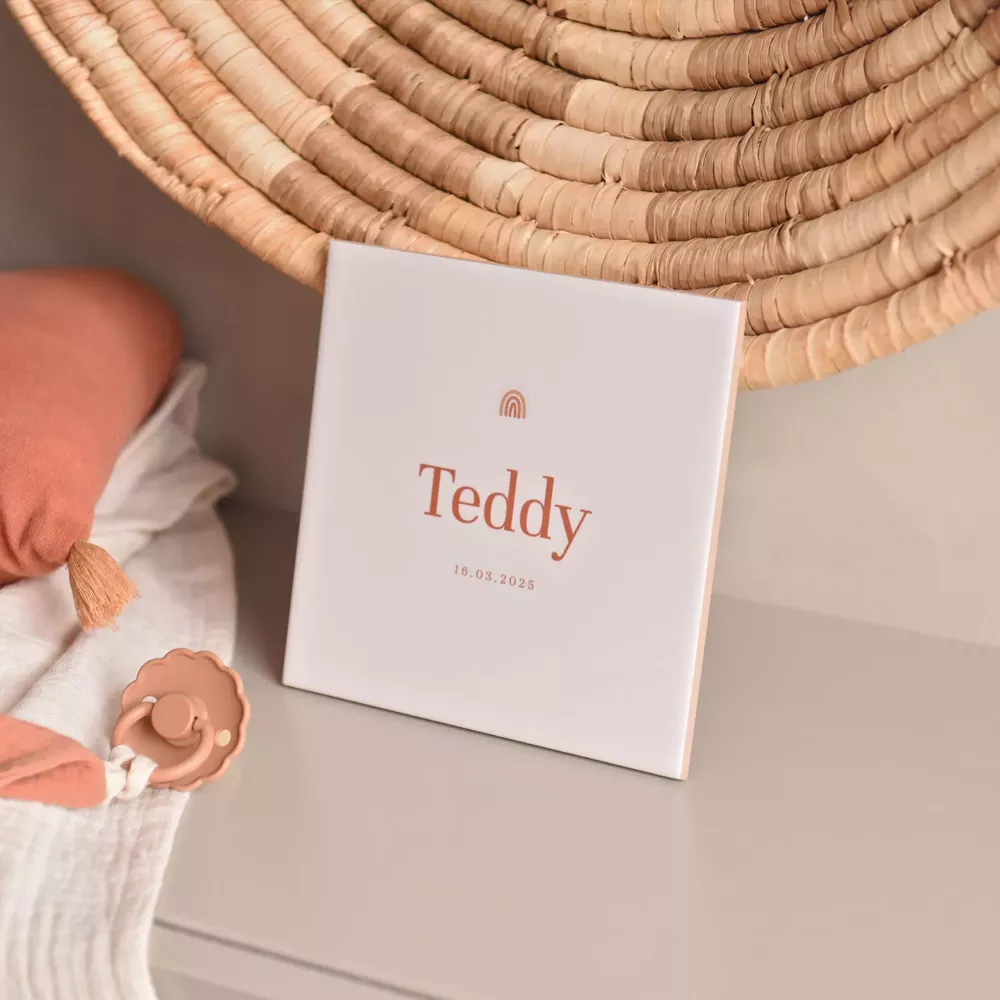
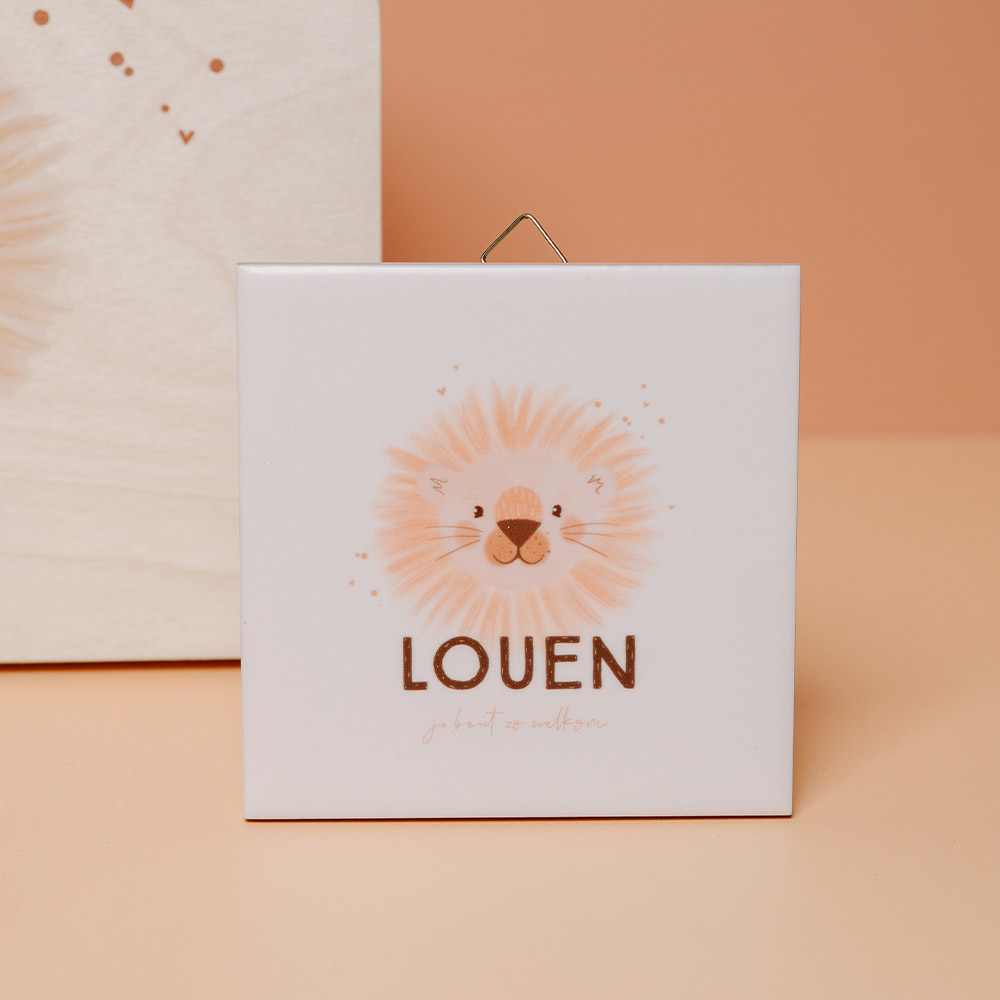
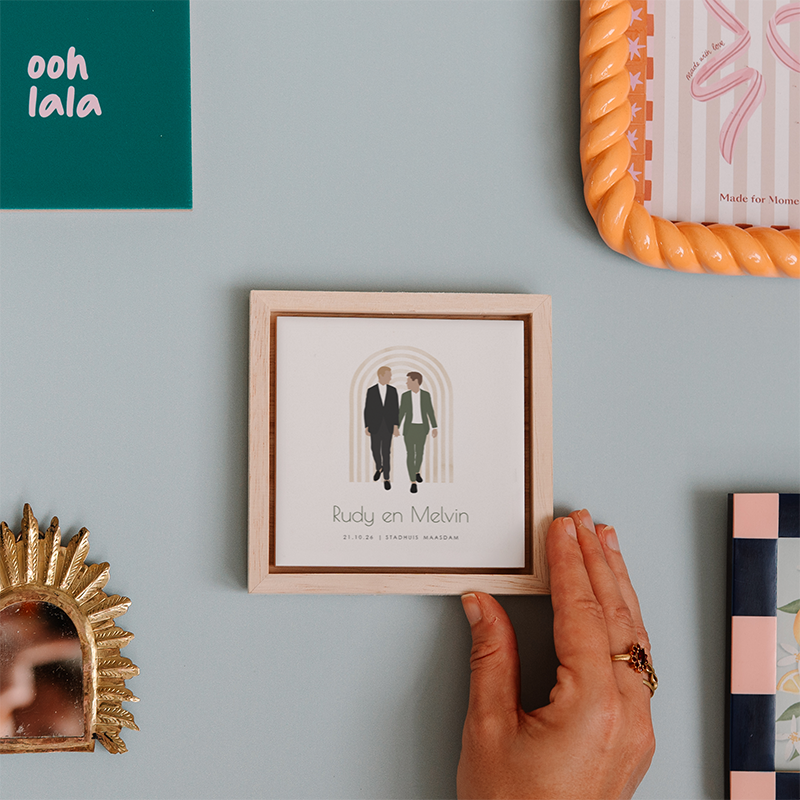
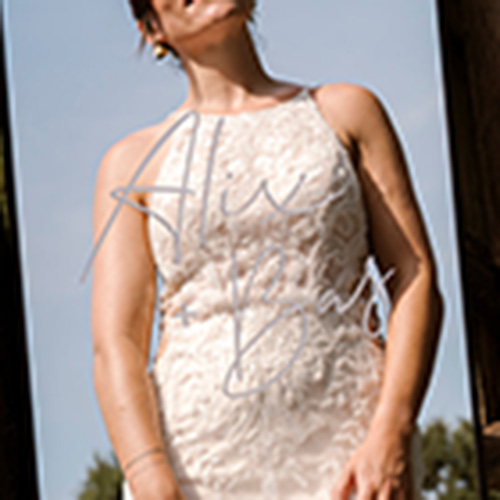
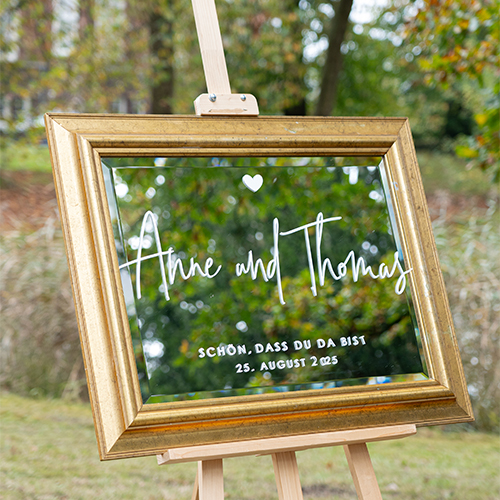
De keramieken tegel is verkrijgbaar in twee formaten en heeft een matte afwerking met een lichte glinstering. Je kunt de tegel bedrukken met een afbeelding, tekst of eigen foto. Een goudkleurig plakhaakje wordt los meegeleverd, zodat de tegel zowel opgehangen als neergezet kan worden.
Aanbevolen: cadeau-hoofdcategorie met tegel als subcategorie
Materiaal aanvinken
Keramiek
Beeld genereren
Nee, er is een automatisch PIP-beeld
USP’s voor de klant
USP’s
Keuze uit 15×15 cm of 10×10 cm Keramiek (glad) met matte afwerking Inclusief messingkleurig ophanghaakje Te bedrukken met een afbeelding, tekst en/of eigen foto
FAQ’s
Nee, wit drukken is niet mogelijk op deze tegels. Het tegeltje zelf is al wit.
Ja, het is mogelijk om de tegel in de stijl van het geboortekaartje te laten maken. Neem voor specifieke wensen contact op met onze klantenservice!
Er wordt geen houder meegeleverd. Wel ontvang je een messingkleurig plakhaakje waarmee je de tegel kunt ophangen.
De tegel is gemaakt van keramiek en heeft een matte finish met een lichte glinstering.
* Afbeeldingen zijn eigendom van Sparkles B.V. en zijn niet bedoeld voor hergebruik.
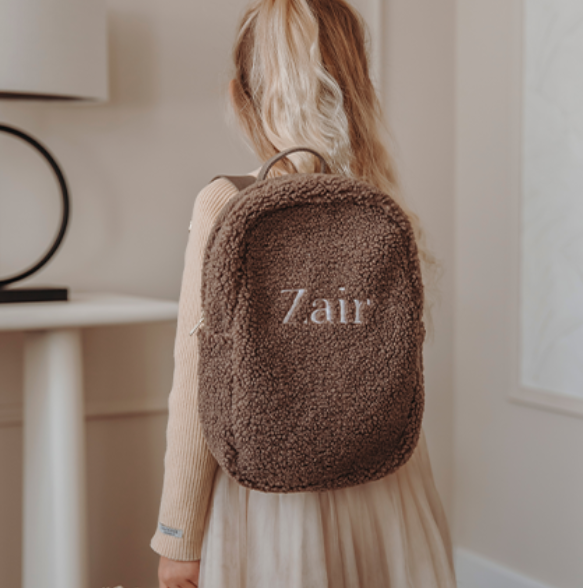
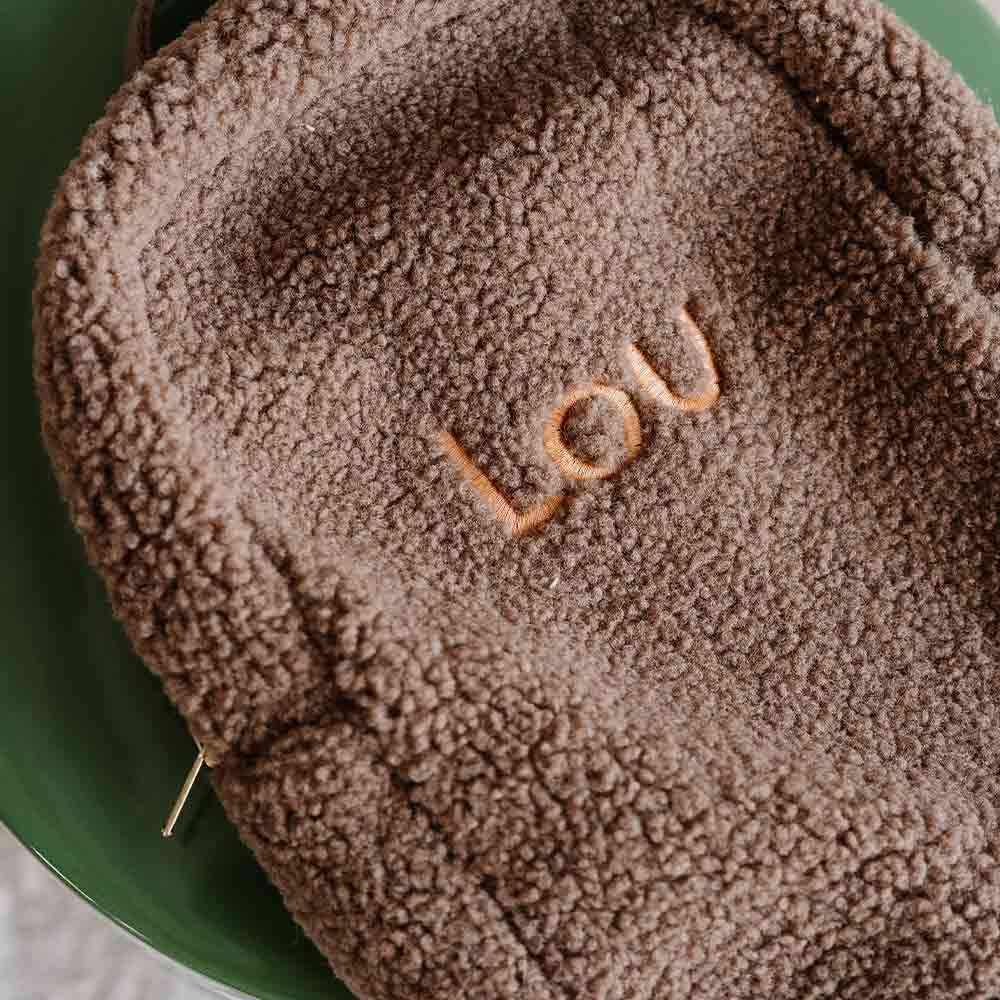
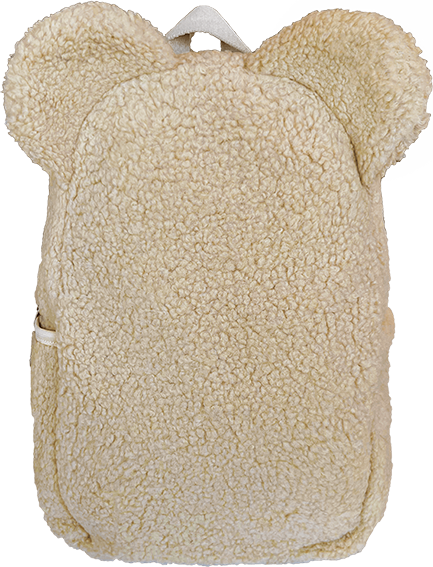
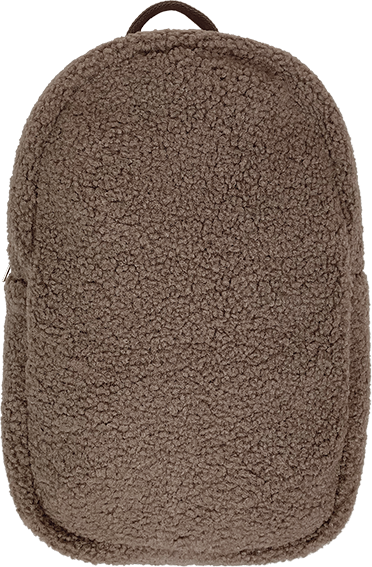
Deze schattige rugzakjes van teddy stof zijn verkrijgbaar in verschillende kleuren en formaten, met of zonder oortjes. Je kiest eenvoudig uit de beschikbare varianten en personaliseert het rugzakje met een geborduurde naam. Let op: de naam kan gecentreerd geborduurd worden op de voorkant van het tasje. De tasjes zijn geschikt voor dagelijks gebruik naar school of het kinderdagverblijf.
Productspecificaties
Titel product
Rugzak Teddy
Advies retailprijs
39,99 groot 34,99 klein met oortjes 34,99 klein
Varianten
FF 375 – Rugtas teddy groot Beige FF 928 – Rugtas teddy groot donkergrijs FF 379 – Rugtas teddy groot Taupe FF 374 – Rugtas teddy klein Beige FF 929 – Rugtas teddy klein donkergrijs FF 378 – Rugtas teddy klein Taupe FF 593 – Rugtas teddy met oortjes beige FF 1567 – Rugtas teddy met oortjes blauw FF 1367 – Rugtas teddy met oortjes roestbruin FF 1565 – Rugtas teddy met oortjes lichtroze FF 1610 – Rugtas teddy met oortjes mosgroen FF 1566 – Rugtas teddy met oortjes lila FF 594 – Rugtas teddy met oortjes taupe
Formaat product
Klein met oortjes 31 x 26 x 9 cm (lxbxh) Klein 31 x 21 x10cm (lxbxh) Groot 35 x 25 x 14 cm (lxbxh)
De geborduurde naam heeft een maximale hoogte van 4 cm, afhankelijk van het aantal tekens. Hoe langer de naam, hoe kleiner de borduurletters. De naam kan alleen gecentreerd op de voorkant geplaatst worden. Borduurkleuren kunnen in werkelijkheid iets afwijken van de editorweergave.
Uploadspecificaties
Aparte categorie
We raden aan deze in een (kraam) cadeau of back to school
Materiaal aanvinken
Nylon – Polyester
Beeld genereren
Nee
USP’s voor de klant
USP’s
Hippe tas voor school, kinderdagverblijf en onderweg Mooie zachte teddy stof Keuze uit 17 kleuren borduurgaren
FAQ’s
De naam wordt alleen gecentreerd op de voorkant geborduurd.
De naam kan niet groter zijn dan 10 tekens. Namen langer dan 10 tekens passen niet op onze borduurmachine.
Het rugzakje is beschikbaar in drie soorten: Klein met oortjes (31 x 26 x 9 cm), Klein (31 x 21 x 10 cm), en Groot (35 x 25 x 14 cm).
Teddy stof is een zachte en geborgen stof gemaakt van katoen gecombineerd met polyester en acryl. Het geeft het product een zachte uitstraling.
Ja, was het rugzakje fijn op 30°C, niet strijken, liggend drogen en niet stomen.
* Afbeeldingen zijn eigendom van Sparkles B.V. en zijn niet bedoeld voor hergebruik.
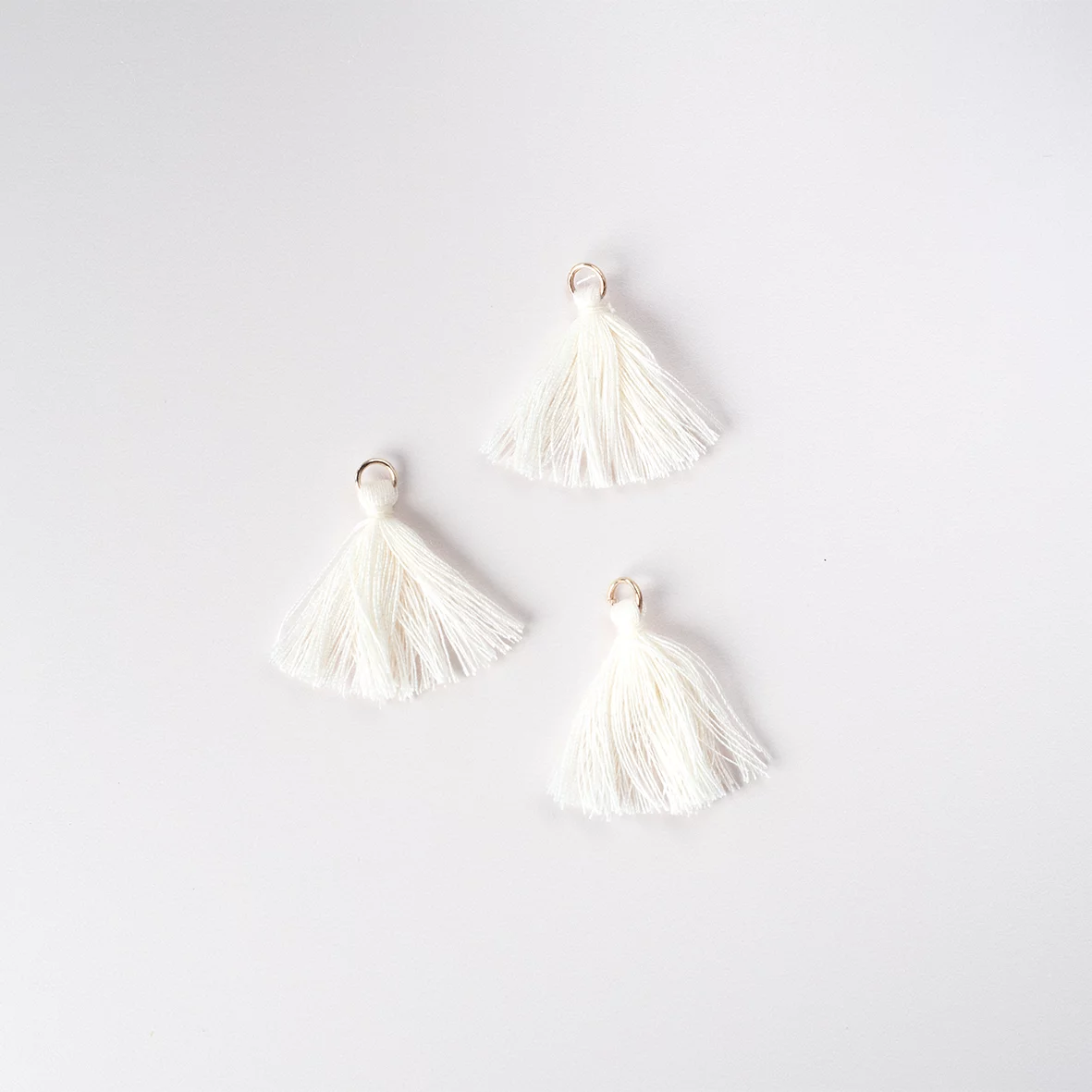
Cremefarbene Quasten mit einem kleinen goldenen Ring. Befestige diese mit einer Splinte oder einer Kordel an der Karte. In jedem Beutel befinden sich 25 Quasten.
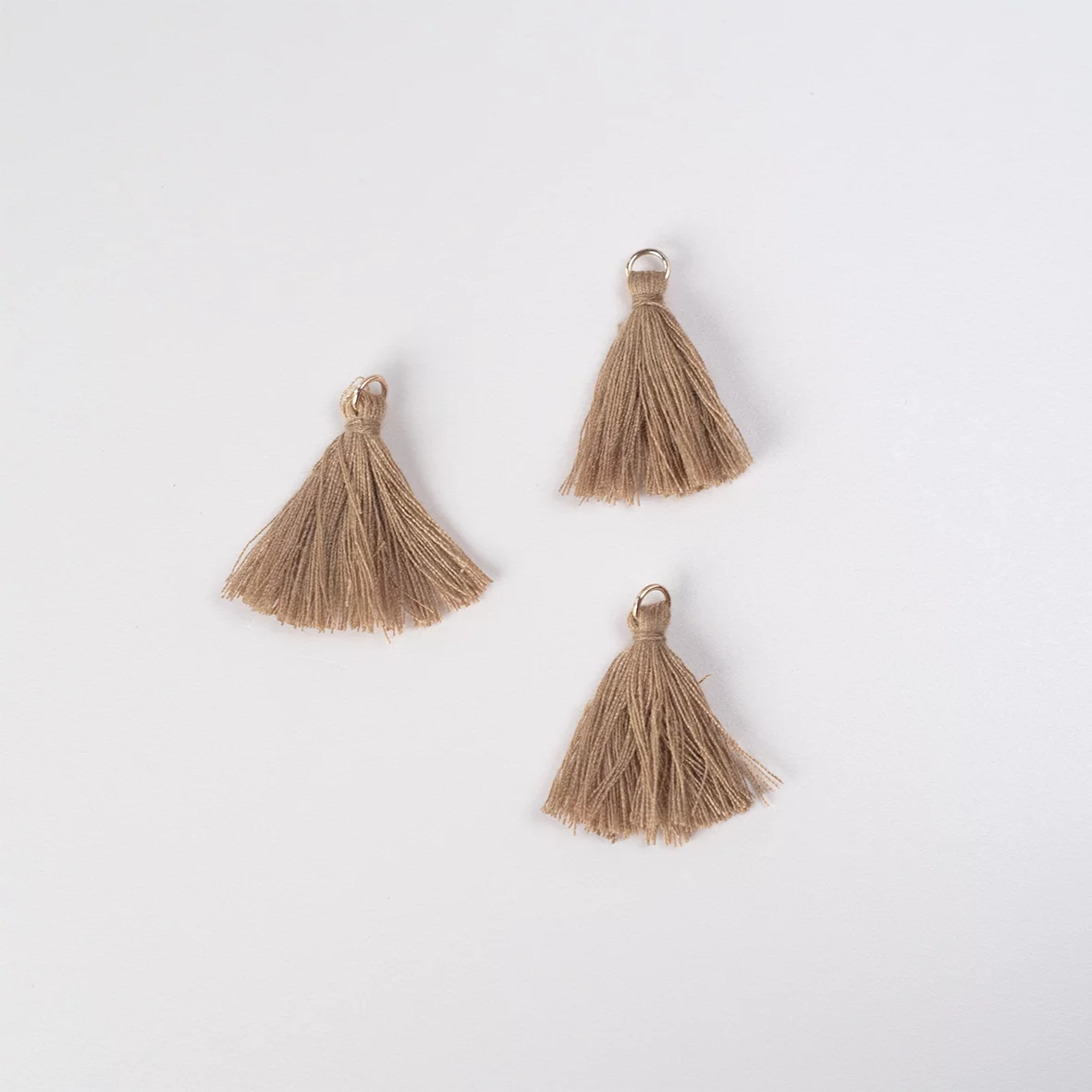
Braune Quasten
Braune Quasten mit einem kleinen goldenen Ring. Befestige diese mit einer Splinte oder einer Kordel an der Karte. In jedem Beutel befinden sich 25 Quasten.
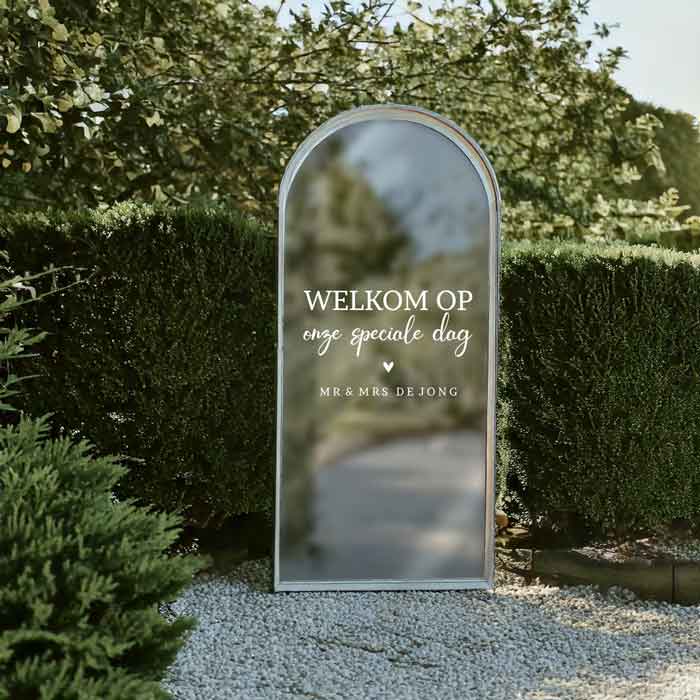
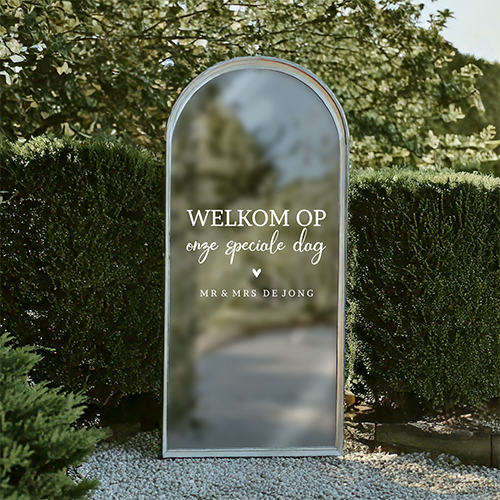
De spiegelsticker is een zelfklevende sticker die op een glad oppervlak, zoals een spiegel, geplakt kan worden. Verkrijgbaar in verschillende formaten en uitgesneden uit vinyl met contour. Deze stickers zijn alleen beschikbaar in zwart of wit, zonder extra afwerking of kleurenopties.
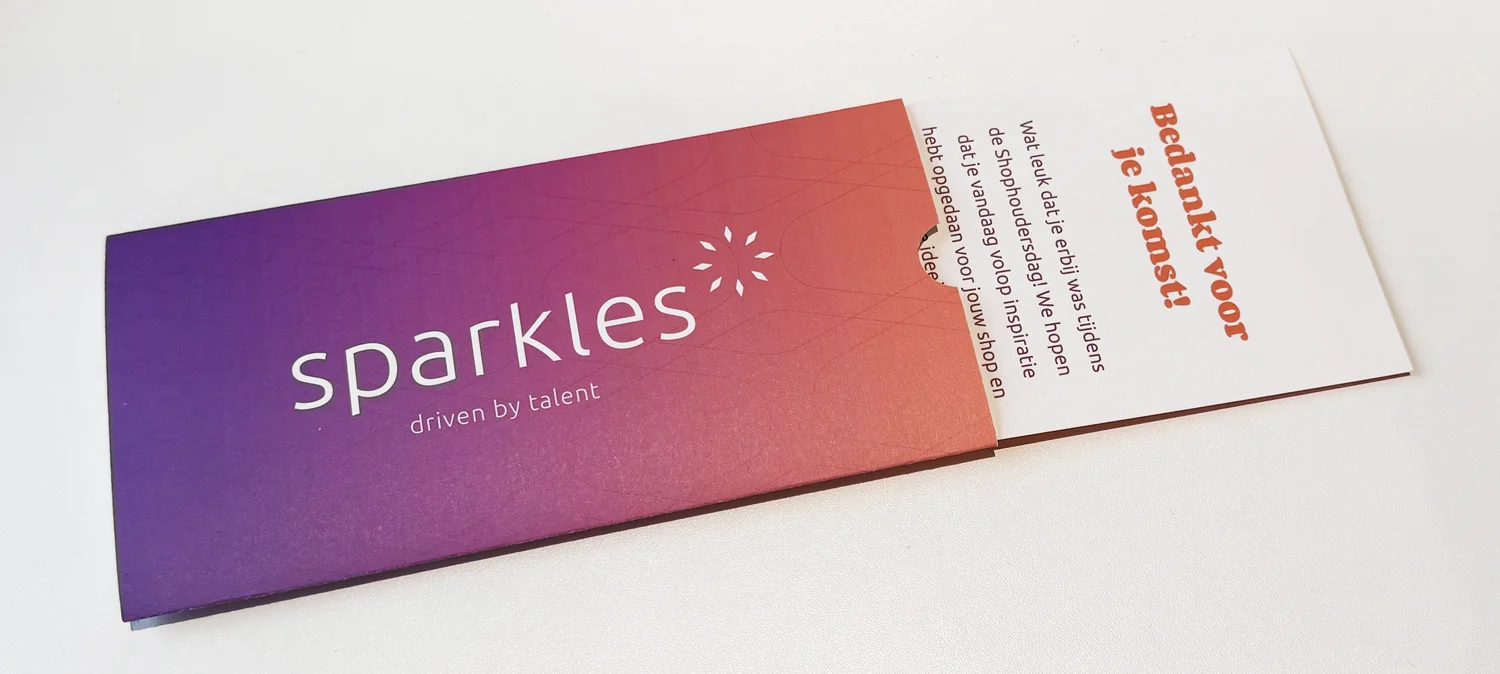
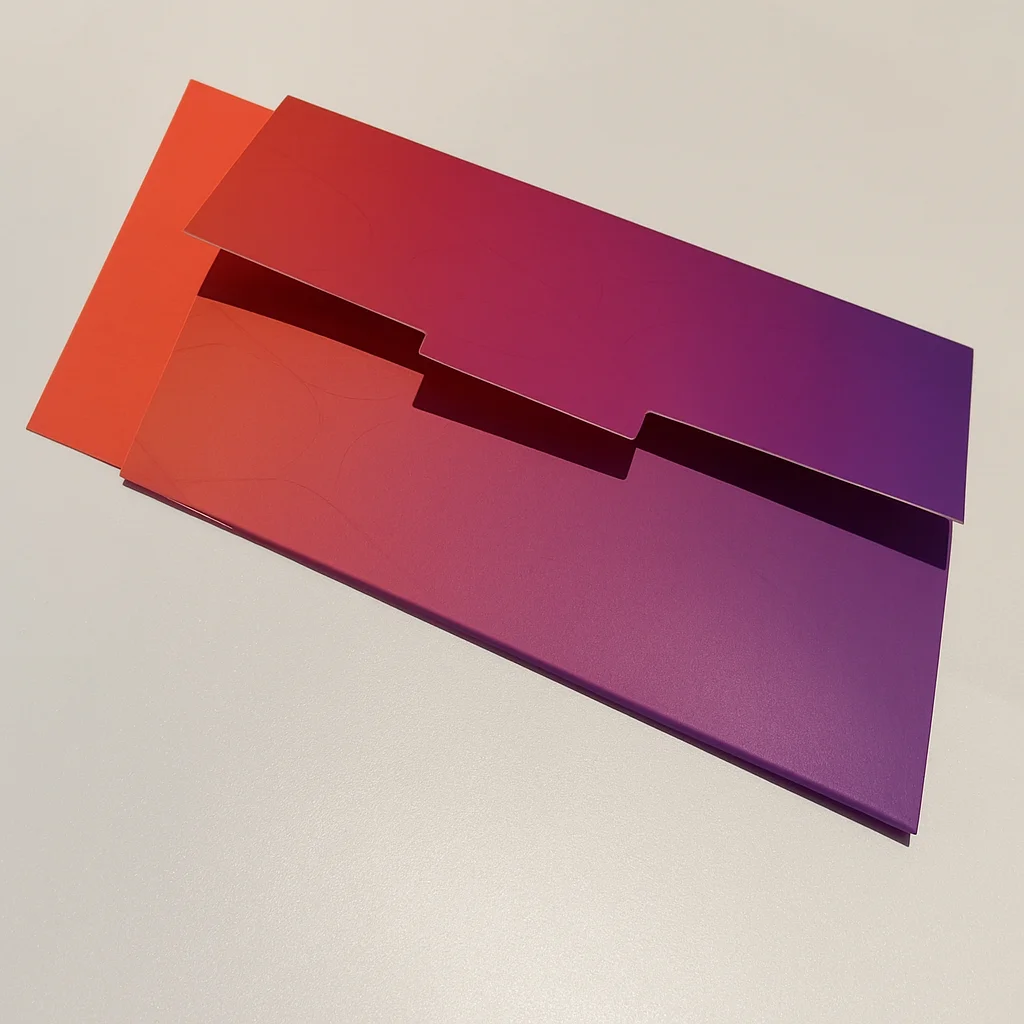
Wir haben die Freeforms der Sleeves optimiert – jetzt kann der Kunde die Sleeve einfach zusammenfalten, indem er die eine Lasche in den Schlitz der anderen Lasche schiebt, genau wie zum Beispiel bei Cottonbird.
Die Sleeve kann mit jeder 10×21-Karte kombiniert werden (sehr schön mit Ticket-Karten). Wir empfehlen jedoch, passende Karten zu erstellen und auch gegenseitig aufeinander zu verweisen.
Spezifikationen
Produkt
Einsteckhülle Karte 10×21, FREEFORM
Geeignet für
Jede 10×21-Karte (z. B. Ticket-Karten)
Modell
Die Sleeve wird um die Karte gefaltet und hat keine geschlossene Unterseite
Freeform-Papier
Leinen (FSC) – Stabiles Papier mit leicht fühlbarer Struktur
Druck
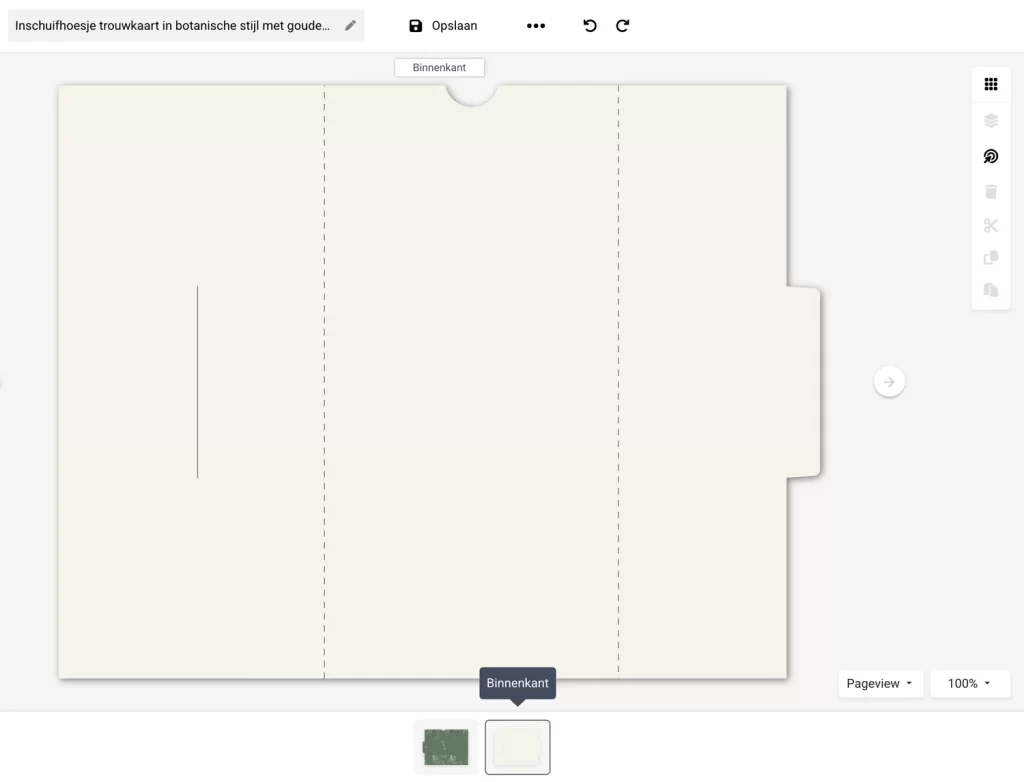
Doppelseitig; gib der Innenseite eine passende Farbe
Lieferzeit
2–3 Werktage
Folie und Spot-UV
Möglich
Mindestbestellmenge
5 Stück
Papiersorten-Empfehlung
Wähle vorzugsweise dieselbe Papiersorte für Sleeve und (zugehörige) Karte
Design-Empfehlung
Lass das Design nicht über die beiden Rücklaschen durchlaufen Gib der Innenseite eine passende Farbe
Vorgehensweise:
Da es sich um eine Freeform handelt, kannst du die Einsteckhülle (Sleeve) einfach in eine bestehende Hauptkategorie einordnen (oft: Hochzeit oder Geburt). Eine separate Kategorie ist möglich, zum Beispiel im Zusammenhang mit Google Ads.
Schreibe eine E-Mail an den Support, dass du die Einsteckhülle anbieten möchtest.
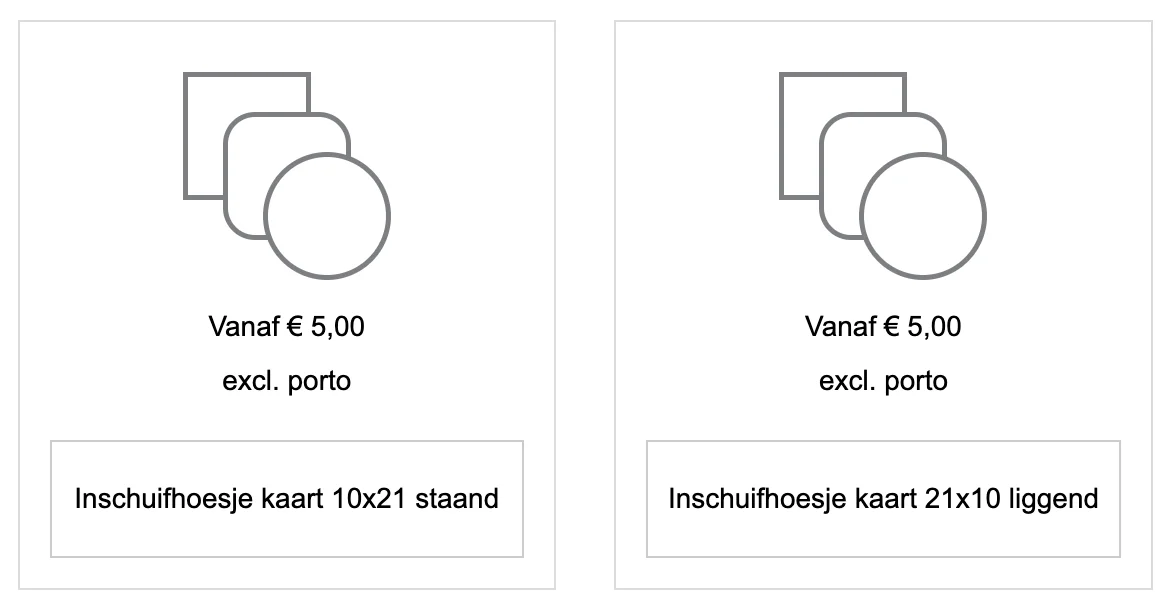
Starte mit dem Designen über /Kartentyp – Einsteckhülle Karte 10×21 oder 21×10.
/Kartentyp > Sleeve (Einsteckhülle)
Wie designst du eine Sleeve (Einsteckhülle)?
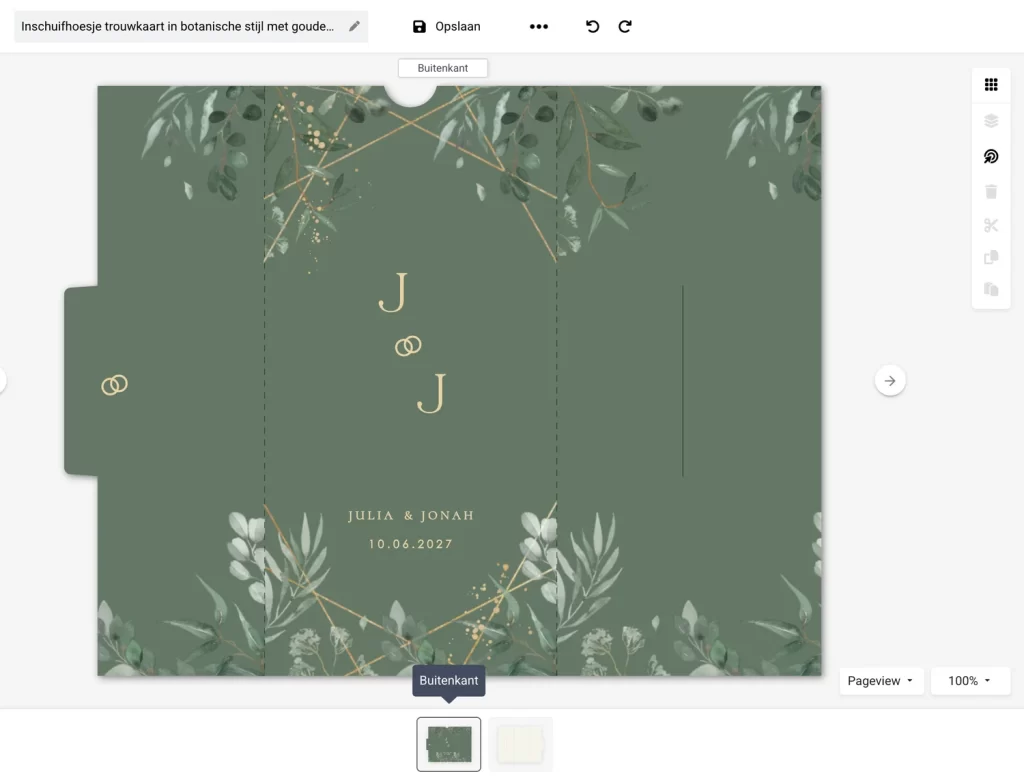
Im Editor kann der Kunde 2 Seiten bearbeiten: die Außenseite und die Innenseite.
Beispiel-Layout Sleeve (Einsteckhülle)
Live schalten
Lass das design nicht exakt von einer Rücklasche zur anderen anschließen (Tol. 1–3 mm).
Kombiniere sie mit jeder 10×21-Karte (Tipp: Erstelle passende Karten und verweise gegenseitig darauf).
Optional: Setze die Sleeve auf nicht auffindbar und verlinke sie von der „10×21-Karte“ aus.
Füge beim Live-Schalten immer ein Mockup oder Foto hinzu.
Entscheide, ob du Sleeve und Karte als verknüpftes Set oder als zwei separate Elemente verkaufst; gib bei einem Set die Preisinformationen deutlich an.
Schön zu kombinieren mit einer Quaste oder einer Kordel.
Als Shopbetreiber bist du Inhaber deines eigenen Kartenladens. Der Webshop wird zum Schaufenster deines Ladens, daher ist es wichtig, ihn in deinem eigenen Stil zu gestalten. Für das reibungslose Funktionieren deines Webshops ist es notwendig, dass du ein Design für Desktop und Mobilgeräte einreichst. Wenn du nur eine Desktop-Version einreichst, erstellen wir nach eigenem Ermessen eine mobile Version.
Die Mobil- und Tablet-Versionen sind Ableitungen der Desktop-Version. Hier verwendest du denselben Content. Du kannst dich jedoch dafür entscheiden, spezifische Teile oder Elemente auf Mobilgeräten wegzulassen. Tu dies nur, wenn es der Benutzererfahrung zugutekommt.
Starte in der Adobe Creative Suite: Erstelle das Design für deinen Shop in einem Programm der Adobe Creative Suite (Photoshop, Illustrator, InDesign), damit wir auch mit deinen Quelldateien arbeiten können.
1. Das Design des Webshops
Ein gutes Design ist ansprechend, hält die Aufmerksamkeit fest und lädt den Besucher dazu ein, aktiv zu werden. Manchmal liegt das in den kleinen Details, wie der Form eines Buttons oder der Schriftgröße eines Textes. Der Stil muss in jedem Fall zu dem passen, was du als Unternehmen ausstrahlen möchtest. Schnickschnack ist längst nicht immer für ein erfolgreiches Design nötig.
Die Benutzererfahrung spielt sich eher im Hintergrund ab und dreht sich vor allem um Funktionalität und Struktur. Was möchte der Besucher wissen oder was möchte der Besucher tun? Es ist ratsam, der Art und Weise, wie du Informationen ordnest, Aufmerksamkeit zu schenken. Präsentiere die Informationen so weit wie möglich in übersichtlichen Abschnitten.
1.1. Beispiele zur Inspiration
Hier findest du einige Shop-Beispiele zur Inspiration. Schau dir diese Shops mal auf dem Desktop und mobil an. Mobil bietet ein anderes Erlebnis und eine andere Interaktion. Berücksichtige das später auch bei deinem Entwurf.
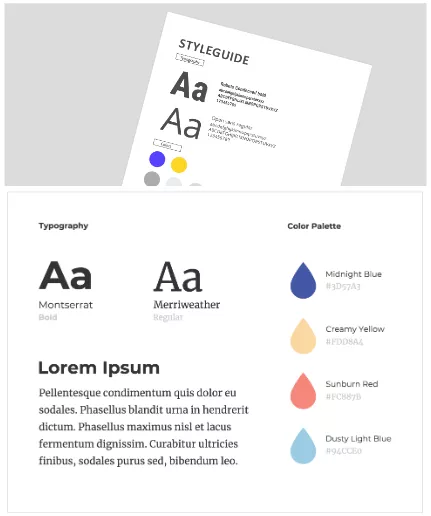
Beginne mit dem Design der Homepage für Desktop und Mobilgeräte und arbeite dabei mit einem klaren Corporate Design. Der Stil wird durch Logo, Schriftarten, Farben, Bilder, Icons, Komposition usw. bestimmt. Innerhalb des Photoshop-Templates wird auch ein Stylesheet für das Corporate Design angeboten. Vervollständige dieses Stylesheet mit einer Farbpalette, den Schriftarten und den Buttons, die du verwenden wirst. Dies bildet die Basis für deinen Webshop. Wende den Stil so konsequent wie möglich auf den Seiten an, die du anschließend entwirfst. Das sorgt für Konsistenz und Wiedererkennbarkeit, was beides ein Gefühl von Vertrauen beim Kunden erzeugt.
Tipps:
Das Logo: Entwirf dein Logo (oder lass es entwerfen) und platziere es im Stylesheet. So kannst du die Farbpalette und die Schriftarten besser aufeinander abstimmen.
Wähle die Farbpalette: Begrenze die Anzahl der Farben deines Stils. Berücksichtige dabei auch den Kontrast, wenn es um (hellen oder dunklen) Text auf einer Farbe geht.
Wähle die Schriftarten: Verwende maximal zwei (Google) Fonts.
Bestimme die Überschriften und den Fließtext: Vervollständige die Übersicht der Überschriften und des Fließtextes. Bist du nicht mit der Funktionsweise von Headings und Bodytext vertraut? Kein Problem! Das wird hier erklärt.
Gestalte die Buttons: Durch die Verwendung von wiedererkennbaren Buttons wird sich der Besucher schnell zurechtfinden und verstehen, welche Aktionen auf der Seite am wichtigsten sind. Ein Button kann seinen eigenen Charakter erhalten, indem man mit der Abrundung der Ecken, der Farbe und der Typografie spielt.
Triff klare Entscheidungen bei der Formgebung, wie etwa eckig oder rund. Hier kannst du mehr über das Styling von Buttons lesen.
Sei konsistent, das sorgt für einen klaren Stil.
Beispiel eines Styleguides mit Auswahl für Farben und Schriftarten.
2.2. Schriftart wählen
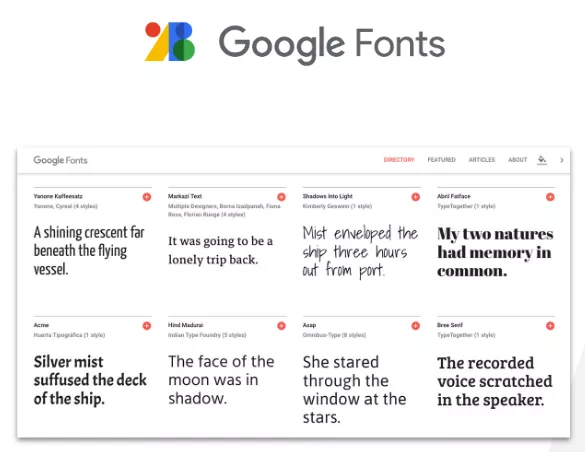
Sei sparsam mit der Verwendung verschiedener Schriftarten. Oft reicht eine Schriftart für die Überschriften (Headings) und eine für die Texte (Absätze) aus. Nutze für die Schriftarten Google Webfonts. Diese Fonts können sowohl online als auch offline frei heruntergeladen und verwendet werden!
Schriftart in Google Fonts wählen
2.3. Lesbarkeit
Verwende für den Bodytext (auch: Lesetext) eine Mindestschriftgröße von 14–16 px für eine gute Lesbarkeit. Die Titel und Überschriften dürfen natürlich größer sein.
lightbulb_outline
Tipp
Spiele mit Schriftart, Textgröße und Zeichenabstand. Texte in Versalien (Großbuchstaben) wirken schön und schick, können aber auch schwerer lesbar sein.
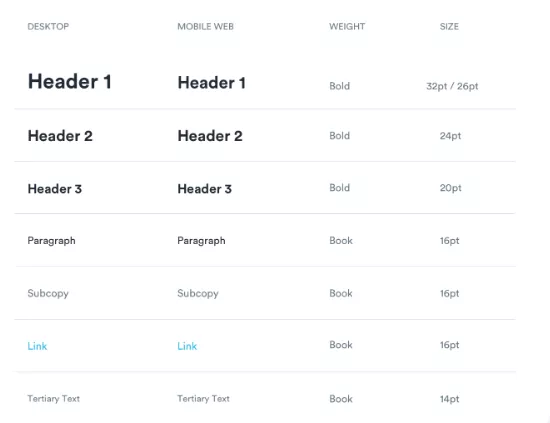
Beispiel einer Übersicht für die Schriftverwendung, bei der verschiedene Header/Titel und die Nutzung auf Desktop und Mobilgeräten berücksichtigt wurden.
3. Desktop und Mobil
Starte in deinem Designprogramm mit einer Breite von 1200 px für Desktop und 414 px für Mobilgeräte. Wie lang die Seite wird, hängt von der Menge an Content ab, den du dort platzierst.
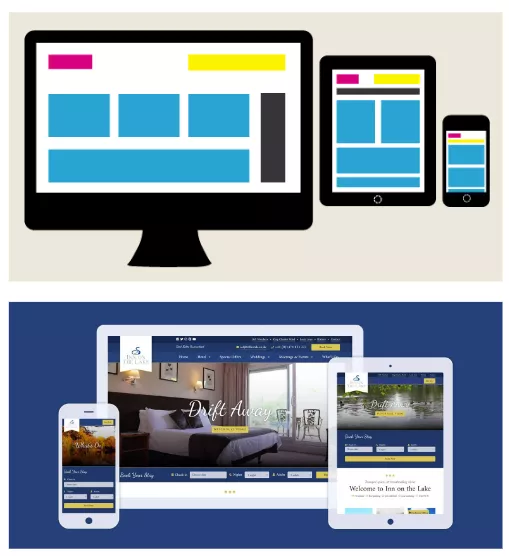
Mobil- und Desktop-Design
3.1 Photoshop-Template
Arbeiten mit dem Grid: Bootstrap
Im Photoshop-Template des Shops wird ein Grid-Layout verwendet (das weit verbreitete Bootstrap-Grid). Dieses Grid nutzt eine Einteilung in 12 Spalten. Das macht es einfacher, Abstände genau festzulegen und so die einzelnen Elemente auf der Website für Desktop, Mobiltelefone oder andere Bildschirme zu positionieren. Den Link zu den PSD-Templates findest du unten auf der Seite:
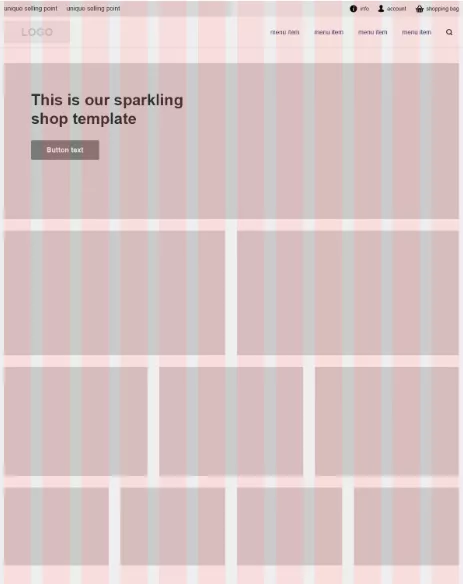
Beim Aufbau der Seite verwendest du (horizontale) Zeilen. Jede Zeile versiehst du mit einer Spaltenaufteilung. Zum Beispiel: 2 x 6 Spalten, 3 x 4 Spalten, 4 x 3 Spalten usw. So entstehen Zeilen mit Blöcken, die du mit Text, Bild, Buttons usw. füllen kannst. Je nachdem, was du zeigen möchtest, nutzt du eine spezifische Aufteilung einer Zeile.
warning
Anmerkung
Das bereitgestellte PSD-Template zeigt, was du mit der Aufteilung machen kannst, nicht was du machen musst! Du musst also nicht alle Blöcke im Template füllen. Du nutzt die Aufteilungen, die für dich funktionieren.
PSD-Template
Beispiele
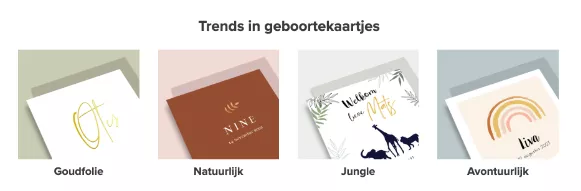
Anzeige von Kategorien (Hippe-Geboortekaartjes) – 4 x 3 Spalten:
Beispiel hippe-geboortekaartjes.nl
Anzeige eines Swipers mit Kundenerfahrungen (MyCards) – 12 Spalten breit:
Beispiel mycards.nl
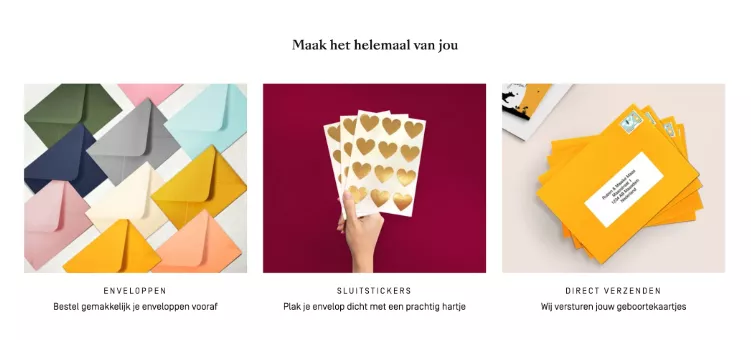
Anzeige von zusätzlichen Produkten und Dienstleistungen (Made For Moments) – 3 x 4 Spalten:
Beispiel madeformoments.nl
Die festen Elemente
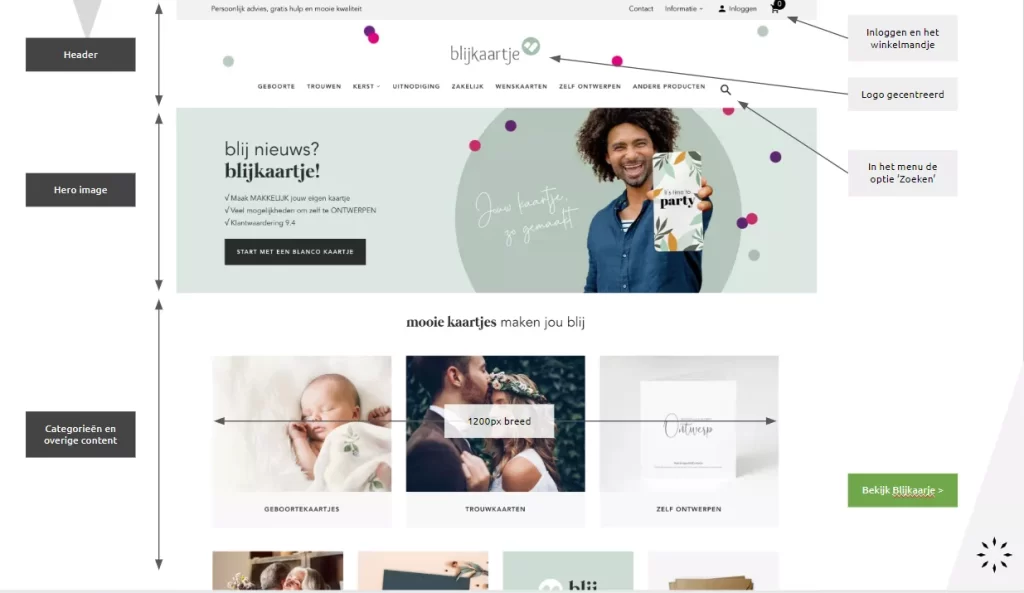
Der Header enthält die folgenden Elemente:
Optionaler Platz für „Unique Selling Points“ (USPs), wie eine Telefonnummer, Versprechen oder Sterne-Bewertung
Info, Login und Warenkorb
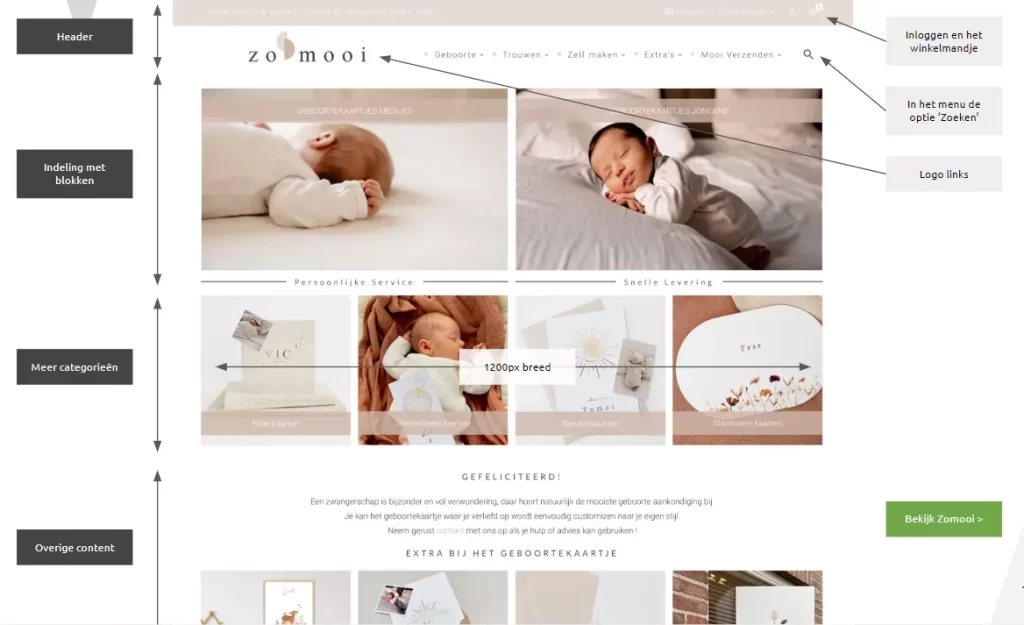
Logo des Webshops: Das Logo kann links oder zentriert stehen
Hauptnavigation mit Menüpunkten
Suchfunktion
warning
Anmerkung
Behalte im Header/in der Navigation die Position von Login, Warenkorb und Suche bei.
Header-Variationen
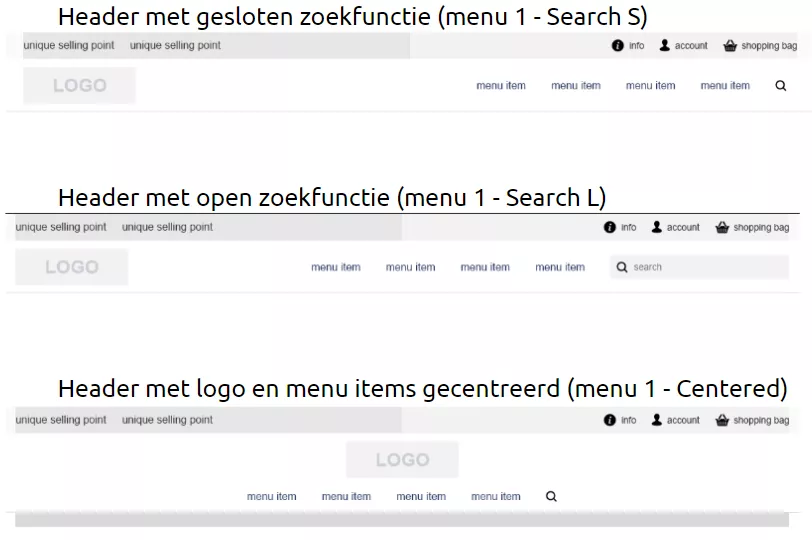
Im Template kannst du auf der Homepage aus 3 Variationen für den Header wählen.
Header mit geschlossener Suchfunktion
Header mit offener Suchfunktion
Header mit Logo und Elementen zentriert
Feste Elemente: verschiedene Layouts
warning
Anmerkung
Wenn du dich für ein zentriertes Logo entscheidest, werden die Menüpunkte unter dem Logo platziert. Der Header benötigt dann mehr Platz in der Höhe, wodurch die Seite weiter nach unten gedrückt wird.
Beispiel 1: blijkaartje.nl
Beispiel 2: zomooikaartjes.nl
Navigation
Die Homepage ist in vielen Fällen nicht der Startpunkt für den Besucher. Dieser gelangt oft über eine Suchanfrage oder eine Anzeige (Google) auf eine Landingpage oder Produktdetailseite. Die Homepage ist jedoch ein guter Startpunkt für die Ausarbeitung des Corporate Designs. Aber versteife dich nicht zu sehr darauf.
Die Hauptnavigation einer Website muss es einem Erstbesucher ermöglichen, abzuleiten, was das Unternehmen tut, was es anbietet und welche Art von Inhalten verfügbar ist. Dies ist der Ort, um Menschen (und Suchmaschinen) zu sagen, was du tust. Die Navigation enthält natürlich weitere Elemente. Weiche dabei nicht vom Standard und von dem ab, was Besucher gewohnt sind. Einen Warenkorb sucht man oben rechts in der Navigation. Es ist nicht logisch, diesen plötzlich oben links zu platzieren.
An die Arbeit
Die Kategorien, die du festgelegt hast, platzierst du im Design (bestimme auch die Navigation des mobilen Menüs und gib diese an das Support-Team weiter).
Begrenze die Anzahl der Menüpunkte in der Hauptnavigation auf etwa 7 Punkte (plus/minus zwei).
Stelle sicher, dass die Navigation nicht zu viel Bildschirmplatz in der Höhe einnimmt.
Verwende für die Menüpunkte Wörter und Begriffe, die der Besucher versteht.
Verwende eine gut lesbare Schriftart.
Die Hauptnavigation und der Footer werden im gesamten Shop gleich sein.
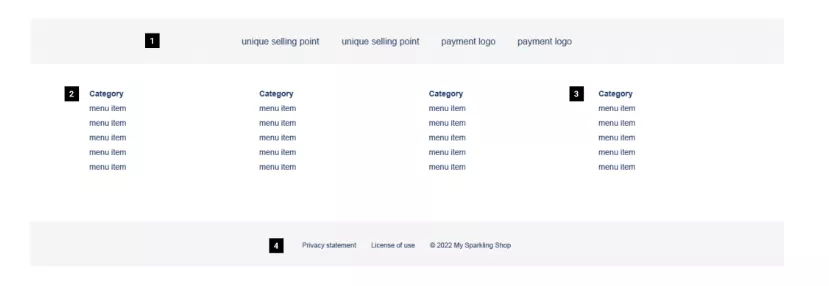
Footer
Ein weiterer wichtiger Ort auf der Website ist der Footer. Er befindet sich (genau wie die Hauptnavigation) auf jeder Seite des Webshops. Es ist vielleicht nicht der Ort mit dem beeindruckendsten Inhalt oder für das schönste Design, aber es ist ein Ort, an dem Nutzer oft nach Informationen suchen. Es ist also wichtig, dass dieser Bereich nicht vernachlässigt wird.
Platz für USPs, Logos von Zahlungsmethoden oder Social-Media-Kanäle
Die wichtigsten Seiten-Links, Kategorien, Öffnungszeiten des Kundenservice
Eventuell Basisdaten des Webshops.
Datenschutzerklärung
Footer-Elemente
An die Arbeit
Halte das Design einfach
Gehe bewusst mit Kontrast und Lesbarkeit um
Wähle die Schriftgröße nicht zu klein
Überlade ihn nicht mit grafischen Elementen
Optional: Zeige die akzeptierten Zahlungsmethoden an
Optional: Zeige die relevanten Social-Media-Kanäle an
Links zu den Unternehmensdaten (Kontakt, Über uns)
Optional: Nimm die Basis-Kontaktinformationen auf
Organisiere den Inhalt auf logische Weise
Sorge für den Erhalt der Hierarchie
Nimm den Copyright-Hinweis auf
Homepage-Content
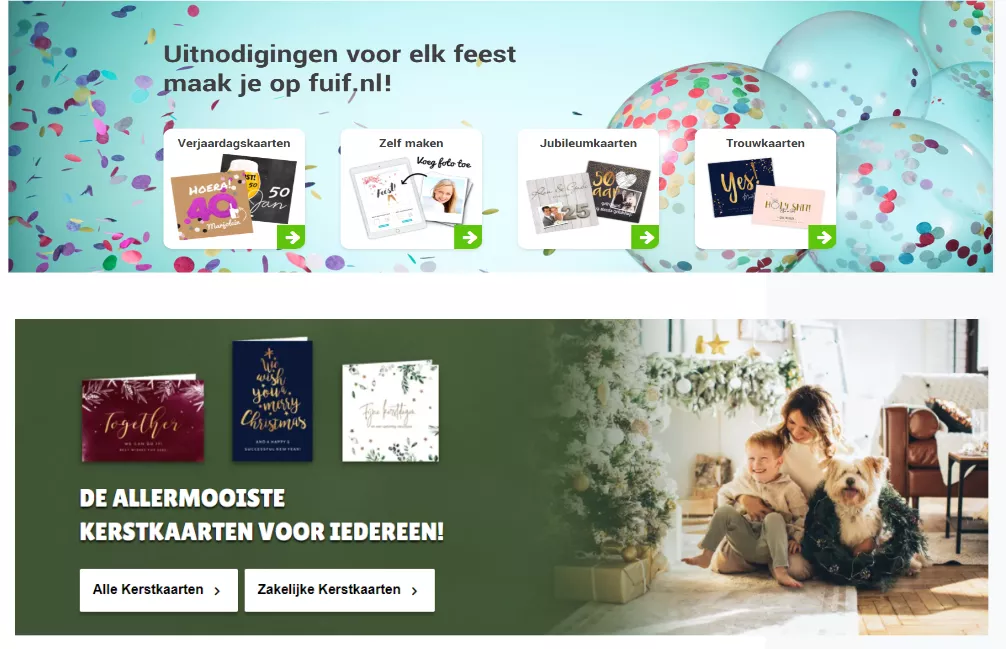
Du bist frei in der Wahl des Contents, den du auf der Homepage platzierst. Es ist jedoch ratsam, Klarheit darüber zu schaffen, was man bei dir kaufen kann. Zum Beispiel mit Blöcken, die die wichtigsten Kategorien zeigen. Vielleicht möchtest du auch Kundenerfahrungen zeigen. Einige Webshops entscheiden sich für visuelle Wirkung mit einem Hero-Image.
7.1 Hero-Image
Ein Hero-Image ist das (große) Eröffnungsbild auf einer Homepage. Mit einem guten Hero-Image kannst du visuell und textlich Eindruck beim Besucher hinterlassen. Das ist schön, aber nicht immer funktional. Ein solch großes, überwältigendes Bild kann nämlich auch für Unklarheit beim Besucher sorgen. Was soll ich tun? Wo soll ich klicken?
Beispiele Hero-Image
An die Arbeit
Wenn du dich für ein Hero-Image entscheidest, berücksichtige die folgenden Punkte:
Verwende ein Bild mit „Wow-Effekt“
Mache das Bild funktional und zeige, was hier verkauft wird
Mache im Text deutlich (und lesbar), was der Besucher im Shop bekommen kann
Sorge für einen auffälligen Aktionsbutton (Call-to-Action) mit einem klaren Text
Text und Buttons, die über dem Bild liegen, müssen gut lesbar und sichtbar bleiben. Auch auf dem kleineren Bildschirm eines Tablets oder Smartphones!
Sorge für ein Bild mit ausreichender Schärfe, aber einer geringen Dateigröße (ein „schweres“ Bild beeinflusst die Ladezeit und somit das Ranking bei Google).
Landingpage
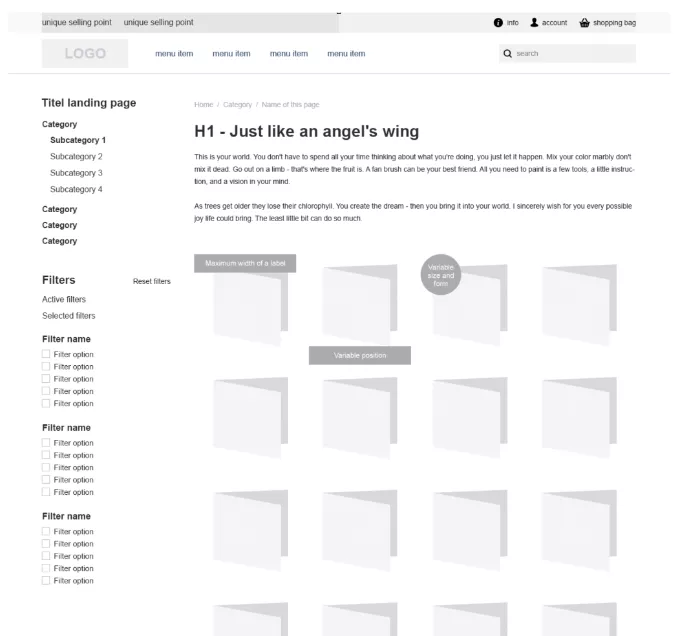
Auf der Landingpage wird eine Übersicht von Karten/Designs präsentiert. Über der Übersicht ist nach eigenem Ermessen Platz für eine Überschrift, Text oder Kategorieblöcke. In der Breite hast du also noch 9 Spalten zur Verfügung (z. B. 3 Blöcke von jeweils 3 Spalten Breite).
8.1 Seitenmenü
Ganz links auf der Seite sind drei Spalten für das Seitenmenü und die Filter reserviert. Die Filter können auch über der Kartenübersicht angezeigt werden (horizontale Filterung). Dies kannst du im CMS einstellen.
8.2 Kartenübersicht
Die Anzahl der Karten, die pro Zeile angezeigt werden, ist frei wählbar. Am gebräuchlichsten sind vier Karten pro Zeile. Wenn du mehr Karten pro Zeile anzeigst, werden diese für den Besucher eigentlich zu klein, um sie gut beurteilen zu können.
8.3 Labels
Designs können mit Labels versehen werden. Denke hierbei an die Erwähnung einer speziellen Veredelung wie „Goldfolie“ oder „mit Holzherz“. Das Design und die Position dieser Labels darfst du selbst bestimmen.
8.4 Filter
Die Filter sind in Schriftart, Größe, Zeichen- und Zeilenabstand anpassbar. Weiterhin wird die Anzeige durch die Einstellungen in den Widgets (im CMS) bestimmt.
Landingpage-Template
Produktdetailseite
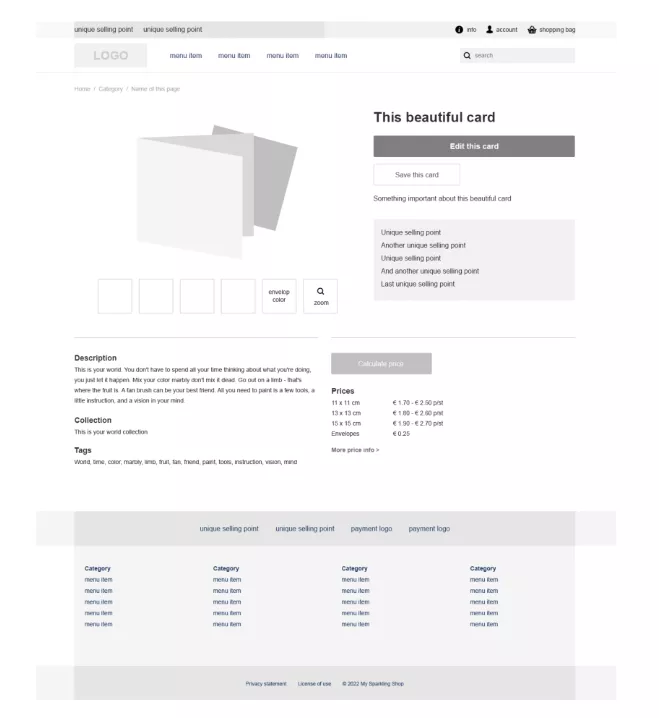
Auf der Produktdetailseite finden die Besucher detaillierte Informationen zur Karte. Die Vorschaubilder (Previews) des Designs werden automatisch vom System generiert.
9.1 Thumbs
Die Thumbs sind die kleinen Ansichten unter der Vorschau der Karte. Diese sind anklickbar, sodass der Besucher mehrere Ansichten der Karte betrachten kann. Du kannst wählen, ob die Thumbs unter der Karte oder links von der Karte angezeigt werden.
9.2 Corporate Design
Stelle sicher, dass du auch auf dieser Seite dein Corporate Design beibehältst. Versuche hier so wenig wie möglich davon abzuweichen, um ein konsistentes Erlebnis zu bieten.
Produktdetailseiten-Template
Das Design ist fertig!
Teile die Quelldatei mit deinem Sparkles-Ansprechpartner.
Du erhältst Feedback und Beratung im Bereich Webdesign und Benutzerfreundlichkeit.
Arbeite das Feedback und die Ratschläge in dein Design ein.
Entwirf eine Übersichtsseite (Beispiel) und eine Produktdetailseite (Beispiel) in deinem (Haus-)Stil.
Das Design ist fertig. Teile die (Quell-)Dateien mit deinem Ansprechpartner.
Der Bau des Shops wird eingeplant.
Gut zu wissen!
Im Web werden Überschriften verwendet. Diese Überschriften dienen einem Zweck. Sie sind dazu da, deinem Leser zu helfen zu verstehen, was er auf der Seite liest. Worum geht es auf dieser Seite? Was steht in dem Absatz? Möchte ich diesen Absatz lesen oder nicht? Headings sorgen für Übersicht und eine klare Struktur auf Webseiten. Dadurch können Besucher Seiten schnell scannen und es hilft Suchmaschinen, die Struktur und das Thema der Seite zu verstehen.
Beim Entwerfen der verschiedenen Seiten nutzt du also diese Überschriften (Headings). Vergleiche die erste Überschrift mit dem Titel eines Buches. Das ist die wichtigste Überschrift und somit auch die größte: die H1. Die zweite Überschrift steht in der Hierarchie tiefer und ist logischerweise die H2. Vergleiche dies mit den Kapiteln deines Buches. Diese zweite Überschrift darfst du öfter verwenden. Schließlich gibt es mehrere Kapitel in einem Buch. Die Unterüberschriften H3 bis H6 kannst du als Zwischenüberschriften über Absätzen in einem Buch sehen. Du kannst problemlos ein paar H3s unter einer H2 haben. Und darunter eventuell sogar noch H4s. Ganz so, wie du es für passend hältst.
Bestimme den Stil der Buttons: Abgerundete Ecken machen einen Button freundlicher. Gerade Ecken wirken eher sachlich. Wähle einen Button-Stil, der zu deinem Shop passt.
Verwende dieselbe auffällige Farbe für die wichtigsten Buttons: Indem du auf der gesamten Website konsistent im Aussehen und in der Farbe der wichtigsten Buttons (Call-to-Action-Buttons) bleibst, wird die Konsistenz gestärkt und Verwirrung beim Nutzer vermieden.
Verwende klare Texte im Button: Der Text in einem Button muss eindeutig sein und darf vor allem keine Verwirrung beim Besucher stiften.
Nutzer (und Google) lieben schnelle Websites. Eine hohe Website-Geschwindigkeit sorgt nicht nur für eine bessere Benutzererfahrung, sie hat auch noch einen positiven Einfluss auf deine Sichtbarkeit bei Google.
Bei Sparkles wird täglich daran gearbeitet, die Shops besser und schneller zu machen, aber du hast als Shopbetreiber auch selbst Einfluss auf die Ladezeit deiner Seiten. Die Bilder, die du in deinem Shop platzierst, können nämlich einen großen Einfluss auf die Geschwindigkeit deiner Seiten haben. Das merkst du vielleicht nicht so deutlich mit einem schnellen Laptop und einer Glasfaserverbindung, aber auf einem Smartphone oder einem veralteten Laptop kann es durchaus spürbar werden. Sorge daher immer dafür, dass du Bilder „komprimierst“. Das ist eine Technik, mit der Bilder ohne merklichen Qualitätsverlust kleiner gemacht werden. So wird deine Seite schneller, während das richtige Erscheinungsbild erhalten bleibt.
Kompressions-Tool
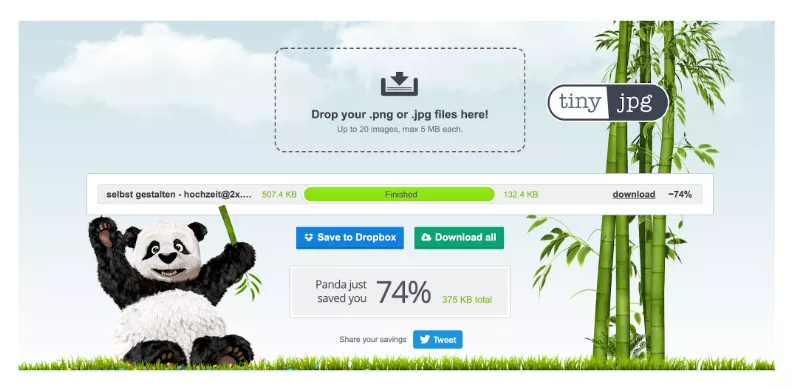
Ein gutes (Online-)Kompressions-Tool ist tinyjpg.com/. Platzierst du ein neues Bild? Dann jage es immer kurz durch dieses Tool!
Beispiel für den Gewinn, den ein komprimiertes Bild bringen kann
Kommentare deaktiviert für Shop-Design – Für (zukünftige) Shopbetreiber
Search Engine Optimization (SEO) ist wichtig, um bei Google, Yahoo, Bing und anderen Suchmaschinen weit oben zu ranken. Durch SEO versuchst du, so viel organischen Traffic wie möglich auf deine Seite zu lenken. Dafür ist es wichtig zu wissen, worauf Google dein Ranking basiert und was du dafür tun musst.
SEO ist am effektivsten, wenn du Seiten hast, die auf der ersten Suchergebnisseite von Google stehen. Der Effekt, wenn du dann noch einen Platz höher rankst, ist enorm!
1. Titel und Meta-Beschreibung
Der Titel und die Meta-Beschreibungen sind die wichtigsten Elemente, mit denen du bei Google erscheinst. Achte darauf, dass diese ansprechend geschrieben sind, damit der Kunde auf deinen Link klickt und nicht auf einen der anderen 10 Links auf der Seite.
Beispiel für Titel und Meta-Beschreibung auf einer Google-Suchergebnisseite
1.1. Title-Tag
Inhalt: Ein guter Title-Tag für SEO enthält immer das Keyword, unter dem die Seite gefunden werden soll. Außerdem hast du vielleicht noch Platz für ein USP, einen Call-to-Action oder deinen Markennamen. Ein guter Call-to-Action ist wichtiger als dein Markenname.
Länge: Verwende nicht mehr als 70 Zeichen (inklusive Leerzeichen). Ein zu kurzer Titel wird von Google oft ergänzt, ein zu langer Titel hingegen abgeschnitten. Im CMS wird dies für den Titel durch eine Zahl darüber gut angezeigt. Diese wird rot, wenn du zu viele Zeichen verwendest.
1.2. Meta-Beschreibung
Google sagt, dass der Inhalt der Meta-Beschreibung keinen Einfluss auf dein Ranking hat. Dennoch beeinflusst die Meta-Beschreibung deine Seite direkt. Mit einer guten Meta-Beschreibung lockst du mehr Besucher auf deine Website und sorgst dafür, dass diese Besucher nicht sofort wieder abspringen (denn das hat einen negativen Einfluss).
Inhalt:
Gib ein klares und genaues Bild davon ab, was du auf dieser Seite anbietest. Verwende keine allgemeinen Texte.
Fordere zum Handeln auf (Beispiel: „Bestell einen Probedruck“) oder verführe den Kunden zum Weiterklicken (Beispiel: „Neu: Folienkarten mit besonderen Formen“).
Nenne eventuell ein USP für deine Seite.
Google wählt manchmal auch selbst einen Textabschnitt deiner Seite aus und verwendet diesen als Meta-Beschreibung. Dies geschieht oft in Situationen, in denen der verwendete Suchbegriff nicht in der Meta-Beschreibung, wohl aber im Text der Seite vorkommt. Es ist also sinnvoll, die wichtigsten Keywords darin zu verarbeiten.
Länge:
Wie viel von deiner Meta-Beschreibung Google anzeigt, variiert je nach Gerät: im Durchschnitt 164 Zeichen auf dem Desktop und 120 Zeichen auf Mobilgeräten. Schreibe die wichtigsten Infos in die ersten 110 bis 120 Zeichen.
Im CMS wird die Länge für Desktop-Geräte berücksichtigt, aber denke daran, dass die meisten deiner potenziellen Kunden mobil unterwegs sind.
2. Was erscheint sonst noch bei Google?
Neben dem Titel und der Meta-Beschreibung zeigt Google manchmal noch mehr an. Das hat oft keinen Einfluss auf dein Ranking, wohl aber auf das Vertrauen des Lesers:
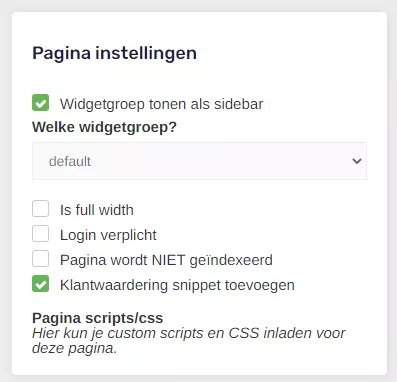
Bewertungssterne: Wenn du einen Bewertungsdienst mit deiner Seite verknüpfst, kannst du wählen, ob Bewertungssterne bei deiner Meta-Beschreibung angezeigt werden sollen. Dies kannst du beim Bearbeiten deiner Seite rechts im Feld „Seiteneinstellungen“ tun.
Beispiel für Bewertungssterne bei der Meta-Beschreibung auf Mycards.nl
Bild(er): Google wählt manchmal ein Bild von deiner Seite aus, das in der Meta-Beschreibung angezeigt wird. Du kannst dies nicht selbst einstellen, aber du kannst versuchen, es zu beeinflussen. Gib deinem Bild einen Dateinamen mit dem Keyword, platziere das Bild weiter oben auf deiner Seite in der Nähe des Textes mit dem wichtigsten Keyword und verwende einen guten Alt-Text für das Bild.
Breadcrumbs: Dies hat mit dem Aufbau deiner URLs zu tun.
FAQ-Snippet: Fragen und Antworten, die du selbst festgelegt hast. Über das untenstehende Tool kannst du Fragen und Antworten erstellen, die du als Code in deine Seite einfügst. ACHTUNG: Alle Fragen und Antworten, die du hier einfügst, müssen auch exakt so als Text auf deiner Seite stehen.
Die URL ist ein wichtiges Element, an dem deine gesamte Seite hängt. Sie ist wichtig für die Struktur deiner Seite, aber auch für SEO.
Verwende bei neuen Seiten immer die wichtigsten Keywords in deiner URL.
Verwende eine logische URL-Struktur. „Save the Dates“ passen zum Beispiel hierarchisch gut als Unterseite zu „Hochzeitskarten“. Du erstellst dann die URL /hochzeitskarten/save-the-date.
Möchtest du eine bestehende Seite optimieren? Ändere die URL NICHT, wenn die Seite bereits an Wert bei Google gewonnen hat, da dieser Wert sonst verloren geht – und das wäre schade. Lässt es sich nicht vermeiden, eine Seiten-URL zu ändern? Dann richte immer einen Redirect ein.
4. Überschriften (H1 usw.)
Überschriften bilden die Struktur deines Textes und helfen deinen Lesern beim Lesen und Finden dessen, was sie suchen. Dadurch weiß auch Google, was wichtig ist. Wie genau funktioniert das?
4.1. H1 – Titel
Die H1 ist das wichtigste Element deiner Seite und kommt im Prinzip nur einmal vor. Wenn nicht, können Suchmaschinen nicht bestimmen, für welchen Begriff die Seite relevant ist. Es ist daher wichtig, hier das am häufigsten verwendete Keyword zu nutzen, das mit deinem Angebot auf dieser Seite zu tun hat. Für Google gilt: Je früher das Keyword genannt wird, desto deutlicher ist für sie, dass die Seite von diesem Keyword handelt.
4.2. H2 & H3 – Paragrafen und Absätze
Ein guter Text besteht aus mehreren Absätzen. Über die Absätze setzt du eine H2. Gehören jedoch mehrere Absätze als ein Abschnitt zusammen, verwendest du dafür eine Überschrift als H2 und die untergeordneten Absätze erhalten eine H3-Überschrift. In jeder Überschrift wird das wichtigste Thema wieder zusammengefasst.
Das wichtigste Keyword der Seite muss natürlich in der H1 stehen, aber zusätzlich auch noch ein oder zwei Keywords in einer H2 und H3. H2s und H3s zählen für Google ebenfalls besonders stark. In vielen Fällen sind H4 und H5 nicht erforderlich.
4.3. Wann sind es zu viele Überschriften?
Wenn sehr viele Überschriften mit verschiedensten Textarten auf einer Seite stehen, kann eine Suchmaschine kein zentrales Keyword oder Thema herausfiltern. Dadurch wird die Seite für den wichtigsten Suchbegriff als nicht relevant eingestuft. Verwende daher H-Tags (H1, H2 usw.) nur im Content-Bereich der Website und vermeide H-Tags im Rest der Website wie im Menü, in Widgets und anderen Textelementen.
4.4. Welche H1/H2s verwende ich?
Du findest die Überschriften unter „Source“ beim Bearbeiten deiner Seite. Es sieht wie folgt aus:
Achte immer darauf, wie es auf dem Handy aussieht. Wenn die H1 über drei oder vier Zeilen gestreckt wird, sieht das nicht gut aus und ist schlecht für die Conversion.
5. Keyword-Recherche
Woher weißt du nun, welche Keywords du verwenden sollst? Und wie misst du, ob deren Verwendung einen Effekt hat?
5.1. Wörter suchen:
Schau in den Webmaster-Tools (Search Console) nach, unter welchen Keywords die Website bereits gut gefunden wird;
Erstelle eine erste Liste von Keywords;
Nutze Google Suggest (Autocomplete), um Ideen für Keywords zu finden;
Nutze den Google Keyword-Planer, um für jedes Wort das monatliche Suchvolumen zu bestimmen. Mit dem Keyword-Planer kannst du die am besten geeigneten Wörter für den Inhalt deiner Website wählen, wenn du gut gefunden werden willst (SEO). Außerdem findest du dort Varianten von Keywords, die du ebenfalls nutzen kannst;
Schau dir die Websites von Wettbewerbern an und welche Wörter sie verwenden;
Markiere in der Liste die interessantesten Wörter und frage dich dabei, ob die Zielgruppe diese Wörter auch verwendet;
5.2. Testen & Anwenden:
Erstelle eine Nullmessung: Bestimme für diese erste Auswahl die aktuelle Position bei Google mit dem Rankchecker oder einem anderen Tool sowie die Seite, die von Google dafür indexiert wurde;
Schau in Analytics nach, wie viele Besuche du durchschnittlich pro Monat über dieses Wort erhältst, und vergleiche das mit dem Volumen aus dem Keyword-Tool;
Triff eine endgültige Wahl und optimiere für jedes Wort eine Seite. Wähle ein Keyword, um das herum du die Seite aufbaust;
Setze das Keyword, soweit möglich, auch immer in die H1.
Texte schreibst du nie für SEO, sondern in erster Linie immer für den Kunden. Hier sind einige Tipps, um die richtige Balance zu finden.
Suchmaschinen sind schlau; verwende natürliche Sprache: Wenn du nach Keywords gesucht hast und auf „Geburtskarte Mädchen“ stößt, hilft es dir nicht, das wortwörtlich so in deinen Text zu setzen. In einer Überschrift geht das manchmal, aber für einen Kunden liest es sich unnatürlich, wenn du sagst: „Bestell eine Geburtskarte Mädchen“. Es hilft auch nicht, das Keyword übertrieben oft im Text zu nennen. Google erkennt immer besser, was gut für den Kunden geschrieben ist und was nicht. Besonders mit dem Aufkommen von Sprachprogrammen, die deine Seite vorlesen, wird dies immer wichtiger.
Schreibe semantisch: Nutze Synonyme und verwandte Begriffe. Du kannst diese über den Google Keyword-Planer oder bei den Vorschlägen suchen, die Google selbst unten auf einer Ergebnisseite anzeigt, aber auch, indem du selbst gut nachdenkst. Verwende also nicht nur „Geburtskarte“, sondern auch „Babykarte“ oder „Geburtsanzeige“. Verteile die Keywords gleichmäßig im Text.
Schreibe relevant & ausführlich: Google legt Wert auf Seiten, die dem Kunden viele relevante Informationen bieten. Texte mit mehr als 300 Wörtern werden als besser angesehen. Das bedeutet nicht, dass du den Text mit allgemeinen Dingen füllst oder sehr ausführlich, aber irrelevant schreibst. Schreibe den Inhalt deines Textes immer über die Produkte/Dienstleistungen, die du anbietest.
6.2. SEO-Tool im CMS
Im CMS haben wir ein kompaktes Tool für SEO: „CMS > Tools SEO“. Du klickst auf die Lupe vor der Seite, die du dir ansehen möchtest, und gibst dein Keyword ein.
Hier siehst du sofort, wo du das Keyword verwendet hast (zum Beispiel in deinem Titel oder der Meta-Beschreibung) und wie hoch die Keyword-Dichte ist.
ACHTUNG: Im CMS wird eine Keyword-Dichte von 3 % empfohlen. Dies ist kein fester Prozentsatz, auf den du deine Seite trimmen musst. Wenn deine Keyword-Dichte jedoch gegen 1 % oder gegen 10 % geht, stimmt wirklich etwas nicht.
Bei der Berechnung der Keyword-Dichte werden auch die Wörter im Menü und im Footer mitgezählt, ebenso wie Wörter, in denen dein Keyword ein Teil davon ist.
Beispiel: „Geburtskarte“
Das System zählt dann auch „Geburtskarten“ mit.
In deiner Navigation kommt oft auch „Geburtskarte“ vor. Dies wird ebenfalls mitgerechnet.
7. SEO-Checkliste für Seiten
Nutze die folgende Checkliste beim Erstellen oder Optimieren von Seiten. So stellst du sicher, dass die wichtigsten SEO-Elemente richtig eingerichtet sind.
7.1. Thema und Keywords bestimmen
Bestimme das Thema und das Ziel der Seite.
Wähle eine primäre Keyword-Kombination, ergänzt durch einige sekundäre Keywords.
7.2. Title-Tag
Lass das wichtigste Keyword im Title-Tag vorkommen, vorzugsweise am Anfang.
Schreibe den Title-Tag basierend auf dem Inhalt der Seite.
Beispiel: „Nachhaltige Geburtskarten auf Recyclingpapier“ ist besser als „Super süße nachhaltige Geburtskarten für dein Kleines“.
Verwende maximal 60 Zeichen.
7.3. Meta-Beschreibung
Nutze die Meta-Beschreibung als beschreibenden Text.
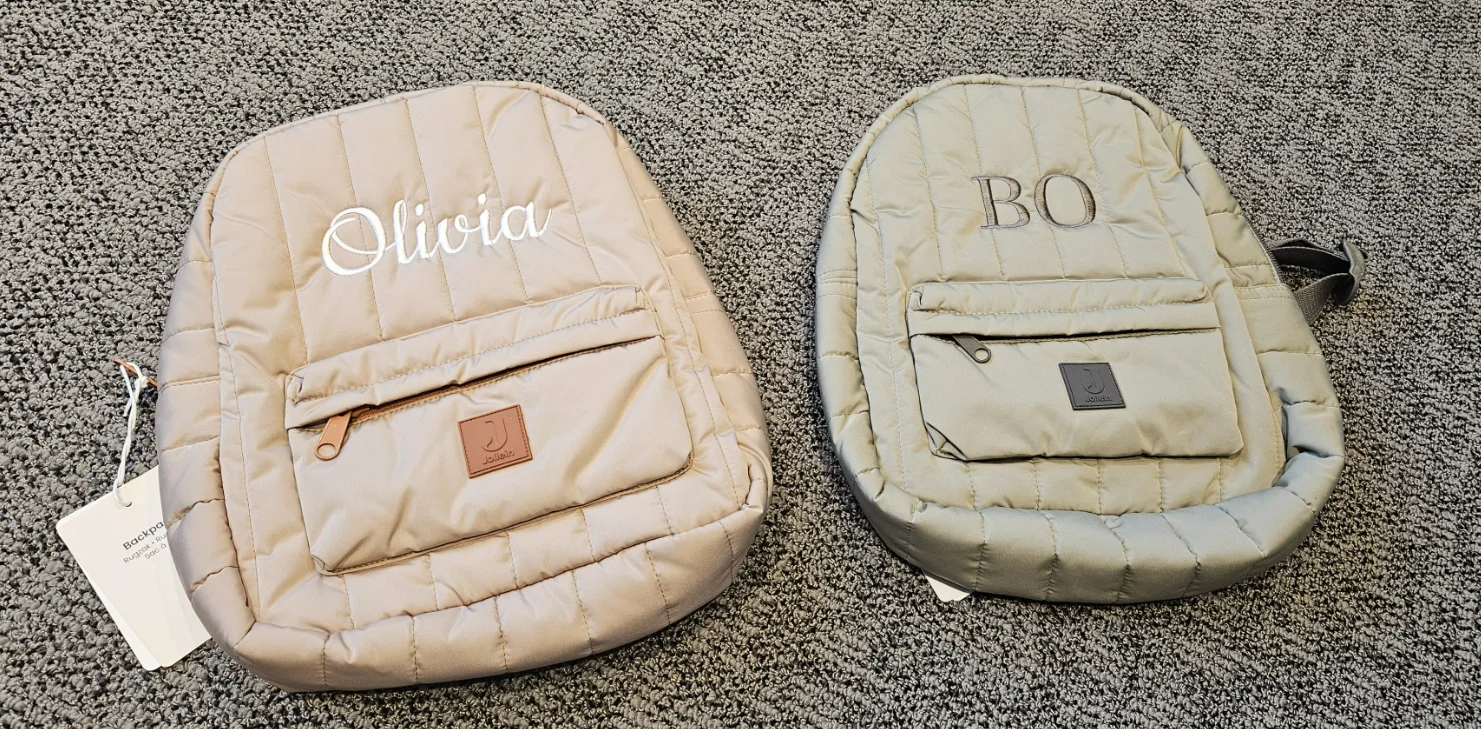
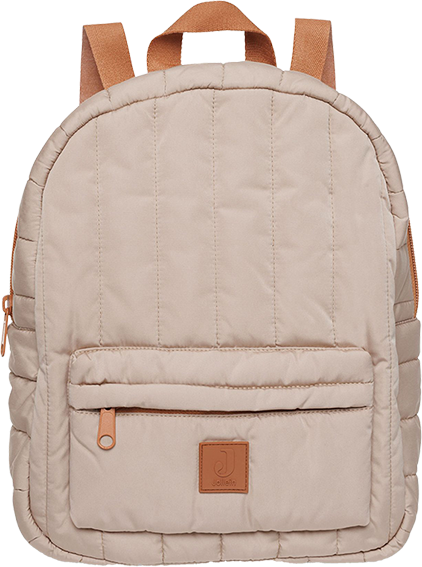
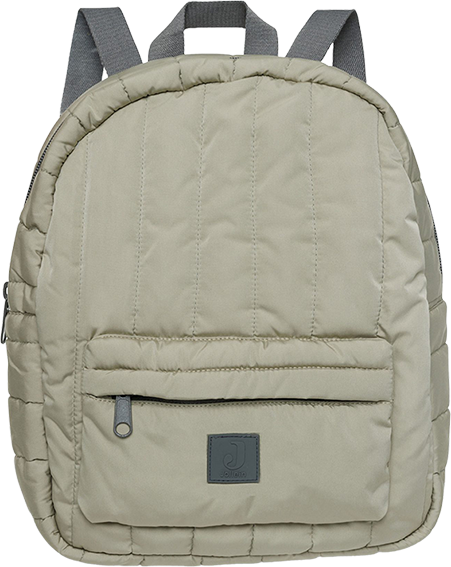
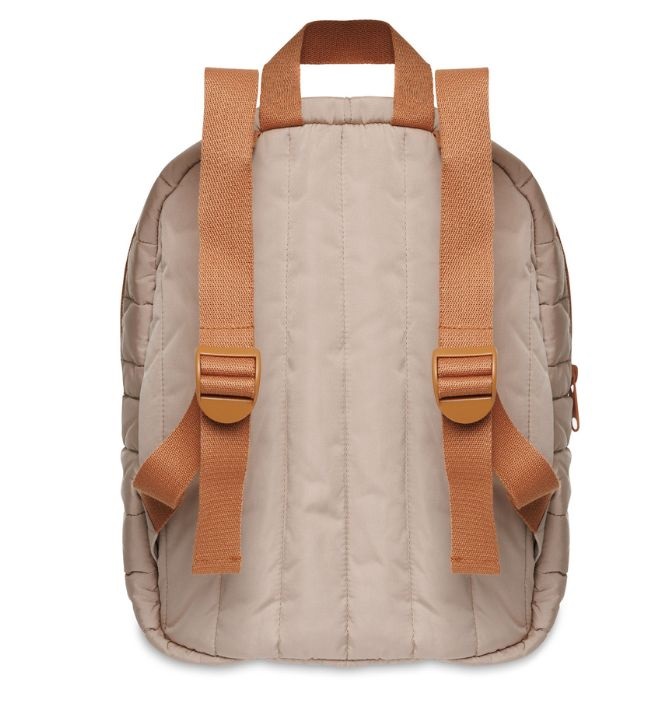
De Rugzak Jollein – Puffed is een trendy kindertas, praktisch voor school, crèche, zwemles of logeerpartijtjes. De tas is stijlvol uitgevoerd in een puffed design en verkrijgbaar in Olive Green en Biscuit. Met ruimte voor een naam en keuze uit diverse borduurgaren kleuren is deze rugzak volledig te personaliseren.
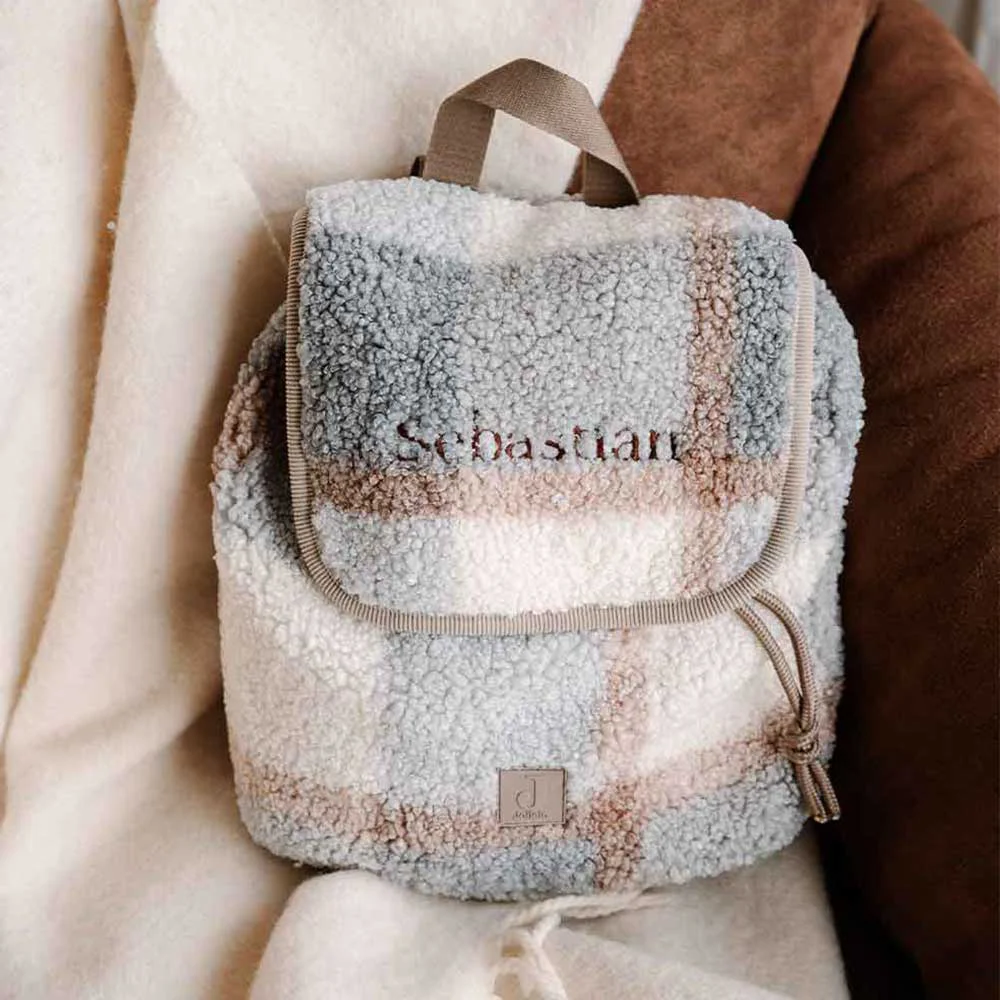
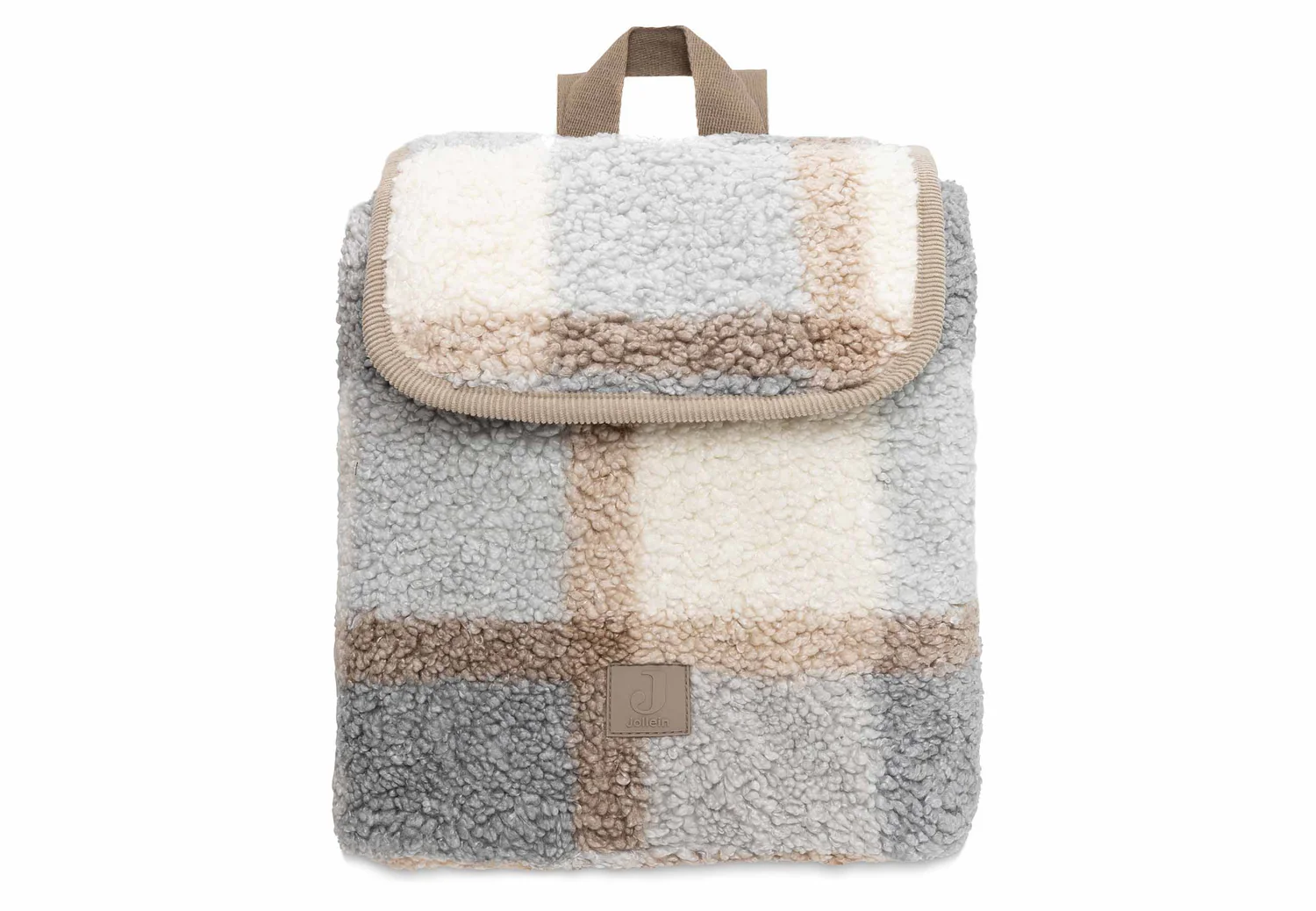
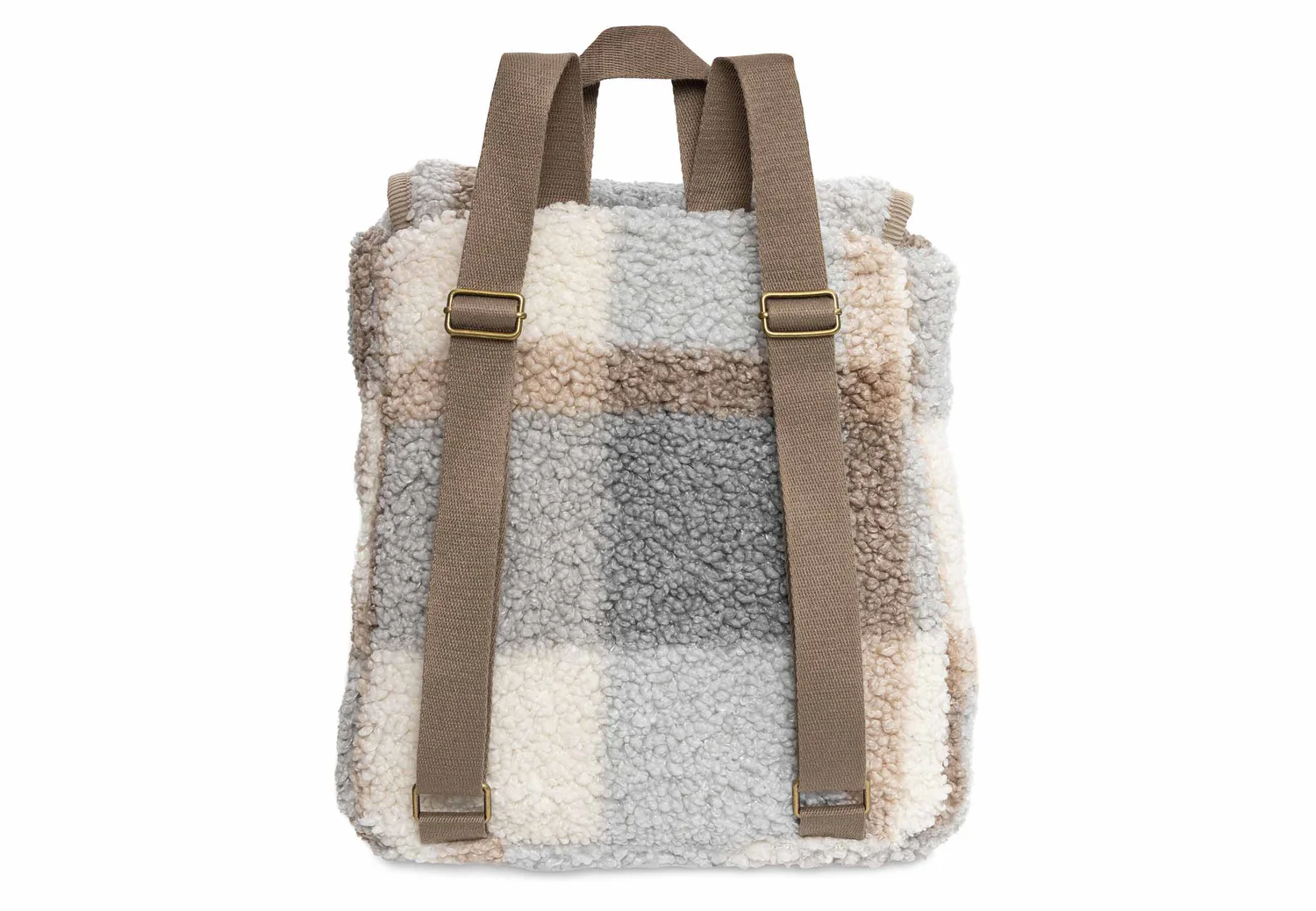
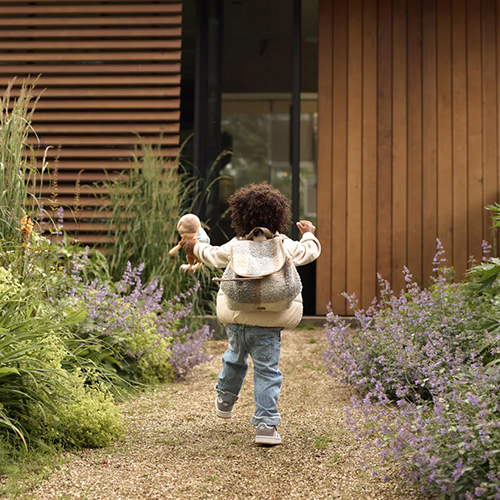
De Rugzak Jollein – Check Bouclé is een trendy rugzakje van zachte bouclé stof, uitgevoerd in een moderne check print met stijlvolle details. Dit model is geschikt voor school, onderweg of een dagje uit, en biedt ruimte voor het personaliseren met een geborduurde naam. Je kiest uit verschillende borduurgarenkleuren en instelt zelf het ontwerp binnen de editor. Lees hieronder meer over de specificaties, instructies en mogelijkheden.
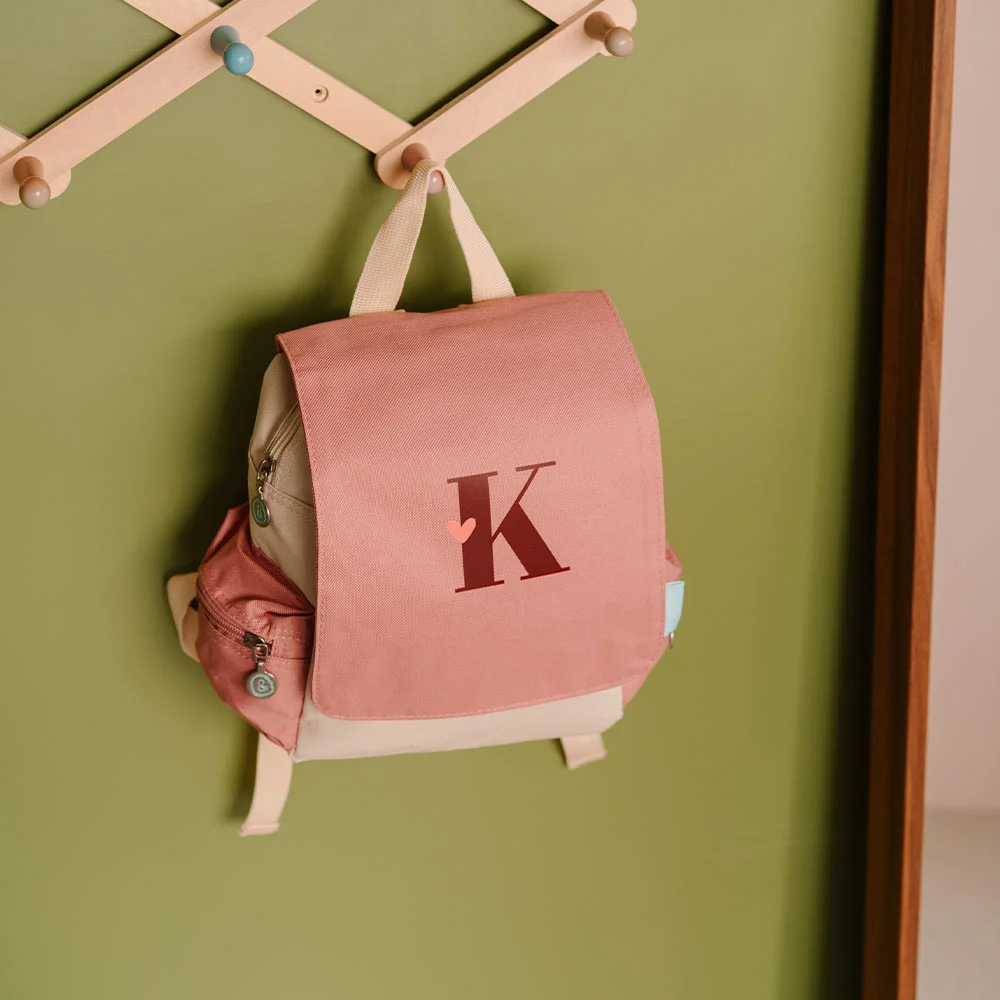
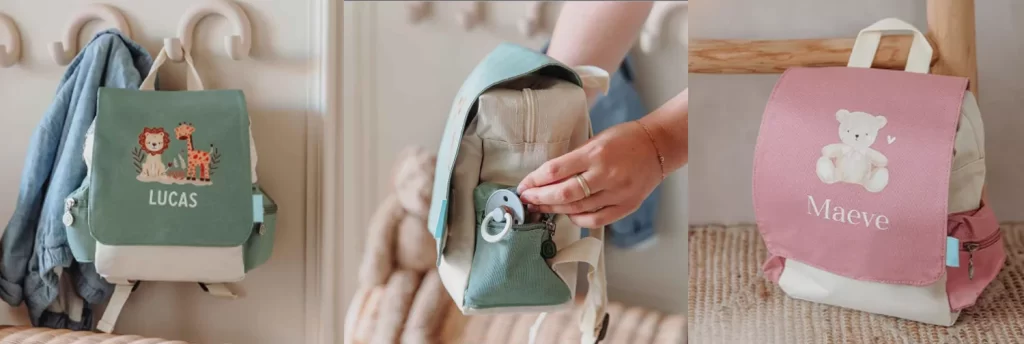
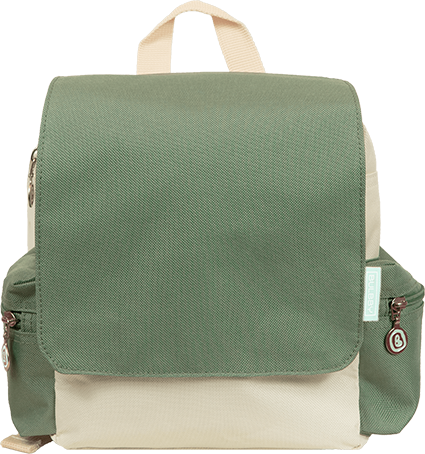
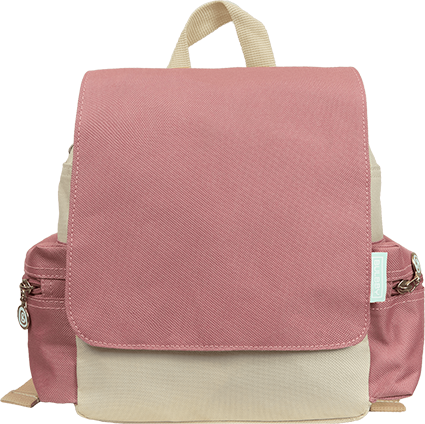
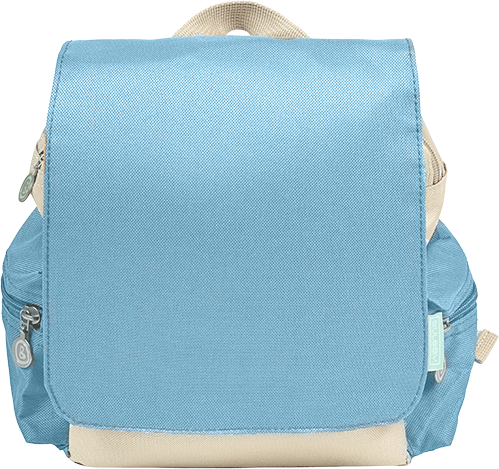
De rugzakjes zijn speciaal ontwikkeld voor kinderen van 0 tot 6 jaar. Deze hippe en praktische tasjes zijn gemaakt van sterk, waterafstotend 600 D textiel en verkrijgbaar in diverse vrolijke kleurcombinaties. Met voldoende ruimte voor alle spullen zijn ze ideaal voor gebruik op het kinderdagverblijf of de basisschool. Elk rugzakje is volledig te personaliseren, zodat je altijd een uniek exemplaar hebt.
Productspecificaties
Produkttitel
Rugzakje 0-6 jaar
Advies retailprijs
27,99
Varianten
FF 1465 – Rugtas 0-6 jaar lichtblauw-zand FF 394 – Rugtas 0-6 jaar lichtbruin-zand FF 373 – Rugtas 0-6 jaar marine-lichtgrijs FF 1466 – Rugtas 0-6 jaar marine-zand FF 393 – Rugtas 0-6 jaar oudgroen-zand FF 392 – Rugtas 0-6 jaar oudroze-zand FF 763 – Rugtas 0-6 jaar red-pink FF 762 – Rugtas 0-6 jaar roze-lichtgrijs FF 2007 – Rugtas 0-6 jaar saliegroen-zand FF 2008 – Rugtas 0-6 jaar beige zand-zand
Cadeau / kind of Back2School-hoofdcategorie, met rugzak als subcategorie
Materiaal aanvinken
Textiel (600 D materiaal)
Beeld genereren
Nee
USPs für den Kunden
USP’s
Hippe rugtas voor de kinderen tot 6 jaar Perfect voor het kinderdagverblijf en de lagere school Kies uit heel veel leuke designs Gemakkelijk volledig te personaliseren Een vrolijke combinatie van kleuren.
FAQ’s
De rugzak is gemaakt van 600 D materiaal en is waterafstotend. Niet geschikt voor in de wasmachine.
Ja, er zijn verschillende kleurcombinaties beschikbaar. Bekijk alle opties op de site.
Ja, de bandjes zijn in de lengte te verstellen.
Deze rugzakken zijn geschikt voor kinderen van 0 tot en met 6 jaar.
De adviesprijs is 27,99 per stuk.
* Afbeeldingen zijn eigendom van Sparkles B.V. en zijn niet bedoeld voor hergebruik.
Kommentare deaktiviert für Adventure Rucksack von Bulbby
Keine Antwort gefunden?
Nimm gern Kontakt mit uns auf, unser Support-Team ist für dich da!