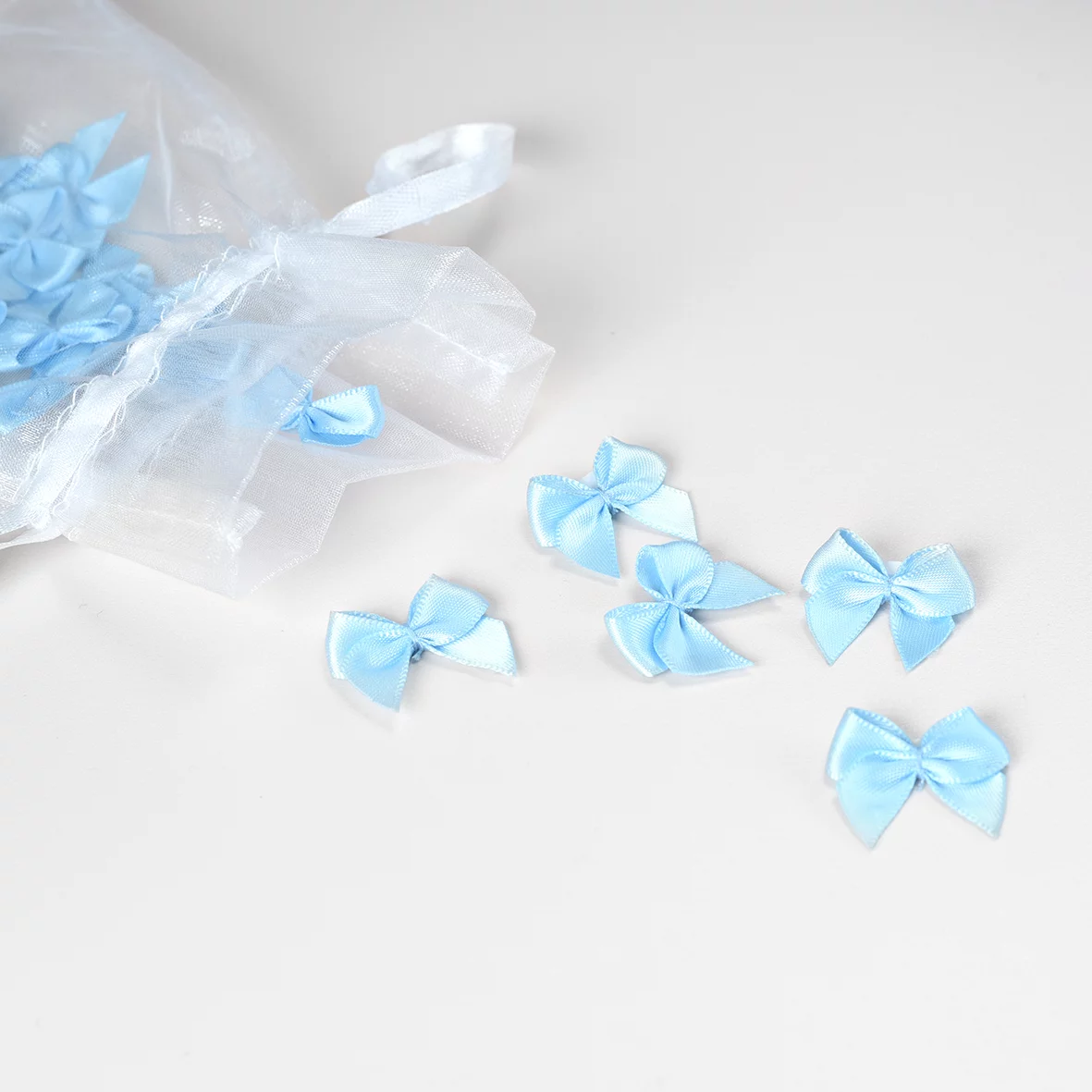
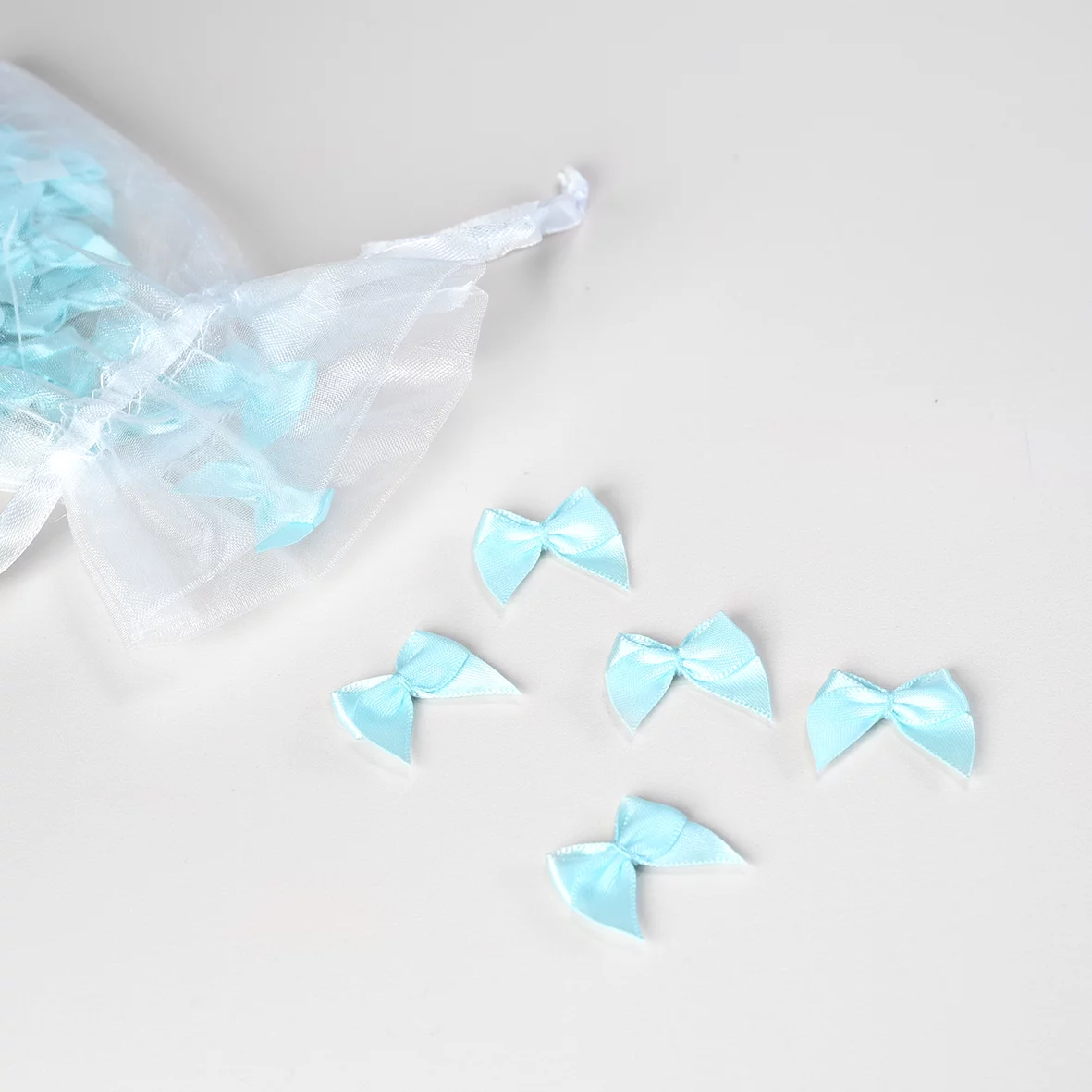
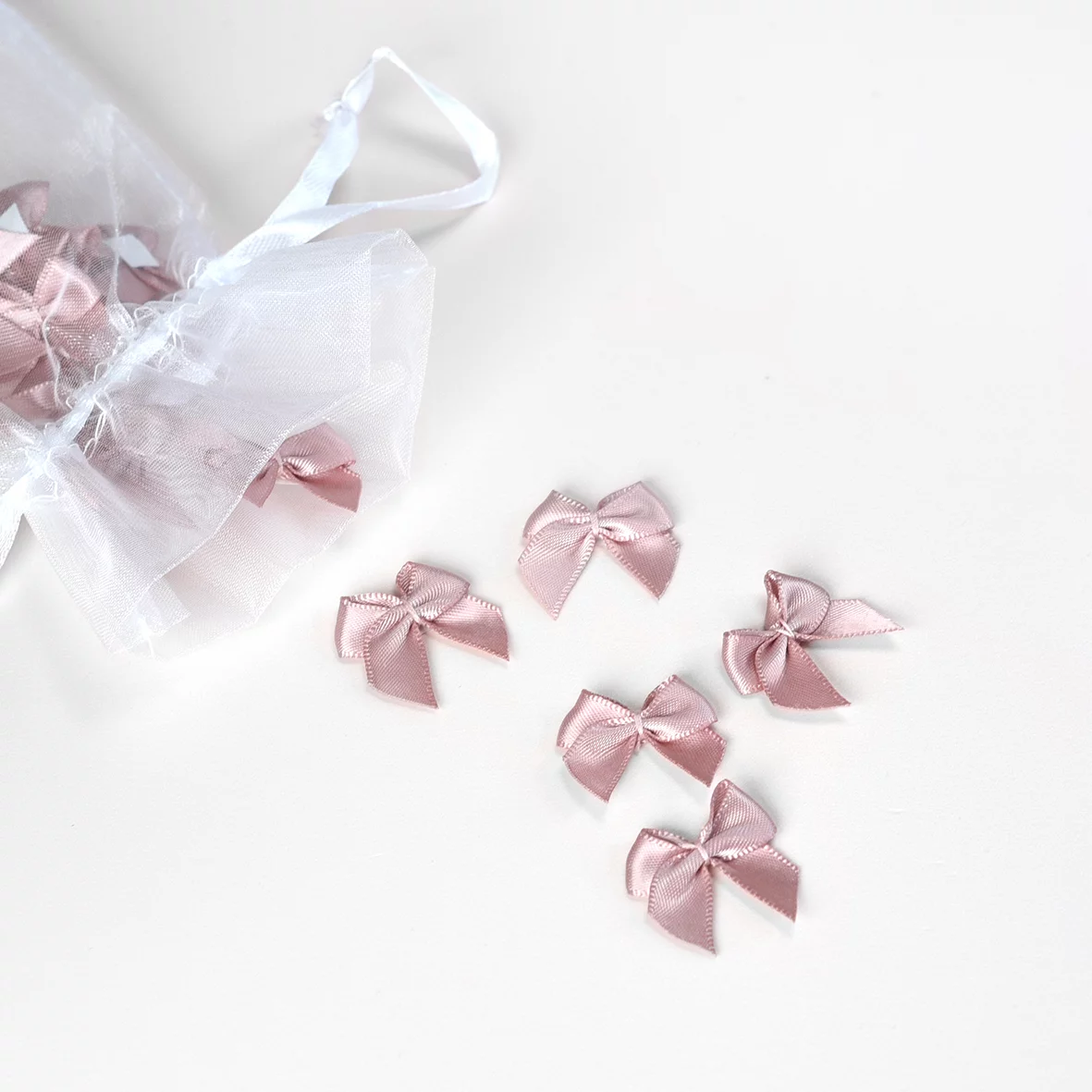
Schöne blaue Schleifen mit praktischem Klebestreifen für eine (Geburts-)Karte. In jedem Beutel sind 25 Schleifen enthalten. Format: 2,5 cm (Breite) x 2,5 cm (Höhe).
Goldene Schleifen
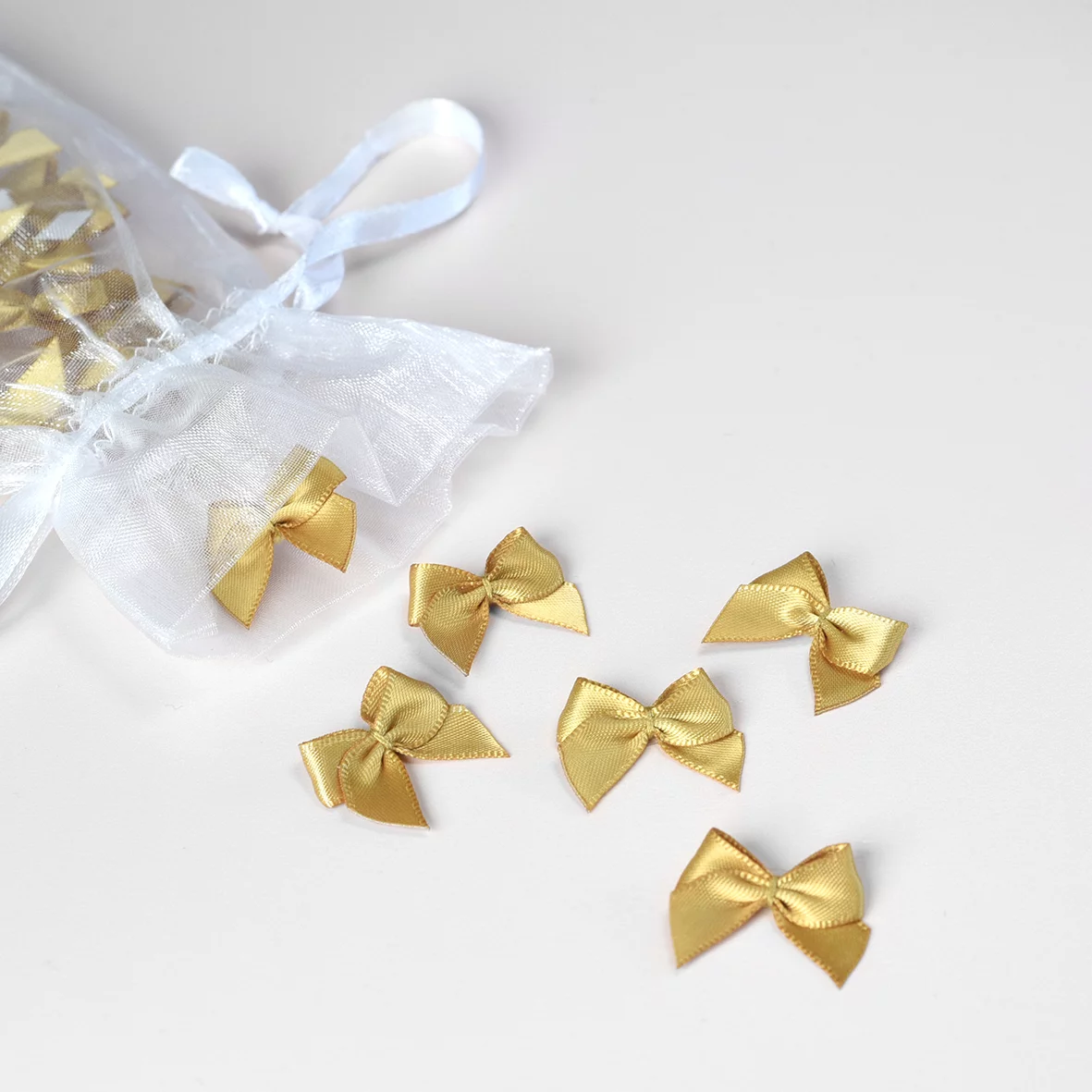
Schöne goldene Schleifen mit praktischem Klebestreifen für eine (Geburts-)Karte. In jedem Beutel sind 25 Schleifen enthalten. Format: 2,5 cm (Breite) x 2,5 cm (Höhe).
Minzgrüne Schleifen
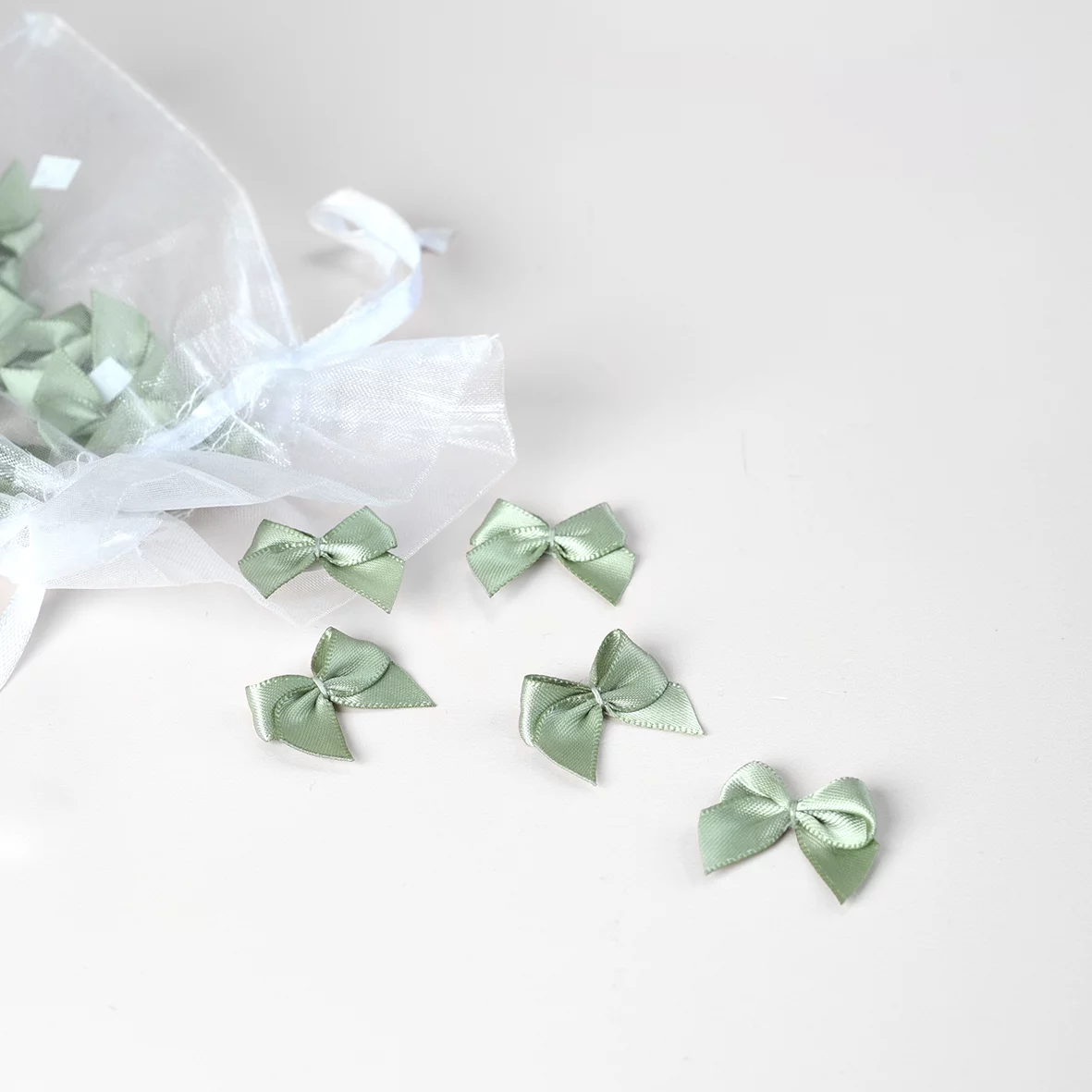
Schöne minzgrüne Schleifen mit praktischem Klebestreifen für eine (Geburts-)Karte. In jedem Beutel sind 25 Schleifen enthalten. Format: 2,5 cm (Breite) x 2,5 cm (Höhe).
Olivgrüne Schleifen
Schöne olivgrüne Schleifen mit praktischem Klebestreifen für eine (Geburts-)Karte. In jedem Beutel sind 25 Schleifen enthalten. Format: 2,5 cm (Breite) x 2,5 cm (Höhe).
Altrosa Schleifen
Schöne altrosa Schleifen mit praktischem Klebestreifen für eine (Geburts-)Karte. In jedem Beutel sind 25 Schleifen enthalten. Format: 2,5 cm (Breite) x 2,5 cm (Höhe).
Hier findest du eine Übersicht der Kosten pro Produkt. Die Preise der Karten verstehen sich inklusive Druckkosten und MwSt. Bei einer Bestellung bis zu 50 Stück zahlst du 4,95 € Versandkosten (Briefkastenpaket), ab 50 Stück sind es 5,95 € (Standardpaket).
Staffelrabatt
Wir berechnen die Preise anhand von Staffeln. Je mehr Karten du bestellst, desto mehr Rabatt erhältst du auf jede Karte. Dadurch zahlst du einen niedrigeren Stückpreis, wenn du größere Mengen bestellst. Wir wenden diesen Staffelrabatt bei folgenden Mengen an: 10 – 49, 50 – 99, 100 – 199 und 200+ Karten. Berechne den Gesamtpreis mit dem Preisrechner auf der Seite deiner Lieblingskarte.
Probedruck
Für deinen ersten Probedruck zahlst du bei einer regulären Karte nur 1,– €. Für spezielle Karten, wie Folienkarten und Holzkarten, beträgt der Preis 2,50 €. Für diesen Betrag erhältst du die Karte, gedruckt auf der von dir gewählten Papiersorte, inklusive eines Umschlags in der Farbe deiner Wahl. Zudem ist es möglich, Musterkarten der übrigen Papiersorten und Proben aller Umschlagfarben zu erhalten. Dies kann der Kunde im Bestellprozess des jeweiligen Probedrucks auswählen.
Möchtest du einen weiteren Probedruck bestellen? Das ist möglich! Du zahlst dann den Stückpreis der Karte. Den genauen Preis kannst du über den Preisrechner ermitteln.
Umschläge
Farbe Umschlag
Format
Pro Stück
Weiße Umschläge
Alle Formate, mit Ausnahme von 8×5 cm
0,25 €
Farbige Umschläge
Alle Formate, mit Ausnahme von 8×5 cm
0,35 €
Perlmutt, Gold, Silber, Transparent und Metallic
Alle Formate, mit Ausnahme von 8×5 cm
Ab 0,45 €
Umschläge mit goldenem Inlay
Nur für Karten in 13×13 cm und 12×18 cm
0,60 €
Goldfolien-Umschläge
Nur für Karten in 13×13 cm und 10×21 cm
0,60 €
Verschlusssiegel
Art
Preis pro Bogen (25 Stück)
Standard-Verschlusssiegel
5,50 €
Luxus-Goldfolien-Verschlusssiegel
5,95 €
Versandkosten
Bei einer Bestellung von bis zu 50 Karten oder Umschlägen zahlst du innerhalb der Niederlande, Belgiens und Deutschlands 4,95 € Versandkosten (Briefkastenpaket). Ab 50 Stück sind es 5,95 € (Standardpaket).
Direktversand-Service
Standort
Preis pro Karte Geburtspost
Preis pro Karte Trauerpost
Innerhalb der Niederlande
1,44 € inkl. Briefmarke (zzgl. Druckkosten)
1,59 € inkl. Briefmarke (zzgl. Druckkosten)
Ins Ausland
2,03 € inkl. Briefmarke (zzgl. Druckkosten)
2,18 € inkl. Briefmarke (zzgl. Druckkosten)
Für schwere Doppel-Karten im Format 14×21 cm zahlst du aufgrund des zusätzlichen Gewichts 1 Briefmarke extra.
Auf dieser Seite findest du eine Übersicht über alle verfügbaren Verschlusssiegel. Nutze diese Übersicht, um Kunden über die verschiedenen Stile und die Anzahl der Aufkleber pro Bogen zu informieren.
Gut zu wissen
Verschlusssiegel werden pro Bogen geliefert und sind als schöner Abschluss für Umschläge, Dankeskarten oder Geschenke gedacht.
Anzahl der Aufkleber
Alle Verschlusssiegel-Bögen auf dieser Seite enthalten 25 Aufkleber pro Bogen.
Verwendung
Verschlusssiegel sind eine tolle Ergänzung, um eine Karte oder einen Umschlag besonders persönlich und festlich zu gestalten.
Verschlusssiegel Geburt
Diese Verschlusssiegel passen gut zu Geburtskarten und babybezogenen Designs. Eine schöne Wahl für Kunden, die ihren Umschlag oder ihr Gastgeschenk besonders liebevoll und persönlich gestalten möchten.
Abbildung
Anzahl der Aufkleber pro Bogen
25 Aufkleber pro Bogen
25 Aufkleber pro Bogen
25 Aufkleber pro Bogen
25 Aufkleber pro Bogen
25 Aufkleber pro Bogen
25 Aufkleber pro Bogen
25 Aufkleber pro Bogen
25 Aufkleber pro Bogen
25 Aufkleber pro Bogen
25 Aufkleber pro Bogen
25 Aufkleber pro Bogen
25 Aufkleber pro Bogen
25 Aufkleber pro Bogen
25 Aufkleber pro Bogen
25 Aufkleber pro Bogen
25 Aufkleber pro Bogen
25 Aufkleber pro Bogen
25 Aufkleber pro Bogen
25 Aufkleber pro Bogen
25 Aufkleber pro Bogen
25 Aufkleber pro Bogen
25 Aufkleber pro Bogen
25 Aufkleber pro Bogen
25 Aufkleber pro Bogen
25 Aufkleber pro Bogen
25 Aufkleber pro Bogen
Verschlusssiegel Hochzeit
Diese Verschlusssiegel eignen sich speziell für Hochzeitskarten und andere Hochzeitsdrucksachen. Sie verleihen Umschlägen einen stilvollen und romantischen Touch.
Abbildung
Anzahl der Aufkleber pro Bogen
25 Aufkleber pro Bogen
25 Aufkleber pro Bogen
25 Aufkleber pro Bogen
25 Aufkleber pro Bogen
25 Aufkleber pro Bogen
25 Aufkleber pro Bogen
25 Aufkleber pro Bogen
25 Aufkleber pro Bogen
25 Aufkleber pro Bogen
25 Aufkleber pro Bogen
25 Aufkleber pro Bogen
25 Aufkleber pro Bogen
25 Aufkleber pro Bogen
25 Aufkleber pro Bogen
25 Aufkleber pro Bogen
25 Aufkleber pro Bogen
25 Aufkleber pro Bogen
25 Aufkleber pro Bogen
25 Aufkleber pro Bogen
25 Aufkleber pro Bogen
25 Aufkleber pro Bogen
25 Aufkleber pro Bogen
25 Aufkleber pro Bogen
Verschlusssiegel Feier
Diese Verschlusssiegel sind toll für Geburtstage, Jubiläen, Einladungen und andere festliche Momente. Perfekt für Kunden, die einen fröhlichen und auffälligen Abschluss suchen.
Abbildung
Anzahl der Aufkleber pro Bogen
25 Aufkleber pro Bogen
25 Aufkleber pro Bogen
25 Aufkleber pro Bogen
25 Aufkleber pro Bogen
25 Aufkleber pro Bogen
25 Aufkleber pro Bogen
25 Aufkleber pro Bogen
25 Aufkleber pro Bogen
25 Aufkleber pro Bogen
25 Aufkleber pro Bogen
25 Aufkleber pro Bogen
25 Aufkleber pro Bogen
25 Aufkleber pro Bogen
25 Aufkleber pro Bogen
25 Aufkleber pro Bogen
25 Aufkleber pro Bogen
25 Aufkleber pro Bogen
25 Aufkleber pro Bogen
25 Aufkleber pro Bogen
25 Aufkleber pro Bogen
Verschlusssiegel Trauer
Diese Verschlusssiegel sind passend für Trauerkarten und Kondolenzpost. Sie haben eine ruhige und dezente Ausstrahlung, die gut zu dieser Art von Drucksachen passt.
Abbildung
Anzahl der Aufkleber pro Bogen
25 Aufkleber pro Bogen
25 Aufkleber pro Bogen
25 Aufkleber pro Bogen
25 Aufkleber pro Bogen
25 Aufkleber pro Bogen
25 Aufkleber pro Bogen
25 Aufkleber pro Bogen
25 Aufkleber pro Bogen
Verschlusssiegel Luxus
Diese Verschlusssiegel haben eine besonders luxuriöse Ausstrahlung und eignen sich für Kunden, die ihrem Umschlag oder ihrer Verpackung ein schickes Finish verleihen möchten. Denke an raffinierte Designs oder besondere Veredelungen.
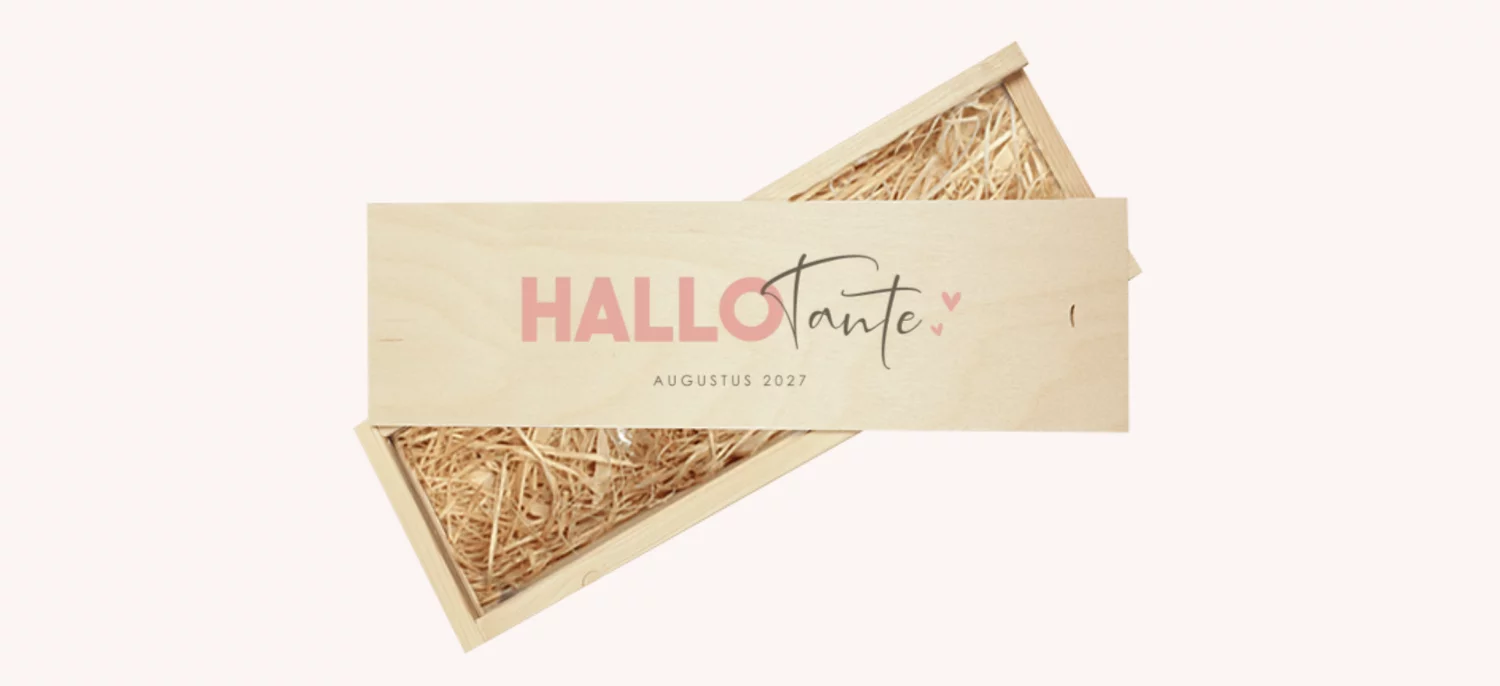
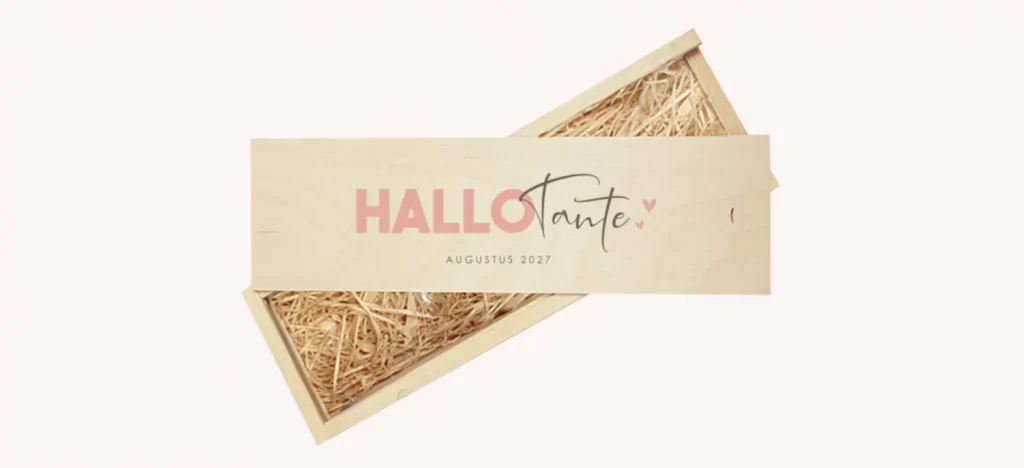
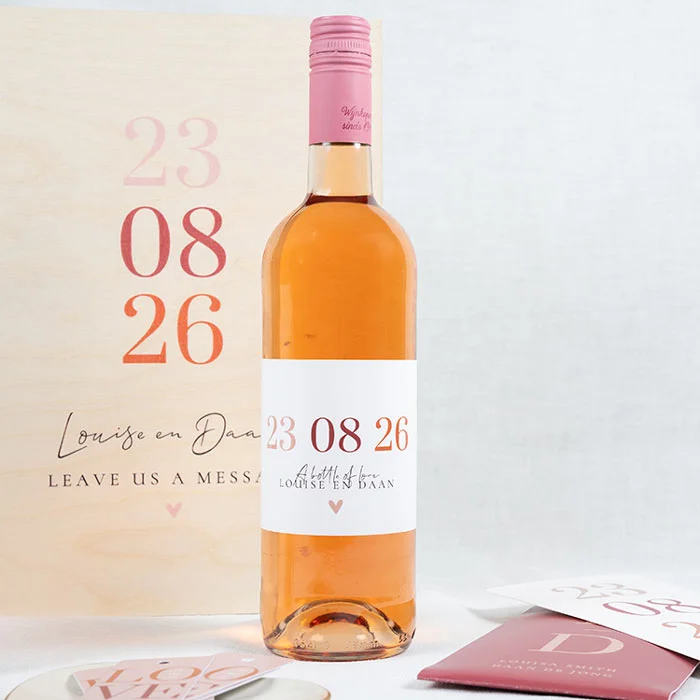
Diese luxuriöse hölzerne Weinkiste eignet sich perfekt als persönliches Geschenk für Hochzeiten, Jubiläen, Geburtstage oder als Geschäftsgeschenk. Die Weinkiste kann je nach design sowohl im Hoch- als auch im Querformat gestaltet werden. Die Kiste wird mit einem Full-Color-Druck personalisiert und hat eine natürliche, helle Holzfarbe. Ein einzigartiges und bleibendes Geschenk für Weinliebhaber!
Spezifikationen
Abmessungen Weinkiste
36,3 cm x 12 cm
Druckfläche
27,6 cm x 8,6 cm
Material
Kiefernholz, helle Farbe
Veredelung
Full-Color-Druck
Randloser Druck
Nicht möglich
Folie / Spot-UV
Nicht möglich
Personalisierung
Gestaltungsoptionen
Kunden können Text, Logos oder Bilder hinzufügen
Ausrichtung
Das Design kann sowohl im Hoch- als auch im Querformat angelegt werden
Druck
Standardmäßig wird Weiß hinter das design gedruckt
Hinweis
Kein randloser Druck möglich
warning
Wichtige Anmerkung
Lege keine Farbfläche hinter das design, da sonst ein Holzrahmen um den Entwurf entsteht. Die Weinkiste wird ohne Flasche geliefert. Kunden wird empfohlen, die Maße ihrer Flasche nachzumessen. Da Holz ein Naturprodukt ist, können leichte Variationen in der Holzmaserung auftreten.
Wie gestalte ich eine Weinkiste?
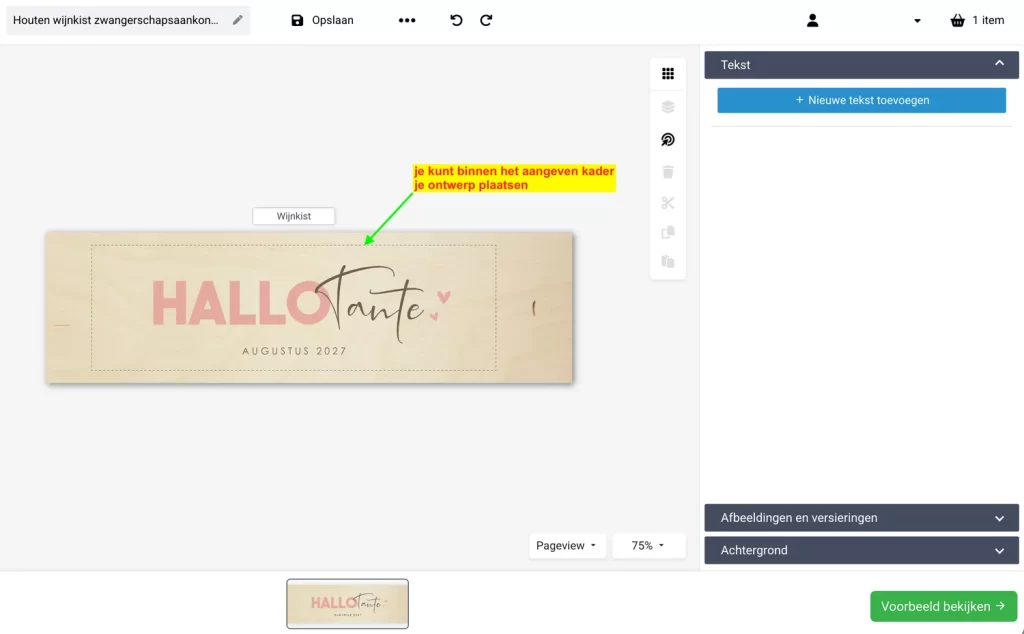
Die Weinkiste gestaltest du ganz einfach im Editor. Du siehst im Editor eine Vorschau des Deckels der Weinkiste auf einer Seite. Der Bereich, in dem du den Namen platzieren kannst, ist abgegrenzt.
Technische Spezifikationen
Kategorie-Einteilung
Wir empfehlen, eine Geschenk-Hauptkategorie mit Weinkiste als Unterkategorie zu erstellen
Life-Event
Geschenk
Material
Kiefer (Holz) Holz von der Waldkiefer. Dieses Holz hat eine gelbliche, helle Farbe
Druckdatei
1 PDF mit Full-Color-Druck
Verpackung & Versand
Lieferant
Sparkles Gifting
Lagerung & Transport
Wird separat von einer Kartenbestellung versandt
Lieferzeit
Versand innerhalb von 3 Werktagen
Verkauf & Positionierung
Zielgruppe: Perfekt als Werbegeschenk, Geburtstagsgeschenk, Hochzeitsgeschenk oder Weihnachtsgeschenk. Kann auch verwendet werden, um Trauzeugen oder Paten zu fragen.
USPs:
Luxuriöse hölzerne Weinkiste mit persönlichem Druck
Geeignet für Designs im Hoch- und Querformat
Einzigartiges und stilvolles Geschenk für Weinliebhaber
Zuzüglich 3,95 € Versandkosten. Fügt der Kunde Folie hinzu, fällt ein Aufschlag pro Bogen an. Dieses Produkt wird separat von der Kartenbestellung an den Kunden verschickt. Eine separate Hauptkategorie ist nicht erforderlich. Wird nicht automatisch auf der Upsell-Seite generiert.
Wie gestalte ich ein Weinetikett?
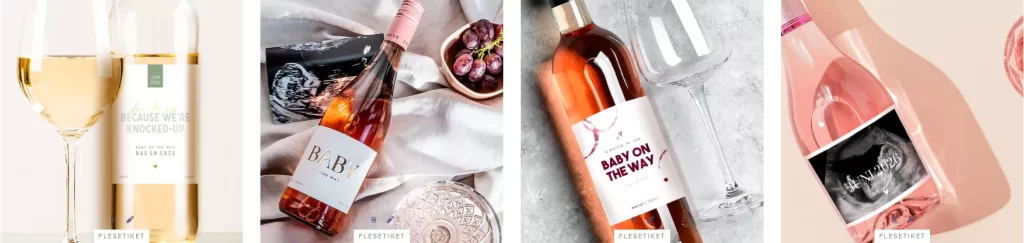
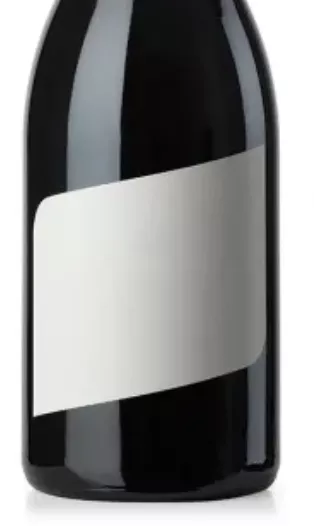
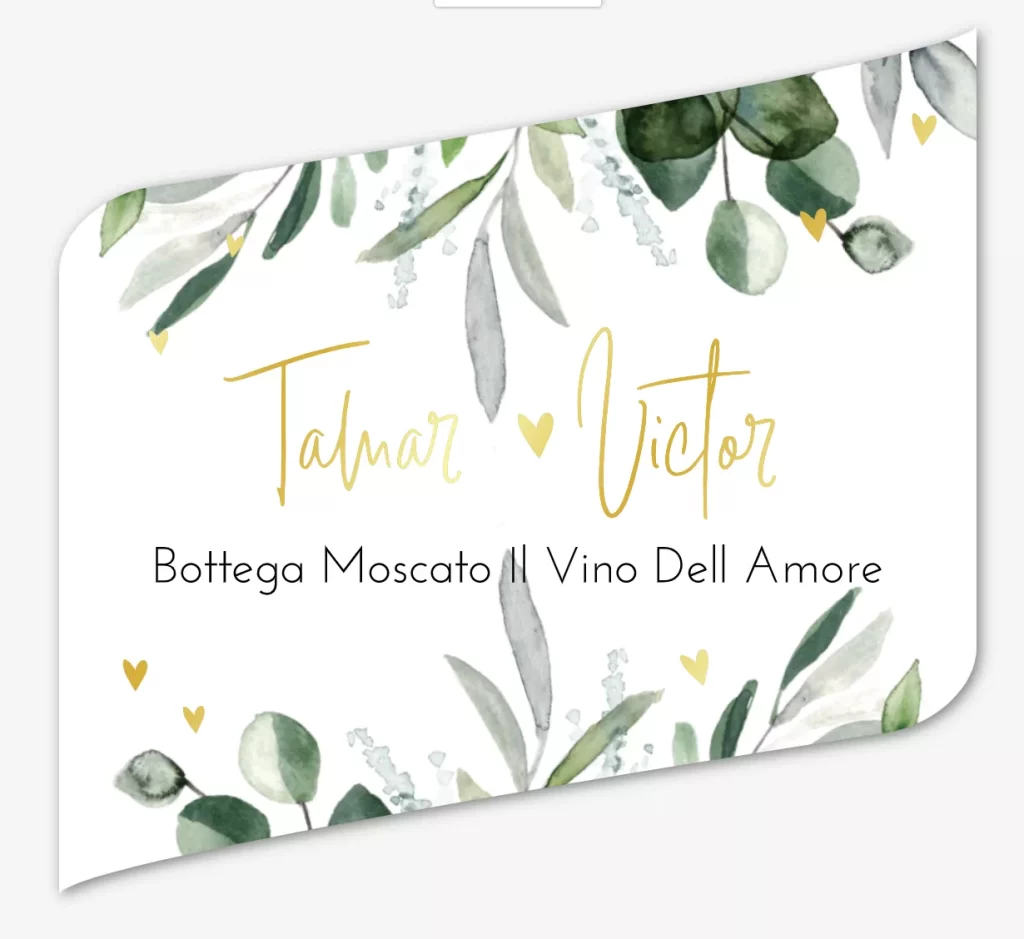
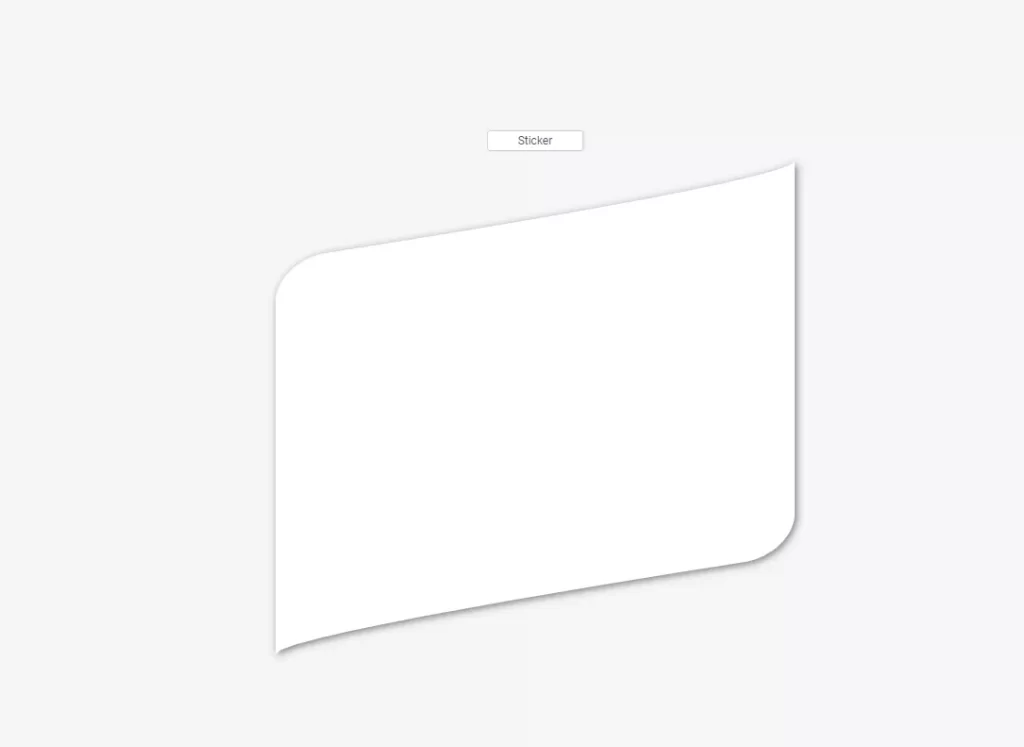
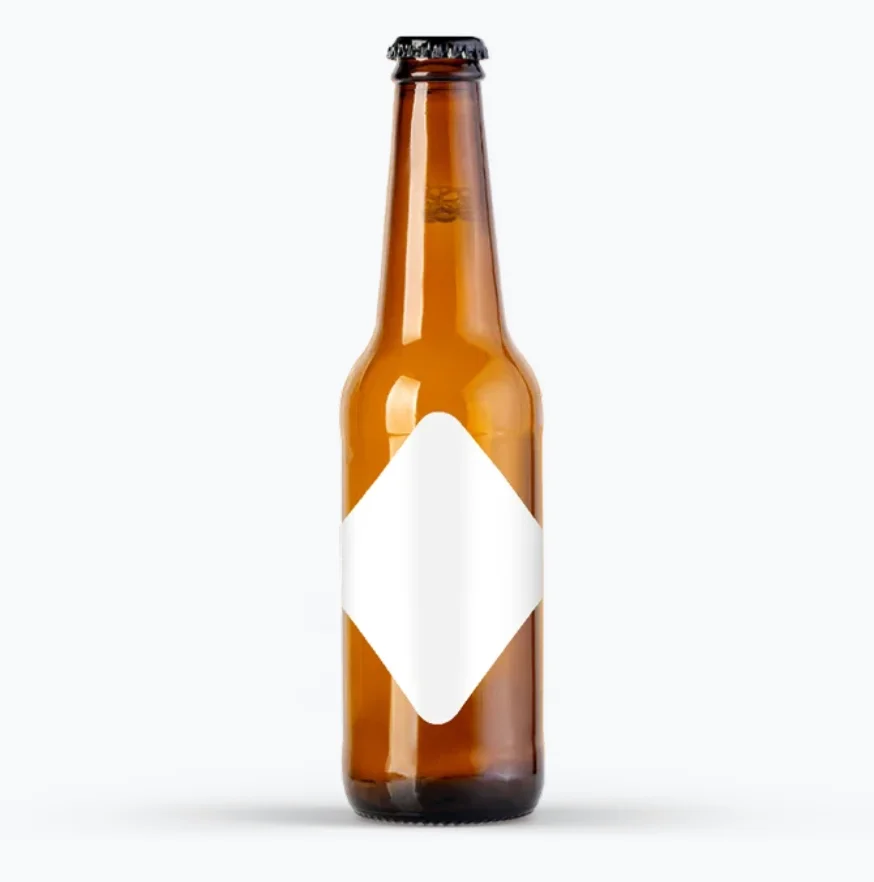
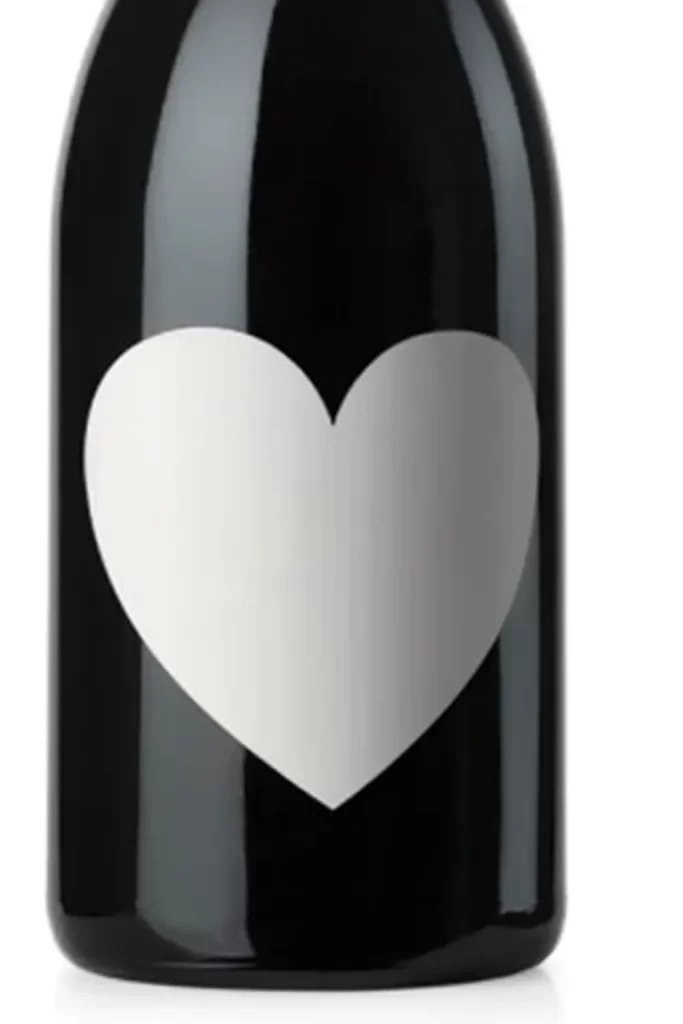
Im Editor siehst du einen einzelnen Aufkleber, den der Kunde bearbeiten kann. Je nach Abmessungen des Aufkleberbogens wird dieser anschließend 4, 5 oder 6 Mal auf dem Druck-PDF wiederholt. Nur die Vorderseite des Aufklebers ist bearbeitbar.
Weinetikett im Editor gestalten
Abmessungen
Aufkleberbogen Geschwungen 97 x 92 mm (6 Etiketten)
Aufkleberbogen Querformat 110 x 66 mm (6 Etiketten)
Aufkleberbogen Querformat 110 x 80 mm (5 Etiketten)
Aufkleberbogen Hochformat 80 x 110 mm (5 Etiketten)
Aufkleberbogen Hochformat 80 x 110 mm – UNIKAT (5 Etiketten)
Aufkleberbogen Hochformat 90 x 120 mm (4 Etiketten)
warning
Anmerkung
Fügt der Kunde Folie hinzu, fällt ein Aufschlag pro Bogen an.
Gedruckt auf mattem einseitig gestrichenem Karton Glattes, festes Papier (300 g) Leinen (FSC) Festes Papier mit einer leicht fühlbaren Struktur (300 g) FREEFORM
Folienprägung
Möglich
Lieferzeit
2 bis 3 Werktage
warning
Anmerkung
Zuzüglich Versandkosten. Fügt der Kunde Folie hinzu, fällt ein Aufpreis pro Bogen an. Dieses Produkt wird separat von der Kartenbestellung an den Kunden versandt. Wird nicht automatisch auf der Upsell-Seite generiert.
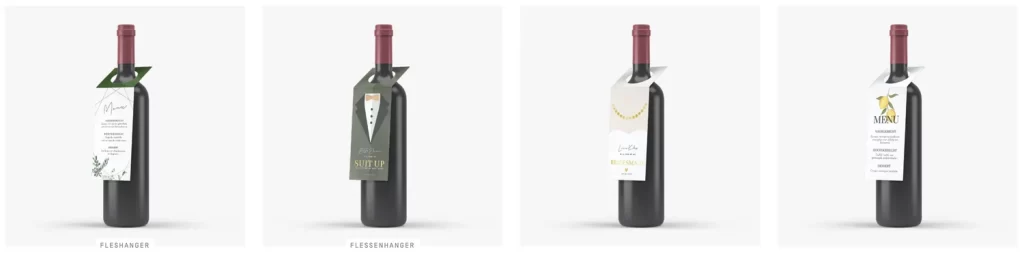
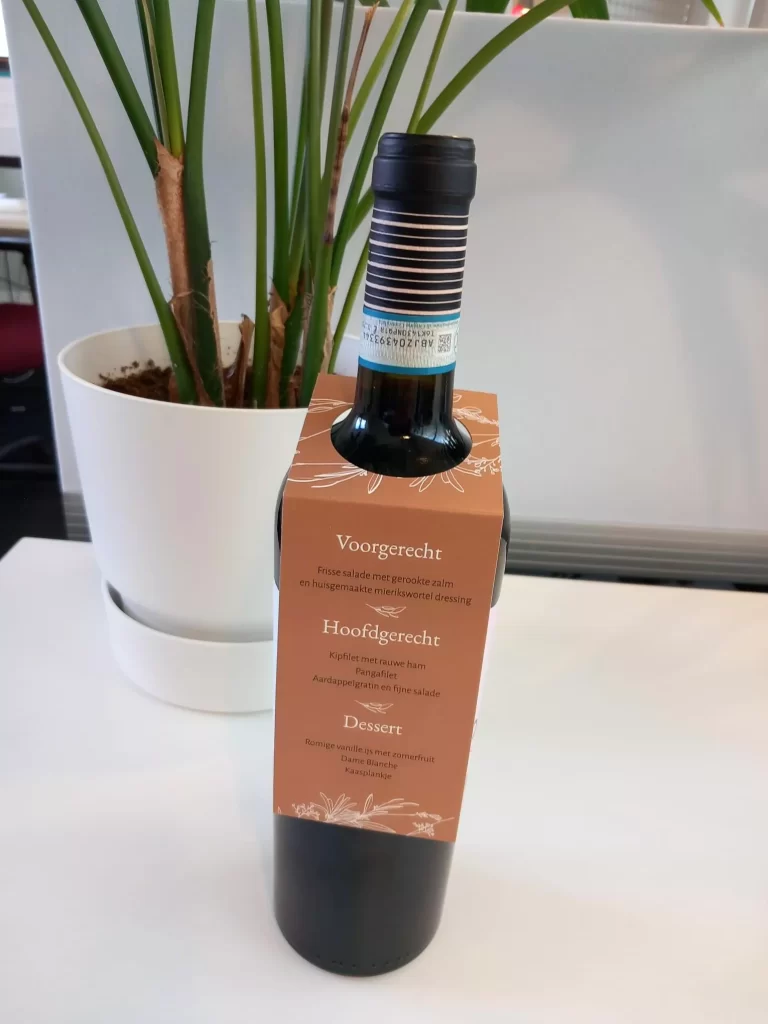
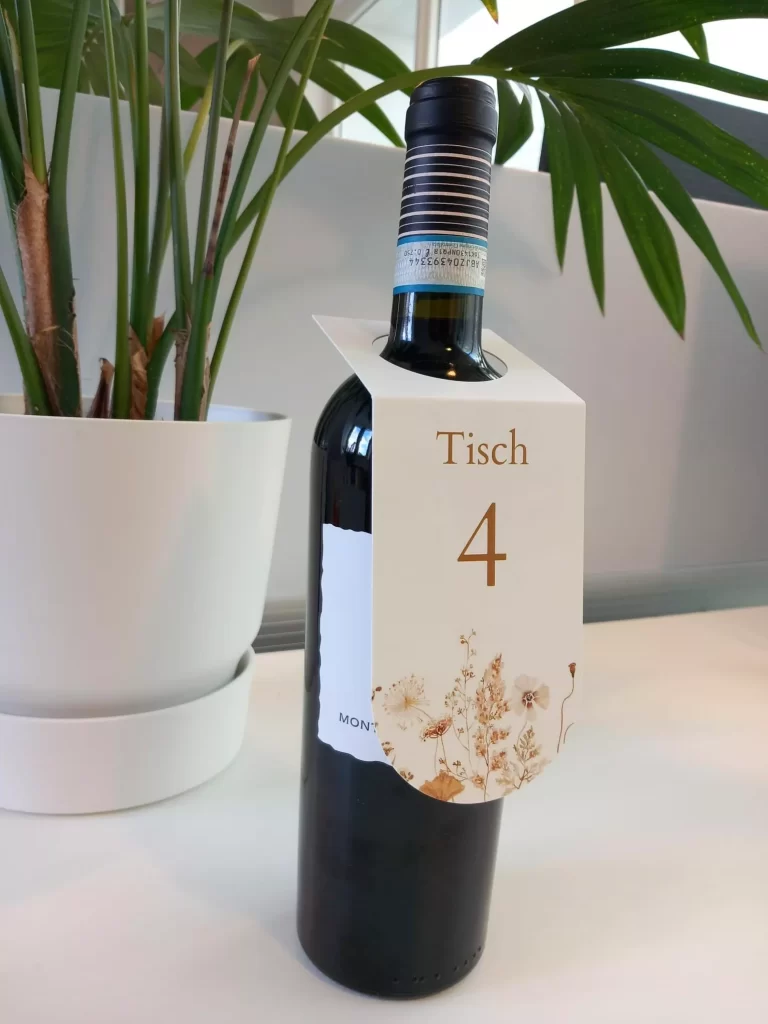
Wie gestalte ich einen Flaschenanhänger?
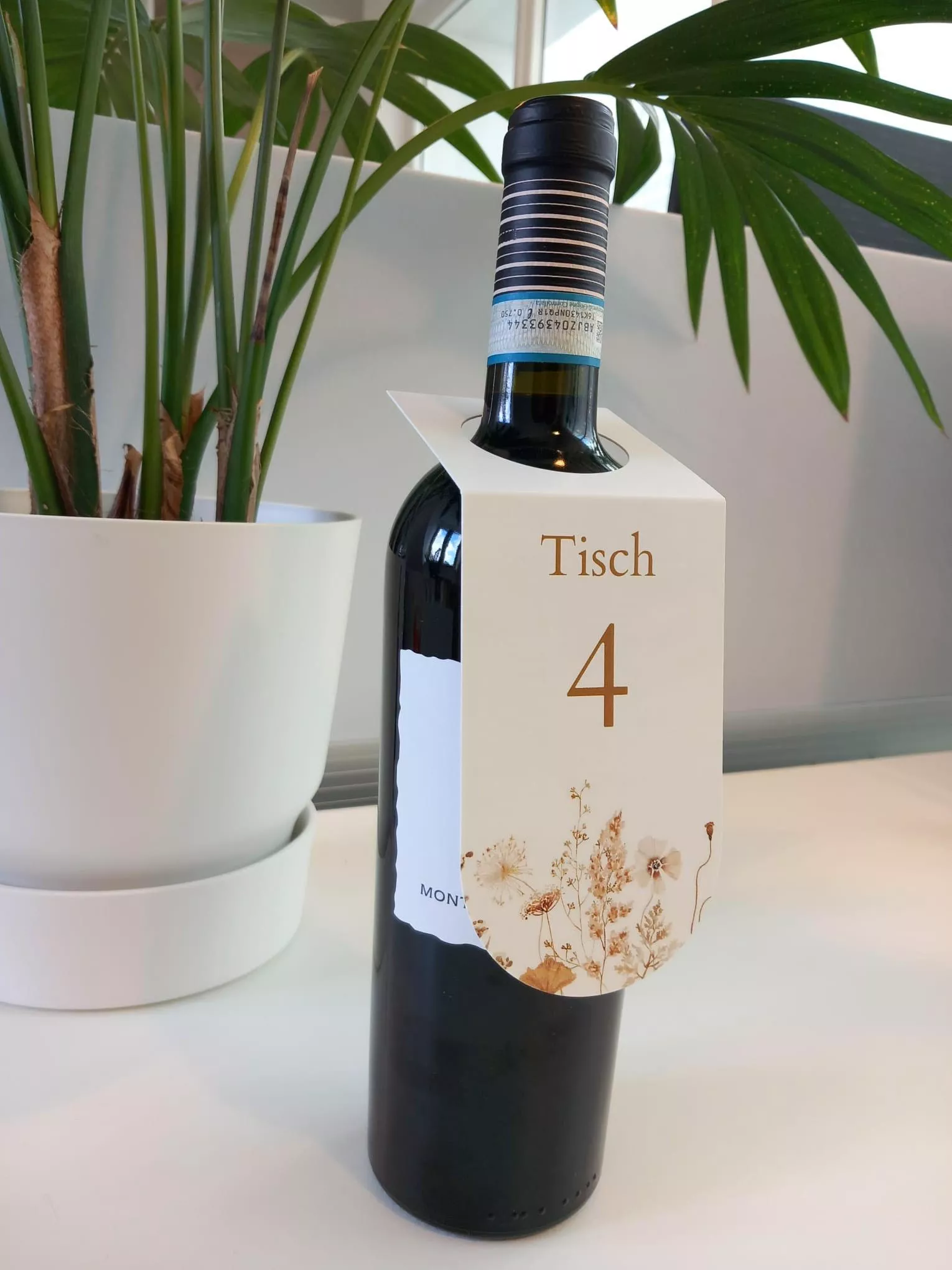
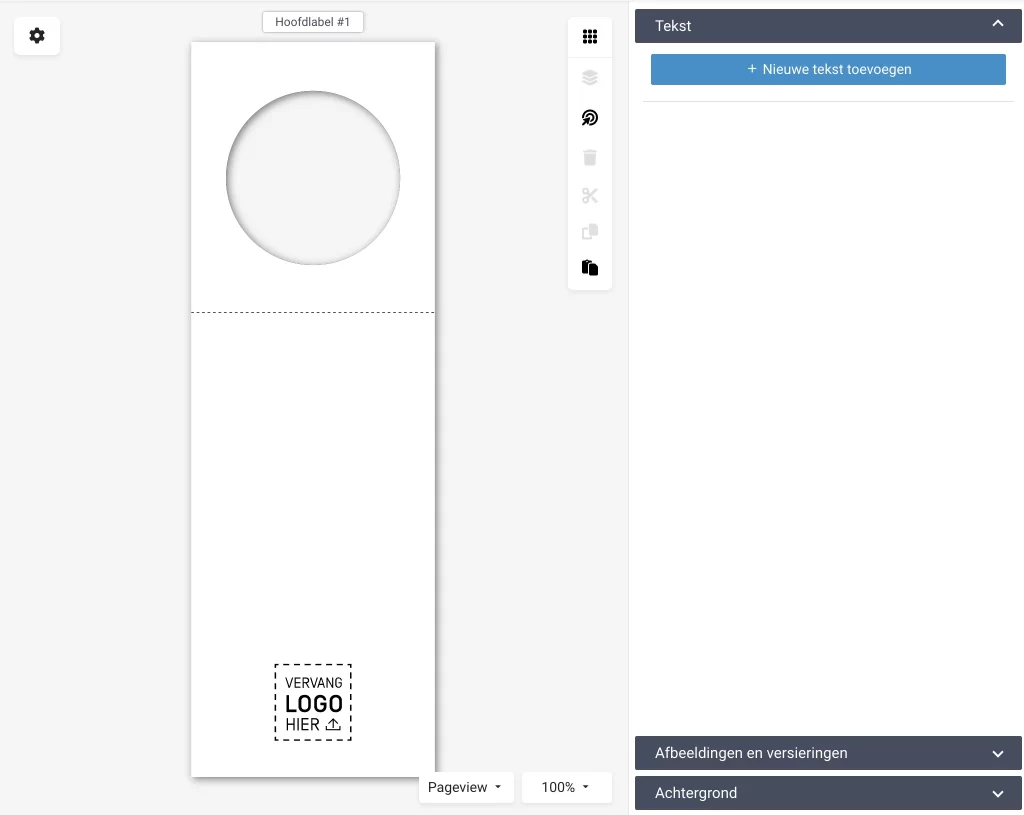
Im Editor siehst du einen einzelnen Aufkleber, den der Kunde bearbeiten kann. Die Öffnung für den Flaschenhals ist bereits auf der Leinwand vorgegeben. Du musst jetzt nur noch die Form des Außenrandes erstellen. Die Datei, die du hierfür verwenden kannst, findest du unten auf der Seite. Dieses Rechteck kannst du in der Form verändern, zum Beispiel die Unterseite abrunden. Die neue Form lädst du dann im Editor hoch, machst sie 63 px breit und stellst sie auf „Stanzform umgekehrt“. Das Flaschenhalsloch ist bereits standardmäßig enthalten. Nur die Vorderseite des Anhängers ist bearbeitbar.
Flaschenanhänger im Editor gestalten
Maße
Das Format der Leinwand beträgt 63 x 190 mm. Hier kannst du selbst eine Stanzform hinzufügen.
warning
Anmerkung
Fügt der Kunde Folie hinzu, fällt ein Aufpreis pro Bogen an.
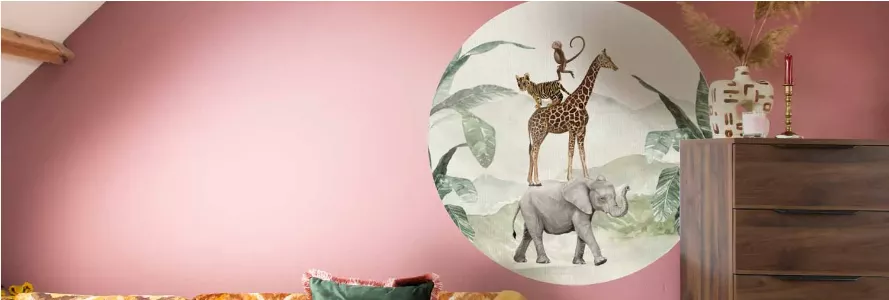
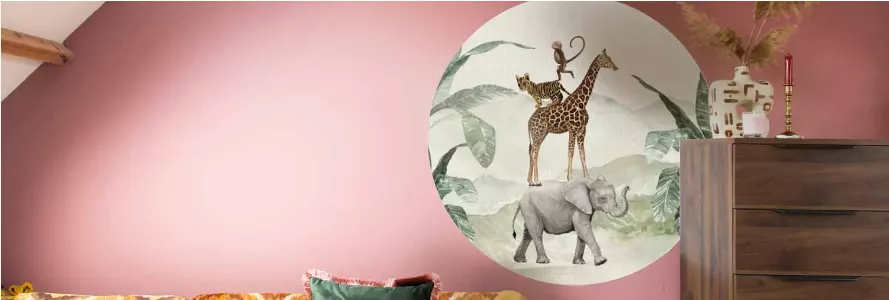
Die selbstklebenden Tapetenkreise werden auf Gekkotex-Material produziert. Eigentlich ist es eine Art großer Aufkleber mit dem Vorteil, dass du den Sticker abziehen und erneut aufkleben kannst. Diese selbstklebende Folie hat eine matte Optik (PVC-frei) und ist durch das Textilgewebe reiß- und knitterfrei. Dank der geringen Anfangsklebkraft lässt sich Gekkotex sehr einfach montieren und repositionieren. Es kann bis zu einem Jahr nach der Montage ohne Kleberückstände entfernt werden. Eine optimale Haftung erzielst du auf einem flachen Untergrund. Wenn die Wand gestrichen ist, ist es wichtig, dass diese Farbe keine Beschichtung oder Silikone enthält. Ein Flyer mit Anweisungen für den Kunden liegt bei.
Papiersorte
Gekkotex, knitterfreie (Textil-)Tapete
Eigenschaften
Selbstklebend und versetzbar
Versand
Der Wandkreis wird in einem Dreieckskarton versendet
Anwendung
Der Wandkreis ist für glatte Oberflächen gedacht
Formate
Durchmesser 80, 100 und 120 cm
Zusätzlich bieten wir auch Wandkreise aus Dibond an. Diese Kreise werden aus einem 3 mm dicken Material gefertigt, das aus zwei Aluminium-Außenschichten mit einem Kern aus schwarzem Polyethylen (Kunststoff) besteht. Bei den Dibond-Wandkreisen wird ein Aufhängesystem mitgeliefert, wodurch sie auch für weniger glatte Oberflächen geeignet sind. Dem Aufhängesystem liegen Anweisungen für den Kunden bei.
Material
Dibond, Plattenmaterial bestehend aus zwei Aluminium-Außenschichten mit einem Kunststoffkern, 3 mm dick
Versand
Der Kreis wird in einem flachen Karton verschickt
Lieferzeit
Wird zwischen 4 und 5 Werktagen nach Bestellung an die Post übergeben
Formate
80 cm 100 cm
Die Wandsticker mit freier Stanzform werden als einzelner Aufkleber geliefert. Im Falle des Wandsticker-Musters handelt es sich um einen Bogen von 100 cm x 100 cm, aus dem mehrere Sticker gestanzt werden können. Der Kunde kann die Sticker anschließend nach Belieben auf die Wand kleben; dies sollte auf einem glatten Untergrund erfolgen. Die Wandsticker sind einseitig bedruckt und die Verwendung von Folie ist nicht möglich. Einmal an der Wand angebracht, kann der Sticker nicht erneut versetzt werden. Im Gegensatz zu den Fensterstickern hat diese Variante kein Schutzpapier. Hierbei kann der Sticker direkt vom Bogen abgezogen und auf die Wand geklebt werden.
Material
Vinyl weiß glänzend
Lieferzeit
Wird zwischen 4 und 5 Werktagen nach Bestellung an die Post übergeben
Anwendung
Der Wandkreis ist für glatte Oberflächen gedacht
Formate
Wandsticker freie Stanzform – 60 x 60 Wandsticker freie Stanzform – 60 x 80 Wandsticker freie Stanzform – 80 x 80 Wandsticker freie Stanzform – 90 x 175 Wandsticker freie Stanzform – 150 x 150 Wandsticker freie Stanzform – 110 x 215 Wandsticker Muster – 100 x 100
Wie erstelle ich das design für Tapetenkreise und Wandsticker?
Sende eine E-Mail an support@sparkles.io mit der Bitte, das gewünschte Produkt deinem Shop hinzuzufügen.
Das Layout ist für alle 3 Produkte gleich. Wähle eine Kategorie, in der die Produkte untergebracht werden; du musst keine separate Hauptkategorie erstellen. Wähle bei der Einstellung der Hauptkategorie die Materialien für die Produkte aus.
Erstelle einen Tag für die Wanddekorationsprodukte. Dies kannst du zum Beispiel tun, indem du eine Tag-Gruppe mit dem Namen „Zusatzprodukte oder Wanddekoration“ erstellst. Darunter kannst du dann Tags für Tapetenkreise, Wandsticker, Wandkreise etc. anlegen.
Wähle auf der Seite /kartentyp Tapetenkreis oder Wandsticker in dem Format aus, für das du das design erstellen möchtest.
Speichere den Entwurf als neues design.
Wanddekoration kannst du unter dem Life-Event-Label „Geburtskarte-Sonstiges“ platzieren.
Wanddekoration online stellen
Erstelle eine Seite für das gewünschte Produkt. Um die Seite zu erstellen, wähle oben auf der neuen Seite „Custom Content + Designs“. Scrolle nach unten, um die Produkte zu taggen.
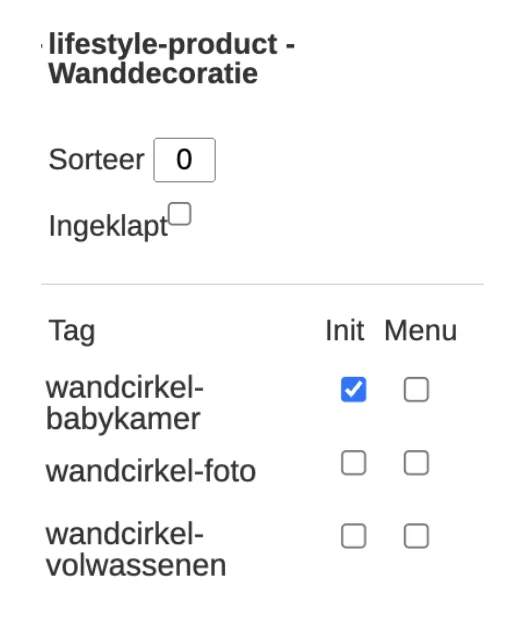
Das Taggen der Wanddekoration funktioniert genauso wie bei Karten. Setze hier den Tag des Produkts auf „init“.
warning
Anmerkung
Es ist wichtig, dass du die Bilder für die Wanddekoration groß genug erstellst. Erstelle diese Bilder mit 30×30 cm bei 300 dpi. Wenn du das Bild auf 100 cm vergrößerst, ist es dann immer noch scharf genug.
lightbulb_outline
Tipp
Benutze, besonders bei einem Tapetenkreis von 120 cm und größer, einen Tapetenwischer. Diesen findest du im Baumarkt. Auf diese Weise bringst du den Tapetenkreis ganz einfach glatt an der Wand an. Bei einem Kreis von 80 cm kannst du hierfür auch eine Karte oder ein ähnliches Werkzeug verwenden.
Inspiration
Beispiel für Wanddekoration auf Madeformoments.nl
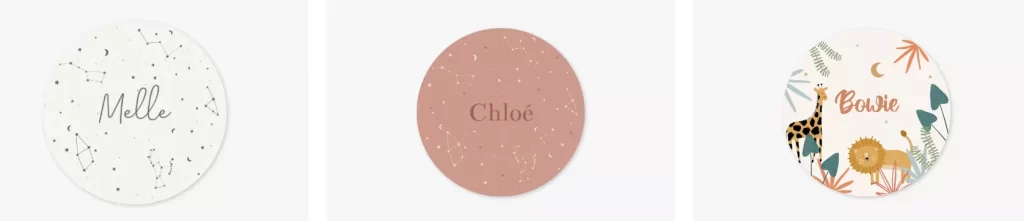
Voorbeeld muurstickers patroon (100×100) op Hippegeboortekaartjes.nl
Kommentare deaktiviert für Behangcirkels | Muurstickers
Exklusive Versandkosten. Fügt der Kunde Folie hinzu, fällt ein Aufschlag pro Bogen an. Dieses Produkt wird separat von der Kartenbestellung an den Kunden verschickt. Eine separate Hauptkategorie ist nicht erforderlich. Wird nicht automatisch auf der Upsell-Seite generiert.
Wie entwerfe ich einen Freiform-Sticker?
Abhängig davon, welchen Freiform-Sticker du gewählt hast, steht im Editor eine Leinwand bereit, die du bearbeiten kannst. Je nach Abmessungen des Druckstickerbogens werden diese anschließend mehrfach auf dem Druck-PDF wiederholt. Nur die Vorderseite des Stickers ist bearbeitbar.
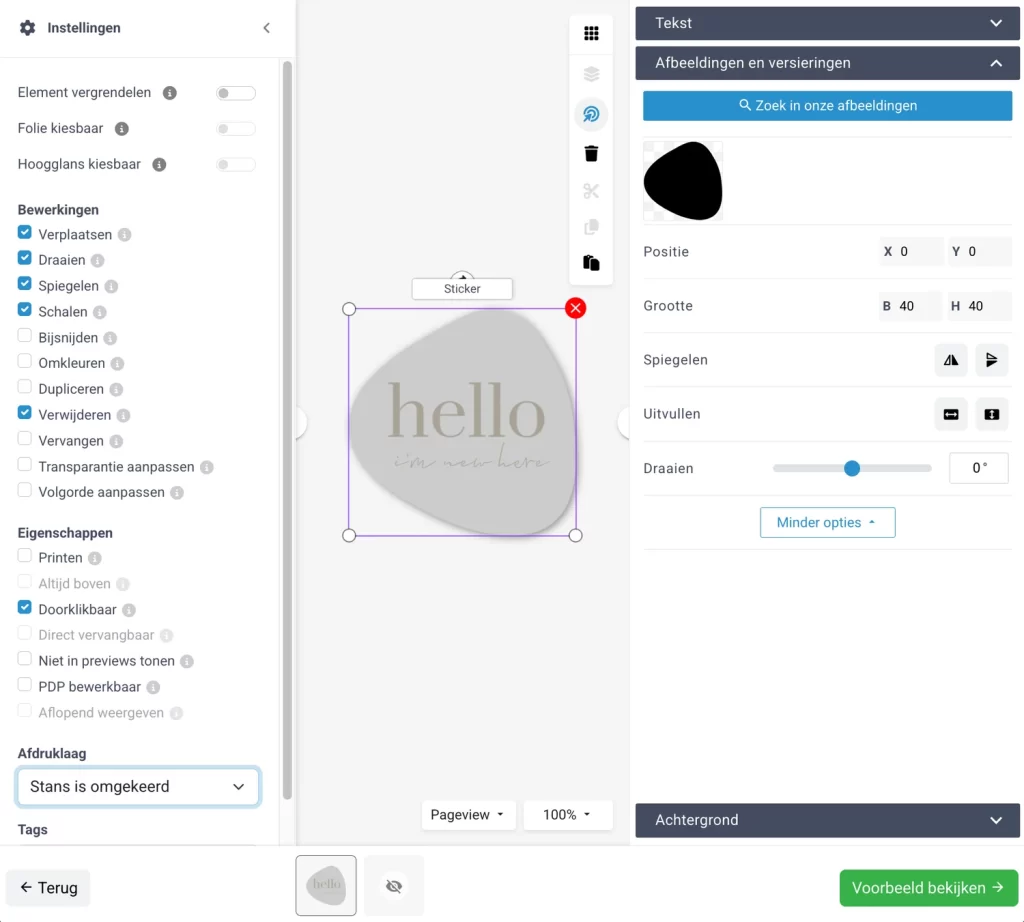
Im A4-Stickerbogen werden die Formen „angeschliffen“, im Englischen wird dies als Kiss Cut bezeichnet. Dies ist ein feiner Einschnitt im Stickerpapier, der nicht durch das Trägerpapier geht. Dadurch bleibt der Sticker auf dem Trägerpapier haften und kann abgezogen werden. In Illustrator entwirfst du eine Schnittform wie folgt:
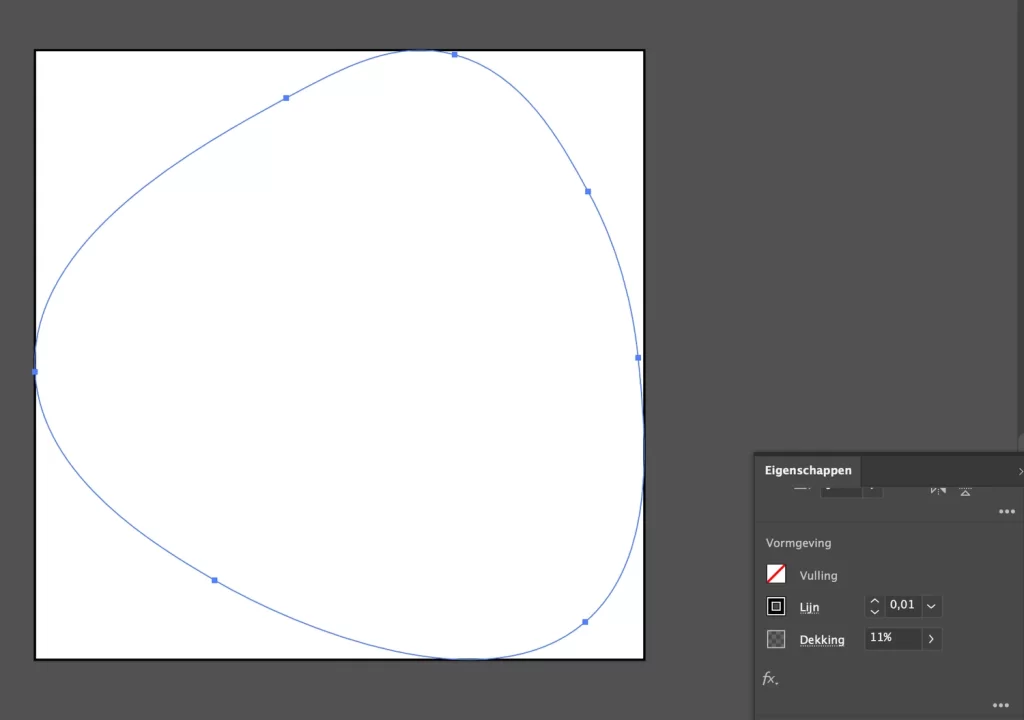
Zeichne die Schnittform mit einer Linie von 0,01 mm Dicke, einer Deckkraft von 11 % und ohne Füllung. Speichere die Form anschließend als SVG.
Sticker-Schnittform in Illustrator entwerfen
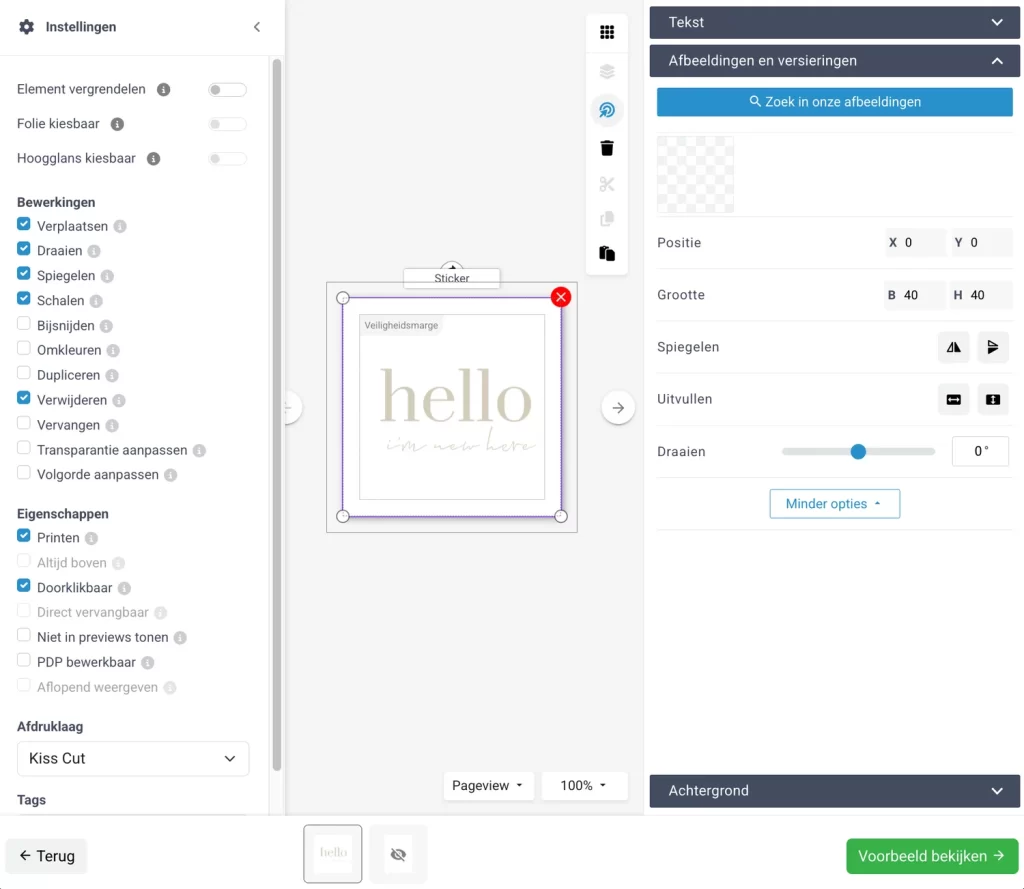
Platziere die Schnittform wie folgt im Editor:
Platziere die Schnittform innerhalb der Leinwand
Wähle bei Einstellungen unter „Druckebene“ die Option „Kiss Cut“
Wähle unter EigenschaftenDrucken und Anklickbar
Sticker-Schnittform im Editor platzieren
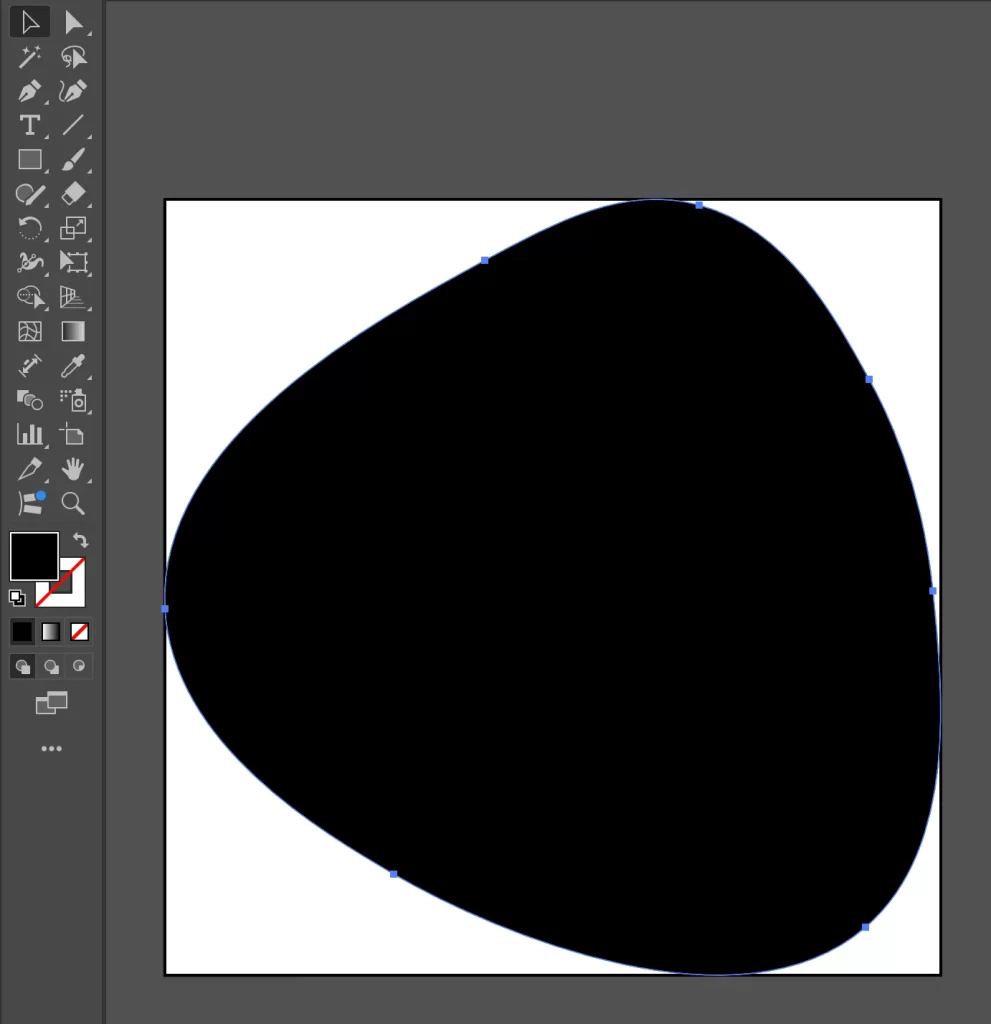
Um die Form des Stickers auch im Editor anzuzeigen, benötigst du auch eine „Freiform“ des Stickers selbst. Diese sieht so aus:
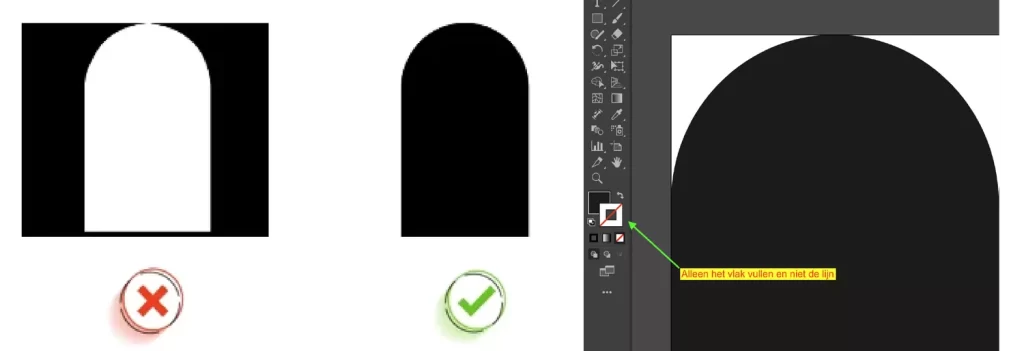
Zeichne die Form ohne Linie, mit einer Füllung. Speichere die Form anschließend als SVG.
Sticker-„Freiform“ in Illustrator entwerfen
Platziere die „Freiform“ wie folgt im Editor:
Platziere die „Freiform“ an der gleichen Stelle, an der du die „Schnittform“ platziert hast
Wähle bei Einstellungen unter „Druckebene“ die Option „Stanzung ist umgekehrt“
Schalte unter Eigenschaften das Drucken dieser Form aus
Schalte unter EigenschaftenAnklickbar ein
Nun ändert sich die Leinwand in die Form und für den Kunden ist klar, dass der Sticker diese Form hat.
Sticker-„Freiform“ im Editor platzieren
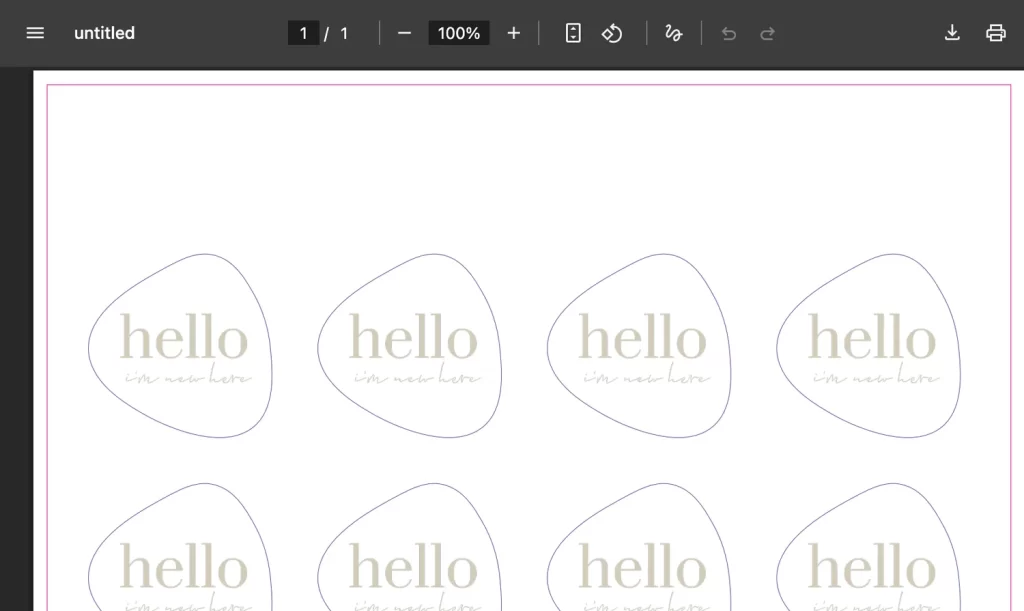
Du kannst im Druck-PDF überprüfen, ob alles geklappt hat. Es sollte wie folgt aussehen und die Linie der Form muss lila sein.
Beispiel: Druck-PDF von Verschlussstickern mit Freiform
Abmessungen
Weinetikett Stickerbogen Hochformat 80 x 110 mm – UNIKAT (5 pro Bogen)
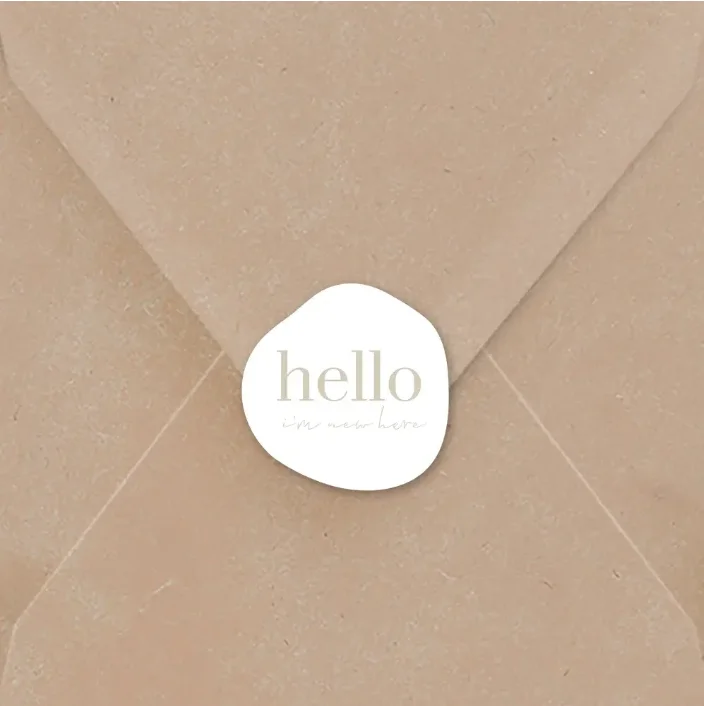
Stickerbogen variable Form – Verschlusssticker 40 x 40 mm – Freiform (20 pro Bogen)
warning
Anmerkung
Fügt der Kunde Folie hinzu, fällt ein Aufschlag pro Bogen an.
Inspiration
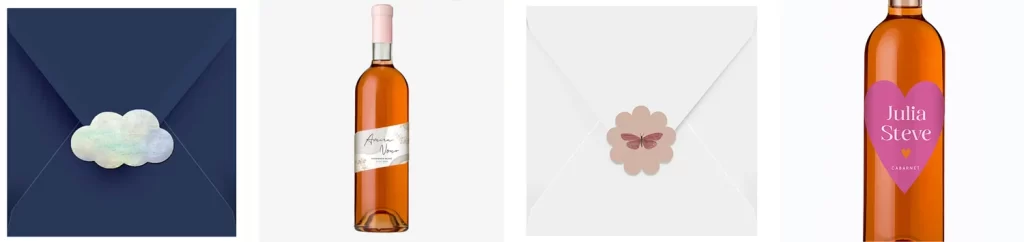
Beispiel Weinetikett und Verschlusssticker auf Madeformoments.nl
Kommentare deaktiviert für Sticker – Stickerbogen – Freiform
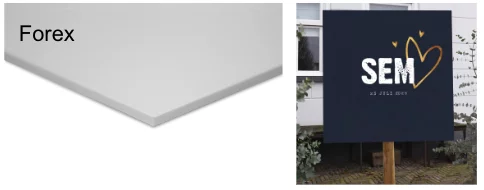
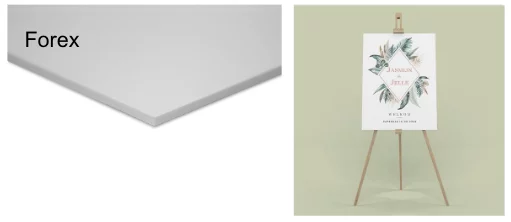
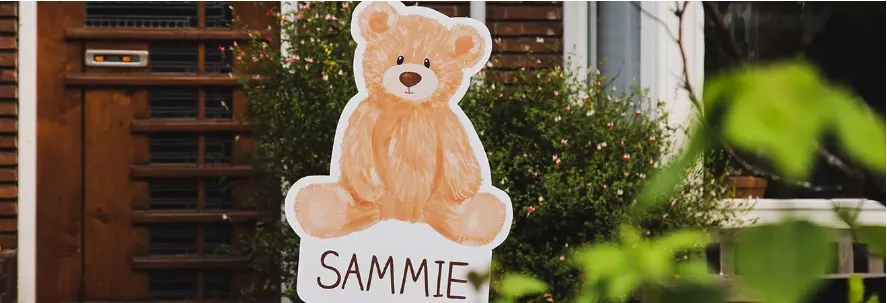
Ein Gartenschild ist ein wetterfestes, flaches Schild aus robustem und flexiblem Kunststoff. Bei sehr starkem Wind empfehlen wir jedoch, das Schild kurzzeitig ins Haus zu holen. Du kennst dieses Schild vielleicht als „Maklerschild“ bei Häusern, die zum Verkauf stehen. Gartenschilder und Willkommensschilder werden auf 5 mm dickem Forex-Material gedruckt. Foliendruck ist auf dem Schild nicht möglich; stattdessen drucken wir eine Farbe, die dieser ähnlich sieht. Der Pfosten und die Schrauben zur Befestigung des Gartenschildes sind nicht im Lieferumfang enthalten.
Folie ist nicht möglich. Wird innerhalb von 4 – 5 Werktagen nach Bestellung an die Post übergeben. Bei der Umwandlung eines Designs mit Folie wird die Folie durch eine ähnliche Farbe ersetzt.
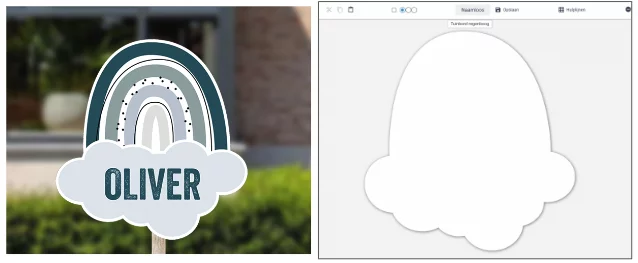
Normale Gartenschilder und Gartenschilder mit speziellen Formen
Gartenschild mit besonderer Form im Editor gestalten
Stanzkarte im Editor erstellen
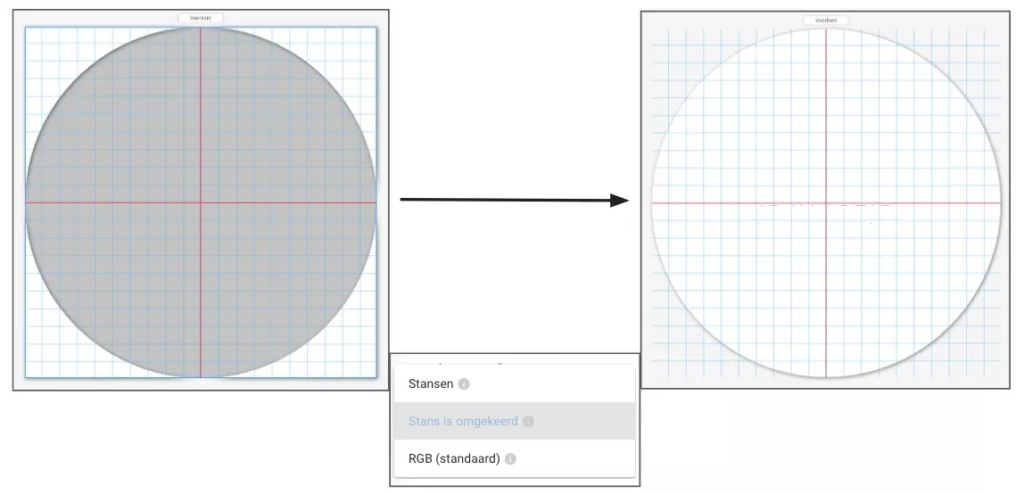
Füge eine Form (SVG-Datei) zum Gartenschild 55×73 oder 80×80 – freie Stanzform hinzu. Die SVG-Datei muss der Umriss der Form sein, die du der Karte geben möchtest. Nur die Fläche gefüllt, nicht die Linie.
Fülle die Form bis zum Rand der Leinwand im Editor aus und achte darauf, dass sie horizontal und vertikal zentriert ist. Hinweis: Der vollständige Umriss der Stanzung muss innerhalb der Leinwand liegen, zwischen dem Rand und der Sicherheitsmarge. Und die Stanzform darf NICHT gedreht werden, sie muss auf 0 Grad platziert werden.
Aktiviere unter Druckebene „Stanzen“. Nun wird die Form ausgestanzt. Aktiviere „Stanzung ist umgekehrt“, um eine einzelne Form in deiner gewünschten Form zu erhalten.
Setze bei den Eigenschaften „Verschieben“ auf AUS.
Stelle sicher, dass bei den Eigenschaften „Anklickbar“ + „Drucken“ auf AN stehen.
Besondere Form im Editor erstellen
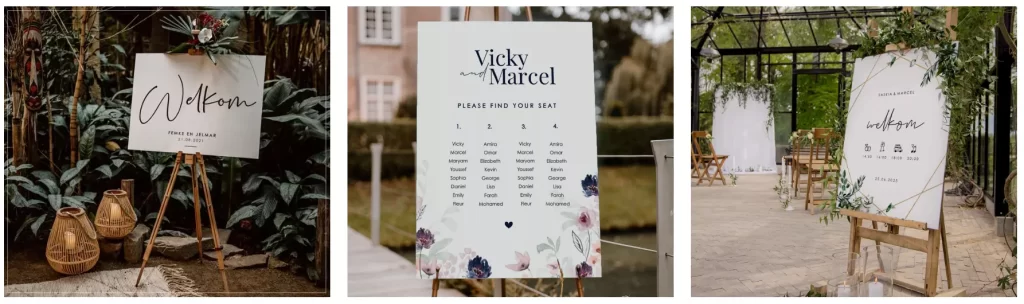
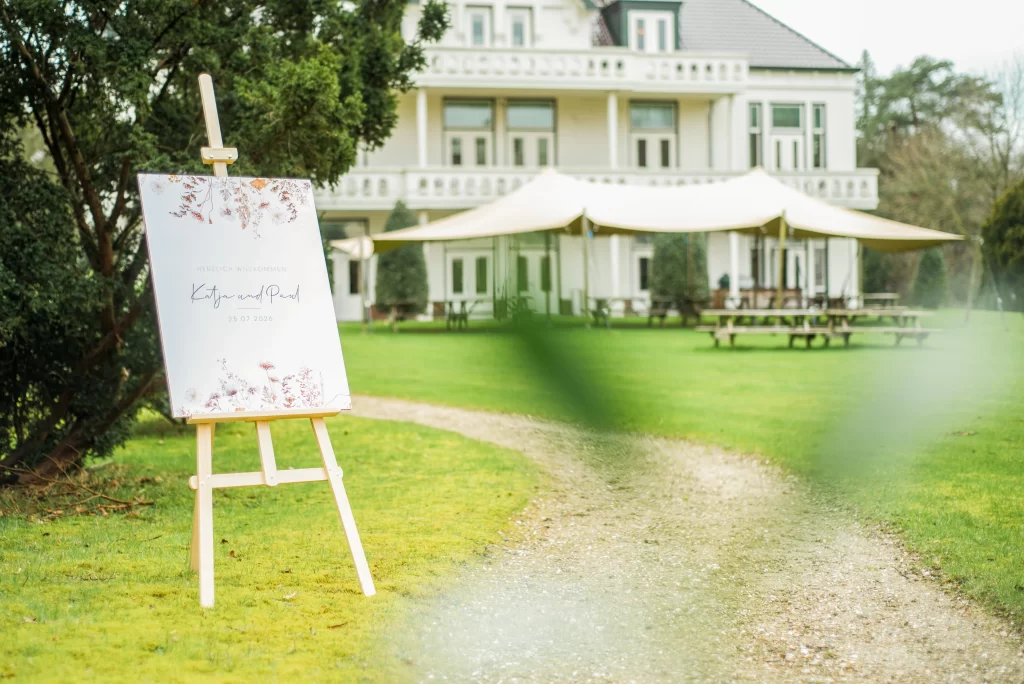
Willkommensschild Hochzeit
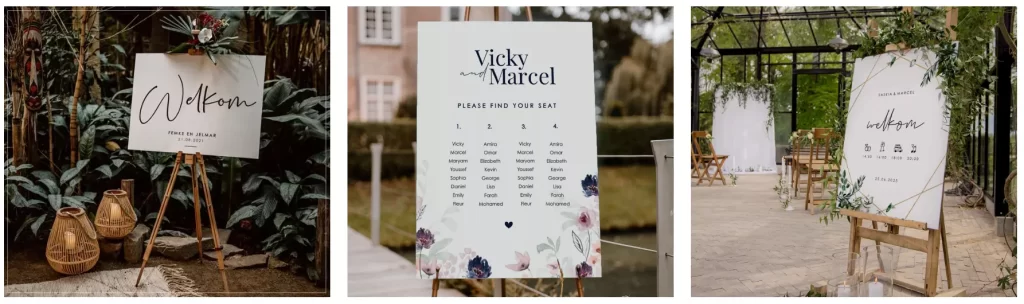
Dies ist ein wetterfestes Schild aus hartem, stabilem und dennoch leichtem PVC-Hartschaum mit einer leichten Struktur. Dank der harten und strahlend weißen Deckschicht kommt der Druck optimal zur Geltung. Du kannst das Schild ganz einfach an einem Holzpfosten deiner Wahl befestigen. Befestigungsmaterial ist nicht im Lieferumfang enthalten. Der Kunde muss also selbst für Schrauben, Holzpfosten und eine Bohrmaschine sorgen. Foliendruck ist auf dem Schild nicht möglich; stattdessen drucken wir eine Farbe, die dieser ähnlich sieht.
Formate
40 x 60 cm 55 x 73 cm 73 x 55 cm 80 x 80 cm (freie Stanzform)
Runde Schilder
Ø55 cm oder Ø80 cm
Lieferzeit
Wird innerhalb von 4 – 5 Werktagen nach Bestellung an die Post übergeben
Papiersorte
Forex Robustes wetterfestes Plattenmaterial, 5 mm dick
warning
Anmerkung
Folie ist nicht möglich. Bei der Umwandlung eines Designs mit Folie wird die Folie durch eine ähnliche Farbe ersetzt.
Stimmungsbild Made for Moments
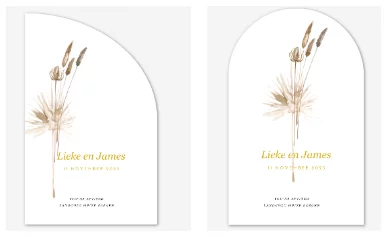
Willkommensschild Halbbogen und Vollbogen
Neben den runden und quadratischen Willkommensschildern haben wir jetzt auch den Halbbogen auf 5 mm dickem Forex-Material.
Format
46 x 73 cm
Lieferzeit
Wird innerhalb von 4 – 5 Werktagen nach Bestellung an die Post übergeben
Papiersorte
Forex Robustes wetterfestes Plattenmaterial, 5 mm dick
warning
Anmerkung
Folie ist nicht möglich. Bei der Umwandlung eines Designs mit Folie wird die Folie durch eine ähnliche Farbe ersetzt.
Willkommensschilder mit Voll- und Halbbogen
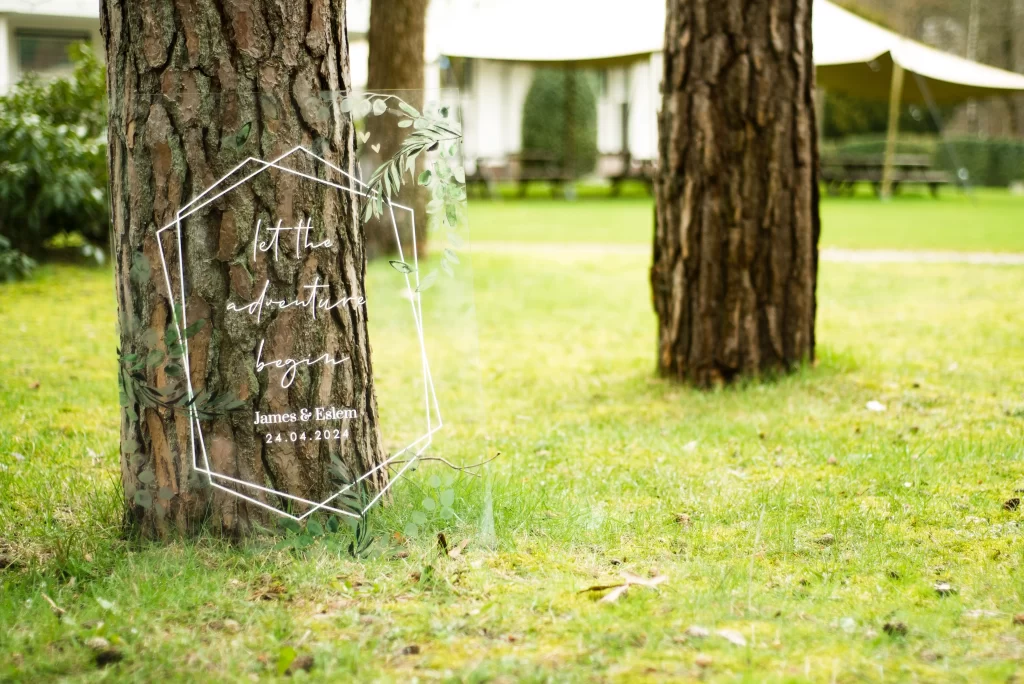
Hochzeitsschilder auf Acryl
Ein Hochzeitsschild aus Acryl, um die Gäste zu begrüßen und/oder zu informieren.
Formate
40 x 60 cm 60 x 40 cm 60 x 80 cm 80 x 60 cm 80 x 80 cm
Material
Transparentes Acryl, 5 mm dick
Befestigung
Ohne Befestigungsmaterial
warning
Anmerkung
Probedruck ist nicht möglich. Foliendruck ist nicht möglich. Wenn du Deckweiß verwenden möchtest, muss die Datei eine SVG sein.
Stimmungsbild Made for Moments
Hochzeitsschilder auf Re-board
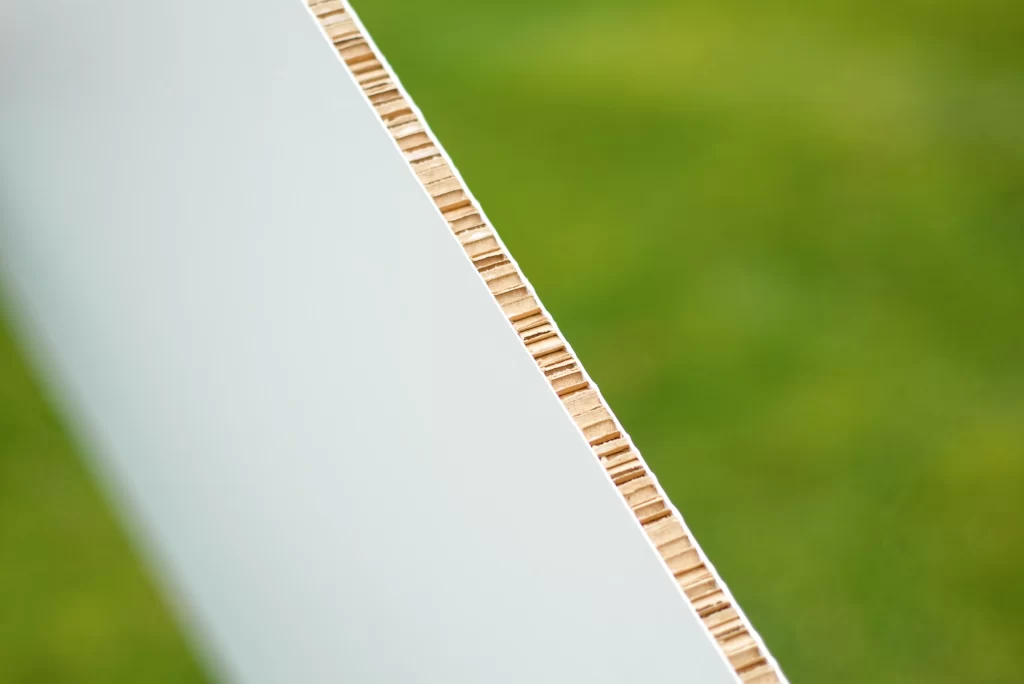
Ein Hochzeitsschild auf Re-board hinzugefügt, ein 100 % recycelbares Schild aus 10 mm dicker Pappe.
Formate
30 x 40 cm 40 x 40 cm 60 x 80 cm 80 x 60 cm 80 x 80 cm
Material
Re-board ist sehr leichter, aber dennoch sehr starker Wabenkarton und 100 % recycelbar (kann zum Altpapier)
Dicke
16 mm
Druck
Vorderseitig bedruckbar
warning
Anmerkung
Probedruck ist nicht möglich. Foliendruck ist nicht möglich. Wird innerhalb von 4 – 5 Werktagen nach Bestellung an die Post übergeben. Kein Befestigungsmaterial.
warning
Anmerkung
Aufgrund der spezifischen Wabenstruktur dieses Materials (die an den Seiten vollständig sichtbar/offen ist), ist es wichtig, dies in den Abbildungen deutlich zu zeigen.
Stimmungsbild Made for Moments
Hochzeitsschilder auf Holz
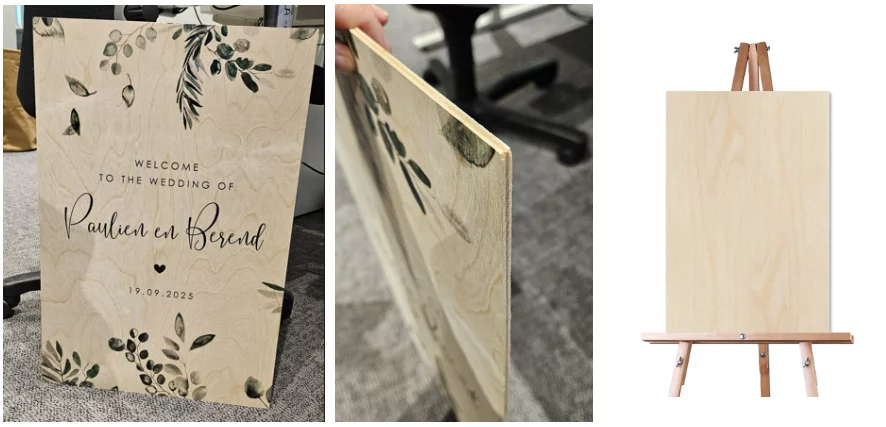
Ein Hochzeitsschild auf Holz hinzugefügt, ein Birken-Multiplex, 4 mm dick.
Formate
40 x 60 cm 55 x 73 cm
Material
Birken-Multiplex
Dicke
4 mm
Druck
Vorderseitig randlos bedruckbar
Vorlage
Der Holzhintergrund ist bereits in der Freeform-Vorlage fixiert, auf „nicht drucken“ eingestellt
Lieferzeit
Wird innerhalb von 4 – 5 Werktagen nach Bestellung an die Post übergeben
warning
Anmerkung
Probedruck ist nicht möglich. Foliendruck ist nicht möglich. Kein Befestigungsmaterial. Transparente Bilder im Design können hell gedruckt werden oder manchmal sogar ganz verschwinden. Denke an kleine Blümchen und Zweige. Bei jedem Design gilt, dass du auf ein Naturmaterial druckst. In diesem Fall Holz mit Maserung. Diese Maserung siehst du also durch dein Design hindurch. Es wird kein Weiß oder Deckweiß gedruckt. Teillieferungen werden separat von eventuellen anderen Teillieferungen versendet.
Stimmungsbild Made for Moments
Kollektion erstellen
Erstelle eine Kategorie. Es ist praktisch, eine Hauptkategorie mit dem Namen „Geburt – Zusatzprodukte“ oder „Heirat – Zusatzprodukte“ zu erstellen. Darunter kannst du dann Unterkategorien für Wandtattoos, Fensteraufkleber, Geburtsschilder und andere Produkte erstellen, die zu diesem Lebensereignis gehören.
Wähle in den Hauptkategorie-Einstellungen die Materialien für die Produkte aus.
Wähle auf der Seite /kartentyp das Freeform-Produkt aus, das du gestalten möchtest.
Freeform-Produkt auf /kartentyp wählen
Gestalte das Produkt nach deinen Wünschen. Achte darauf, dass du keine Folie hinzufügst. Folie kann nämlich nicht auf das Material gedruckt werden.
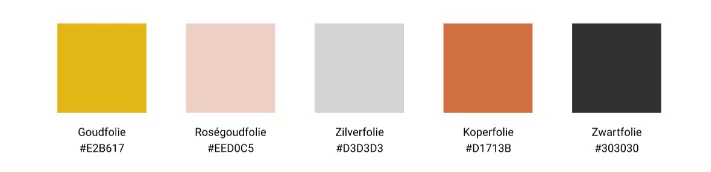
Gestaltest du ein Produkt passend zu einer Karte mit Folie? Dann verwende einen der unten stehenden entsprechenden Farbcodes.
Foliendruck ist auf dem Schild nicht möglich; stattdessen drucken wir eine Farbe, die dieser ähnlich sieht
Wenn du das neue Design speicherst, wähle die Unterkategorie aus, in der das Produkt erscheinen soll.
Wähle für das Lebensereignis das Ereignis aus, das zum Design passt: Geburt-Sonstiges, Jubiläum-Sonstiges oder Heirat-Sonstiges.
Das Erstellen einer Seite mit einer Kollektion funktioniert genauso wie bei den Kartenkollektionen.
Erstelle Tags für die verschiedenen Produkte, die du anbietest, und lade diese auf der Seite.
lightbulb_outline
Tipp
Erstelle eine Hauptkategorie für zum Beispiel „Ankündigungsprodukte“. Erstelle darunter Unterkategorien für die Zusatzprodukte, die du anbietest.
Karte in ein Gartenschild/Willkommensschild umwandeln
Wähle die Karte aus, die du in ein Gartenschild oder Willkommensschild umwandeln möchtest. Öffne diese anschließend im Editor.
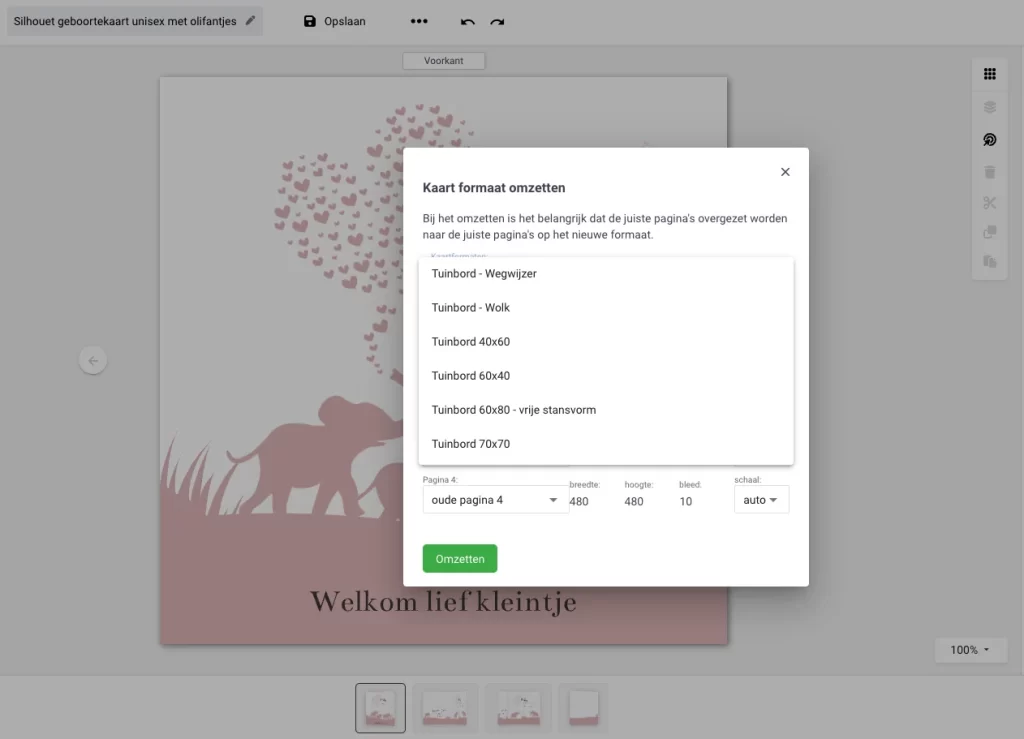
Klicke auf Datei, dann auf Kartenformat umwandeln, scrolle nach unten und wähle das gewünschte Format für das Willkommensschild. Klicke danach auf den Button Umwandeln.
Hast du eine Karte mit Folie gewählt, wird die Folie automatisch in ein Äquivalent ohne Folie umgewandelt.
Anschließend speicherst du dieses Design in der Kollektion des Kunden. Dies ist wichtig, da du das Fensterschild nicht direkt aus dem Editor bestellen kannst.
Der Kunde kann nun aus der eigenen Kollektion das Willkommensschild eventuell noch etwas anpassen und anschließend selbst bestellen und bezahlen.
Nach der Bestellung siehst du diese im CMS unter Bestellungen.
Kartenformat umwandeln.
Inspiration
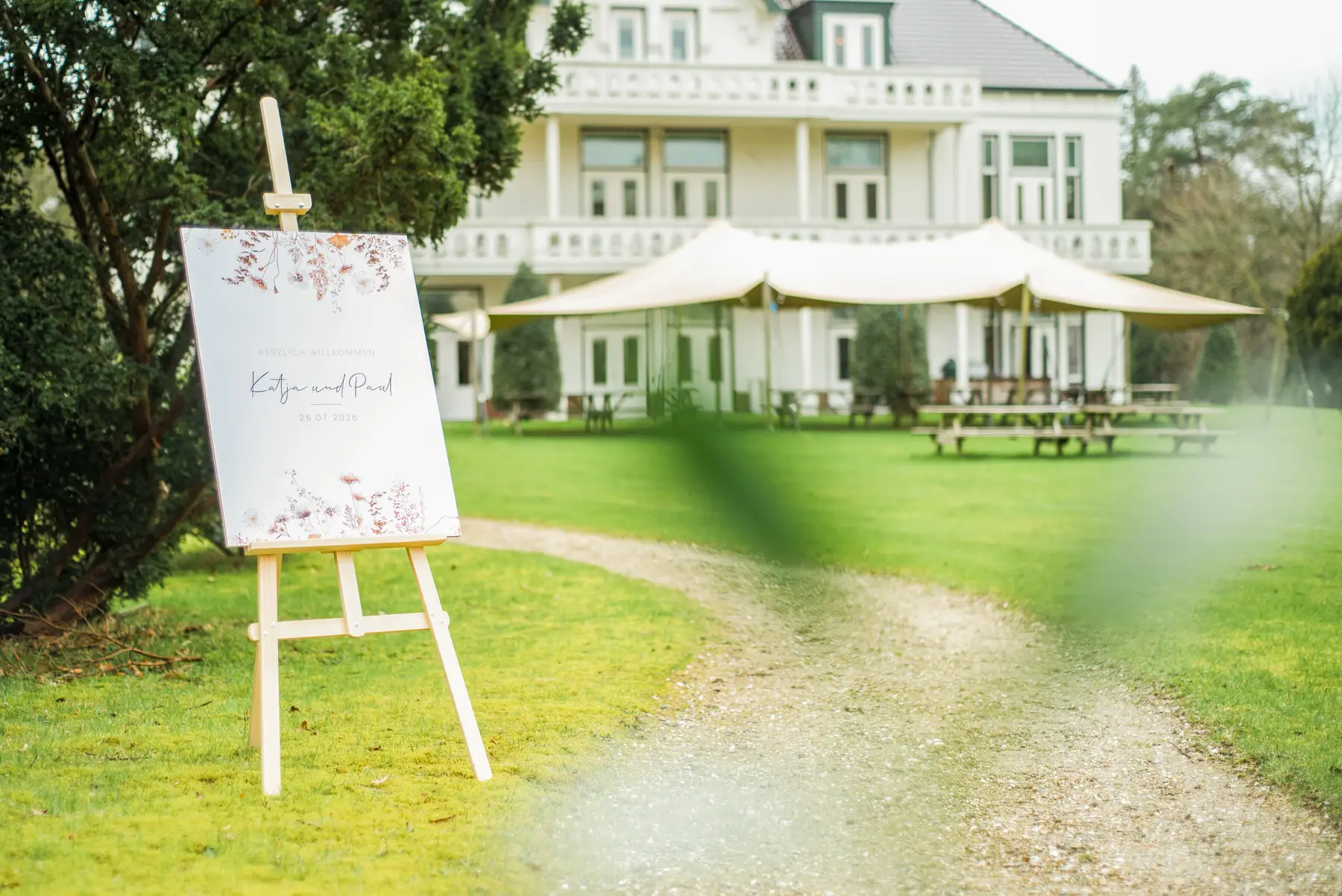
Beispiele für Gartenschilder und Willkommensschilder auf Madeformoments.nl
Kommentare deaktiviert für Schilder – Gartenschilder, Hochzeitsschilder, Willkommensschilder und mehr
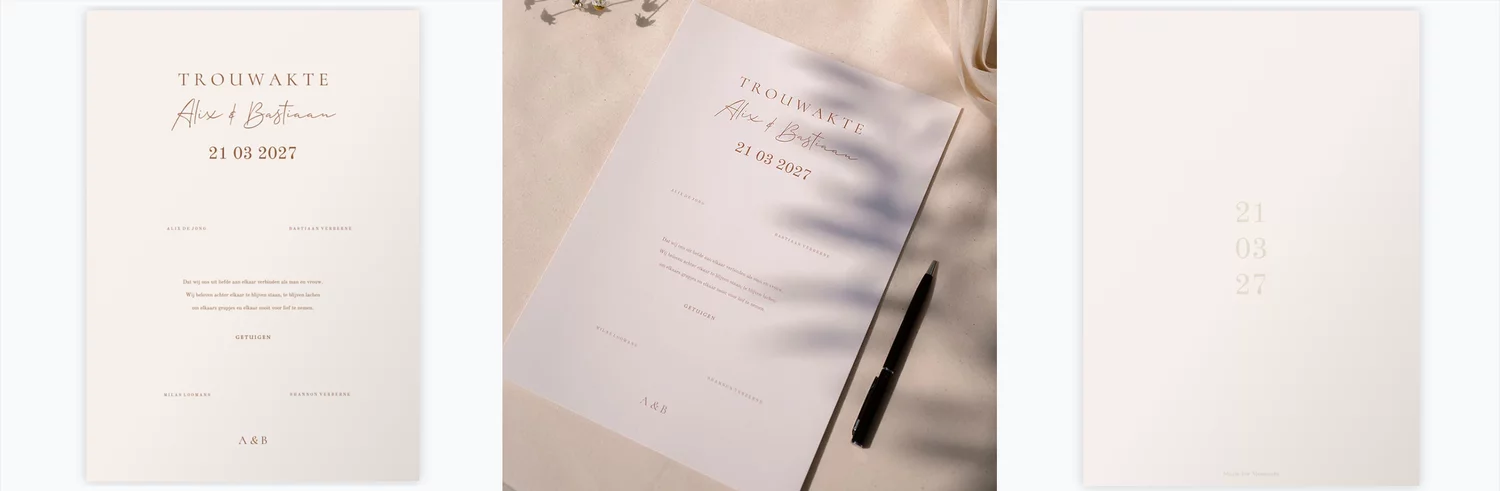
Die Trauurkunde ist eine stilvolle „Erinnerungskarte“ im Format 21 x 29,7 cm (hochkant einseitig), die während der Trauung unterzeichnet wird. Diese Urkunde wird auf beschreibbarem Papier gedruckt und kann nach der Hochzeit als bleibende Erinnerung an den Hochzeitstag eingerahmt werden. Optional ist auch eine Kinderurkunde erhältlich, auf der Kinder während der Zeremonie zeichnen können – eine schöne Art, die ganze Familie einzubeziehen.
Produktspezifikationen
Maße
21 x 29,7 cm (hochkant einseitig)
Papierauswahl
Leinenpapier Gestrander Karton Soft-Touch (wird aufgrund der eingeschränkten Beschreibbarkeit nicht empfohlen)
Folienprägung
Möglich
Mindestbestellmenge
1 Stück
Tipp für den Kunden
Bestelle zur Sicherheit vorzugsweise zwei Exemplare
Personalisierung & Design
Die Trauurkunde kann im gleichen Stil wie die Hochzeitskarte angeboten werden, um am Tag selbst eine visuelle Harmonie zu schaffen. Die Karte wird im Kartentyp „hochkant einseitig“ erstellt und in der (neu anzulegenden) Hauptkategorie Poster-klein mit Trauurkunde als Unterkategorie gespeichert. Dies sorgt für ordentliche Breadcrumbs und eine klare Kategorisierung.
Wie entwerfe ich eine Trauurkunde?
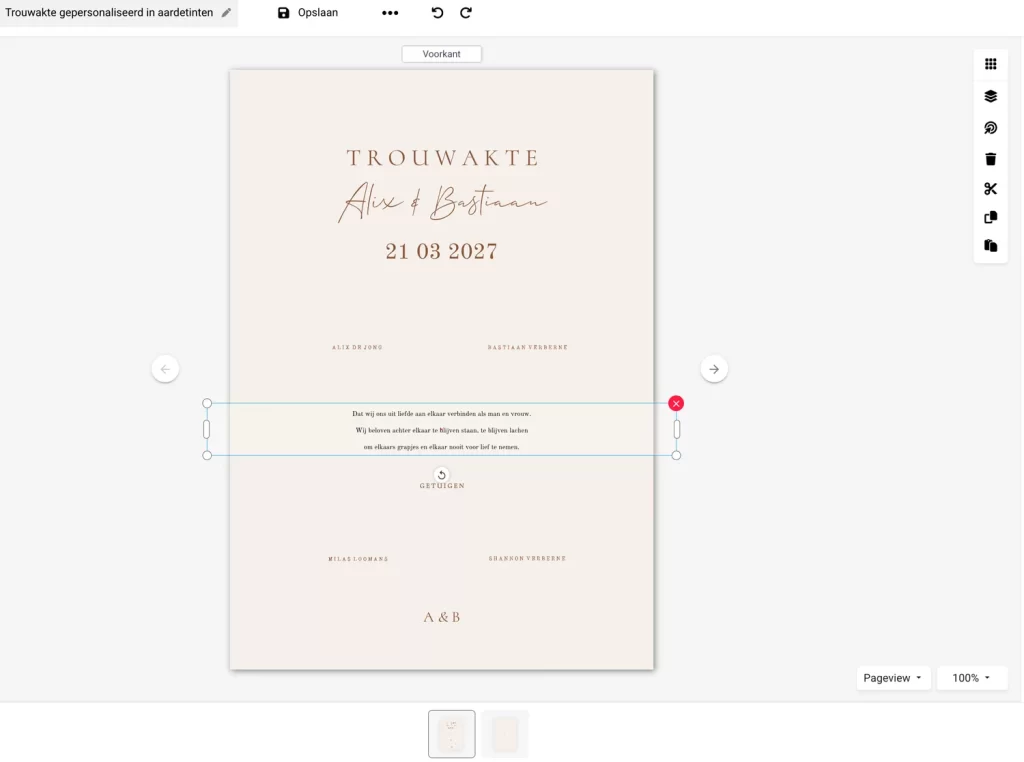
Achte beim Erstellen eines Entwurfs oder der Bemaßung darauf, dass du die Illustrator-/Photoshop-Datei im Format 210 x 297 mm (Originalgröße A4) anlegst. Das ist besonders wichtig für die Bemaßung, die du als separate PNG- oder SVG-Datei entwerfen kannst. Lade die Dateien im Editor hoch und skaliere sie auf 100 %, damit die Maße stimmen. Im Editor kannst du die Trauurkunde auf die gleiche Weise wie eine Karte gestalten.
Technische Spezifikationen
Kategorie
Ordne die Urkunden einer separaten Kategorie zu, zum Beispiel Trauurkunde oder Poster-klein
Umschläge
Mache diesen in der Hauptkategorie nicht verfügbar
Probedruck
Mache diesen in der Hauptkategorie nicht verfügbar
Folienprägung
Möglich
Bedruckung
Die Urkunde kann beidseitig bedruckt werden
Verkauf & Positionierung
Die Trauurkunde wird als Ergänzung zur Hochzeitskarte positioniert und ist ein beliebtes Element für die Zeit während und nach der Zeremonie. Die Kinderurkunde kann im Einleitungstext auf der Landingpage als optionales Extra erwähnt werden.
Beispiel für die Positionierung: Trauurkunde auf Made for Moments.
Kommentare deaktiviert für Trauurkunde
Keine Antwort gefunden?
Nimm gern Kontakt mit uns auf, unser Support-Team ist für dich da!