Alle Beiträge von Sparkles Support

Quasten (SKU)

tassels2 Quasten (SKU)

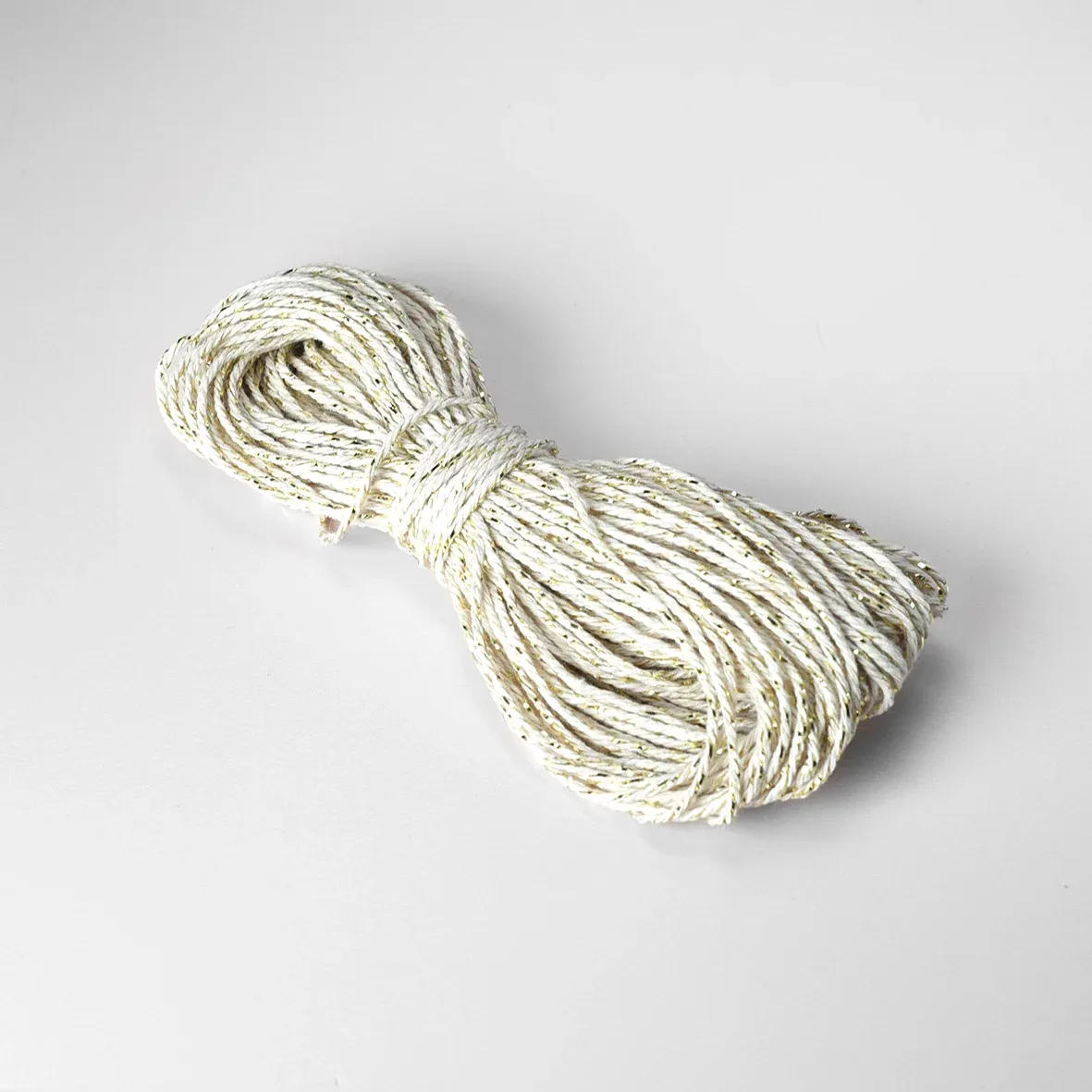
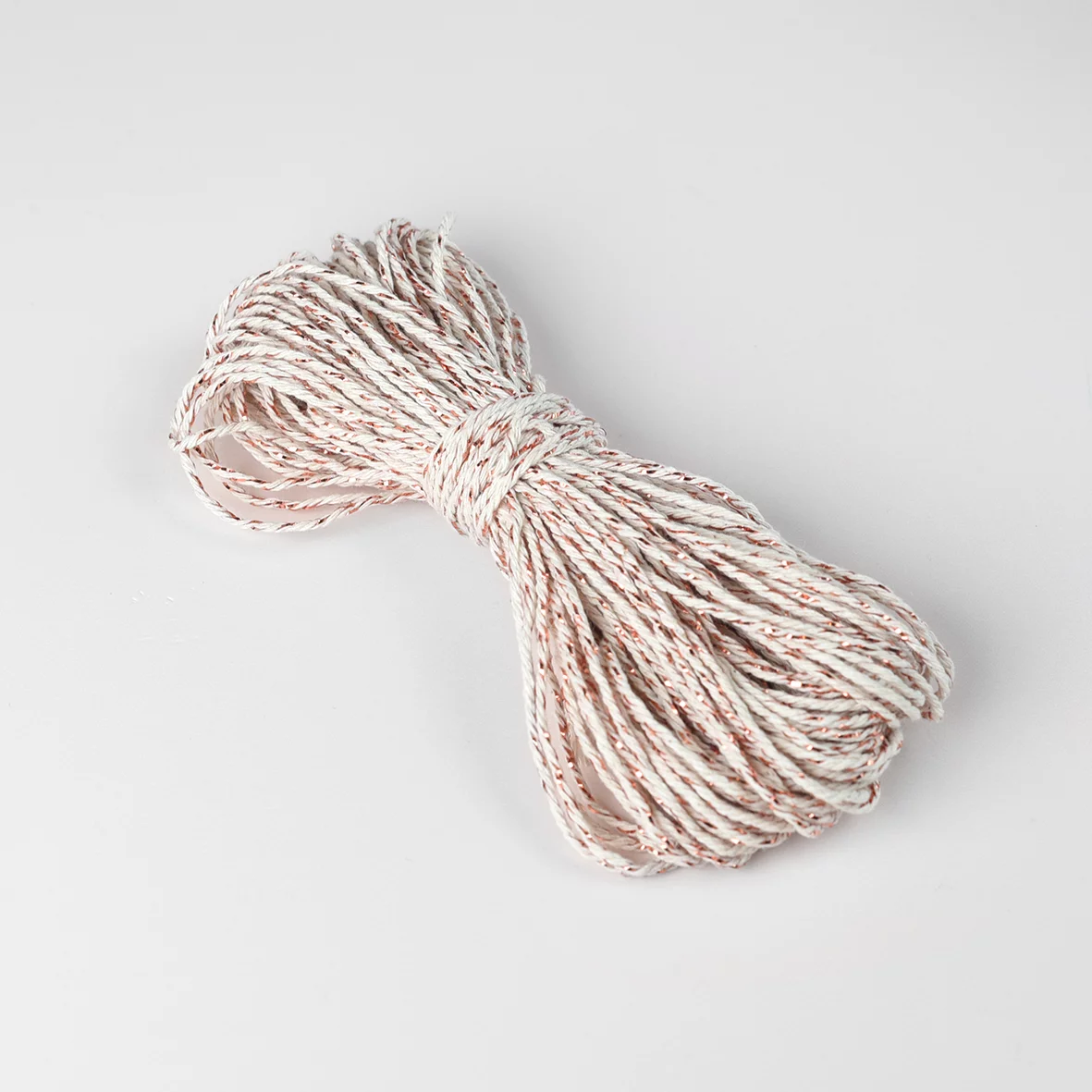
Cremefarbene Quasten

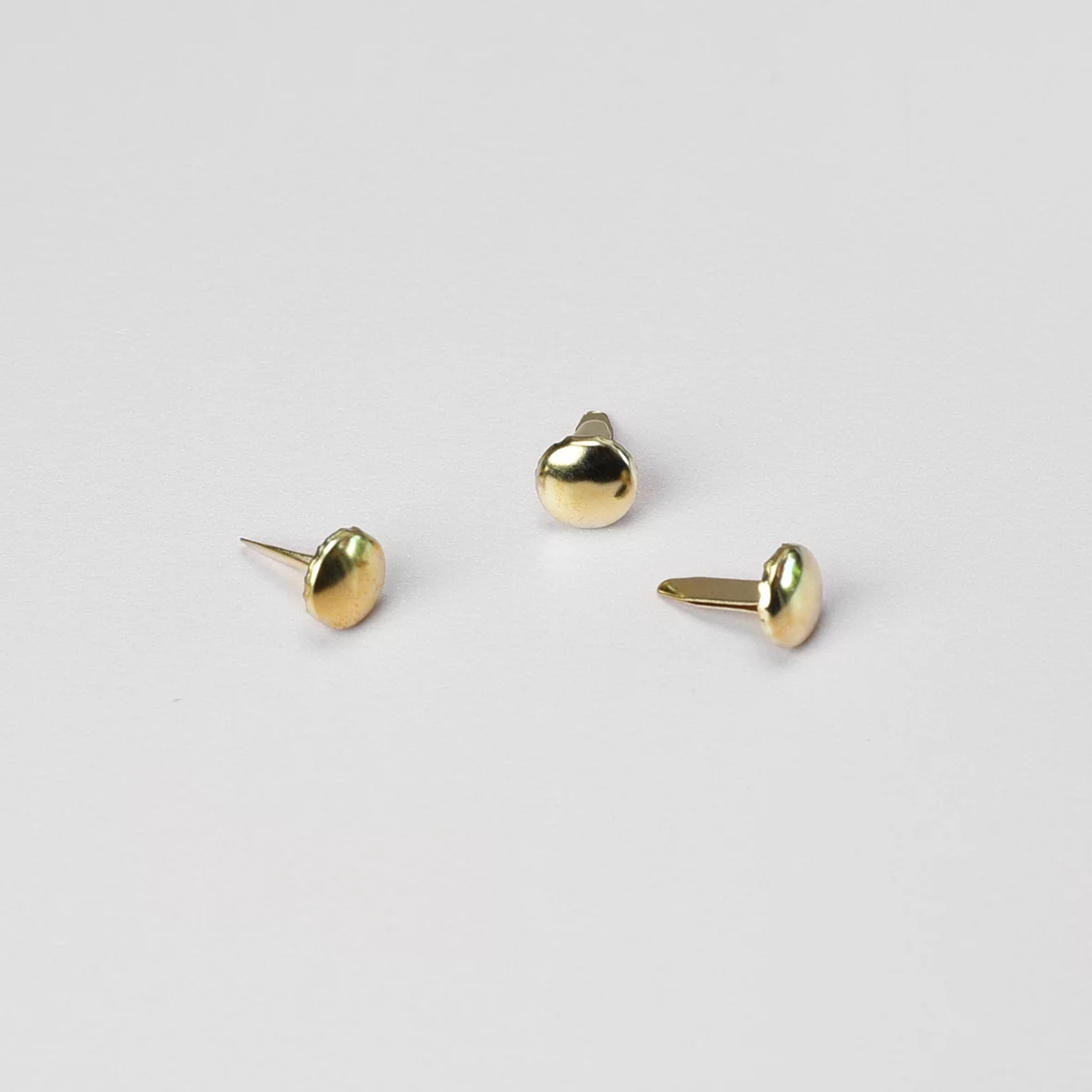
Cremefarbene Quasten mit einem kleinen goldenen Ring. Befestige diese mit einer Splinte oder einer Kordel an der Karte.
In jedem Beutel befinden sich 25 Quasten.

tassels1 Quasten (SKU)

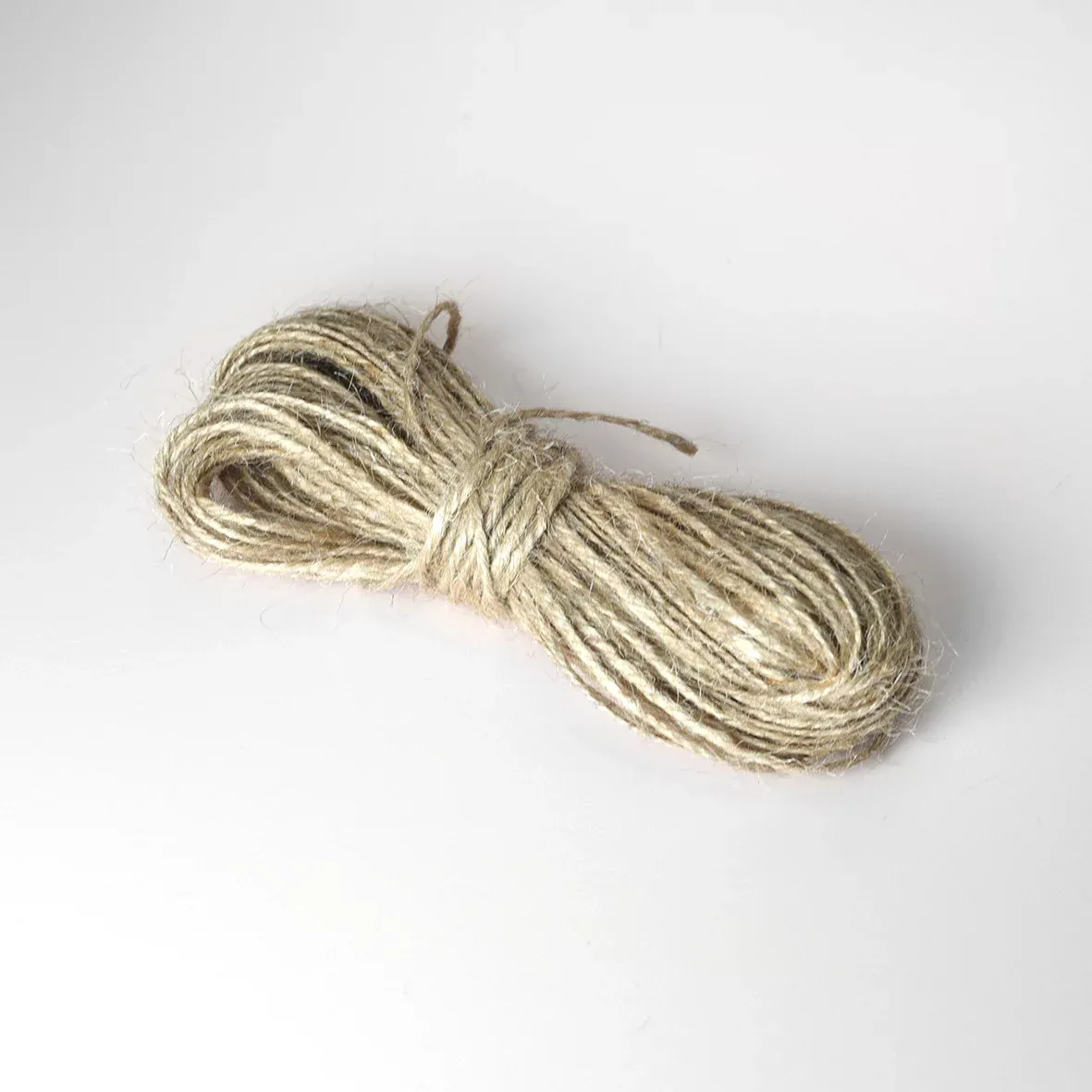
Braune Quasten

Braune Quasten mit einem kleinen goldenen Ring. Befestige diese mit einer Splinte oder einer Kordel an der Karte.
In jedem Beutel befinden sich 25 Quasten.


Spiegelaufkleber

vb_spiegelsticker1-1024x341 Spiegelaufkleber

Produktspezifikationen

FarbeWeiß
MaterialHochwertiger Vinyl-Aufkleber
VerarbeitungKonturgeschnitten, auf Bogen geliefert
AnwendungTrocken verkleben (nicht nass verkleben)
BearbeitbarkeitNur über PDP (nicht im Editor)
SVGs erforderlichKeine PNGs erlaubt
HinweisAufkleber wird mit Applikationsband geliefert

Personalisierung

Editor nicht verfügbarKunden können Text nur über die Produktseite anpassen.
SVGs erforderlichKeine PNGs möglich.
SchriftartenBegrenzte Anzahl an Schriftarten aufgrund dünner Buchstaben verfügbar.
HinweisAlle Designs werden in Weiß ausgeführt.
warning

Wichtiger Hinweis

Der Aufkleber ist nur mit weißem Text und Bildern verfügbar, daher werden alle Designs in Weiß ausgeführt. Kunden können die Größe über die Dimensionen wählen.

Wie gestalte ich einen Spiegelaufkleber?

Die Aufkleber sind im Editor nicht zu bearbeiten, aber der Kunde kann den Text über die Produktseite (PDP) anpassen. Daher ist es wichtig, dass alle Elemente korrekte SVGs sind, da PNGs nicht möglich sind.

spiegelsticker_PDP-1024x390 Spiegelaufkleber

Du wählst eine Größe für den Spiegelaufkleber und gestaltest diesen mit weißem Text. Den Textfeldern, die variabel sein sollen, gibst du den Tag names und stellst die maximale Anzahl der Zeichen auf 50 ein. Bei mehreren variablen Namen müssen also separate Textfelder erstellt werden.

spiegelsticker_editor-1024x601 Spiegelaufkleber
lightbulb_outline

Tipp

Die Aufkleber werden konturgeschnitten auf einem Bogen an den Kunden geliefert und lassen sich genauso verkleben wie unsere bestehenden Fensteraufkleber, mit der einzigen Ausnahme, dass du diese wegen der kleinen Buchstaben nicht nass verkleben solltest. Du solltest das Schutzpapier (die Rückseite) vorsichtig entfernen und danach kannst du den Aufkleber aufkleben. Nach dem Festreiben kannst du das Applikationsband (das milchige Papier) vorsichtig entfernen.

Technische Spezifikationen

Kategorie-EinteilungKeine separate Kategorie erforderlich, Unterkategorie unter Hochzeit empfohlen.
Life-EventHochzeit-Sonstiges
MaterialVinyl – Transparentes Vinyl mit Full-Color-Druck, weiß laminiert.
Druckdatei1 PDF mit Full-Color-Druck.
Lagerung & TransportWird getrennt von einer Kartenbestellung versandt.

Verfügbare Formate

  • 35 x 28 cm
  • 57 x 45 cm
  • 67 x 55 cm
  • 55 x 67 cm
  • 100 x 57 cm
  • 57 x 100 cm

Verpackung & Versand

Lieferzeit4–6 Werktage

Verkauf & Positionierung

Zielgruppe: Als hippes Hochzeitsschild gedacht

USPs:

  • Luxuriöse konturgeschnittene Aufkleber mit weißem Text
  • Einfache Anbringung mit Applikationsband
  • In verschiedenen Formaten verfügbar

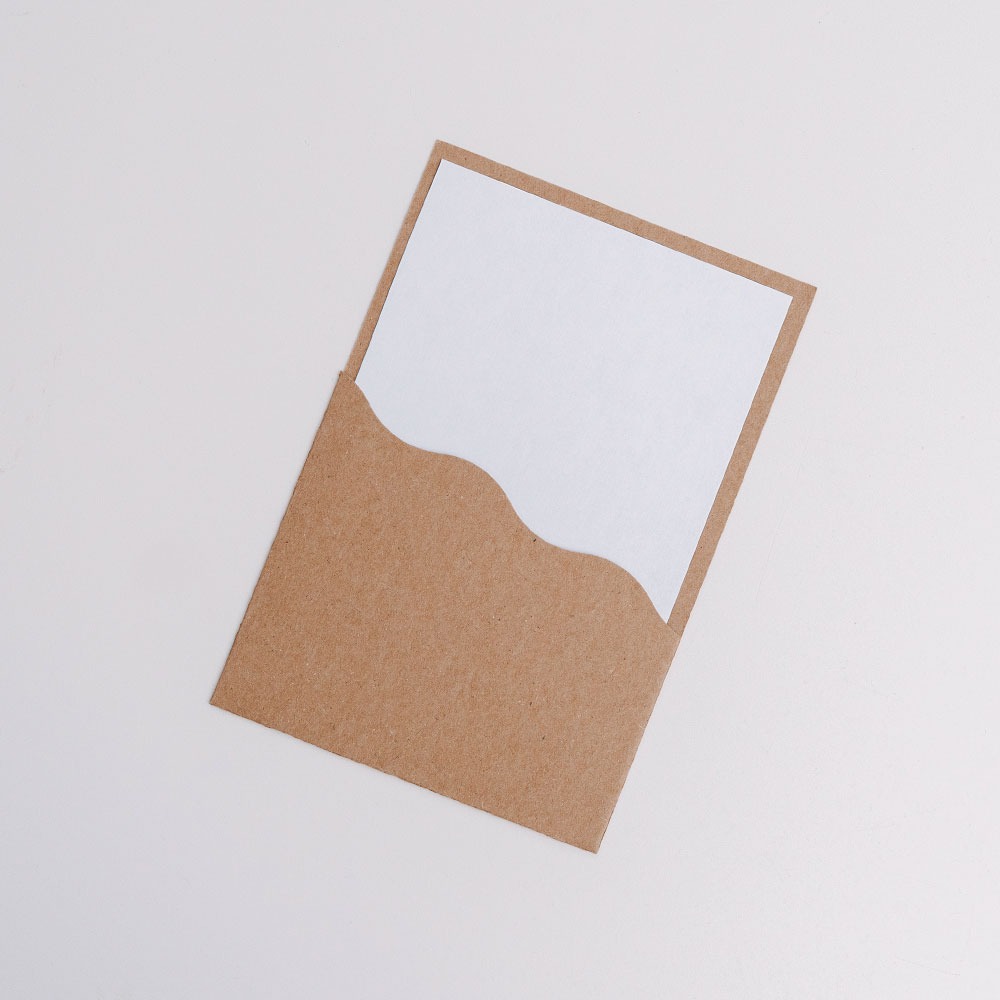
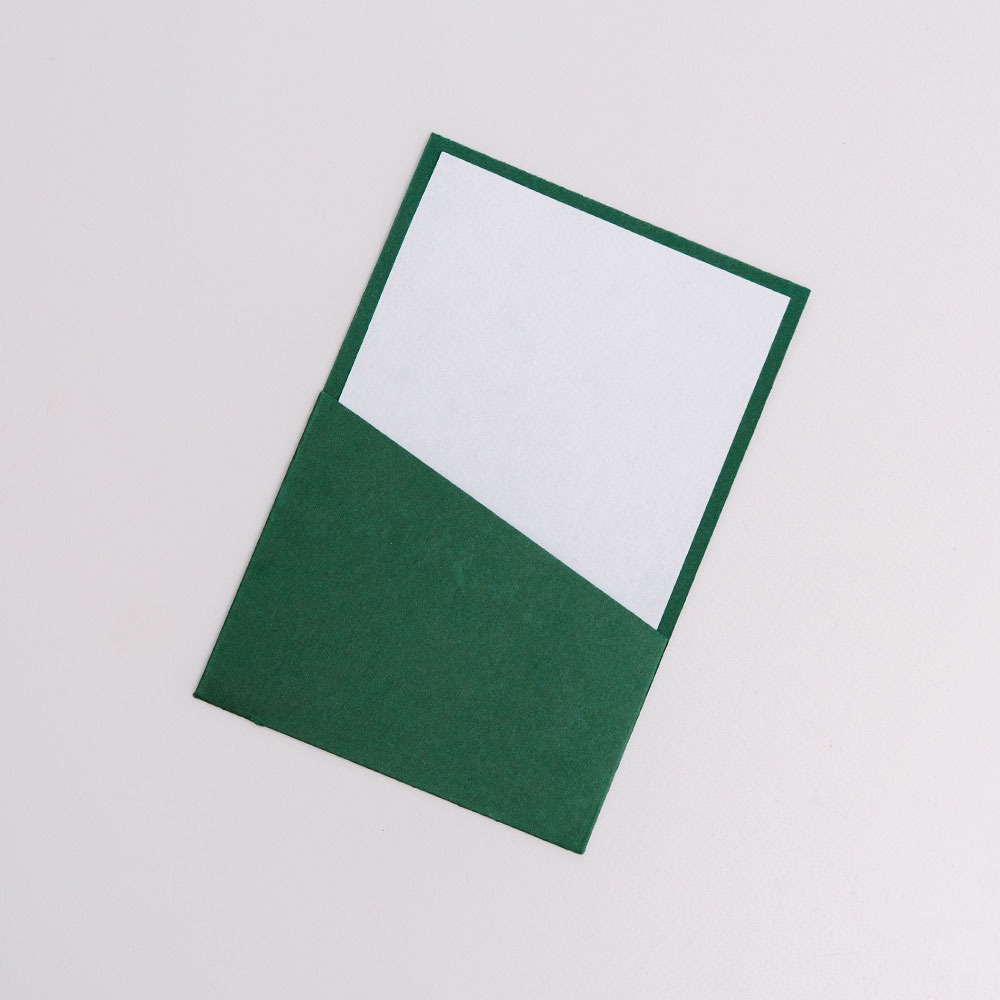
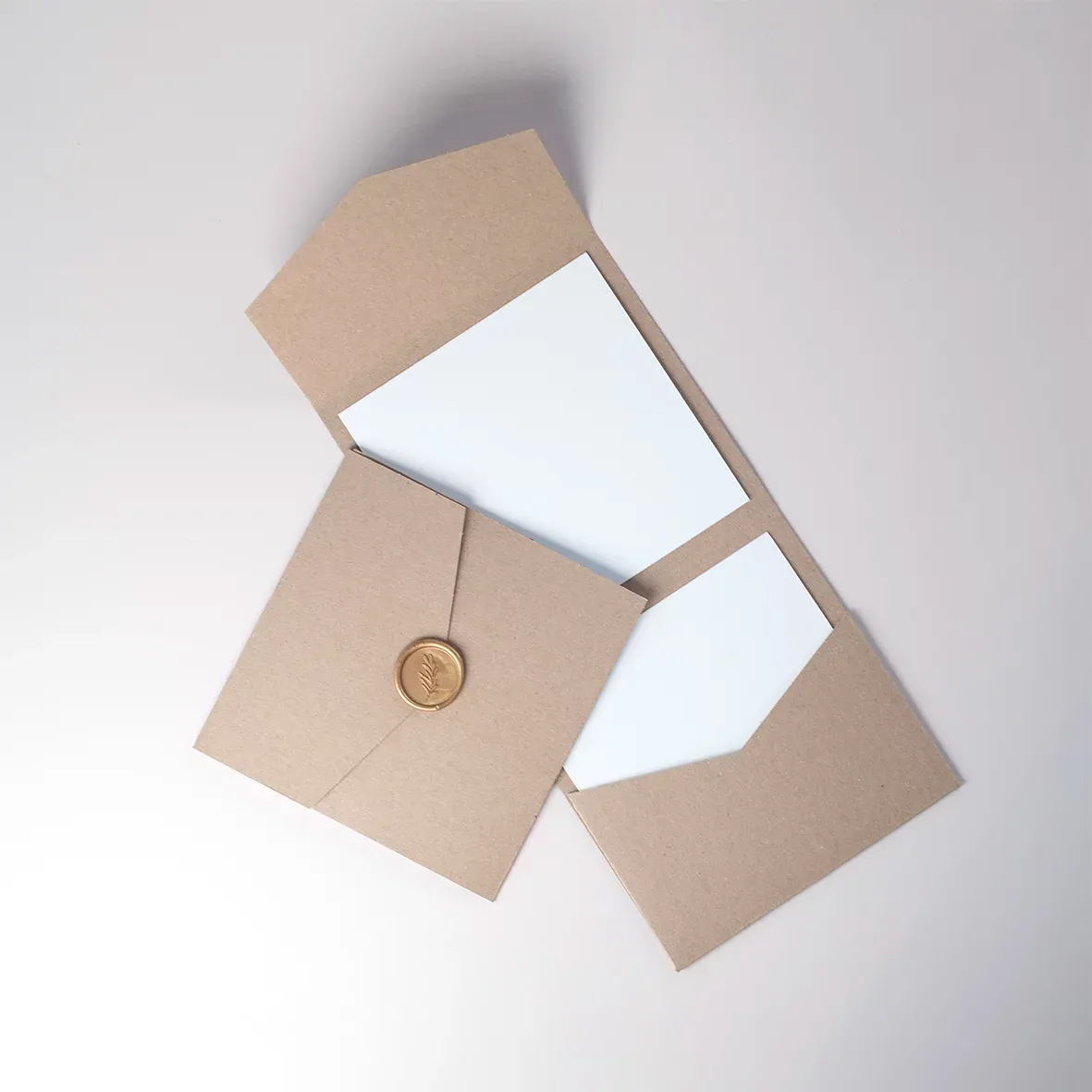
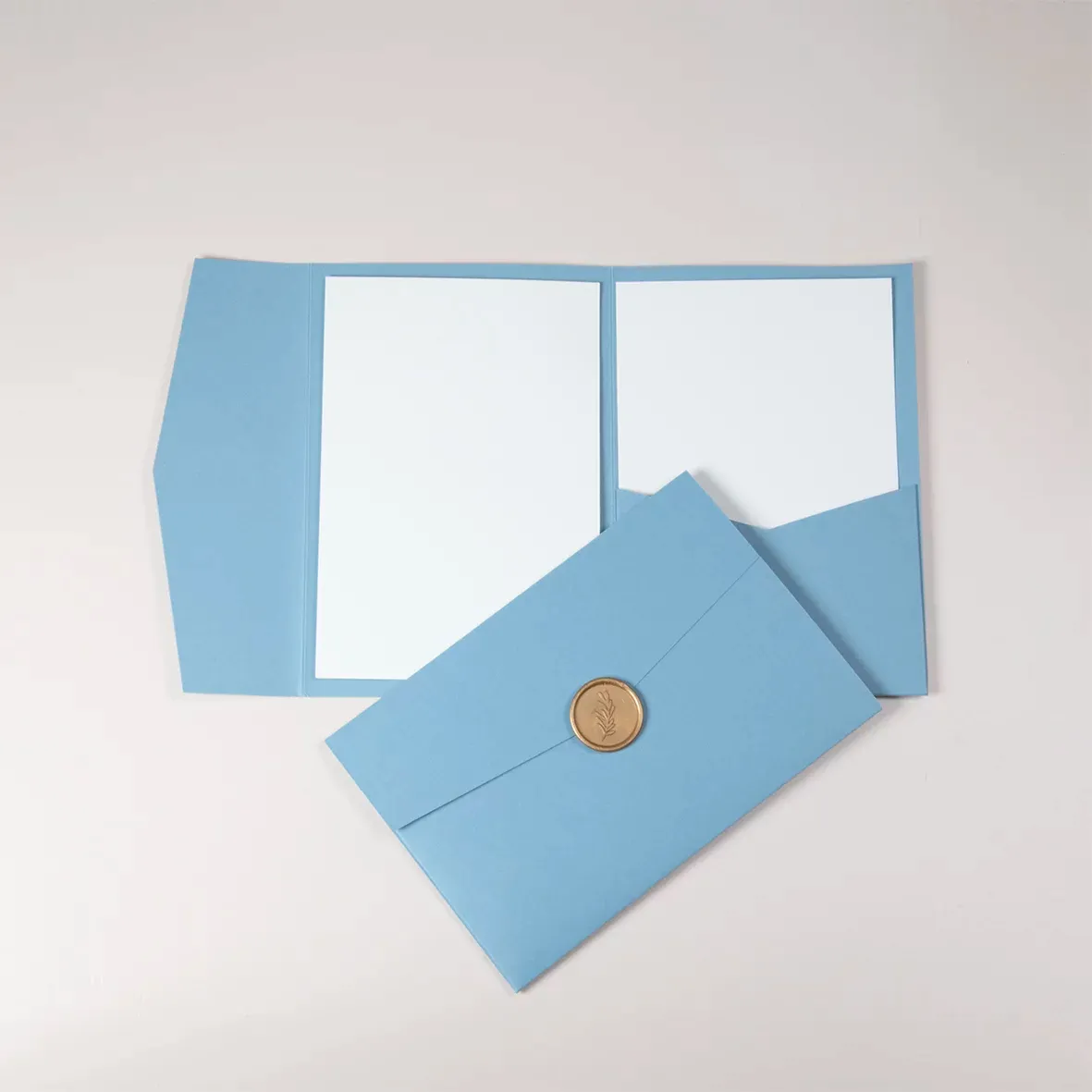
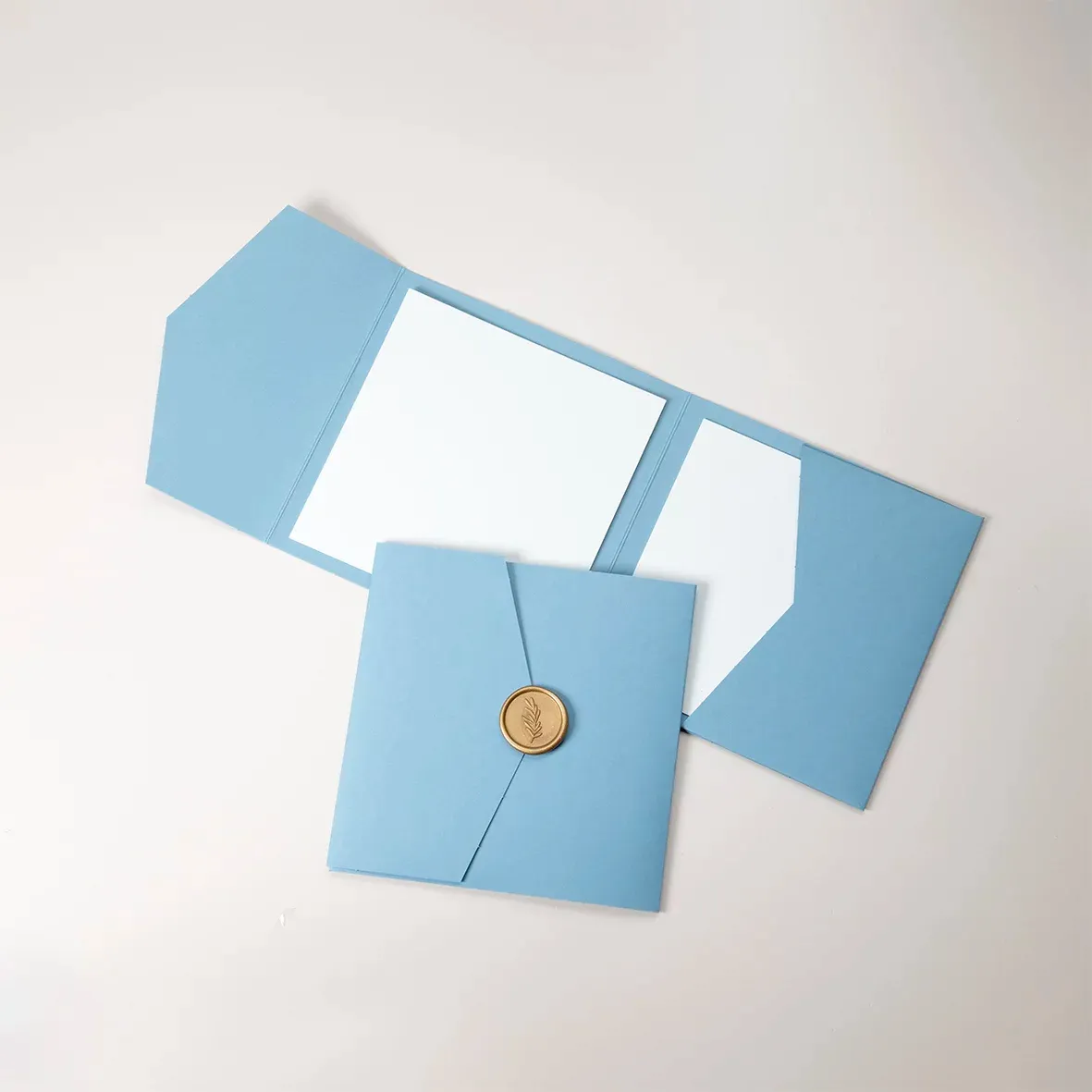
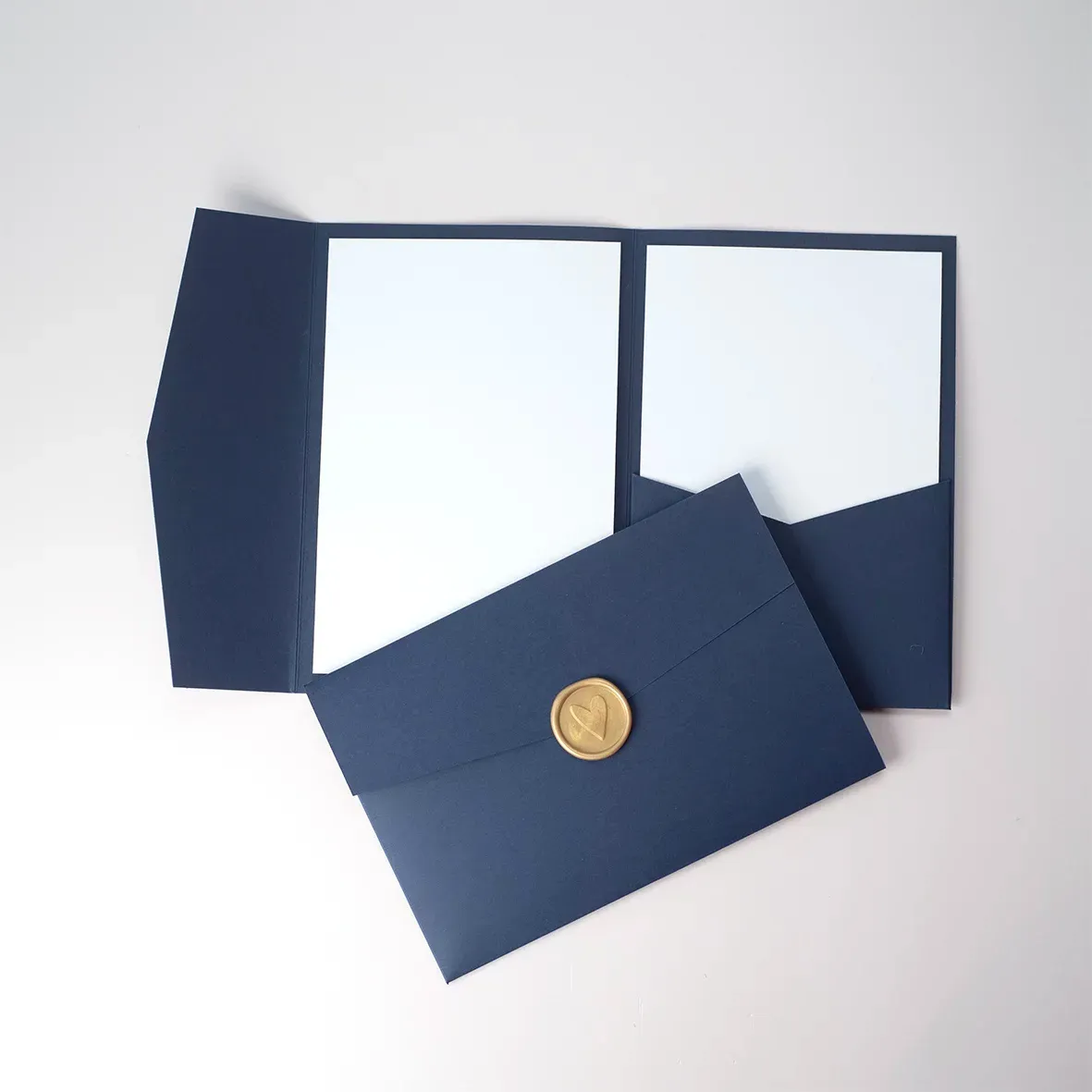
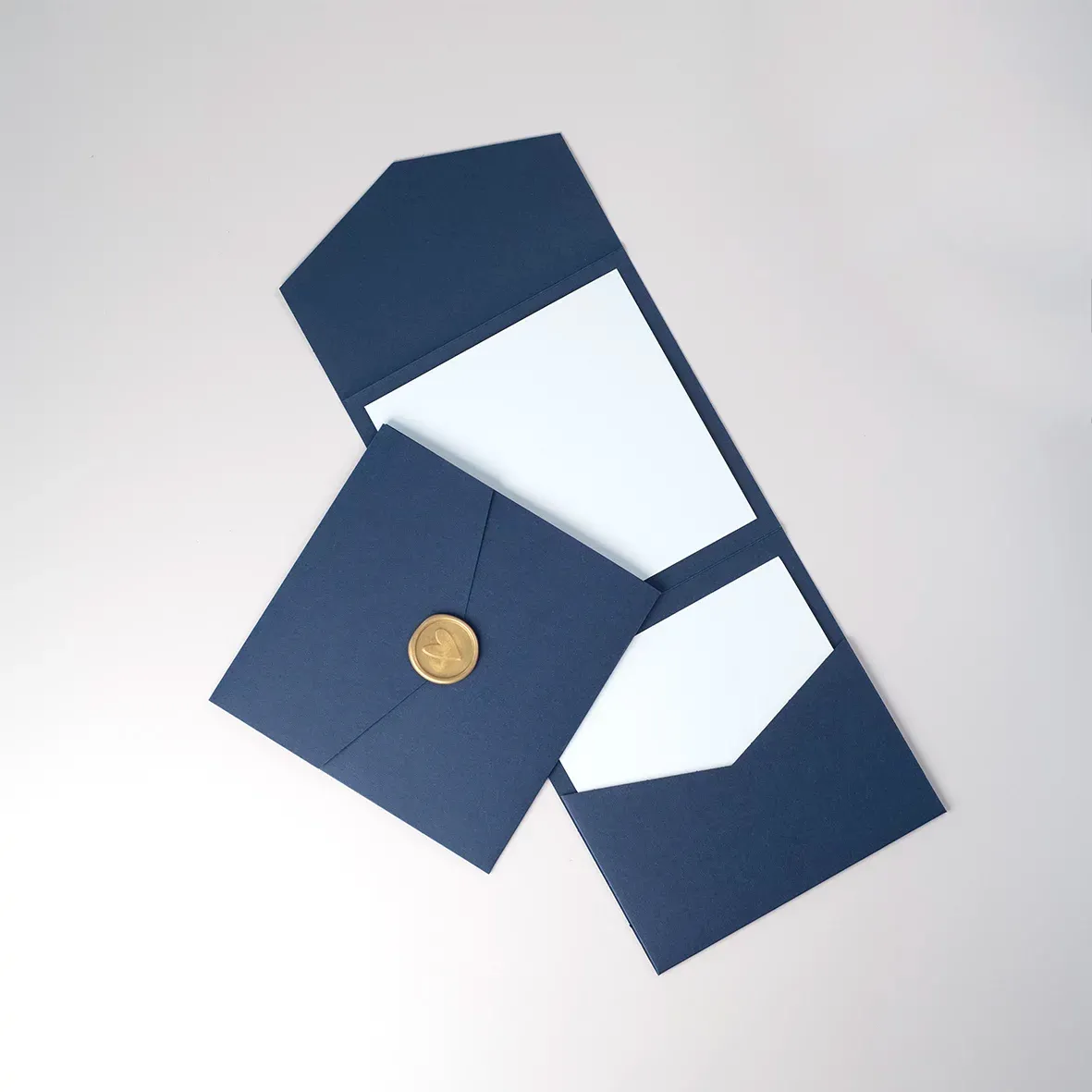
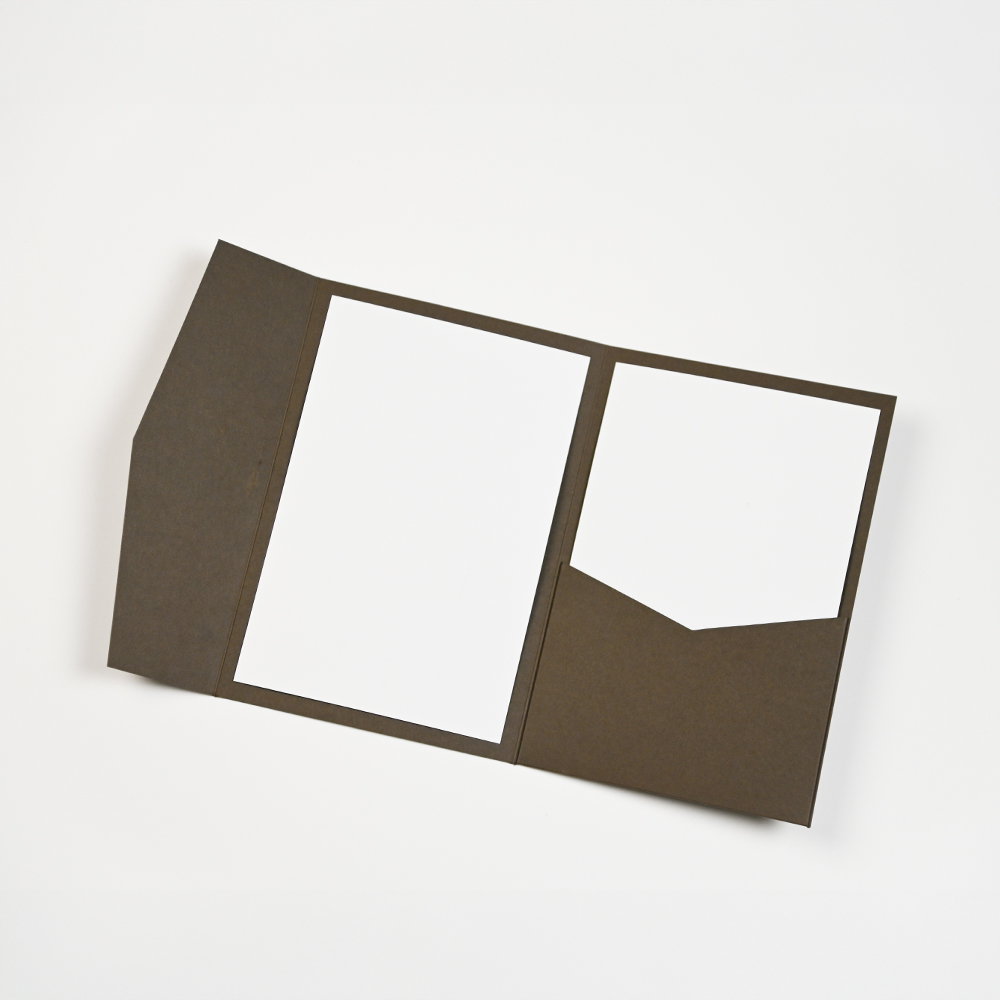
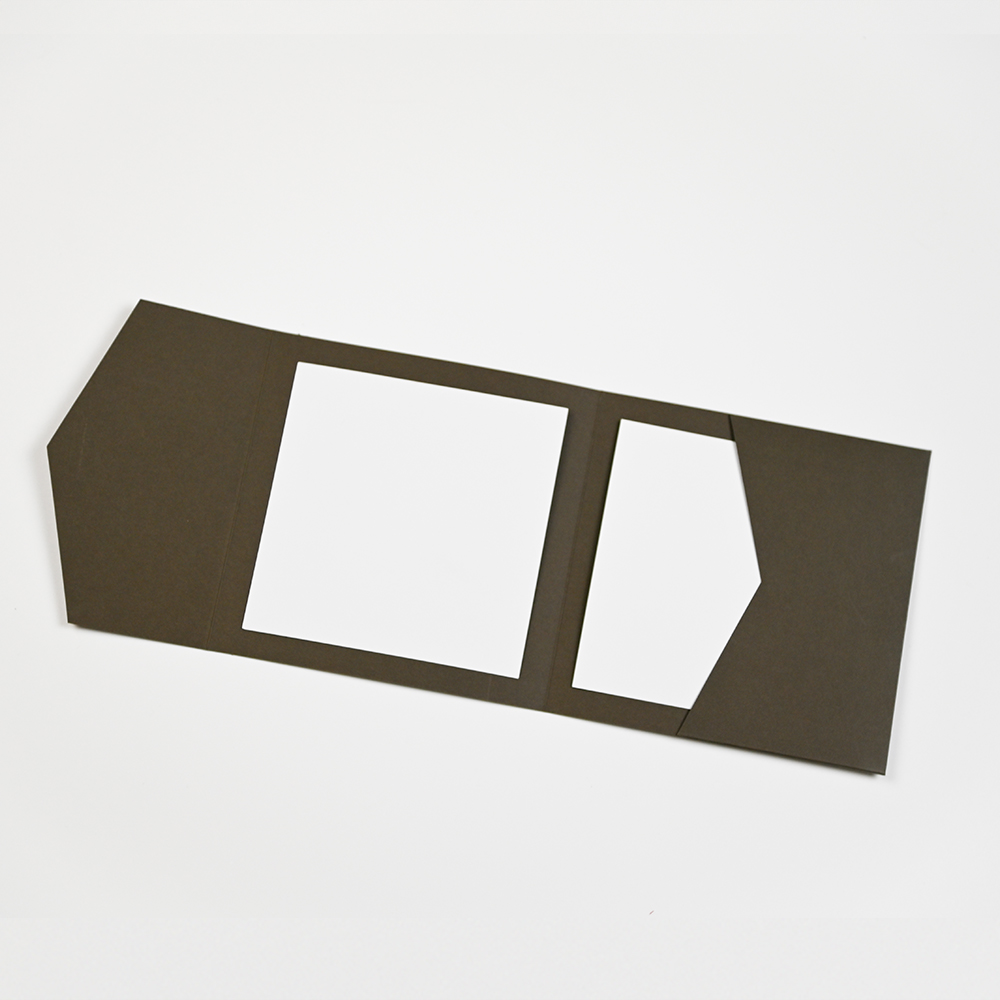
Sleeve – Einsteckhülle

sleeve-1024x460 Sleeve - Einsteckhülle

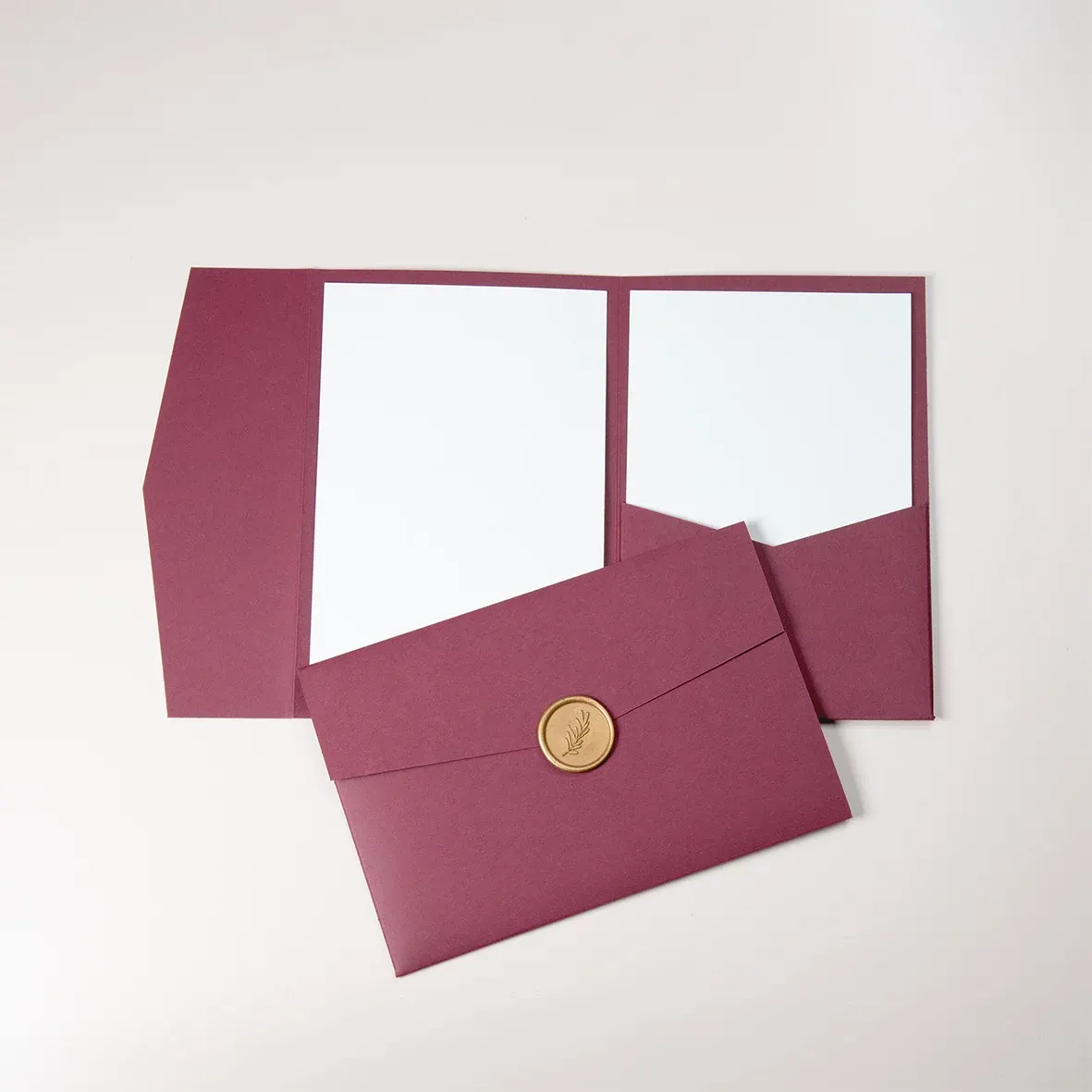
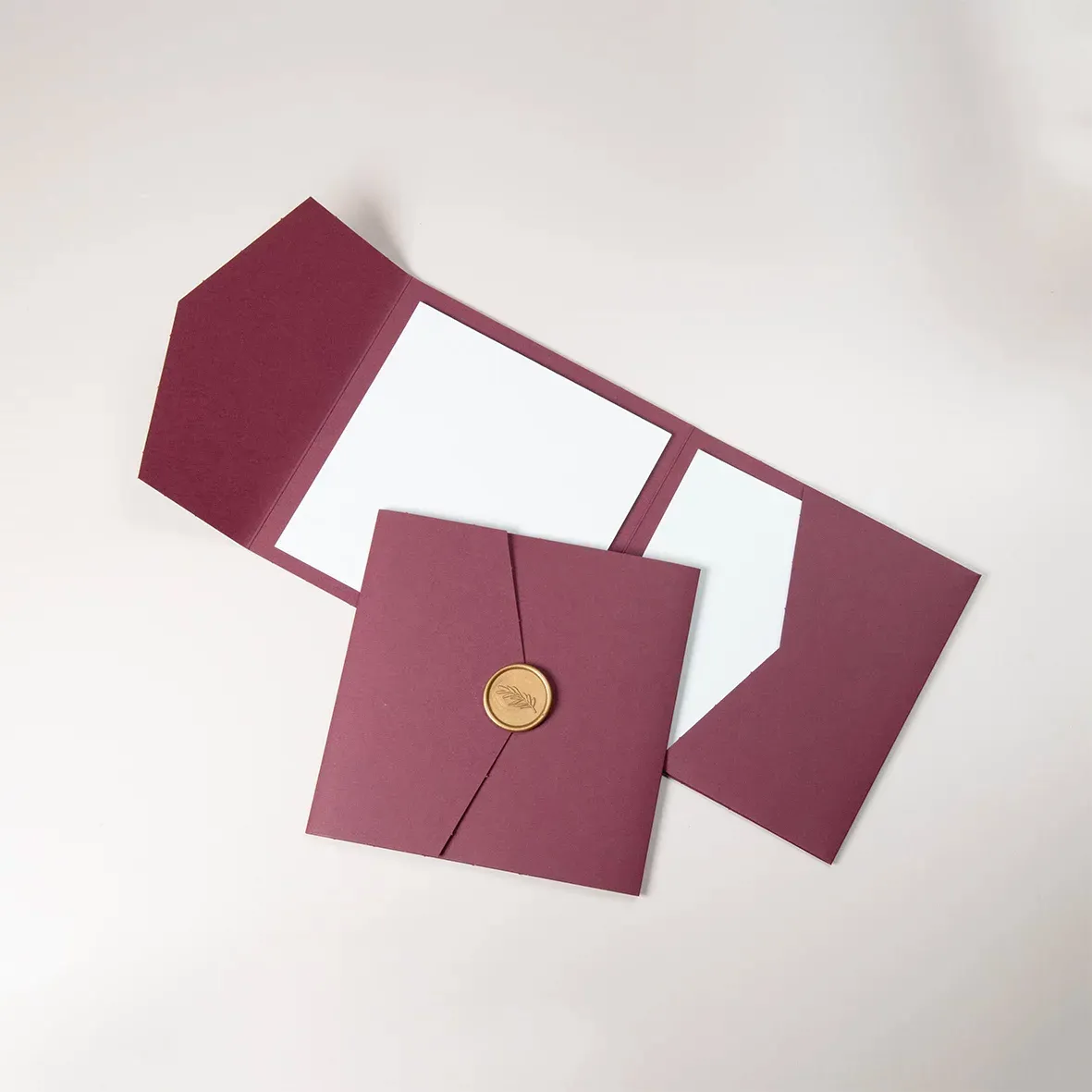
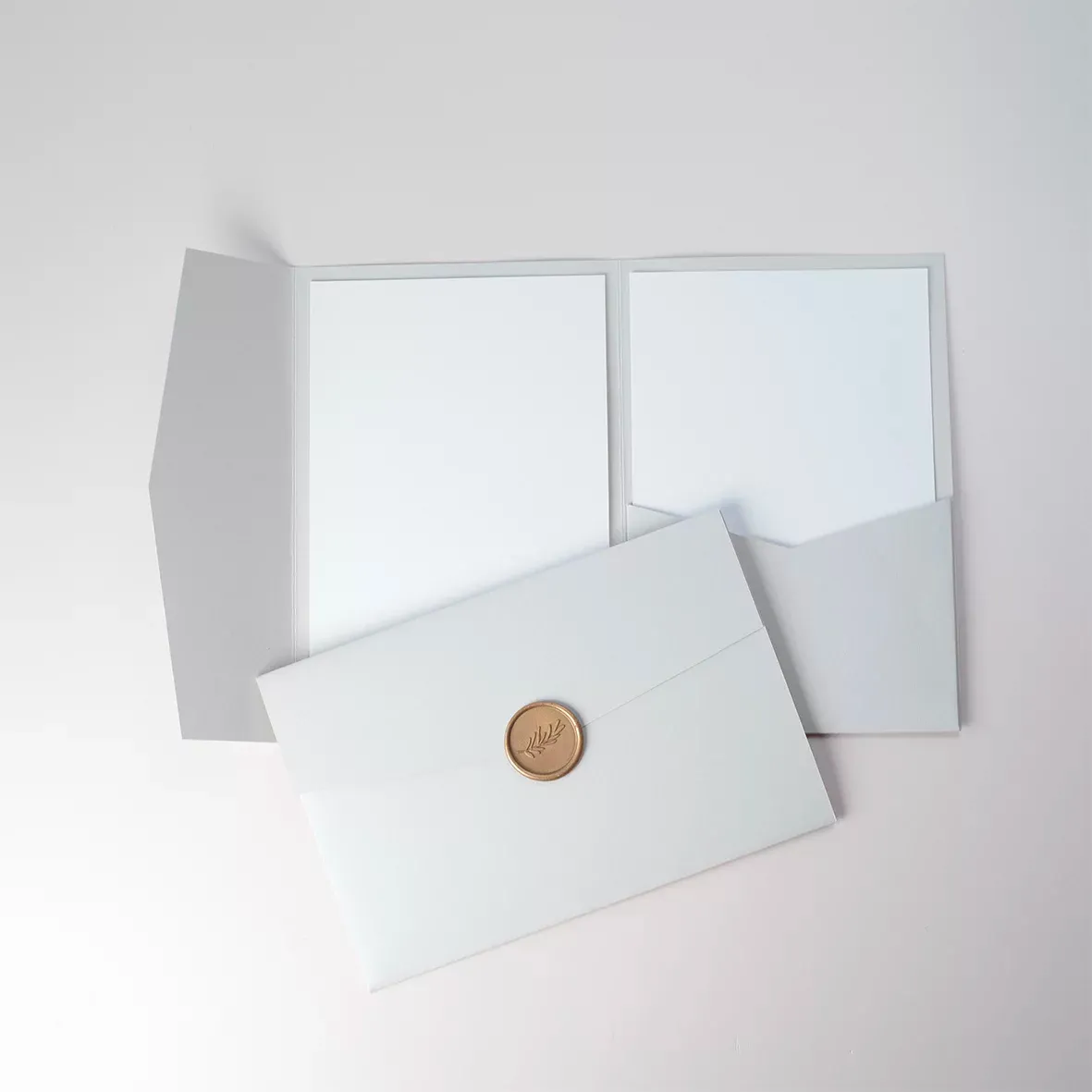
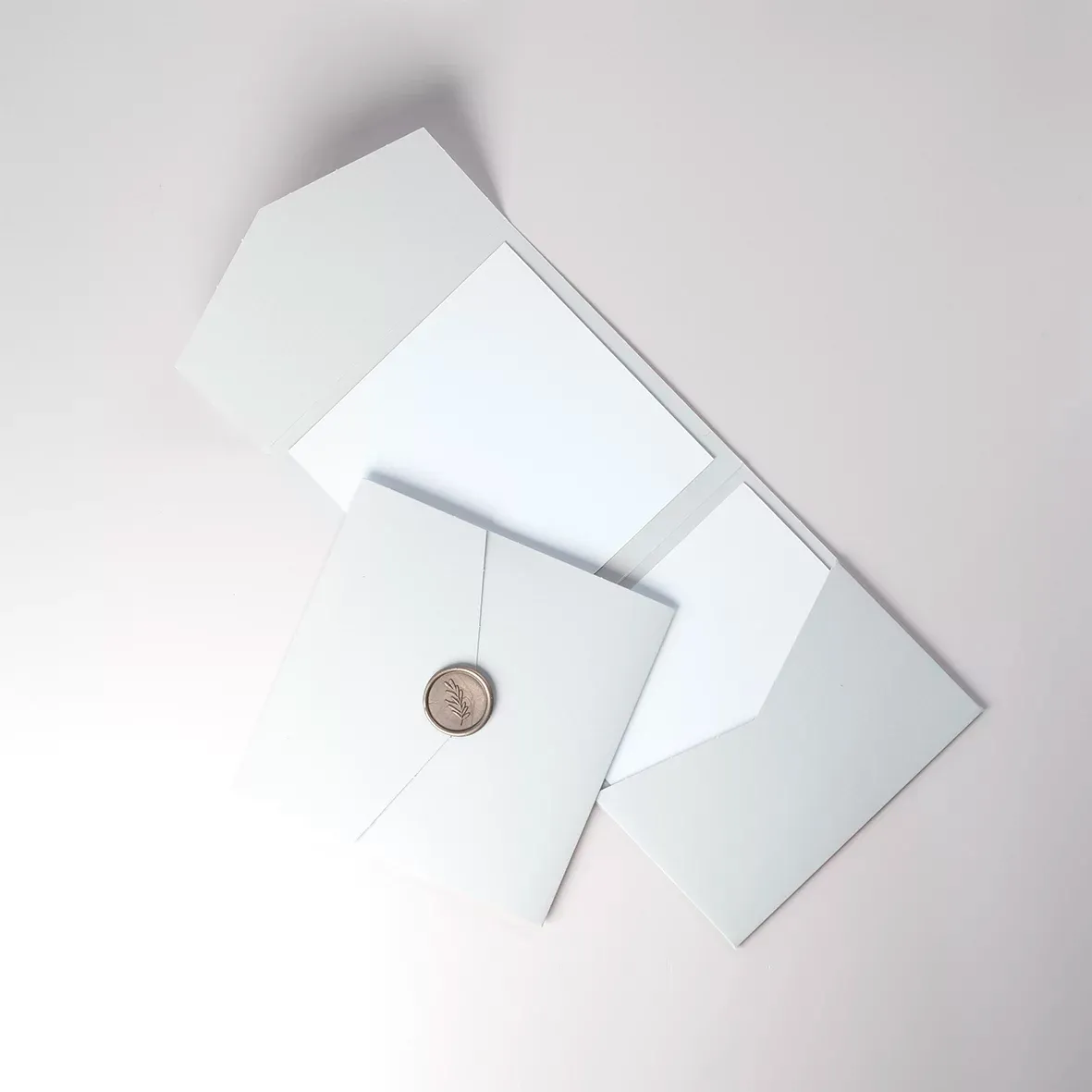
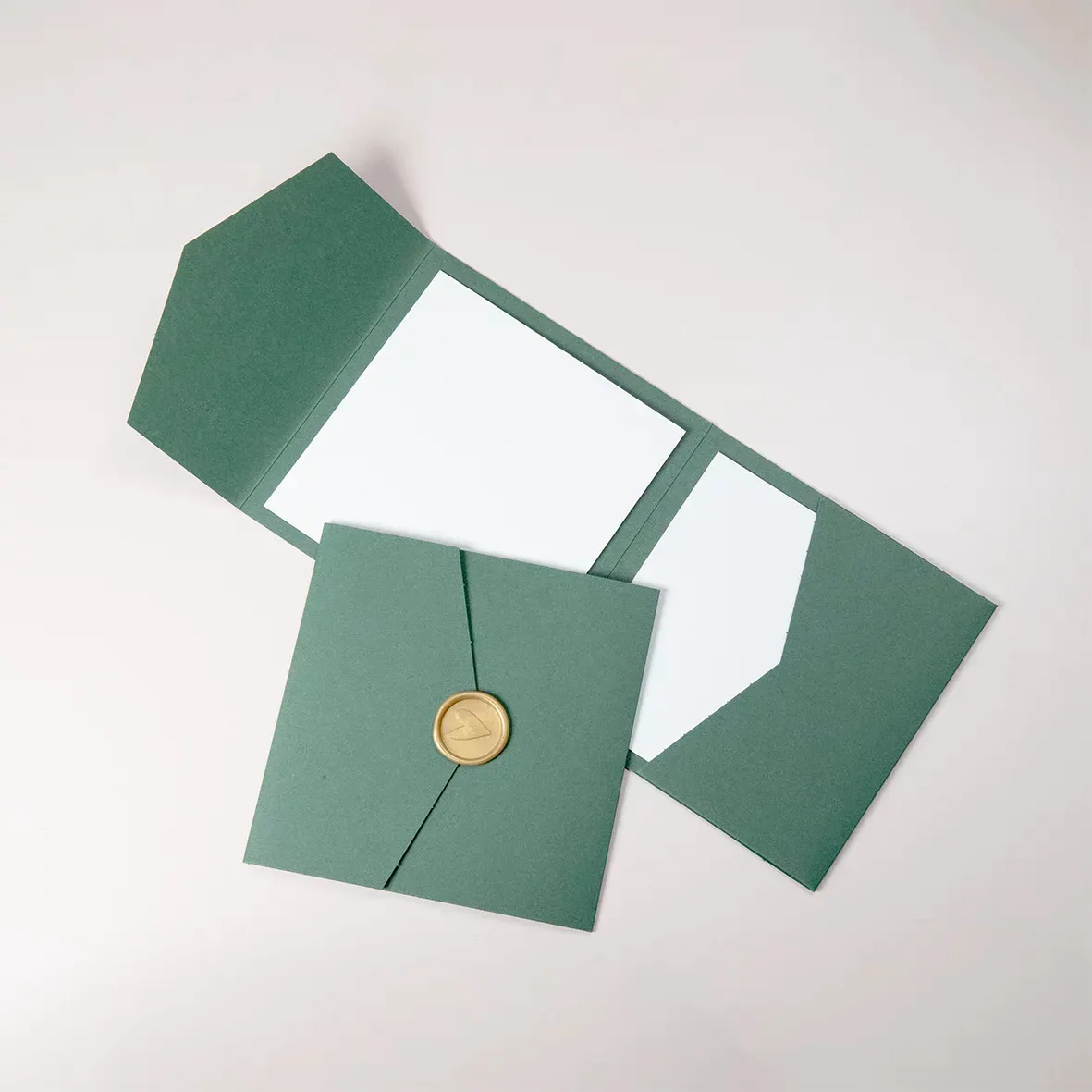
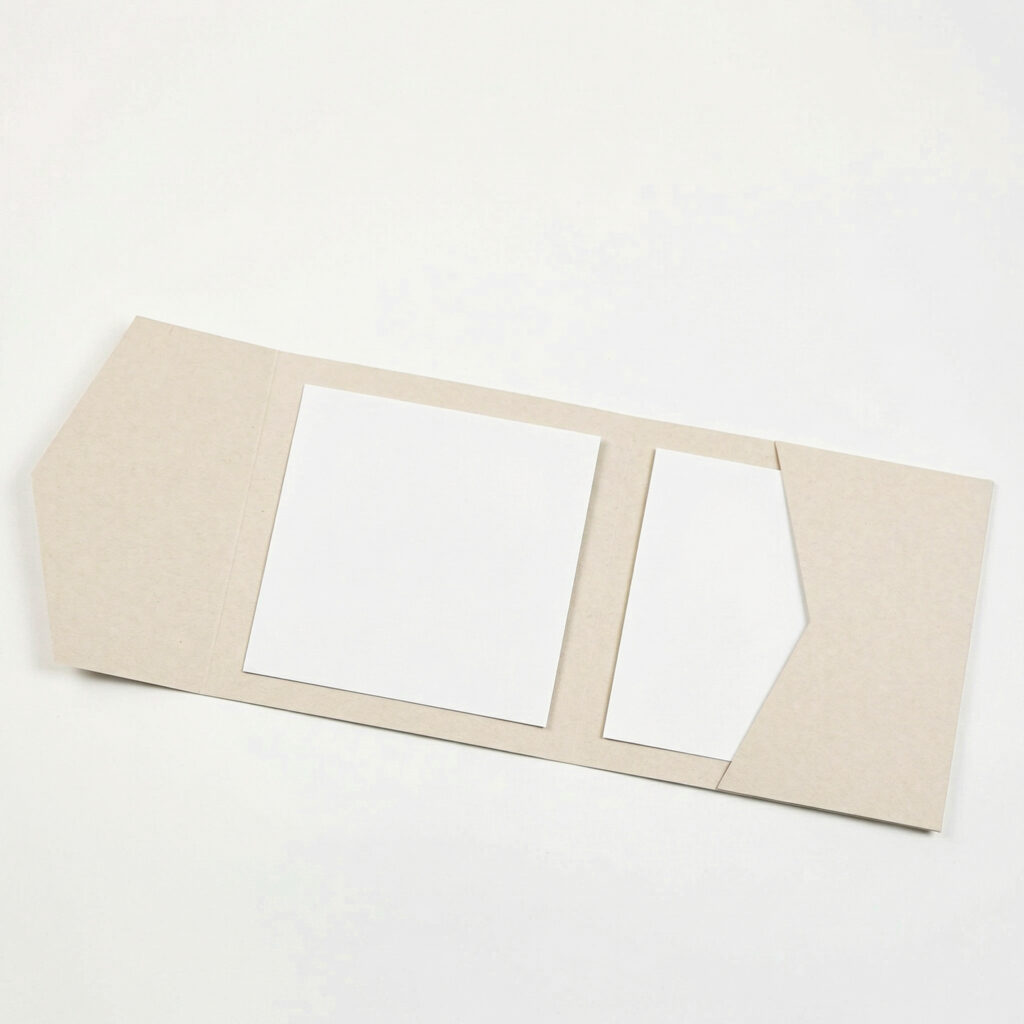
Wir haben die Freeforms der Sleeves optimiert – jetzt kann der Kunde die Sleeve einfach zusammenfalten, indem er die eine Lasche in den Schlitz der anderen Lasche schiebt, genau wie zum Beispiel bei Cottonbird.

Die Sleeve kann mit jeder 10×21-Karte kombiniert werden (sehr schön mit Ticket-Karten). Wir empfehlen jedoch, passende Karten zu erstellen und auch gegenseitig aufeinander zu verweisen.

Spezifikationen

ProduktEinsteckhülle Karte 10×21, FREEFORM
Geeignet fürJede 10×21-Karte (z. B. Ticket-Karten)
ModellDie Sleeve wird um die Karte gefaltet und hat keine geschlossene Unterseite
Freeform-PapierLeinen (FSC) – Stabiles Papier mit leicht fühlbarer Struktur
DruckDoppelseitig; gib der Innenseite eine passende Farbe
Lieferzeit2–3 Werktage
Folie und Spot-UVMöglich
Mindestbestellmenge5 Stück
Papiersorten-EmpfehlungWähle vorzugsweise dieselbe Papiersorte für Sleeve und (zugehörige) Karte
Design-EmpfehlungLass das Design nicht über die beiden Rücklaschen durchlaufen
Gib der Innenseite eine passende Farbe
animatie-envelop-1 Sleeve - Einsteckhülle

Vorgehensweise:

Da es sich um eine Freeform handelt, kannst du die Einsteckhülle (Sleeve) einfach in eine bestehende Hauptkategorie einordnen (oft: Hochzeit oder Geburt). Eine separate Kategorie ist möglich, zum Beispiel im Zusammenhang mit Google Ads.

Schreibe eine E-Mail an den Support, dass du die Einsteckhülle anbieten möchtest.

Starte mit dem Designen über /Kartentyp – Einsteckhülle Karte 10×21 oder 21×10.

kaarttype-sleeve Sleeve - Einsteckhülle

/Kartentyp > Sleeve (Einsteckhülle)

Wie designst du eine Sleeve (Einsteckhülle)?

Im Editor kann der Kunde 2 Seiten bearbeiten: die Außenseite und die Innenseite.

editorweergave-sleeve1-1024x778 Sleeve - Einsteckhülle
editorweergave-sleeve2-1024x782 Sleeve - Einsteckhülle

Beispiel-Layout Sleeve (Einsteckhülle)

Live schalten

  • Lass das design nicht exakt von einer Rücklasche zur anderen anschließen (Tol. 1–3 mm).
  • Kombiniere sie mit jeder 10×21-Karte (Tipp: Erstelle passende Karten und verweise gegenseitig darauf).
  • Beispiel eines Live-Produkts: Einsteckhülle (Beispiel).
  • Optional: Setze die Sleeve auf nicht auffindbar und verlinke sie von der „10×21-Karte“ aus.
  • Füge beim Live-Schalten immer ein Mockup oder Foto hinzu.
  • Entscheide, ob du Sleeve und Karte als verknüpftes Set oder als zwei separate Elemente verkaufst; gib bei einem Set die Preisinformationen deutlich an.
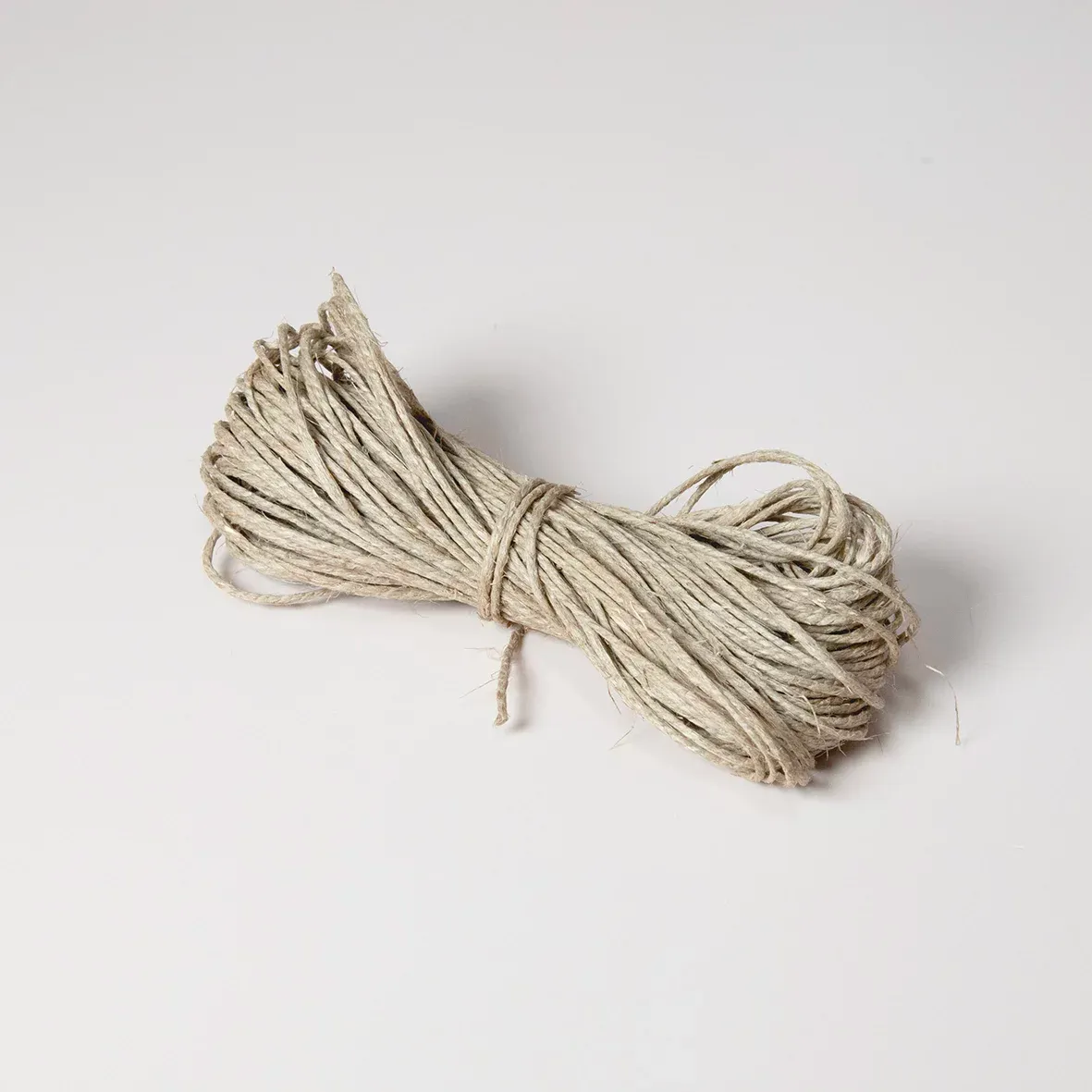
  • Schön zu kombinieren mit einer Quaste oder einer Kordel.

Shop-Design – Für (zukünftige) Shopbetreiber

Als Shopbetreiber bist du Inhaber deines eigenen Kartenladens. Der Webshop wird zum Schaufenster deines Ladens, daher ist es wichtig, ihn in deinem eigenen Stil zu gestalten. Für das reibungslose Funktionieren deines Webshops ist es notwendig, dass du ein Design für Desktop und Mobilgeräte einreichst. Wenn du nur eine Desktop-Version einreichst, erstellen wir nach eigenem Ermessen eine mobile Version.

Die Mobil- und Tablet-Versionen sind Ableitungen der Desktop-Version. Hier verwendest du denselben Content. Du kannst dich jedoch dafür entscheiden, spezifische Teile oder Elemente auf Mobilgeräten wegzulassen. Tu dies nur, wenn es der Benutzererfahrung zugutekommt.

Starte in der Adobe Creative Suite: Erstelle das Design für deinen Shop in einem Programm der Adobe Creative Suite (Photoshop, Illustrator, InDesign), damit wir auch mit deinen Quelldateien arbeiten können.

1. Das Design des Webshops

Ein gutes Design ist ansprechend, hält die Aufmerksamkeit fest und lädt den Besucher dazu ein, aktiv zu werden. Manchmal liegt das in den kleinen Details, wie der Form eines Buttons oder der Schriftgröße eines Textes. Der Stil muss in jedem Fall zu dem passen, was du als Unternehmen ausstrahlen möchtest. Schnickschnack ist längst nicht immer für ein erfolgreiches Design nötig.

Die Benutzererfahrung spielt sich eher im Hintergrund ab und dreht sich vor allem um Funktionalität und Struktur. Was möchte der Besucher wissen oder was möchte der Besucher tun? Es ist ratsam, der Art und Weise, wie du Informationen ordnest, Aufmerksamkeit zu schenken. Präsentiere die Informationen so weit wie möglich in übersichtlichen Abschnitten.

1.1. Beispiele zur Inspiration

Hier findest du einige Shop-Beispiele zur Inspiration. Schau dir diese Shops mal auf dem Desktop und mobil an. Mobil bietet ein anderes Erlebnis und eine andere Interaktion. Berücksichtige das später auch bei deinem Entwurf.

2. Richtlinien für das Design

2.1. Ein eigener (Haus-)Stil

Beginne mit dem Design der Homepage für Desktop und Mobilgeräte und arbeite dabei mit einem klaren Corporate Design. Der Stil wird durch Logo, Schriftarten, Farben, Bilder, Icons, Komposition usw. bestimmt. Innerhalb des Photoshop-Templates wird auch ein Stylesheet für das Corporate Design angeboten. Vervollständige dieses Stylesheet mit einer Farbpalette, den Schriftarten und den Buttons, die du verwenden wirst. Dies bildet die Basis für deinen Webshop. Wende den Stil so konsequent wie möglich auf den Seiten an, die du anschließend entwirfst. Das sorgt für Konsistenz und Wiedererkennbarkeit, was beides ein Gefühl von Vertrauen beim Kunden erzeugt.

Tipps:

  • Das Logo: Entwirf dein Logo (oder lass es entwerfen) und platziere es im Stylesheet. So kannst du die Farbpalette und die Schriftarten besser aufeinander abstimmen.
  • Wähle die Farbpalette: Begrenze die Anzahl der Farben deines Stils. Berücksichtige dabei auch den Kontrast, wenn es um (hellen oder dunklen) Text auf einer Farbe geht.
  • Wähle die Schriftarten: Verwende maximal zwei (Google) Fonts.
  • Bestimme die Überschriften und den Fließtext: Vervollständige die Übersicht der Überschriften und des Fließtextes. Bist du nicht mit der Funktionsweise von Headings und Bodytext vertraut? Kein Problem! Das wird hier erklärt.
  • Gestalte die Buttons: Durch die Verwendung von wiedererkennbaren Buttons wird sich der Besucher schnell zurechtfinden und verstehen, welche Aktionen auf der Seite am wichtigsten sind. Ein Button kann seinen eigenen Charakter erhalten, indem man mit der Abrundung der Ecken, der Farbe und der Typografie spielt.
  • Triff klare Entscheidungen bei der Formgebung, wie etwa eckig oder rund. Hier kannst du mehr über das Styling von Buttons lesen.
  • Sei konsistent, das sorgt für einen klaren Stil.
ontwerp-shop1 Shop-Design – Für (zukünftige) Shopbetreiber

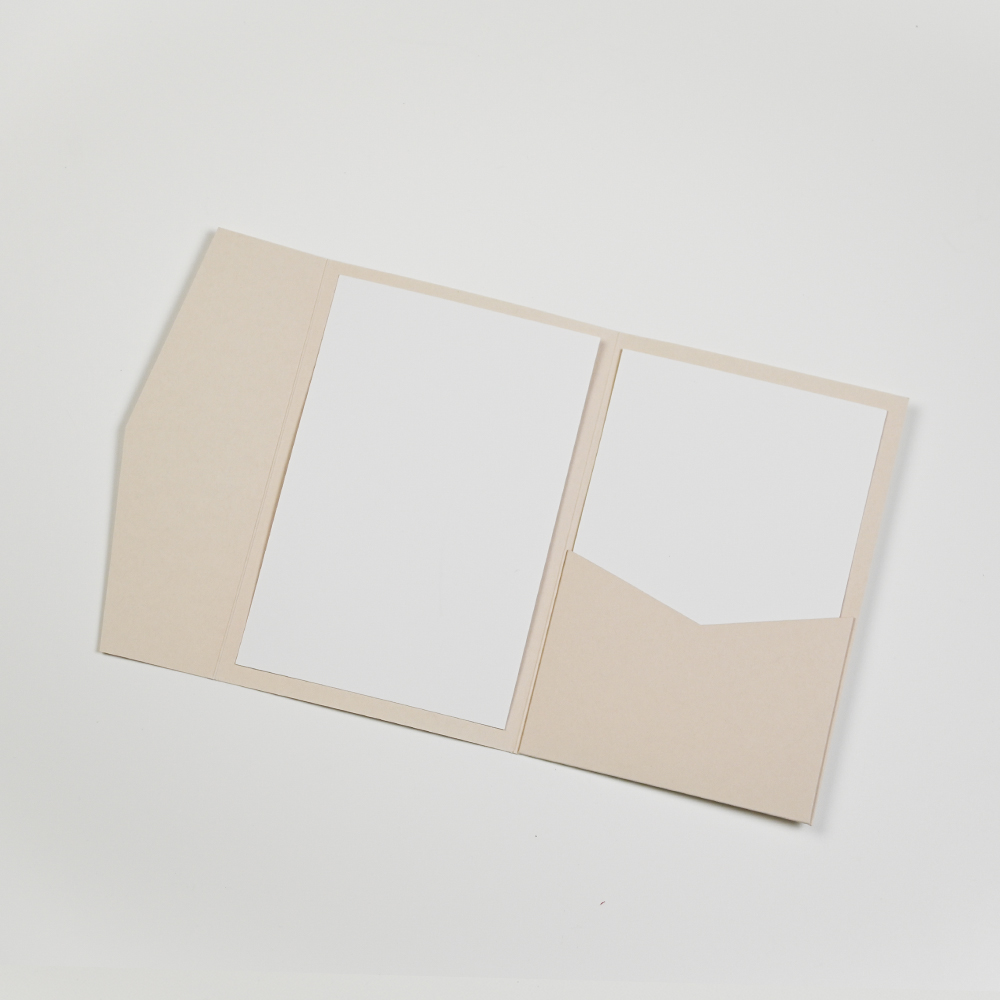
Beispiel eines Styleguides mit Auswahl für Farben und Schriftarten.
2.2. Schriftart wählen

Sei sparsam mit der Verwendung verschiedener Schriftarten. Oft reicht eine Schriftart für die Überschriften (Headings) und eine für die Texte (Absätze) aus. Nutze für die Schriftarten Google Webfonts. Diese Fonts können sowohl online als auch offline frei heruntergeladen und verwendet werden!
lettertype-kiezen Shop-Design – Für (zukünftige) Shopbetreiber

Schriftart in Google Fonts wählen

2.3. Lesbarkeit

Verwende für den Bodytext (auch: Lesetext) eine Mindestschriftgröße von 14–16 px für eine gute Lesbarkeit. Die Titel und Überschriften dürfen natürlich größer sein.

lightbulb_outline

Tipp

Spiele mit Schriftart, Textgröße und Zeichenabstand. Texte in Versalien (Großbuchstaben) wirken schön und schick, können aber auch schwerer lesbar sein.

leesbaarheid Shop-Design – Für (zukünftige) Shopbetreiber

Beispiel einer Übersicht für die Schriftverwendung, bei der verschiedene Header/Titel und die Nutzung auf Desktop und Mobilgeräten berücksichtigt wurden.

3. Desktop und Mobil

Starte in deinem Designprogramm mit einer Breite von 1200 px für Desktop und 414 px für Mobilgeräte. Wie lang die Seite wird, hängt von der Menge an Content ab, den du dort platzierst.

desktop-mobiel-design Shop-Design – Für (zukünftige) Shopbetreiber

Mobil- und Desktop-Design

3.1 Photoshop-Template

Arbeiten mit dem Grid: Bootstrap

Im Photoshop-Template des Shops wird ein Grid-Layout verwendet (das weit verbreitete Bootstrap-Grid). Dieses Grid nutzt eine Einteilung in 12 Spalten. Das macht es einfacher, Abstände genau festzulegen und so die einzelnen Elemente auf der Website für Desktop, Mobiltelefone oder andere Bildschirme zu positionieren.
Den Link zu den PSD-Templates findest du unten auf der Seite:

  • Homepage
  • Landingpage
  • Styleguide

Mehr über Bootstrap wissen? https://getbootstrap.com/docs/4.4/layout/grid/

Zeilen und Spalten

Beim Aufbau der Seite verwendest du (horizontale) Zeilen. Jede Zeile versiehst du mit einer Spaltenaufteilung. Zum Beispiel: 2 x 6 Spalten, 3 x 4 Spalten, 4 x 3 Spalten usw. So entstehen Zeilen mit Blöcken, die du mit Text, Bild, Buttons usw. füllen kannst. Je nachdem, was du zeigen möchtest, nutzt du eine spezifische Aufteilung einer Zeile.
warning

Anmerkung

Das bereitgestellte PSD-Template zeigt, was du mit der Aufteilung machen kannst, nicht was du machen musst! Du musst also nicht alle Blöcke im Template füllen. Du nutzt die Aufteilungen, die für dich funktionieren.

psd-template Shop-Design – Für (zukünftige) Shopbetreiber

PSD-Template

Beispiele

Anzeige von Kategorien (Hippe-Geboortekaartjes) – 4 x 3 Spalten:

voorbeeld-grid Shop-Design – Für (zukünftige) Shopbetreiber

Beispiel hippe-geboortekaartjes.nl

Anzeige eines Swipers mit Kundenerfahrungen (MyCards) – 12 Spalten breit:

voorbeeld-swiper Shop-Design – Für (zukünftige) Shopbetreiber

Beispiel mycards.nl

Anzeige von zusätzlichen Produkten und Dienstleistungen (Made For Moments) – 3 x 4 Spalten:

voorbeeld-grid-2 Shop-Design – Für (zukünftige) Shopbetreiber

Beispiel madeformoments.nl

Die festen Elemente

Der Header enthält die folgenden Elemente:

  • Optionaler Platz für „Unique Selling Points“ (USPs), wie eine Telefonnummer, Versprechen oder Sterne-Bewertung
  • Info, Login und Warenkorb
  • Logo des Webshops: Das Logo kann links oder zentriert stehen
  • Hauptnavigation mit Menüpunkten
  • Suchfunktion
warning

Anmerkung

Behalte im Header/in der Navigation die Position von Login, Warenkorb und Suche bei.

Header-Variationen

Im Template kannst du auf der Homepage aus 3 Variationen für den Header wählen.

  1. Header mit geschlossener Suchfunktion
  2. Header mit offener Suchfunktion
  3. Header mit Logo und Elementen zentriert
vaste-elementen Shop-Design – Für (zukünftige) Shopbetreiber

Feste Elemente: verschiedene Layouts

warning

Anmerkung

Wenn du dich für ein zentriertes Logo entscheidest, werden die Menüpunkte unter dem Logo platziert. Der Header benötigt dann mehr Platz in der Höhe, wodurch die Seite weiter nach unten gedrückt wird.

vaste-elementen-1-1024x593 Shop-Design – Für (zukünftige) Shopbetreiber

Beispiel 1: blijkaartje.nl

vaste-elementen-2-1024x625 Shop-Design – Für (zukünftige) Shopbetreiber

Beispiel 2: zomooikaartjes.nl

Navigation

Die Homepage ist in vielen Fällen nicht der Startpunkt für den Besucher. Dieser gelangt oft über eine Suchanfrage oder eine Anzeige (Google) auf eine Landingpage oder Produktdetailseite. Die Homepage ist jedoch ein guter Startpunkt für die Ausarbeitung des Corporate Designs. Aber versteife dich nicht zu sehr darauf.

Die Hauptnavigation einer Website muss es einem Erstbesucher ermöglichen, abzuleiten, was das Unternehmen tut, was es anbietet und welche Art von Inhalten verfügbar ist. Dies ist der Ort, um Menschen (und Suchmaschinen) zu sagen, was du tust. Die Navigation enthält natürlich weitere Elemente. Weiche dabei nicht vom Standard und von dem ab, was Besucher gewohnt sind. Einen Warenkorb sucht man oben rechts in der Navigation. Es ist nicht logisch, diesen plötzlich oben links zu platzieren.

An die Arbeit

  • Die Kategorien, die du festgelegt hast, platzierst du im Design (bestimme auch die Navigation des mobilen Menüs und gib diese an das Support-Team weiter).
  • Begrenze die Anzahl der Menüpunkte in der Hauptnavigation auf etwa 7 Punkte (plus/minus zwei).
  • Stelle sicher, dass die Navigation nicht zu viel Bildschirmplatz in der Höhe einnimmt.
  • Verwende für die Menüpunkte Wörter und Begriffe, die der Besucher versteht.
  • Verwende eine gut lesbare Schriftart.
  • Die Hauptnavigation und der Footer werden im gesamten Shop gleich sein.

Footer

Ein weiterer wichtiger Ort auf der Website ist der Footer. Er befindet sich (genau wie die Hauptnavigation) auf jeder Seite des Webshops. Es ist vielleicht nicht der Ort mit dem beeindruckendsten Inhalt oder für das schönste Design, aber es ist ein Ort, an dem Nutzer oft nach Informationen suchen. Es ist also wichtig, dass dieser Bereich nicht vernachlässigt wird.

  1. Platz für USPs, Logos von Zahlungsmethoden oder Social-Media-Kanäle
  2. Die wichtigsten Seiten-Links, Kategorien, Öffnungszeiten des Kundenservice
  3. Eventuell Basisdaten des Webshops.
  4. Datenschutzerklärung
footer-elementen Shop-Design – Für (zukünftige) Shopbetreiber

Footer-Elemente

An die Arbeit

  • Halte das Design einfach
  • Gehe bewusst mit Kontrast und Lesbarkeit um
  • Wähle die Schriftgröße nicht zu klein
  • Überlade ihn nicht mit grafischen Elementen
  • Optional: Zeige die akzeptierten Zahlungsmethoden an
  • Optional: Zeige die relevanten Social-Media-Kanäle an
  • Links zu den Unternehmensdaten (Kontakt, Über uns)
  • Optional: Nimm die Basis-Kontaktinformationen auf
  • Organisiere den Inhalt auf logische Weise
  • Sorge für den Erhalt der Hierarchie
  • Nimm den Copyright-Hinweis auf

Homepage-Content

Du bist frei in der Wahl des Contents, den du auf der Homepage platzierst. Es ist jedoch ratsam, Klarheit darüber zu schaffen, was man bei dir kaufen kann. Zum Beispiel mit Blöcken, die die wichtigsten Kategorien zeigen. Vielleicht möchtest du auch Kundenerfahrungen zeigen. Einige Webshops entscheiden sich für visuelle Wirkung mit einem Hero-Image.

7.1 Hero-Image

Ein Hero-Image ist das (große) Eröffnungsbild auf einer Homepage. Mit einem guten Hero-Image kannst du visuell und textlich Eindruck beim Besucher hinterlassen. Das ist schön, aber nicht immer funktional. Ein solch großes, überwältigendes Bild kann nämlich auch für Unklarheit beim Besucher sorgen. Was soll ich tun? Wo soll ich klicken?

voorbeelden-hero-images Shop-Design – Für (zukünftige) Shopbetreiber

Beispiele Hero-Image

An die Arbeit

Wenn du dich für ein Hero-Image entscheidest, berücksichtige die folgenden Punkte:

  • Verwende ein Bild mit „Wow-Effekt“
  • Mache das Bild funktional und zeige, was hier verkauft wird
  • Mache im Text deutlich (und lesbar), was der Besucher im Shop bekommen kann
  • Sorge für einen auffälligen Aktionsbutton (Call-to-Action) mit einem klaren Text
  • Text und Buttons, die über dem Bild liegen, müssen gut lesbar und sichtbar bleiben. Auch auf dem kleineren Bildschirm eines Tablets oder Smartphones!
  • Sorge für ein Bild mit ausreichender Schärfe, aber einer geringen Dateigröße (ein „schweres“ Bild beeinflusst die Ladezeit und somit das Ranking bei Google).

Landingpage

Auf der Landingpage wird eine Übersicht von Karten/Designs präsentiert. Über der Übersicht ist nach eigenem Ermessen Platz für eine Überschrift, Text oder Kategorieblöcke. In der Breite hast du also noch 9 Spalten zur Verfügung (z. B. 3 Blöcke von jeweils 3 Spalten Breite).

8.1 Seitenmenü

Ganz links auf der Seite sind drei Spalten für das Seitenmenü und die Filter reserviert. Die Filter können auch über der Kartenübersicht angezeigt werden (horizontale Filterung). Dies kannst du im CMS einstellen.

8.2 Kartenübersicht

Die Anzahl der Karten, die pro Zeile angezeigt werden, ist frei wählbar. Am gebräuchlichsten sind vier Karten pro Zeile. Wenn du mehr Karten pro Zeile anzeigst, werden diese für den Besucher eigentlich zu klein, um sie gut beurteilen zu können.

8.3 Labels

Designs können mit Labels versehen werden. Denke hierbei an die Erwähnung einer speziellen Veredelung wie „Goldfolie“ oder „mit Holzherz“. Das Design und die Position dieser Labels darfst du selbst bestimmen.

8.4 Filter

Die Filter sind in Schriftart, Größe, Zeichen- und Zeilenabstand anpassbar. Weiterhin wird die Anzeige durch die Einstellungen in den Widgets (im CMS) bestimmt.

plp-template Shop-Design – Für (zukünftige) Shopbetreiber

Landingpage-Template

Produktdetailseite

Auf der Produktdetailseite finden die Besucher detaillierte Informationen zur Karte. Die Vorschaubilder (Previews) des Designs werden automatisch vom System generiert.

9.1 Thumbs

Die Thumbs sind die kleinen Ansichten unter der Vorschau der Karte. Diese sind anklickbar, sodass der Besucher mehrere Ansichten der Karte betrachten kann. Du kannst wählen, ob die Thumbs unter der Karte oder links von der Karte angezeigt werden.

9.2 Corporate Design

Stelle sicher, dass du auch auf dieser Seite dein Corporate Design beibehältst. Versuche hier so wenig wie möglich davon abzuweichen, um ein konsistentes Erlebnis zu bieten.

pdp-template Shop-Design – Für (zukünftige) Shopbetreiber

Produktdetailseiten-Template

Das Design ist fertig!

  1. Teile die Quelldatei mit deinem Sparkles-Ansprechpartner.
  2. Du erhältst Feedback und Beratung im Bereich Webdesign und Benutzerfreundlichkeit.
  3. Arbeite das Feedback und die Ratschläge in dein Design ein.
  4. Entwirf eine Übersichtsseite (Beispiel) und eine Produktdetailseite (Beispiel) in deinem (Haus-)Stil.
  5. Das Design ist fertig. Teile die (Quell-)Dateien mit deinem Ansprechpartner.
  6. Der Bau des Shops wird eingeplant.

Gut zu wissen!

Im Web werden Überschriften verwendet. Diese Überschriften dienen einem Zweck. Sie sind dazu da, deinem Leser zu helfen zu verstehen, was er auf der Seite liest. Worum geht es auf dieser Seite? Was steht in dem Absatz? Möchte ich diesen Absatz lesen oder nicht? Headings sorgen für Übersicht und eine klare Struktur auf Webseiten. Dadurch können Besucher Seiten schnell scannen und es hilft Suchmaschinen, die Struktur und das Thema der Seite zu verstehen.

Beim Entwerfen der verschiedenen Seiten nutzt du also diese Überschriften (Headings). Vergleiche die erste Überschrift mit dem Titel eines Buches. Das ist die wichtigste Überschrift und somit auch die größte: die H1. Die zweite Überschrift steht in der Hierarchie tiefer und ist logischerweise die H2. Vergleiche dies mit den Kapiteln deines Buches. Diese zweite Überschrift darfst du öfter verwenden. Schließlich gibt es mehrere Kapitel in einem Buch. Die Unterüberschriften H3 bis H6 kannst du als Zwischenüberschriften über Absätzen in einem Buch sehen. Du kannst problemlos ein paar H3s unter einer H2 haben. Und darunter eventuell sogar noch H4s. Ganz so, wie du es für passend hältst.

  • Bestimme den Stil der Buttons: Abgerundete Ecken machen einen Button freundlicher. Gerade Ecken wirken eher sachlich. Wähle einen Button-Stil, der zu deinem Shop passt.
  • Verwende dieselbe auffällige Farbe für die wichtigsten Buttons: Indem du auf der gesamten Website konsistent im Aussehen und in der Farbe der wichtigsten Buttons (Call-to-Action-Buttons) bleibst, wird die Konsistenz gestärkt und Verwirrung beim Nutzer vermieden.
  • Verwende klare Texte im Button: Der Text in einem Button muss eindeutig sein und darf vor allem keine Verwirrung beim Besucher stiften.

Nutzer (und Google) lieben schnelle Websites. Eine hohe Website-Geschwindigkeit sorgt nicht nur für eine bessere Benutzererfahrung, sie hat auch noch einen positiven Einfluss auf deine Sichtbarkeit bei Google.

Bei Sparkles wird täglich daran gearbeitet, die Shops besser und schneller zu machen, aber du hast als Shopbetreiber auch selbst Einfluss auf die Ladezeit deiner Seiten. Die Bilder, die du in deinem Shop platzierst, können nämlich einen großen Einfluss auf die Geschwindigkeit deiner Seiten haben. Das merkst du vielleicht nicht so deutlich mit einem schnellen Laptop und einer Glasfaserverbindung, aber auf einem Smartphone oder einem veralteten Laptop kann es durchaus spürbar werden. Sorge daher immer dafür, dass du Bilder „komprimierst“. Das ist eine Technik, mit der Bilder ohne merklichen Qualitätsverlust kleiner gemacht werden. So wird deine Seite schneller, während das richtige Erscheinungsbild erhalten bleibt.

Kompressions-Tool

Ein gutes (Online-)Kompressions-Tool ist tinyjpg.com/. Platzierst du ein neues Bild? Dann jage es immer kurz durch dieses Tool!

compressie-tool Shop-Design – Für (zukünftige) Shopbetreiber

Beispiel für den Gewinn, den ein komprimiertes Bild bringen kann


SEO – Tipps & Tricks

Was ist SEO?

Search Engine Optimization (SEO) ist wichtig, um bei Google, Yahoo, Bing und anderen Suchmaschinen weit oben zu ranken. Durch SEO versuchst du, so viel organischen Traffic wie möglich auf deine Seite zu lenken. Dafür ist es wichtig zu wissen, worauf Google dein Ranking basiert und was du dafür tun musst.

SEO ist am effektivsten, wenn du Seiten hast, die auf der ersten Suchergebnisseite von Google stehen. Der Effekt, wenn du dann noch einen Platz höher rankst, ist enorm!

1. Titel und Meta-Beschreibung

Der Titel und die Meta-Beschreibungen sind die wichtigsten Elemente, mit denen du bei Google erscheinst. Achte darauf, dass diese ansprechend geschrieben sind, damit der Kunde auf deinen Link klickt und nicht auf einen der anderen 10 Links auf der Seite.

Scherm­afbeelding-2026-04-14-om-11.24.10 SEO – Tipps & Tricks

Beispiel für Titel und Meta-Beschreibung auf einer Google-Suchergebnisseite

1.1. Title-Tag

  • Inhalt: Ein guter Title-Tag für SEO enthält immer das Keyword, unter dem die Seite gefunden werden soll. Außerdem hast du vielleicht noch Platz für ein USP, einen Call-to-Action oder deinen Markennamen. Ein guter Call-to-Action ist wichtiger als dein Markenname.
  • Länge: Verwende nicht mehr als 70 Zeichen (inklusive Leerzeichen). Ein zu kurzer Titel wird von Google oft ergänzt, ein zu langer Titel hingegen abgeschnitten. Im CMS wird dies für den Titel durch eine Zahl darüber gut angezeigt. Diese wird rot, wenn du zu viele Zeichen verwendest.

1.2. Meta-Beschreibung

Google sagt, dass der Inhalt der Meta-Beschreibung keinen Einfluss auf dein Ranking hat. Dennoch beeinflusst die Meta-Beschreibung deine Seite direkt. Mit einer guten Meta-Beschreibung lockst du mehr Besucher auf deine Website und sorgst dafür, dass diese Besucher nicht sofort wieder abspringen (denn das hat einen negativen Einfluss).

Inhalt:

  • Gib ein klares und genaues Bild davon ab, was du auf dieser Seite anbietest. Verwende keine allgemeinen Texte.
  • Fordere zum Handeln auf (Beispiel: „Bestell einen Probedruck“) oder verführe den Kunden zum Weiterklicken (Beispiel: „Neu: Folienkarten mit besonderen Formen“).
  • Nenne eventuell ein USP für deine Seite.

Google wählt manchmal auch selbst einen Textabschnitt deiner Seite aus und verwendet diesen als Meta-Beschreibung. Dies geschieht oft in Situationen, in denen der verwendete Suchbegriff nicht in der Meta-Beschreibung, wohl aber im Text der Seite vorkommt. Es ist also sinnvoll, die wichtigsten Keywords darin zu verarbeiten.

Länge:

Wie viel von deiner Meta-Beschreibung Google anzeigt, variiert je nach Gerät: im Durchschnitt 164 Zeichen auf dem Desktop und 120 Zeichen auf Mobilgeräten. Schreibe die wichtigsten Infos in die ersten 110 bis 120 Zeichen.

Im CMS wird die Länge für Desktop-Geräte berücksichtigt, aber denke daran, dass die meisten deiner potenziellen Kunden mobil unterwegs sind.

2. Was erscheint sonst noch bei Google?

Neben dem Titel und der Meta-Beschreibung zeigt Google manchmal noch mehr an. Das hat oft keinen Einfluss auf dein Ranking, wohl aber auf das Vertrauen des Lesers:

  • Bewertungssterne: Wenn du einen Bewertungsdienst mit deiner Seite verknüpfst, kannst du wählen, ob Bewertungssterne bei deiner Meta-Beschreibung angezeigt werden sollen. Dies kannst du beim Bearbeiten deiner Seite rechts im Feld „Seiteneinstellungen“ tun.
klantwaardering-toevoegen-pagina SEO – Tipps & Tricks
Scherm­afbeelding-2026-05-05-om-11.21.18-2 SEO – Tipps & Tricks

Beispiel für Bewertungssterne bei der Meta-Beschreibung auf Mycards.nl

  • Bild(er): Google wählt manchmal ein Bild von deiner Seite aus, das in der Meta-Beschreibung angezeigt wird. Du kannst dies nicht selbst einstellen, aber du kannst versuchen, es zu beeinflussen. Gib deinem Bild einen Dateinamen mit dem Keyword, platziere das Bild weiter oben auf deiner Seite in der Nähe des Textes mit dem wichtigsten Keyword und verwende einen guten Alt-Text für das Bild.
  • Breadcrumbs: Dies hat mit dem Aufbau deiner URLs zu tun.
  • FAQ-Snippet: Fragen und Antworten, die du selbst festgelegt hast. Über das untenstehende Tool kannst du Fragen und Antworten erstellen, die du als Code in deine Seite einfügst.
    ACHTUNG: Alle Fragen und Antworten, die du hier einfügst, müssen auch exakt so als Text auf deiner Seite stehen.

3. URL

Die URL ist ein wichtiges Element, an dem deine gesamte Seite hängt. Sie ist wichtig für die Struktur deiner Seite, aber auch für SEO.

  • Verwende bei neuen Seiten immer die wichtigsten Keywords in deiner URL.
  • Verwende eine logische URL-Struktur. „Save the Dates“ passen zum Beispiel hierarchisch gut als Unterseite zu „Hochzeitskarten“. Du erstellst dann die URL /hochzeitskarten/save-the-date.

Möchtest du eine bestehende Seite optimieren? Ändere die URL NICHT, wenn die Seite bereits an Wert bei Google gewonnen hat, da dieser Wert sonst verloren geht – und das wäre schade. Lässt es sich nicht vermeiden, eine Seiten-URL zu ändern? Dann richte immer einen Redirect ein.

4. Überschriften (H1 usw.)

Überschriften bilden die Struktur deines Textes und helfen deinen Lesern beim Lesen und Finden dessen, was sie suchen. Dadurch weiß auch Google, was wichtig ist. Wie genau funktioniert das?

4.1. H1 – Titel

Die H1 ist das wichtigste Element deiner Seite und kommt im Prinzip nur einmal vor. Wenn nicht, können Suchmaschinen nicht bestimmen, für welchen Begriff die Seite relevant ist. Es ist daher wichtig, hier das am häufigsten verwendete Keyword zu nutzen, das mit deinem Angebot auf dieser Seite zu tun hat. Für Google gilt: Je früher das Keyword genannt wird, desto deutlicher ist für sie, dass die Seite von diesem Keyword handelt.

4.2. H2 & H3 – Paragrafen und Absätze

Ein guter Text besteht aus mehreren Absätzen. Über die Absätze setzt du eine H2. Gehören jedoch mehrere Absätze als ein Abschnitt zusammen, verwendest du dafür eine Überschrift als H2 und die untergeordneten Absätze erhalten eine H3-Überschrift. In jeder Überschrift wird das wichtigste Thema wieder zusammengefasst.

Das wichtigste Keyword der Seite muss natürlich in der H1 stehen, aber zusätzlich auch noch ein oder zwei Keywords in einer H2 und H3. H2s und H3s zählen für Google ebenfalls besonders stark. In vielen Fällen sind H4 und H5 nicht erforderlich.

4.3. Wann sind es zu viele Überschriften?

Wenn sehr viele Überschriften mit verschiedensten Textarten auf einer Seite stehen, kann eine Suchmaschine kein zentrales Keyword oder Thema herausfiltern. Dadurch wird die Seite für den wichtigsten Suchbegriff als nicht relevant eingestuft. Verwende daher H-Tags (H1, H2 usw.) nur im Content-Bereich der Website und vermeide H-Tags im Rest der Website wie im Menü, in Widgets und anderen Textelementen.

4.4. Welche H1/H2s verwende ich?

Du findest die Überschriften unter „Source“ beim Bearbeiten deiner Seite. Es sieht wie folgt aus:

  • Text der Überschrift

  • Text der Überschrift

Du kannst auch die praktischen SEO-Instrumente nutzen.

Check

Achte immer darauf, wie es auf dem Handy aussieht. Wenn die H1 über drei oder vier Zeilen gestreckt wird, sieht das nicht gut aus und ist schlecht für die Conversion.

5. Keyword-Recherche

Woher weißt du nun, welche Keywords du verwenden sollst? Und wie misst du, ob deren Verwendung einen Effekt hat?

5.1. Wörter suchen:

  1. Schau in den Webmaster-Tools (Search Console) nach, unter welchen Keywords die Website bereits gut gefunden wird;
  2. Erstelle eine erste Liste von Keywords;
  3. Nutze Google Suggest (Autocomplete), um Ideen für Keywords zu finden;
  4. Nutze den Google Keyword-Planer, um für jedes Wort das monatliche Suchvolumen zu bestimmen. Mit dem Keyword-Planer kannst du die am besten geeigneten Wörter für den Inhalt deiner Website wählen, wenn du gut gefunden werden willst (SEO). Außerdem findest du dort Varianten von Keywords, die du ebenfalls nutzen kannst;
  5. Schau dir die Websites von Wettbewerbern an und welche Wörter sie verwenden;
  6. Markiere in der Liste die interessantesten Wörter und frage dich dabei, ob die Zielgruppe diese Wörter auch verwendet;

5.2. Testen & Anwenden:

  1. Erstelle eine Nullmessung: Bestimme für diese erste Auswahl die aktuelle Position bei Google mit dem Rankchecker oder einem anderen Tool sowie die Seite, die von Google dafür indexiert wurde;
  2. Schau in Analytics nach, wie viele Besuche du durchschnittlich pro Monat über dieses Wort erhältst, und vergleiche das mit dem Volumen aus dem Keyword-Tool;
  3. Triff eine endgültige Wahl und optimiere für jedes Wort eine Seite. Wähle ein Keyword, um das herum du die Seite aufbaust;
  4. Setze das Keyword, soweit möglich, auch immer in die H1.

5.3. Weitere Tools zur Positionsprüfung:

6. SEO

6.1. Tipps zum Schreiben von SEO-Texten

Texte schreibst du nie für SEO, sondern in erster Linie immer für den Kunden. Hier sind einige Tipps, um die richtige Balance zu finden.

  • Suchmaschinen sind schlau; verwende natürliche Sprache: Wenn du nach Keywords gesucht hast und auf „Geburtskarte Mädchen“ stößt, hilft es dir nicht, das wortwörtlich so in deinen Text zu setzen. In einer Überschrift geht das manchmal, aber für einen Kunden liest es sich unnatürlich, wenn du sagst: „Bestell eine Geburtskarte Mädchen“. Es hilft auch nicht, das Keyword übertrieben oft im Text zu nennen. Google erkennt immer besser, was gut für den Kunden geschrieben ist und was nicht. Besonders mit dem Aufkommen von Sprachprogrammen, die deine Seite vorlesen, wird dies immer wichtiger.
  • Schreibe semantisch: Nutze Synonyme und verwandte Begriffe. Du kannst diese über den Google Keyword-Planer oder bei den Vorschlägen suchen, die Google selbst unten auf einer Ergebnisseite anzeigt, aber auch, indem du selbst gut nachdenkst. Verwende also nicht nur „Geburtskarte“, sondern auch „Babykarte“ oder „Geburtsanzeige“. Verteile die Keywords gleichmäßig im Text.
  • Schreibe relevant & ausführlich: Google legt Wert auf Seiten, die dem Kunden viele relevante Informationen bieten. Texte mit mehr als 300 Wörtern werden als besser angesehen. Das bedeutet nicht, dass du den Text mit allgemeinen Dingen füllst oder sehr ausführlich, aber irrelevant schreibst. Schreibe den Inhalt deines Textes immer über die Produkte/Dienstleistungen, die du anbietest.

6.2. SEO-Tool im CMS

Im CMS haben wir ein kompaktes Tool für SEO: „CMS > Tools SEO“. Du klickst auf die Lupe vor der Seite, die du dir ansehen möchtest, und gibst dein Keyword ein.

Hier siehst du sofort, wo du das Keyword verwendet hast (zum Beispiel in deinem Titel oder der Meta-Beschreibung) und wie hoch die Keyword-Dichte ist.

ACHTUNG: Im CMS wird eine Keyword-Dichte von 3 % empfohlen. Dies ist kein fester Prozentsatz, auf den du deine Seite trimmen musst. Wenn deine Keyword-Dichte jedoch gegen 1 % oder gegen 10 % geht, stimmt wirklich etwas nicht.

Bei der Berechnung der Keyword-Dichte werden auch die Wörter im Menü und im Footer mitgezählt, ebenso wie Wörter, in denen dein Keyword ein Teil davon ist.

Beispiel: „Geburtskarte“

  • Das System zählt dann auch „Geburtskarten“ mit.
  • In deiner Navigation kommt oft auch „Geburtskarte“ vor. Dies wird ebenfalls mitgerechnet.

7. SEO-Checkliste für Seiten

Nutze die folgende Checkliste beim Erstellen oder Optimieren von Seiten. So stellst du sicher, dass die wichtigsten SEO-Elemente richtig eingerichtet sind.

7.1. Thema und Keywords bestimmen

  • Bestimme das Thema und das Ziel der Seite.
  • Wähle eine primäre Keyword-Kombination, ergänzt durch einige sekundäre Keywords.

7.2. Title-Tag

  • Lass das wichtigste Keyword im Title-Tag vorkommen, vorzugsweise am Anfang.
  • Schreibe den Title-Tag basierend auf dem Inhalt der Seite.
  • Beispiel: „Nachhaltige Geburtskarten auf Recyclingpapier“ ist besser als „Super süße nachhaltige Geburtskarten für dein Kleines“.
  • Verwende maximal 60 Zeichen.

7.3. Meta-Beschreibung

  • Nutze die Meta-Beschreibung als beschreibenden Text.
  • Verarbeite darin die wichtigsten Keywords.
  • Verwende maximal 155 Zeichen inklusive Leerzeichen.

7.4. URL

  • Neue Seite: Verarbeite die primäre Keyword-Kombination in der URL.
  • Bestehende Seite: Ändere die URL nur, wenn diese deutlich vom Inhalt abweicht.
  • Verwende bei einer URL-Änderung immer eine 301-Weiterleitung.
  • Verwende keine Jahreszahlen in URLs, außer bei spezifischen Blogs.

7.5. H1

  • Achte darauf, dass jede Seite einen klaren H1-Titel enthält.
  • Verwende darin das wichtigste Keyword.

7.6. Bilder

  • Gib Bildern einen aussagekräftigen Dateinamen.
  • Achte darauf, dass die Pixelmaße mit der Anzeigegröße übereinstimmen.
  • Verwende einen Alt-Text und verarbeite darin relevante Keywords.
  • Beispiel: alt="duurzame geboortekaartjes".

7.7. Qualität des Contents

  • Nutze Tools wie Answer The Public, um relevante Themen und Fragen zu finden.
  • Schreibe für den Nutzer, nicht für SEO.
  • Prüfe, ob die Informationen zuverlässig und klar sind.
  • Achte darauf, dass der Text ausreichend Tiefgang hat.
  • Biete dem Nutzer einen substanziellen Mehrwert.
  • Verwende neben dem Hauptkeyword auch semantisch verwandte Begriffe.
  • Beispiel: Zu nachhaltigen Geburtskarten gehören auch Begriffe wie Recycling, Öko und umweltfreundlich.
  • Achte darauf, dass Texte der Kollektion nicht im Weg stehen, besonders auf dem Handy.
  • Vermeide repetitive oder unnatürliche Satzkonstruktionen.

Rucksack Jollein Puffed

inspiratie-rugzak-jollein-puffed-1024x344 Rucksack Jollein Puffed

Must-have-Alarm! Entdecke unsere Must-have-Kindertaschen im trendigen Puffed-design, der perfekte Begleiter für die Kita, den Schwimmunterricht, Übernachtungspartys oder als Turntasche. Diese niedlichen Taschen sind nicht nur praktisch, sondern auch stilvoll und machen Spaß. Erhältlich in den modischen Farben Olive Green und Biscuit.

Spezifikationen

ProdukttitelRucksack Jollein – Puffed
FarbenBiscuit – FF1679
Olive Green – FF1680
MarkeJollein
Produktformat24 x 29 x 10 cm (B x H x T)
Format Druckfläche12 x 4 cm
ProduktionstechnikSticken
MaterialartNylon – Polyester Stark, leicht …
ProbedruckKein Korrekturabzug möglich
WaschenWaschen bei 30 Grad
PflegeNicht bügeln, nicht chemisch reinigen und liegend trocknen
TextpositionEine Zeile Text/Name zentriert auf der Klappe
VersandWird separat von einer eventuellen Kartenbestellung versandt
InnenseiteDie Stickerei ist auf der Innenseite des Rucksacks sichtbar
FarbauswahlDie verschiedenen Farben können auf der Produktdetailseite ausgewählt werden

Wie gestalte ich einen Rucksack?:

  1. Wir empfehlen, eine Hauptkategorie Geschenk mit Rucksack als Unterkategorie zu erstellen.
    Life-Event-Label: Gift
  2. Wähle in den Hauptkategorie-Einstellungen die Freeform-Materialart: Nylon – Polyester Stark, leicht ….
  3. Erstelle einen Tag für Rucksack. Dies kannst du zum Beispiel unter einer Tag-Gruppe für Zusatzprodukte tun.
  4. Du kannst jetzt mit dem design des Rucksacks loslegen!
warning

Anmerkung

Die Stickfarben können in der Realität leicht von der Editor-Ansicht abweichen. Maximale Stickhöhe: Der gestickte Name hat eine maximale Höhe von 2 cm, gemessen vom höchsten Punkt des obersten Stichs (wie bei Großbuchstaben und den Buchstaben h, f, b, d, k oder l) bis zum niedrigsten Punkt des untersten Stichs (wie bei den Buchstaben y, g, j, p oder q).
Je länger der Name, desto kleiner werden die Stickbuchstaben. Der Name kann nur auf der Vorderseite oben zentriert auf der Tasche platziert werden!

Die Gestaltung des Rucksacks

Den Rucksack gestaltest du ganz einfach im Editor. Du siehst im Editor eine Druckfläche auf einer Seite. Der Bereich, in dem du den Namen platzieren kannst, ist abgegrenzt. Du kannst aus den voreingestellten Schriftarten und Farben wählen (dies sind die für Stickereien geeigneten Optionen). Wähle danach das Textfeld aus und öffne die Objekteinstellungen, um die Option „PDP bearbeitbar“ zu aktivieren. Trage unten beim Textfeld „Maximale Anzahl an Zeichen“ die Zahl 11 ein und wähle unter Tags – name. Du kannst für den Kunden einige Bearbeitungen einschränken, wie z. B. Verschieben, Drehen, Spiegeln usw.

editor-rugak-puffed-1008x1024 Rucksack Jollein Puffed

Gestaltung Rucksack Jollein Puffed

Upload-Spezifikationen

KategorieWir empfehlen, diesen in eine (Geburts-)Geschenkkategorie einzuordnen.
Life-EventGift
Freeform-MaterialNylon – Polyester Stark, leicht … (FREEFORM)
USPs auf der PDPVergiss nicht, die PDP-USPs hinzuzufügen oder anzupassen! – CMS > Content > UPS.
ProduktionstechnikSticken

Maße

  • Produktformat: 29 x 24 x 10 cm
  • Druckflächenformat: 12 x 4 cm

Produktionstechnik

  • Sticken

Lieferzeit

  • 3 bis 5 Werktage

USPs für den Kunden

  • Hippe Tasche für die Schule und unterwegs
  • Vollständig personalisierbar
  • Schön zum Verschenken und zum Bekommen
  • Auswahl aus 17 Farben Stickgarn

Diese USPs kannst du im CMS – Content – USPs bei der entsprechenden Freeform eintragen

lightbulb_outline

Tipp

Wir empfehlen, zusätzliche Stimmungsbilder zur PDP hinzuzufügen. Und eventuell eine Nahaufnahme der Stickerei!

sfeerbeeld-rugzak-puffed-1-1024x504 Rucksack Jollein Puffed

Häufig gestellte Fragen!

Nein, leider sticken wir ausschließlich zentriert oben auf dem Rucksack.

Leider darf der Name nicht länger als 10 Zeichen sein, dieser Name passt leider nicht auf unsere Stickmaschine.

Wir haben diesen Puffed-Rucksack in den Farben Olive Green oder Biscuit verfügbar. Beide haben ein schönes Muster auf der Innenseite.

Wir haben diesen tollen Rucksack in einer Größe verfügbar, nämlich: 29 x 24 x 10 cm (L x B x H).

Ja, das ist auf jeden Fall möglich. Dies sind die Waschanleitungen:

  • Feinwäsche bei 30 °C
  • Nicht bügeln
  • Liegend trocknen
  • Nicht chemisch reinigen
waslabel-konijn-1-1 Rucksack Jollein Puffed

Jollein Rucksack – Check Bouclé

inspiratie-rugzak-jollein-boucle-1024x265 Jollein Rucksack – Check Bouclé

Wie cool ist dieser robuste Bouclé-Rucksack? Die kühlen Farbtöne im Bouclé-Check-Print sind diesen Winter absolut im Trend und die Keksfarbe der Griffe rundet die Tasche perfekt ab. Mit der Kordel kannst du die Tasche sicher verschließen. Damit wird dein Kleines doch einfach nur glänzen, oder?

Spezifikationen

ProdukttitelJollein Rucksack – Check Bouclé – FF1849
MarkeJollein
Produktformat24 x 29 x 12 cm (B x H x T)
Format Druckfläche12 x 4 cm
ProduktionstechnikSticken
MaterialartBouclé-Stoff Ein gewebter Stoff
ProbedruckKein Probedruck möglich
WaschenWaschen bei 30 Grad
TextpositionEine Zeile Text/Name zentriert auf der Klappe
VersandWird separat von einer eventuellen Kartenbestellung versandt
InnenseiteDie Stickerei ist auf der Rückseite des Stoffes sichtbar
FarbauswahlDie verschiedenen Farben können auf der Produktdetailseite ausgewählt werden

Wie gestalte ich einen Rucksack?:

  1. Wir empfehlen, eine Hauptkategorie Geschenk mit Rucksack als Unterkategorie zu erstellen.
    Life Event Label: Gift
  2. Wähle in den Hauptkategorie-Einstellungen die Freeform-Materialart: Bouclé-Stoff Ein gewebter Stoff.
  3. Erstelle einen Tag für Rucksack. Dies kannst du zum Beispiel unter einer Tag-Gruppe für Zusatzprodukte tun.
  4. Du kannst jetzt mit dem Entwerfen des Rucksacks loslegen!
warning

Anmerkung

Die Stickfarben können in der Realität leicht von der Editor-Ansicht abweichen. Maximale Stickhöhe: Der gestickte Name hat eine maximale Höhe von 2 cm, gemessen vom höchsten Punkt des obersten Stichs (wie bei Großbuchstaben und den Buchstaben h, f, b, d, k oder l) bis zum niedrigsten Punkt des untersten Stichs (wie bei den Buchstaben y, g, j, p oder q).
Je länger der Name, desto kleiner werden die Stickbuchstaben. Der Name kann nur auf der Vorderseite zentriert auf der Klappe platziert werden!

Die Gestaltung des Rucksacks

Den Rucksack gestaltest du ganz einfach im Editor. Du siehst im Editor eine Druckfläche auf einer Seite. Der Bereich, in dem du den Namen platzieren kannst, ist abgegrenzt. Du kannst aus den voreingestellten Schriftarten und Farben wählen (dies sind die für Stickereien geeigneten Optionen). Wähle danach das Textfeld aus und öffne die Objekteinstellungen, um die Option „PDP bearbeitbar“ zu aktivieren. Unten beim Textfeld „Maximale Anzahl an Zeichen“ gibst du die Zahl 10 ein und wählst unter Tags „name“. Du kannst für den Kunden einige Bearbeitungen einschränken, wie z. B. Verschieben, Drehen, Spiegeln usw.

editor-rugzak-boucle-1024x971 Jollein Rucksack – Check Bouclé

Gestaltung Jollein Rucksack Bouclé

Upload-Spezifikationen

KategorieWir empfehlen, diesen in einer (Geburts-)Geschenkkategorie zu platzieren.
Life EventGift
Freeform-MaterialBouclé-Stoff Ein gewebter Stoff (FREEFORM)
USPs auf der PDPVergiss nicht, die PDP-USPs hinzuzufügen oder anzupassen! – CMS > Content > UPS.
ProduktionstechnikSticken

Abmessungen

  • Produktformat: 29 x 24 x 12 cm
  • Druckflächenformat: 12 x 4 cm

Produktionstechnik

  • Sticken

Lieferzeit

  • 3 bis 5 Werktage

USPs für den Kunden

  • Angesagte Tasche für die Schule und unterwegs
  • Schöner weicher Bouclé-Stoff
  • Wahl aus 17 Farben Stickgarn

Diese USPs kannst du im CMS – Content – USPs bei der entsprechenden Freeform eintragen

lightbulb_outline

Tipp

Wir empfehlen, zusätzliche Stimmungsbilder zur PDP hinzuzufügen. Und eventuell eine Nahaufnahme der Stickerei!

sfeerbeeld-rugzak-boucle Jollein Rucksack – Check Bouclé

Häufig gestellte Fragen!

Nein, leider sticken wir ausschließlich zentriert auf der Klappe des Rucksacks.

Leider darf der Name nicht länger als 10 Zeichen sein, da dieser Name leider nicht auf unsere Stickmaschine passt.

Wir haben diesen tollen Rucksack in einer Größe verfügbar, nämlich: 29 x 24 x 12 cm (L x B x H).

Dies ist ein gewebter, weicher Stoff, der durch seine charakteristischen, lockigen und schlingenförmigen Fasern auffällt.

Ja, das ist durchaus möglich. Hier sind die Waschanleitungen:

  • Feinwäsche bei 30 °C
  • Nicht bügeln
  • Liegend trocknen
  • Nicht chemisch reinigen
waslabel-konijn-1-1 Jollein Rucksack – Check Bouclé


Engelpunt Rucksack

vb-rugzak-engelpunt-1024x344 Engelpunt Rucksack

Travel with joy! Mit diesen Engelpunt Rucksäcken bist du mit einem Lächeln im Gesicht unterwegs. Eine fröhliche Kombination aus feinen, sanften Farben.
Die Rucksäcke sind umweltfreundlich und aus recycelten PET-Flaschen hergestellt. Das wasserabweisende Futter in Kombination mit dem robusten und geräumigen Design macht den Rucksack ideal für den täglichen Gebrauch in der Schule oder bei der Arbeit. Ein Laptop passt problemlos zusammen mit anderen Schul- oder Büroutensilien hinein. An der Seite befindet sich ein Fach für eine Trinkflasche, ideal für unterwegs. Auch im Inneren gibt es ein zusätzliches Fach, um Dinge ordentlich zu verstauen. Der Rucksack kann auf dem Rücken getragen werden, hat aber auch stabile Griffe. Die Gurte sind robust und lassen sich leicht in der Länge verstellen.

Spezifikationen

FarbenSticky Orange – FF1840
Gummy Green – FF1841
Yummy Lilac – FF1842
Sweet Peach – FF1843
Material oder PapierartRecycelte PET-Flaschen
Produktformat25 x 35 x 14 cm (B x H x T)
Druckbereichsformat14 x 7 cm
AlterGeeignet ab 8 Jahren
MarkeEngelpunt
ProbedruckKein Korrekturabzug möglich
VersandWird getrennt von einer eventuellen Kartenbestellung versandt
FarbauswahlDie verschiedenen Farben können auf der Produktdetailseite ausgewählt werden

Wie gestalte ich einen Rucksack?:

  1. Wir empfehlen, eine Hauptkategorie Geschenk / Kind oder Back2School mit Rucksack als Unterkategorie zu erstellen.
    Life Event Label: Gift
  2. Wähle bei den Hauptkategorie-Einstellungen die Freeform-Materialart: Recycelte PET-Flaschen.
  3. Erstelle einen Tag für Rucksack. Dies kannst du zum Beispiel unter einer Tag-Gruppe für Zusatzprodukte tun.
  4. Du kannst jetzt mit dem Design der Rucksäcke loslegen!
warning

Anmerkung

Wir haben eine spezielle Farbpalette ohne helle Farben erstellt. Dies liegt daran, dass bei hellen Farben das Karomuster durchscheint. Berücksichtige also die Gestaltung der Tasche mit diesen Farben!

Auf dem Foto kannst du gut sehen, wie das karierte design unter dem Weiß (helle Farbe) durchscheint. Verwende daher dunkle Farben und Farben, die zu den Farben der Tasche passen! Die die Tasche also ergänzen.

rugzak-lichtekleuren Engelpunt Rucksack

Die Gestaltung des Rucksacks

Den Rucksack gestaltest du ganz einfach im Editor. Du siehst im Editor ein Beispiel des Rucksacks auf einer Seite. Der Bereich, in dem du den Namen platzieren kannst, ist abgegrenzt. Du kannst aus den voreingestellten Schriftarten und Farben wählen (dies sind die für den Transferdruck geeigneten Optionen). Wähle danach das Textfeld aus und öffne die Objekteinstellungen, um die Option „PDP bearbeitbar“ zu aktivieren. Wähle unten bei Tags – name.

rugzak-engelpunt-opmaak-1024x978 Engelpunt Rucksack

Gestaltung Rucksack Engelpunt

Abmessungen

  • Produktformat: 14 x 25 x 35 cm
  • Druckbereichsformat: 14 x 7 cm

Produktionstechnik

  • Transferdruck: Einseitig vollfarbig

Lieferzeit

  • 3–5 Werktage

USPs für den Kunden

  • Umweltfreundlich und aus recycelten PET-Flaschen hergestellt
  • In der Länge verstellbare Gurte
  • Eine fröhliche Kombination aus feinen, sanften Farben.
  • Die Seite hat ein Fach für eine Trinkflasche

Diese USPs kannst du im CMS – Content – USPs bei der entsprechenden Freeform eintragen

lightbulb_outline

Tipp

Das wasserabweisende Futter in Kombination mit dem robusten und geräumigen Design macht den Rucksack ideal für den täglichen Gebrauch in der Schule oder bei der Arbeit.

Häufig gestellte Fragen!

Dieser Rucksack ist umweltfreundlich und aus recycelten PET-Flaschen hergestellt. Das wasserabweisende Futter in Kombination mit dem robusten und geräumigen Design macht den Rucksack ideal für den täglichen Gebrauch in der Schule oder bei der Arbeit.

Wir bieten derzeit nur die karierten Rucksäcke an. Diese sind jedoch in 4 Farbkombinationen erhältlich, nämlich:

  • Engelpunt Tasche Sticky Orange
  • Engelpunt Tasche Gummy Green
  • Engelpunt Tasche Yummy Lilac
  • Engelpunt Tasche Sweet Peach

Ja! Die Gurte lassen sich in der Länge verstellen.

Nein, diese Rucksäcke sind für Kinder ab 8 Jahren geeignet.


Adventure Rucksack von Bulbby

Dieser Rucksack ist perfekt für den Kindergarten, die Schule oder für unterwegs. Die Tasche kann im Editor nach Belieben gestaltet werden. Denke hierbei an Initialen, ein Herzchen oder ein Bärchen.

Spezifikationen

ProdukttitelAdventure-Rucksäcke
FarbenHellblau-Sand – FF1465
Hellbraun-Sand – FF394
Marine-Hellgrau – FF373
Marine-Sand – FF1466
Altgrün-Sand – FF393
Altrosa-Sand – FF392
Rot-Pink – FF763
Rosa-Hellgrau – FF762
Produktformat22 x 24 x 10 cm (B x H x T)
Format Druckfläche13 x 13 cm
ProduktionstechnikTransferdruck
MaterialartTextil Textil
ProbedruckKein Probedruck möglich
WaschenWaschen bei 30 Grad
PflegeNicht bügeln, nicht chemisch reinigen und liegend trocknen
TextpositionEine Zeile Text/Name zentriert auf der Klappe
VersandWird separat von einer eventuellen Kartenbestellung versandt
InnenseiteDie Stickerei ist auf der Innenseite des Rucksacks sichtbar
FarbauswahlDie verschiedenen Farben können auf der Produktdetailseite ausgewählt werden
inspiratie-rugzak-adventure-1024x344 Adventure Rucksack von Bulbby

Wie gestalte ich den Rucksack?:

  1. Wir empfehlen, eine Hauptkategorie Geschenk / Kind oder Back2School mit Rucksack als Unterkategorie zu erstellen.
    Life Event Label: Gift
  2. Wähle in den Hauptkategorie-Einstellungen die Freeform-Materialart: Textil Textil.
  3. Erstelle einen Tag für Rucksack. Dies kannst du zum Beispiel unter einer Tag-Gruppe für Zusatzprodukte tun.
  4. Du kannst jetzt mit dem Design des Rucksacks loslegen!
  5. Unter dem Druck befindet sich eine weiße Schicht, sodass sowohl dunkle als auch helle Produkte bedruckt werden können.
warning

Anmerkung

Die Druckfarben können in der Realität leicht von der Editor-Ansicht abweichen. Der Name und eventuell ein Bild können nur auf der Vorderseite zentriert auf der Klappe der Tasche platziert werden!

Das Design des Rucksacks

Den Rucksack gestaltest du ganz einfach im Editor. Du siehst im Editor eine Druckfläche auf einer Seite. Der Bereich, in dem du den Namen und eventuell ein Bild platzieren kannst, ist abgegrenzt. Du kannst aus den voreingestellten Schriftarten und Farben wählen. Wenn du die PDP mit Namens-Tag nutzen möchtest, empfehlen wir 15 Zeichen. Wähle das Textfeld aus und öffne die Objekteinstellungen, um die Option „PDP bearbeitbar“ zu aktivieren, falls gewünscht. Trage beim Textfeld „Maximale Anzahl an Zeichen“ die Zahl 15 ein und wähle unter Tags – name. Du kannst für den Kunden einige Bearbeitungen einschränken, wie z. B. Verschieben, Drehen, Spiegeln usw. Wenn du im Design ein Bild verwendet hast, kannst du dieses nach Belieben auf bearbeitbar oder nicht bearbeitbar setzen.

editor-rugak-adventure-1024x631 Adventure Rucksack von Bulbby

Design Rucksack Adventure

Upload-Spezifikationen

KategorieWir empfehlen, diesen in einer (Geburts-)Geschenkkategorie zu platzieren.
Life EventGift
Freeform-MaterialTextil Textil. (FREEFORM)
USPs auf der PDPVergiss nicht, die PDP-USPs hinzuzufügen oder anzupassen! – CMS > Content > UPS.
ProduktionstechnikTransferdruck

Maße

  • Produktformat: 22 x 24 x 10 cm
  • Druckflächenformat: 13 x 13 cm

Produktionstechnik

  • Transferdruck

Lieferzeit

  • 3–5 Werktage

USPs für den Kunden

  • Hipper Rucksack für Kinder bis 6 Jahre
  • Perfekt für den Kindergarten und die Grundschule
  • Wähle aus vielen tollen Designs
  • Einfach und vollständig personalisierbar
  • Eine fröhliche Farbkombination

Diese USPs kannst du im CMS – Content – USPs bei der entsprechenden Freeform eintragen

lightbulb_outline

Tipp

Wir empfehlen, der PDP zusätzliche Stimmungsbilder hinzuzufügen. Und eventuell eine Nahaufnahme der Stickerei!

sfeerbeeld-rugzak-adventure Adventure Rucksack von Bulbby

Häufig gestellte Fragen!

Der Rucksack ist aus Textil – 600 D Material gefertigt und wasserabweisend. Leider ist er nicht für die Waschmaschine geeignet.

Aber sicher! Wir haben verschiedene Farbkombinationen. Diese sind alle auf unserer Website zu finden.

Ja! Die Riemen sind in der Länge verstellbar.

Nein, diese Rucksäcke sind für Kinder von 0 bis 6 Jahren geeignet.

Nein, der Rucksack kann nicht gewaschen werden.


Baby-Body

rompertjes-1024x333 Baby-Body

Dieser personalisierte Baby-Body ist ein herrlich weiches Kleidungsstück für die Kleinsten und ein perfektes Geburtsgeschenk. Mit einem persönlichen Aufdruck auf der Brust ist der Body nicht nur praktisch, sondern auch eine liebevolle Erinnerung. Dank des praktischen Schlupfausschnitts und der Druckknöpfe lässt er sich leicht an- und ausziehen.

Spezifikationen

Material100 % Baumwolle
BedruckungFull-Color (FC), Weißdruck möglich
Druckbereich12,5 x 12 cm (mittig auf der Brust)
WaschenMax. 30 Grad, nicht für den Trockner geeignet
VeredelungTransferdruck
Maximale Anzahl an Buchstaben11 Buchstaben pro Name
Schriftart und FarbenStandardmäßig im Editor eingestellt
EditorKunde personalisiert über den Editor
DesignoptionenName, Illustration oder kurzer Text in Full-Color
HinweisDer bedruckbare Bereich ist begrenzt – halte das Design kompakt und zentriert
warning

Wichtige Anmerkung

Die Farben können in der Realität leicht von der Editor-Ansicht abweichen.
Länge des Namens:
Je länger der Name, desto kleiner werden die Buchstaben.
Position des Aufdrucks:
Die Position von „Name + evtl. Abbildung“ ist immer mittig im Arbeitsbereich zentriert. Eine kleine Abbildung hoch oben auf der Brust ist daher nicht möglich, da in der Produktion keine Vorlage für die genaue Platzierung vorliegt. Das Ganze wird also immer mittig zentriert platziert.

Wie gestalte ich einen Baby-Body?

Den Body kannst du ganz einfach im Editor gestalten. Du siehst im Editor eine Vorschau des Bodys auf einer Seite. Der Bereich, in dem du den Namen und eventuell eine Abbildung platzieren kannst, ist abgegrenzt. Du kannst aus den voreingestellten Schriftarten und Farben wählen. Wähle das Textfeld aus und öffne die Objekteinstellungen, um die Option „PDP bewerkbar“ zu aktivieren. Trage unten beim Textfeld „Maximale Anzahl an Zeichen“ die Zahl 11 ein und wähle unter Tags – name.

romper-editor-1024x757 Baby-Body

Bildkategorien und Richtlinien für Gifting-Produkte

1. Transparenz in Bildern

  • Bilder für Gifting-Produkte dürfen keine Transparenz enthalten. Dies kann Probleme im Editor und in der Produktion verursachen, zum Beispiel bei einem Aquarell-Farbfleck.
  • Obwohl im Editor nicht immer sichtbar ist, dass etwas schiefgeht, tritt der Fehler erst beim Drucken zutage.
geen-transparantie-opslaan-1-1024x993 Baby-Body

2. Korrektes Freistellen von Bildern

Bilder müssen korrekt freigestellt sein. Das bedeutet, dass du den Hintergrund nicht mit dem „Zauberstab“ in Photoshop auswählen darfst, da du sonst die unsichtbaren Teile nicht mit auswählst.

niet-toverstaf-1-1024x694 Baby-Body

Die Bilder müssen wirklich sauber und sorgfältig freigestellt werden. Das Freistellen erfolgt, indem du mit dem „Zeichenstift-Werkzeug“ eine Auswahl um das Bild triffst, die Auswahl „umkehrst“ und anschließend die Auswahl löschst.

wel-pen-1-1024x711 Baby-Body
vrijmaken-1-1024x399 Baby-Body

3. Besondere Bedeutung der Bildkategorien

  • Wenn du bereits eine Bildkategorie für „Hochzeitskarten“ oder „Hochzeit“ hast, können die Bilder in dieser Kategorie unbemerkt Transparenzen enthalten, zum Beispiel einen Aquarell-Zweig aus Photoshop. Diese Bildkategorien können im Editor für dieses Gifting-Produkt nicht angeboten werden.
  • In diesem Fall muss eine separate Bildkategorie für Gifting erstellt werden. Die Bilder mit Transparenz müssen aus der „alten“ Bildkategorie entfernt, angepasst und in die „separate“ Bildkategorie für Gifting verschoben werden.
  • Das bedeutet möglicherweise, dass du alle Dateien innerhalb dieser „alten“ Bildkategorie bearbeiten musst, damit keine Transparenz mehr in den Bildern vorhanden ist.
  • Diese Bilder müssen also erneut in den richtigen Bildkategorien im CMS unter Einstellungen – Bildkategorien hinzugefügt werden, damit sie korrekt angezeigt werden.

Technische Spezifikationen

  • Kategorie-Einteilung: Wir empfehlen, eine Geschenk-Hauptkategorie mit Baby-Body als Unterkategorie zu erstellen
  • Vergiss nicht, das Material Textil anzuhaken.
  • Verknüpfe das Life-Event gift mit dem design

Verpackung & Versand

LieferantSparkles Gifting
Lagerung & TransportWird separat von einer Kartenbestellung versandt.
LieferzeitVersand innerhalb von 3 Werktagen

Verkauf & Positionierung

Zielgruppe: Perfekt als Geburtsgeschenk, zur Schwangerschaftsverkündung, als „My First Christmas“-Artikel oder als erstes Outfit.

USPs:

  • 100 % Baumwolle, bequem und atmungsaktiv
  • Full-Color bedruckt mit Name oder Illustration
  • Leichtes An- und Ausziehen dank Schlupfausschnitt
  • In verschiedenen Größen und Farben erhältlich

Keine Antwort gefunden?

Nimm gern Kontakt mit uns auf, unser Support-Team ist für dich da!