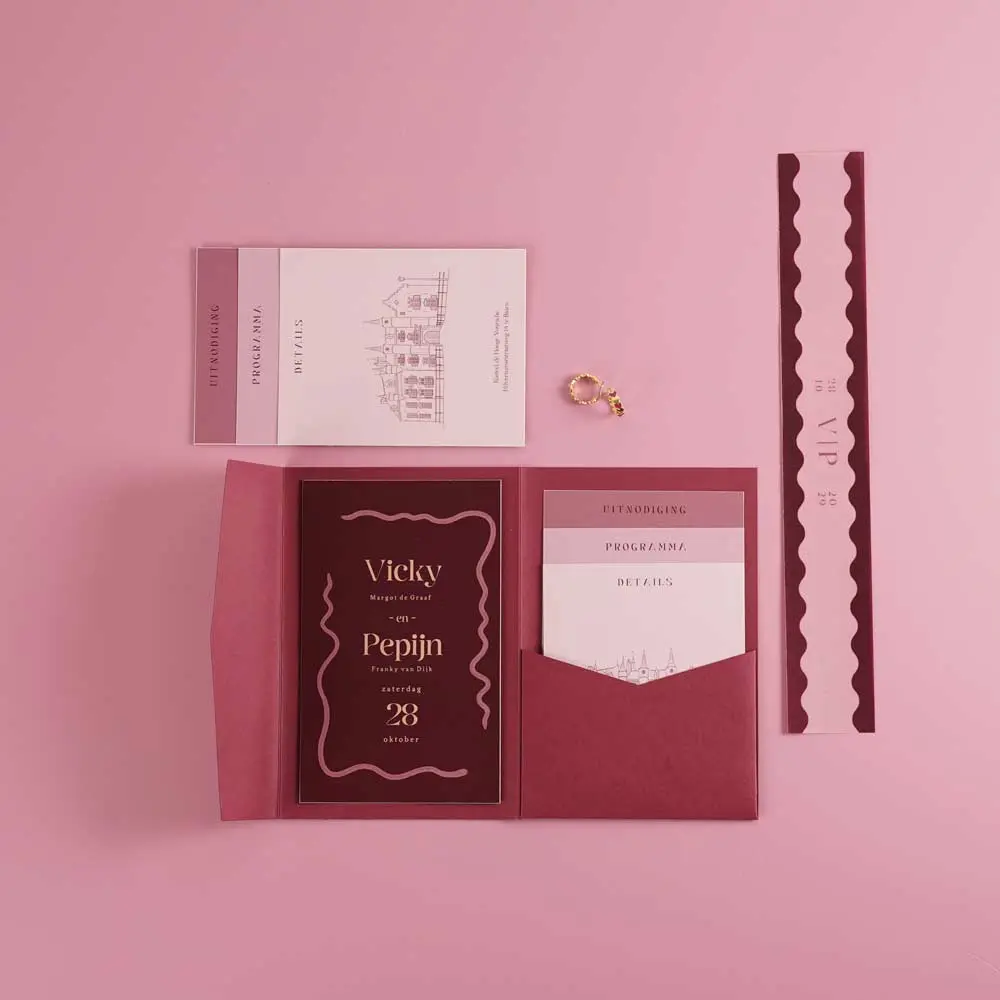
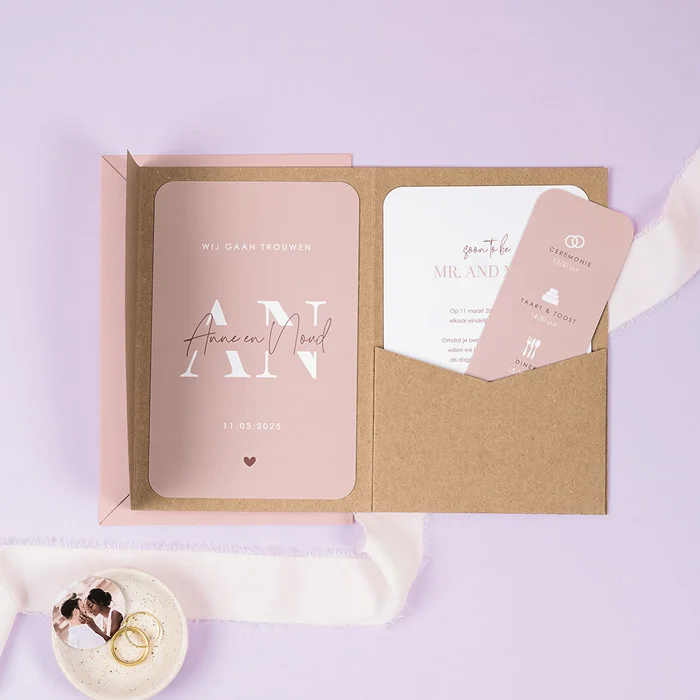
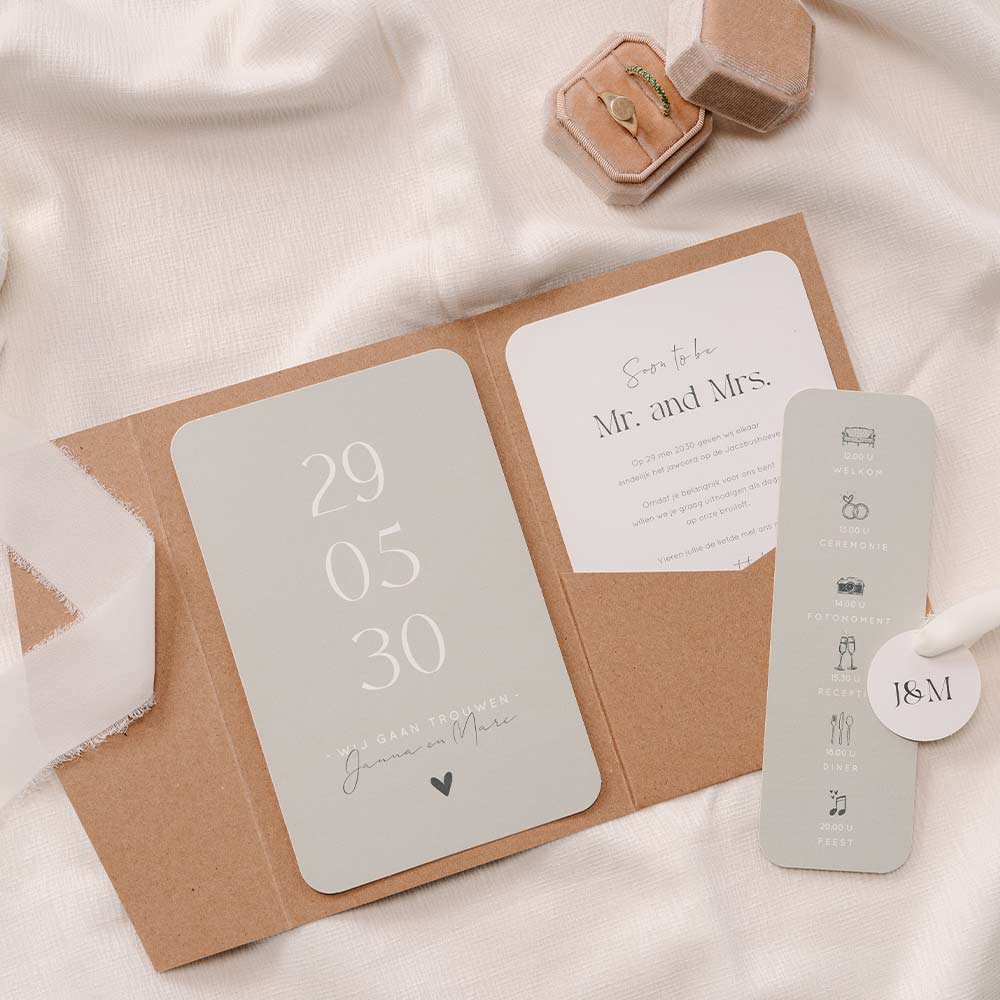
Spezifikationen
| Druckbogenformat | 441 x 210 mm |
| Umschläge | 13,5 x 20 cm und 16 x 16 cm werden separat verknüpft |
| Materialien | Gestreichener Karton 300 g Soft Touch 300 g oder Matt gestrichener Karton für Folienveredelung Leinen 300 g |
| Veredelungen | Folienprägung möglich |
| Mindestauflage | 5 |
| Lieferzeit | 3 bis 5 Werktage |
| Direktversand möglich | Nicht möglich |
| Platziere maximal 3–4 Formen auf dem Bogen |
1. Wie gestalte ich ein Pocketfold-Set?
- Erstelle zwei separate Hauptkategorien für die Pocketfold-Sets. Eine für quadratische Pocketfold-Karten und eine für rechteckige Pocketfold-Karten. Der Support wird dann die richtigen Preise und Formate mit den Kategorien verknüpfen.
- Erstelle einen Tag für Pocketfolds bei den Tags im CMS, damit du die Pocketfold-Sets auf einer Seite laden kannst. Zum Beispiel unter „Kartenart“. Zu den Tags
- Platziere eine Form (SVG-Datei) auf der Karte.
- Du kannst jetzt mit dem Design deines Pocketfolds loslegen!
1.1 Wie erstelle ich eine Kategorie?
- Wichtig: Umschläge werden separat mit den Pocketfolds verknüpft. Erstelle daher 1 Hauptkategorie für rechteckige Pocketfold-Karten und 1 Hauptkategorie für quadratische Pocketfold-Karten (abhängig davon, welche Formate du anbieten möchtest).
- Erstelle unter beiden Hauptkategorien auch eine Unterkategorie, damit du hier Karten hinzufügen kannst.
- Wähle bei der Einstellung der Hauptkategorie Gestreichener Karton Glatt, festes Papier (300 g), Soft Touch, Mattes Papier mit samtweicher Beschichtung (300 g) und Leinen, festes Papier mit einer leicht fühlbaren Struktur (300 g) als verfügbare Papiersorte aus.
2. Das Layout
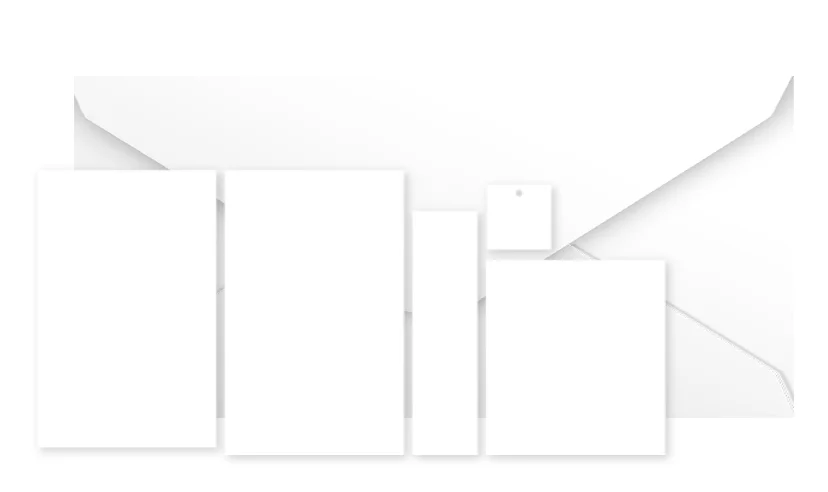
Die Stanzform erstellst du als Panorama-SVG-Datei. Die Formen der Pocketfolds (im richtigen Format) musst du aus dem länglichen Format aussparen. Achte darauf, dass auch die Löcher für die Splinte oder die Kordel enthalten sind.
- Füge die erstellte Form einer Panorama-Einzelkarte hinzu.
- Fülle das Bild bis zum Rand der Karte aus, aber achte darauf, dass die „Stanzform“ auf dem Bild zwischen dem Kartenrand und der Sicherheitsmarge liegt. Stelle sicher, dass das gesamte Bild horizontal und vertikal zentriert ist. X und Y auf 0 und H auf 480, B passt sich automatisch an.
Anmerkung
Das vollständige Bild darf bis zu den Rändern der Karte reichen, aber nicht über den Anschnitt (Bleed) hinaus. Und die schwarze „Form“ auf dem Bild muss zwischen der Sicherheitsmarge und dem Rand der Karte liegen. Das bedeutet, dass ein Weißraum zwischen dem Kartenrand und der „Form“ bleibt.
- Schreibe in den Weißraum außerhalb der Stanzformen in einem Textfeld die Anzahl der Stanzelemente. „Stanzelemente xx“
- Aktiviere (und deaktiviere) die folgenden Einstellungen: „anklickbar“ und „drucken“
3. Die Pocketfold-Sets
- Du kannst nun mit dem Design der Pocketfold-Karte fortfahren.
- Wenn du die Stanzform entfernen oder anklicken möchtest, aktiviere zuerst das Kästchen in der Leiste, um anklickbare Elemente auswählbar zu machen.
- Die Anklickbarkeit ist aktiviert, damit Kunden die Stanzform nicht verschieben können.

3.1 Pocketfold-Karte zum Shop hinzufügen
- Speichere das Design in deiner Kollektion, indem du im CMS auf dem Tab „Designs“ die richtige Kategorie zuweist und Tags an das Design hängst.
- Danach funktionieren das Speichern in der Kollektion und das Liveschalten genauso wie bei Karten.
- Wähle das Life-Event, das zum Design passt: „Geburtskarte-Sonstige, Einladung-Sonstige oder Hochzeit-Sonstige“.
3.2. Kollektionsseite erstellen
- Um eine Kollektionsseite zu erstellen, wähle oben auf der neuen Seite „Custom Content + Karten“.
- Das Hinzufügen der Pocketfold-Karten zu einer Seite funktioniert genauso wie bei normalen Karten. So kannst du die Karten mit den Tags laden, die du zuvor erstellt hast.
Möchtest du mehr über das Erstellen einer Kollektionsseite erfahren? Gehe zu: Handbuch CMS
Tipps & Tricks
Tipp
Das vollständige Bild darf bis zu den Rändern der Karte reichen, aber nicht über den Anschnitt (Bleed) hinaus. Und die schwarze „Form“ auf dem Bild muss zwischen der Sicherheitsmarge und dem Rand der Karte liegen. Das bedeutet, dass ein Weißraum zwischen dem Kartenrand und der „Form“ bleibt.
Tipp
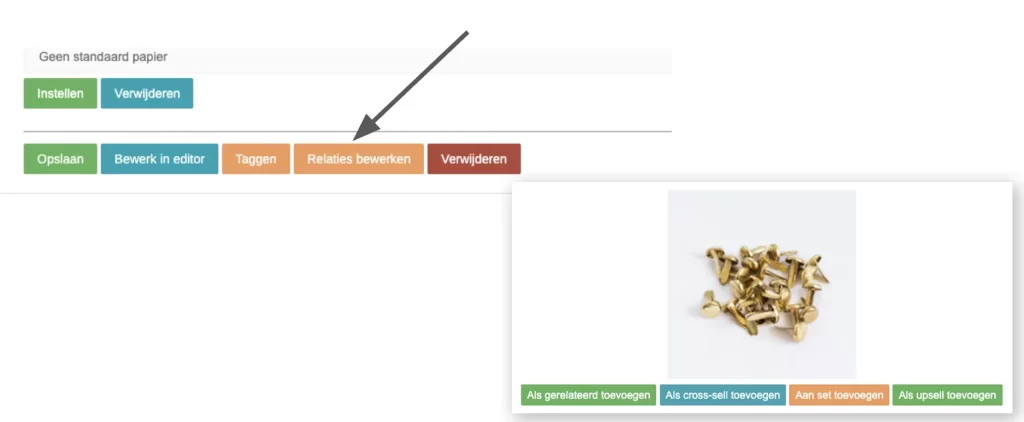
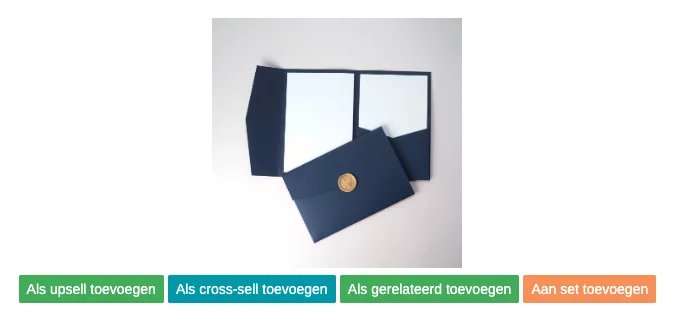
Aktiviere bei der Pocketfold-Karte die Option „Pocketfold-Umschläge als Set hinzufügen“
Im Bestellprozess werden dann die Pocketfold-Umschläge angeboten.
Häufige Fehler
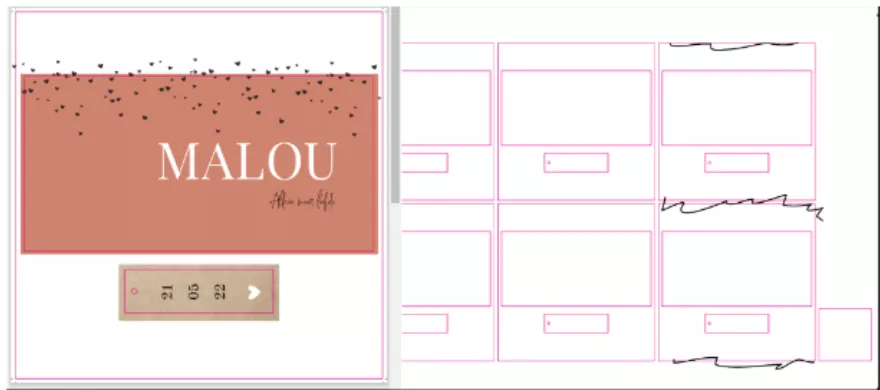
Wenn der Bogen 21x21 oder 30x30 verwendet wird, muss das Element immer eine Stanzlinie haben. Der 21x21-Bogen und der 30x30-Bogen befinden sich nämlich auf einem größeren Bogen. Siehe folgendes Beispiel. Hier müsste ein Rahmen um die linke Karte gezogen werden. Jetzt werden die Karten gestanzt, müssen danach aber noch manuell geschnitten werden (sehr arbeitsintensiv).
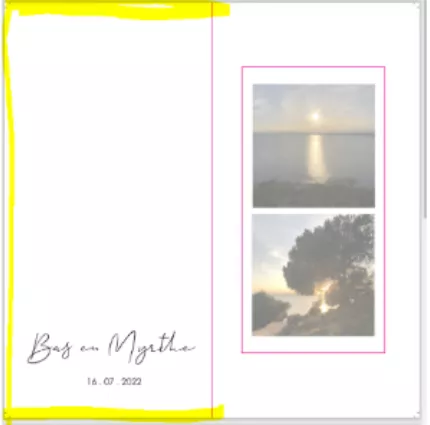
Bei den folgenden zwei Designs wurde ein zusätzlicher Rahmen auf den Druckbogen gesetzt. Dies führt zu zusätzlichen Schneidevorgängen, was extra Zeit kostet, und dieser Output wird anschließend weggeworfen (Risiko, dass auch ein Stanzelement mit weggeworfen wird).