Es besteht die Möglichkeit, Produkte und Designs miteinander zu verknüpfen. In diesem Fall sieht der Kunde die verknüpften Produkte unter „Das könnte dir auch gefallen“. Indem du bewusst auswählst, welche Produkte oder Designs du mit einer Karte verknüpfst, kannst du potenzielle Kunden dazu inspirieren, mehr Produkte zu bestellen, zum Beispiel ein persönliches Siegel für die Hochzeitskarte.
Es gibt verschiedene Strategien, um einem Kunden mehrere Produkte anzubieten. Diese sind:
- Ähnliche Produkte
- Cross-Sell
- Upsell
- Set
Beziehungen im CMS bearbeiten: Wie funktioniert das?
Wie verknüpfst du die verschiedenen Optionen? Und was ist ratsam?
Wenn du zu „CMS > Content > Karten bearbeiten“ gehst, siehst du die Möglichkeit, Produkte/Designs mit deinen Karten oder Ankündigungsprodukten zu verknüpfen.
Wenn der Kunde ein Design personalisiert und in den Warenkorb hochgeladen hat, möchtest du ihn nicht mit neuen Designs verunsichern. Du kannst dann jedoch gut Zusatzoptionen anbieten.
Auf der PDP möchtest du vielleicht gerade andere Designs im gleichen Stil zeigen. Überlege dir, an welchem Punkt im Prozess sich der Kunde befindet, bei welchem Event und welche Produkte daher interessant sein könnten.
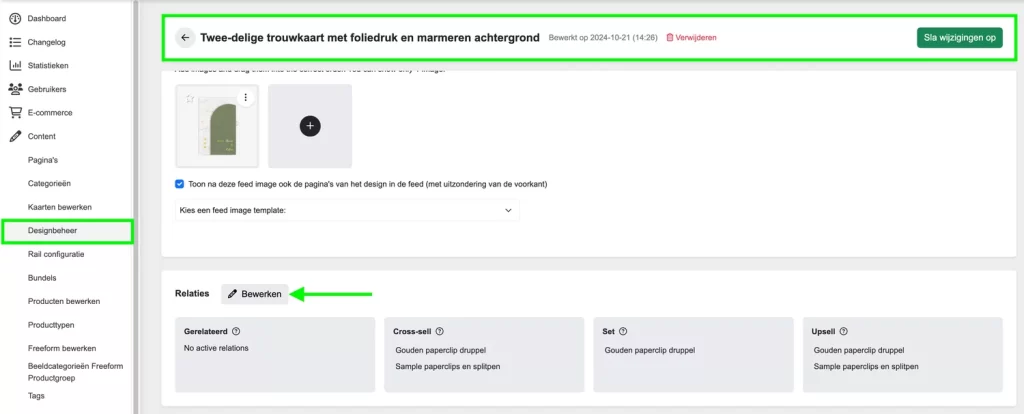
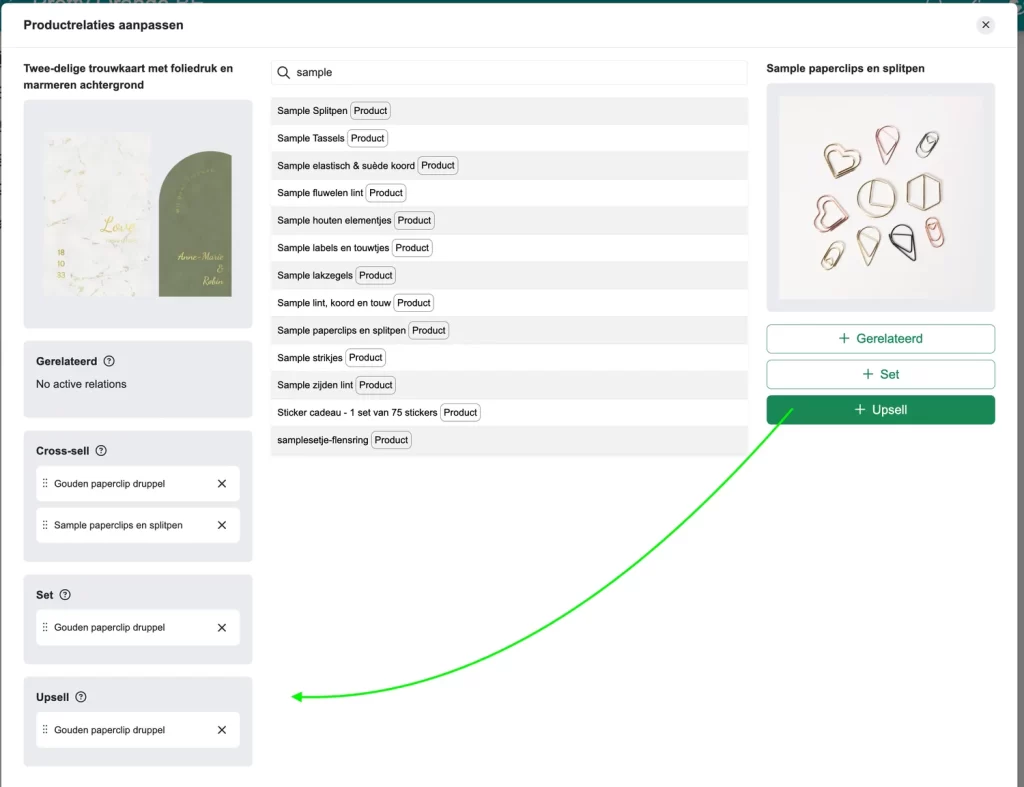
Wenn du auf die Schaltfläche „Beziehungen“ klickst, öffnet sich ein Modal (Zusatzfeld), in dem du die Produktbeziehungen für ein bestimmtes Design einstellen und/oder anpassen kannst.
- Links siehst du, welche Produkte/Designs mit dem Design verknüpft sind.
- In der Mitte wird eine Liste mit allen Produkten/Designs angezeigt. Du hast auch die Möglichkeit, über das Suchfeld nach der ID eines Produkts/Designs zu suchen.
- Auf der rechten Seite siehst du das ausgewählte Produkt/Design mit den darunter liegenden Schaltflächen: „Als ähnlich hinzufügen“, „Als Cross-Sell hinzufügen“, „Als Upsell hinzufügen“, „Zum Set hinzufügen“.
„Als ähnlich“ hinzufügen
Ähnliche Produkte/Designs werden in einem Slider auf der PDP angezeigt.
Indem du ähnliche Designs mit deiner Karte verknüpfst, machst du es potenziellen Kunden besonders einfach, Karten im gleichen Stil anzusehen. So muss ein potenzieller Kunde nicht zurück zur Kollektionsseite gehen. Du erleichterst auf diese Weise den Entscheidungsprozess und hilfst dem Kunden bei der Bestellung. Du kannst dich auch dafür entscheiden, die Leiste zu nutzen, um Besucher zu inspirieren, indem du passende Produkte zeigst.
Wenn du keine ähnlichen Produkte hinzufügst, werden automatisch andere Karten/Produkte aus derselben Kategorie geladen. Wenn du jedoch ähnliche Produkte verknüpfst, werden nur diese Produkte angezeigt und die Liste wird nicht weiter mit anderen automatisch geladenen Karten aus derselben Kategorie ergänzt.
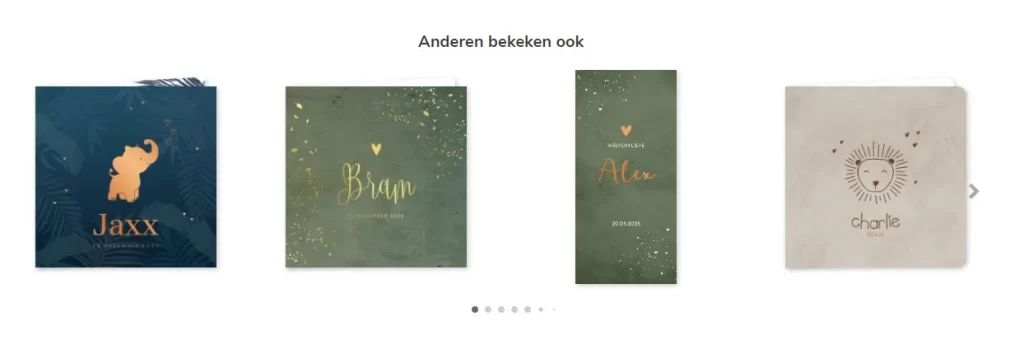
Beispiel für ähnliche Designs, die in einem Slider auf einer PDP-Seite angezeigt werden.
„Als Cross-Sell“ hinzufügen
Cross-Sell-Produkte/Designs werden in einer Leiste auf der Seite Eigene Kollektion oder eventuell in der zweiten Leiste auf der Produktdetailseite angezeigt. Hat ein Besucher eine schöne Karte gefunden und in der eigenen Kollektion gespeichert? Sobald der Besucher zur eigenen Kollektion zurückkehrt, um die Karte anzusehen, sieht er sofort eine Cross-Sell-Leiste mit tollen passenden Produkten und Designs.
Tipp
Diesen Moment kannst du nutzen, um Kunden zu inspirieren und ihnen zu helfen, ihre Bestellung so vollständig wie möglich zu machen. Betrachte es als eine Art Erinnerung, ihre Karte besonders schön zu gestalten, zum Beispiel mit einer Schleife oder einem Band, oder indem du eine Geburts- oder Hochzeitstafel als Zusatzkauf anzeigst.
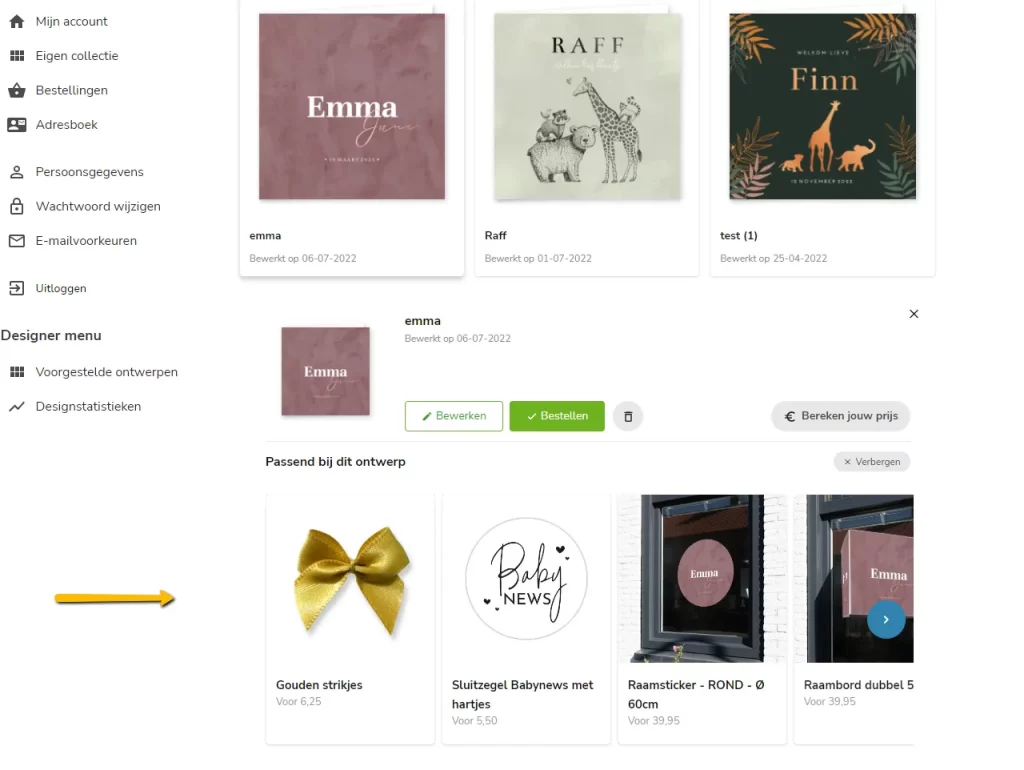
Beispiel für Cross-Sell-Designs/Produkte, die in der eigenen Kollektion eines Kunden angezeigt werden.
„Als Upsell“ hinzufügen
Upsell-Produkte werden nach dem Bestellprozess zusammen mit Ankündigungsprodukten angezeigt.
Gibt der Kunde eine Bestellung auf, ohne die Karte vorher in seiner eigenen Kollektion zu speichern? Kein Problem! Du kannst auch nach dem Bestellprozess tolle passende Produkte zeigen, kurz bevor der Kunde zur Kasse geleitet wird.
Hinweis
Diese Leiste wird nur angezeigt, wenn ein Kunde ein „Paket“ wählt; die Upsell-Leiste wird bei einem Probedruck nicht angezeigt.
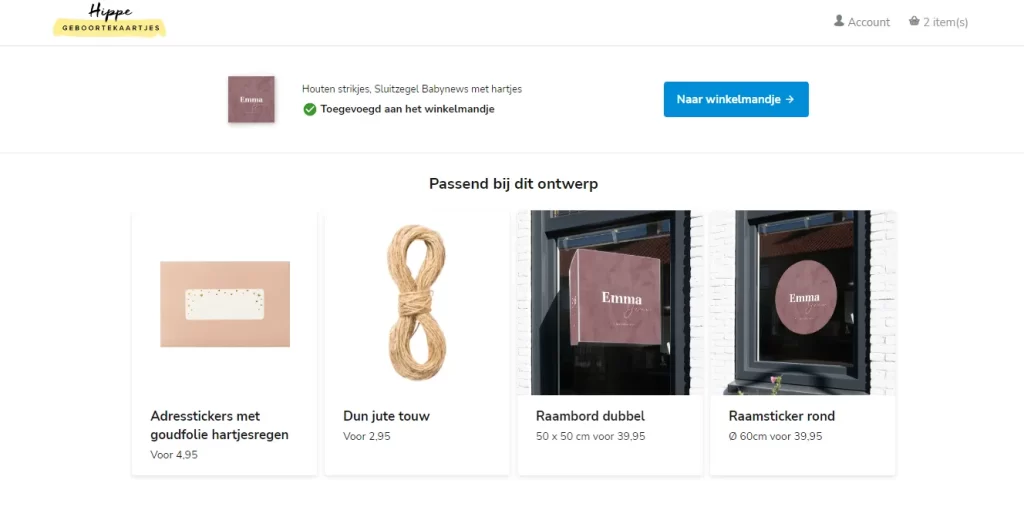
Beispiel für Upsell-Produkte, die nach dem Bestellprozess angezeigt werden.
1.4.1 „Als Set“ hinzufügen
Bei einem Design kann nun eingestellt werden, welche Extras im Bestellprozess vorausgewählt sind. Dies geschieht über die sogenannte „Set-Beziehung“ (das ist etwas anderes als die Erstellung eines Bundles). Wenn du ein bearbeitbares Siegel über die Set-Beziehung verknüpfst, wird dieses auch im Editor angezeigt. Der Kunde kann das Siegel dann in der Anpassung oder im Warenkorb immer noch selbst abwählen. Im folgenden Beispiel haben wir drei Extras hinzugefügt:
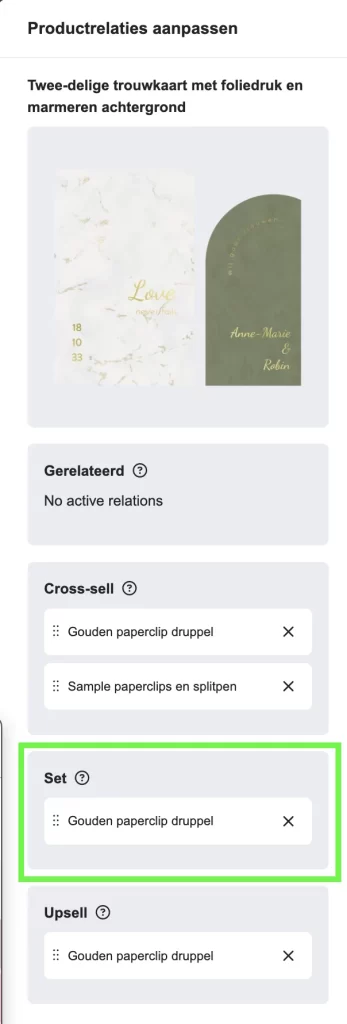
Set im CMS über „Karten bearbeiten“ erstellen.
Im Falle eines Probedrucks
Wenn ein Kunde anschließend die Karte bestellt, sind im Bestellprozess die Extras standardmäßig ausgewählt, genau wie es bei der Umschlagfarbe der Fall ist.
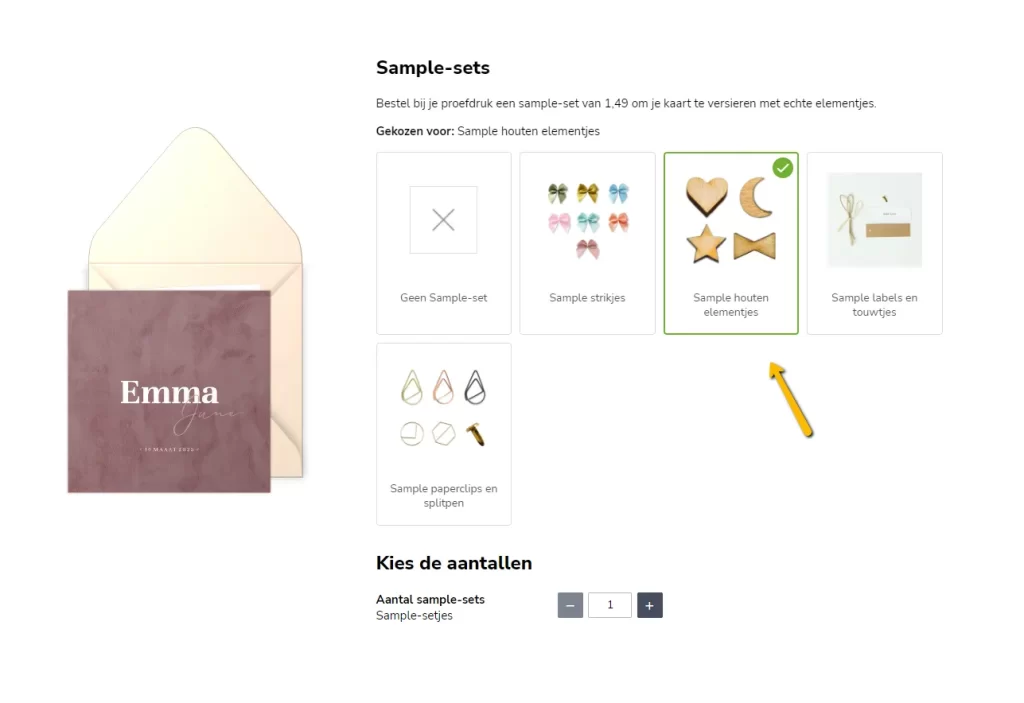
Beispiel eines Sets bei der Bestellung eines Probedrucks.
Im Falle eines Pakets
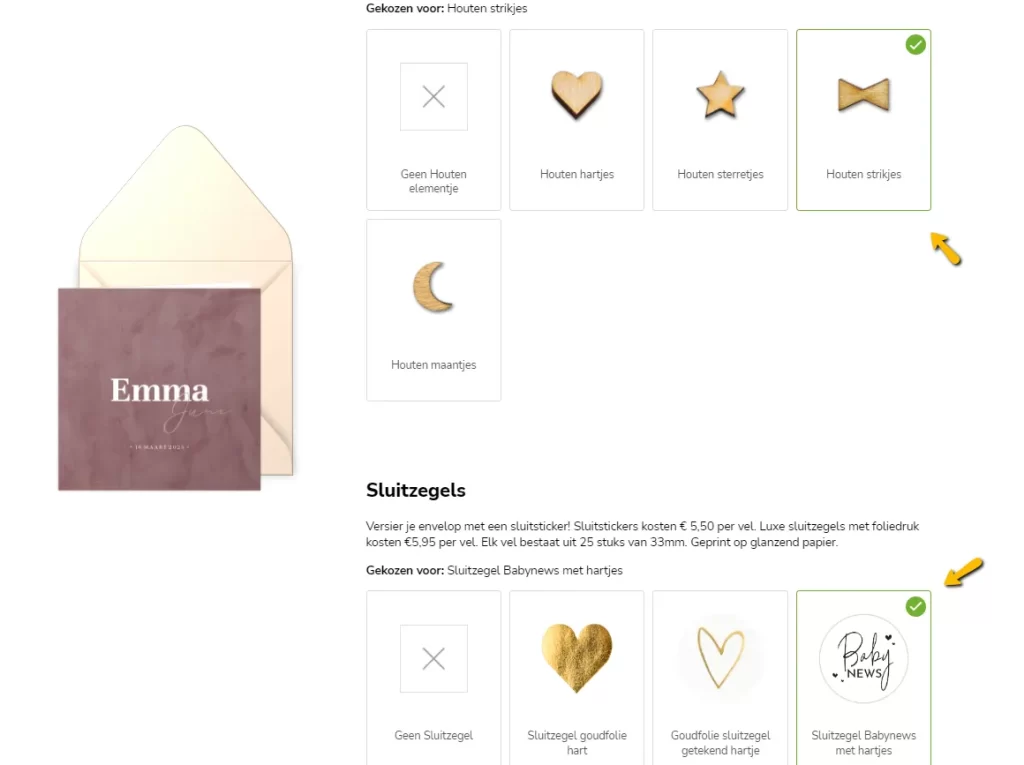
Beispiel eines Sets bei der Bestellung eines Pakets.
1.4.2 „Als Set“ verknüpfen – Zum Beispiel eine Transparentpapier-Karte
Schritt 1: Individuelle Designs hochladen
Die zwei Designs, die du miteinander verknüpfen möchtest, lädst du zuerst separat mit der richtigen Kategorie auf die Seite hoch. So wird sichergestellt, dass mit beiden Designs die richtigen technischen Spezifikationen (Identität) und Papiersorten verknüpft sind.
Schritt 2: Bevorzugte Papiersorte einstellen
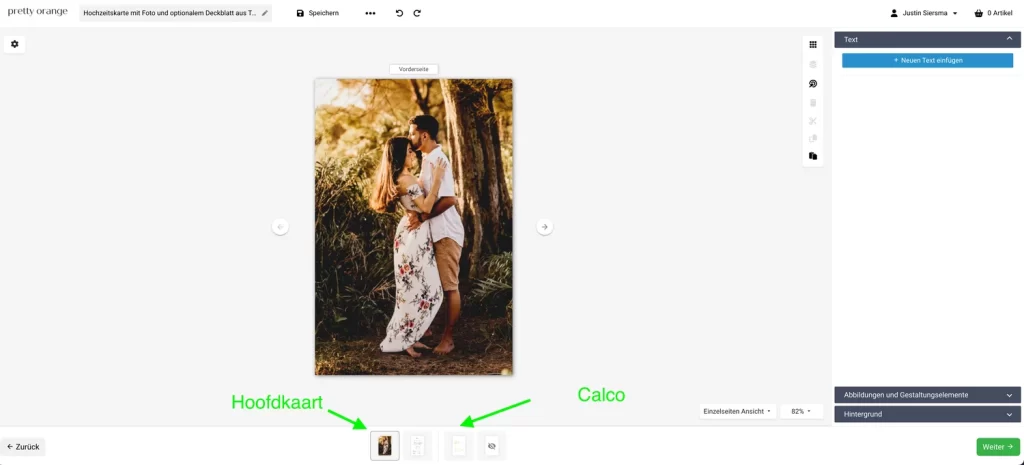
Nachdem du beide Karten korrekt online gestellt hast, suchst du nur das Transparent-Deckblatt erneut über „CMS > CONTENT > KARTEN BEARBEITEN“. Du musst nur diese Transparent-Karte anpassen, was einfach ist, da hierfür nur eine Papiersorte verfügbar ist. Hier hat der Kunde keine Wahl. Dies wird die Karte, die du gleich mit der „Hauptkarte“ (Rückblatt) verknüpfst. Die Hauptkarte benötigt keine bevorzugte Papiersorte, da du möchtest, dass der Kunde hier gerade eine Auswahl hat. Wenn du die Transparent-Karte aufgerufen hast, gibst du bei Standard-Papiersorte die richtige Papiersorte ein.
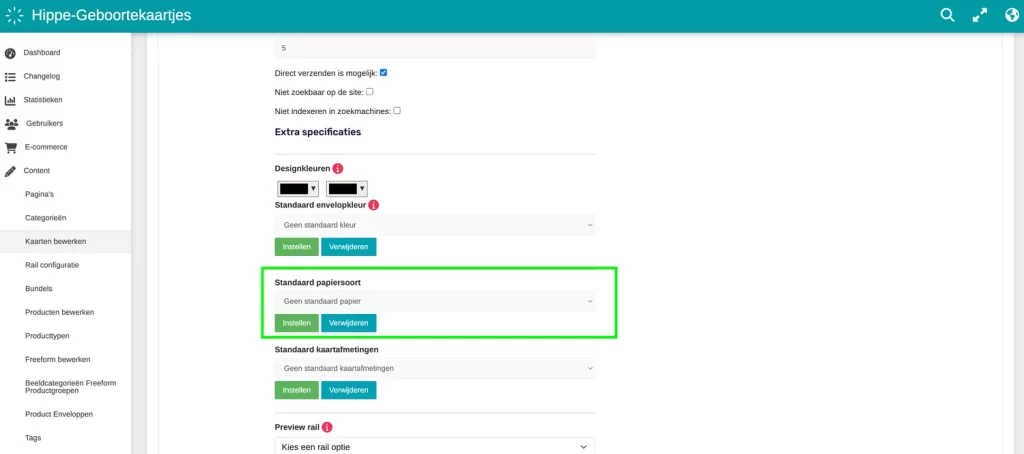
Bevorzugte Papiersorte einstellen.
In diesem Fall Kalkpapier 110 Gramm. Wichtig zu wissen ist, dass es sich um ein 150-Gramm-Papier handelt. Leider ist 110 Gramm eine Bezeichnung in unserer Verwaltung, die feststeht und die wir nicht mehr ändern können. Im Warenkorb sieht der Kunde übrigens korrekt 150 Gramm stehen. Zusammenfassung Transparentpapier: Kalkpapier 110 Gramm (also 150 Gramm) > Wird als Deckblatt verwendet, scheint besser durch, da es dünner ist. Kalkpapier 200 Gramm (also 200 Gramm) > Wird als Einzelkarte verwendet, ist also stabiler. Beide also einseitiger Druck, Folie möglich.
Schritt 3: Als Set verknüpfen
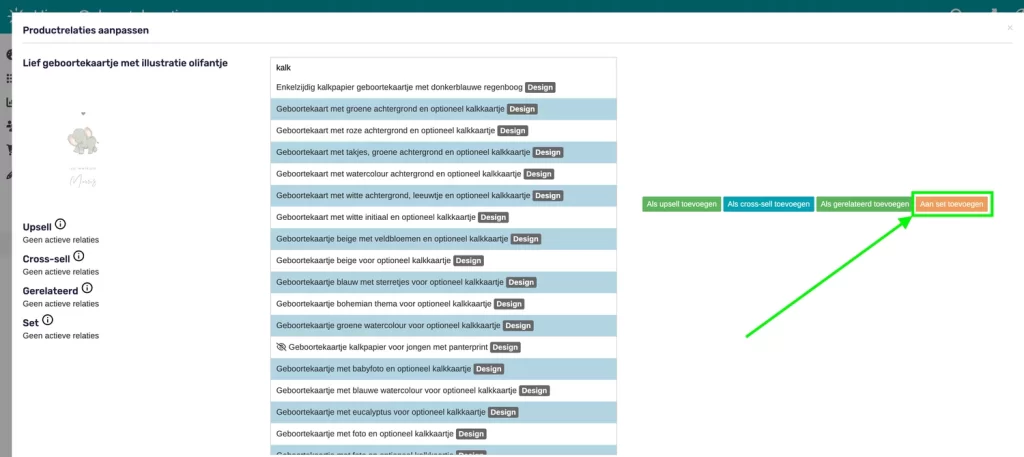
Das Transparent-Deckblatt verknüpfen wir nun mit der „Hauptkarte“. Im Falle dieses Sets ist die Hauptkarte also die hintere Karte. Suche nun deine Hauptkarte unter CMS > CONTENT > KARTEN BEARBEITEN. Deine Karte erscheint, und anschließend klickst du unten auf die orangefarbene Schaltfläche Beziehungen. Ein neues Fenster öffnet sich. Suche dann die Karte, indem du nach dem Titel dieser Karte suchst (nicht nach der URL). Klicke darauf und 4 neue Schaltflächen erscheinen. Klicke auf die orangefarbene Schaltfläche Zum Set hinzufügen. Diese siehst du dann links unter Set stehen. Das Fenster kannst du nun schließen und die Karte anschließend speichern.
Tipp
Diese Schritte kannst du auch auf andere Designs anwenden, die du miteinander verknüpfen möchtest. Wie zum Beispiel die Einsteckhülle mit der Karte 11×17 für Einsteckhüllen.
Schritt 4: Überprüfen, ob alles korrekt ist
- Prüfung 1: Suche deine Hauptkarte und gehe zum Editor. Wenn du beide Karten im Editor siehst, ist alles korrekt.
- Prüfung 2: Klicke weiter zur Anpassung. Siehst du dort auch wieder die verknüpfte Karte? Dann ist auch das korrekt.
- Prüfung 3: Die wichtigste Prüfung! Klicke weiter zum Warenkorb. Siehst du dort bei beiden Designs die richtigen Papiersorten? Dann ist alles okay. Siehst du bei der Transparent-Karte Naturkarton? Dann stimmt etwas nicht. Wahrscheinlich ist deine bevorzugte Papiersorte nicht richtig eingestellt. Wenn du dies nicht anpasst, wird die Bestellung fehlschlagen und im Produktionsprozess storniert!
Schritt 5: Endergebnis auf der Seite
Es ist nicht deutlich, wenn nur die Vorschau der Hauptkarte angezeigt wird. Erstelle ein „Featured Image“ mit beiden Designs auf dem Bild. So zeigst du, dass eine Transparent-Karte zur Hauptkarte gehört.
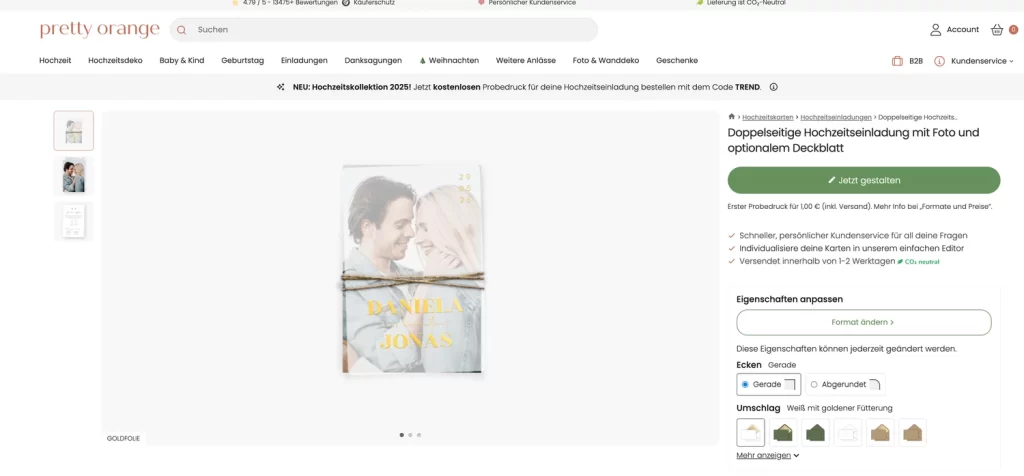
Beispiel Featured Image Transparent-Karte an Hauptkarte

