UV-Druck (Ultraviolet Printing) ist eine Drucktechnik, bei der spezielle Tinte direkt auf eine Oberfläche gedruckt und sofort mit UV-Licht ausgehärtet wird. Die Tinte trocknet also nicht durch Verdunstung, sondern durch direkte Härtung mit ultraviolettem Licht.
Dadurch eignet sich der UV-Druck für sehr viele Materialien, wie zum Beispiel:
Kunststoff
Glas
Holz
Metall
Acryl
Wie funktioniert UV-Druck?
Der Prozess läuft meistens so ab:
Vorbereitung der Datei
Das Design wird digital angeliefert
Drucken der UV-Tinte
Der Drucker sprüht die Tinte direkt auf das Material
Direkte Aushärtung mit UV-Licht
Eventuelle zusätzliche Schichten
Primer (für bessere Haftung)
Wofür wird UV-Druck verwendet?
UV-Druck wird häufig verwendet für:
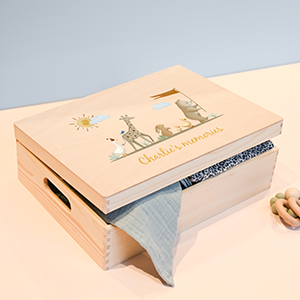
Erinnerungsboxen
Vorteile des UV-Drucks
1. Sehr vielseitige Materialverwendung
UV-Druck kann auf fast jeder ebenen Oberfläche erfolgen.
2. Sofort trocken
keine Wartezeit
sofortige Weiterverarbeitung
3. Verschleißfest
kratzfest
wasserbeständig
4. Hohe Detailqualität
scharfer Text und Grafiken
geeignet für kleine Elemente
Einschränkungen des UV-Drucks
1. Nicht auf allen Materialien flexibel
Funktioniert schlecht auf stark biegsamen Materialien; die Tinte kann bei starker Verformung reißen.
2. Höhere Kosten als beim Standarddruck
Besonders bei kleinen Auflagen.
3. Haftung materialabhängig
Einige Materialien erfordern eine Vorbehandlung.
Do’s beim UV-Druck
1. Verwende hochauflösende Dateien
Mindestens 300 DPI, dies verhindert Pixelbildung.
2. Keine weiße Unterschicht
Wir verwenden bei dieser Methode keine weiße Deckschicht. Das natürliche Erscheinungsbild des Materials, zum Beispiel bei den Erinnerungsboxen aus Holz, bleibt erhalten.
3. Halte feine Details gut lesbar
UV-Druck kann sehr detailliert sein, aber extrem dünne Linien können empfindlich sein.
4. Teste die Farben auf dem Endmaterial
Die Farbe des Drucks kann durch den Untergrund beeinflusst werden.
Don’ts beim UV-Druck
1. Keine extrem dünnen Linien auf rauen Oberflächen
Wie zum Beispiel Holz; diese können verschwinden oder unterbrochen werden.
2. Keine falschen Farberwartungen
Farben können auf Glas, Holz oder Metall anders wirken.
3. Keine großen, gleichmäßigen Flächen
Diese können streifig oder ungleichmäßig wirken.
Zusammenfassung
✅ vielseitig und langlebig
✅ geeignet für harte Materialien
✅ sehr detailliert
✅ sofort trocken und kratzfest
❌ nicht flexibel
❌ materialabhängig
❌ weniger geeignet für Textilien
❌ relativ teuer
Kommentare deaktiviert für UV-Druck – Alles über UV-Druck ohne Weiß
DTF (Direct to Film) ist eine Drucktechnik, bei der ein Design spiegelverkehrt auf eine spezielle Folie gedruckt und anschließend mit Hitze auf Textilien übertragen wird.
Anstatt direkt auf Kleidung zu drucken (wie bei DTG), arbeitest du in zwei Schritten:
Drucken auf Folie
Transfer mittels Transferpresse auf Stoff
Wie funktioniert DTF Schritt für Schritt?
1. Drucken auf Folie
Das Design wird spiegelverkehrt mit spezieller DTF-Tinte auf eine transparente PET-Folie gedruckt.
2. Weißer Untergrund (Backing)
Hinter dem Druck wird eine vollständige Schicht weißer Tinte aufgetragen.
3. Pulverkleber auftragen
Ein Schmelzkleber-Pulver (Hotmelt) wird auf die nasse weiße Tinte gestreut.
4. Trocknen
Die Folie wird erhitzt, damit sich das Pulver mit der Tinte verbindet.
5. Transfer auf Textilien
Mit einer Transferpresse wird das Design auf den Untergrund gepresst. Der aufgestreute Kleber wird durch die Hitze wieder „klebrig“.
6. Folie entfernen
Nach dem Pressen wird die Folie abgezogen und der Druck bleibt zurück.
Wofür wird DTF verwendet?
DTF ist beliebt für unter anderem:
T-Shirts
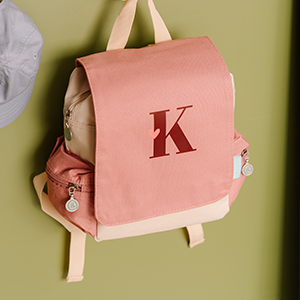
Rucksäcke
Sporttaschen
Strampler
Babymützen
Vorteile von DTF
1. Full-Color möglich
Fotos
Farbverläufe (allerdings mit einer weißen Deckschicht)
komplexe Designs
2. Für viele Stoffe geeignet, u. a.
Baumwolle
Polyester
3. Keine Vorbehandlung nötig (wie bei DTG)
schnellerer Produktionsprozess
4. Starker und flexibler Druck
relativ langlebig
gute Dehnbarkeit
Dos bei DTF-Transfers
1. Verwende hochauflösende Dateien
Vorzugsweise 300 DPI
scharfe Kanten und Details
2. Berücksichtige Weiß als Basisschicht
DTF verwendet immer eine weiße Unterschicht, wodurch die Farben leuchtend werden. Transparente Bereiche werden weiß aufgefüllt.
3. Verwende Vektoren, wo immer möglich
Dies verhindert Pixelbildung und sorgt für einen schärferen Druck.
Don’ts bei DTF
1. Keine extrem dünnen Linien
Diese können wegvallen oder brechen. Es ist zu wenig Platz vorhanden, um Kleber aufzustreuen.
2. Keine niedrig auflösenden Bilder
Dies führt zu pixeligen Drucken.
3. Hohe Transparenz
Dies führt zu harten weißen Flächen. Alle Pixel werden weiß aufgefüllt.
Wichtige technische Einschränkungen
1. Oberflächenschicht
DTF liegt auf dem Stoff auf
nicht vollständig in der Faser wie bei DTG
beim Anfassen spürbar
2. Atmungsaktivität
bei großen Drucken verringert
weniger komfortabel bei Sportkleidung
3. Langlebigkeit abhängig vom Prozess
Die Waschbeständigkeit hängt stark ab von:
Waschprogramm
Gebrauch
Qualität von Folie und Pulver
Zusammenfassung
DTF (Direct to Film) ist:
✅ flexibel und vielseitig
✅ geeignet für Full-Color-Drucke
✅ gut für kleine Auflagen
❌ spürbare Druckschicht
❌ weniger atmungsaktiv bei großen Flächen
Kommentare deaktiviert für Transferdruck (DTF) – Was ist Transferdruck (DTF) und wann benutzt du ihn?
Automatisiertes Sticken ist eine Technik, bei der eine computergesteuerte Stickmaschine Designs direkt in Textilien stickt. Anstatt manuell zu sticken, wird das Design in eine digitale Stickdatei (z. B. DST oder EMB) umgewandelt, woraufhin die Maschine das Muster automatisch ausführt.
Denk hierbei an:
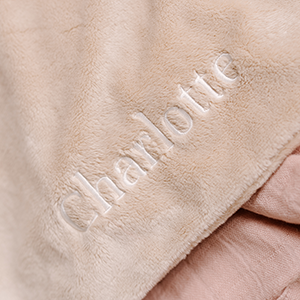
Namen auf Teddytaschen
Namen auf Kuscheltieren
Namen auf Mulltüchern
Wie funktioniert der Prozess?
Design erstellen
Der Text wird in unserem Editor mit automatisch voreingestellten Schriftarten und ausgewählten Farben vorbereitet. Diese findest du standardmäßig im Editor.
Digitalisieren (dies geschieht hinter den Kulissen)
Design wird in Stiche umgewandelt
Stichtyp wird festgelegt
Reihenfolge der Stichtypen wird festgelegt
Dichte der Stichtypen wird festgelegt
Maschinenausführung
Stickmaschine liest Datei ein
führt die Stickerei automatisch auf dem Textil aus
Dos beim automatisierten Sticken
1. Verwende geeignete Schriftarten
Diese sind standardmäßig in unserem Editor eingestellt.
2. Verwende die richtigen Personalisierungsfelder
Namensfelder kurz halten. Stelle die maximale Anzahl an Zeichen ein und tagge diese Textfelder. Auf der Detailseite des Stickprodukts findest du unsere Empfehlung für die Zeichenanzahl.
3. Arbeite mit Standard-Stickgarnfarben
Diese sind standardmäßig in unserem Editor eingestellt. Abweichende Farben können wir nicht sticken.
Don’ts beim automatisierten Sticken
Erstelle keine mehreren Textfelder
Das System erkennt nur 1 Textfeld, die Bestellung wird hängen bleiben.
Verwende 1 Schriftart
Das System erkennt nur 1 Schriftart. Wenn sich mehrere Schriftarten in der Datei befinden, wird die Bestellung hängen bleiben.
Verwende 1 Farbe
Derzeit ist es möglich, 1 Stickfarbe pro Produkt zu verwenden.
Keine Icons
Leider ist es momentan noch nicht möglich, Bilder zu sticken.
Zusammenfassung
Automatisiertes Sticken mit Personalisierung ist:
✅ langlebig und professionell
✅ ideal für Kuscheltiere und Textilien
✅ geeignet für Einzelstücke
✅ voreingestellte Schriftarten und Stickgarne
❌ begrenzt im Detail
❌ nicht geeignet für Fotos oder Farbverläufe
❌ empfindlich gegenüber Stoffart und Designkomplexität
Kommentare deaktiviert für Sticken – Was ist Sticken?
Prüfe zuerst den Track & Trace-Code, den du per E-Mail erhalten hast. Sind bereits mehr als 3 Werktage nach der Versandbestätigung vergangen? Dann kontaktiere bitte unseren Bestellsupport unter orders@sparkles.io mit der Bestellnummer, damit wir dies beim Versanddienstleister nachfragen können.
Nach Freigabe des Korrekturabzugs (falls zutreffend) wird die Bestellung innerhalb von 2-3 Werktagen produziert und versendet. Bitte plane 1-2 Werktage Lieferzeit über PostNL ein. Die genaue Lieferzeit hängt vom gewählten Produkt und dem Lieferland ab.
Eine Adressänderung ist nur möglich, solange die Bestellung noch nicht in Produktion gegangen ist. Passe die neue Lieferadresse so schnell wie möglich auf der Bestelldetailseite im CMS an. Nach dem Druck des Versandetiketts und dem Versand ist eine Adressänderung leider nicht mehr möglich.
Beim Direktversand kann dein Kunde während des Bestellvorgangs eine Liste mit Namen und Adressen hochladen. Wir sorgen dann dafür, dass die Karten direkt an sie geliefert werden. Die Adresse wird auf einen weißen Adressaufkleber gedruckt und auf den Umschlag geklebt. Der Versand ist in eine begrenzte Anzahl von Ländern möglich (Australien, Belgien, Bulgarien, Dänemark, Deutschland, Estland, Finnland, Frankreich, Griechenland, Irland, Italien, Kanada, Kroatien, Lettland, Litauen, Luxemburg, Malta, Niederlande, Österreich, Polen, Portugal, Rumänien, Schweden, Slowakei, Slowenien, Spanien, Tschechien, Ungarn, Vereinigte Staaten, Vereinigtes Königreich und Zypern). Stelle sicher, dass diese Länder auch auf deiner FAQ-Seite genannt werden.
Bestellung & Bestellstatus
Du kannst den Bestellstatus im CMS unter „Bestellungen“ einsehen. Hier siehst du, ob eine Bestellung offen ist, produziert wird, versendet wurde oder auf HOLD steht. Hast du eine Frage zu einer bestimmten Bestellung, zum Beispiel bei Verzögerung, einer Fehlermeldung, Feedback zu einem Design nach einem fehlerhaften Nachdruck oder einer Retoure? Dann maile an orders@sparkles.io mit der Bestellnummer und deutlichen Fotos des Problems. Bei Störungen oder technischen Fragen wende dich bitte an support@sparkles.io.
Eine Bestellung auf HOLD bedeutet, dass es ein Problem gibt, das Aufmerksamkeit erfordert, zum Beispiel ein technischer Fehler in der Datei oder eine fehlende Angabe. Überprüfe die Logs unten auf der Bestelldetailseite. Kontrolliere die Daten in der Bestellung und kontaktiere bei Meldungen über Fehler in der Produktion support@sparkles.io unter Angabe der Bestellnummer.
Probedruck
Prüfe zuerst, aus welchem Grund die Bestellung des Korrekturabzugs nicht funktioniert. Läuft etwas im Checkout oder beim Design schief? Überprüfe außerdem, ob der Kunde eingeloggt ist und ob das Kundenkonto korrekt angelegt wurde. Schau auch nach, ob die Karte im Editor korrekt konfiguriert ist. Manchmal fehlt ein Pflichtfeld im Checkout, wodurch die Bestellung nicht abgeschlossen werden kann. Klappt es danach immer noch nicht? Dann sende den Link zum Design und die Kontodaten an support@sparkles.io, damit wir uns das ansehen können.
Korrekturabzüge werden als Standard-Briefpost versendet. Prüfe daher immer, ob die Adresse korrekt eingegeben wurde. Kommt ein Korrekturabzug nach 5 Werktagen nicht an? Dann kontaktiere bitte orders@sparkles.io, damit wir dies untersuchen können. Zusätzlich kannst du als Shopbetreiber auch entscheiden, auf eigene Kosten einen neuen Korrekturabzug an den Kunden zu senden.
Druckfehler/Qualitätsreklamation
Mache Fotos der Reklamation und sende diese zusammen mit der Bestellnummer an support@sparkles.io. Wir beurteilen die Reklamation und bei einer berechtigten Reklamation kannst du selbst einen Nachdruck ohne zusätzliche Kosten veranlassen. Bitte deinen Kunden, die Karten aufzubewahren, bis die Reklamation abgeschlossen ist.
Du kannst jederzeit selbst einen Nachdruck für deine Kunden in Auftrag geben. Handelt es sich um einen Nachdruck aufgrund eines Produktionsfehlers? Dann sende in jedem Fall eine E-Mail an support@sparkles.io mit der Bestellnummer und deutlichen Fotos des Fehlers. Die Kosten für Nachdrucke infolge von Produktionsfehlern gehen zu Lasten von Sparkles.
Technisches Problem (Website/Editor)
Eine langsame Ladezeit kann mehrere Ursachen haben, wie überflüssige Tracking-Codes oder große Bilder. Überprüfe die Größe der Bilder, die du auf deiner Seite verwendest. Bleibt das Problem bestehen, kontaktiere uns über support@sparkles.io, dann schauen wir, ob möglicherweise ein anderes Problem vorliegt.
Dies kann an einer falschen URL-Einstellung oder einer gelöschten Seite liegen. Überprüfe im CMS, ob die betreffende Seite noch existiert und ob die URL korrekt eingestellt ist. Klappt es nicht, kontaktiere uns über support@sparkles.io mit der URL der Seite, damit wir uns das ansehen können.
Versuche zuerst, die Seite neu zu laden und einen anderen Browser zu verwenden (vorzugsweise Chrome). Lösche Cookies und Cache. Bleibt der Fehler bestehen, sende einen Screenshot der Fehlermeldung und der betreffenden Karte/des Produkts, das du im Editor zu bearbeiten versuchst, an support@sparkles.io.
Dateispezifikationen & Formate
Dateien sollten vorzugsweise in Originalgröße (1:1) und mit 300 dpi geliefert werden, um die beste Druckqualität zu erzielen. Lies hier die Anforderungen für PNG-Dateien: https://support.sparkles.io/kennisbank/how-to-een-png-maken/ Lies hier die Anforderungen für SVG-Dateien: https://support.sparkles.io/kennisbank/how-to-een-svg-maken/ Kommst du nicht weiter? Dann sprich dich mit uns ab.
Die verfügbaren Formate und die dazugehörigen Umschlaggrößen findest du in der Produktübersicht auf https://support.sparkles.io/kennisbank/reguliere-kaarten/. Hinweis: Nicht jedes Kartenformat hat einen standardmäßig passenden Umschlag. Prüfe immer die Spezifikationen pro Produkt oder kontaktiere uns für eine Beratung.
Das Umwandeln einer Karte in ein anderes Format kann manuell im Editor vorgenommen werden. Öffne dazu das Menü „Weitere Optionen“ und gehe zu „Kartenformat umwandeln“. Bitte beachte, dass die Dateianforderungen für die meisten Produkte von Karten abweichen. Prüfe daher immer genau, ob das Design für das neue Format geeignet ist. Beim Umwandeln einer Karte in ein Produkt oder von Produkt zu Produkt reicht die Anpassung im Editor aus. Möchtest du jedoch ein Produkt in eine Karte umwandeln oder einen Kartentyp in einen anderen Kartentyp ändern? Nutze dann die Kartenimport-Funktion. Wir haben auch eine Anleitung zum Umwandeln von Designs zwischen verschiedenen Kartentypen geschrieben: https://support.sparkles.io/kennisbank/kaarten-importeren/
Lass es uns wissen, wenn du hierzu noch ergänzende Fragen hast.
Umschläge
Die Umschlagpreise und verfügbaren Formate werden zentral innerhalb der Sparkles-Plattform verwaltet. Siehst du eine Abweichung? Dann kontaktiere support@sparkles.io unter Angabe des betreffenden Umschlagformats. Wir prüfen das gerne für dich.
Die Umschläge mit goldenem Inlay können vom Account & Support-Team auf deiner Seite aktiviert werden. Die selbst zu gestaltenden Inlays können wir ebenfalls für dich aktivieren. Sende hierzu eine Anfrage mit den gewünschten Formaten an support@sparkles.io, dann schalten wir diese für dich frei. Schau dir auch schon mal die Anleitung an: https://support.sparkles.io/kennisbank/envelop-met-inlay/
Papier & Material
Wir bieten verschiedene Papiersorten an, darunter matt gestrichen, glänzend, Soft-Touch, Naturkarton, Transparentpapier und nachhaltige Optionen. Jede Sorte hat spezifische Eigenschaften in Bezug auf Aussehen und Haptik. Eine Übersicht mit Beschreibungen ist auf support.sparkles.io verfügbar. Für eine Beratung, welches Papier am besten zu einem Design passt, kannst du uns über support@sparkles.io kontaktieren.
Als Ersatz für eingestellte Öko-Papiersorten empfehlen wir Circle als nachhaltige Option. Diese Papiersorte ist zertifiziertes, recyceltes Papier mit sichtbaren Fasern, glatter Oberfläche und grauem Unterton.
Rechnungsstellung & Zahlung
Sende eine E-Mail an finance@sparkles.io mit der betreffenden Rechnung und einer Erläuterung des Fehlers. Wir prüfen dies und senden, falls erforderlich, so schnell wie möglich eine korrigierte Rechnung.
Wenn ein Kunde über Klarna bezahlt, geht Klarna im Prinzip für den Kunden in Vorleistung. Der Betrag wird nach der Abwicklung durch Klarna an dich ausgezahlt. Bei Fragen zu Klarna-Zahlungen kannst du dich an Mollie wenden.
Eine Rückerstattung über Klarna läuft über die Sparkles-Plattform. Du kannst eine Rückerstattung über die Bestellung im CMS ausführen. Wird die Bestellung vollständig storniert? Kontaktiere support@sparkles.io mit der Bestellnummer und dem zu erstattenden Betrag. Wir regeln die Rückerstattung an den Kunden über Klarna. Nutzt du MollieConnect? Dann kannst du die Zahlung selbst in deinem Mollie-Dashboard stornieren.
Konto & Login-Probleme
Der Kunde kann über die Funktion „Passwort vergessen“ ein neues Passwort anfordern. Klappt dies nicht, prüfe zuerst, ob die E-Mail-Adresse bei der Registrierung korrekt eingegeben wurde. Ist dies der Fall? Dann kontaktiere support@sparkles.io, damit wir das Konto überprüfen können.
Kunden können selbst ein Konto über den Webshop erstellen. Als Shopbetreiber kannst du im CMS auch manuell ein Kundenkonto unter „Benutzer“ anlegen. Fülle die Pflichtfelder aus (Name, E-Mail-Adresse) und speichere ab. Sende anschließend das gewählte Passwort an den Kunden.
Retouren, Vergütungen & Rabatte
Gehe zur Bestelldetailseite im CMS und erstelle eine Rückerstattung (Refund) für die betreffende Bestellung. Gib dabei den zusätzlichen Grund immer so deutlich wie möglich an. Muss eine Klarna-Zahlung storniert werden? Dann kontaktiere uns über support@sparkles.io. Wir bearbeiten die Rückerstattung. Nutzt du MollieConnect? Dann kannst du die Zahlung selbst in deinem Mollie-Dashboard stornieren. Retouren sind für die meisten Produkte nicht möglich, da es sich um Maßarbeit handelt. SKU-Artikel können jedoch an eine Antwortnummer zurückgesendet werden. Schau dir dazu die Informationen an unter: https://support.sparkles.io/kennisbank/post-en-retour/
Rabattcodes können im CMS unter „E-Commerce“ > „Rabattcodes“ erstellt werden. Gib dem Code einen Namen, lege den Rabattprozentsatz oder -betrag fest und bestimme den Gültigkeitszeitraum. Schau dir auch unsere Erklärung an: https://support.sparkles.io/kennisbank/kortingscodemodule-hoe-maak-ik-een-kortingscode/
Kollektion & Karten hinzufügen
Gehe im CMS zu „Tools“ und wähle „Produkt gestalten“. Öffne anschließend das gewünschte Produkt im Editor und erstelle dein Design. Prüfe vorab immer die Anleitung des betreffenden Produkts auf support.sparkles.io, damit dein Design den richtigen Designspezifikationen entspricht. Nach dem Gestalten kannst du das Design im CMS ansehen und kontrollieren. Sobald alles in Ordnung ist, kannst du das Produkt in deinem Shop veröffentlichen.
Ja, es ist möglich, sowohl eine Folie als auch ein Siegeletikett zu einer Karte in deiner Kollektion hinzuzufügen.
Folie kann von dir als Designer direkt auf ein Design angewendet werden. Darüber hinaus können Kunden über den Editor im CMS selbst Folie zu Karten hinzufügen. Prüfe hierbei jedoch, ob die richtigen Papiersorten für Folie innerhalb deiner Kategorien aktiviert sind. Nur Elemente, die als SVG-Datei aufgebaut sind, eignen sich für den Foliendruck. Konsultiere die Anleitung auf support.sparkles.io für die Spezifikationen und die Arbeitsweise. Ein passendes Siegeletikett kannst du über das CMS hinzufügen. Öffne das gewünschte Design in der Designverwaltung und verknüpfe über „Beziehungen“ das gewünschte Siegeletikett mit dem Design. Konsultiere die Anleitung auf support.sparkles.io für Erklärungen zu den verschiedenen Beziehungen: https://support.sparkles.io/kennisbank/relaties-bewerken/
Integrationen & technische Anbindungen
Du kannst einen Google Tag Manager (GTM)-Code zu deinem Shop hinzufügen lassen. Sende hierzu den GTM-Code und eventuelle zusätzliche Anweisungen an support@sparkles.io. Unser Team kümmert sich anschließend um die Implementierung.
Kommentare deaktiviert für Häufig gestellte Fragen
Im Sparkles Editor arbeiten wir bei Drucksachen mit Sicherheitslinien, um sicherzustellen, dass dein design korrekt produziert wird. Diese Linien helfen zu verhindern, dass wichtige Teile deines Designs abgeschnitten werden oder unerwünschte weiße Ränder entstehen.
Es gibt zwei Arten von Sicherheitslinien im Editor:
Sicherheitsabstand
Anschnittlinie
Sicherheitsabstand
Der Sicherheitsabstand ist die Linie auf der Innenseite der Leinwand. Dieser Abstand gibt an, wie viel Platz du zum Rand der Karte lassen solltest.
Der Sicherheitsabstand dient dazu, wichtige Teile des Designs innerhalb des sicheren Druckbereichs zu halten. Platziere daher niemals wichtige Elemente wie ein Logo, Text oder Bilder exakt am Kartenrand.
Durch kleine Schnittabweichungen während der Produktion besteht sonst das Risiko, dass diese teilweise abgeschnitten werden.
Reguläre Karten, also Karten, die nicht ausgestanzt werden, durchlaufen eine Schneidemaschine. Diese Maschine hat pro Karte immer eine kleine Schnittabweichung. Deshalb verwenden wir einen Sicherheitsabstand, damit wichtige Teile ordentlich sichtbar bleiben.
Anschnittlinie
Die Anschnittlinie befindet sich außerhalb der Leinwand. Diese Linie sorgt dafür, dass Hintergründe und Muster vollständig bis zum Rand der Karte durchlaufen.
Lass Hintergründe, Farben und Muster immer bis zu dieser Anschnittlinie durchlaufen. Hiermit verhinderst du unerwünschte weiße Ränder nach dem Zuschneiden der Karte.
lightbulb_outline
Tipp
Stelle sicher, dass Hintergründe und Muster immer vollständig bis zur Anschnittlinie durchlaufen, um weiße Ränder zu vermeiden.
Snap to Bleed Funktion
Deshalb haben wir die Snap to Bleed-Funktion zum Editor hinzugefügt.
Mit dieser Funktion können Elemente nicht mehr einfach so am Rand der Karte platziert werden. Wenn du ein Element verschiebst, wird dieses magnetisch zur Anschnittlinie oder zum Sicherheitsabstand gezogen.
Dadurch wird es einfacher, Designs korrekt innerhalb der Sicherheitslinien zu platzieren, und du vermeidest schneller Fehler im design.
Für Designer ist es wichtig, dass Dateien in der Bibliothek korrekt angelegt werden. Der Zeichenbereich (Leinwand) muss exakt so groß sein wie das Bild selbst.
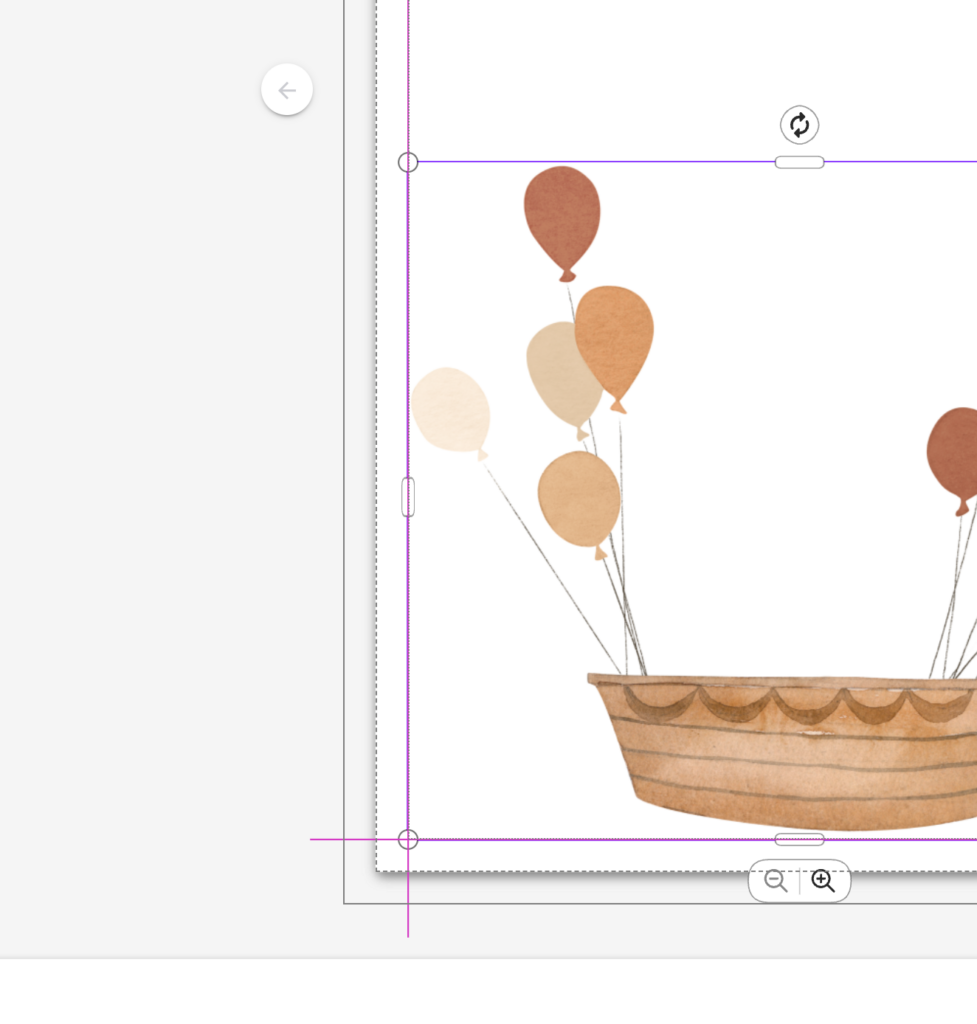
Die Snap to Bleed-Funktion orientiert sich nämlich am Rahmen des Elements und nicht am sichtbaren Bild. Wenn der Rahmen größer als das Bild ist, bleibt es dennoch möglich, ein Bild zu nah am Kartenrand zu platzieren.
Kommentare deaktiviert für Sicherheitslinien im Sparkles Editor
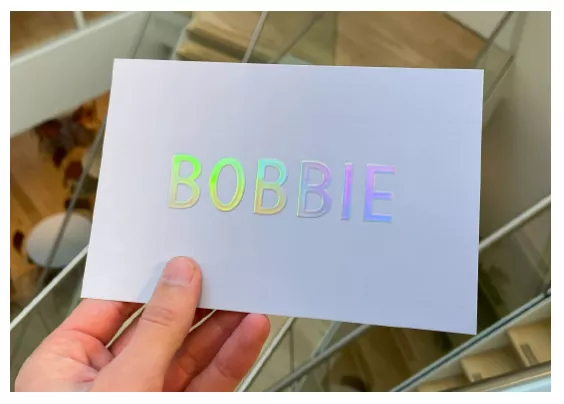
Folie ist eine zusätzliche Veredelung, die nach dem Drucken mit einer anderen Maschine aufgebracht wird. Es kann zwischen Goldfolie, Silberfolie, Roségoldfolie und holografischer Folie gewählt werden.
warning
Anmerkung
Es ist nicht möglich, mehrere Folienfarben auf einer Karte als Veredelung zu wählen. Hinweis: Die Folienlinie muss eine Mindeststärke von 1 mm haben. Dünnere Linien können nicht in Serie gedruckt werden. Verwende daher etwas dickere Schriftarten, um sicherzustellen, dass der Text gut gedruckt wird.
Druck
Doppelseitiger Druck: Wenn die Karte flach liegt (mit oder ohne Falz), befindet sich die Folie auf der Vorder- und Rückseite. Bei doppelseitigem Druck ist der Stückpreis einer Karte höher als bei einseitigem Foliendruck.
Einseitiger Druck: Wenn die Karte flach liegt (mit oder ohne Falz), befindet sich die Folie auf der Vorder- oder Rückseite.
Folien-Papiersorten
Beschichteter Karton – Glatte und stabile Papiersorte mit einer Silk-Oberfläche auf beiden Seiten, 300 g/m²
Leinen – Stabile Papiersorte mit leichter Struktur, 300 g/m²
Matt beschichteter Karton – Stabiles Papier mit matter Oberfläche (300 g/m²)
warning
Anmerkung
Leinen ist aufgrund der Struktur nicht für dunkle, vollflächige Hintergründe geeignet.
Gestaltung und Vektordateien
Die Gestaltung der Karte bleibt im Editor gleich. Elemente und Textfelder können für Folie vorbereitet werden. Als Admin/Designer eingeloggt, wähle das Textfeld oder Bild aus > Einstellungen bearbeiten > Folie wählbar ankreuzen. Eine brauchbare Datei besteht aus Vektoren. Wenn ein Bild nicht folienwählbar ist, handelt es sich nicht um eine SVG-Datei (Illustrator-Vektor). Hier findest du eine Erklärung zur Erstellung von SVG-Dateien: https://support.sparkles.io/kennisbank/how-to-een-svg-maken/
Folienanschnitt
Dem Folienelement wird an allen Seiten 1 mm Weißraum hinzugefügt. Der Beschnittrand einer Karte beträgt 3 mm pro Seite. Wenn durch die Folie geschnitten wird, besteht die Chance, dass die Folie bricht und abfällt. Sorge daher dafür, dass alle Folienelemente innerhalb der Randlinien stehen.
warning
Anmerkung
Wichtig! Regulärer Druck wird abfallend gedruckt. Foliendruck wird nicht abfallend gedruckt.
Folienanschnitt
Neben den üblichen Folienoptionen (Gold, Silber und Roségold) bieten wir auch holografische Folie und Hochglanz (Spot-UV-Lack) an.
Holografische Folie
Preis
Preis für den Kunden identisch mit Folie
Papiersorten
Papiersorten für Spot identisch mit Folie
Folientyp
Regenbogenfolie, aber für den Endverbraucher nennen wir sie holografische Folie
Kombination
Möglich in Kombination mit Stanzkarten
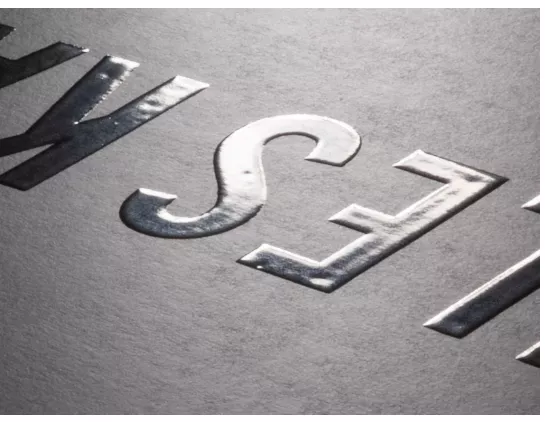
Hochglanz (Spot-UV-Lack)
Die Lackschicht wird genau wie die Folie auf der Scodix erstellt und somit über den Druck aufgebracht.
Spot-UV-Dicke
40
Preis
Preis für den Kunden identisch mit Folie
Papiersorten
Papiersorten für Spot identisch mit Folie
Stanzen möglich
Ja
Kombinationen
Spot-UV & Folie passen NICHT zusammen auf eine Karte Mehrere Spot-UV-Farben auf einer Karte sind jedoch möglich
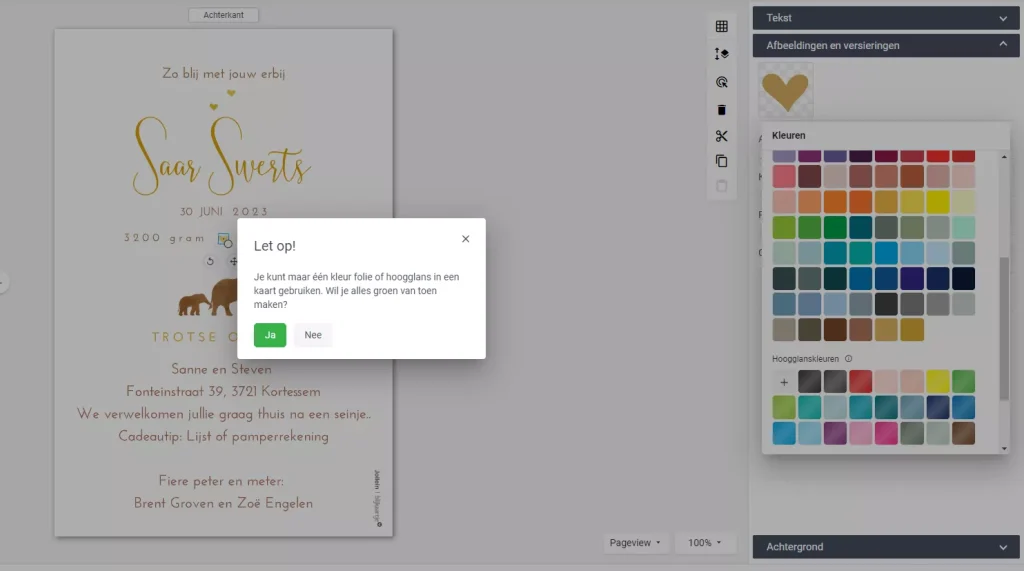
Hochglanz im Editor
Wenn ein Kunde von Folie zu Spot wechselt, sieht er diese Meldung: Achtung! Du kannst nur eine Folienfarbe oder Hochglanz in einer Karte verwenden. Alles erhält dann die gleiche Farbe. Sobald es jedoch Spot ist, kannst du verschiedenen Spot-Elementen verschiedene „Farben“ geben. Denn Spot ist eine Lackschicht, die über die gedruckte Farbe gelegt wird.
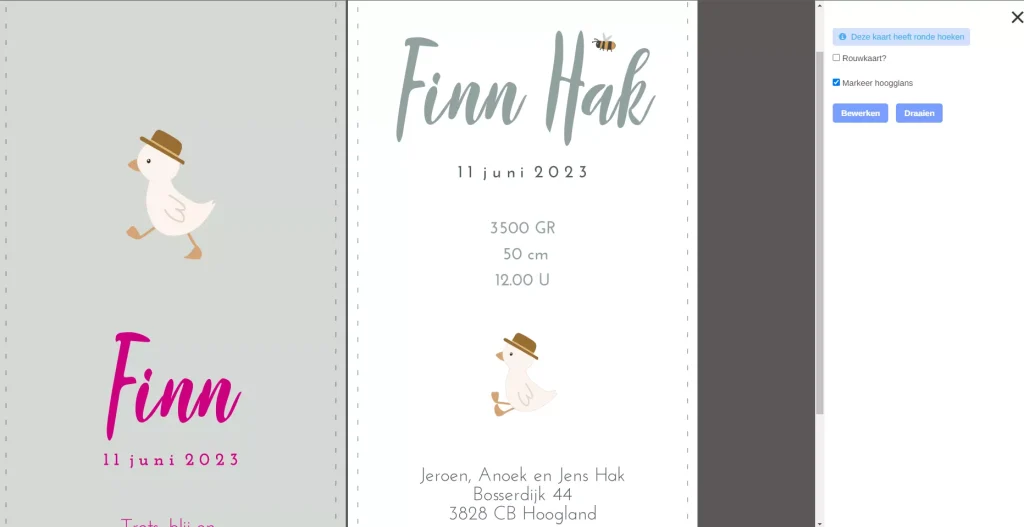
Hochglanz im CMS
Wenn du das Häkchen für Hochglanz markieren anklickst, siehst du dies:
Und in der Bestellübersicht im CMS siehst du dies:
warning
Anmerkung
Da wir nun SPOT-UV verwenden, verabschieden wir uns von der Schwarzfolie. Diese Schwarzfolie verursachte zu viele Reklamationen wegen Flecken. Die Kollektionskarten im Shop werden beim Öffnen automatisch Spot-UV haben. Schwarzfolie siehst du dann nicht mehr in der Folienpalette. Entscheide also als Shop, ob du die Bezeichnungen auf der Seite und in der Kollektion ändern möchtest.
Gestalten auf Acryl
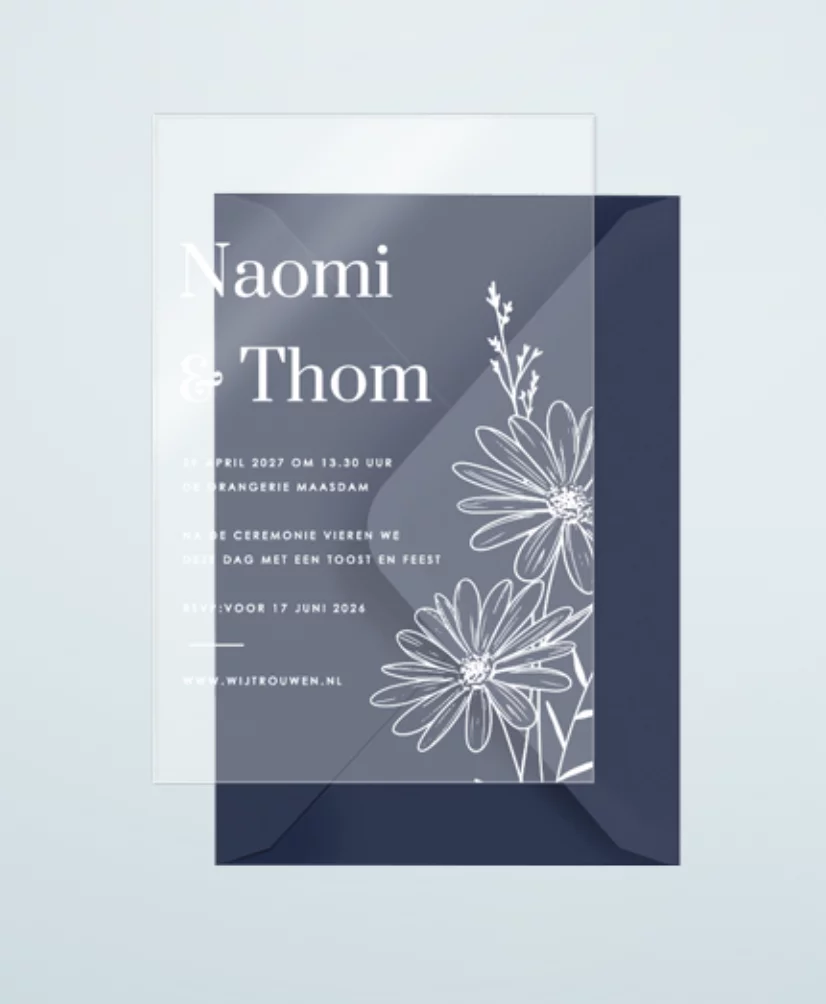
4.1 Wie gestalte ich Standard-Acrylkarten
Formate
Quadratisch 13×13 cm, Hoch- und Querformat 11×17 cm und 10×15 cm
Nur für Einzelkarten verfügbar. Nicht in Kombination mit Stanzung Foliendruck ist NICHT möglich Einseitiger Druck auf der Rückseite
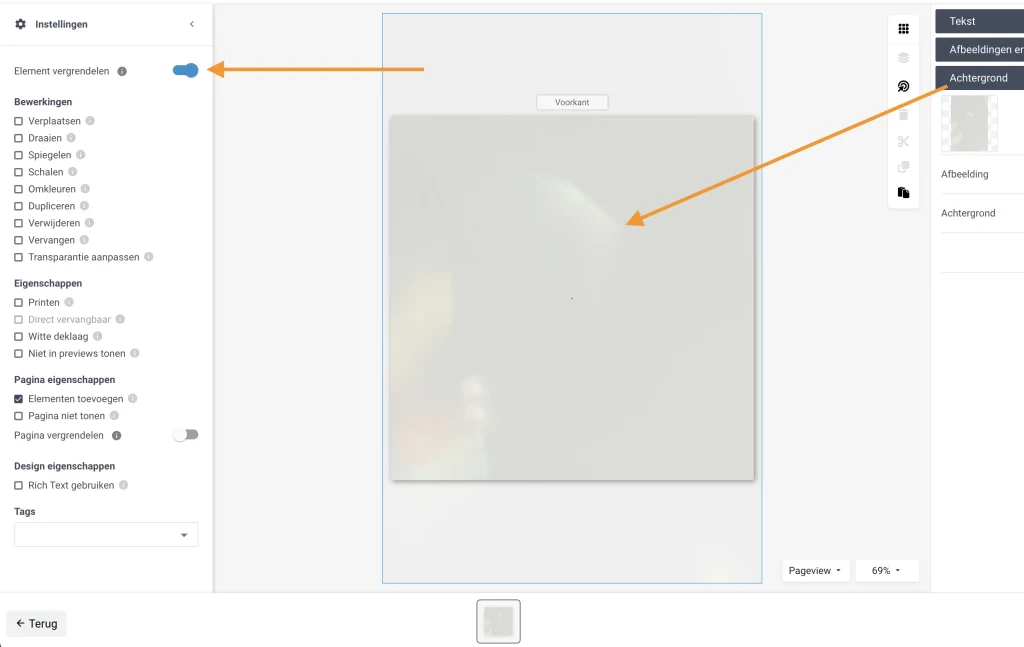
Erstelle eine Karte wie gewohnt. Automatisch wird ein Bild im Hintergrund platziert, das Acrylglas simuliert. Dieses Element ist gesperrt und kann daher vom Kunden nicht verschoben werden.
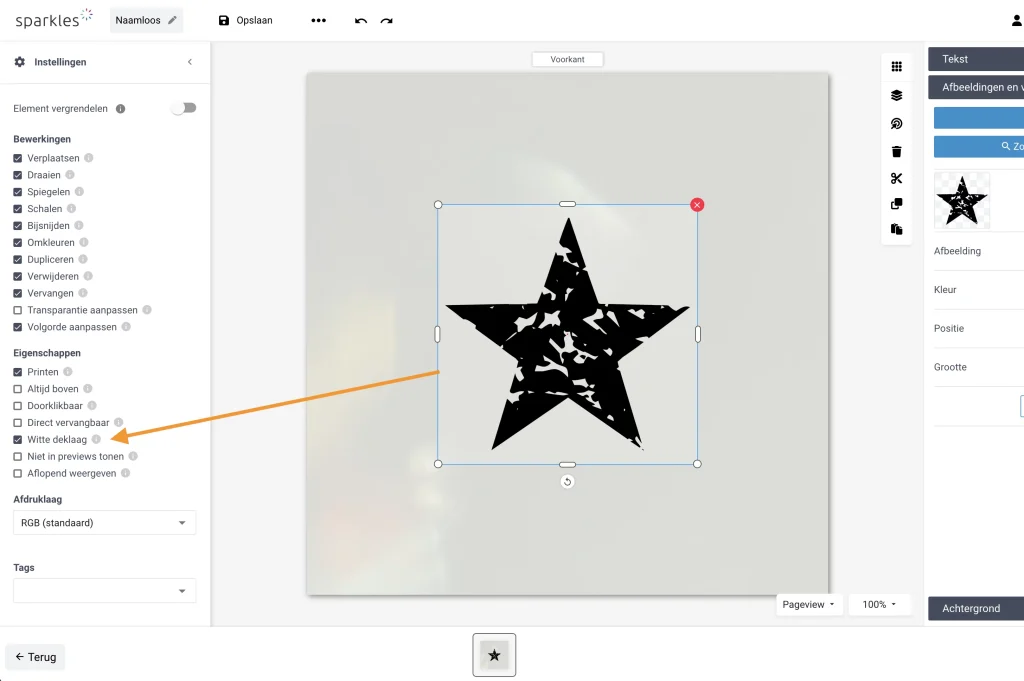
Die Karte kann wie gewohnt gestaltet werden, das Hochladen von Fotos/Bildern ist möglich. Deckweiß wird automatisch unter den Text und die SVG-Elemente gesetzt. Dies macht das Hinzufügen von PNG-Bildern unmöglich, da du dann eine weiße Fläche hinter dem Bild erhältst. Dies funktioniert genauso wie bei Kraftkarten.
Die Karten können in jeder Unterkategorie platziert werden. Aktiviere die Materialart Acryl, 2mm glasklar, hart, glänzend, durchsichtiger Kunststoff, 2mm unter „Aktivierte Papiersorten“ in den Kategorie-Einstellungen der Hauptkategorie, unter der die Unterkategorie steht.
warning
Anmerkung
Online wird ein grauer Hintergrund angezeigt. Dies simuliert das transparente Acrylglas. Auf Acrylkarten werden transparente Teile von PNG-Dateien weiß gefärbt. Verwende daher nur SVG-Dateien. Durch das Deckweiß kommen die Farben noch schöner zur Geltung. Nur die Vorderseite wird bearbeitet, die andere Seite des Acryls bleibt unbedruckt. Der Kunde muss die Umschläge separat bestellen.
lightbulb_outline
Tipp
Wenn du Karten auf der Seite hochlädst, sind sie auf der Produktdetailseite (PDP) einfach weiß. Vom durchsichtigen Acryl können wir (noch) keine Vorschau erstellen. Es wird empfohlen, mit Featured Images zu arbeiten.
Kein Probedruck möglich Dieses Produkt wird separat von der Kartenbestellung verschickt Einseitiger Druck auf der Rückseite
Im Editor siehst du 10 Tischnummern nebeneinander, die du individuell personalisieren kannst. Beim Hinzufügen eines Bildes oder Textfeldes wird automatisch die weiße Deckschicht dahinter platziert.
Maße und Preise
Maße
Set mit 10 Tischnummern im Format 11×17 cm (hoch und quer) Set mit 10 Tischnummern im Format 10×21 cm
Preise
Preise beginnen ab 60,– € pro 10er-Set. (Abhängig von deinem SLA fällt hierauf eine bestimmte Marge an.)
Van performance marketing en e-mailautomations tot conversie-inzichten, dashboards en AI-tools. Hieronder vind je een overzicht van de diensten die wij aanbieden om whitelabel shops verder te laten groeien.
Tenzij anders vermeld, geldt voor werkzaamheden op uurbasis een tarief van € 110 per uur.
Voor het aanvragen van een offerte voor werkzaamheden kun je contact opnemen via support@sparkles.io.
Performance Marketing & Search
SLA Goud en hoger
Performance Marketing Setup
Eenmalige inrichting van een advertentieaccount met campagnestructuur, tot maximaal 5 campagnes voor Google en/of Microsoft. Inclusief voorstel voor full-funnel opzet.
Uren vanaf8 uur
Kosten vanafOp aanvraag
FrequentieEenmalig
SLA Goud en hoger
Performance Marketing Abonnement
Wekelijkse monitoring en optimalisatie van maximaal 5 campagnes, inclusief maandelijkse analyse/update via Tableau. Minimale afname 4 uur per maand.
Uren vanaf4 uur
Maandtarief€ 440
FrequentieMaandelijks
SLA Goud en hoger
Performance Marketing Maatwerk
Aanvulling op het standaard Performance Marketing Abonnement voor extra begeleiding bij budgetbeheer tijdens seizoenspieken, intensievere monitoring per week en advies over campagnestrategie en testvoorstellen.
Uren vanaf4 uur
Kosten vanafOp aanvraag
FrequentieOp aanvraag
SLA Goud en hoger
Structured data
Verbeter de vindbaarheid van je shop in Google, Bing en AI-zoekmachines (zoals Claude, ChatGPT en Gemini) met structured data (schema.org) op homepage, categorie- en productpagina’s. Door organisatie-, product- en aanbiedingsgegevens semantisch aan elkaar te linken, begrijpen zoekmachines en AI-assistenten jouw content en wat je verkoopt. Dit vergroot de kans op rich results in Google en op correcte vermeldingen in AI-gegenereerde antwoorden. De data van jouw shop wordt via een script wekelijks automatisch geactualiseerd.
Eenmalige Setup€ 99
Kosten€ 49
FrequentieMaandelijks
E-mailmarketing
Alle shops
E-mail Dataservice
Automatische koppeling van shopdata naar ActiveCampaign voor contactbeheer en marketing automations.
Kosten€ 99
FrequentieMaandelijks
SLA Goud en hoger
E-mail Dataservice Basket
Inrichting van de abandoned cart automation en onderhoud van de datakoppeling. Sparkles verzorgt de technische koppeling en automation; de inhoud en opmaak van de e-mail worden niet door Sparkles gemaakt.
Maandtarief€ 50
FrequentieMaandelijks
Alle shops
E-mail Automations Setup
Eenmalige inrichting van een vooraf afgestemde automation-flow in ActiveCampaign. De inhoud, strategie en e-mailopmaak worden aangeleverd door de klant of afgestemd met Mailblue.
Uren vanaf3 uur
Kosten vanaf€ 330
FrequentieEenmalig
SLA Goud en hoger
E-mail Maatwerk
Aanvullende datalevering of custom automations buiten de standaard setup.
Uren vanaf2 uur
Kosten vanafOp aanvraag
FrequentieOp aanvraag
Insights
Alle shops
Conversiescan
Analyse van navigatie, conversie, UX, toegankelijkheid, lay-out en productpagina’s. Inclusief intake en presentatie.
Uren vanaf6 uur
Kosten vanaf€ 660
FrequentieEenmalig
SLA Goud en hoger
Deepdive
Uitgebreide analyse van één journeyfase of segment met data uit GA4, campagnes, e-mail en Tableau. Bekijk een voorbeeld.
Uren vanaf12 uur
Kosten vanaf€ 1.320
FrequentieEenmalig
SLA Goud en hoger
Maatwerk
Maatwerkanalyse of onderzoek buiten de scope van Conversiescan en Deepdive.
Kosten vanafOp aanvraag
FrequentieOp aanvraag
Personalisatie & PDP
SLA Goud en hoger
PDP Recommendation Rail Setup
Eenmalige implementatie van een automatische recommendation rail op de productdetailpagina.
Kosten vanaf€ 499
FrequentieEenmalig
SLA Goud en hoger
PDP Recommendation Rail
Maandelijkse beschikbaarheid en onderhoud van de automatische recommendation rail op de productdetailpagina.
Kosten vanaf€ 199
FrequentieMaandelijks
Tableau
SLA Goud en hoger
Tableau Startfee
Eenmalige inrichting van de Tableau-omgeving en dashboards.
Kosten vanaf€ 299
FrequentieEenmalig
SLA Goud en hoger
Tableau Licentie + Dashboards
Toegang tot Tableau met 1 account inclusief beheerde dashboards.
Kosten vanaf€ 99
FrequentieMaandelijks
Google Tag Manager & Analytics
Alle shops
Google Analytics 4
Standaard meting via een door Sparkles beheerde Tag Manager-container.
KostenInbegrepen
FrequentieBij livegang shop
SLA Goud en hoger
Eigen GTM Container
Eenmalige inrichting en beheer van een eigen GTM-container.
Uren vanaf4 uur
Kosten vanaf€ 440
FrequentieEenmalig
AI-tools
SLA Goud en hoger
AI Designpublishing Service [in beta]
AI-gedreven service die ontwerpen automatisch voorziet van metadata zoals tags, titel en beschrijving.
Kosten vanaf€ 299
FrequentieMaandelijks
SLA Goud en hoger
Automatische doorvertalingen [in beta]
Add-on voor Designpublishing waarbij automatisch doorvertalingen worden voorgesteld.
Kosten vanaf€ 99
FrequentieMaandelijks
SLA Goud en hoger
Delphi Setup
Eenmalige inrichting van Delphi met toegang tot gevalideerde databronnen van jouw shop.
Kosten vanaf€ 699
FrequentieEenmalig
SLA Goud en hoger
Delphi: jouw AI-marketingteam
Zelflerende AI-agent met toegang tot gevalideerde databronnen van jouw shop.
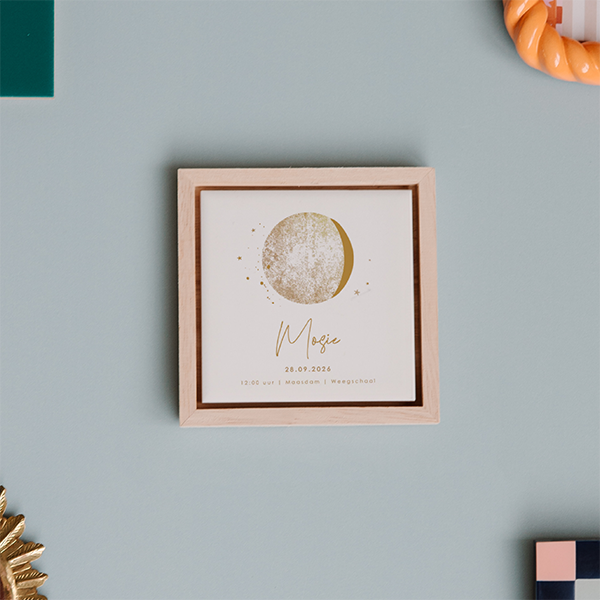
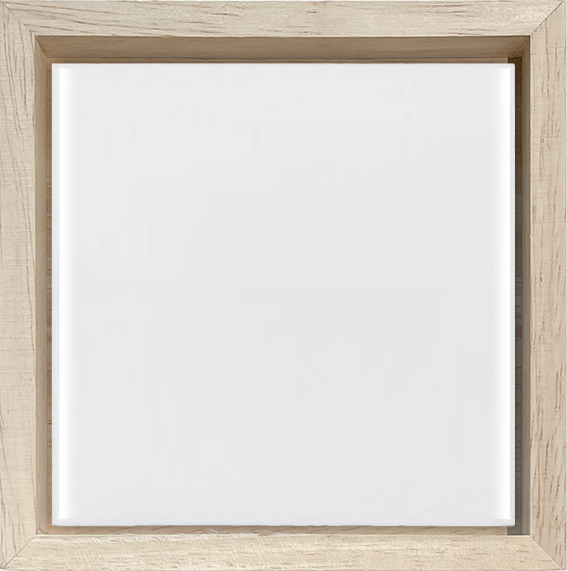
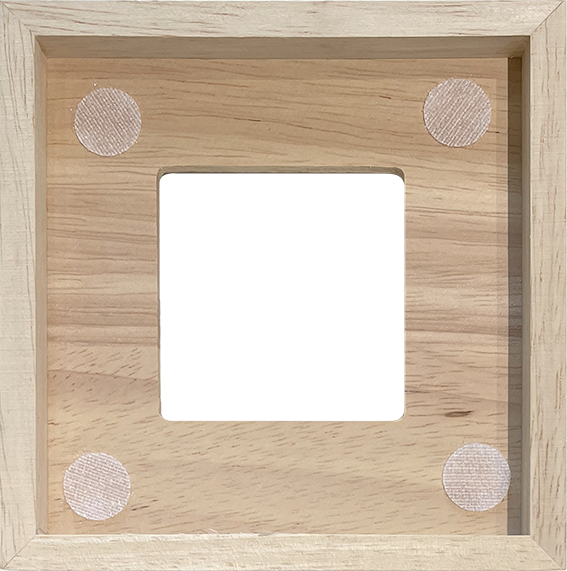
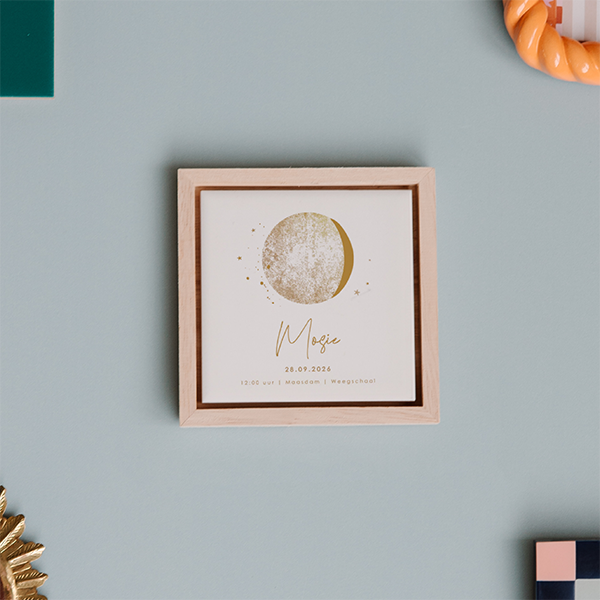
Die Schattenfugenrahmen sind eine schöne Ergänzung des Sortiments und eignen sich perfekt als Zubehör für Keramikfliesen. Diese Rahmen sind in zwei Formaten erhältlich: 10×10 cm und 15×15 cm. Du setzt die Fliese ganz einfach mit den mitgelieferten Klett-Klebepunkten in den Rahmen ein. Ideal, um die Fliese aufzustellen oder aufzuhängen. Bitte beachte: Die Schattenfugenrahmen sind nicht personalisierbar und nur für Keramikfliesen geeignet.
Produktspezifikationen
Produkttitel
Schattenfugenrahmen 10×10 cm Schattenfugenrahmen 15×15 cm
Unverbindliche Preisempfehlung
7,99 für beide Formate
Varianten
N. v. > nicht personalisierte SKU
Produktformat
Schattenfugenrahmen 10×10 cm Schattenfugenrahmen 15×15 cm
Material oder Papierart
Gummibaumholz
Marke
Metzgerholz
Lieferzeit
2 bis 3 Werktage
Beispielbild
Gestaltungshinweise
Die Schattenfugenrahmen sind nicht personalisiert. Es gelten keine spezifischen Gestaltungshinweise oder Druckflächen. Eine Personalisierung ist nicht möglich.
Upload-Spezifikationen
Separate Kategorie
Wir empfehlen, diese auf derselben Seite wie die Keramikfliese und eventuell auf der Zubehörseite zu platzieren.
Material ankreuzen
Gummibaumholz
Bild generieren
Es gibt ein automatisches SKU-Bild/Bilder
USPs für den Kunden
USPs
Vervollständige es mit einem Schattenfugenrahmen In zwei Formaten erhältlich Passt nur für die Keramikfliesen Schöne helle Holzfarbe Einfach zu befestigen
FAQs
Der Schattenfugenrahmen wird mit 4 doppelten Klett-Klebepunkten geliefert. Diese ziehst du auseinander und klebst sie an den entsprechenden Stellen auf die Keramikfliese. Anschließend setzt du die Fliese in den Rahmen ein. Du kannst den Rahmen aufstellen oder aufhängen. Der Rahmen wird mit einem Aufhängehaken geliefert.
Derzeit sind die Schattenfugenrahmen nur in den Formaten 10×10 cm und 15×15 cm erhältlich.
Der Schattenfugenrahmen ist ausschließlich für Keramikfliesen geeignet. Fliesen aus Holz und Schiefer passen hier nicht hinein.
* Abbildungen sind Eigentum von Sparkles B.V. und nicht zur Wiederverwendung bestimmt.
Kommentare deaktiviert für Schattenfugenrahmen (SKU)
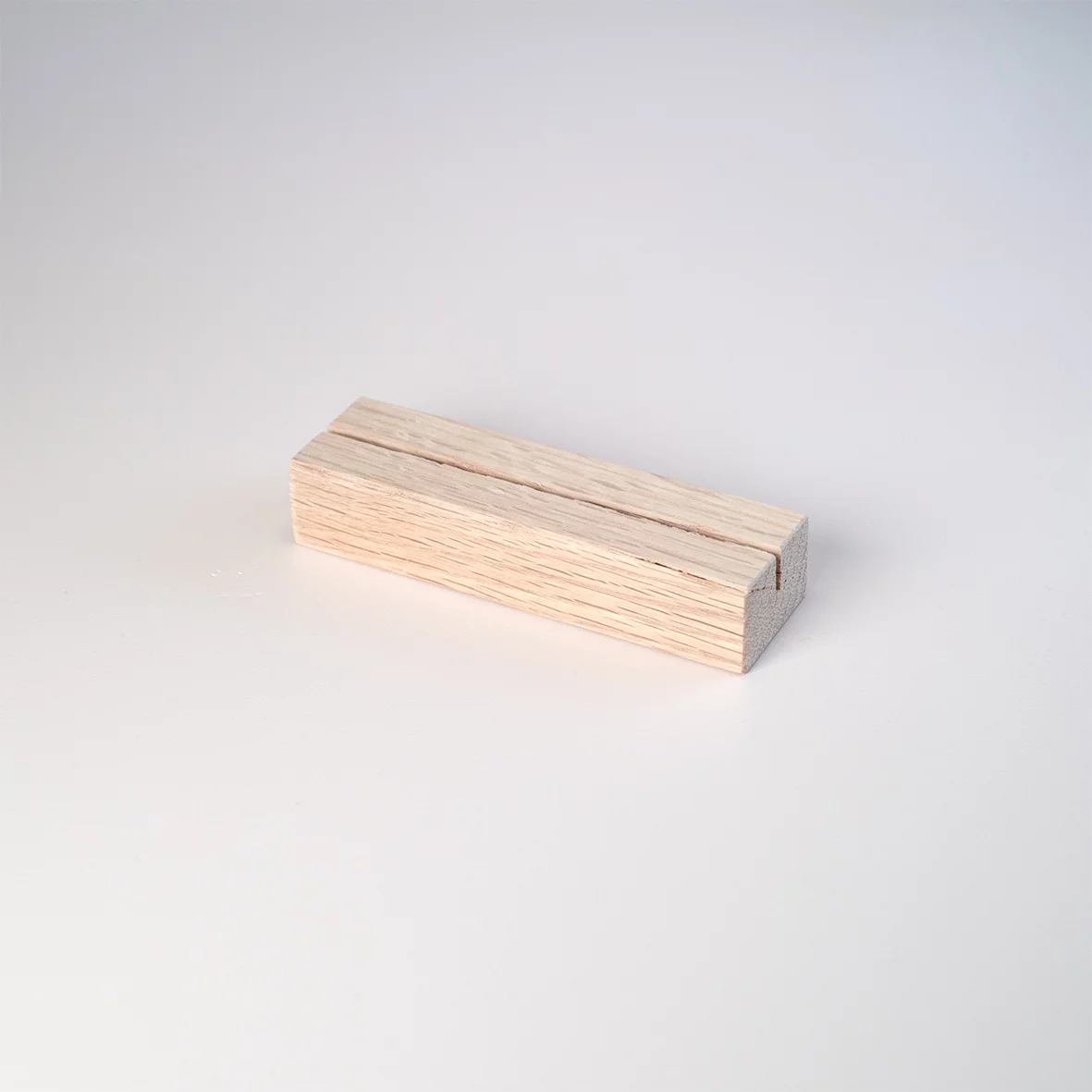
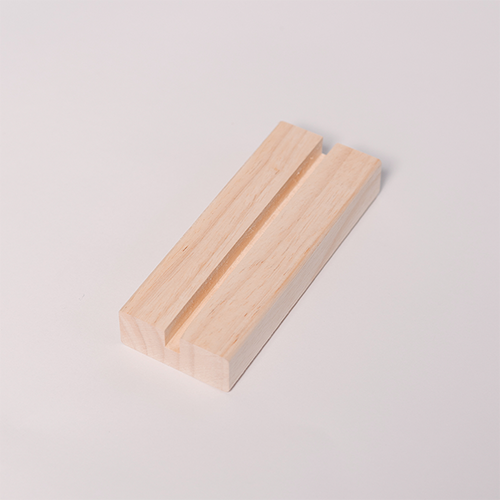
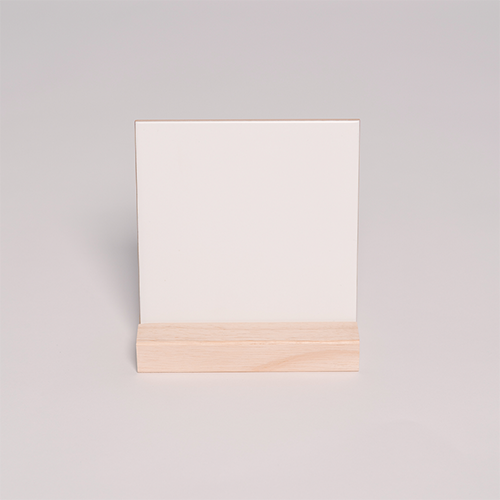
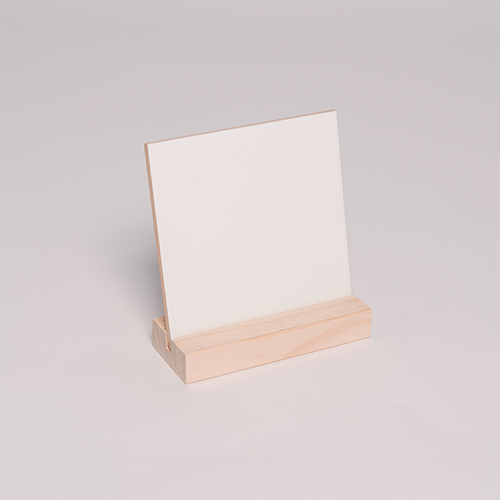
Der Fliesenhalter 15 cm ist ein Zubehör für die Keramikfliese von 15×15 cm. Dieser Halter ist aus Gummibaumholz gefertigt und sorgt dafür, dass die Fliese schön aufgestellt werden kann. Bitte beachten Sie: Dieser Halter ist ausschließlich für die 15×15 cm Keramikfliese gedacht und nicht für andere Formate geeignet.
Produktspezifikationen
Produkttitel
Fliesenhalter 15 cm
Unverbindliche Preisempfehlung
7,99
Varianten
N. v. t. > SKU in Oss (Regalprodukt)
Produktformat
15 cm x 5,8 cm x 2,5 cm (LxBxH)
Material oder Papierart
Gummibaumholz
Marke
Gummibaumholz
Lieferzeit
2 bis 3 Werktage
Beispielbild
Gestaltungshinweise
Der Fliesenhalter ist unpersonalisiert und hat keine Druckfläche. Sie müssen daher keinen Entwurf einreichen. Das Produkt ist auf der PDP oder im Editor nicht bearbeitbar.
Upload-Spezifikationen
Separate Kategorie
Zusammen auf der Seite der Keramikfliese 15×15 cm und eventuell bei den Extras platzieren
Material ankreuzen
Gummibaumholz
Bild generieren
Automatisches SKU-Bild
USPs für den Kunden
USPs
Vervollständige es mit einem Fliesenhalter Passt nur zur Keramikfliese 15×15 cm Schöne helle Holzfarbe
FAQs
Der Halter hat ein Format von 15 cm x 5,8 cm x 2,5 cm (LxBxH), mit einem Schlitz von 15 cm x 0,8 cm x 1,2 cm (LxBxH).
Nein, nur die Keramikfliese von 15×15 cm passt in diesen Halter. Andere Formate sind nicht geeignet.
Ja, der Fliesenhalter kann separat über die Produktseite bestellt werden.
Die Fliese und der Halter werden getrennt voneinander versendet.
* Abbildungen sind Eigentum von Sparkles B.V. und nicht zur Wiederverwendung bestimmt.