Handleiding voor het aanmaken van sets
Let op: met ‘set’ bedoelen we hier een versie van één product met meerdere vellen/pagina’s (zoals Set_1 vel of Set_6 vel), niet een combinatie van een kaart met een bijpassend product.
1. Kies het juiste formaat en de juiste vorm
Bij het opmaken van een design selecteer je de gewenste vorm en afmeting. Gebruik bij dit template altijd de versie met één vel, Set_1 vel. Voeg geen stansvormen of kisscut-lijnen toe, deze zijn al standaard opgenomen in het template.
2. Plaats het design op alle kaartjes/stickers
Zorg ervoor dat het ontwerp correct is geplaatst op alle kaartjes of stickers.
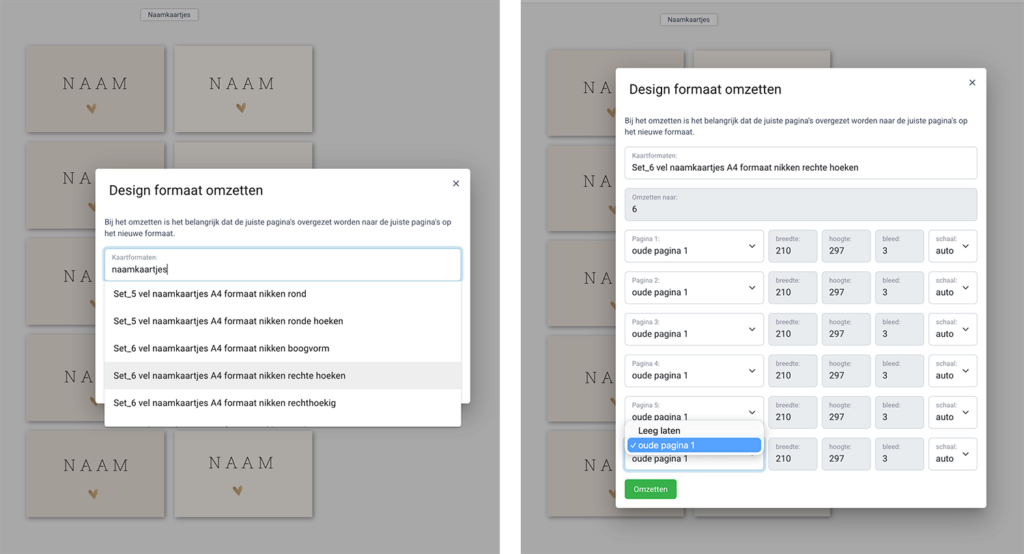
3. Omzetten naar een versie met het maximaal aantal vellen, bijvoorbeeld Set_6 vel
- Ga naar ‘Kaartformaat omzetten’
- Stel de pagina’s in op ‘Oude pagina 1’
- Klik op ‘Omzetten’
Het design wordt nu automatisch op alle pagina’s geplaatst.
4. Live zetten
Zodra het design correct is ingesteld, kan het live worden gezet.
Wanneer een klant op de PDP een lager aantal vellen kiest, wordt het ontwerp automatisch op alle geselecteerde vellen weergegeven. Daarom is het belangrijk om altijd het template met het hoogste aantal pagina’s te gebruiken.

