Wat is een PNG-bestand?
PNG (Portable Network Graphics) is een afbeeldingsformaat dat ideaal is voor:
- webdesign
- social media
- logo’s
- afbeeldingen met transparantie
Een PNG ondersteunt:
- transparante achtergronden
- hoge kwaliteit
- verliesvrije compressie
Maak een nieuw bestand
Aanbevolen instellingen:
| Kleurmodus | RGB |
| Resolutie web | 72 dpi |
| Resolutie print | 300 dpi |
| Achtergrond | Transparant |
| Afmetingen | Exacte eindmaat (dit kan ook later bijgesneden worden) |
Werk in RGB
De bestanden worden in de drukkerij omgezet naar een geschikt CMYK-profiel.
Gebruik de juiste resolutie
- Voor web/social media: 72 dpi
- Voor print: 300 dpi
Transparante achtergrond gebruiken
PNG ondersteunt transparantie.
LET OP
De productiemethode moet dit ook ondersteunen.
Werk netjes met lagen
Een goed opgebouwd Photoshop-bestand voorkomt fouten.
- duidelijke laagnamen
- lagen groeperen
- ongebruikte lagen verwijderen
- verborgen lagen verwijderen
Afbeelding correct vrijstaand maken
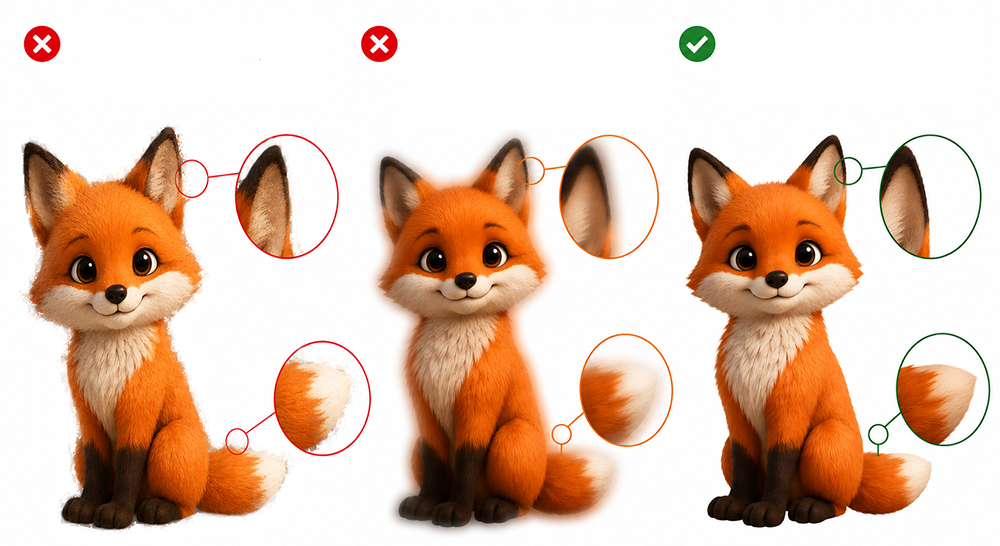
Bij het maken van PNG-bestanden met transparante achtergrond is het belangrijk dat objecten netjes worden vrijstaand gemaakt en dat er geen “verdwaalde pixels” rondom het object achterblijven. Slecht vrijstaand werk veroorzaakt ongewenste randjes of losse pixels, die bij DTF- en UV-printen wit worden opgevuld. Vermijd bij deze productiemethodes ook het gebruik van de doezelaar, dit veroorzaakt witte randen rondom de elementen.
Afbeelding correct uitsnijden
- Bijsnijden-tool (Crop Tool)
Correct exporteren naar PNG
Ga naar: Bestand → Exporteren → Exporteren als
- PNG
Veelgemaakte fouten
| Fout | Oorzaak |
| Witte achtergrond zichtbaar | achtergrond niet transparant gemaakt |
| Bestand is enorm groot | afbeelding te groot of te hoge resolutie |
| Dezelfde kleuren verschillen | CMYK in combinatie met RGB |
| Onscherpe of pixelige afbeelding | verkeerde afmetingen of lage resolutie |
| Witte stippen/vlekken op design | niet netjes vrijstaand gemaakt |
| Witte randen om elementen | gebruik van de doezelaar |
Samenvatting
✅ staat in RGB
✅ heeft de juiste resolutie
✅ gebruikt transparantie correct
✅ is scherp geëxporteerd
✅ heeft een passende bestandsgrootte
✅ is correct vrijstaand gemaakt

