Voor het maken en ‘opslaan ter beoordeling’ van designs verwijzen we je door naar de Editor Handleiding.
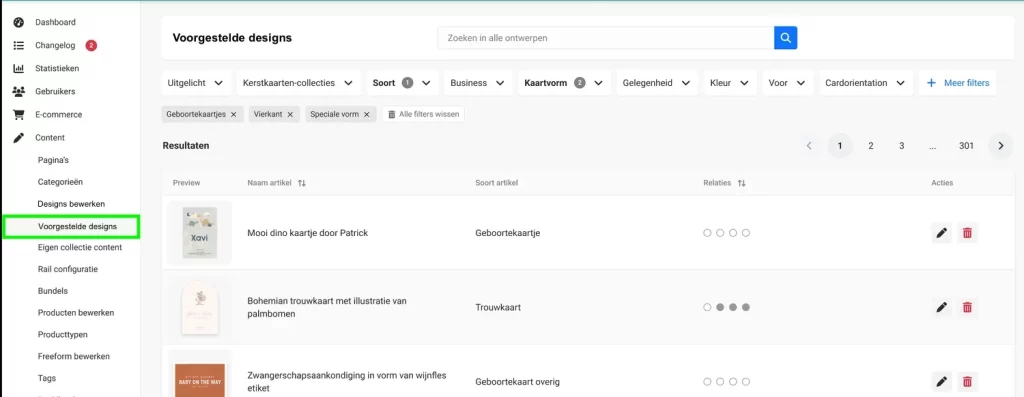
Na het opslaan van het ‘Nieuw Ontwerp’ ter beoordeling vind je in het CMS je designs terug onder CMS > Content > Voorgestelde Designs. Hier pas je de gegevens van het design aan, om het daarna online te zetten.
Designs opslaan op de site
1. Wat moet ik invullen?
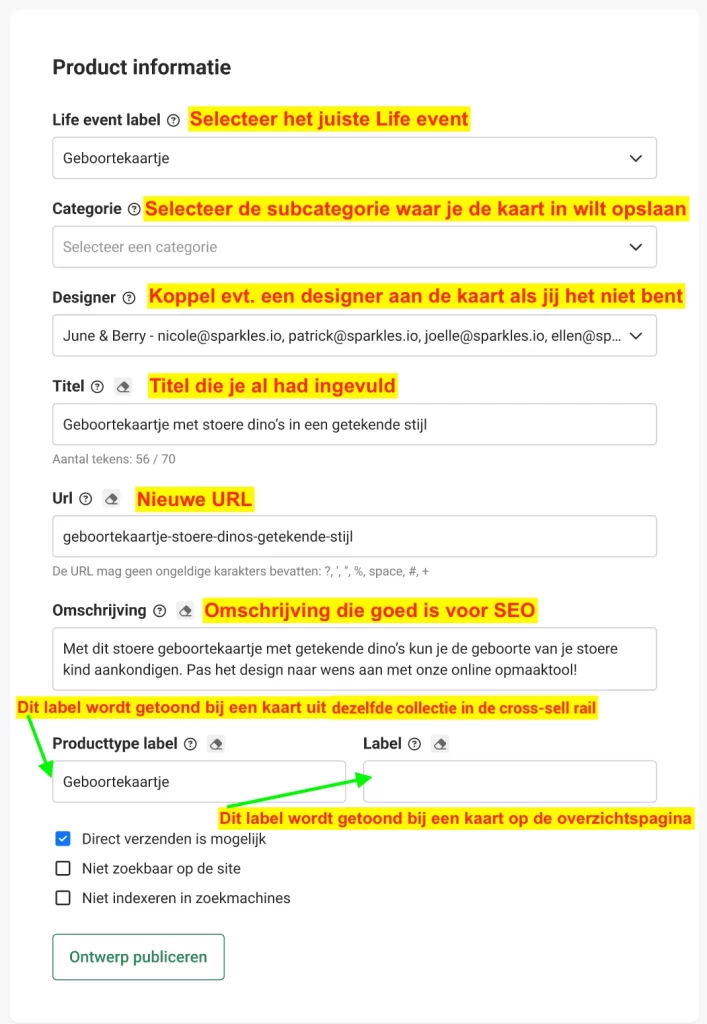
Om het design online te zetten hebben we meer informatie nodig: de URL, Omschrijving, Life event label, Categorie en Tags. Bekijk het plaatje hieronder voor wat je moet doen. Hierna geven we extra uitleg over de URL, beschrijving, het life event label, het producttype label, het label en de tags. Daarna vertellen we je hoe je het design daadwerkelijk ‘publiceert’.
Design informatie invullen
1.1 URL invullen
Het belangrijkste aan het opslaan van een design is de URL. De URL is eigenlijk de digitale naam van het design. Deze is uniek en het is niet mogelijk 2 designs dezelfde URL te geven. Een goede URL zorgt ervoor dat een design goed te vinden is in Google.

Voorbeeld URL opbouw
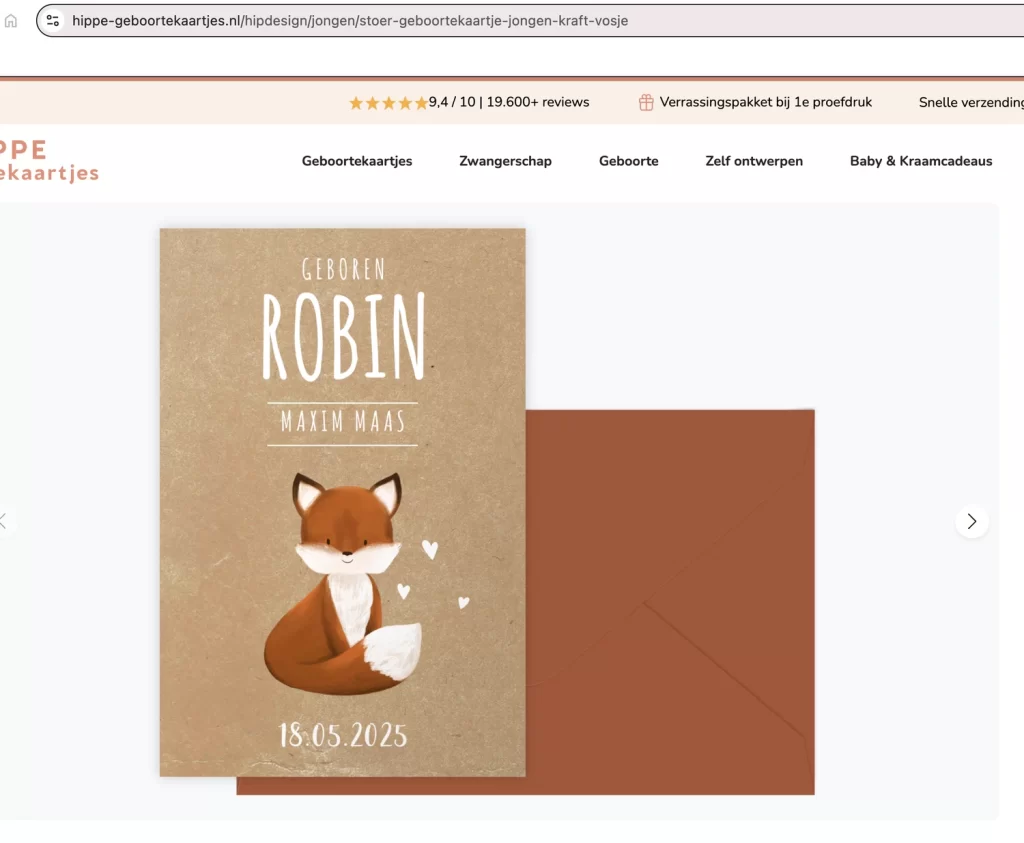
Een URL bestaat uit verschillende onderdelen:
- Roze: het eerste onderdeel bevat de naam van de site.
- Blauw: Na de eerste / (‘slash’) komt de hoofdcategorie te staan. Bij Hippe Geboortekaartjes is dit bijvoorbeeld de naam van de designer.
- Groen: Na de tweede slash staat de subcategorie waarin jij het design opslaat. Dit is bijvoorbeeld ‘jongen’. Deze drie onderdelen van de URL-opbouw worden automatisch gegenereerd en daar hoef jij niets mee te doen.
- Rood: Het laatste gedeelte is het gedeelte dat je zélf dient in te vullen bij de informatie van het design en het beschrijft zo goed mogelijk het design.
De designer van dit design vindt dat dit een stoer geboortekaartje is, maar er had ook lief, landelijk, hip etc kunnen staan. Voor dit geboortekaartje is de papiersoort kraft gebruikt. Een vos maakt dit design af. De belangrijkste elementen uit dit design komen terug in de URL. Als variant op de bovenstaande had er ook: hippe-kraftpapier-geboortekaartje-jongen-vos-met-hartjes kunnen staan.
Wat vul je bij URL in?
Een goede URL bestaat uit verschillende beschrijvende woorden:
- Wat voor design het is
- Bijvoeglijke naamwoorden die het design beschrijven en waar de klant ook op zoekt: lief, schattig, stoer, hip, modern, etc.
- Opvallende elementen van het design waar de klant ook op zoekt: olifant, ballon, goudfolie etc.
Wat mag niet in de URL?
- Hoofdletters
- Speciale leestekens m.u.v. een – (minteken / streepje)
- Underscore (_)
- Spaties
- Cijfers zoals /liefhoutfoto4783648774
- Precies identieke url’s (alle url’s dienen uniek te zijn)
- Te weinig variatie zoals: /hout /hout1 /hout2 etc
Kortom, zorg voor voldoende variatie!
Tips & tricks voor de URL
Variatie: Zorg bij het maken van URL’s voor genoeg variatie. In sommige gevallen is dat lastig. Probeer in dat geval synoniemen of bijvoeglijke naamwoorden te gebruiken. Het woord hout kun je bijvoorbeeld vervangen door steigerhout, drijfhout of vergrijsd-hout. Heb je heel veel designs met bijvoorbeeld hout, dan zou je ook het woord hout weg kunnen laten en kunnen omschrijven dat het design landelijk is. Bijvoorbeeld: /landelijk-klassiek-hip
Hoog zoekvolume: Probeer woorden in je url te gebruiken met een hoog zoekvolume. Op het woord hip wordt bijvoorbeeld meer gezocht in Google dan het woord ‘blits’. Met Google Zoekwoordplanner kan je achterhalen wat goede zoekwoorden zijn.
Houd het klein: Je URL kan beter te kort zijn dan te lang. /lief-romantisch-roze-wit-stempel-foto-polaroid-tape-washitape-maskingtape-steigerhout-label-labeltje-strikje kan ook vervangen worden door bijvoorbeeld: /steigerhout-foto-strikje (mits deze nog niet bestaat uiteraard).
1.2 Omschrijving invullen
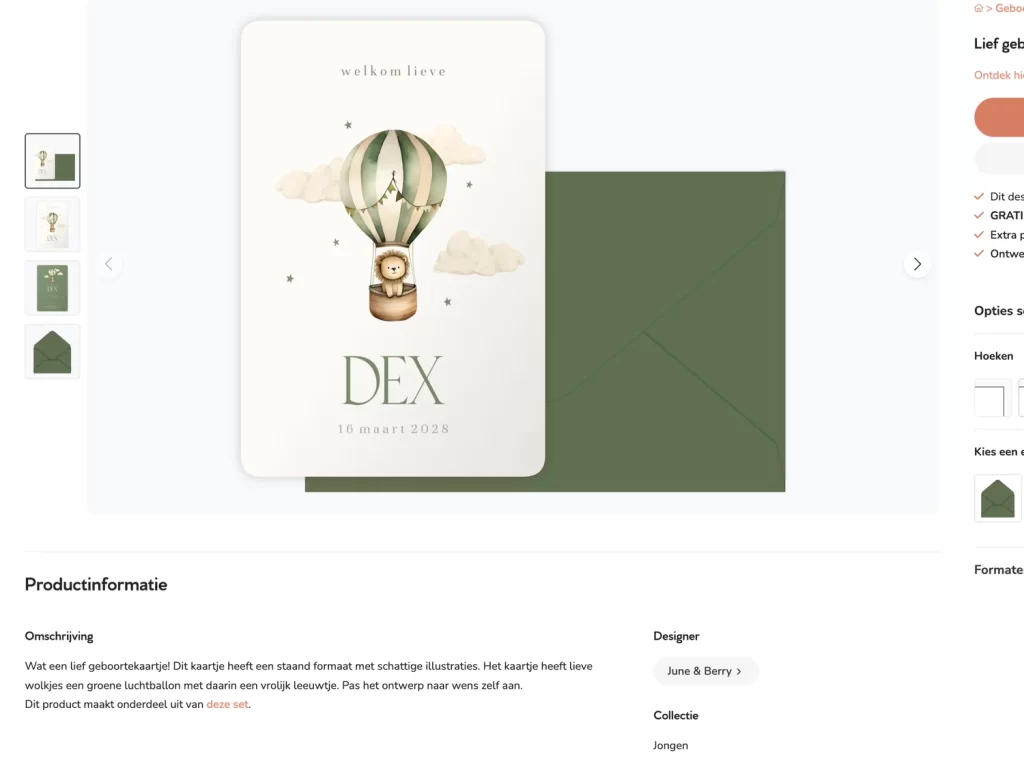
Deze omschrijving wordt getoond bij de overzicht-pagina onder de design-preview. Zie voorbeeld. Schrijf je beschrijving met oog op de klant, upsell (het noemen van een bijpassend kraamborrelkaartje bijvoorbeeld) en SEO.
Voorbeeld designs beschrijving op Hippe-geboortekaartjes
1.3 Life event label
Je selecteert een live event-label, zodat statistieken aan dit evenement gekoppeld kunnen worden. Aan de hand van dit life-event worden gerelateerde producten aangeboden.
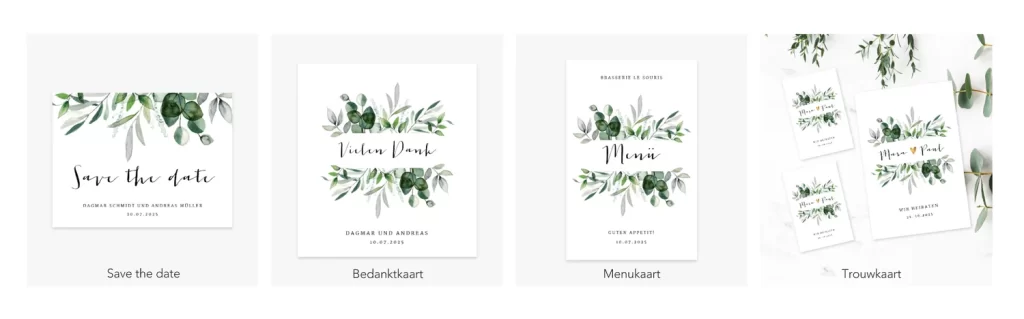
1.4 Producttype label
Dit label wordt getoond bij een kaart uit dezelfde collectie, bv een trouwcollectie, in de cross-sell rail.
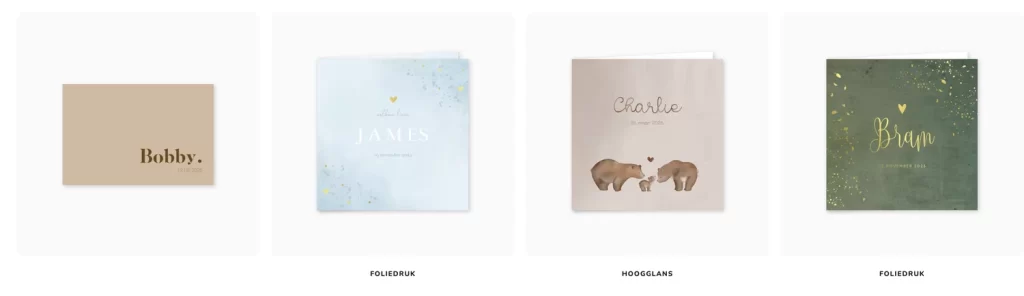
1.5 Label
Dit label wordt getoond bij een kaart op een overzichtspagina zoals deze.
2. Extra specificatie en tags koppelen
2.1 Extra specificatie
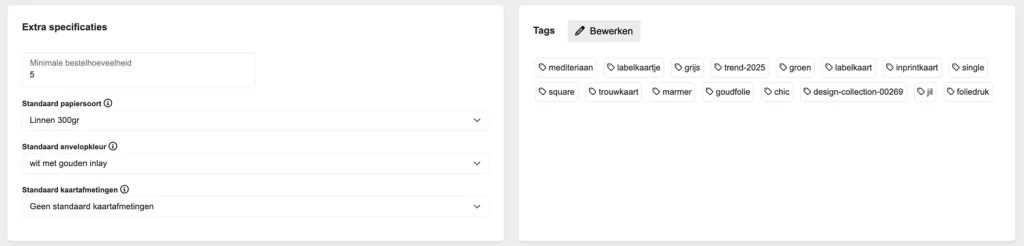
Via Extra specificaties kun je aangeven wat de minimale bestelhoeveelheid moet zijn van dit design. Onder standaard papiersoort, envelopkleur en standaard afmeting kun je de voorkeur aan geven waarop dit design ‘standaard’ wordt aangeboden. Sorteervolgorde kan genegeerd worden.
2.2 Tags aanpassen
Via de knop Tags – Bewerken kom je bij het overzicht van tags die je aan het design kunt koppelen. Klik op Opslaan om de tags op te slaan.
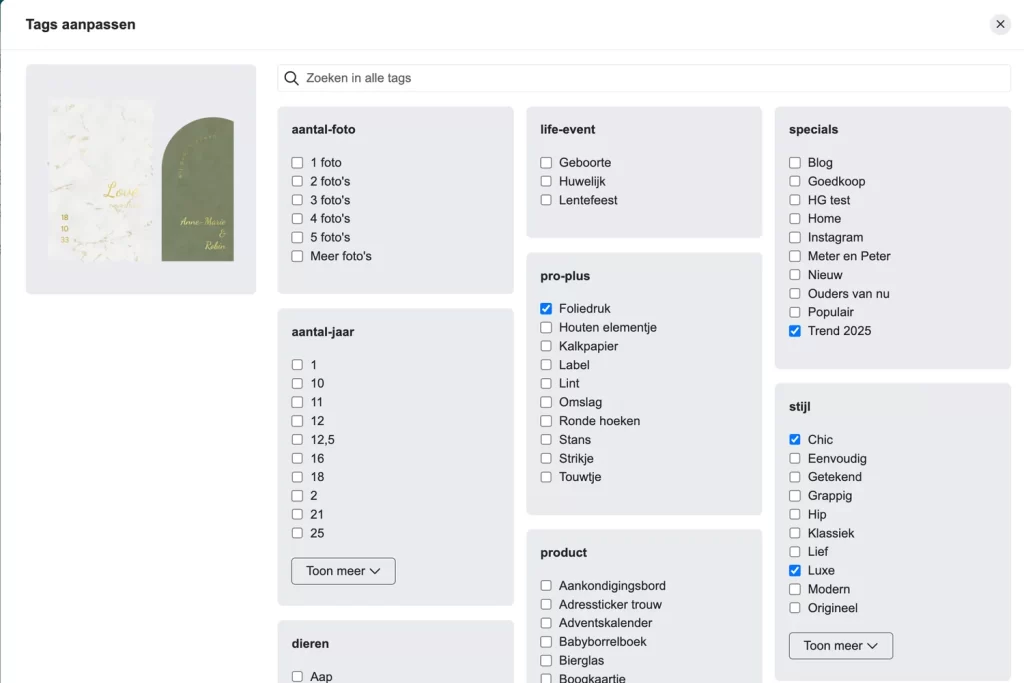
Tags bewerken bij design.
Welke tags vink ik aan?
Vink alleen de tags aan die het meest relevant zijn voor je design. Bedenk wat de klant verwacht als hij hierop filters. Een rood trouwkaartje met bloemen waarvan 1 kleine bloem blauw is, tag je niet met ‘blauw’.
3. Product afbeeldingen en video’s
3.1 Featured Image
Deze product afbeeldingen – Featured Images worden in plaats van de standaard systeem gegenereerde preview getoond. Voor een aantal Freeform designs (zoals bruiloftsborden, sluitzegels e.d.) wordt een automatisch Product in Picture Image (PIP) getoond.
Bij freeform designs met een actief product in picture component (PIP) op de PDP zie je nu ook de featured images van het design in de swiper. De featured images worden altijd na het PIP component getoond. Bij het wijzigen van opties op de PDP, springt de swiper altijd weer terug naar het PIP component.
Je kunt deze PIP overschrijven met je eigen Featured Image door de checkbox “The featured image will overwrite the automatic product image (PIP) on the product list page (PLP)” aan te vinken.
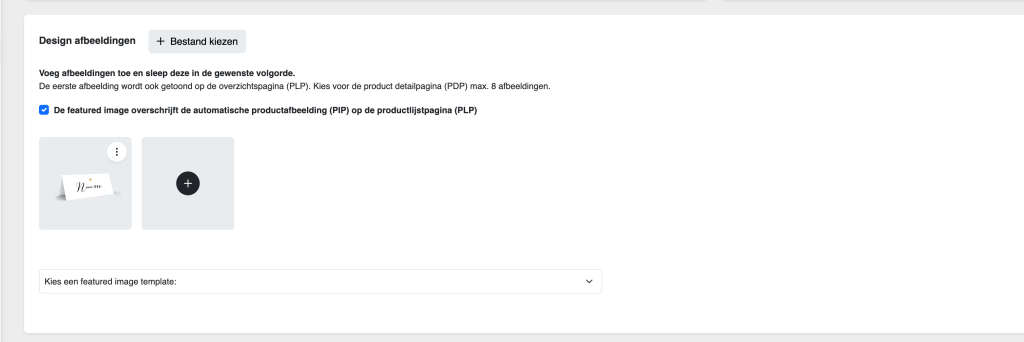
Featured Image bij design.
Het is ook mogelijk om de volgorde van de previews te veranderen door deze aan te klikken, vast te houden en te slepen.
Samenvatting
Wat wordt er getoond op de overzichtspagina (PLP)?
- oude kaart met featured image → featured image
- freeform zonder PIP met featured image → featured image
- freeform zonder PIP zonder featured image → eerste gegenereerde pagina van het design
- freeform met actieve PIP met featured image → instelbaar per design wat je wilt laten zien via het nieuwe Designbeheer
- freeform met actieve PIP zonder featured image → PIP
Wat wordt er getoond op de product detail pagina (PDP)?
- oude kaart PDP met featured image → featured image eerst, dan kaart previews
- nieuwe kaart PDP, standaard zonder featured image of PIP
- freeform zonder PIP en featured image → featured image eerst, dan de losse pagina’s van een design
- freeform zonder PIP of een niet actieve PIP zonder featured image → de losse pagina’s van een design
- freeform met actieve PIP met featured image → eerst PIP, dan featured image
- freeform met actieve PIP zonder featured image → PIP
3.2 Feed images
De Feed images worden gebruikt door Google om te tonen in de zoekresultaten van Google Search.
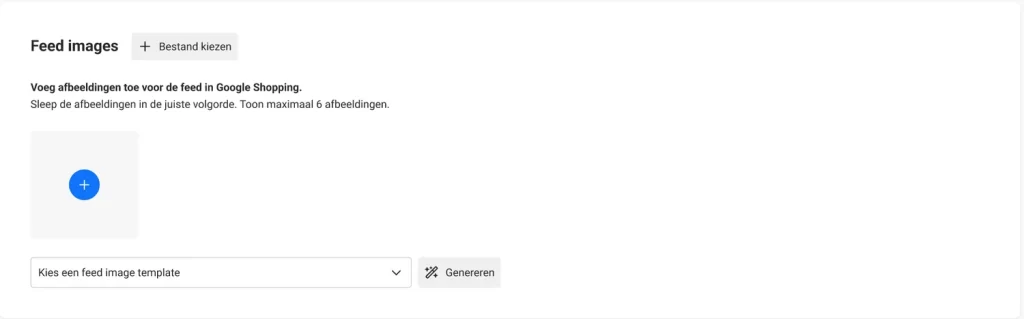
Feed Image bij design getoond op Google.
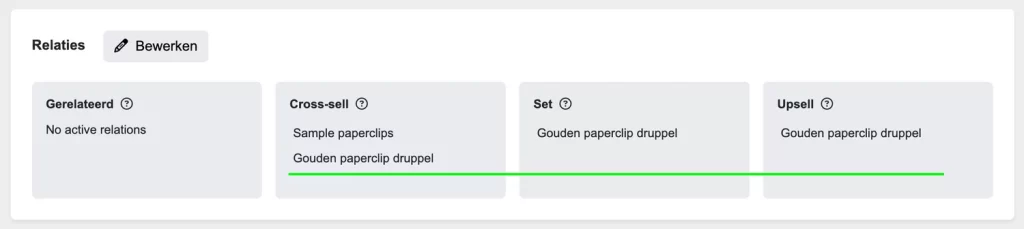
Relaties – bewerken
3.7 Design opslaan
Je hebt 2 buttons voor het opslaan van het design:
Opslaan: Met de knop ‘Wijzigingen opslaan’ kun je je bewerkingen tussentijds opslaan.
Design accepteren en toevoegen: Met de knop ‘design publiceren’ zet je het design online. Het verdwijnt uit het overzicht van ‘Voorgestelde ontwerpen’ en verschijnt op de subcategoriepagina waar je je design in hebt opgeslagen en in Designbeheer in het CMS.
