1. Beeldbank
Een klant die een kaart bewerkt, wil soms een afbeelding of achtergrond toevoegen. Jij kunt ervoor zorgen dat klanten daarvoor de juiste beelden hebben, vanuit de beeldbank. Hier kom je via CMS > Content > Beeldbank.
1.1 Beeldcategorieën toevoegen
Het is hierin belangrijk om afbeeldingen georganiseerd te uploaden, zodat de klant gemakkelijk kan vinden wat hij zoekt. Als eerste maak je beeldcategorieën aan, bijvoorbeeld ‘silhouetten’ en ‘dieren’.

Beeldbank categorie toevoegen.
Klik op ‘voeg beeldcategorie toe’ om een categorie toe te voegen. Je beeldcategorie verschijnt nu in het overzicht. De beeldcategorieën staan altijd automatisch in alfabetische volgorde en verschijnen ook zo in de editor.
1.2 Richtlijnen voor opmaak afbeeldingen voor gifting-producten
Transparantie in afbeeldingen
- Beelden voor gifting-producten mogen geen transparantie bevatten. Dit kan problemen veroorzaken in de editor en productie. Het gaat bijvoorbeeld niet goed bij een watercolour-kleurvlek.
- Goed om te weten: in de editor is het niet altijd zichtbaar dat het fout gaat, maar in de drukkerij gaat het dan toch mis.
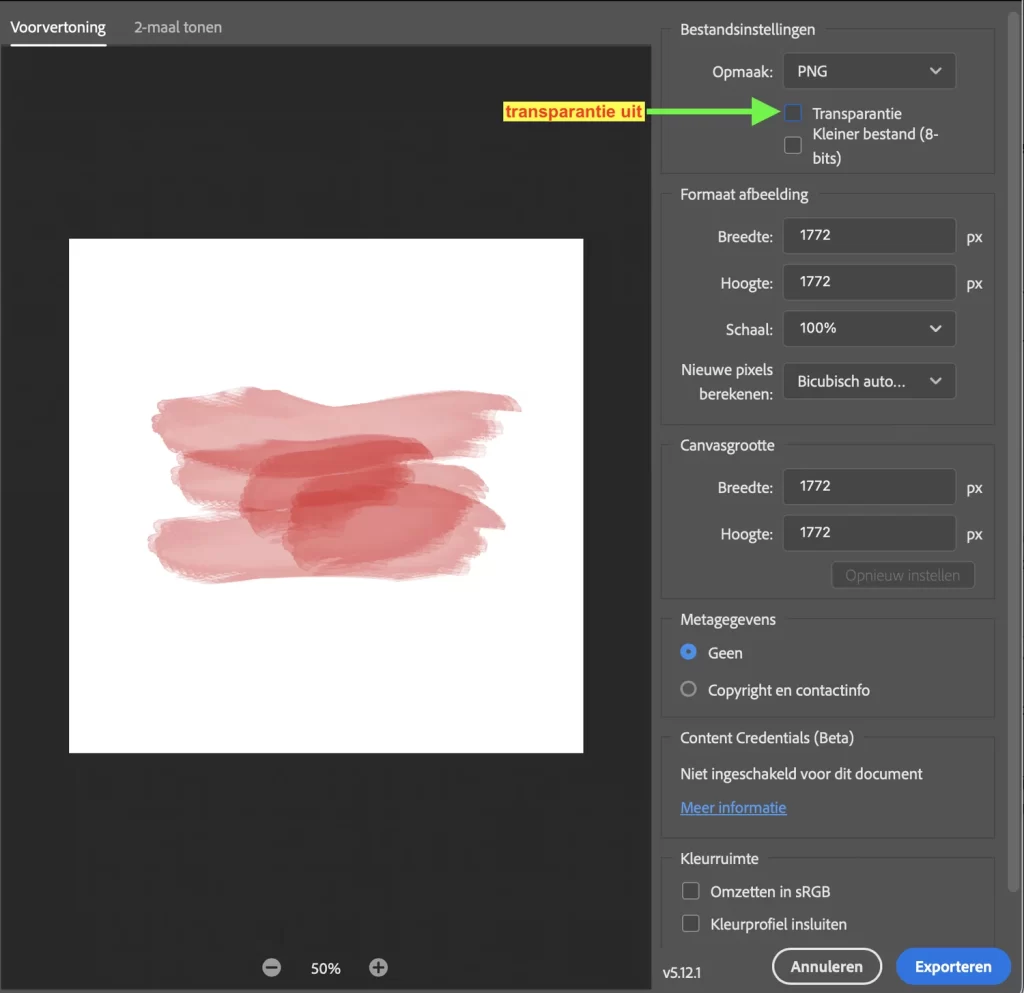
Extra belang van beeldcategorieën bij gifting beelden:
- Als je al een beeldcategorie hebt voor “trouwkaarten” of “trouwen”, dan kunnen de beelden in die categorie transparantie bevatten, zonder dat je dit weet (bijvoorbeeld een watercolour-takje uit Photoshop). Deze beeldcategorieën kunnen niet aangeboden worden in de editor bij gifting-producten.
- In dit geval moet er een aparte beeldcategorie voor gifting worden aangemaakt. De afbeeldingen met transparantie uit de eerste beeldbank moeten dus worden aangepast naar een afbeelding zonder transparantie en apart worden toegevoegd aan de beeldbank voor gifting-producten.
- Dit betekent mogelijk dat je alle bestanden binnen de ‘oude’ beeldcategorie moet bewerken, zodat er geen transparantie meer in de afbeeldingen zit. Vergeet ze niet opnieuw toe te voegen.
Correct vrijstaand maken van afbeeldingen
Beelden moeten correct vrijstaand zijn. Dit betekent dat je niet met het “toverstafje” uit Photoshop (zie afbeelding hieronder) de achtergrond mag selecteren, want dan selecteer je niet de onzichtbare delen.
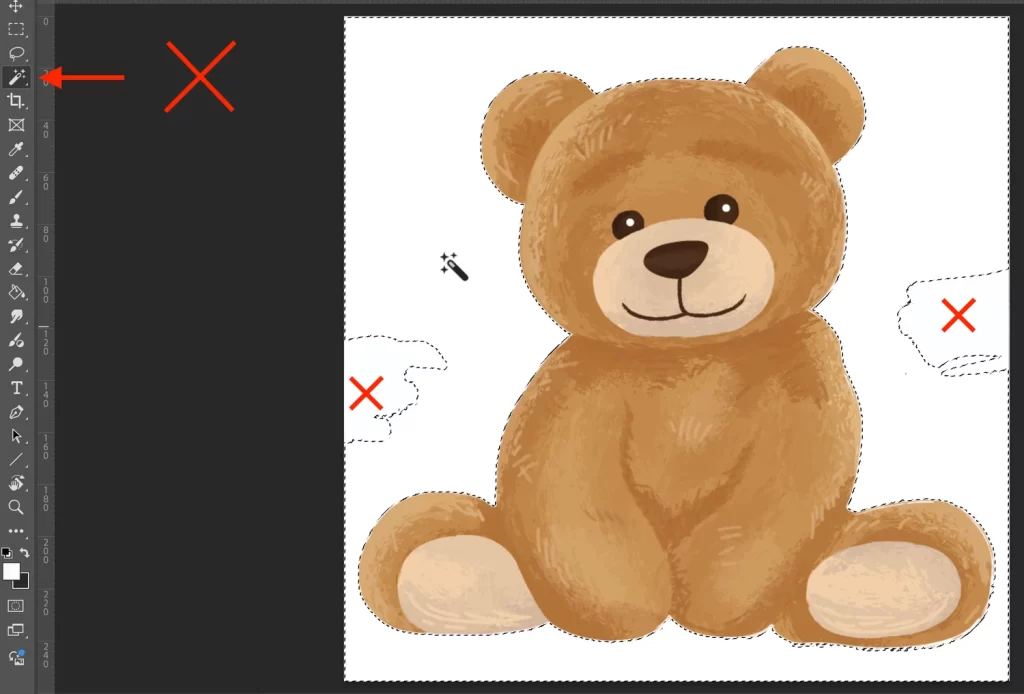
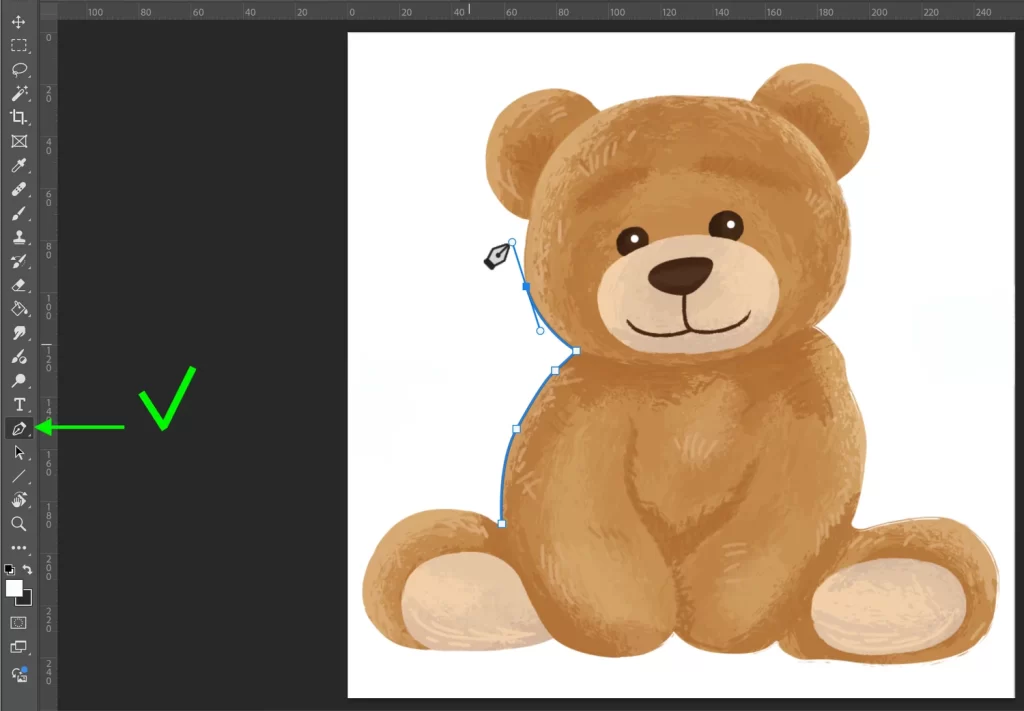
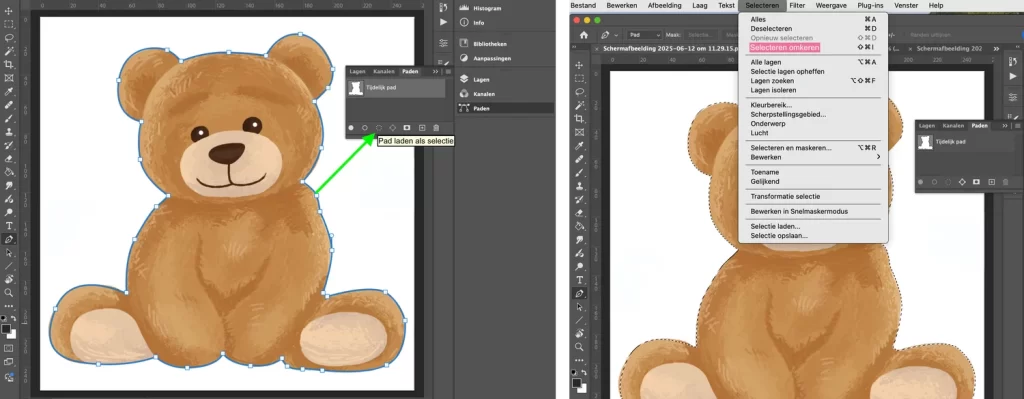
De beelden moeten echt netjes en zorgvuldig vrijstaand gemaakt worden. Vrijstaand maken doe je door met het ‘Pennetje’ een selectie om de afbeelding te maken, de selectie ‘omkeren’ en vervolgens de selectie te deleten (zie afbeeldingen hieronder).
1.3 Beelden in beeldcategorie zetten
Klik op het potloodje bij de betreffende beeldcategorie om beelden toe te voegen. Je ziet nu het volgende gedeelte:
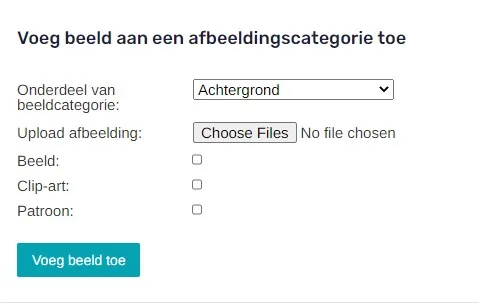
Beeld aan categorie toevoegen.
Via ‘bestanden kiezen’ (ook wel ‘Choose Files’), kun je de bestanden selecteren van je computer die je in de beeldcategorie wilt zetten. Daarna geef je aan om wat voor beeld(en) het gaat, hier heb je de keuze uit;
- Beeld: Gekleurd bestand
- Clip-art: Zwart-wit bestand, dit is omkleurbaar
- Patroon: Zwart-wit patroon, dit is omkleurbaar
Let op: upload zwart-wit afbeeldingen altijd als SVG-bestand. Doe je dit niet, dan is het door de klant niet te gebruiken als folie.
Door op ‘Voeg beeld toe’ te klikken, zie je de afbeelding(en) verschijnen.
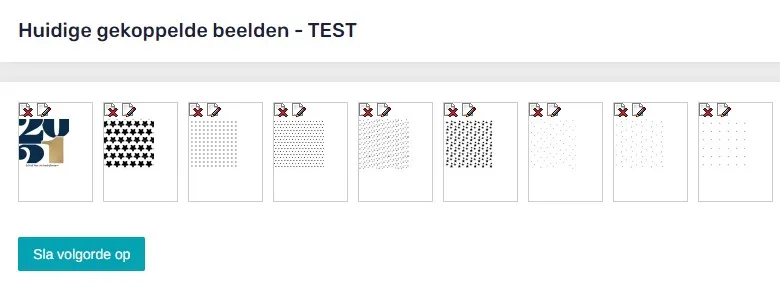
Voorbeeld van huidige gekoppelde beelden.
1.4 Beelden sorteren
De beelden binnen de beeldbankcategorie kun je opslaan op jouw gewenste volgorde. Door de afbeeldingen te slepen verander je deze volgorde.
Tip: als je vaak je bestellingen doorkijkt, weet je welke beelden het meest populair zijn. Zet de meest populaire beelden vooraan in de beeldbankcategorie, zodat klanten die het snelst vinden.
1.5 Beeldcategorieën koppelen
Bij CMS > Instellingen > Beeldcategorieën koppel je de beeldcategorieën aan de kaartjescategorieën die jij hebt gemaakt. Je kunt per kaartcategorie aanvinken welke beeldcategorieën je wilt tonen. Bijvoorbeeld: Kerstafbeeldingen wil je niet bij je geboortekaartjes laten zien, maar wel bij je kerstkaartjes.
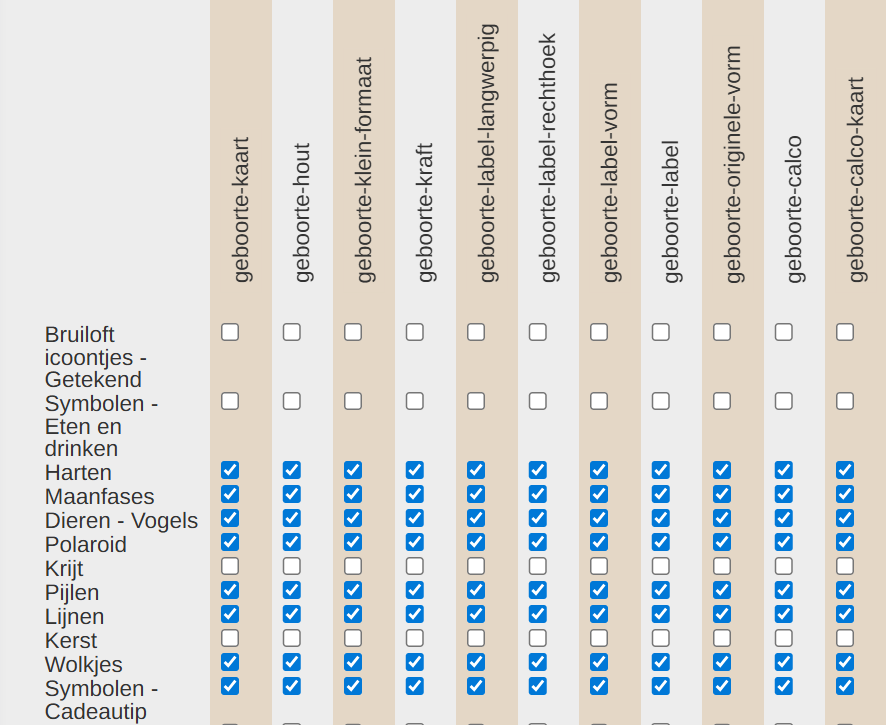
Beeldcategorieën aan de kaartjescategorieën.
Let op: wanneer je geen vinkjes aanvinkt wordt alles overal getoond.
1.6 Zo ziet het er in de editor uit
Hieronder staat afgebeeld hoe dit er in de editor uitziet. Dit is wat de klanten zullen zien bij het bewerken van een kaart.
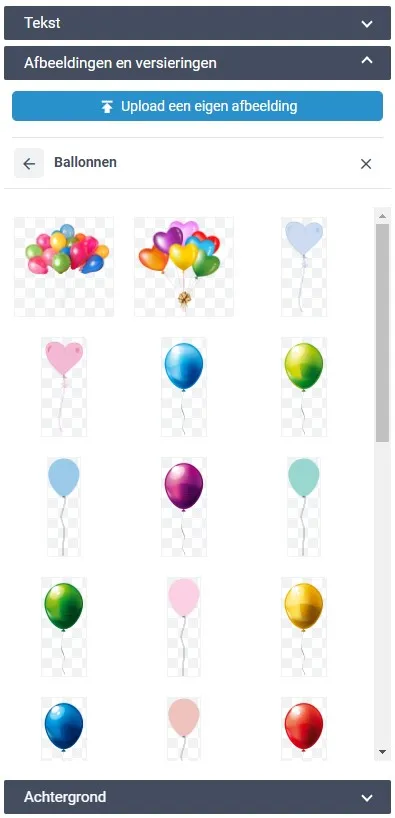
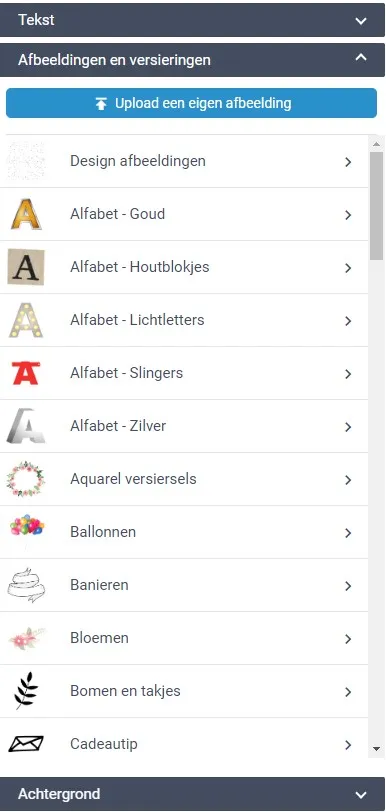
Beeldcategorieën in de editor.
1.7 Beelden naar een andere categorie zetten
Het kan soms handig zijn om beelden van een beeldcategorie over te zetten naar een andere categorie.
Bijvoorbeeld: eerst had je één beeldcategorie ‘trouwen’ en nu maak je een beeldcategorie erbij: ‘trouw-silhouetten’. Het silhouet dat je eerst in ‘trouwen’ had staan, wil je nu overzetten naar ‘trouw-silhouetten’.
Door op het potloodje bij een beeld te klikken kom je bij het volgende scherm:
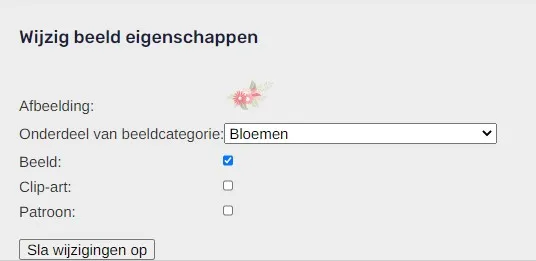
Beelden naar een andere categorie zetten.
Je kunt het beeld in een categorie zetten door bij ‘onderdeel van beeldcategorie’ de juiste categorie te selecteren.
1.8 Zoekfunctie binnen de beeldbank in editor
Het is mogelijk om per beeld verschillende zoekfuncties toe te voegen. Zo kan een klant de betreffende beelden onder andere zoektermen vinden dan alleen de originele naam. Vraag Account & Support om de zoekfunctie binnen de beeldbank aan te zetten, zodat je hiermee aan de slag kunt. Zodra deze toegankelijk is kun je per beeld verschillende zoektermen toevoegen. Bijvoorbeeld de zoekterm ‘roze’, die voor verschillende beelden gebruikt kan worden. In dat geval zal de zoekterm ‘roze’ bij elk betreffende beeld toegevoegd moeten worden.
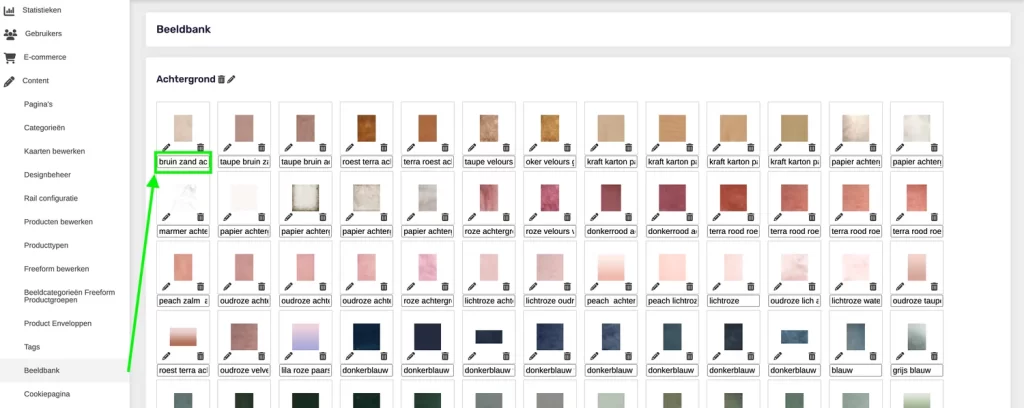
Zoektermen onder de beelden
2. Fonts kiezen en toevoegen aan Subcategorie
Er is al een keuze gemaakt uit de lettertypen die Sparkles beschikbaar heeft, die staan aan in jouw shop. Mocht je nog andere fonts willen kiezen dan kan dit via deze link. De gekozen lettertypes geef je dan door aan Support om te activeren in jouw shop.
Als shophouder kun je nu kiezen welke fonts je aanzet bij welke subcategorie. Dit gaat op dezelfde manier als bij het kiezen van welke beeldcategorieën je aanzet bij een categorie. Je vindt dit onder CMS > Instellingen > Fonts.
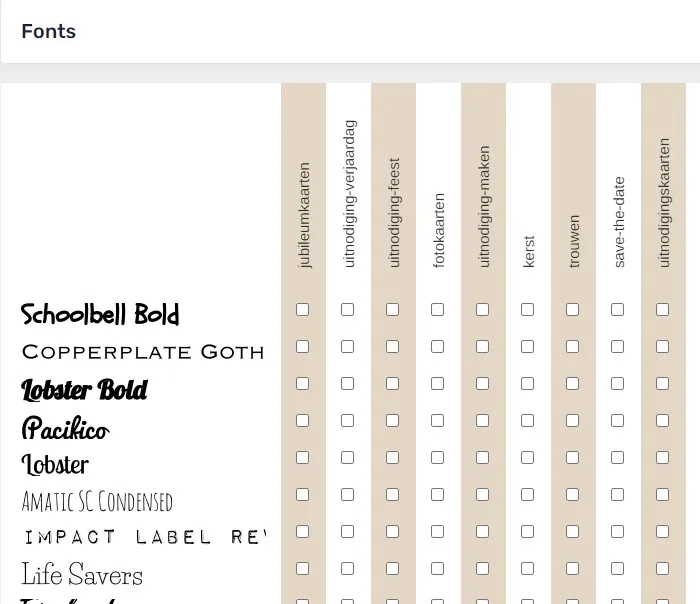
CMS: fonts instellingen
Let op: Heb je alle vinkjes uitstaan? Dan worden alle fonts in elke categorie getoond.
Wil je per categorie verschil? Dan kun je dit door de vinkjes instellen.

