1. Bilddatenbank
Ein Kunde, der eine Karte bearbeitet, möchte manchmal ein Bild oder einen Hintergrund hinzufügen. Du kannst dafür sorgen, dass Kunden dafür die richtigen Bilder aus der Bilddatenbank zur Verfügung haben. Diese erreichst du über CMS > Content > Bilddatenbank.
1.1 Bildkategorien hinzufügen
Dabei ist es wichtig, Bilder organisiert hochzuladen, damit der Kunde leicht finden kann, was er sucht. Zuerst erstellst du Bildkategorien, zum Beispiel „Silhouetten“ und „Tiere“.

Bilddatenbank-Kategorie hinzufügen.
Klicke auf „Bildkategorie hinzufügen“, um eine Kategorie hinzuzufügen. Deine Bildkategorie erscheint nun in der Übersicht. Die Bildkategorien sind immer automatisch alphabetisch sortiert und erscheinen auch so im Editor.
1.2 Richtlinien für die Formatierung von Bildern für Gifting-Produkte
Transparenz in Bildern
- Bilder für Gifting-Produkte dürfen keine Transparenz enthalten. Dies kann Probleme im Editor und in der Produktion verursachen. Das funktioniert zum Beispiel bei einem Aquarell-Farbfleck nicht gut.
- Gut zu wissen: Im Editor ist nicht immer sichtbar, dass etwas schiefgeht, aber in der Druckerei kommt es dann doch zu Fehlern.
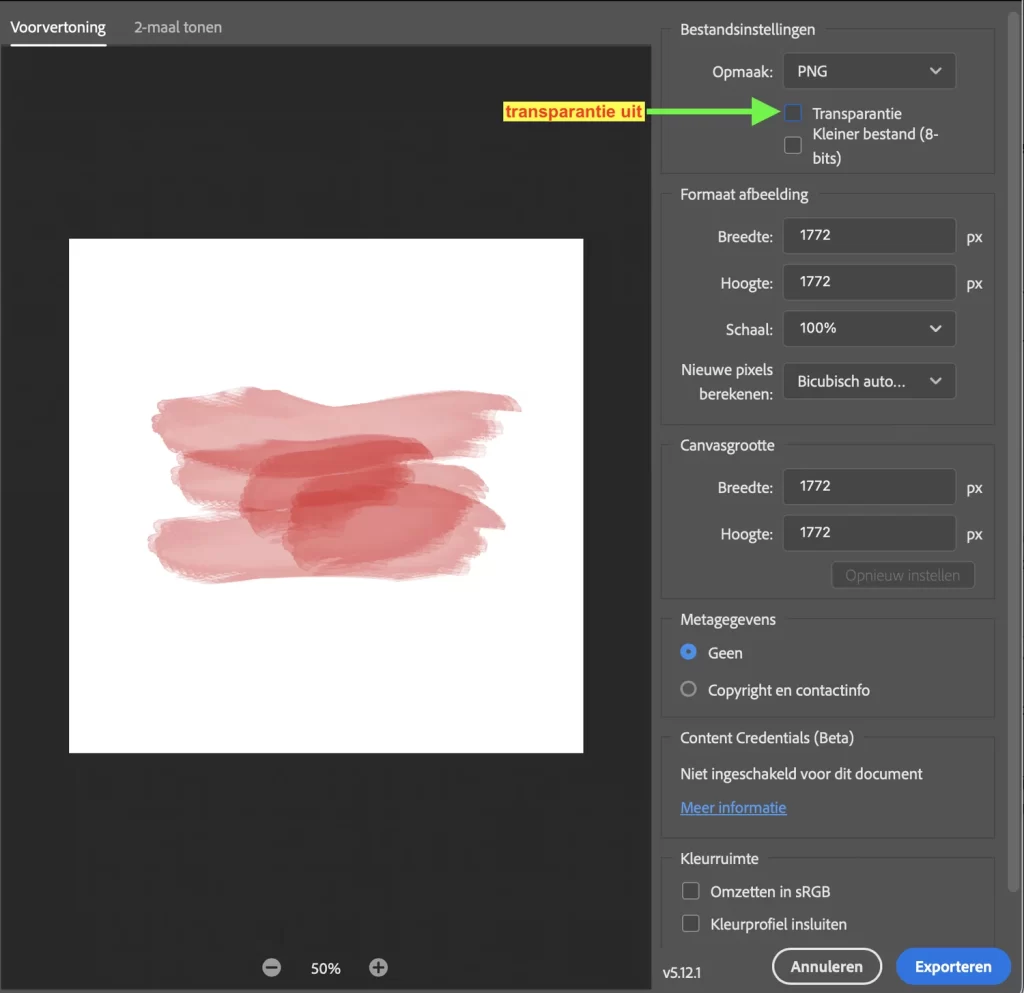
Besondere Bedeutung von Bildkategorien bei Gifting-Bildern:
- Wenn du bereits eine Bildkategorie für „Hochzeitskarten“ oder „Heirat“ hast, können die Bilder in dieser Kategorie Transparenz enthalten, ohne dass du es weißt (zum Beispiel ein Aquarell-Zweig aus Photoshop). Diese Bildkategorien können im Editor bei Gifting-Produkten nicht angeboten werden.
- In diesem Fall muss eine separate Bildkategorie für Gifting erstellt werden. Die Bilder mit Transparenz aus der ersten Bilddatenbank müssen also in ein Bild ohne Transparenz umgewandelt und separat zur Bilddatenbank für Gifting-Produkte hinzugefügt werden.
- Dies bedeutet möglicherweise, dass du alle Dateien innerhalb der „alten“ Bildkategorie bearbeiten musst, damit keine Transparenz mehr in den Bildern vorhanden ist. Vergiss nicht, sie neu hinzuzufügen.
Korrektes Freistellen von Bildern
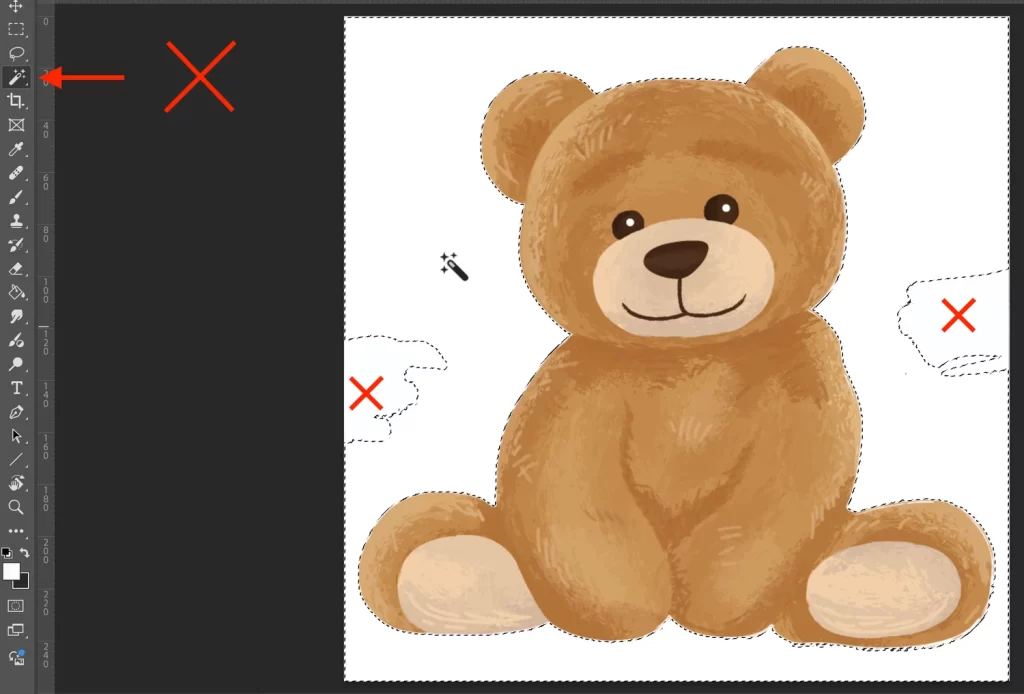
Bilder müssen korrekt freigestellt sein. Das bedeutet, dass du nicht mit dem „Zauberstab“ aus Photoshop (siehe Abbildung unten) den Hintergrund auswählen darfst, da du sonst die unsichtbaren Teile nicht mit auswählst.
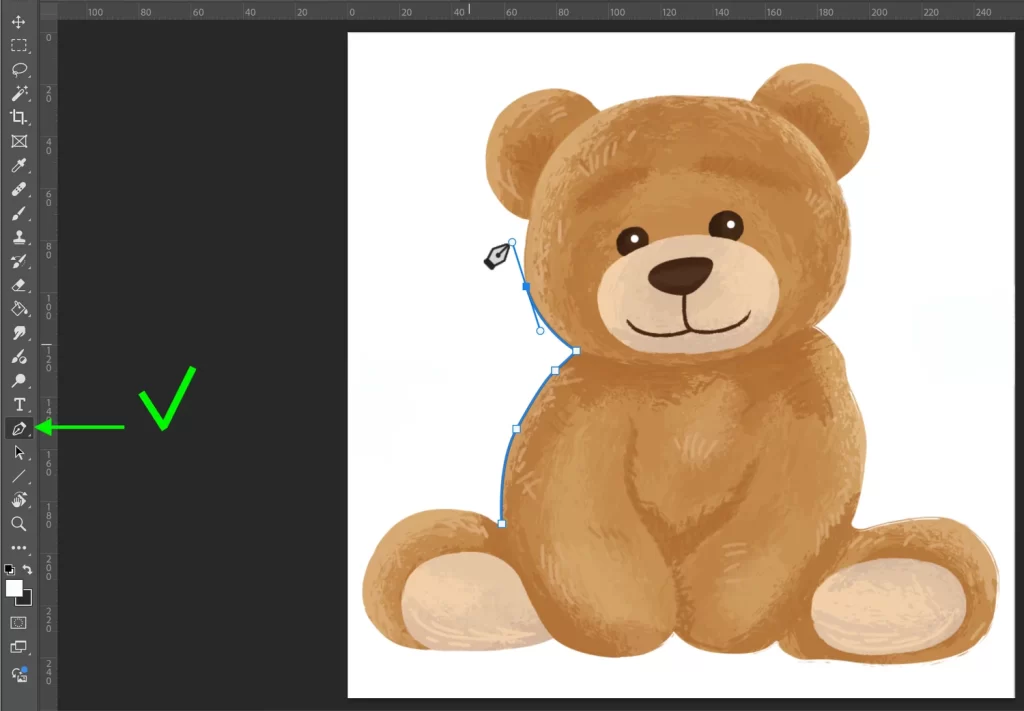
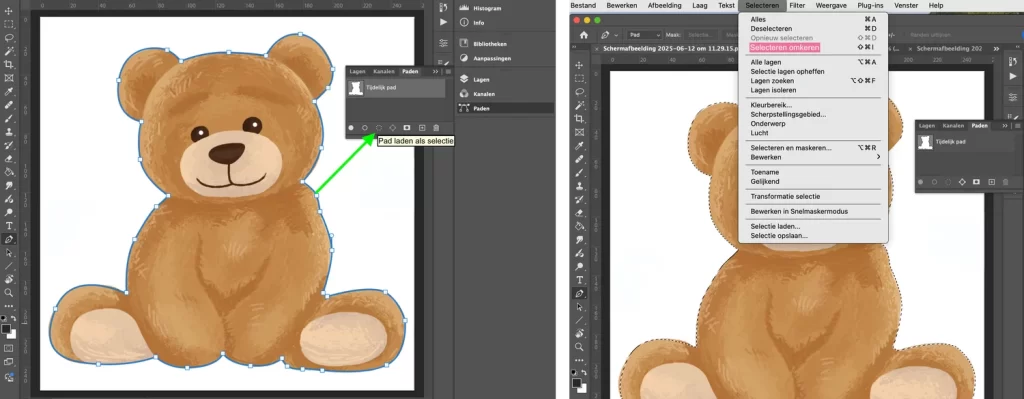
Die Bilder müssen wirklich sauber und sorgfältig freigestellt werden. Das Freistellen erledigst du, indem du mit dem „Pfad-Werkzeug“ eine Auswahl um das Bild triffst, die Auswahl „umkehrst“ und anschließend die Auswahl löschst (siehe Abbildungen unten).
1.3 Bilder in Bildkategorie einordnen
Klicke auf das Stiftsymbol bei der entsprechenden Bildkategorie, um Bilder hinzuzufügen. Du siehst nun den folgenden Bereich:
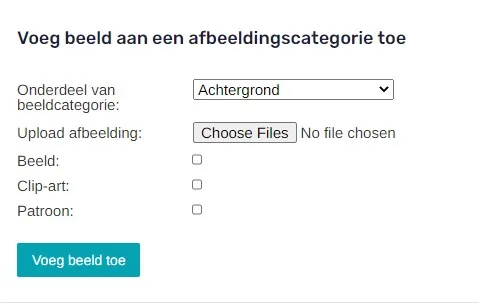
Bild zur Kategorie hinzufügen.
Über „Dateien auswählen“ (auch „Choose Files“ genannt) kannst du die Dateien von deinem Computer auswählen, die du in die Bildkategorie aufnehmen möchtest. Danach gibst du an, um welche Art von Bild(ern) es sich handelt; hier hast du die Wahl zwischen:
- Bild: Farbige Datei
- Clip-Art: Schwarz-Weiß-Datei, diese ist umfärbbar
- Muster: Schwarz-Weiß-Muster, dieses ist umfärbbar
Hinweis: Lade Schwarz-Weiß-Bilder immer als SVG-Datei hoch. Wenn du dies nicht tust, kann der Kunde sie nicht als Folie verwenden.
Durch Klicken auf „Bild hinzufügen“ siehst du das Bild bzw. die Bilder erscheinen.
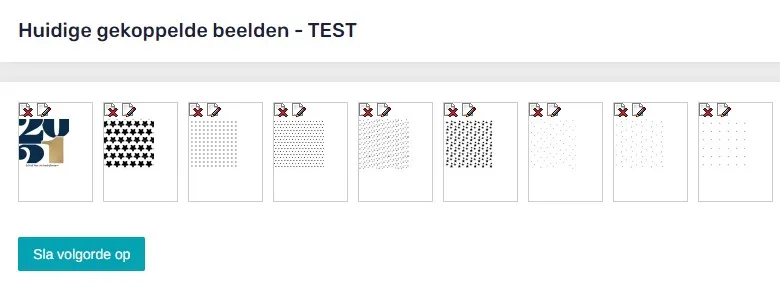
Beispiel für aktuell verknüpfte Bilder.
1.4 Bilder sortieren
Die Bilder in der Bilddatenbank kannst du in deiner gewünschten Reihenfolge speichern. Durch Ziehen der Bilder änderst du diese Reihenfolge.
Tipp: Wenn du deine Bestellungen häufig durchsiehst, weißt du, welche Bilder am beliebtesten sind. Setze die beliebtesten Bilder in der Bilddatenbank nach vorne, damit Kunden sie am schnellsten finden.
1.5 Bildkategorien verknüpfen
Unter CMS > Einstellungen > Bildkategorien verknüpfst du die Bildkategorien mit den Kartenkategorien, die du erstellt hast. Du kannst pro Kartenkategorie ankreuzen, welche Bildkategorien du anzeigen möchtest. Zum Beispiel: Weihnachtsbilder möchtest du nicht bei deinen Geburtskarten zeigen, wohl aber bei deinen Weihnachtskarten.
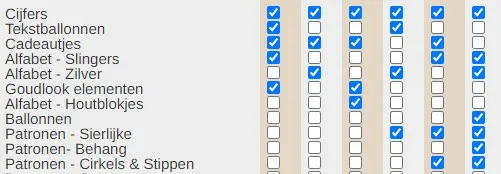
Bildkategorien zu den Kartenkategorien.
Hinweis: Wenn du keine Häkchen setzt, wird alles überall angezeigt.
1.6 So sieht es im Editor aus
Unten ist dargestellt, wie dies im Editor aussieht. Das ist das, was die Kunden beim Bearbeiten einer Karte sehen werden.
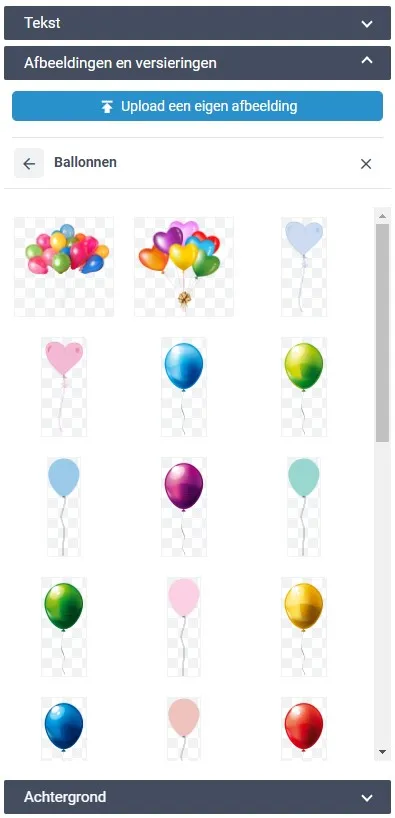
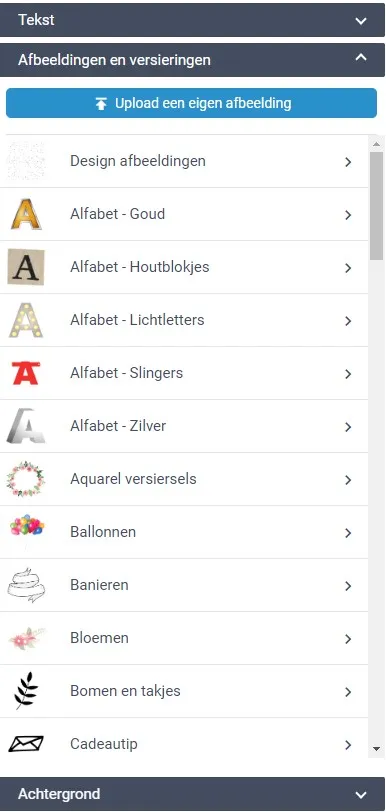
Bildkategorien im Editor.
1.7 Bilder in eine andere Kategorie verschieben
Es kann manchmal praktisch sein, Bilder von einer Bildkategorie in eine andere Kategorie zu übertragen.
Beispiel: Zuerst hattest du eine Bildkategorie „Heirat“ und nun erstellst du eine zusätzliche Bildkategorie: „Hochzeits-Silhouetten“. Die Silhouette, die du zuerst in „Heirat“ hattest, möchtest du nun nach „Hochzeits-Silhouetten“ übertragen.
Durch Klicken auf das Stiftsymbol bei einem Bild gelangst du zum folgenden Bildschirm:
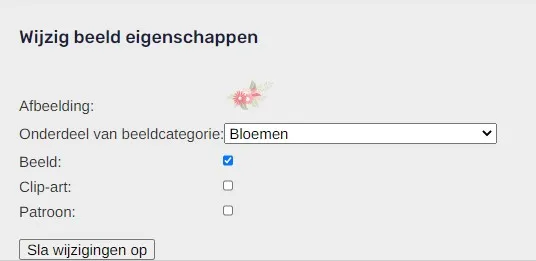
Bilder in eine andere Kategorie verschieben.
Du kannst das Bild in eine Kategorie einordnen, indem du bei „Teil der Bildkategorie“ die richtige Kategorie auswählst.
1.8 Suchfunktion innerhalb der Bilddatenbank im Editor
Es ist möglich, pro Bild verschiedene Suchfunktionen hinzuzufügen. So kann ein Kunde die betreffenden Bilder unter anderen Suchbegriffen finden als nur unter dem Originalnamen. Bitte Account & Support, die Suchfunktion innerhalb der Bilddatenbank zu aktivieren, damit du damit arbeiten kannst. Sobald diese zugänglich ist, kannst du pro Bild verschiedene Suchbegriffe hinzufügen. Zum Beispiel den Suchbegriff „Rosa“, der für verschiedene Bilder verwendet werden kann. In diesem Fall muss der Suchbegriff „Rosa“ bei jedem entsprechenden Bild hinzugefügt werden.
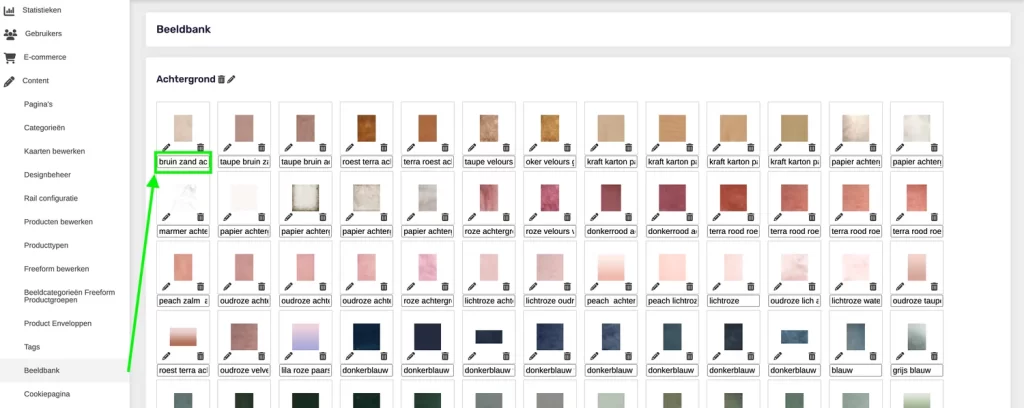
Suchbegriffe unter den Bildern
2. Fonts zur Unterkategorie hinzufügen
Es wurde bereits eine Auswahl aus den Schriftarten getroffen, die Sparkles zur Verfügung hat; diese sind in deinem Shop aktiviert. Als Shopbetreiber kannst du nun wählen, welche Fonts du bei welcher Unterkategorie aktivierst. Dies funktioniert auf die gleiche Weise wie bei der Auswahl der Bildkategorien, die du bei einer Kategorie aktivierst. Du findest dies unter CMS > Einstellungen > Fonts.
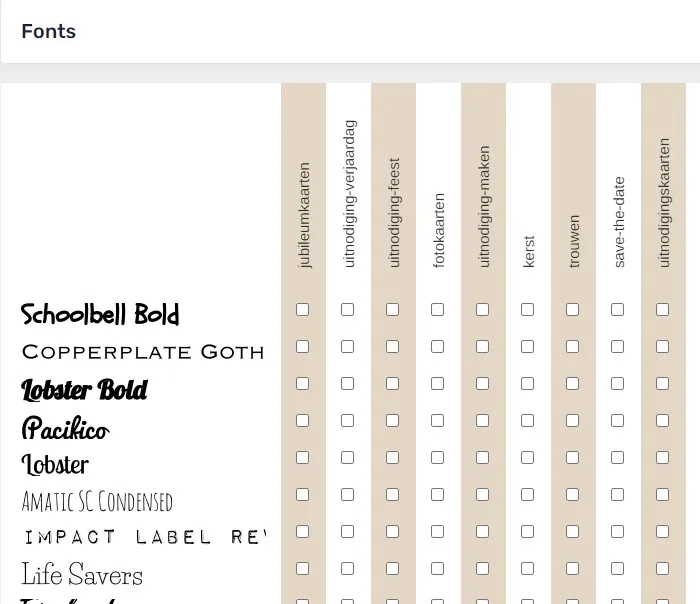
CMS: Font-Einstellungen
Hinweis: Hast du alle Häkchen entfernt? Dann werden alle Fonts in jeder Kategorie angezeigt.
Möchtest du Unterschiede pro Kategorie? Dann kannst du dies über die Häkchen einstellen.

