In het CMS kan je de bestellingen zien die worden geplaatst door jouw klanten. Hier kun je zien wat er is besteld, inclusief ontwerp, en de status van de bestelling.
Omdat er soms (spel)fouten worden gemaakt bij het ontwerp van een kaart, kun je je klanten helpen door de kaarten te controleren voordat ze worden afgedrukt.
Overzicht
Via het ‘CMS > E-Commerce > Bestellingen’ kun je de status van alle bestellingen zien. Je kan de bestellingen ook filtreren op basis van de resultaten die je wilt zien. Via CTRL kom je gelijk in het bestellingenoverzicht.
Als je op het i’tje onder ‘Acties’ klikt, kom je bij de gegevens van de order. Hier kan je het adres controleren, de bestelling inzien en eventueel wijzigen. Als de order ‘betaald‘ is, kan je een akkoord geven om de order door te zetten naar de drukker.


Statussen
Lees hier meer over het orderproces.
| Nieuw | De bestelling is ingevoerd, maar nog niet betaald |
| Niet betaald | De klant heeft niet betaald |
| Betaald | De klant heeft betaald, maar verder is de order nog niet behandeld. De order kan gepauzeerd, aangepast of geannuleerd worden. Door accountmanager is in te stellen wanneer de orders worden doorgezet naar productie. |
| Akkoord | De klant heeft betaald en de order is door naar productie. De bestelling kan niet meer aangepast worden of geannuleerd |
| Voltooid | De klant heeft betaald, de order is gedrukt en verstuurd. De factuur wordt gegenereerd. |
| Geannuleerd | De order is geannuleerd. Afhankelijk van de betaalmethode moet hier nog een refund voor worden gedaan. |
| Hold | 1. Je hebt een order op pauze gezet, waardoor hij niet automatisch doorgaat naar productie. 2. Er is sprake van een error die opgelost moet worden. |
Orderinformatie
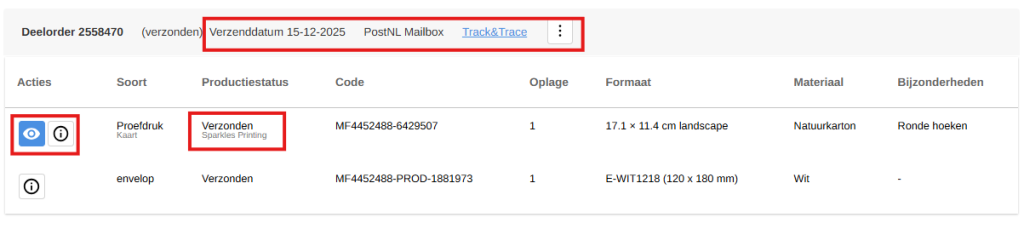
Bij de details van de order zie je het volgende:
- Verzenddatum en Track & Trace (indien order op voltooid staat)
- Oogje om naar design te gaan
- Informatie-icoontje om de prijsopbouw van de order te zien
- Producent van het artikel. In dit geval Sparkles Printing.
Ordercontrole (optioneel)
Je kan dit als onbetaalde service aanbieden óf als betaalde service.
Onbetaalde controle: order eerst order op HOLD
Eenmaal in het controlevenster kun je op de knop ‘Bewerken’ klikken om naar de editor te gaan om het ontwerp aan te passen. Zet altijd de order on hold, dit geeft je tijd om het ontwerp/de inhoud aan te passen. Indien je hebt gekozen voor de service betaalde controle staat de order sowieso op HOLD.
Ontwerp controleren
| Tekst | of de tekst gecentreerd is, of is dit juist niet het geval en hoort het zo |
| Datum | of de geboortedatum of andere datum kloppen en staat dezelfde datum aan de binnenzijde |
| Getallen | of er getallen missen bij het telefoonnummer/adres/gewicht/lengte |
| Achter-grond | controleer of achtergronden en afbeeldingen voorbij de stippellijn doorlopen, tot aan de buitenste rand (= ‘de afloop’ wordt na het drukken van de kaart af gesneden). Als dit niet het geval is, kan het zijn dat er een witte rand op de kaart te zien is na het drukken |
| Tekstkader vergroten | indien een tekstkader te klein is worden de letters niet in hun geheel gedrukt |
| Spelling | taalfouten corrigeren, leestekens controleren. Indien een ‘speciaal teken’ niet in een bepaald lettertype inbegrepen zit, voeg je een apart tekstkader toe, typ je het leesteken erin en kies je een ander lettertype (dat erop lijkt ) |
| Inhoud | staan de gangbare gegevens vermeld of ontbreekt er iets essentieels/logisch). Is er een consequent gebruik van hoofd-/kleine letters? |
| Uitlijning | maak gebruik van de hulpraster functie in de editor. Deze functie is te vinden naast het ontwerp aan de rechterbovenkant |
Overschrijf order
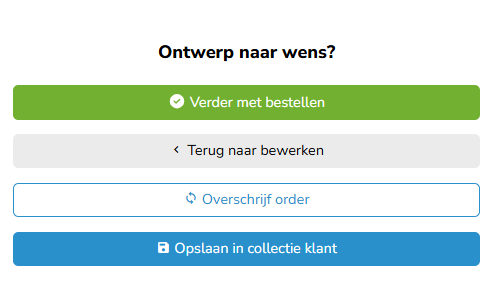
Na het aanpassen van het ontwerp vink je ‘Overschrijf order’ aan en kies je voor ‘Opslaan’. Als je het vinkje ‘Opslaan in collectie klant’ aanvinkt, wordt de gewijzigde versie opgeslagen. Dit kun je doen als klanten de laatste versie in hun collectie willen hebben.
Als je de order overschreven hebt, kom je opnieuw in het orderoverzicht. Nu kun je de order op “Akkoord” zetten. Als je de kaarten niet controleert, gaan alle orders die op ‘betaald’ staan automatisch door op basis van de shopinstellingen.
Opmerking
Voor nooit grote aanpassingen door zonder dit te overleggen met de klant.
Veel gemaakte fouten
Geboortekaartjes
- Troste ouders in plaats van trotse ouders
- 3.100 gram (de punt hoort hier niet, dus: 3100 gram is juist.)
3,100 kg zou wel kunnen, dit wordt veel gebruikt door Belgen.
Waar let je op?
- Dat de geboortedatum niet in de toekomst ligt.
- Dat er namen van ouders vermeld staan.
- Geen standaard gegevens meer zoals: 3500 gram | 15.00 uur | 50 cm
Trouwkaarten / save the date
- Toast of toost? Wanneer de tekst Nederlands is dan schrijf je dit met dubbel O. Toasten met OA is een toastje om op te eten. Check dus wel of de kaart Nederlands (toost) of Engels (toast) is.
- RSVP is de juiste schrijfwijze.
- Cadeautip schrijf je aan elkaar.
- jawoord is zonder hoofdletter en zonder streepje ertussen.
- Schrijfwijze van Deo volente kan op meerdere manieren, de volgende zijn juist: D.V. en Deo volente
Je schrijft dan bijvoorbeeld : Wij gaan trouwen D.V. vrijdag 24 september 2025. Je zet hier dus niet het woord ‘op’ voor, wat wel vaak wordt gedaan.
Waar let je op?
- Dat de RSVP datum niet op héle korte termijn is. Worden de kaarten bijvoorbeeld 1 mei geleverd en de RSVP is in dezelfde week, dan is dat niet haalbaar.
- Zijn de maanden zonder hoofdletter geschreven?
- Zijn de tijdnotaties hetzelfde? In principe schrijf je de tijd als volgt 12.15 uur. Maar kiest iemand er voor om 12.15 te gebruiken (dit is een digitale notatie), zorg dan dat dit in ieder geval consequent is in de kaart.
Afraders
| Alle tekst in folie. | Dit is niet mooi en niet leesbaar. Het kan voorkomen dat met kleine letters delen folie niet worden gedrukt. Het uitlichten van elementen met folie geeft juist een mooi effect. |
| Tekst dikgedrukt in folie. | Controleer of de tekst met folie niet dikgedrukt en klein is. Op die manier komt de folie te dicht bij elkaar in de buurt en vloeit dit in elkaar over. Dat wordt altijd onleesbaar. |
Tips in de editor
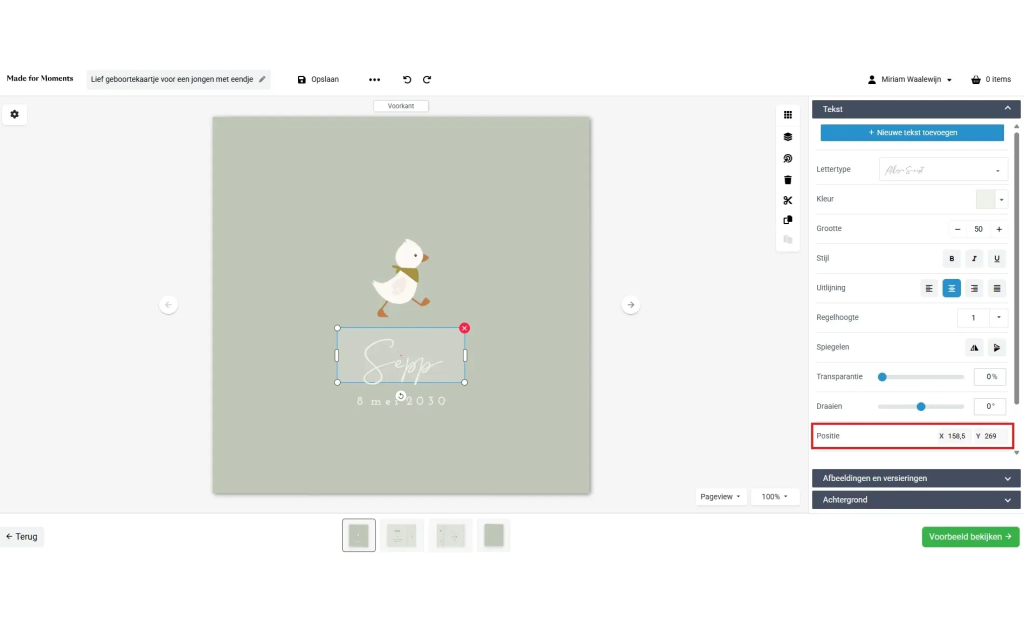
Tip 1: voor het uitlijnen van elementen kan je ook de X- en Y-as gebruiken. Je ziet dan waar het element zich exact bevindt op het product.
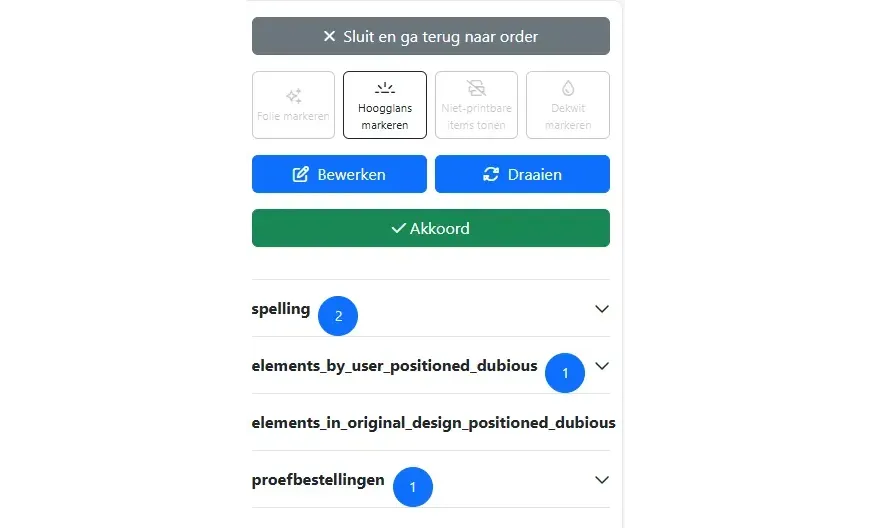
Tip 2: In CTRL is er assistentie van AI die de kaart van de klant analyseert. Dit zijn suggestie die je mee kan nemen in je controle. Deze suggesties zijn niet 100% zuiver, dus controleer altijd of het klopt.
Tip 3: check goed of de achtergrond goed staat. Bij het slepen van een element (een tekstvak, afbeelding, element) krijg je 3 lijnen in beeld en kan je dit goed zien.
- Veiligheidsmarge: dit is de tekst marge. Tekst die buiten dit kader valt wordt afgesneden.
- De middelste stippellijn is in principe de snijlijn.
- De buitenste lijn is de afloop lijn. Dit is de marge voor de snijlijn. Het is belangrijk om de achtergrond helemaal te laten doorlopen tot de buitenste rand (of in ieder geval tot halverwege). Anders kunnen er witte randen ontstaan.


