Im CMS kannst du die Bestellungen einsehen, die von deinen Kunden aufgegeben werden. Hier siehst du, was bestellt wurde, einschließlich des Designs, sowie den Status der Bestellung.
Da beim Design einer Karte manchmal (Schreib-)Fehler gemacht werden, kannst du deinen Kunden helfen, indem du die Karten vor dem Druck prüfst.
Übersicht
Über das ‚CMS > E-Commerce > Bestellungen‘ kannst du den Status aller Bestellungen einsehen. Du kannst die Bestellungen auch nach den Ergebnissen filtern, die du sehen möchtest. Über CTRL gelangst du direkt in die Bestellübersicht.
Wenn du auf das i-Symbol unter „Aktionen“ klickst, gelangst du zu den Bestelldaten. Hier kannst du die Adresse prüfen, die Bestellung einsehen und eventuell ändern. Wenn die Bestellung auf „bezahlt“ steht, kannst du die Freigabe erteilen, um die Bestellung an die Druckerei weiterzuleiten.


Status
Lies hier mehr über den Bestellprozess.
| Neu | Die Bestellung wurde eingegeben, aber noch nicht bezahlt |
| Nicht bezahlt | Der Kunde hat nicht bezahlt |
| Bezahlt | Der Kunde hat bezahlt, aber die Bestellung wurde noch nicht weiter bearbeitet. Die Bestellung kann pausiert, angepasst oder storniert werden. Der Account Manager kann einstellen, wann die Bestellungen an die Produktion weitergeleitet werden. |
| Freigegeben | Der Kunde hat bezahlt und die Bestellung ist in der Produktion. Die Bestellung kann nicht mehr angepasst oder storniert werden. |
| Abgeschlossen | Der Kunde hat bezahlt, die Bestellung wurde gedruckt und versendet. Die Rechnung wird erstellt. |
| Storniert | Die Bestellung wurde storniert. Je nach Zahlungsmethode muss hierfür noch eine Rückerstattung erfolgen. |
| Hold | 1. Du hast eine Bestellung pausiert, sodass sie nicht automatisch in die Produktion geht. 2. Es liegt ein Fehler vor, der behoben werden muss. |
Bestellinformationen
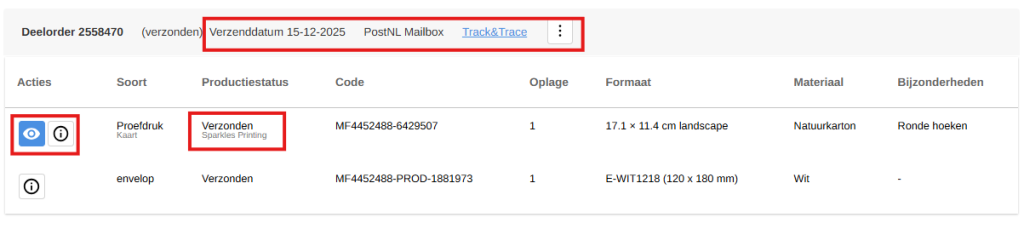
In den Details der Bestellung siehst du Folgendes:
- Versanddatum und Track & Trace (falls die Bestellung auf abgeschlossen steht)
- Auge-Symbol, um zum design zu gelangen
- Informations-Icon, um die Preisaufschlüsselung der Bestellung zu sehen
- Produzent des Artikels. In diesem Fall Sparkles Printing.
Bestellprüfung (optional)
Du kannst dies als kostenlosen Service oder als kostenpflichtigen Service anbieten.
Kostenlose Prüfung: Bestellung zuerst auf HOLD setzen
Sobald du im Prüfungsfenster bist, kannst du auf die Schaltfläche „Bearbeiten“ klicken, um zum Editor zu gelangen und das design anzupassen. Setze die Bestellung immer auf „Hold“, das gibt dir Zeit, das design bzw. den Inhalt anzupassen. Falls du dich für den Premium-Service der bezahlten Prüfung entschieden hast, steht die Bestellung ohnehin auf HOLD.
Design prüfen
| Text | ob der Text zentriert ist oder ob dies gerade nicht der Fall ist und so sein soll |
| Datum | ob das Geburtsdatum oder ein anderes Datum korrekt ist und ob auf der Innenseite das gleiche Datum steht |
| Zahlen | ob Zahlen bei der Telefonnummer/Adresse/Gewicht/Größe fehlen |
| Hintergrund | Prüfe, ob Hintergründe und Bilder über die gestrichelte Linie hinausgehen, bis zum äußersten Rand (= der „Anschnitt“ wird nach dem Druck der Karte abgeschnitten). Wenn dies nicht der Fall ist, kann nach dem Druck ein weißer Rand auf der Karte zu sehen sein. |
| Textrahmen vergrößern | wenn ein Textrahmen zu klein ist, werden die Buchstaben nicht vollständig gedruckt |
| Rechtschreibung | Sprachfehler korrigieren, Satzzeichen prüfen. Falls ein „Sonderzeichen“ in einer bestimmten Schriftart nicht enthalten ist, füge einen separaten Textrahmen hinzu, tippe das Satzzeichen hinein und wähle eine andere Schriftart (die ähnlich aussieht). |
| Inhalt | sind die gängigen Daten aufgeführt oder fehlt etwas Wesentliches/Logisches? Werden Groß- und Kleinschreibung konsequent verwendet? |
| Ausrichtung | Nutze die Hilfsraster-Funktion im Editor. Diese Funktion findest du neben dem design oben rechts. |
Bestellung überschreiben
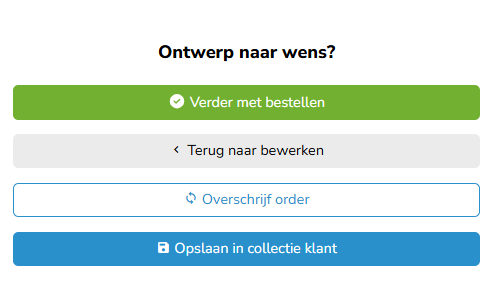
Nachdem du das Design angepasst hast, aktiviere das Kontrollkästchen „Bestellung überschreiben“ und wähle „Speichern“. Wenn du das Häkchen bei „In Kundenkollektion speichern“ setzt, wird die geänderte Version gespeichert. Das kannst du machen, wenn Kunden die neueste Version in ihrer Kollektion haben möchten.
Wenn du die Bestellung überschrieben hast, gelangst du erneut in die Bestellübersicht. Jetzt kannst du die Bestellung auf „Freigegeben“ setzen. Wenn du die Karten nicht prüfst, werden alle Bestellungen, die auf „bezahlt“ stehen, automatisch basierend auf den Shop-Einstellungen weitergeleitet.
Anmerkung
Nimm niemals große Änderungen vor, ohne dies mit dem Kunden abzusprechen.
Häufige Fehler
Geburtskarten
- „Troste Eltern“ statt „stolze Eltern“
- 3.100 Gramm (der Punkt gehört hier im Deutschen nicht hin, also: 3100 Gramm ist richtig).
3,100 kg wäre möglich, dies wird oft in Belgien verwendet.
Worauf solltest du achten?
- Dass das Geburtsdatum nicht in der Zukunft liegt.
- Dass die Namen der Eltern aufgeführt sind.
- Keine Standarddaten mehr wie: 3500 Gramm | 15:00 Uhr | 50 cm
Hochzeitskarten / Save the Date
- Toast oder toost? Wenn der Text auf Niederländisch ist, schreibt man dies mit Doppel-O. Toasten mit OA ist ein Toast zum Essen. Prüfe also, ob die Karte auf Niederländisch (toost) oder Englisch (toast) ist.
- RSVP ist die richtige Schreibweise.
- Geschenktipp schreibt man im Deutschen zusammen.
- Ja-Wort wird im Deutschen großgeschrieben und meist mit Bindestrich.
- Die Schreibweise von Deo volente kann auf mehrere Arten erfolgen, die folgenden sind korrekt: D.V. und Deo volente
Du schreibst dann zum Beispiel: Wir heiraten D.V. Freitag, 24. September 2025. Du setzt hier also nicht das Wort „am“ davor, was jedoch oft gemacht wird.
Worauf solltest du achten?
- Dass das RSVP-Datum nicht zu kurzfristig ist. Wenn die Karten beispielsweise am 1. Mai geliefert werden und die RSVP in derselben Woche liegt, ist das nicht machbar.
- Sind die Monate kleingeschrieben? (Im Deutschen müssen sie großgeschrieben werden).
- Sind die Zeitangaben einheitlich? Im Prinzip schreibst du die Zeit wie folgt: 12:15 Uhr. Aber wenn sich jemand für 12.15 entscheidet, achte darauf, dass dies zumindest in der Karte konsequent durchgezogen wird.
Nicht empfehlenswert
| Der gesamte Text in Folie. | Dies ist nicht schön und nicht lesbar. Es kann vorkommen, dass bei kleinen Buchstaben Teile der Folie nicht gedruckt werden. Das Hervorheben von Elementen mit Folie erzielt hingegen einen schönen Effekt. |
| Text fettgedruckt in Folie. | Prüfe, ob der Text mit Folie nicht fettgedruckt und klein ist. Auf diese Weise kommt die Folie zu nah aneinander und fließt ineinander über. Das wird immer unleserlich. |
Tipps im Editor
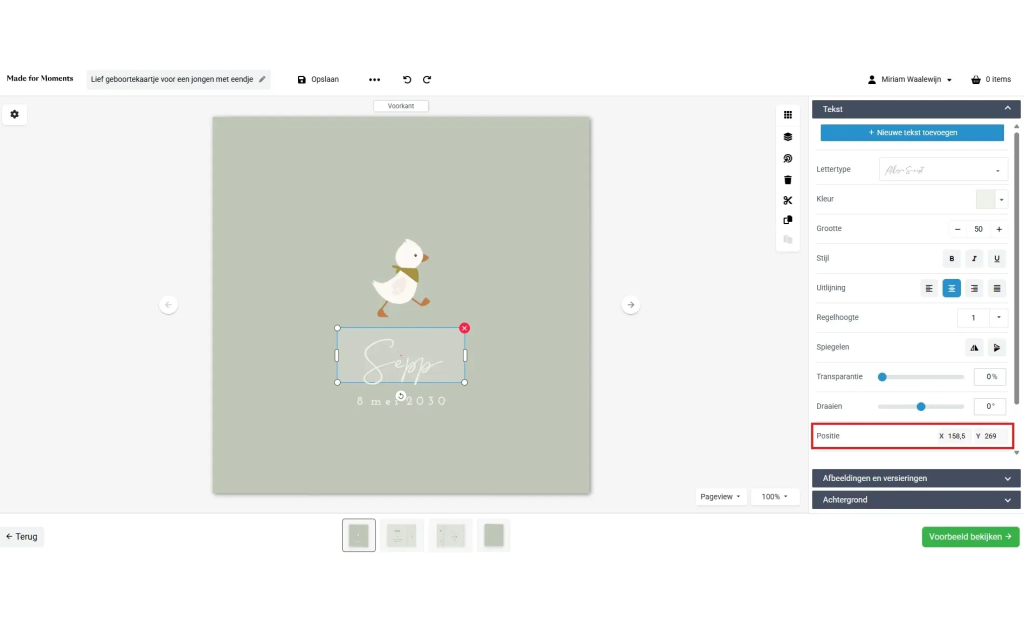
Tipp 1: Zum Ausrichten von Elementen kannst du auch die X- und Y-Achse verwenden. Du siehst dann, wo genau sich das Element auf dem Produkt befindet.
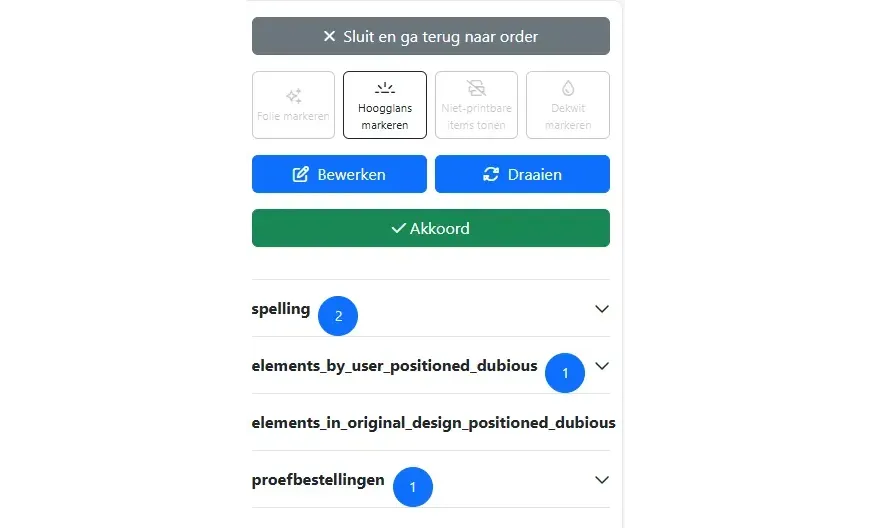
Tipp 2: In CTRL gibt es Unterstützung durch KI, die die Karte des Kunden analysiert. Dies sind Vorschläge, die du in deine Prüfung einbeziehen kannst. Diese Vorschläge sind nicht zu 100 % fehlerfrei, prüfe also immer, ob es stimmt.
Tipp 3: Prüfe genau, ob der Hintergrund richtig sitzt. Beim Ziehen eines Elements (Textfeld, Bild, Element) erscheinen 3 Linien im Bild, an denen du dies gut erkennen kannst.
- Sicherheitsmarge: Dies ist die Textmarge. Text, der außerhalb dieses Rahmens fällt, wird abgeschnitten.
- Die mittlere gestrichelte Linie ist im Prinzip die Schnittlinie.
- Die äußerste Linie ist die Anschnittlinie. Dies ist die Marge vor der Schnittlinie. Es ist wichtig, den Hintergrund ganz bis zum äußeren Rand (oder zumindest bis zur Hälfte) durchlaufen zu lassen. Andernfalls können weiße Ränder entstehen.


