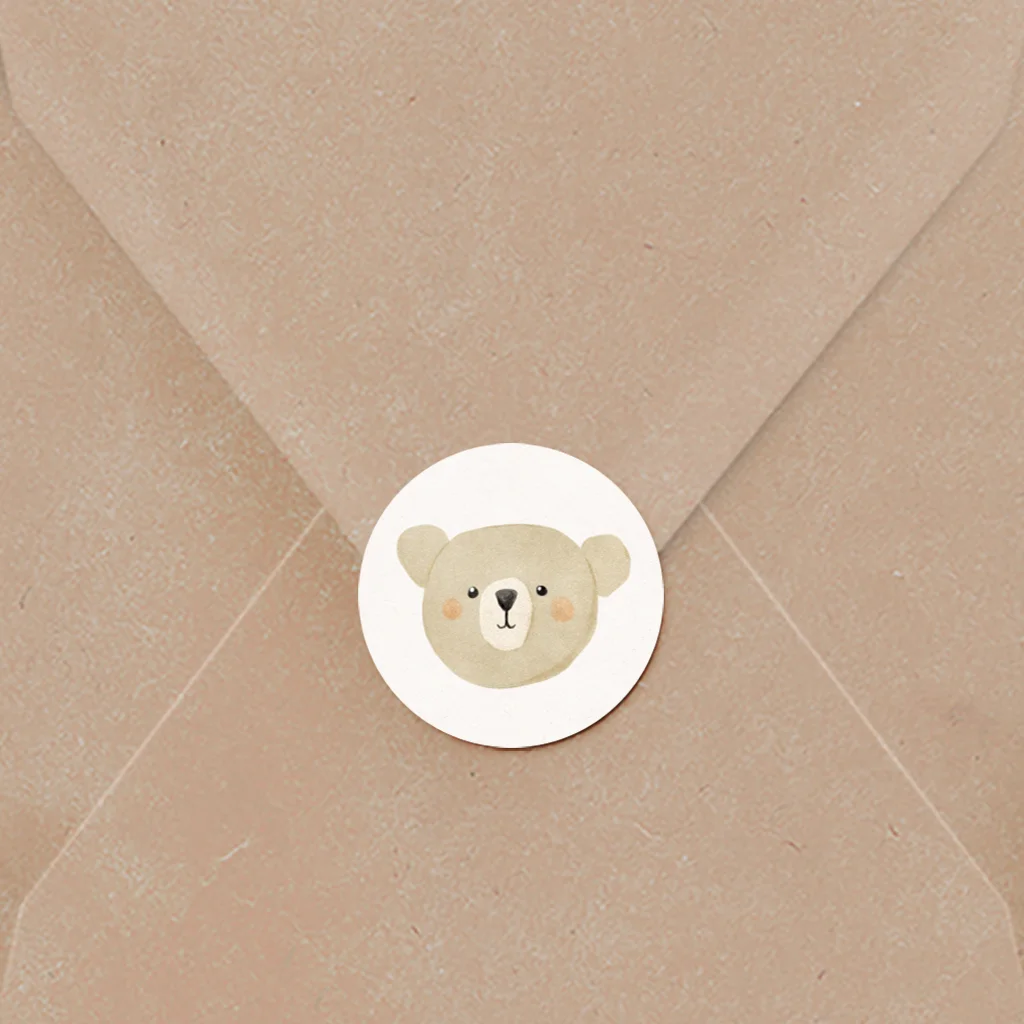
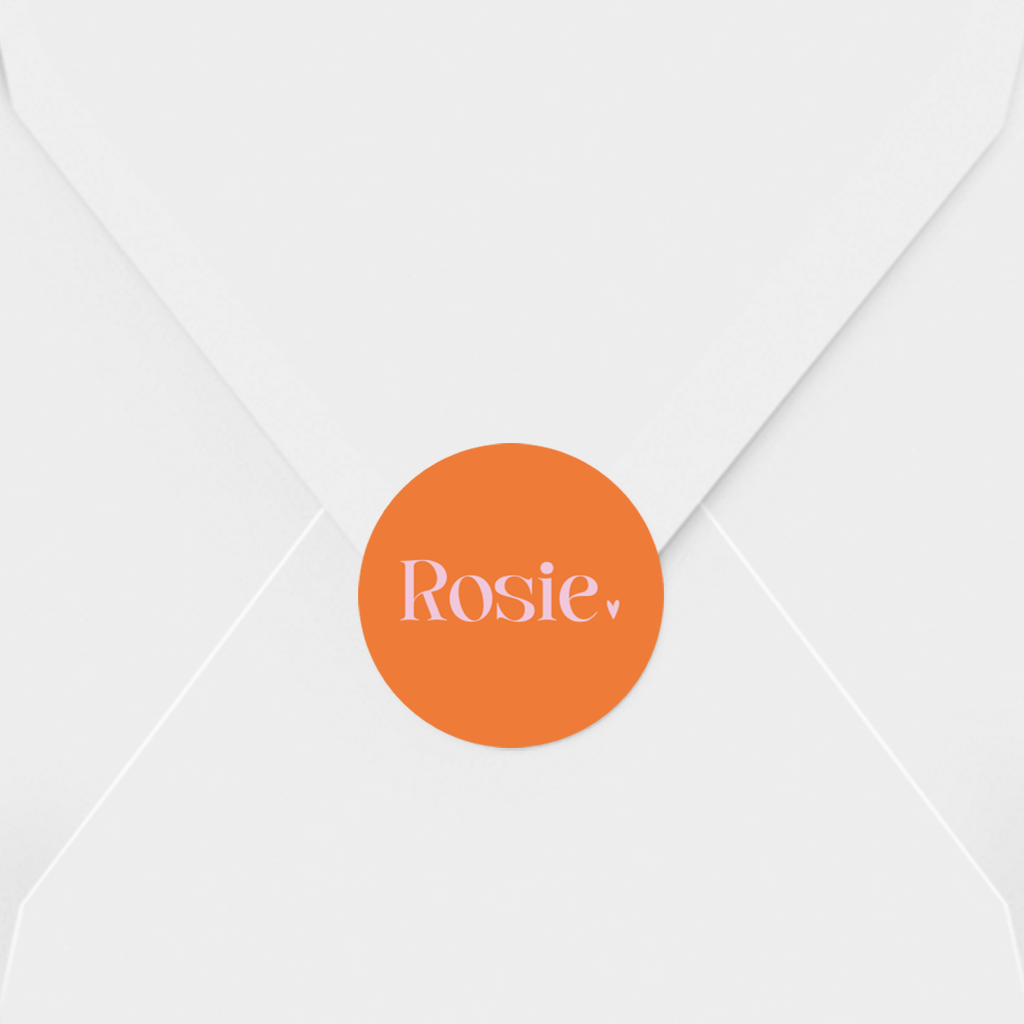
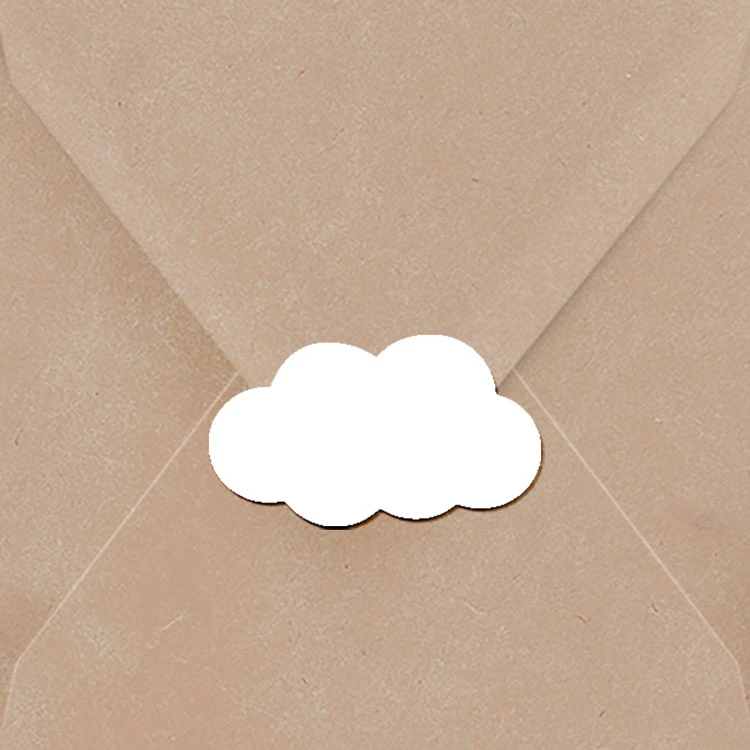
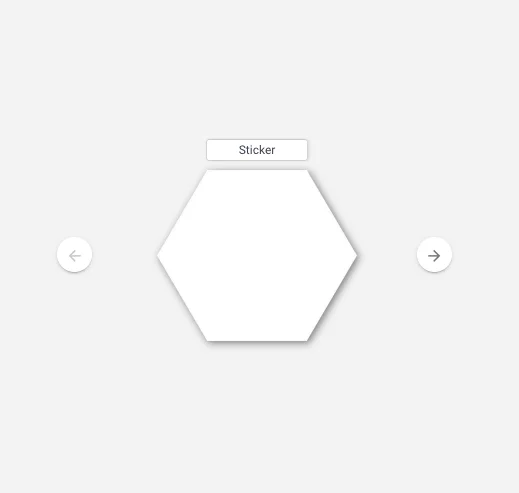
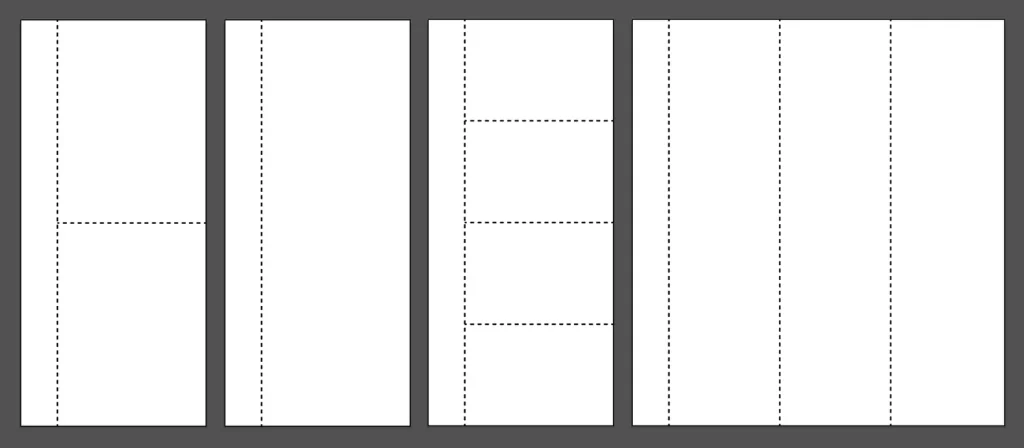
Stickers worden gedrukt op papiersoort Stickervel Mat (Freeform)
Folie
Mogelijk
Levertijd
2 tot 3 werkdagen
Afmetingen & Freeformnummers
Product
Per vel
Freeformnummer
Stickervel 50x50mm
12 per vel
FF131
Stickervel 75x30mm
14 per vel
FF132
Stickervel hartje
30 per vel
FF141
Stickervel hexagon
30 per vel
FF142
Stickervel wolkje
28 per vel
FF143
Stickervel Ø35mm
25 per vel
FF129
Stickervel Ø44mm
20 per vel
FF117
Stickervel Ø59mm
12 per vel
FF116
Stickervel Ø83mm
6 per vel
FF92
Afzendersticker – rechte hoek 70x30mm
14 per vel
FF192
Afzendersticker – ronde hoek 50x25mm
14 per vel
FF193
Hoe ontwerp ik een sticker?
Zet in de hoofdcategorie waar de sticker in staat het papiersoort Stickervel Mat aan bij (Freeform). Maak een ontwerp voor je sticker. In de editor zie je één sticker die de klant kan bewerken. Afhankelijk van de afmetingen van het drukvel wordt deze vervolgens meerdere keren herhaald op de druk-pdf.
Alleen de voorzijde van de sticker is bewerkbaar. Zorg ervoor dat de tweede pagina blanco blijft, deze staat standaard op niet tonen (hierop worden voor de drukker de stanslijnen ingeladen).
lightbulb_outline
Tip
We hebben ook twee formaten afzenderstickers toegevoegd. Deze stickers kunnen op de achterzijde van een envelop worden geplakt. Bij deze stickers wordt het adres door de klant één keer ingevuld en geprint op een vel met 14 stickers.
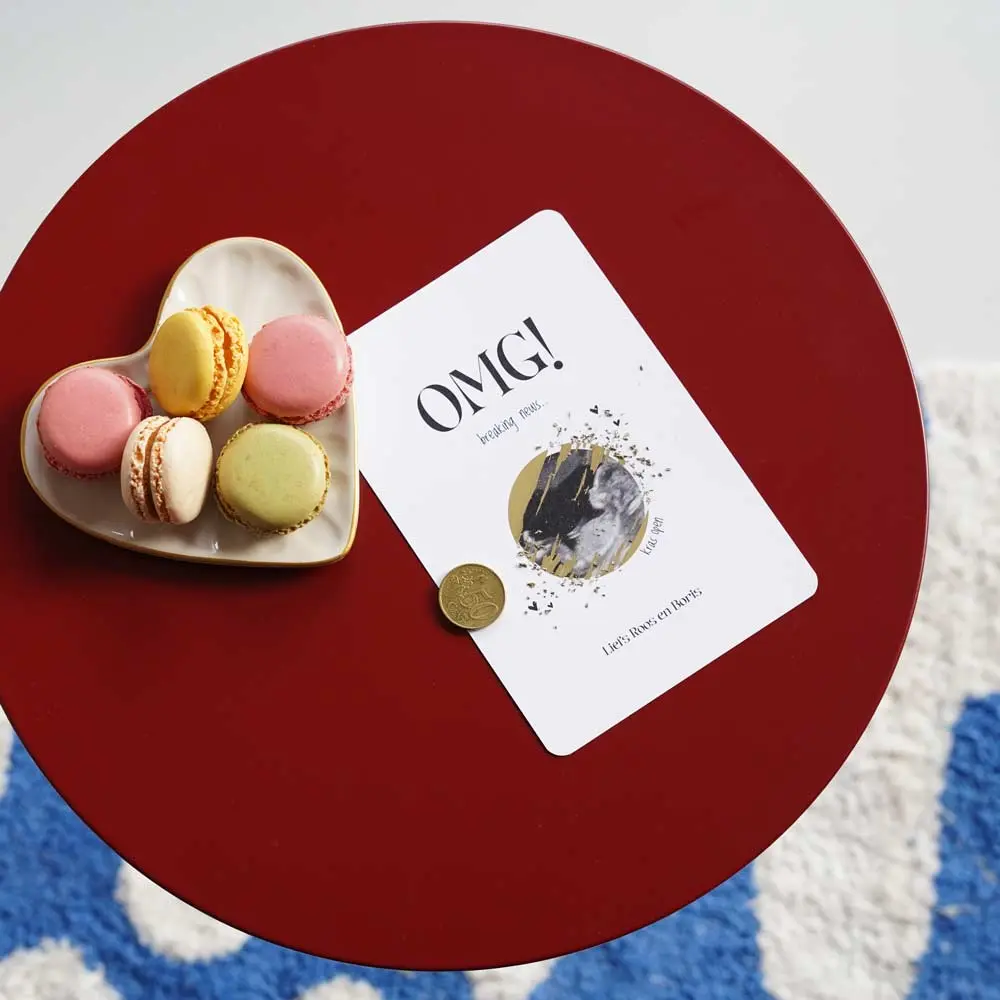
De krassticker kan gebruikt worden om op de kaart iets te verbergen. Plak een krassticker over je boodschap en laat de ontvanger deze zelf ontdekken. Perfect voor een geheime boodschap of een verrassende onthulling!
Specificaties
Rond (5cm) & hartje (6x7cm)
4 stuks per zakje
€2,35 verkoopprijs
Rond (2,5 cm) & langwerpig (4,2×2,3 cm)
10 stuks per zakje
€1,95 verkoopprijs
Let op:
Alleen enkel kaarten mogelijk op kaartformaat 10x15cm, 11x17cm en 15x15cm
De levertijd is 1-2 werkdagen
Krasstickers worden los verkocht
1. Hoe ontwerp ik een kaart met een krassticker?
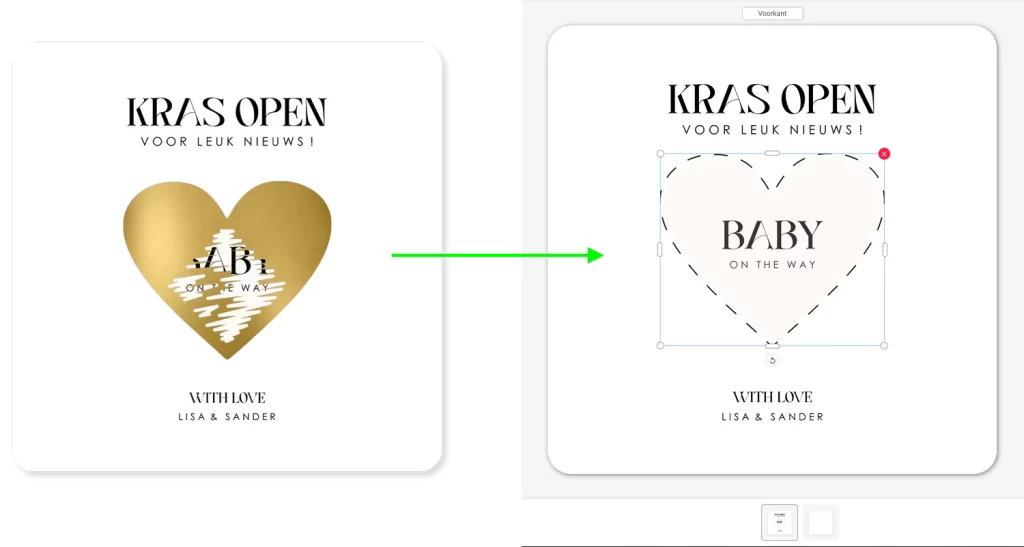
Voorbeeld kaart met krassticker in de editor
Zet alleen papiersoorten zonder structuur aan in de categorie waar je de kaarten plaatst. Op papier met structuur hecht de krassticker minder goed.
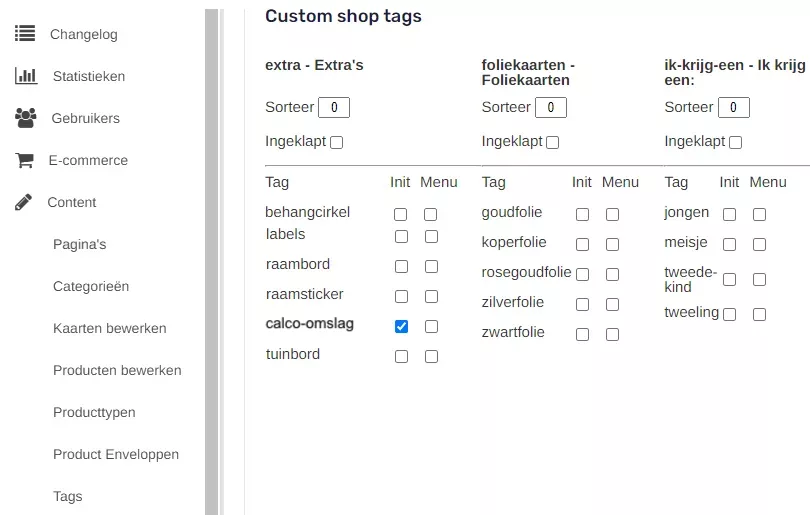
Maak een tag aan voor de krassticker kaarten in het CMS (bijvoorbeeld onder ‘Kaartsoort’) zodat je ze eenvoudig kunt bundelen op een pagina.
Geef aan Support door dat je het product krasstickers wilt aanbieden.
Je kunt nu starten met het ontwerpen van jouw kaart.
2. Opmaak in de editor
Ontwerp een staande, liggende of vierkante kaart zoals je gewend bent. Plaats vervolgens één van de beschikbare krassticker vormen in je ontwerp.
Downloads vind je onderaan de pagina:
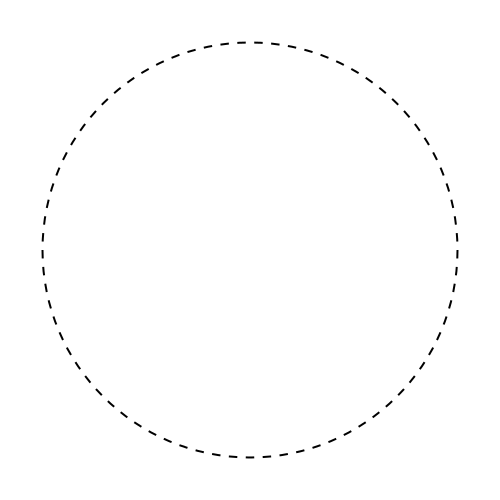
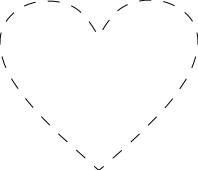
Cirkel groot (130x130px), Hart (232,5×199,5px) en Rechthoek (65x119px)
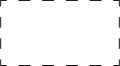
Let op: De stippellijnen van de krasvormen worden daadwerkelijk gedrukt. De donkere stippellijn geeft aan waar de sticker geplakt moet worden.
3. Kaart met krassticker aan de shop toevoegen
Wijs in het CMS de juiste categorie toe via het tabblad ‘Ontwerpen’.
Hang de juiste tags aan het ontwerp.
Kies het juiste life event (bijvoorbeeld geboorte, jubileum of trouwen).
Zet de minimale bestelhoeveelheid op 5 stuks.
4. Belangrijke informatie
De klant moet de krasstickers apart bestellen.
De klant plakt de sticker zelf thuis op.
Het risico bij verkeerd plakken ligt bij de klant.
Adviseer om 5 kaarten en krasstickers extra te bestellen als reserve.
lightbulb_outline
Tip
Link naar de krassticker door middel van een Set-relatie aan de kaart zodat deze aangeboden wordt bij het bestellen. Link in de omschrijving naar je PLP met andere krassticker kaarten. Met foto’s (featured images) kun je het best de klant overtuigen om dit product te kopen.
Kraftpapier heeft een natuurlijke, bruine kleur en een zichtbare structuur. Dit geeft kaarten een stoere en authentieke uitstraling. Bij het ontwerpen van kaarten op kraftpapier zijn er echter een aantal technische eigenschappen waar je rekening mee moet houden.
Goed om te weten
Kraftpapier is een sterk absorberende papiersoort. Om ervoor te zorgen dat kleuren goed zichtbaar zijn, wordt het ontwerp eerst voorzien van een witte onderlaag voordat de kleuren worden gedrukt. Hierdoor blijven kleuren helder en goed zichtbaar op het bruine papier.
Wanneer je PNG-bestanden met transparante delen gebruikt, worden deze transparante gebieden automatisch wit ingevuld. Het is daarom aan te raden om geen PNG-bestanden met transparantie te gebruiken in je ontwerp.
Daarnaast kan het voorkomen dat bepaalde afbeeldingen of elementen uit de Online Editor niet beschikbaar zijn voor kraftpapier. Dit heeft te maken met de technische mogelijkheden van het drukproces en het gebruikte bestandsformaat.
Foliedruk op kraftpapier
Het is niet mogelijk om foliedruk toe te passen op echt kraftpapier. Wil je toch een ontwerp met folie maken in een kraftstijl? Kies dan een kaart met een kraftpapier-look. Deze kaarten hebben een kraftachtige achtergrond, maar worden gedrukt op een papiersoort die wel geschikt is voor foliedruk.
Je hebt een tool om kortingscampagnes te maken en kortingscodes voor individuele klanten te genereren. Je kunt verschillende soorten kortingen aanbieden op een gewenste selectie van producten en/of life events.
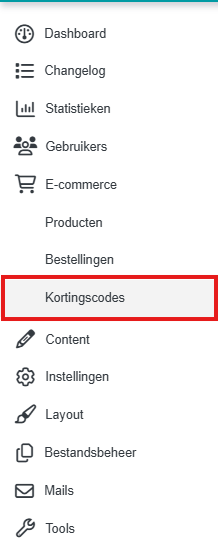
Kortingscode aanmaken in CMS
Jouw kortingcodes kan je aanmaken en beheren in CMS.
Klik op “Maak een nieuwe korting“
Bovenaan vul je de naam van de kortingsactie in. Dit is nog niet de kortingscode zelf. Hiermee kun jij als shophouder herkennen om welke kortingsactie er loopt.
Instellingen korting
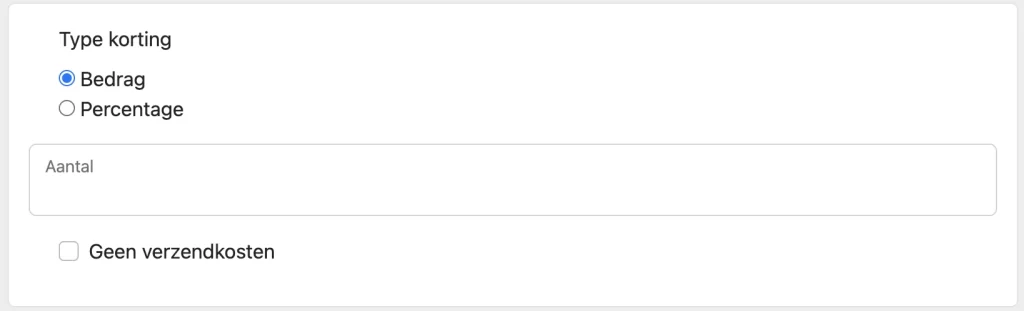
Bij type korting geef je aan waar je korting op geeft:
Bedrag
Percentage
Verzending
Wil je een kortingscode genereren die alleen gratis verzending op een order geeft? Vul dan bij het kortingsbedrag 0 in en vink ‘Geen verzendkosten’ aan.
1.1 Beschikbaar op
Hiermee geef je aan waar de kortingscode op van toepassing is.
Hele order
De kortingscode is van toepassing op de volledige winkelmand.
Alleen op designs (kaarten + freeform)
De kortingscode is op het bedrag van de personaliseerbare artikelen in de winkelmand. Heeft een klant kaarten, sluitzegels, strikjes en een raambord in de winkelmand? Dan werkt de code niet op het bedrag van de strikjes.
Selecteer shop product(en)
Selecteer hier producten (artikelen van de ‘plank’) waar de kortingscode op geldt.
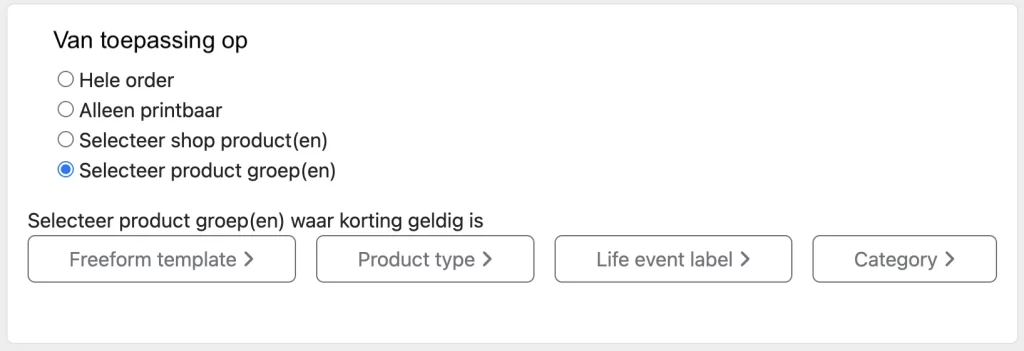
Selecteer productgroep(en)
Selecteer productgroep(en) waarop de kortingscode geldig is. Hier kun je verschillende combinaties maken van producten en life events om specifieke kortingscodes te genereren.
Wat valt er onder de verschillende productgroepen?
Freeform templates: hier kun je een bepaald bewerkbaar product selecteren waarop de code van toepassing is.
Producttype: hier kun je artikelen selecteren zoals strikjes, kaarthouders en lint. Hier vallen niet-bewerkbare producten onder (SKU artikelen).
Life event label: hier selecteer je een life event label waar de kortingscode op van toepassing is. Selecteer je Geboorte-overig én onder Freeform templates (FSC) Stickervel Ø83mm? Dan werkt de kortingscode niet op andere stickervellen of stickervellen met life event label Trouwen. Let op! Producten die automatisch worden gegenereerd en voorgesteld op de upsellpagina, krijgen het life event label van de originele kaart.
Categorie: hier selecteer je een categorie uit jouw shop. Zo kun je bijvoorbeeld een kortingscode maken die enkel van toepassing is op Jongenskaartjes binnen de categorie Duurzame kaarten.
warning
Een SKU artikel is niet mogelijk om te combineren met een life event label. Deze artikelen vallen namelijk niet binnen life events.
1.2 Minimale orderwaarde
Wil je pas korting geven als een klant voor meer dan €50 besteld? Dan vul je hier een minimale orderwaarde in.
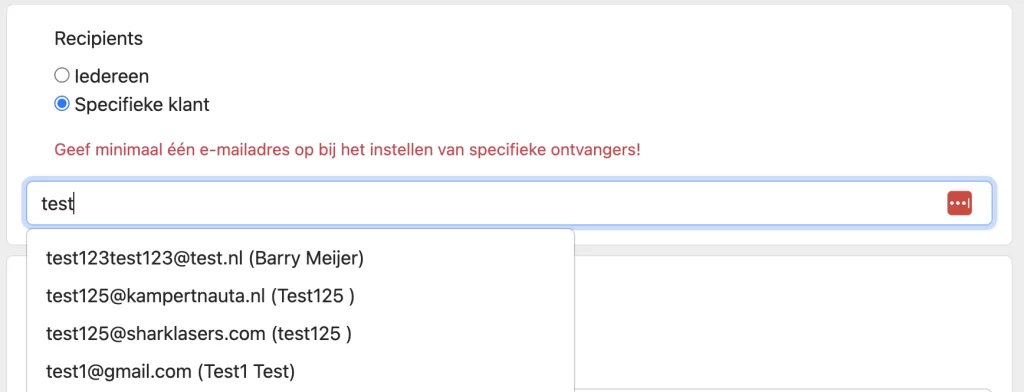
1.3 Ontvangers
Je kunt een kortingscode beschikbaar maken voor specifieke gebruikers. Het zoekveld zoekt binnen de gebruikers die een account hebben op jouw shop.
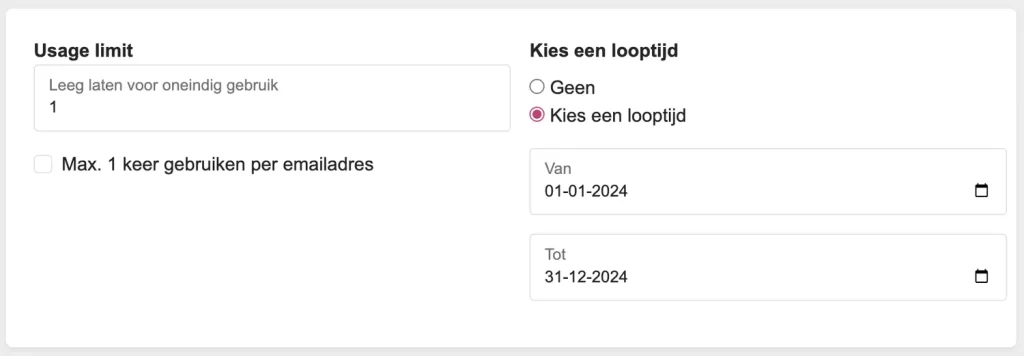
1.4 Gebruikslimiet en looptijd
Bij gebruikslimiet stel je in hoe vaak de kortingscode gebruikt mag worden. Heeft de code geen limiet? Klik dan wel op ‘Limiet instellen’, maar laat het veld vervolgens leeg.
Bij looptijd kun je met een datumkiezer een bepaalde periode aangeven. Na deze periode verloopt de kortingscode automatisch en zal geen korting meer geven als deze gebruikt wordt in de winkelmand.
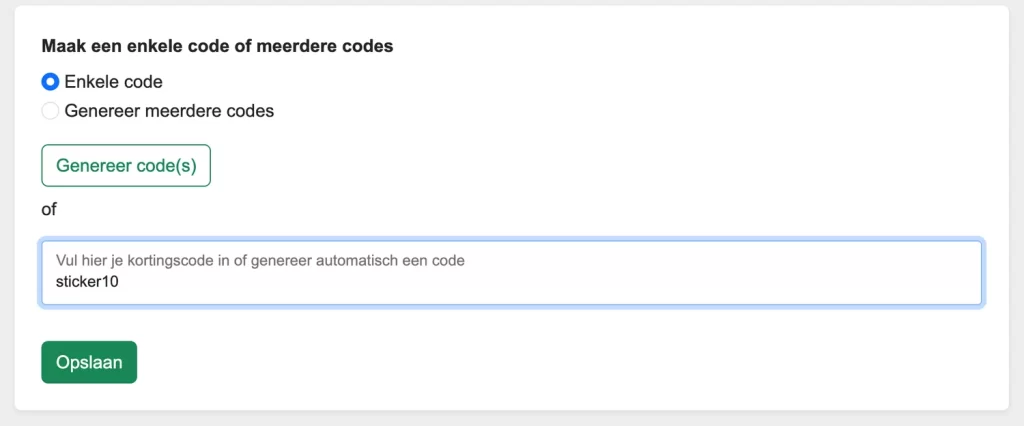
1.5 Maak een enkele code of genereer meerdere codes
Je kunt zelf een kortingscode maken door in het tekstveld een kortingscode in te vullen. Hiermee maak je één code per keer aan!
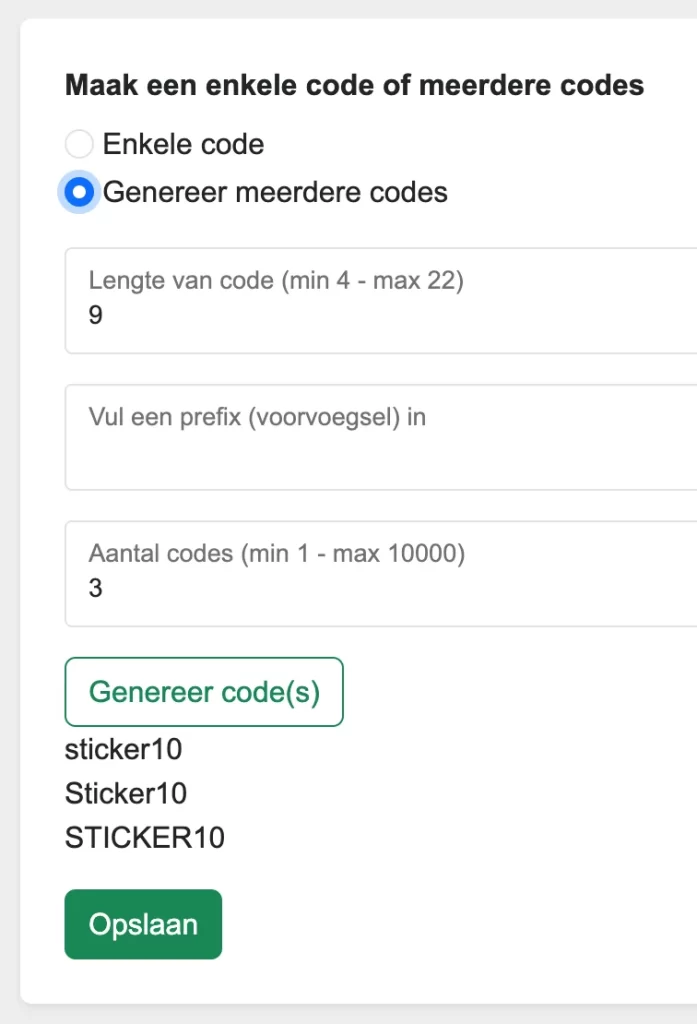
Door vervolgens weer de kortingscode te openen kun je weer een nieuwe code aanmaken. Zo creëer je meerdere specifieke codes zoals sticker10, STICKER10 en Sticker10.
lightbulb_outline
Tip
Het is slim om een kortingscode in meerdere invoervormen aan te maken: volledig in hoofdletters (STICKER10), volledig in kleine letters (sticker10) en met één hoofdletter (Sticker10). Zo voorkom je dat een klant een foutmelding krijgt doordat hoofdlettergebruik net anders is ingevoerd.
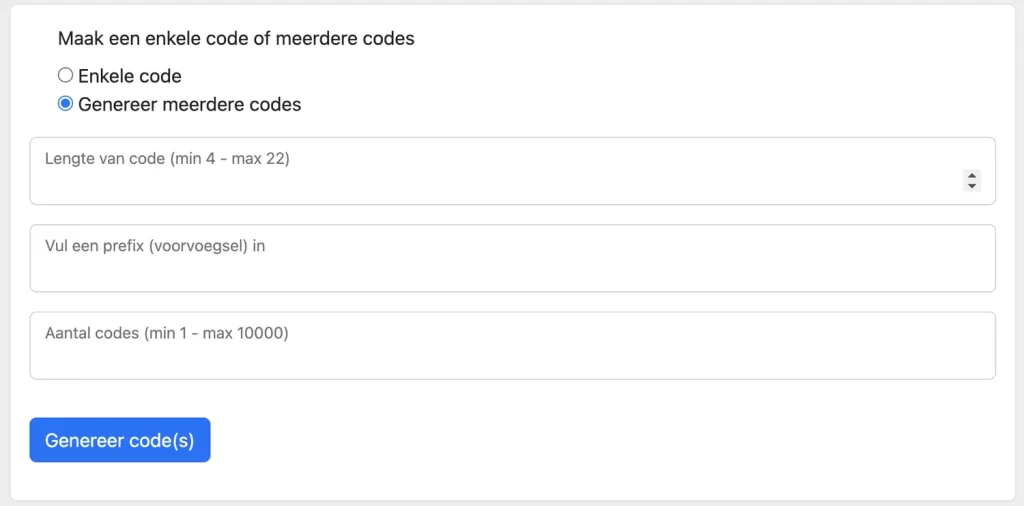
Als je meerdere willekeurige codes wil laten genereren door het systeem kan dat ook.
Lengte van code: bepaalt de lengte van de codes die gegenereerd worden.
Prefix (voorvoegsel): wil je dat de codes beginnen met de twee letters van jouw shop? Of bijvoorbeeld met de maand waarin de kortingsactie loopt? Vul dat dan hier in.
Aantal codes: vul hier in hoeveel kortingscodes je wilt laten genereren.
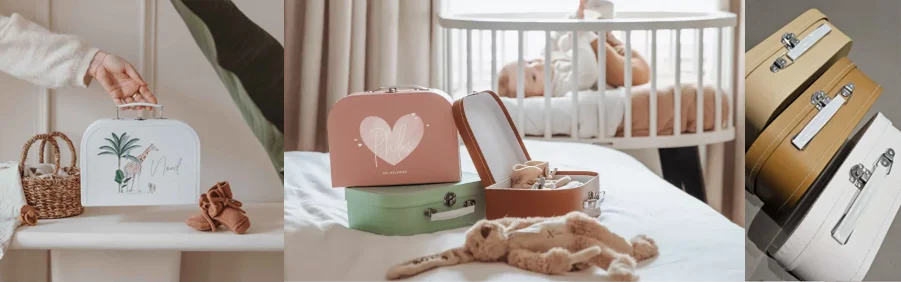
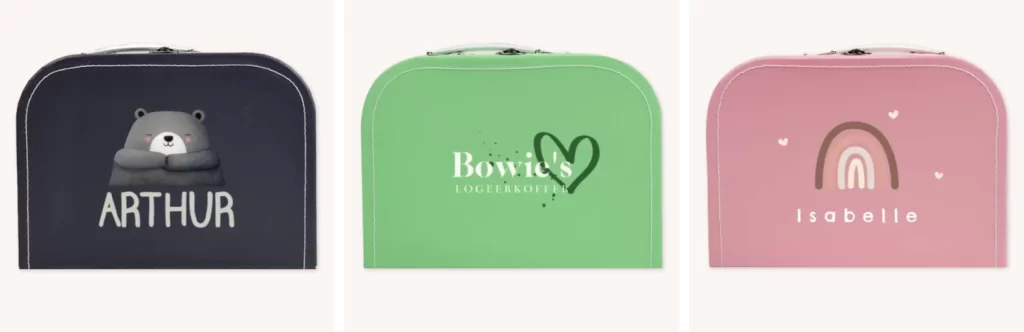
Ontdek onze kinderkoffertjes: een uniek en persoonlijk cadeau voor elke gelegenheid. Verkrijgbaar in verschillende stijlvolle kleuren en volledig te personaliseren met naam of afbeelding. Gemaakt van stevig karton met metalen handvat en sluiting voor extra duurzaamheid. Bedrukt met hoogwaardige UV-print voor een professioneel en krasvast resultaat.
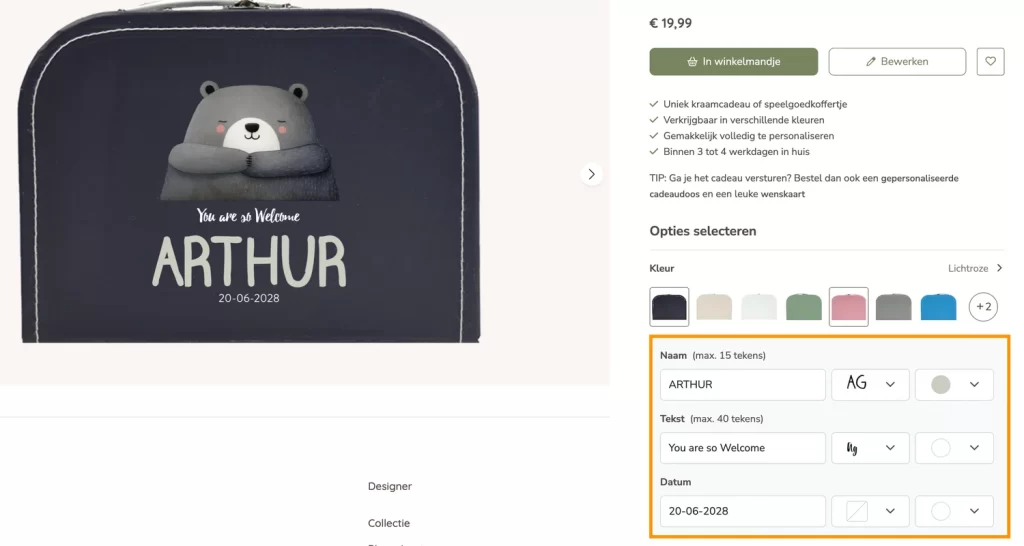
Personalisatie via productpagina: De deksel is te personaliseren met afbeelding en/of naam.
Printoppervlakte: 20 cm breed x 15 cm hoog
Lettertypen: Standaard gekoppeld aan het product
Positionering: Naam wordt gecentreerd geprint, op 5 cm vanaf de rand met het hartjes-label
Belangrijk:
Hoe langer de naam, hoe kleiner deze wordt geprint
Geschikt voor namen en eenvoudige afbeeldingen
De klant personaliseert direct via de product detail pagina of via de editor om een afbeelding te vervangen
Hoe ontwerp ik een kartonnen koffertje?
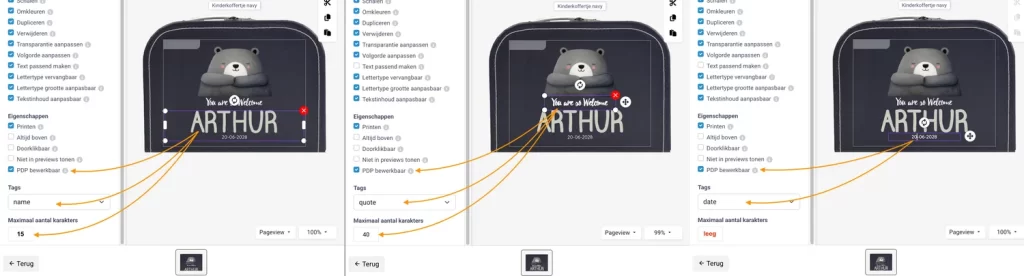
Het koffertje maak je gemakkelijk op in de editor. Je ziet in de editor één drukvlak op één pagina. Het gebied is afgebakend waar je het design in opmaakt. Voeg vervolgens een tekstvlak toe met de grootte van de naam die past bij het design. Je kunt kiezen uit vooraf ingestelde lettertypes en kleuren (geschikt voor deze druktechniek). Selecteer daarna het tekstvak en open de objectinstellingen om de optie “PDP bewerkbaar” aan te zetten.
Naam: Bij “Maximaal aantal karakters” vul je 15 in en kies je bij Tags – name.
Datum: Tag date aanvinken.
Quote / tekstregel: Tag quote aanvinken en bij “Maximaal aantal karakters” 40 invullen.
Wanneer alles is ingesteld zie je op de Product Detail Pagina (PDP) automatisch de personalisatie-opties verschijnen die de klant direct kan invullen.
Technische specificaties
Hoofdcategorie: Niet noodzakelijk
Voorstel subcategorie: Cadeaus → Koffertje
Life event label: Gift
Productieproces: UV-print
Opslag & transport: Wordt los verzonden van een kaartorder
lightbulb_outline
Tip
Er wordt automatisch sfeer (PIP)-beeld gegenereerd. Toch raden we aan extra sfeerbeelden toe te voegen aan de PDP, zoals een inzoom van het stiksel of de sluiting. Laat ook de binnenkant (gevuld) zien en vergeet niet de USP’s op de PDP toe te voegen of aan te passen.
warning
Belangrijke opmerking
Als je één kleur koffer als basis aanhoudt, worden de andere kleuren automatisch aangeboden op de PDP.
Verpakking & Verzending
Leverancier
Sparkles Gifting
Levertijd
Verzonden binnen 3 werkdagen
Verzending
Wordt los verzonden van een kaartorder
Verkoop & Positionering
Doelgroep: Ideaal als kraamcadeau, babyshower geschenk of praktisch item voor jonge ouders, maar ook als herinneringscadeau bij baby-rouw.
Zonder ril. Twee kleine hulplijntjes worden meegedrukt om netjes te kunnen vouwen.
Foliedruk
Niet mogelijk
1. Hoe ontwerp ik een kalk omslag?
Maak een categorie aan voor de kalkpapieren kaarten en omslagen. Met subcategorieën kun je onderscheid maken tussen de 2-luik omslag en de kalkpapier kaarten.
Open de gewenste vorm omslag via de /kaarttype pagina.
Je kunt nu aan de slag met het ontwerpen van jouw kalk omslag.
lightbulb_outline
Tip
Maak een algemene hoofdcategorie zoals ‘kalkkaarten’. Met subcategorieën kun je onderscheid maken tussen life events, bijvoorbeeld: kalkkaarten en kalkomslagen.
1.1 Maak een categorie aan
Selecteer bij de hoofdcategorie-instellingen Calco 150 grams – Transparant wit papier (150 grams) als materiaal onder de freeform papiersoorten.
Vraag aan Support om de prijzen aan je categorie te koppelen.
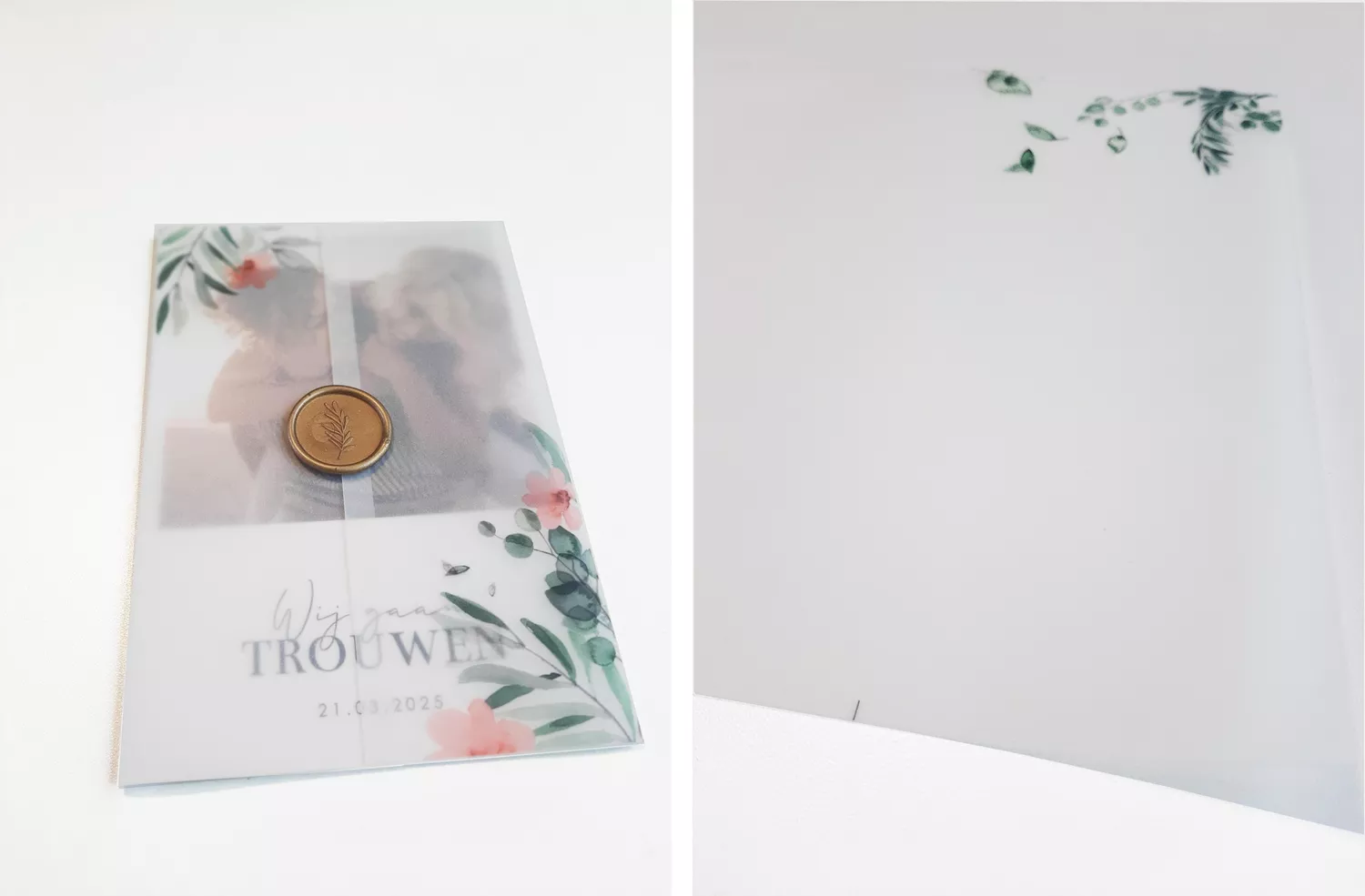
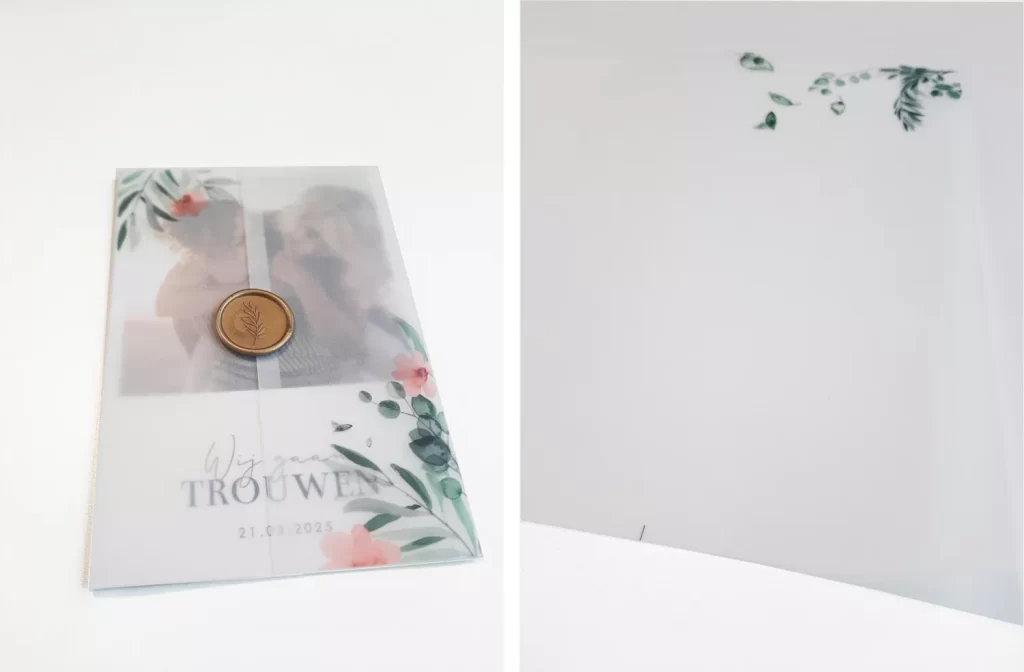
Wanneer je de omslagen uploadt, worden ze op de PDP standaard wit weergegeven. Van doorzichtige papiersoorten kan (nog) geen preview worden gemaakt. Werk daarom met featured images.
Sla het ontwerp in jouw collectie door op het tabblad ‘Ontwerpen’ in het CMS de juiste categorie toe te wijzen en tags aan het ontwerp te hangen.
Hierna werkt het opslaan in de collectie en het live zetten hetzelfde als bij kaarten.
Kies voor het life event dat past bij het ontwerp; ‘geboorte-overig’ of ‘trouwen-overig’.
1.4 Collectiepagina maken
Om een collectiepagina te maken, kies je bovenaan de nieuwe pagina voor ‘custom content + kaarten’.
Het toevoegen van de kalk omslag aan een pagina werkt op dezelfde manier als met kaarten. Met de tags die je eerder hebt aangemaakt kun je de ontwerpen inladen.
Wil je meer weten over het maken van een collectiepagina? Ga naar: Handleiding CMS
Kalenderpapier mat – stevig wit fotokalender papier (beschrijfbaar)
Beschrijfbaar
Goed beschrijfbaar met een pen
Ringband kleur
Wit (standaard)
Aantal pagina’s
7 pagina’s die dubbelzijdig worden bedrukt (14 pagina’s in de editor)
Verzending
Los verzonden van eventuele kaartorder met DHL traceercode
Foliedruk
Niet mogelijk
Levertijd
3-4 werkdagen
Hoe ontwerp ik een kalender?
1. Werkwijze
Maak een hoofdcategorie aan met als papiersoort ‘Kalenderpapier mat Stevig’ en mail naar support@sparkles.io welke maten je wilt verkopen. Kies 1 of meerdere formaten:
A4 staand
A4 liggend
A3 staand
A3 liggend
Langwerpig 14,8 x 36 cm
Start met ontwerpen via /kaarttype > kalender.
2. Hoe ontwerp je een kalender?
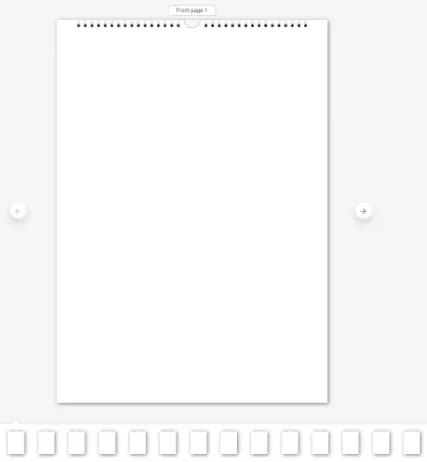
In de editor zie je 14 pagina’s naast elkaar en de kalender kan naar wens dubbelzijdig in 7 vellen ontworpen worden.
Voorkant / Achterzijde voorkant
JAN / FEB
MAART / APRIL
MEI / JUN
JUL / AUG
SEP / OKT
NOV / DEC
Voorbeeld ontwerpen kalender in de editor
Inspiratie
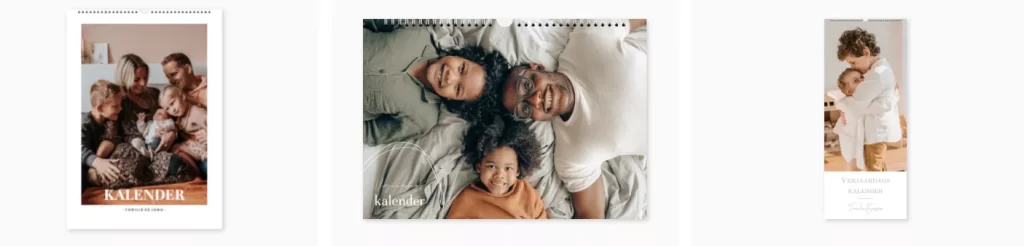
Voorbeelden kalenders op Hippe-geboortekaartjes.nl
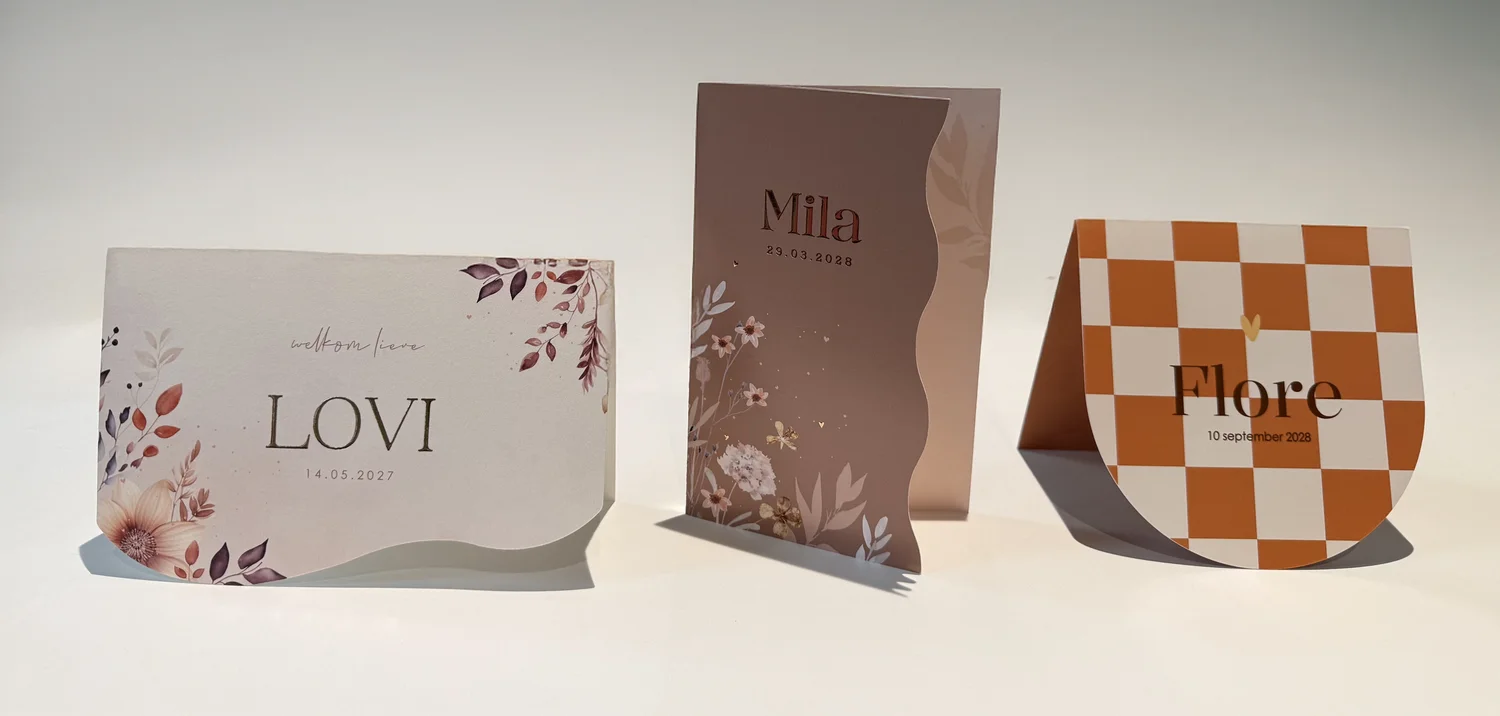
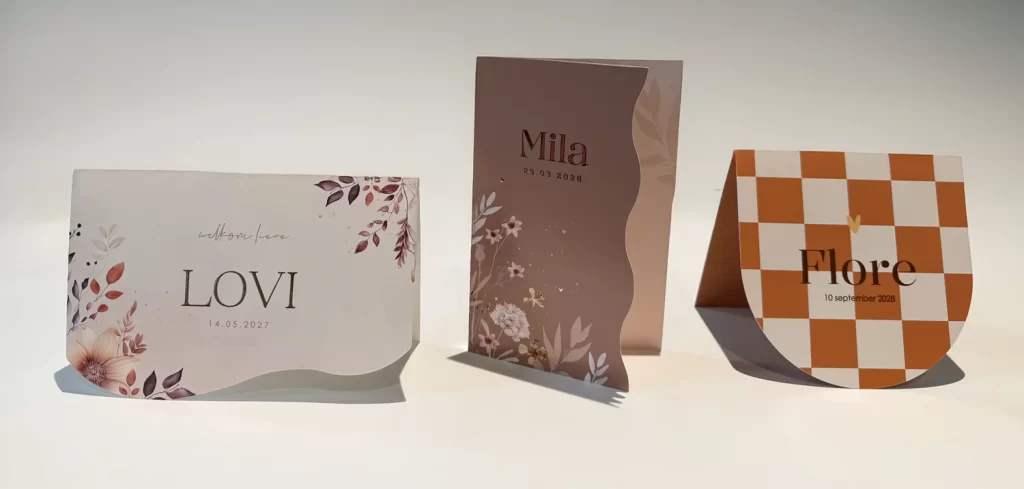
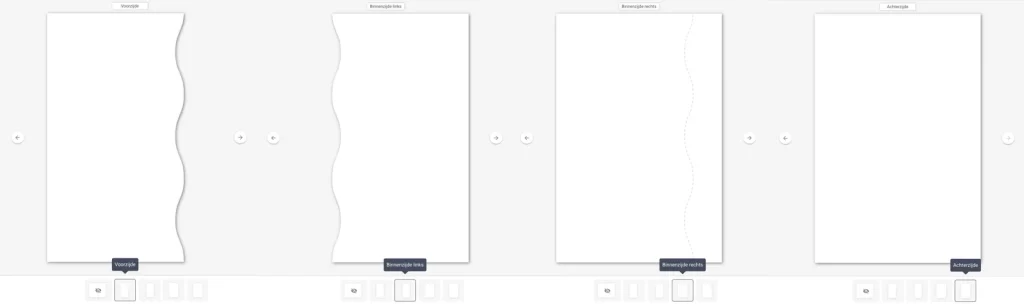
De kaarten in deze collectie vallen direct op door hun unieke vormen en elegante afwerking. In plaats van rechte lijnen hebben ze zachte golvende randen die een speelse en moderne uitstraling geven. Deze organische vormen zorgen voor een dynamisch effect, vooral wanneer de kaarten opengeklapt staan. Het ontwerp oogt verfijnd, creatief en perfect voor wie net even iets anders wil dan standaard drukwerk.
Freeform product: kaarten kunnen niet rechtstreeks verzonden worden
lightbulb_outline
Tip
Op de PDP wordt als eerste een witte pagina getoond in plaats van de voorkant van de kaart. We raden je aan om een Feature Image te plaatsen voor het ontwerp, zodat de klant een beeld krijgt van hoe de kaart er uit komt te zien.
1. Hoe ontwerp ik een kaart met een perforatielijn?
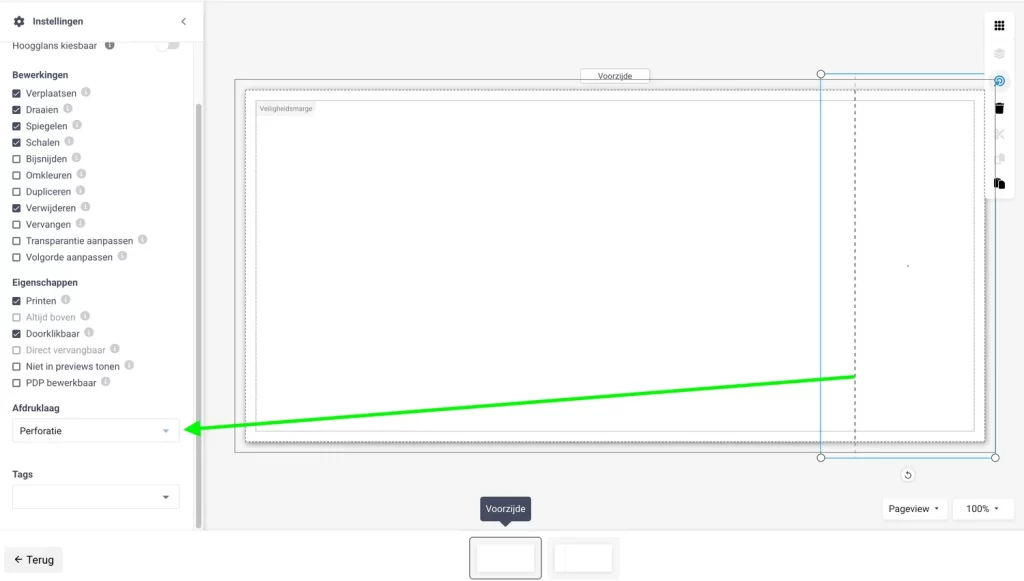
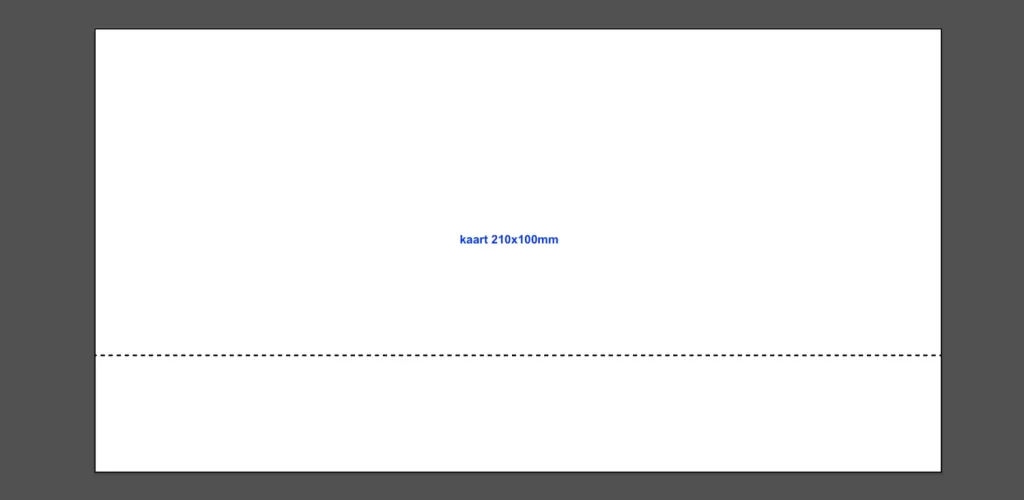
Deze speciale ‘perforatie’ kaart – Kaart (freeform) met perforatie 21x10cm – maak je hetzelfde op als een ‘gewone’ kaart. Je ziet in de editor één vorm van de kaart met twee pagina’s; de ticket-kaart wordt namelijk dubbelzijdig bedrukt. In het ontwerp kun je een lijn plaatsen daar waar je de perforatie wilt laten plaatsvinden. De lijn moet onder ‘Instellingen’ bij Afdruklaag ingesteld worden op Perforatie.
Je kunt op verschillende plekken een perforatielijn aanbrengen. Voorbeelden hiervan zijn:
2. Hoe ontwerp ik een kaart met golfrand?
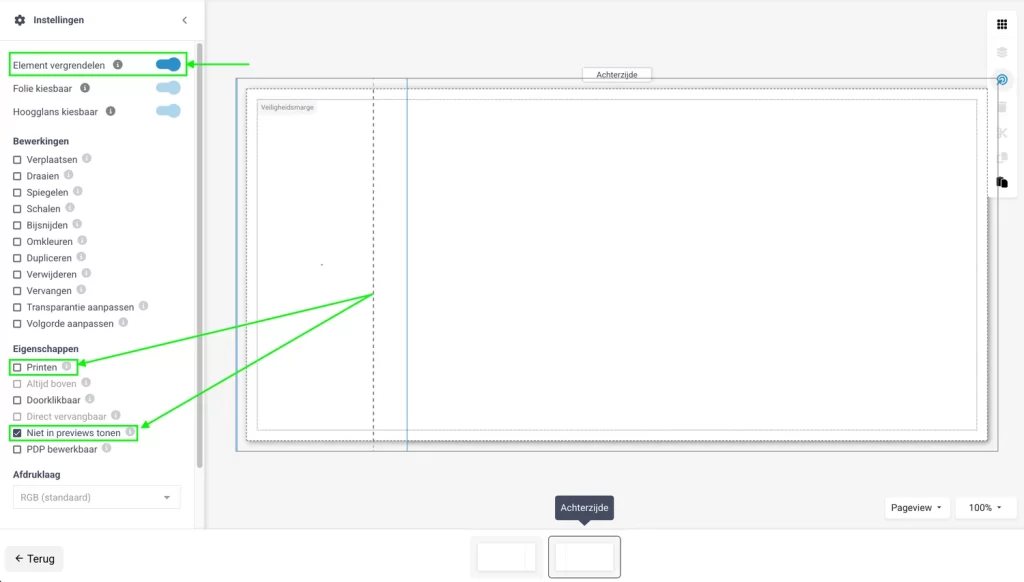
Deze speciale kaart – Staand gevouwen kaart (freeform) met golfvorm – maak je hetzelfde op als een ‘gewone’ kaart. Je ziet in de editor één vorm van de kaart met vier pagina’s; de staande kaart met golfrand wordt namelijk dubbelzijdig bedrukt. Nu zie je als designer in de editor nog een extra pagina, maar deze staat op niet tonen. Deze pagina bevat alle druklijnen. Deze is nodig voor in de drukpdf maar dus niet voor de klant om te zien. Op deze pagina hoeft geen ontwerp te komen.
Deze speciale kaart – Liggende gevouwen kaart (freeform) met golfvorm – maak je hetzelfde op als een ‘gewone’ kaart. Je ziet in de editor één vorm van de kaart met drie pagina’s; de liggende kaart met golfrand wordt namelijk dubbelzijdig bedrukt.
3. Hoe ontwerp ik een kaart met afgeronde onderkant?
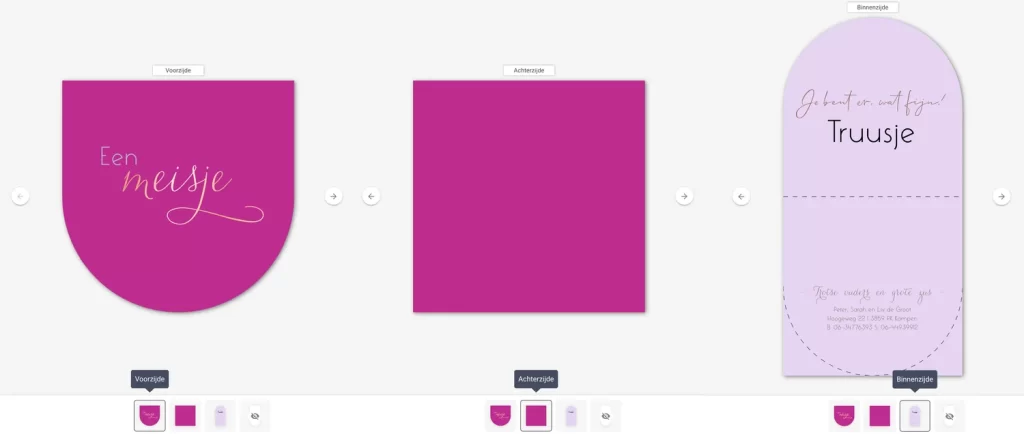
De speciale kaart – Vierkant gevouwen kaartje (freeform) met afgeronde onderkant – maak je hetzelfde op als een ‘gewone’ kaart. Je ziet in de editor één vorm van de kaart met twee pagina’s; de kaart wordt namelijk dubbelzijdig bedrukt. Nu zie je als designer in de editor nog een extra pagina, maar deze staat op niet tonen. Deze pagina bevat alle druklijnen. Deze is nodig voor in de drukpdf maar dus niet voor de klant om te zien. Op deze pagina hoeft geen ontwerp te komen.
4. Hoe ontwerp ik een dubbele boogkaart?
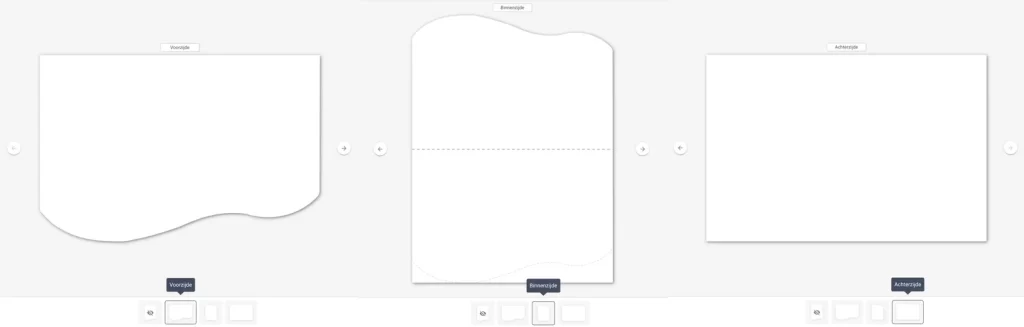
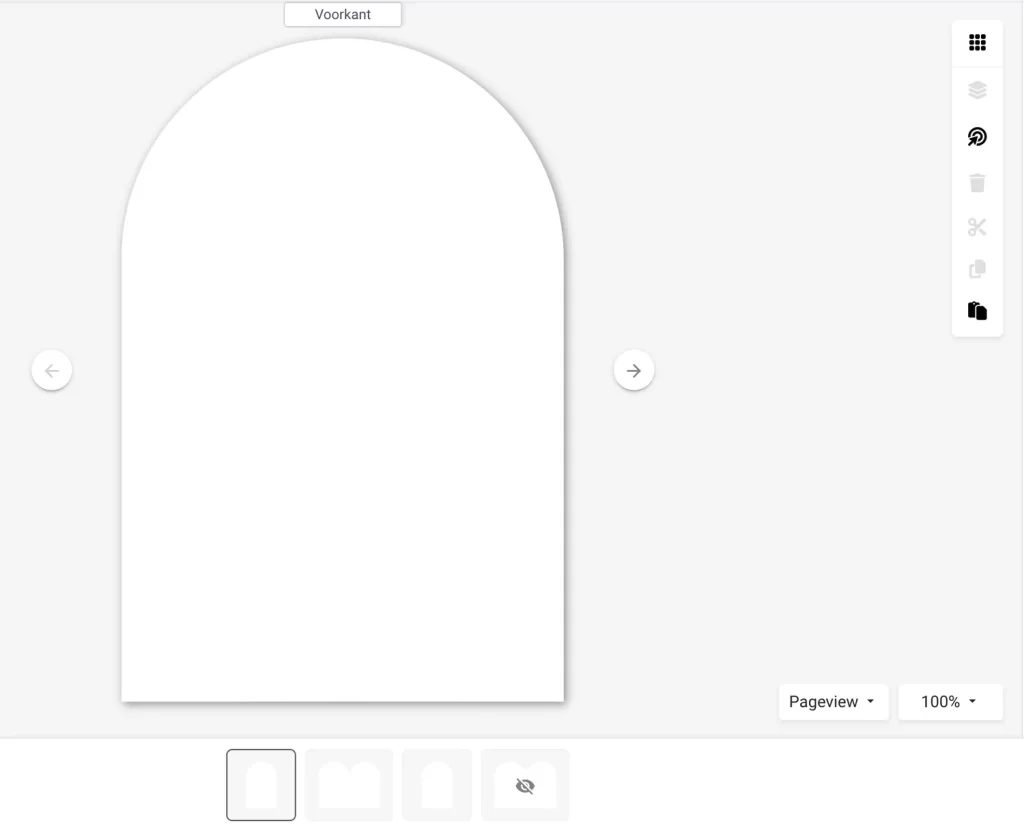
Deze speciale kaart – dubbel gevouwen boogkaart (freeform) – maak je hetzelfde op als een ‘gewone’ kaart. Je ziet in de editor één vorm van de kaart met drie pagina’s: de voorkant, binnenkant en de achterkant. Nu zie je als designer in de editor nog een extra vierde pagina, maar deze staat op niet tonen. Deze pagina bevat alle druklijnen. Deze is nodig voor in de drukpdf maar dus niet voor de klant om te zien. Op deze pagina hoeft geen ontwerp te komen.
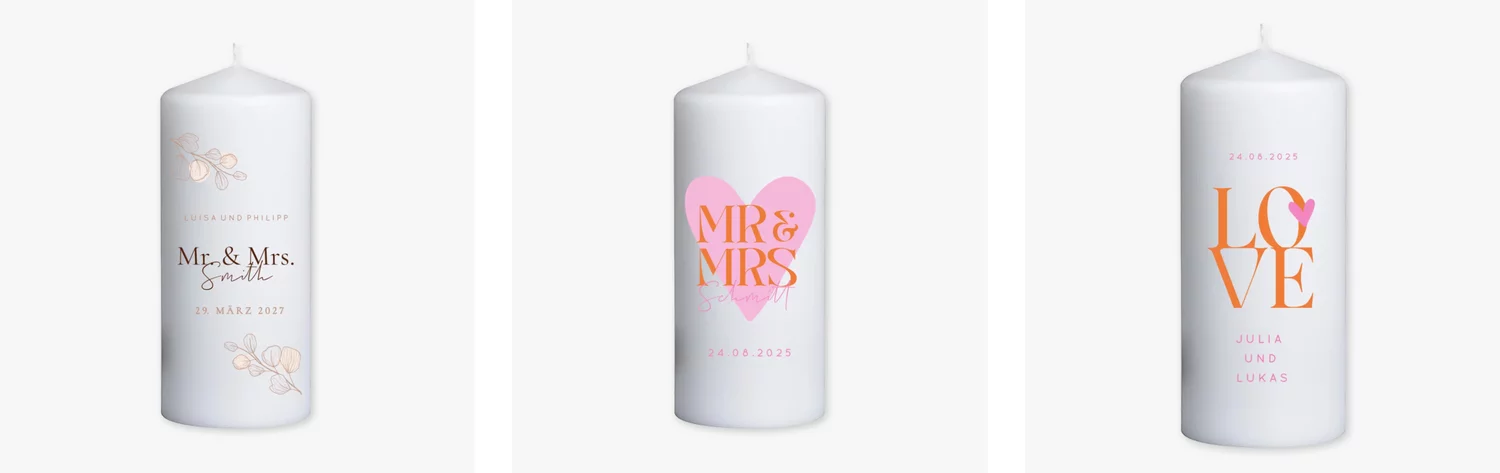
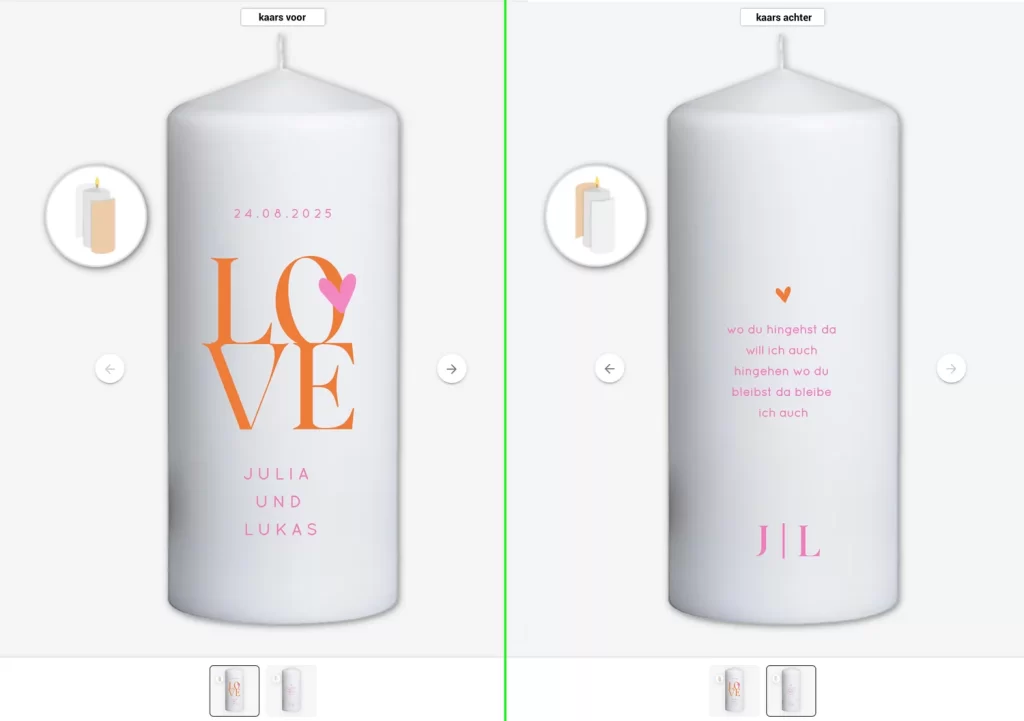
Deze luxe gepersonaliseerde kaars is perfect voor bruiloften, communies, doop en andere bijzondere gelegenheden. De kaars wordt tweezijdig bedrukt en afgewerkt met een beschermende waxlaag. Dit zorgt voor een hoogwaardige uitstraling en extra bescherming tegen krassen en zonlicht. Hier zie je de PLP van de kaarsen op prettyorange: prettyorange.de/hochzeitskerze
Download onderaan de pagina
Kwaliteit
Europese topkwaliteit, geproduceerd in België
Afmetingen
20 cm hoog, 8 cm Ø
Kleur
Wit
Bedrukking
Full-color, tweezijdig
Brandduur
± 100 uur
Materiaal
Paraffine kaarsenwax
Geur
Geurloos
Prijs
€49,99
Personalisatie
Voor- en achterkant te personaliseren in de editor
Bedrukkingsvlak
7 cm breed x 14 cm hoog
Beschermlaag
Waxlaag voor extra duurzaamheid
Wit in ontwerp
Niet mogelijk (er wordt geen dekwit gebruikt). Gebruik geen lichte kleuren of dunne lettertypes.
Folie
Niet mogelijk
Hoe ontwerp ik een kaars?
De kaars maak je hetzelfde op als een kaart. Je ziet in de editor één vorm van een kaars op twee pagina’s; de kaars wordt namelijk tweezijdig bedrukt en afgewerkt met een beschermende waxlaag.
lightbulb_outline
Tip
Vergeet niet om een ‘zelf-maken-variant’ toe te voegen.
warning
Belangrijke opmerking
Door de structuur van het materiaal en de beschermende waxlaag kunnen de afgedrukte kleuren iets afwijken van wat je op het scherm ziet. De kleuren zullen ook iets minder intens zijn dan die op een bijpassende kaart.
Verpakking & Verzending
Verpakking
Wordt verzonden in een beschermend hoesje
Leverancier
Sparkles Gifting
Productie & afwerking
Bedrukking en waxlaag in Soest
Levertijd
Verzonden binnen 4 werkdagen
Verzending
Wordt los van een kaartorder verzonden
Verkoop & Positionering
Doelgroep: Ideaal als huwelijkskaars, herinneringskaars voor overleden geliefden, communiekaars of doopkaars.
USP’s
Luxe en gepersonaliseerd, op aanvraag in de stijl van je kaart
Handgemaakt en afgewerkt in Nederland
Europese topkwaliteit, gemaakt in België
Lange brandduur van 100 uur
Full-color bedrukking met beschermende waxlaag
Reacties uitgeschakeld voor Kaars
Je antwoord niet gevonden?
Neem gerust contact met ons op, ons Support team staat voor je klaar!