Alle berichten van Sparkles Support

Marketing Tip & tricks

In dit artikel delen we praktische tips vanuit de marketingafdeling van Sparkles. Het doel is simpel: meer vertrouwen, betere gebruikservaring en meer conversie, met kleine aanpassingen die je vaak snel kunt doorvoeren.

1. Betaal- en bezorgiconen zichtbaar plaatsen

Betaal- en bezorgiconen geven klanten een gevoel van zekerheid en vertrouwen. Ze laten in één oogopslag zien dat het bestelproces veilig en betrouwbaar is.

Het is daarom zonde om deze iconen te ver weg te stoppen in een onderhoek van de pagina en op mobiel zelfs achter een accordion. Door ze op een beter zichtbare plek te tonen, bijvoorbeeld prominent bovenaan de footer, vergroot je de kans dat ze ook daadwerkelijk opgemerkt en gewaardeerd worden.

Tip: Plaats de iconen op een plek waar bezoekers ze vanzelf tegenkomen, zoals direct boven de footer, in de checkout, en op de productpagina in de buurt van de prijs en levertijd.

2. Beperk de verticale ruimte bovenaan je productlijst

Banners zijn erg geschikt om sfeer over te brengen, maar nemen ook veel verticale ruimte in beslag. Ons advies is om deze ruimte zo efficiënt mogelijk te benutten, zeker op desktop.

Je wilt kaartjes zo snel mogelijk in beeld brengen, idealiter al twee rijen boven de vouw. Een mogelijke oplossing is om de banner compacter te maken, bijvoorbeeld door de tekst over de afbeelding te plaatsen.

  • Maak de hero/banner lager (minder hoogte)
  • Gebruik korte kop + 1 regel toelichting
  • Plaats filters en sorteren direct zichtbaar (niet te ver naar beneden)

3. Zorg voor voldoende contrast

Het contrast van elementen zoals links, knoppen en menu-items mag niet te laag zijn. Een te laag contrast maakt tekst en knoppen lastig leesbaar voor slechterzienden. Volgens de WCAG-richtlijnen (toegankelijkheidsnormen voor webdesign) moet tekst voldoende afsteken tegen de achtergrond om voor iedereen goed zichtbaar te zijn.

Via de contrast checker van Accessible Web kun je snel controleren of je kleuren voldoen: accessibleweb.com/color-contrast-checker.

Advies: Gebruik kleuren die sterker van elkaar verschillen. Kies bijvoorbeeld voor donkere tekst op een lichte achtergrond (zoals donkerblauw op wit) of lichte tekst op een donkere achtergrond. Vermijd combinaties met weinig verschil in helderheid, zodat tekst en knoppen beter leesbaar zijn voor iedereen.

4. Laat reviews echt werken voor je shop

Reviews zorgen voor vertrouwen, maar alleen als ze geloofwaardig en zichtbaar zijn. Zet je reviewscore daarom op plekken waar het helpt bij keuzes, zoals in de header/topbar, op de homepage en op productpagina’s.

  • Noem het aantal reviews bij de score, bijvoorbeeld: “4,8 uit 5 op basis van 3.200 reviews”
  • Gebruik bij voorkeur het logo van je reviewprovider voor extra betrouwbaarheid
  • Toon een korte reviewquote op belangrijke landingspagina’s

5. Maak je call-to-action duidelijk en consistent

Een duidelijke hoofdactie helpt bezoekers sneller beslissen. Zorg dat je belangrijkste knop visueel het meest opvalt en overal dezelfde stijl heeft.

  • Gebruik één primaire knopstijl (kleur, vorm, grootte) voor de hoofdactie
  • Houd knopteksten actiegericht en concreet
  • Beperk het aantal knoppen in hetzelfde scherm, zodat de keuze niet verwarrend wordt

7) Gebruik USP’s op de juiste plek

USP’s werken het beste als ze kort, concreet en geloofwaardig zijn. Gebruik ze op plekken waar mensen twijfelen, zoals in de topbar, op de productpagina bij de prijs, en op de homepage of landingspagina.

Tip: Onderbouw generieke USP’s met een korte toelichting. Een claim als “10 jaar ervaring” spreekt voor zich, maar “persoonlijk contact” of “snelle levering” werkt beter met extra context.

Snelle checklist voor shophouders

Betaal- en bezorgiconenToon ze zichtbaar (bij voorkeur bovenaan de footer en in de checkout), niet verstopt op mobiel.
Productlijst boven de vouwMaak de banner compacter zodat producten sneller zichtbaar zijn, idealiter 2 rijen op desktop.
ContrastCheck link- en knopkleuren met een contrast checker en verhoog contrast waar nodig.
ReviewsToon score + aantal reviews en voeg waar mogelijk het logo van de reviewprovider toe.
HoofdknopGebruik één duidelijke primaire call-to-action met consistente styling en tekst.

Veelgemaakte fouten

  • Teveel informatie bovenaan de pagina waardoor producten te laat in beeld komen
  • Te weinig contrast bij links en knoppen
  • Vage beloftes zoals “snelle levering” zonder concrete uitleg
  • Reviews tonen zonder context (geen aantallen, geen herkenbare bron)


Unique Selling Points – USP’s

Wat zijn USP’s?

Een Unique Selling Point (USP) is een manier om jouw shop, product of dienst te onderscheiden van concurrenten door een uniek kenmerk of voordeel te benadrukken.

In een topbar van een website is een USP een korte, krachtige boodschap die direct in het oog springt bij bezoekers. Het helpt om vertrouwen te wekken en bezoekers sneller te overtuigen.

Bron: https://www.marketingmodellen.com/unique-selling-point

Een goede USP:

  • Is concreet
  • Is onderscheidend
  • Is relevant voor jouw doelgroep
  • Wekt vertrouwen

USP’s in je topbar

Screenshot-2026-03-03-at-22.09.44-1024x116 Unique Selling Points - USP's

De topbar is vaak het eerste wat bezoekers zien. Hier plaats je korte, krachtige voordelen zoals:

  • Gratis proefdruk
  • 4,8 uit 5 sterren
  • Voor 18.00 uur besteld, vandaag in productie
  • Zelf folie toevoegen in de editor

Gebruik maximaal 3 tot 4 USP’s in je topbar. Te veel informatie zorgt voor onrust en vermindert de impact.

De topbar is bedoeld voor algemene voordelen van je shop, niet voor product-specifieke eigenschappen.


USP’s op je homepage of landingspagina

Screenshot-2026-03-03-at-22.06.48-1024x174 Unique Selling Points - USP's

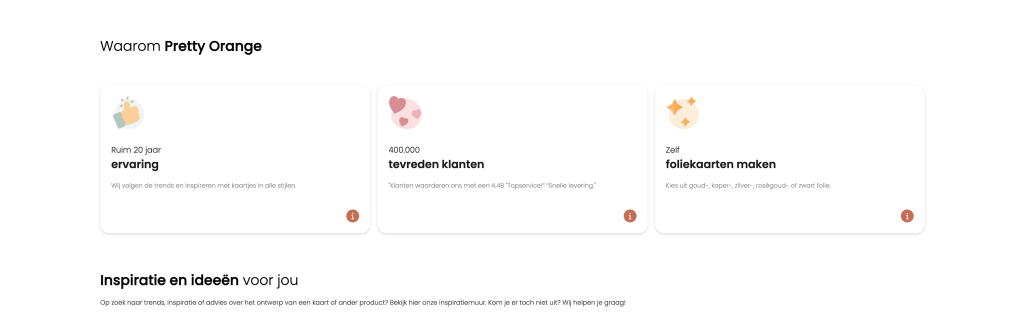
De homepage en landingspagina’s zijn de perfecte plek om jouw unieke positie in de markt te benadrukken.

Hier kun je breder uitpakken dan in de topbar.

Denk aan:

  • Jarenlange ervaring
  • Hoge reviewscore
  • Speciale features van de Online Editor, zoals zelf folie toevoegen
  • Exclusieve ontwerpcollecties

Gebruik hier eventueel een korte toelichting onder je USP om meer context te geven.

Screenshot-2026-03-03-at-22.06.57-1024x316 Unique Selling Points - USP's

USP’s in het CMS instellen

Ga in het CMS naar:

Content → USP’s

Hier vind je verschillende soorten USP’s.

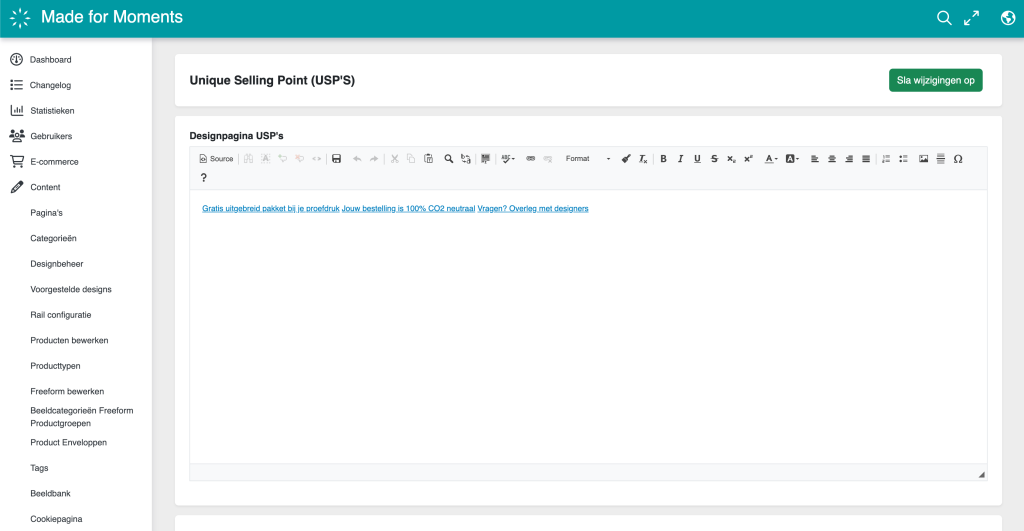
1. Designpagina USP’s

Bovenaan zie je Designpagina USP’s.

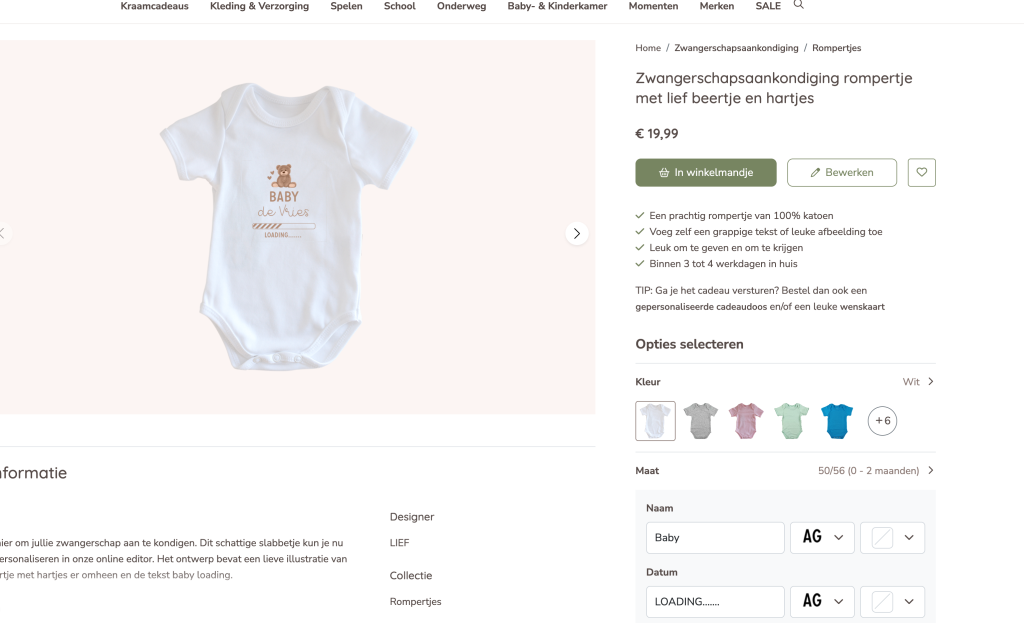
Deze worden getoond op alle Product Detail Pagina’s (met uitzondering van SKU-pagina’s) onder de knop “Bewerken”.

Screenshot-2026-03-03-at-22.03.10-1024x531 Unique Selling Points - USP's

Deze USP’s gelden dus als standaard USP’s voor je ontwerpen.

2. USP’s per Freeform productgroep

Verder naar beneden in het overzicht kun je USP’s instellen per Freeform productgroep.

Hier kun je specifieke USP’s koppelen aan een bepaald product, bijvoorbeeld:

  • Foliedruk mogelijk
  • Extra dik papier
  • Dubbelzijdig bedrukt
  • Inclusief stansgaatje

Als je hier geen USP’s instelt, worden automatisch de Designpagina USP’s getoond.

Zo kun je dus:

  • Algemene USP’s gebruiken als standaard
  • Specifieke USP’s tonen waar dat nodig is
Screenshot-2026-03-03-at-22.12.37-1024x623 Unique Selling Points - USP's

USP’s bij kaarten en producten

Bij kaarten en producten werken USP’s het beste als ze:

  • Concreet zijn
  • Aansluiten bij het product
  • Verschil maken ten opzichte van concurrenten

Voorbeelden bij kaarten:

  • Gratis proefdruk
  • Meerdere papiersoorten beschikbaar
  • Zelf ontwerpen in onze online editor
  • Keuze uit foliedruk of Spot-UV
  • Snelle levering

Voorbeelden bij cadeaus of andere producten:

  • Personalisatie mogelijk
  • Unieke ontwerpen
  • Duurzame materialen
  • Snelle productie

Probeer USP’s altijd te koppelen aan iets tastbaars of concreets.


USP’s onderbouwen

Een losse claim is vaak niet voldoende. Door je USP’s te verduidelijken maak je ze geloofwaardiger en overtuigender.

Klantwaardering

Vermeld op hoeveel reviews de score is gebaseerd.

Bijvoorbeeld:

4,8 uit 5 sterren op basis van 3.200 reviews

Voeg indien mogelijk het logo van de reviewprovider toe.

Persoonlijk contact

Leg kort uit wat dit betekent. Bijvoorbeeld:

Vast aanspreekpunt via telefoon, chat of mail, ook in het weekend bereikbaar.

Zonder toelichting roept dit eerder vragen op, omdat contact altijd persoonlijk zou moeten zijn.

Unieke ontwerpen

Maak duidelijk wat ze uniek maakt.

  • Werk je met exclusieve ontwerpers?
  • Kunnen klanten zelf ontwerpen aanpassen?
  • Bied je functies aan die anderen niet hebben?

Benoem je onderscheidend vermogen ten opzichte van concurrenten.

Snelle levering

Wees concreet.

In plaats van:

Snelle levering

Gebruik bijvoorbeeld:

Voor 18.00 uur besteld, vandaag in productie

Duidelijkheid wekt vertrouwen.


Tips voor sterke USP’s

  • Gebruik cijfers waar mogelijk
  • Vermijd vage termen zoals “hoogwaardige kwaliteit” zonder toelichting
  • Houd ze kort en krachtig
  • Test verschillende varianten als je twijfelt
  • Stem ze af op je doelgroep

Door USP’s slim en duidelijk in te zetten, vergroot je het vertrouwen van bezoekers en verbeter je de conversie van je shop.


Groeimeter

groeimeter-1024x304 Groeimeter

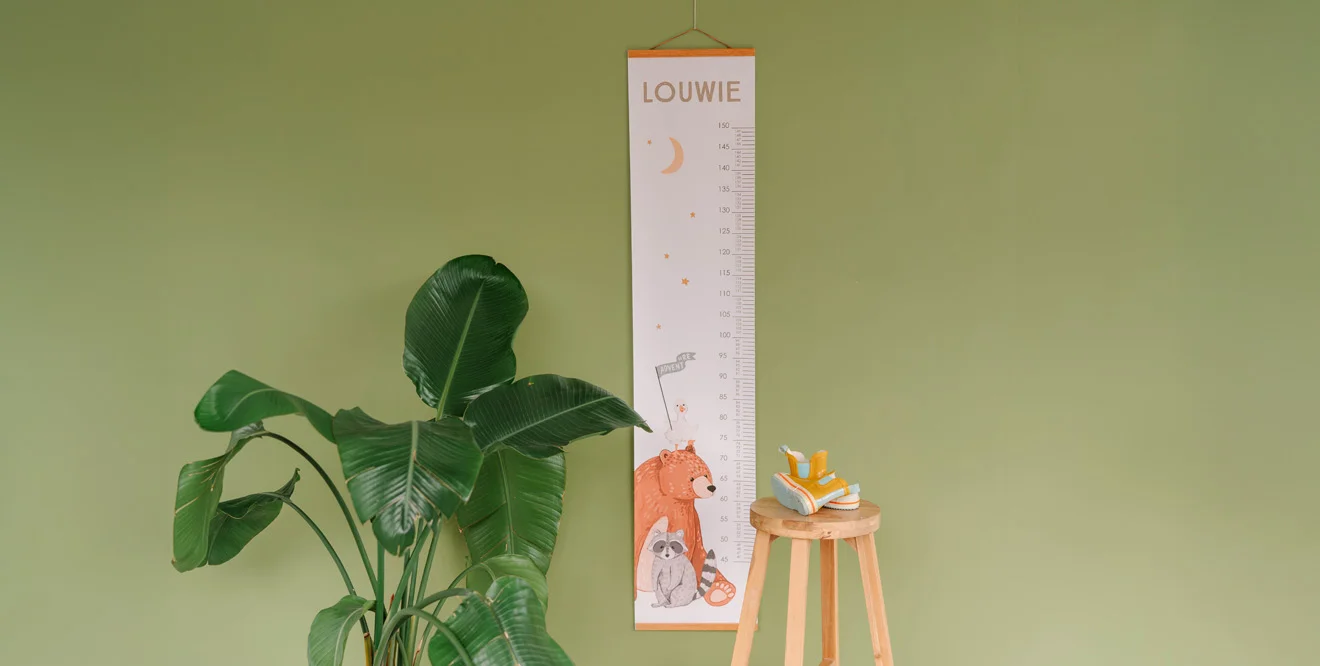
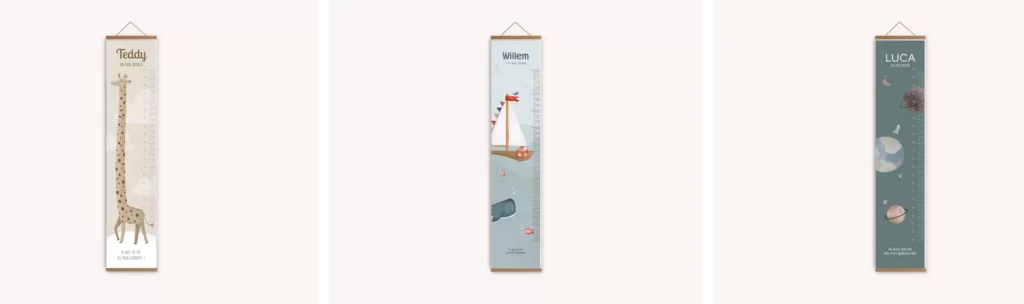
Deze prachtige canvas groeimeter is perfect om de groei van een kind bij te houden, en vooral als leuke decoratie van de babykamer. De groeimeter kan voorzien worden van donkerhouten magneetlatjes en een ophangkoordje, zodat hij makkelijk aan de muur te bevestigen is.

Afmetingen30 x 140 cm
FreeformnummerFF360
MateriaalCanvasposter, stevig doek van katoen met een lichte structuur
AfwerkingMatte finish
BedrukkingFull-color, enkelzijdig
VerpakkingVeilig verpakt voor transport
LeverancierSparkles Gifting
LevertijdVerzonden binnen 3 werkdagen
Aflopend drukkenMogelijk
Folie / Spot UVNiet mogelijk
AfmetingenJe kunt hiervoor de svg met de afmetingen gebruiken die je in de groeimeter kunt plaatsen. Deze vind je onderaan de pagina.
Let op!Makkelijk ophangen: Exclusief donkerhouten magneetlatjes & ophangkoordje

Hoe ontwerp ik een groeimeter?

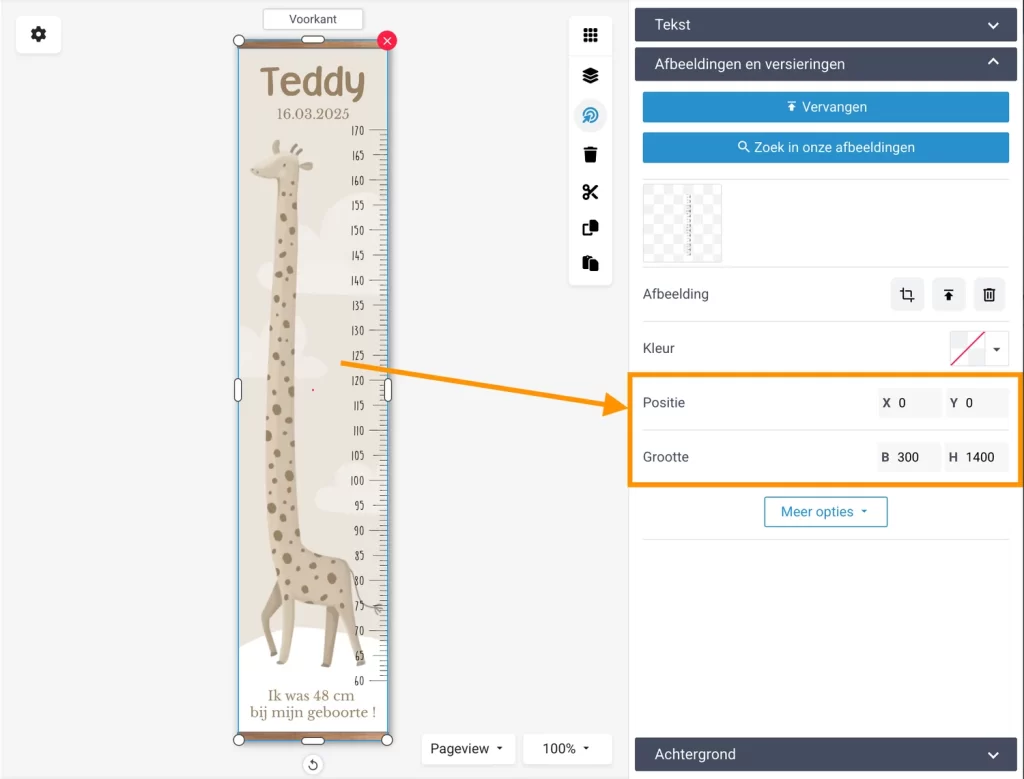
Bij het maken van een ontwerp of de maatvoering, let er op dat je het Illustrator- of Photoshop-bestand opmaakt in het formaat 30×140 cm op originele grootte. Dat is vooral belangrijk voor de maatvoering, die je als aparte PNG of SVG kunt ontwerpen. Upload de bestanden in de editor en schaal ze naar 100%, zodat de maatvoering klopt.

In de editor kun je de groeimeter op dezelfde manier ontwerpen als een kaart. Houd er wel rekening mee dat deze maar aan één kant bedrukt kan worden.

editor_groeimeter-1024x779 Groeimeter

Groeimeter aan de shop toevoegen

  • Sla het ontwerp in jouw collectie door op het tabblad ‘Voorgestelde Designs’ in het CMS de juiste subcategorie toe te wijzen en tags aan het ontwerp te hangen.
  • Hierna werkt het opslaan in de collectie en het live zetten hetzelfde als bij kaarten.
  • Kies voor het life event dat past bij het ontwerp: ‘geboorte-overig, jubileum-overig, trouwen-overig, Gift’.
  • Zet de minimale bestelhoeveelheid van dit product op 1 stuk.
  • Onder ‘Relaties’ koppel je de Magnetische Houten Latjes 30cm of 40cm als ‘Set’.
relaties-latjes-1-1024x185 Groeimeter
lightbulb_outline

Tip

Koppel een bijpassende juiste maat houten latjes aan de canvasposter als ‘set’ zodat klanten deze tegelijk bij de canvasposter kunnen bestellen. Vermeld in de SEO-tekst van het design dat de magneetlatjes niet standaard worden meegeleverd en dat de klant deze zelf moet toevoegen via de customize.

Verkoop & PositioneringDoelgroep: Ideaal als gepersonaliseerd kraamcadeau of als herinnering aan het geboortekaartje
Unieke groeimeter met persoonlijke print
Eenvoudig op te hangen met magneetlatjes (excl.)
Origineel en blijvend kraamcadeau

Veelgestelde vragen

Ja dat kan zeker, of in ieder geval elementen van de kaart. Vraag onze klantenservice naar de mogelijkheden.

Omdat de gepersonaliseerde groeimeter speciaal voor jou is geproduceerd met gepersonaliseerde opdruk kan deze helaas niet retour worden gestuurd. Zie ook onze algemene voorwaarden. Is er iets mis gegaan met je opdruk? Neem dan contact op met onze Customer Service, zij helpen je graag verder.

Canvas is een stevig doek van katoen met een lichte structuur.

Kijk op de pagina van jouw gekozen groeimeterdesign voor de actuele prijs.

Neem contact op met onze Customer Service. Zij kunnen kijken wat er is misgegaan. Ben je vergeten de latjes bij je groeimeter te bestellen? Neem dan ook contact op met onze Customer Service. Zij kunnen het linkje van de latjes mailen zodat je deze alsnog kunt bestellen.


Google Merchant Center

Google geeft in het Merchant Center aan dat dubbele content niet is toegestaan. Wanneer zowel google_xml_feed als google_xml_feed_proof actief zijn, bestaat de kans dat dit wordt aangemerkt als dubbele content. De verschillen tussen deze feeds zijn namelijk beperkt:

  • Het ID bevat de toevoeging -p
  • De URL eindigt op /proefdruk
  • De titel bevat standaard (proefdruk) aan het einde

In de basis gaat het dus om vrijwel dezelfde producten, met kleine variaties.

Je kunt beide feeds tijdelijk inladen en monitoren hoe Google hiermee omgaat. Een andere optie is om volledig over te stappen op de google_xml_feed. Houd er dan rekening mee dat je mogelijk historische data op productniveau in het Merchant Center verliest. Dit kan nadelig zijn, maar in sommige gevallen kan een ‘schone start’ juist positief uitpakken. Dat is een afweging die je zelf moet maken.

Er is in het verleden ook getest met duurdere kaarten via de google_xml_feed_dynamic. In de praktijk bleek echter dat deze producten minder goed presteerden binnen Google Shopping, omdat ze moesten concurreren met de lagere proefdrukprijzen. Dat was destijds onze bevinding.


Gondeldoosje

gondeldoosje-voorbeeld-1024x498 Gondeldoosje
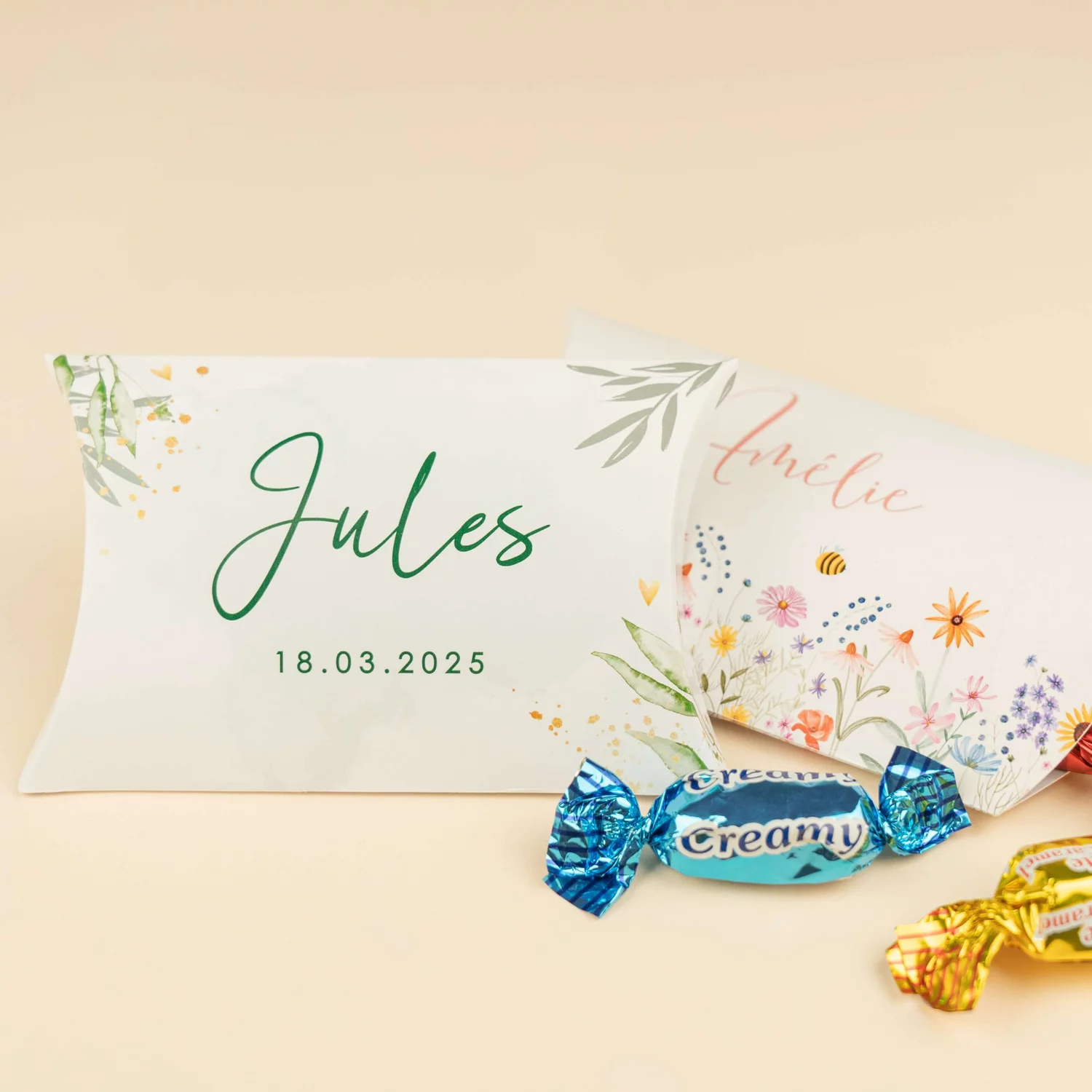
SpecificatiesHet formaat van het gevouwen doosje is 110x90mm
Plano formaat: 160x191mm
MateriaalEenzijdig coated karton, glad en stevig papier (300 grams), Freeform
BedrukkingEnkelzijdig bedrukt
Folie en HoogglansNiet mogelijk
Levertijd2-3 werkdagen
Minimale bestelhoeveelheid10
Let opIn de freeform naam staat het woord TEST ervoor als je deze opzoekt. Dit kunnen we niet verwijderen. De klant ziet dit verder niet.

Werkwijze

Maak een hoofdcategorie aan met als papiersoort Coated karton en mail naar support@sparkles.io dat je het gondeldoosje wilt aanbieden.

Start met ontwerpen via /kaarttype TEST – Gondeldoosje 110x90mm.

kaarttype-gondeldoosje Gondeldoosje

/kaarttype > gondeldoosje 110×90

Hoe ontwerp je een gondeldoosje?

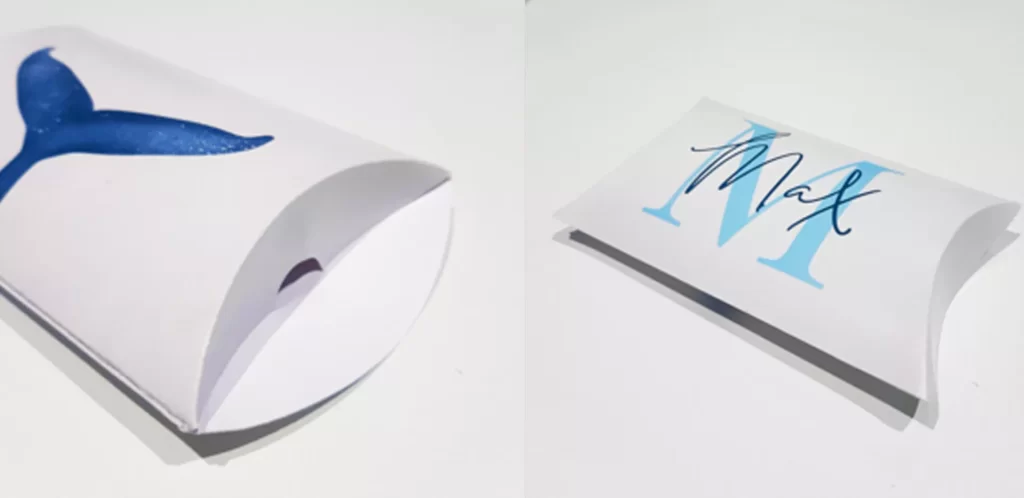
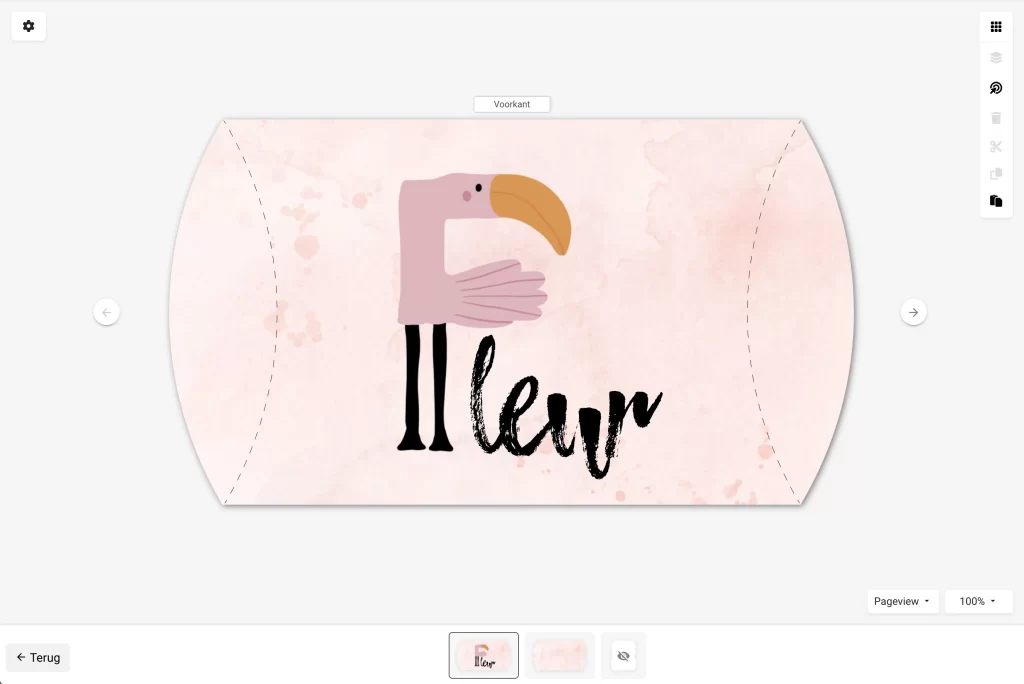
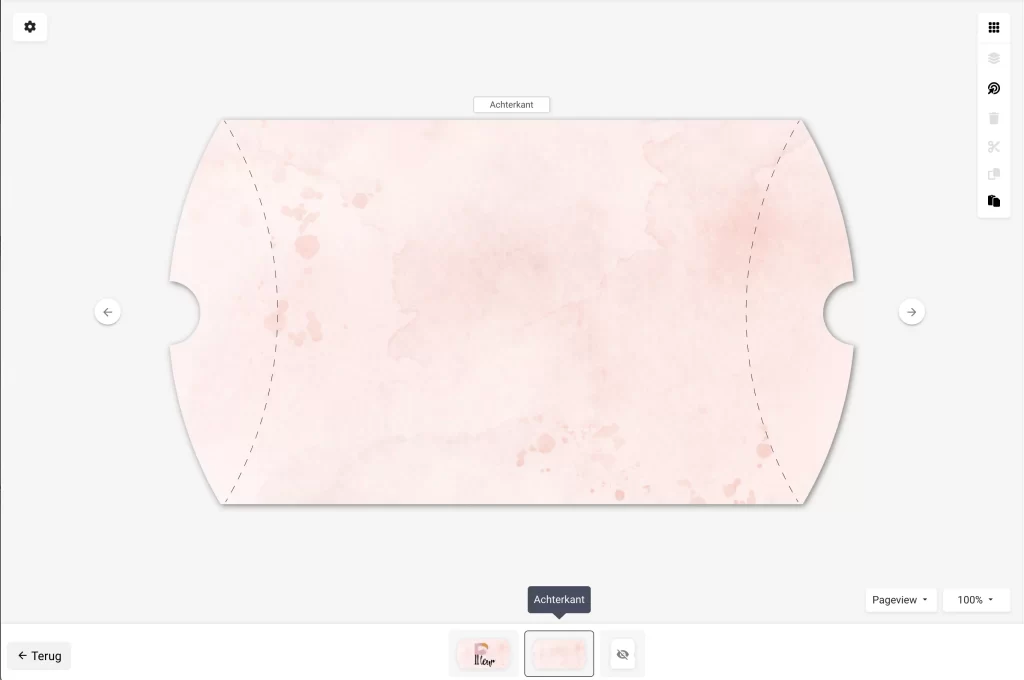
In de editor kan de klant 2 pagina’s bewerken: de voorkant en de achterkant. Als designer zie je in de editor nog een extra pagina, maar deze staat op niet tonen. Deze pagina bevat alle druklijnen. Deze is nodig voor in de drukpdf maar niet zichtbaar voor de klant. Op deze pagina hoeft geen ontwerp te komen.

editorweergave-gondeldoosje1-1024x684 Gondeldoosje
editorweergave-gondeldoosje2-1024x680 Gondeldoosje

Voorbeeld opmaak gondeldoosje


Enveloppen kist

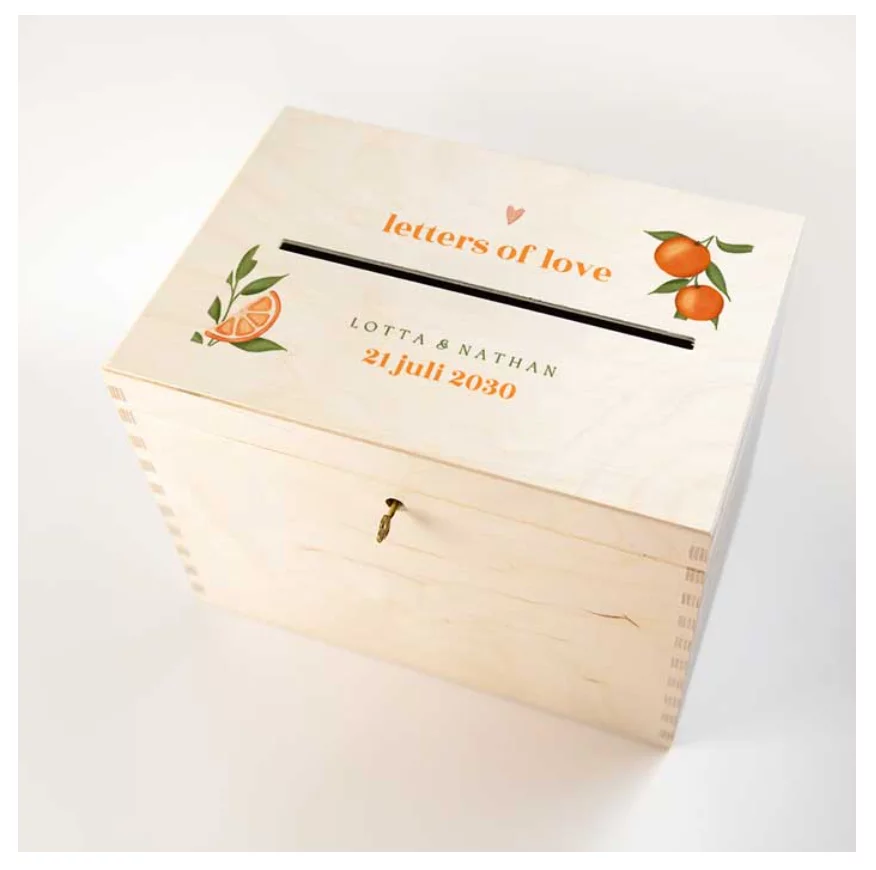
enveloppenkist-1024x337 Enveloppen kist
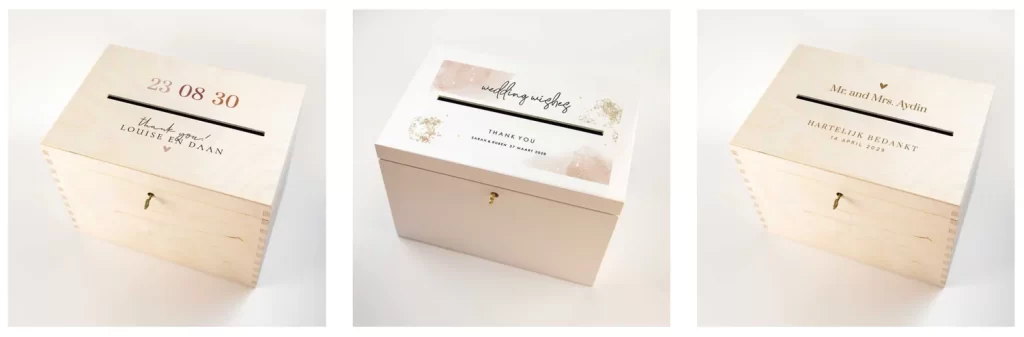
SpecificatiesWit houten enveloppen kist: 29,5x20cm en 22cm hoog. Gleuf 21 cm
Houten enveloppen kist: 29x20cm en 21,5cm hoog. Gleuf 22 cm
MateriaalMateriaalsoort aanvinken in categorie: Grenen (hout), FREEFORM
LevertijdLevertijd 3 – 4 werkdagen
Foliedruk of hoogglansNiet mogelijk
Let op– Wordt los verzonden van de eventuele kaartorder
– Kan aflopend printen, dus tot aan de rand
Wit bedrukking is NIET mogelijk op blanco hout versie, dat wordt transparant hout.
Wit bedrukking is WEL mogelijk op de witte hout versie.
– Direct op de kist gedrukt, voelt dus wat ruw
– De enveloppen kist heeft vaste lettertypes en kleurenpaletten

Enveloppen kist opmaken

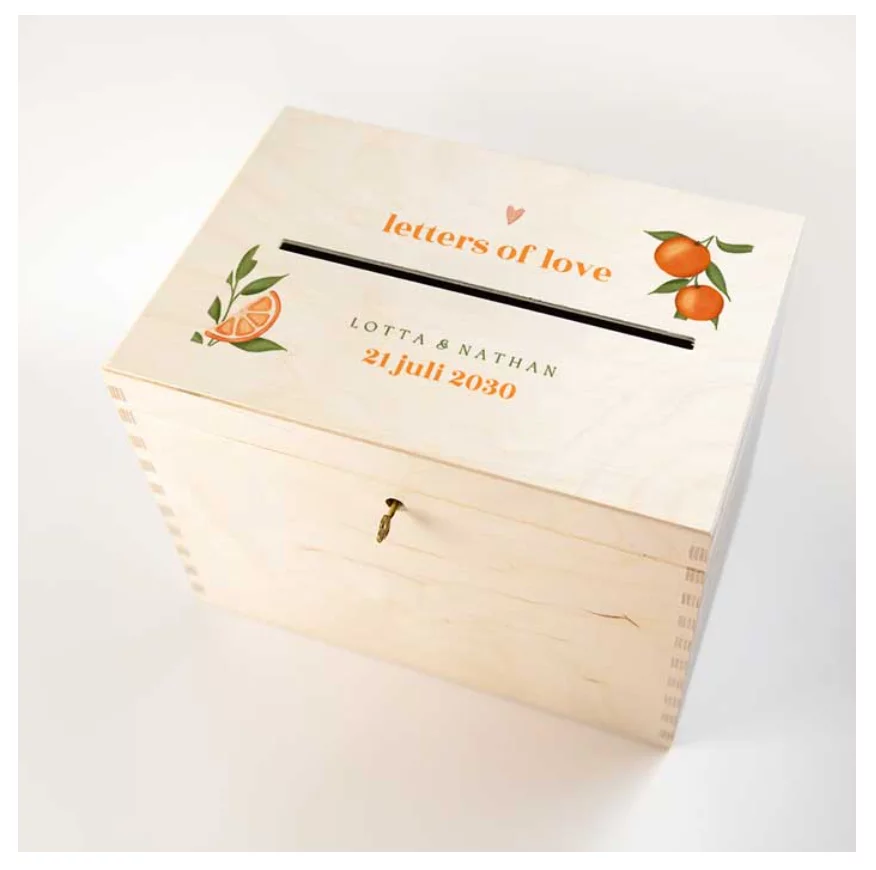
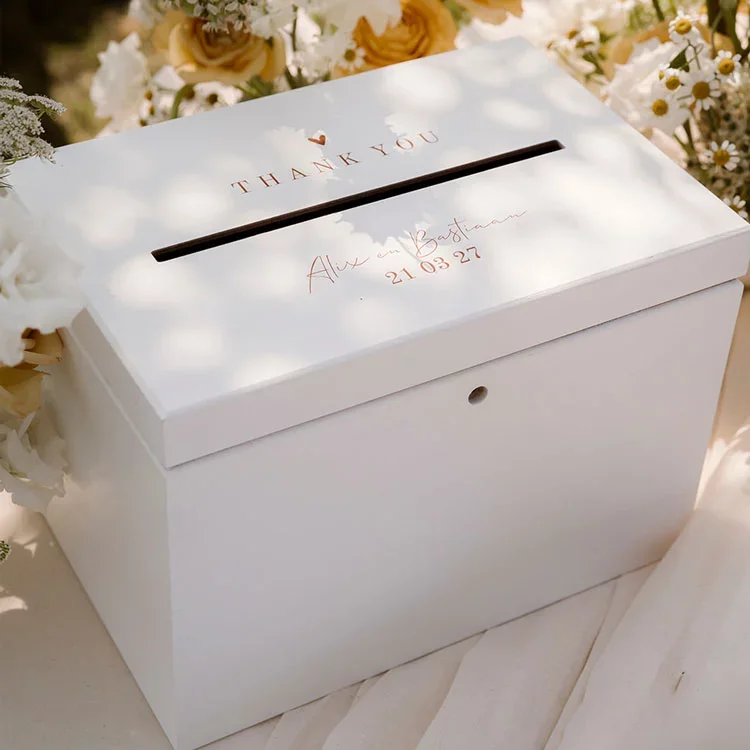
De enveloppen kist is voorzien van afgeronde hoeken, handgrepen aan beide zijden en een stevig vastzittend deksel. De kist is eenvoudig zelf te maken voor bijvoorbeeld een bruiloft. Kies voor een houten doos die je naar wens kunt personaliseren en plaats deze op de cadeautafel. Zo is het voor jullie gasten meteen duidelijk waar ze hun envelop kunnen neerleggen, en blijft alles netjes op één plek. Bonus: de doos is voorzien van een praktisch slot!

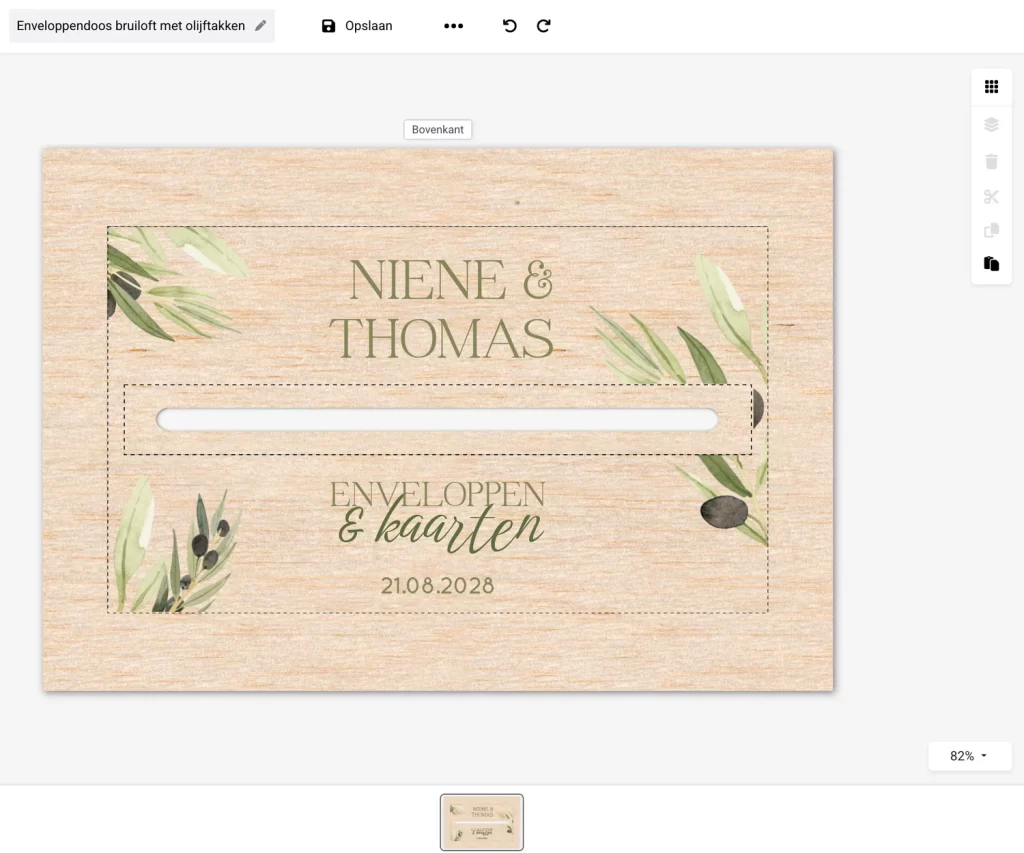
1.1 Houten Enveloppen kist opmaken

Open houten enveloppen kist in de editor via www.jouwshopnaam.nl/kaarttype, Enveloppenkist hout – fullcolour. Hier kan je direct aan de slag met je ontwerp. Je hebt de mogelijkheid om tot aan de rand aflopend te ontwerpen. Wit is niet mogelijk, dat wordt hout. In de editor ziet de klant al een afgerond design met een houten afbeelding die op niet printen staat. Houd er rekening mee dat deze houten achtergrond niet zichtbaar zal zijn in de drukpdf.

hout-enveloppenkist-editor-1024x853 Enveloppen kist
lightbulb_outline

Tip

Het meest optimale resultaat wordt behaald door daadwerkelijk gebruik te maken van de houten achtergrond in het ontwerp. De meest geslaagde proeven zijn die waarin de houten achtergrond zichtbaar blijft. Het gebruik van een vlak in full color is daarom niet toegestaan. Tip: Het advies is om de achtergrond in de editor te vergrendelen, zodat de kleur van de achtergrond niet kan worden gewijzigd.

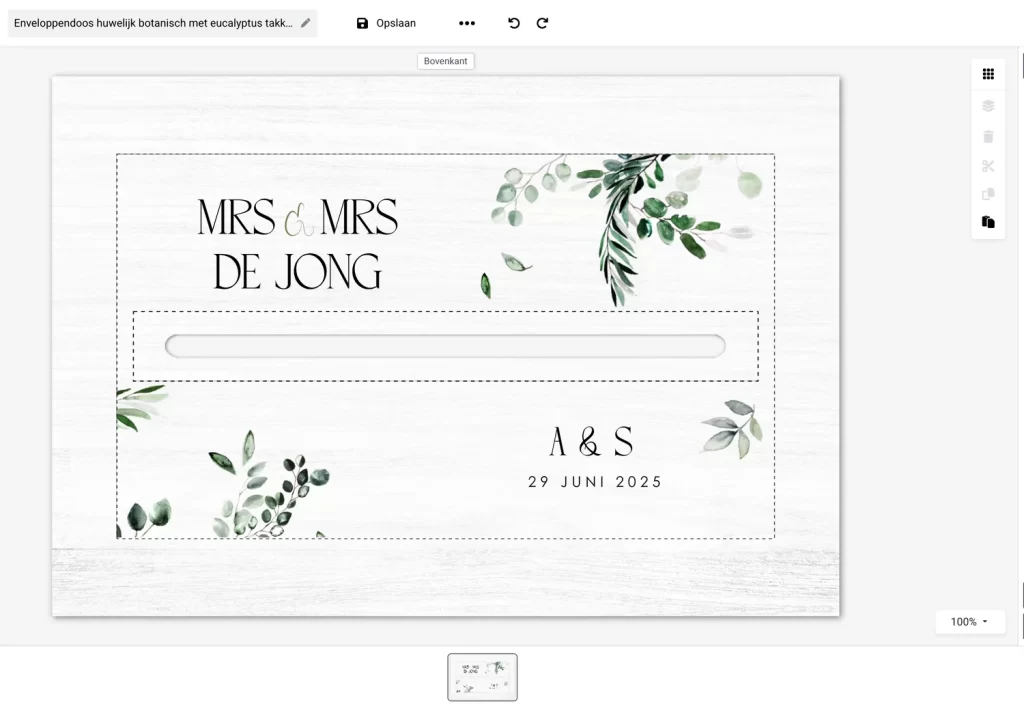
1.2 Witte Enveloppen kist opmaken

Open witte houten enveloppen kist in de editor via www.jouwshopnaam.nl/kaarttype, Enveloppenkist wit hout – fullcolour. Hier kan je direct aan de slag met je ontwerp. Je hebt de mogelijkheid om tot aan de rand aflopend te ontwerpen. Wit is hier wel mogelijk, omdat het hout wit is. In de editor ziet de klant al een afgerond design met een wit houten afbeelding die op niet printen staat.

wit-hout-enveloppenkist-editor-1024x706 Enveloppen kist
lightbulb_outline

Tip

Het meest optimale resultaat wordt behaald door daadwerkelijk gebruik te maken van de wit houten achtergrond in het ontwerp. Het gebruik van een vlak in full color is wel toegestaan.

Enveloppenkist online zetten

  1. Stuur een mail naar support@sparkles.io met de vraag om de houten enveloppen kist toe te voegen aan jouw winkel.
  2. Kies een categorie waar het product wordt ondergebracht. Je hoeft geen aparte hoofdcategorie te maken. Selecteer bij de hoofdcategorie-instelling het materiaalsoort: Grenen (hout).
  3. Maak een tag aan voor de enveloppen kist. Dit kun je bijvoorbeeld doen door een taggroep te maken met de naam ‘Extra Producten of Geboorte producten’. Hieronder kun je dan een tag aanmaken voor de houten enveloppen kist.
  4. Kies op de /kaarttype pagina voor Enveloppenkist hout – fullcolor of Enveloppenkist wit hout – fullcolor.
  5. Sla het ontwerp op als nieuw ontwerp.
  6. De houten enveloppen kist kun je onder het Life event label ‘geboortekaart-overig’ plaatsen of ‘trouwen-overig’.
warning

Opmerking

Goed om te weten voor de klant: Het is een product van hout, dus kan in het echt altijd wat afwijken van de foto online. Net als onze houten geboortekaartjes is er geen eentje hetzelfde (denk aan nerven etc). Voor de witte versie maakt dit natuurlijk geen verschil.

Inspiratie

inspiratie-enveloppen-kist Enveloppen kist

Voorbeeld wit houten enveloppen kist met gleuf van 21 cm op madeformoments.nl

inspiratie-enveloppen-kist2-1 Enveloppen kist

Voorbeeld houten enveloppen kist met gleuf van 22 cm op madeformoments.nl

Download hieronder


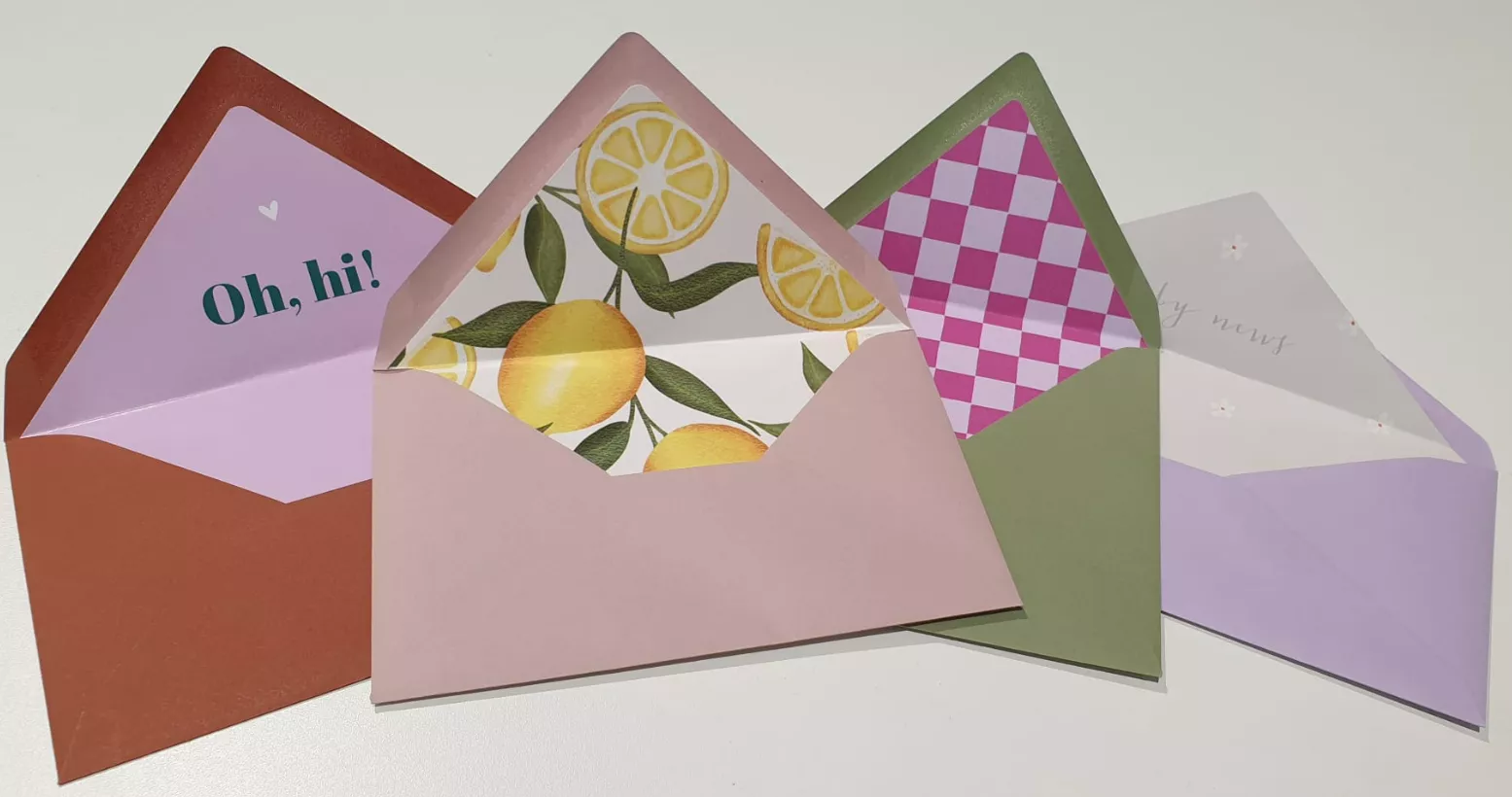
Envelop met inlay

envelop-inlay-inspiratie-1024x540 Envelop met inlay

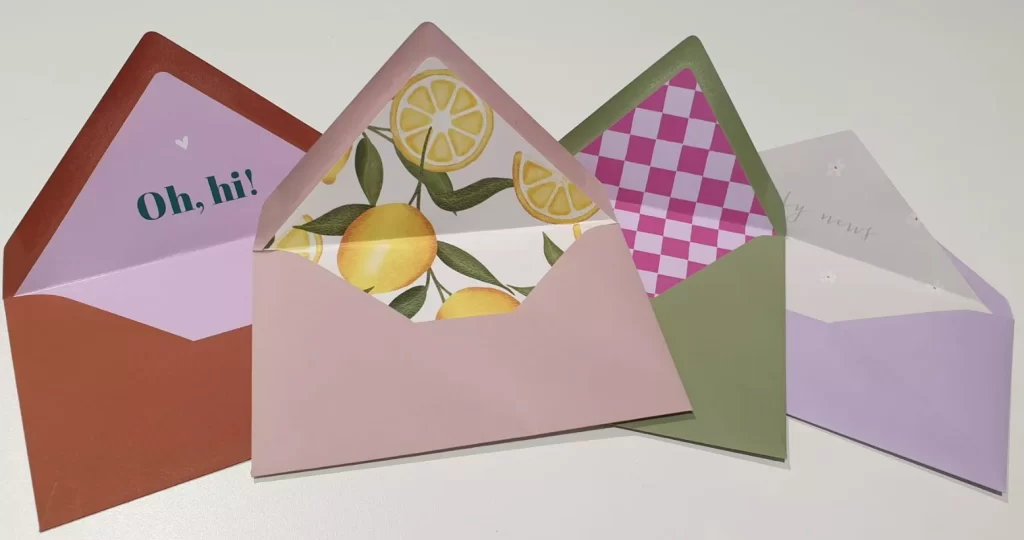
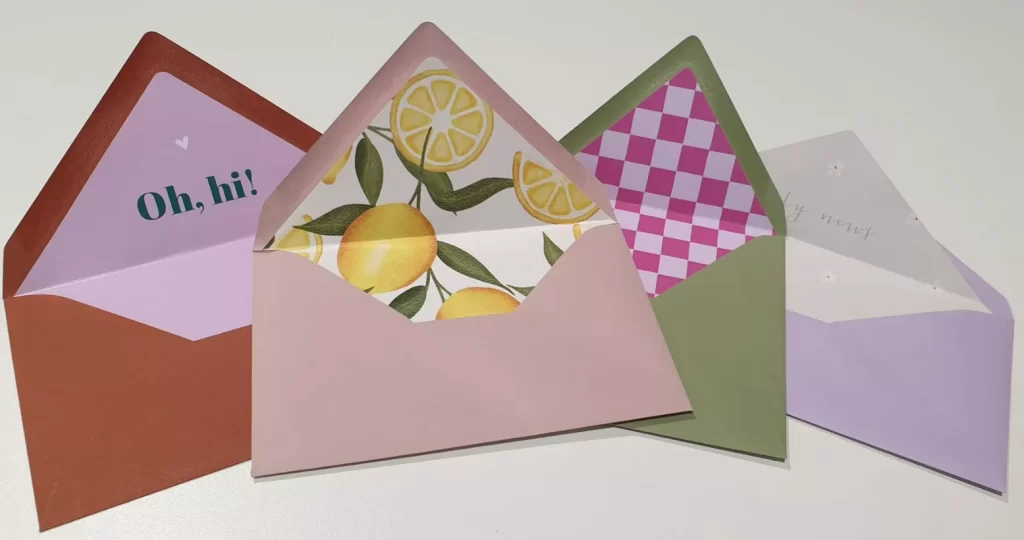
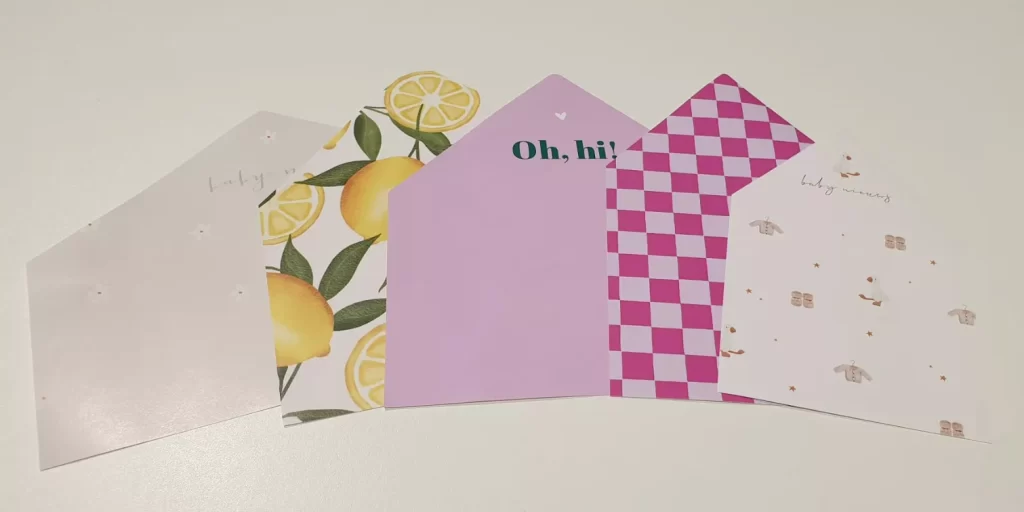
Een envelop met inlay in een trendy design of in stijl van je geboortekaartje.
Deze inlay wordt direct met de enveloppen geleverd en valt perfect onder de plakrand van de envelop.
Het zal een DIY inlay worden zonder rillijn die de klant zelf gemakkelijk in de envelop plakt.

SpecificatiesEen inlay voor de 14×12,5 envelop (België)
Een inlay voor de 12×18, 14×14 en 22×11 envelop
MateriaalGedrukt op Silk MC – 135g/m2, iets gladder en stevig papier (Freeform)
Gewicht 3 gram (envelop 6, inlay 3 + dubbele kaart = 19 gram). Dus 1 postzegel
Minimale bestelhoeveelheid10
Folie of hoogglansNiet mogelijk
LevertijdLevertijd NL: 2-3 werkdagen
Levertijd BE & DE: 3-4 werkdagen
Let opStansvorm is al passend gemaakt, zonder rillijn
lightbulb_outline

Tip

Alleen plaksel op de punt van de inlay is genoeg om de inlay in de envelop te bevestigen.

envelop-inlay-customize-1024x581 Envelop met inlay

Enveloppen met inlay in de editor

Maak eerst een aparte categorie en kies als papiersoort: Silk MC – 135g/m2 Iets gladder, stevig papier (Freeform).

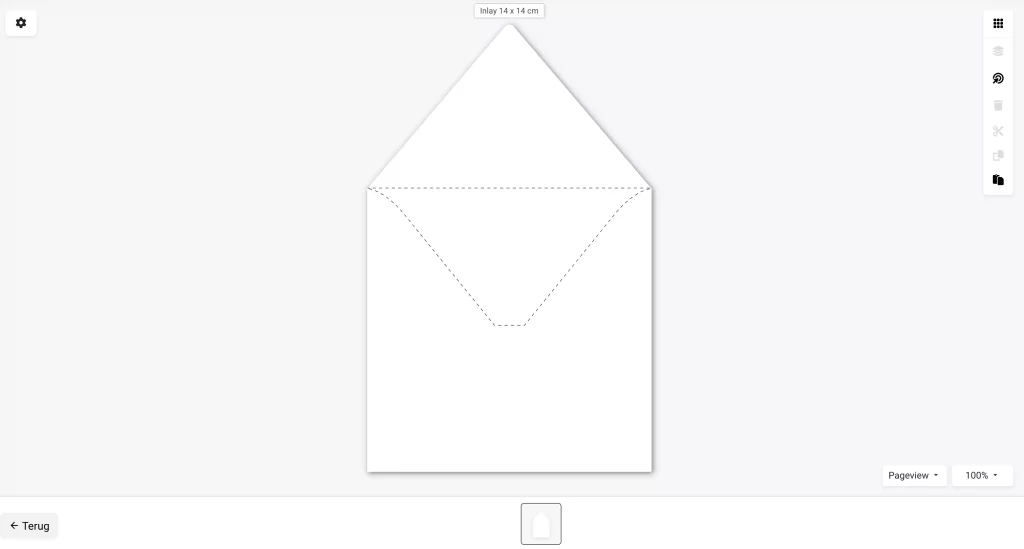
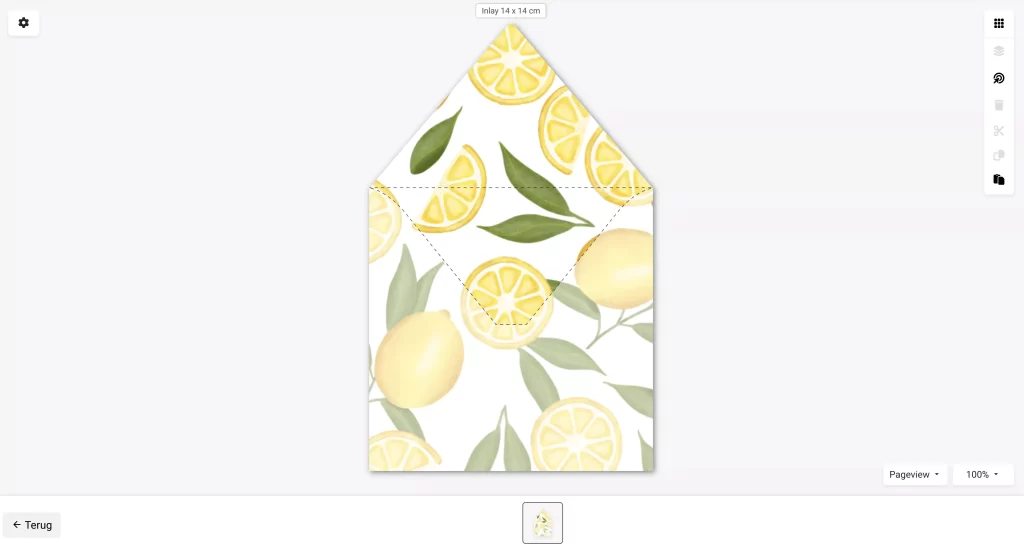
In de editor zal het design getoond worden alsof hij in de envelop zit. De voorzijde van de envelop zal transparant zijn, zodat je kan zien hoe het design eruit ziet wanneer hij in de envelop gestoken is.

envelop-inlay-editor2-1024x549 Envelop met inlay

Voorbeeld van een envelop met inlay in de editor

envelop-inlay-editor3-1024x548 Envelop met inlay

Voorbeeld van een envelop met inlay in de editor met design

Inspiratie

envelop-inlay-inspiratie-1-1024x540 Envelop met inlay
envelop-inlay-inspiratie1-1024x512 Envelop met inlay

Voorbeeld enveloppen met inlay


Envelop met design (op maat)

preview-envelop Envelop met design (op maat)

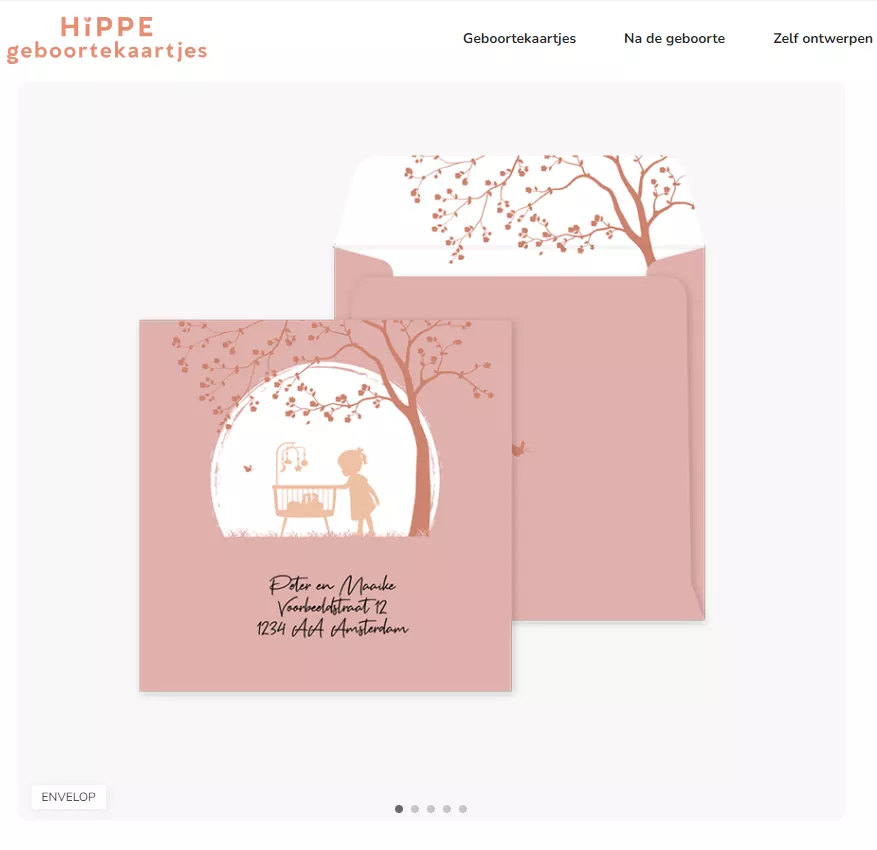
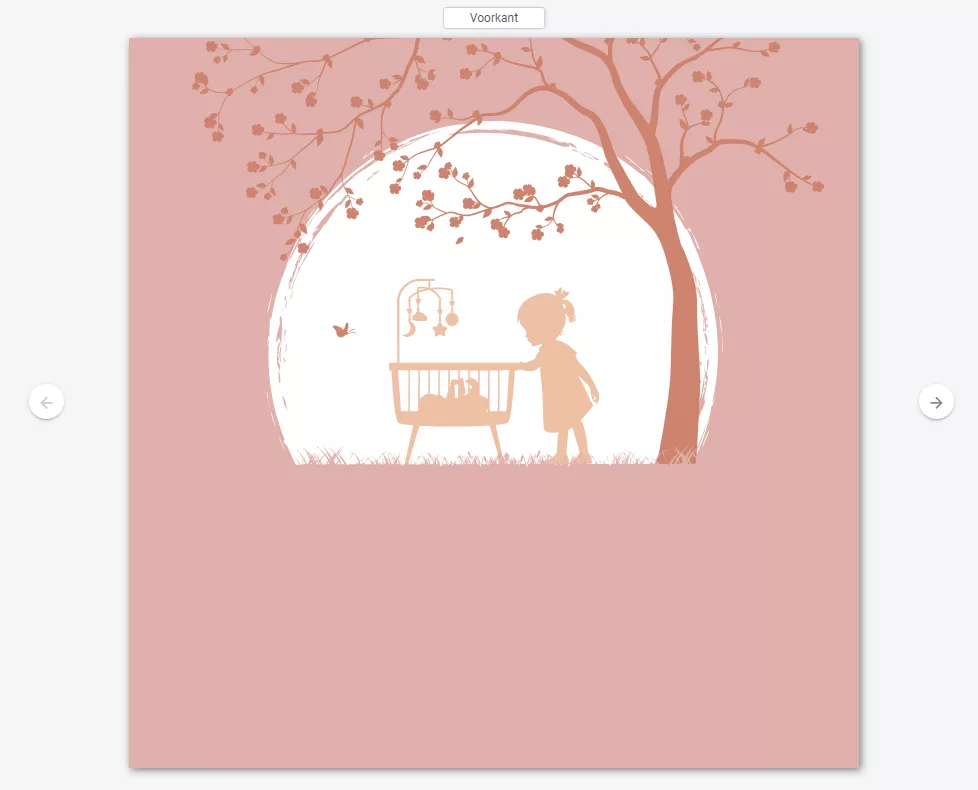
Een envelop met een trendy design of in stijl van je geboortekaartje. Hoe leuk!
Deze enveloppen hebben een rechte klep in plaats van de puntklep die onze standaard enveloppen hebben.

Specificaties14×14 cm (voor 13×13 kaarten)
19×12 cm (voor 11×17 kaarten)
120 grams, wit glad papier
Met “Likstrip”
Folie mogelijkNee
LevertijdLevertijd NL: 3-4 werkdagen
Levertijd BE & DE: 4-5 werkdagen
ProductieProductie: maandag en woensdag. Ter porst dinsdag en donderdag.

Enveloppen op maat in de editor

Maak eerst een aparte categorie en kies als papiersoort: Envelop op maat Papier wit 120 grams.
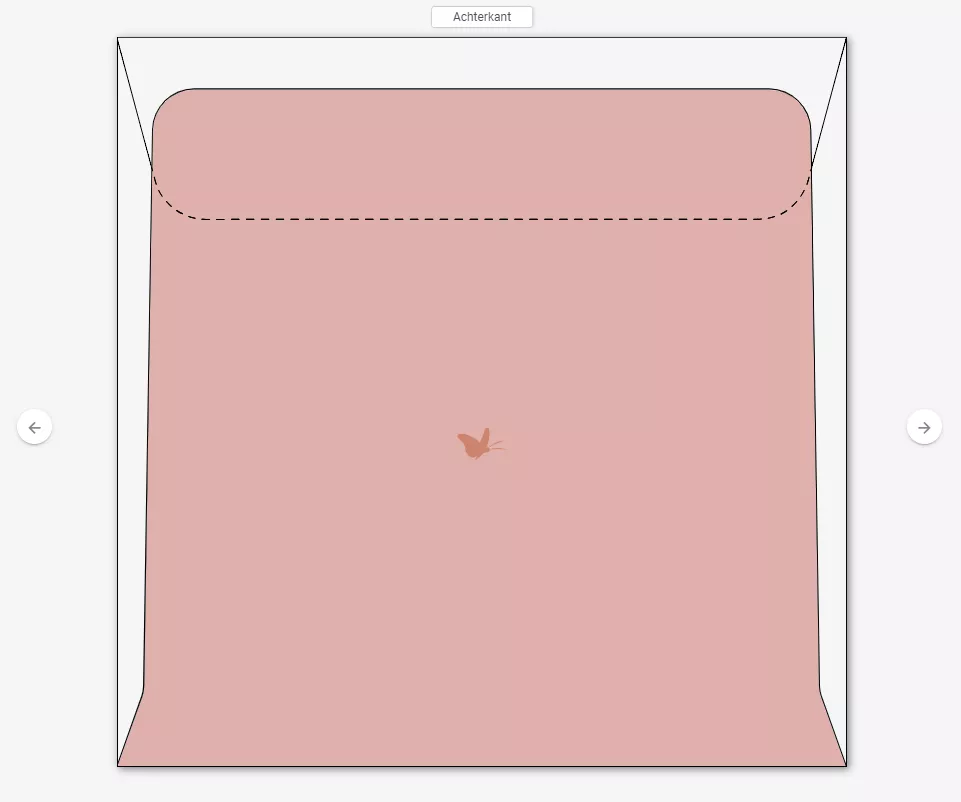
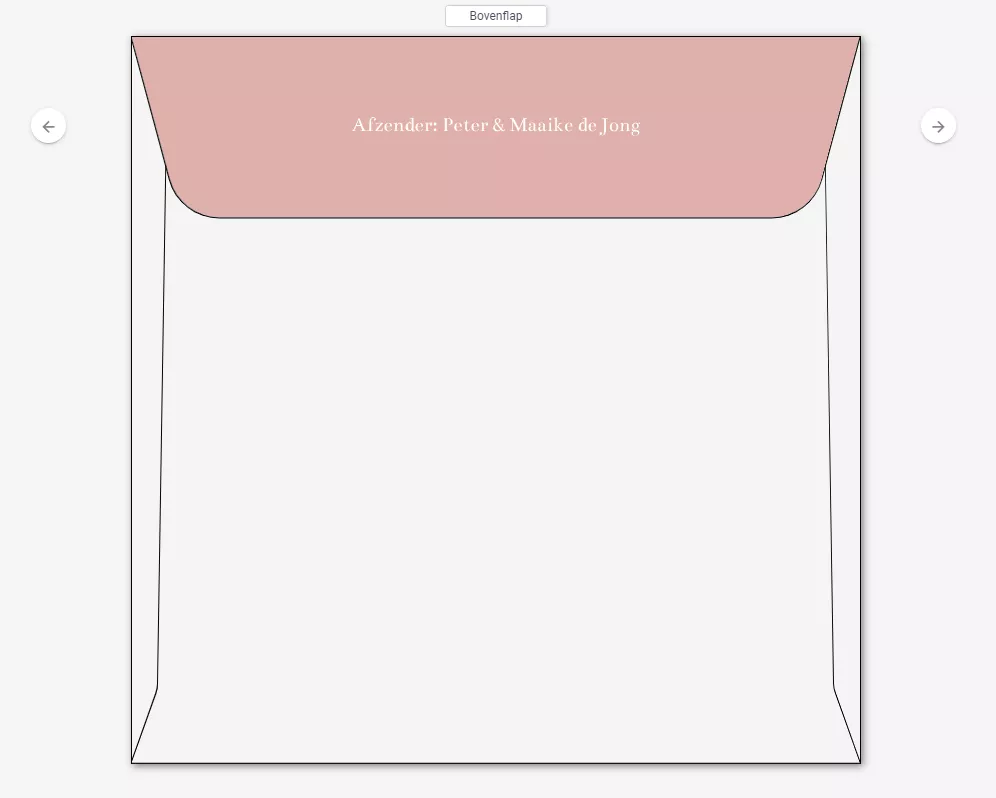
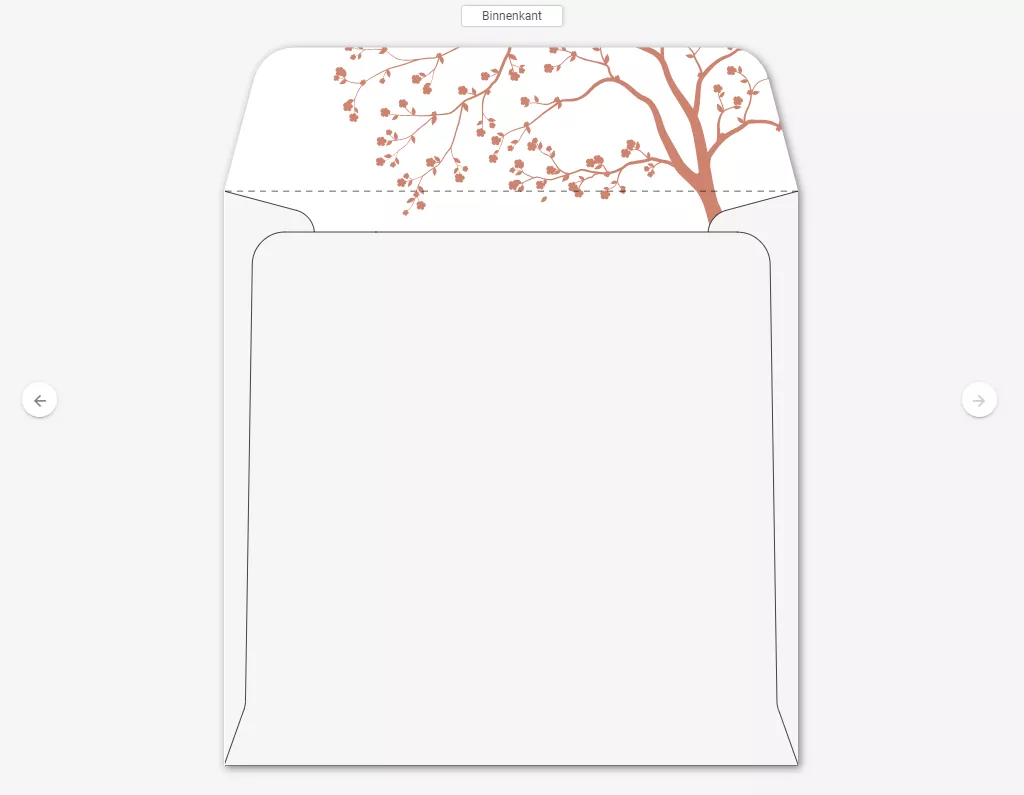
In de editor zie je alle onderdelen van de envelop die je kunt personaliseren!

Ontwerp envelop op maat in de editor

warning

Opmerking

Hou rekening met de opmaak van de voorkant. Er moet nog genoeg ruimte zijn voor een adres!

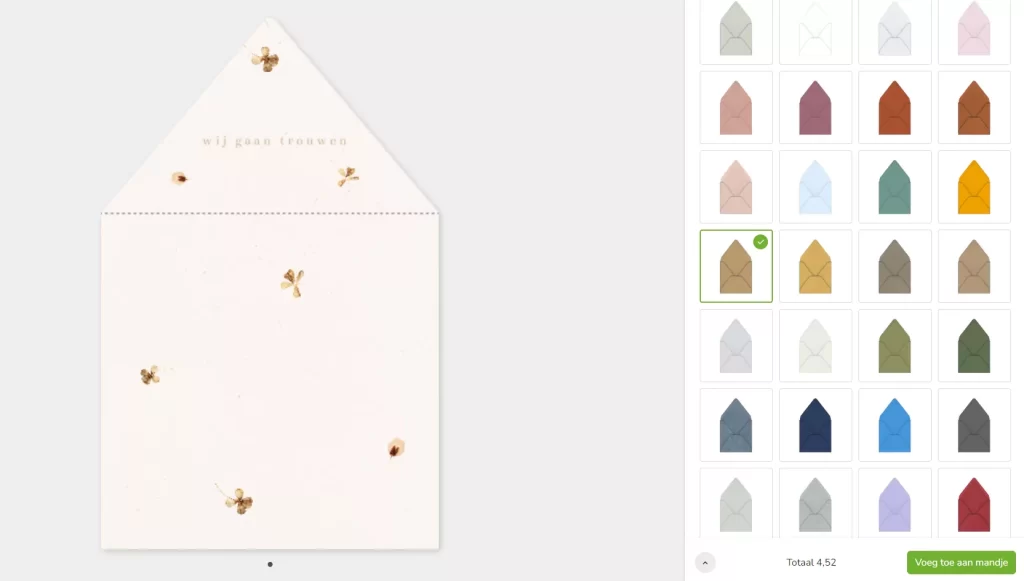
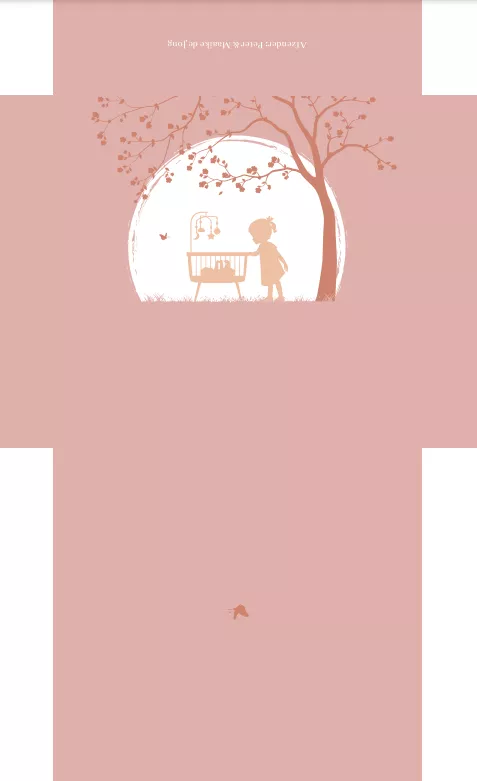
In de drukpdf zie je de envelop overigens plano (uitgevouwen als het ware).

envelop-drukpdf Envelop met design (op maat)

Voorbeeld drukpdf van een envelop op maat

Inspiratie

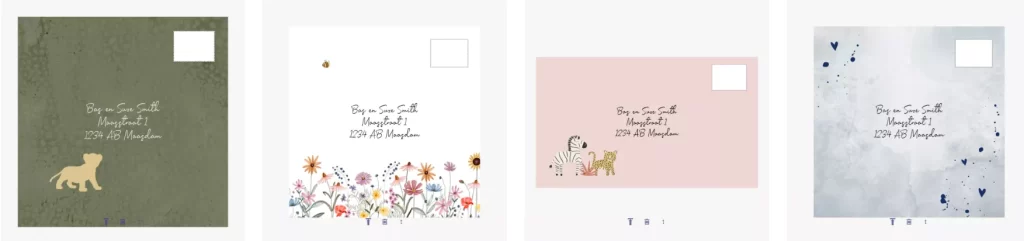
envelop-inspiratie-1-1024x241 Envelop met design (op maat)
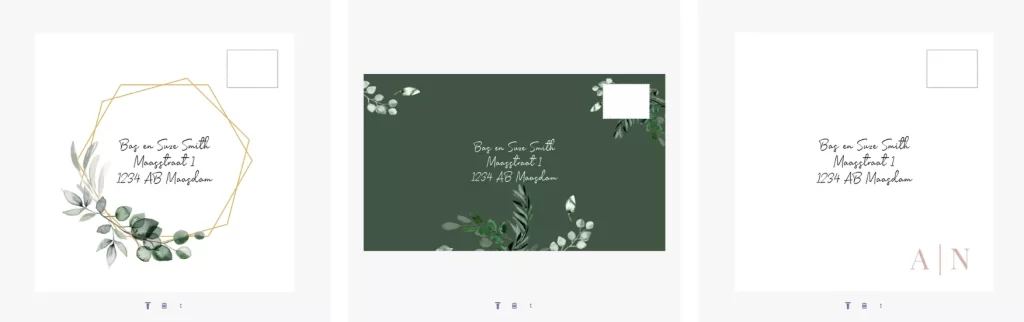
envelop-inspiratie-2-1024x322 Envelop met design (op maat)

Voorbeeld enveloppen op maat op madeformoments.nl


Toggle Spread-, Page- & Card-view

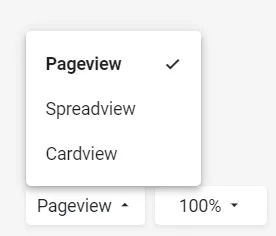
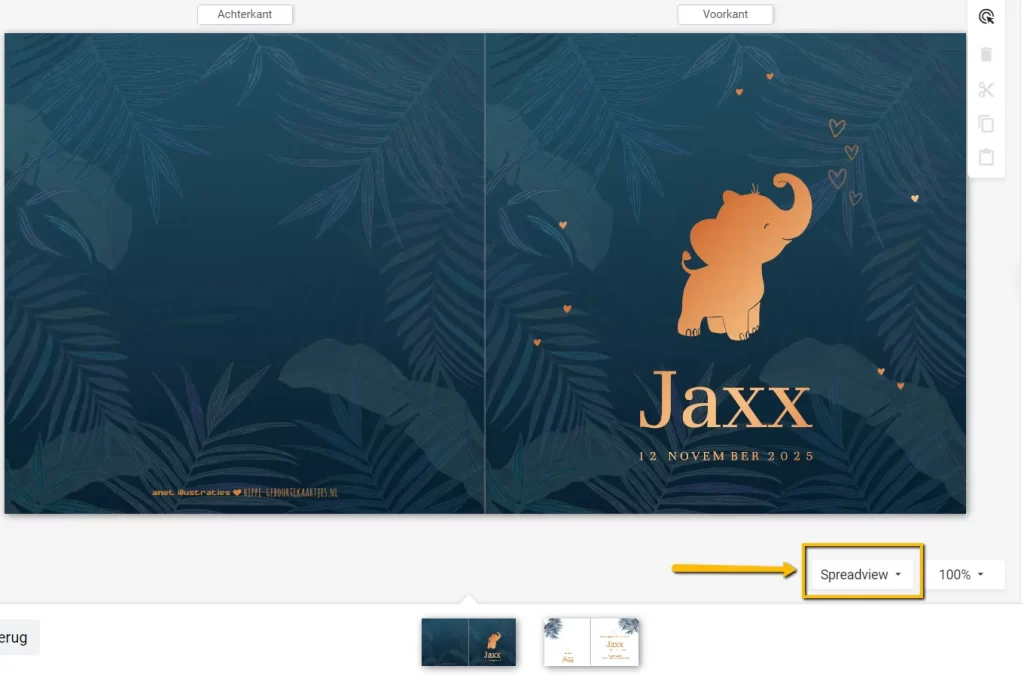
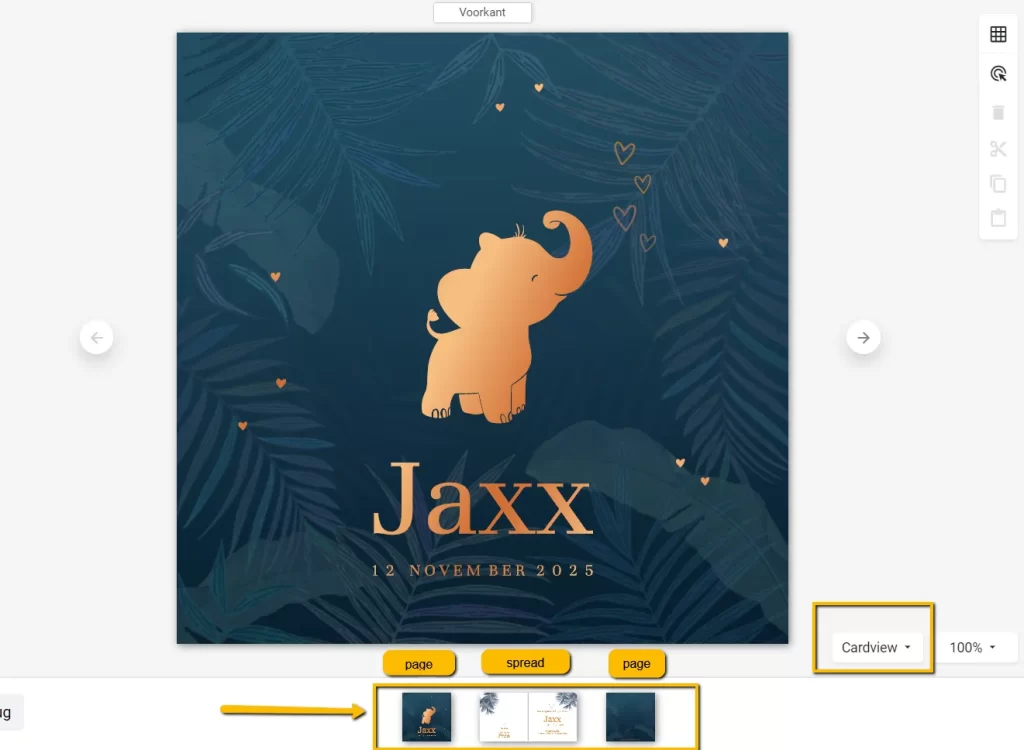
Met deze optie kun je in de editor wisselen tussen verschillende weergaves van je ontwerp: Pageview, Spreadview en Cardview.

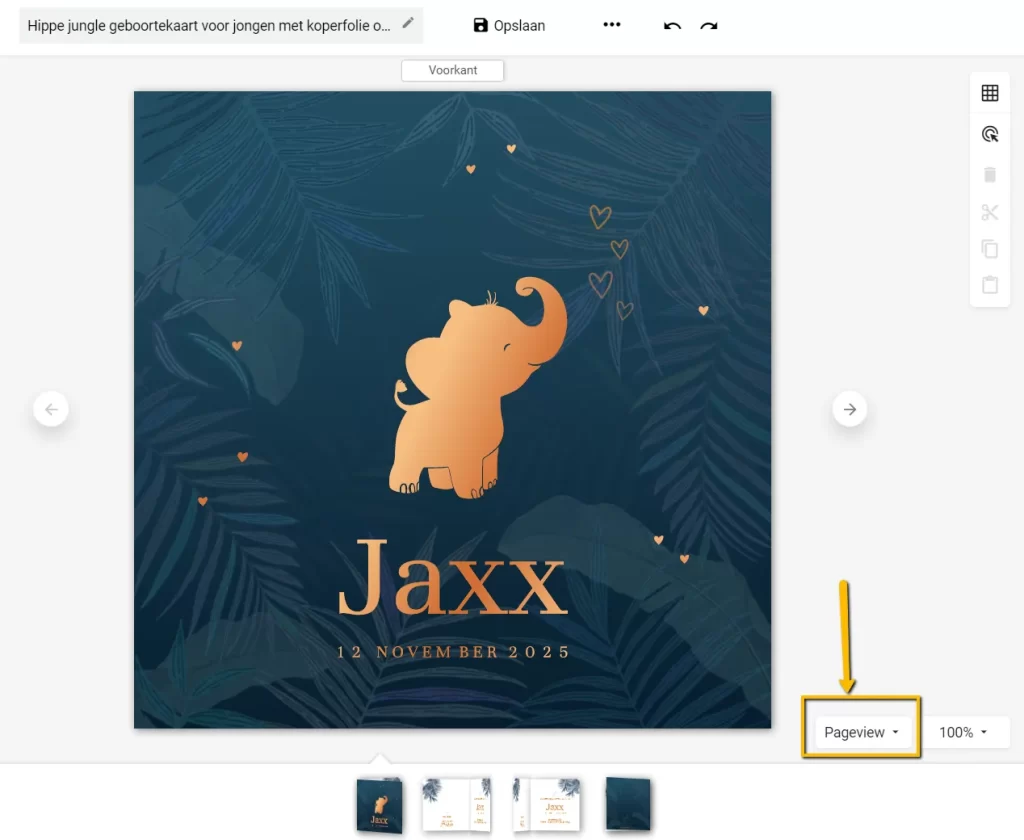
In Pageview bekijk je één pagina tegelijk.

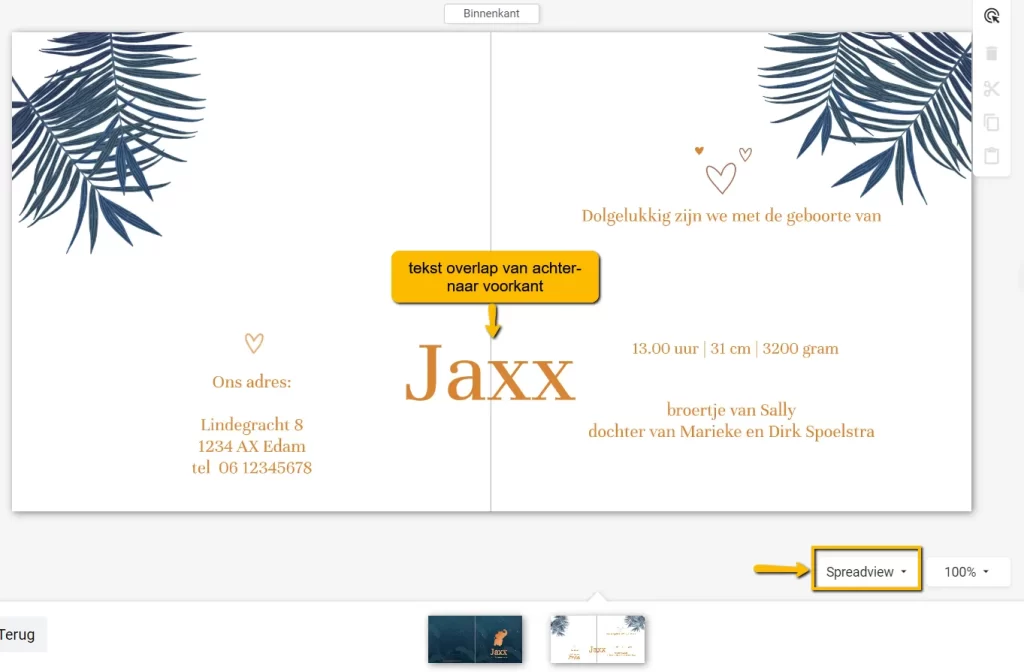
In Spreadview zie je twee pagina’s naast elkaar, zoals ze samen een spread vormen.

In Cardview worden de voor- en achterkant als losse pagina’s getoond, terwijl de binnenzijde als spread wordt weergegeven.

Zo kun je je kaart op verschillende manieren bekijken en goed controleren voordat je bestelt.

Pageview Toggle Spread-, Page- & Card-view

Pageview

vb_pageview-1024x840 Toggle Spread-, Page- & Card-view

Spreadview

vb_spreadview-1024x675 Toggle Spread-, Page- & Card-view

Cardview

vb_cardview-1024x750 Toggle Spread-, Page- & Card-view

Hoe ga je te werk?

Alleen de Designer/shophouder kan tussen deze views wisselen. Als de kaart in Spread- of Card-view staat en er is een overlap ontworpen dan is het niet verstandig om te wisselen naar Pageview en weer terug.

hoetewerk-1024x672 Toggle Spread-, Page- & Card-view

Wat gebeurt er?

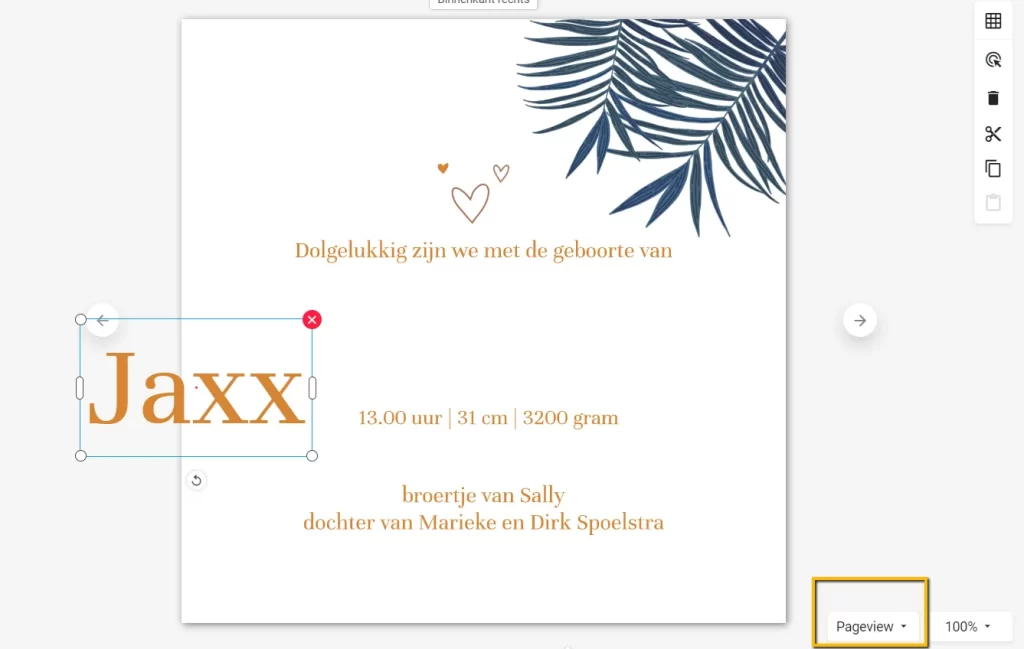
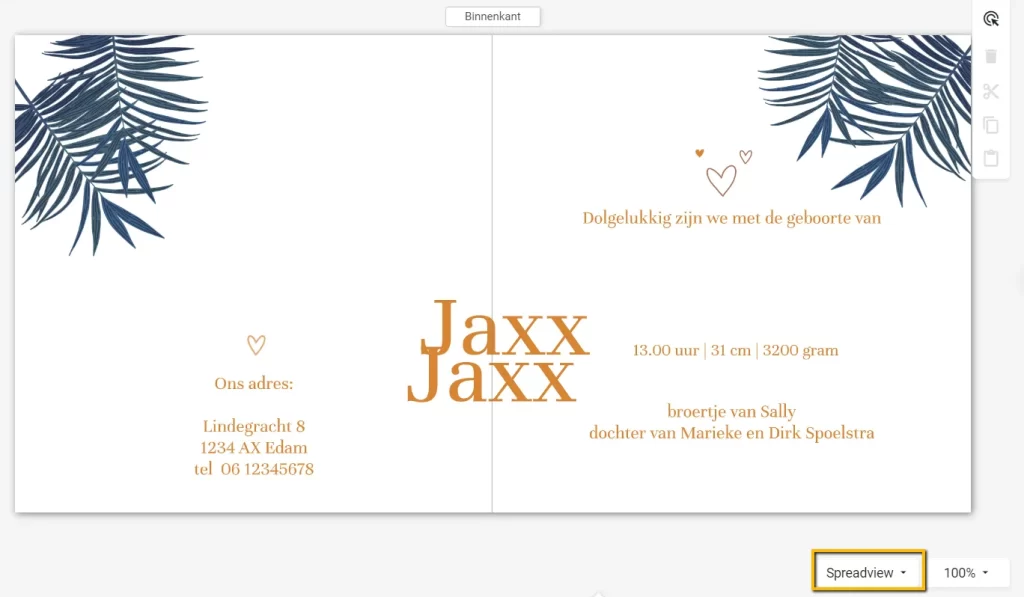
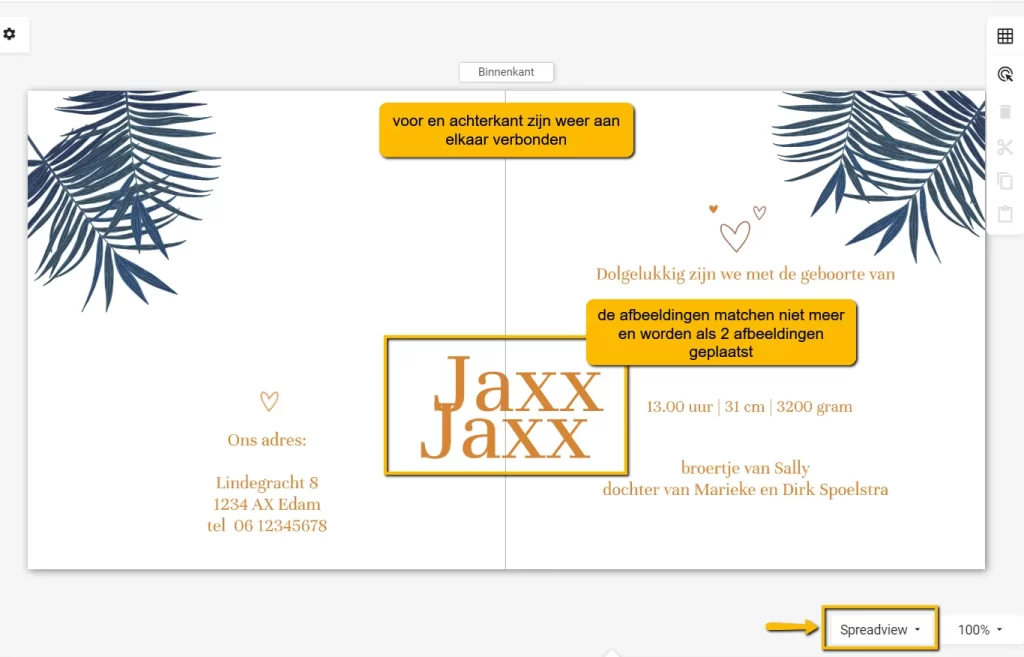
Als je wisselt van Spread- of Cardview naar Pageview worden de elementen die doorlopen van de één naar de andere pagina gekopieerd en dubbel geplaatst. Dit gebeurt omdat hetzelfde ontwerp gehandhaafd moet worden in Pageview.

fout_pageview-1024x649 Toggle Spread-, Page- & Card-view
fout_spreadview-1024x597 Toggle Spread-, Page- & Card-view

Als nu één afbeelding verschoven wordt t.o.v de andere en vervolgens de view weer op Spreadview wordt gezet matchen de afbeeldingen niet meer. De afbeeldingen worden nu gezien als twee afzonderlijke afbeeldingen en worden gekopieerd en over elkaar geplaatst. Dus nu moet weer 1 van beide afbeeldingen verwijderd worden en de ander weer in overlap geplaatst worden.

goed_spreadview-1024x657 Toggle Spread-, Page- & Card-view

De klant ziet geen Toggleview optie

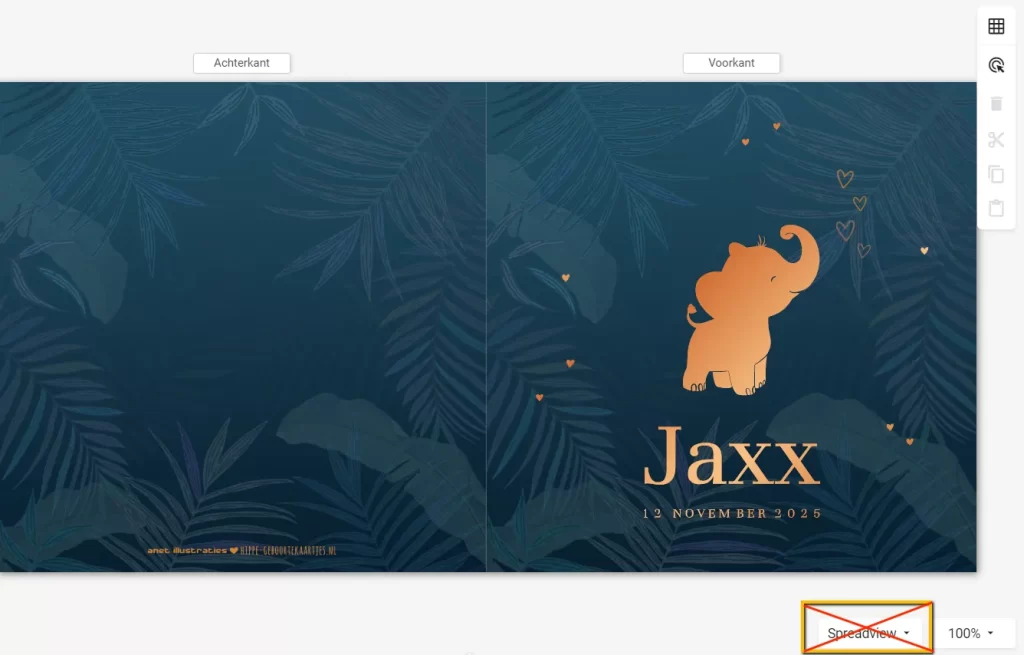
Let op! Als je ontwerpt in bijvoorbeeld Spreadview en de kaart zo plaatst in de shop. Dan zal de bezoeker/klant de kaart in de editor ook in de Spreadview zien. De klant kan niet wisselen van ‘view’.

klant_geenview-1024x655 Toggle Spread-, Page- & Card-view

Editor Basics – Hoe werkt de editor?

Bestanden opslaan

Een designer kan op de eigen gewenste manier kaarten ontwerpen en maken. Of dit nu in Adobe Indesign, Photoshop of Illustrator is, is aan de designer zelf om te beslissen.

Mocht de collectie klaar zijn, leg je deze voor aan de betreffende shop. Na akkoord van de shophouder kunnen de kaarten verwerkt worden voor de opmaak in de editor. Hiervoor moeten bestanden worden gemaakt die volgens bepaalde aanleverspecificaties moeten worden aangeleverd. Deze worden hieronder uitgelegd.

Achtergronden en objecten
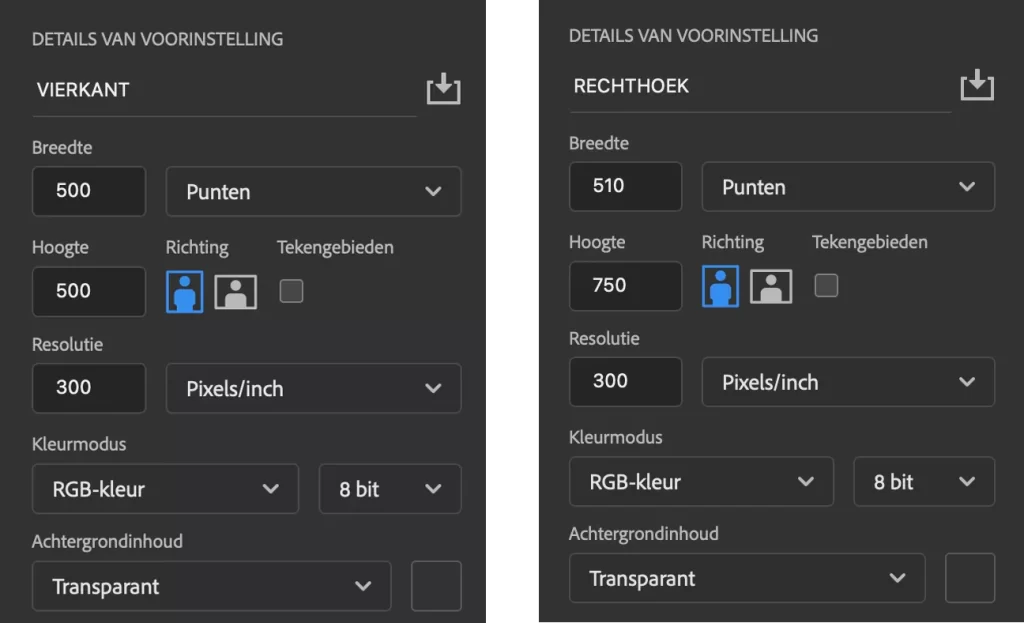
Vierkant500 x 500 pt (in de editor 480 x 480 pt). De afloop is 10 pt aan elke zijde.
Rechthoekig750 x 510 pt of 510 x 750 pt (in de editor 720 x 480 pt of 480 x 720 pt). De afloop is 15 pt aan elke zijde.
Afwijkend formaatBijvoorbeeld panorama of langwerpig. De achtergrond mag worden opgemaakt naar formaat van het product, bijvoorbeeld 1020 x 2120 pt. De afloop is 10 pt aan elke zijde.
ResolutieAltijd 300 dpi op de grootte waarop je de afbeelding wilt plaatsen.
Bestandstype PhotoshopOpslaan als JPG of PNG. Voor foto’s of achtergronden gebruik je JPG. Voor vrijstaande objecten zoals een label of touwtje gebruik je PNG.
Bestandstype IllustratorOpslaan als SVG. Alleen vectoren gebruiken. Deze kunnen in de editor eenvoudig van kleur worden gewijzigd, ook naar foliekleuren. Lees hier hoe je een SVG maakt. Converteren via internet van PNG naar SVG is niet voldoende.
KleurinstellingGebruik altijd kleurprofiel SRGB, geen RGB.
Gekleurde achtergrondGebruik je een volvlak zonder opmaak, dan kun je dit in de editor instellen als achtergrondkleur. Een apart bestand is dan niet nodig.
Achtergrond met patroonBevat de achtergrond een structuur of patroon, sla deze dan op volgens bovengenoemde specificaties, bijvoorbeeld 500 x 500 pt.
ElementenAlle illustraties en objecten moeten per stuk los worden opgeslagen volgens bovenstaande formaten, maximaal 500 x 500 pt of maximaal 750 x 510 pt. Geef bestanden logische namen zoals pijl_1, pijl_2 enzovoort.
editor-background-instellingen-1024x623 Editor Basics - Hoe werkt de editor?

Achtergrond instellingen

warning

Opmerking

Het is belangrijk dat je de afloop (bleed) meeneemt in het ontwerp van je kaart.

Kaart in de editor opbouwen

Om een kaart in de editor op te bouwen moet je eerst inloggen op de betreffende website waarvoor je de kaartjes ontworpen hebt, bijvoorbeeld www.madeformoments.nl of www.prettyorange.nl. Klik rechtsboven om in te loggen met de gegevens die je van de shophouder hebt ontvangen.

Klik op de knop om een kaartje te maken. Dit verschilt per shop.

editor-zelfmaken-HG Editor Basics - Hoe werkt de editor?
editor-zelfmaken-PO Editor Basics - Hoe werkt de editor?

Voorbeelden van zelf maken pagina’s

Kies het gewenste type kaart, bijvoorbeeld vierkant, staand of liggend. De editor wordt nu gestart. Verwijder eventueel de bestaande opmaak die al in de editor staat.

kaarttype Editor Basics - Hoe werkt de editor?

Kaarttype kiezen

2.1 Achtergrond uploaden

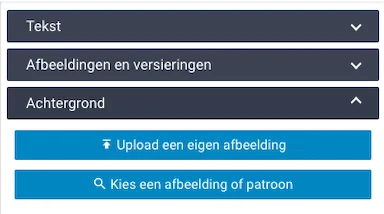
Klik rechts in het menu op ‘Achtergrond‘ en daarna op ‘Upload eigen foto‘. De achtergrond wordt inclusief afloop volledig uitgevuld. Let bij patronen goed op dat deze netjes doorlopen over meerdere pagina’s, zodat er geen verspringingen ontstaan.

zelf-maken-editor-1024x557 Editor Basics - Hoe werkt de editor?
menu-editor Editor Basics - Hoe werkt de editor?

Kaart ontwerpen in de editor

2.2 Objecten uploaden

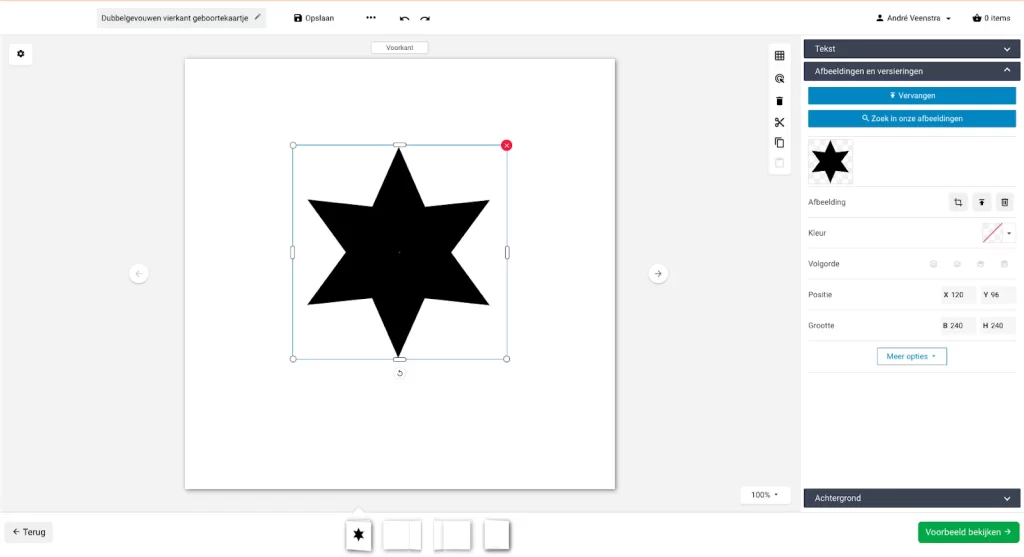
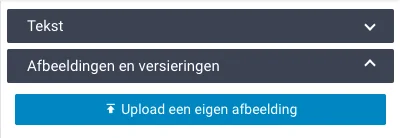
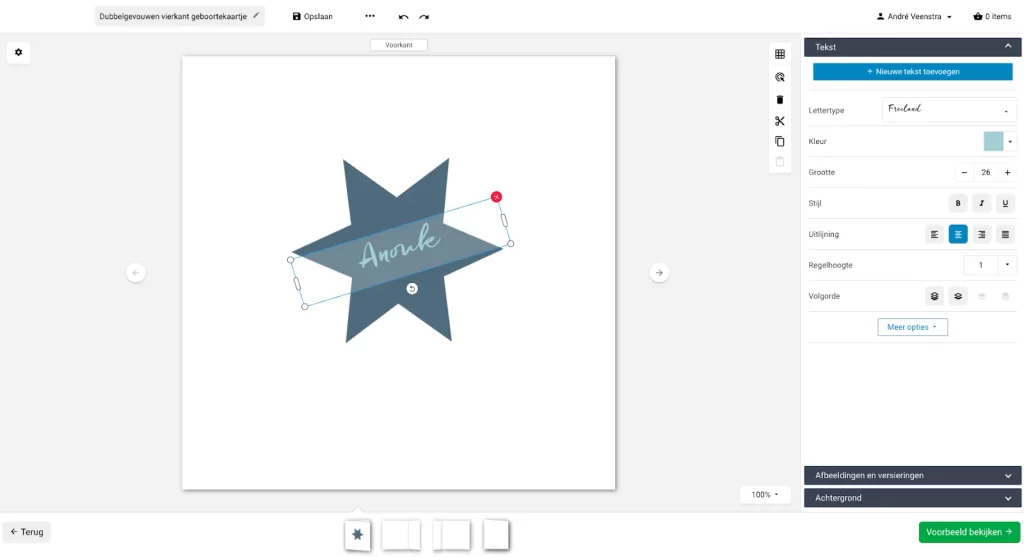
Klik rechts in het menu op Afbeeldingen en versieringen en daarna op Upload eigen foto. Selecteer het object dat je wilt gebruiken, bijvoorbeeld een ster. Verschaal het object door de hoeken in of uit te trekken.

editor-kaart-maken-1024x557 Editor Basics - Hoe werkt de editor?
menu-editor-2 Editor Basics - Hoe werkt de editor?

Kaart ontwerpen in de editor

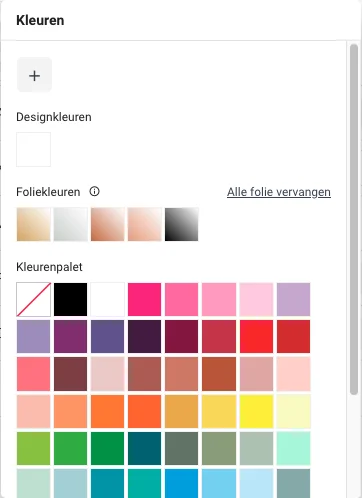
Gebruik je een zwart SVG clipartobject, dan kun je de kleur eenvoudig aanpassen via de kleurinstellingen in de editor.

Kleurenmenu Editor Basics - Hoe werkt de editor?

Standaard editor kleuren

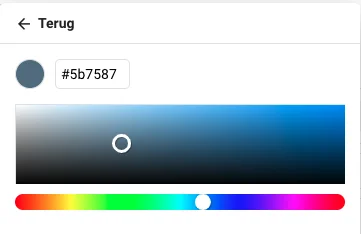
customkleuren Editor Basics - Hoe werkt de editor?

Plak hier de kleurcode die je bijvoorbeeld in Photoshop kunt meten, zoals #5b7587.

Maak op deze manier de gehele kaart op totdat alle objecten correct zijn geplaatst.

2.3 Teksten plaatsen

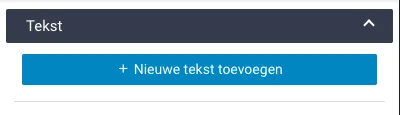
Klik in de editor op Tekst en daarna op Nieuw tekstkader toevoegen. Je kunt hier eenvoudig teksten toevoegen en bewerken.

teksten-toevoegen-1024x557 Editor Basics - Hoe werkt de editor?
menu-editor-3 Editor Basics - Hoe werkt de editor?

Teksten aan een kaart toevoegen

Binnen de editor kun je het lettertype, de lettergrootte, kleur, uitlijning en andere opmaak aanpassen.

lightbulb_outline

Tip

Veel sneltoetsen uit Adobe werken ook in de editor, zoals kopiëren en plakken met Cmd+C en Cmd+V en een stap terug met Cmd+Z.

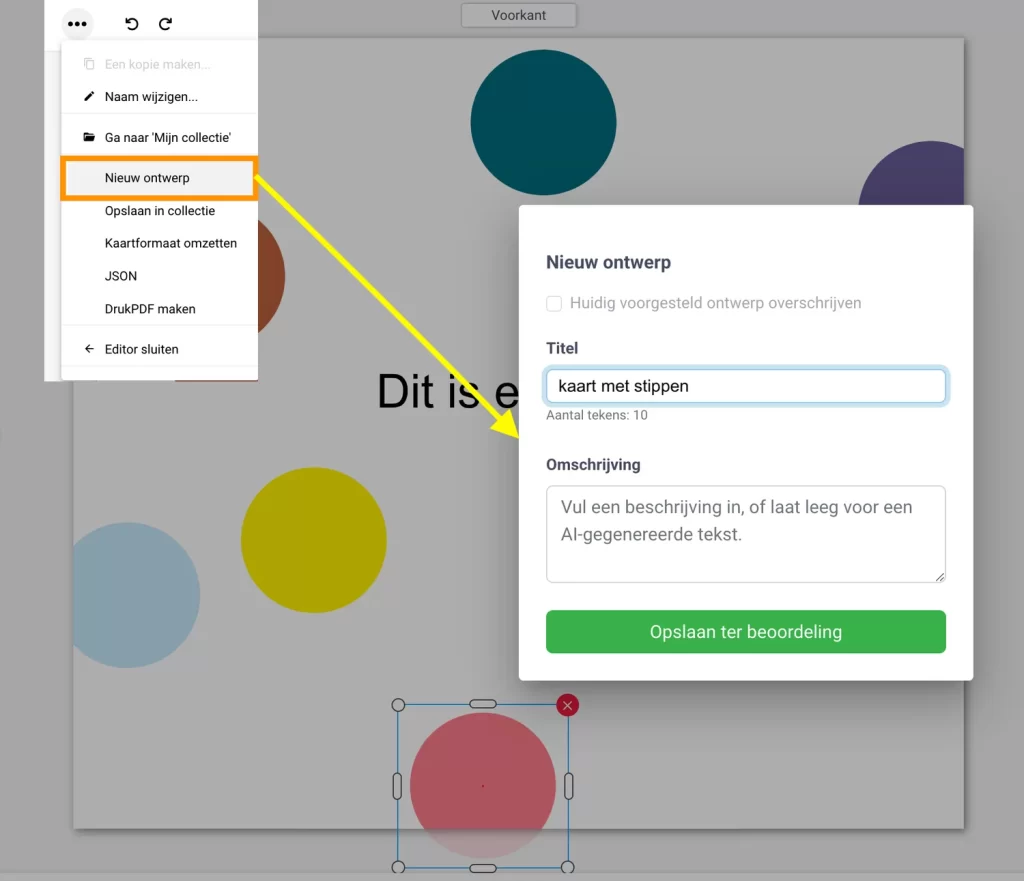
Als alle teksten geplaatst zijn en de opmaak klaar is, kan de kaart worden opgeslagen in ‘Eigen collectie‘ via de knop ‘Opslaan‘. Geef het kaartje een naam in de popup.

Klik daarna op de drie puntjes en kies ‘Nieuw ontwerp‘. Pas de titel en omschrijving aan en houd de omschrijving kort en duidelijk. Klik op ‘Opslaan ter beoordeling‘. De kaart staat nu klaar bij de betreffende shop en blijft zichtbaar in je eigen collectie.

zelf-kaart-maken-editor-1024x881 Editor Basics - Hoe werkt de editor?

Kaart opslaan ter beoordeling


Je antwoord niet gevonden?

Neem gerust contact met ons op, ons Support team staat voor je klaar!