Alle berichten van Sparkles Support

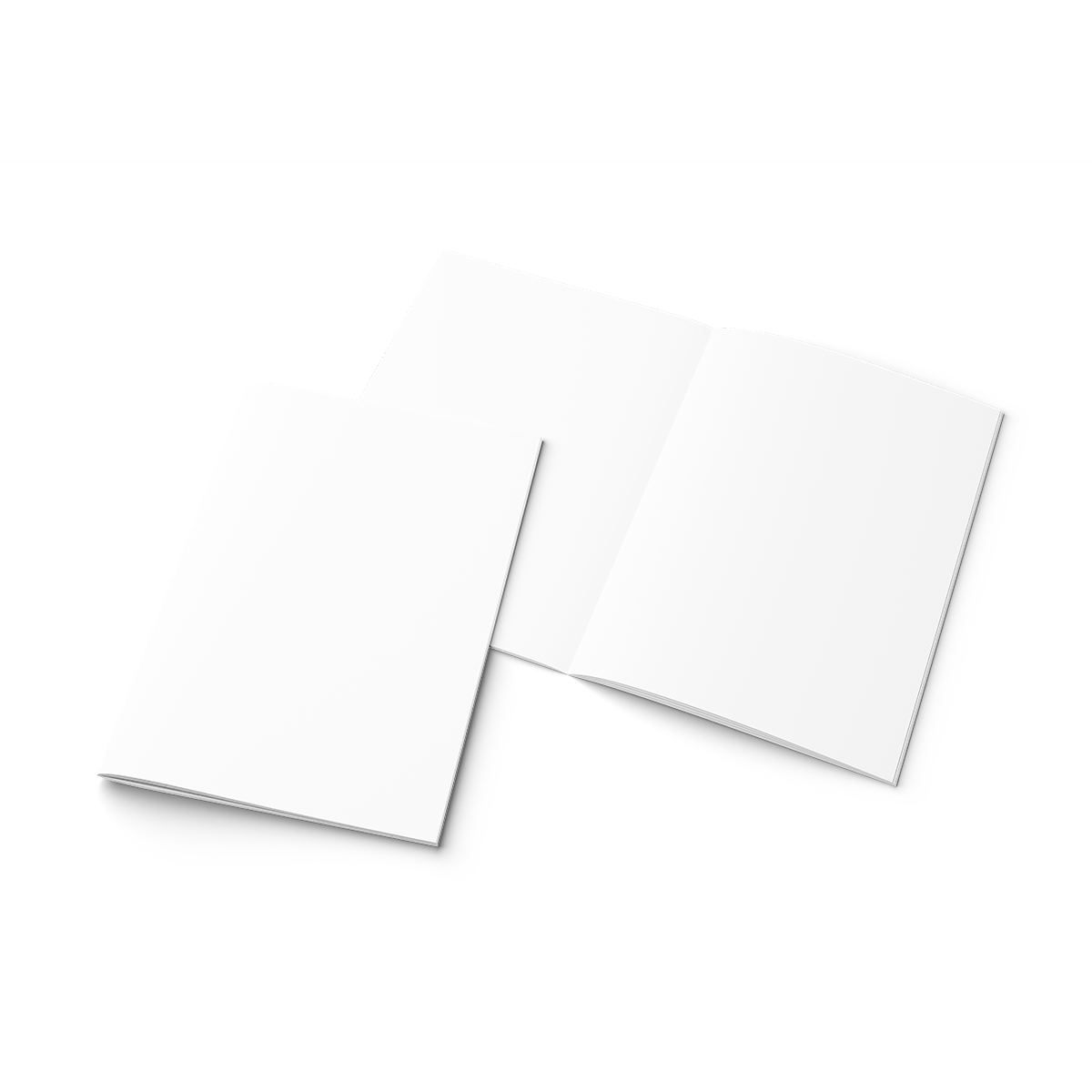
Brochure of Liturgie
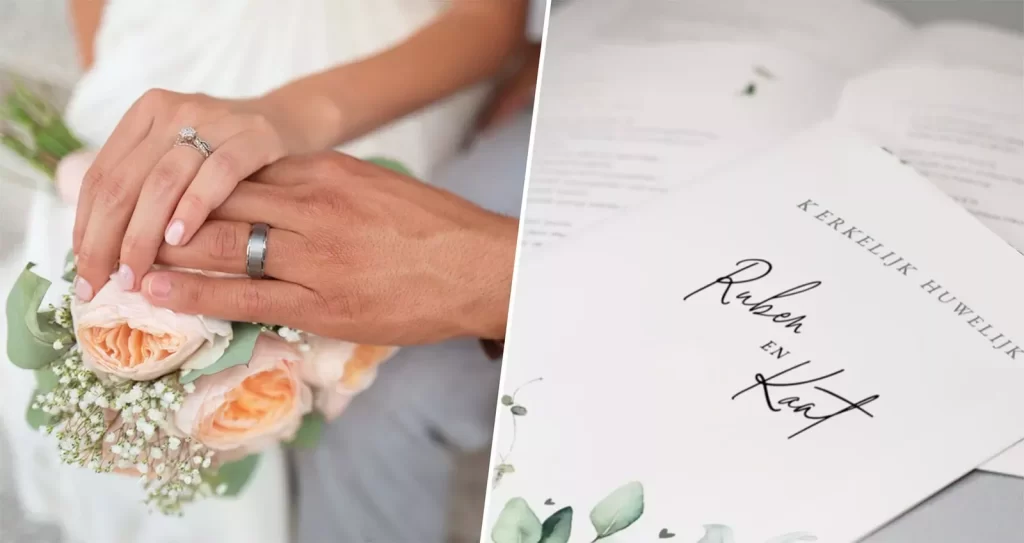
brochure-1024x543 Brochure of Liturgie

Specificaties

Aantal pagina’sKeuze uit 8 of 12 pagina’s (inclusief omslag)
FormaatA5 staand (148 x 210 mm)
Papiersoort170 grams gesatineerd MC of 170 grams HVO
Binding2 nietjes in de rug
Levertijd4 – 6 werkdagen
Minimale afnameVanaf 10 stuks
FolieNiet mogelijk
VerpakkingWordt verstuurd in blanco verpakking

Werkwijze

Maak een hoofdcategorie aan met als papiersoort ‘Houtvrij Offset 170 grams’ en ‘Silk MC 170 grams’. Mail naar Support welke maten je wilt verkopen. Kies één of meerdere formaten:

  • A5 staand – 8 pagina’s
  • A5 staand – 12 pagina’s

Start met ontwerpen via /kaarttype > Brochure (geniet) – 8 pagina’s of Brochure (geniet) – 12 pagina’s.
kaartttype-brochure-12p-1 Brochure of Liturgie
kaartttype-brochure-8p Brochure of Liturgie

/kaarttype > Brochure (geniet) – 8 pagina’s of Brochure (geniet) – 12 pagina’s

Hoe ontwerp je een brochure met 8 of 12 pagina’s?

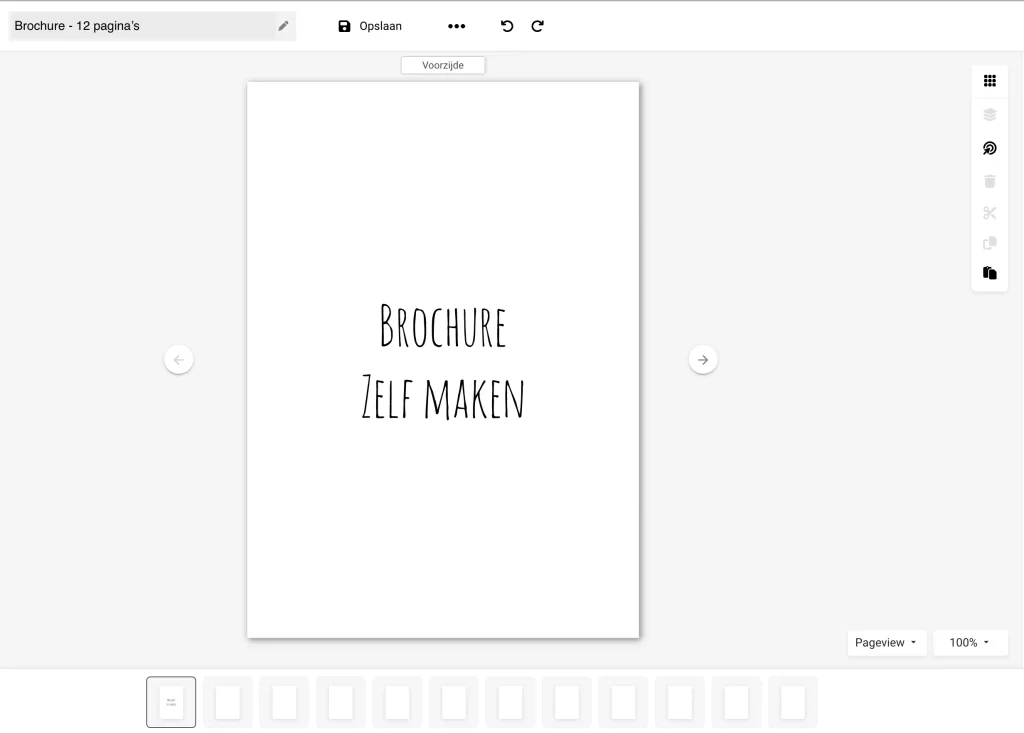
In de editor zie je alle pagina’s naast elkaar en de brochure kan naar wens dubbelzijdig ontworpen worden.

  1. Voorkant
  2. Pagina 1
  3. Pagina 2
  4. Pagina 3
  5. Pagina 4
  6. Pagina 5
  7. Pagina 6
  8. Pagina 7
  9. Pagina 8
  10. Pagina 9
  11. Pagina 10
  12. Achterkant
Brochure-Editor-1024x733 Brochure of Liturgie

Voorbeeld ontwerpen brochure in de editor
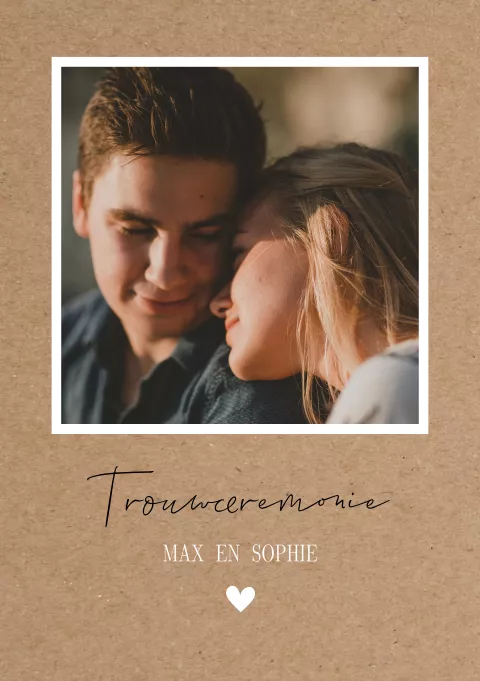
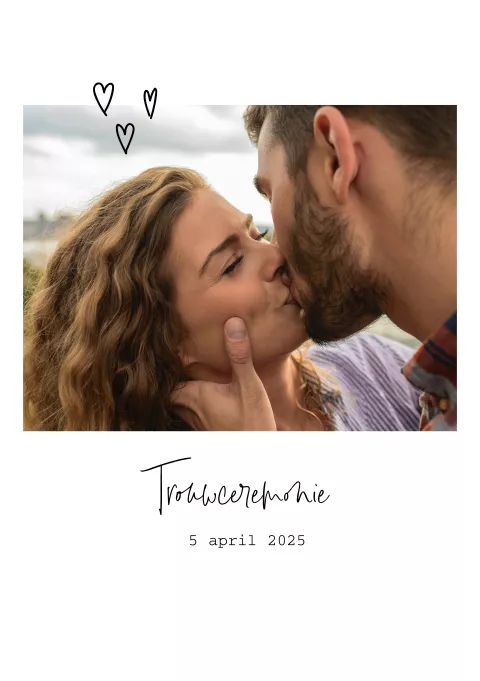
liturgie1 Brochure of Liturgie
liturgie2 Brochure of Liturgie

Voorbeelden brochures op Prettyorange.be

Borduren

Technische- en productspecificaties

HoofdcategorieNiet verplicht, cadeaus → ‘naam van het product’
Life event labelGift
ProductieprocesBorduren (geen print)
Opslag & transportWordt los verzonden van een kaartorder
VerpakkingOpgevouwen en vastgemaakt met een mooi lint
LevertijdVerzonden binnen 2 werkdagen
borduren-1024x344 Borduren

Hoe ontwerp ik een borduursel?

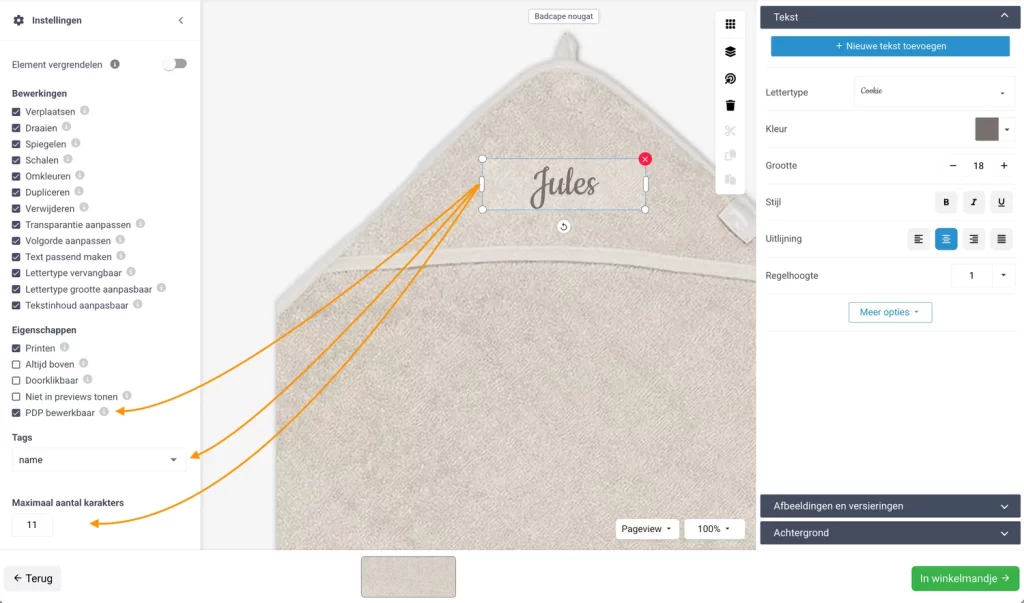
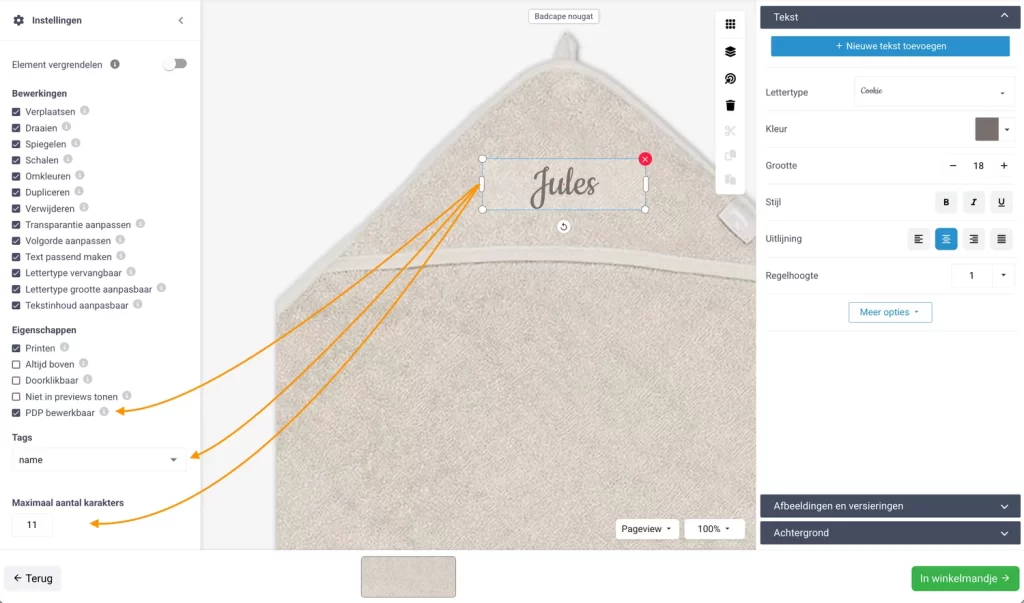
Je maakt het hetzelfde op als een kaart. Je ziet in de editor één vorm van het product op één pagina’s, het wordt namelijk altijd eenzijdig geborduurd. Het gebied is afgebakend waar je de naam kunt plaatsen. Je kunt van de vooraf ingestelde lettertypes en kleuren kiezen (dit zijn de opties die geschikt zijn voor borduurwerk). Selecteer daarna het tekstvak en open de objectinstellingen om de optie “PDP bewerkbaar” aan te zetten. Onderaan bij het tekstvak “Maximaal aantal karakters” vul je het getal in en geef bij Tags – ‘ name ‘ aan.

editor-badcape-1-1024x603 Borduren

Technische specificaties

CategorieCadeaus → ‘naam van het product’
Life event labelGift
ProductieprocesBorduren (geen print)
Opslag & transportWordt los verzonden van een kaartorder
lightbulb_outline

Tip

Kies een goed contrasterende borduurgarenkleur voor de beste zichtbaarheid.

warning

Belangrijke opmerking

Houd er rekening mee dat de werkelijke kleur van de borduring enigszins kan afwijken van de kleur op het scherm.

Verkoop & positionering

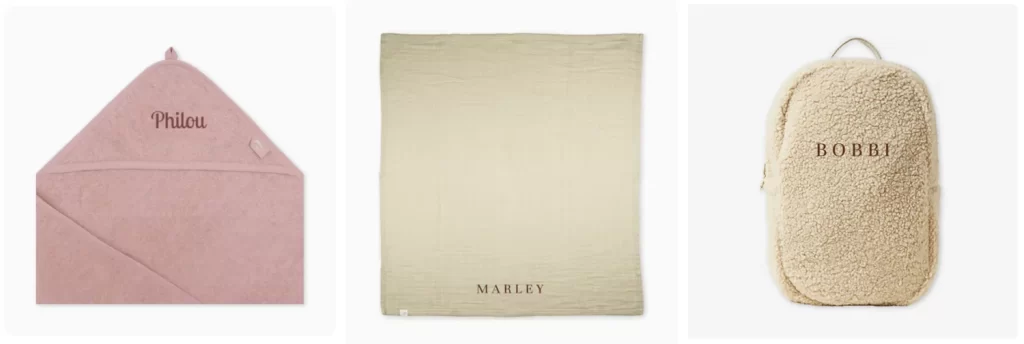
  • Doelgroep: Badcape, ideaal als kraamcadeau, babyshower geschenk of praktisch item voor jonge ouders.
  • Doelgroep: Hydrofieldoek, ideaal als kraamcadeau, babyshower geschenk of praktisch item voor jonge ouders, maar ook als herinneringscadeau voor baby-rouw.
  • Doelgroep: Rugzak, geschikt als kraamcadeau, peuter- of kleuterrugzak of verjaardagscadeau.

Boekenlegger

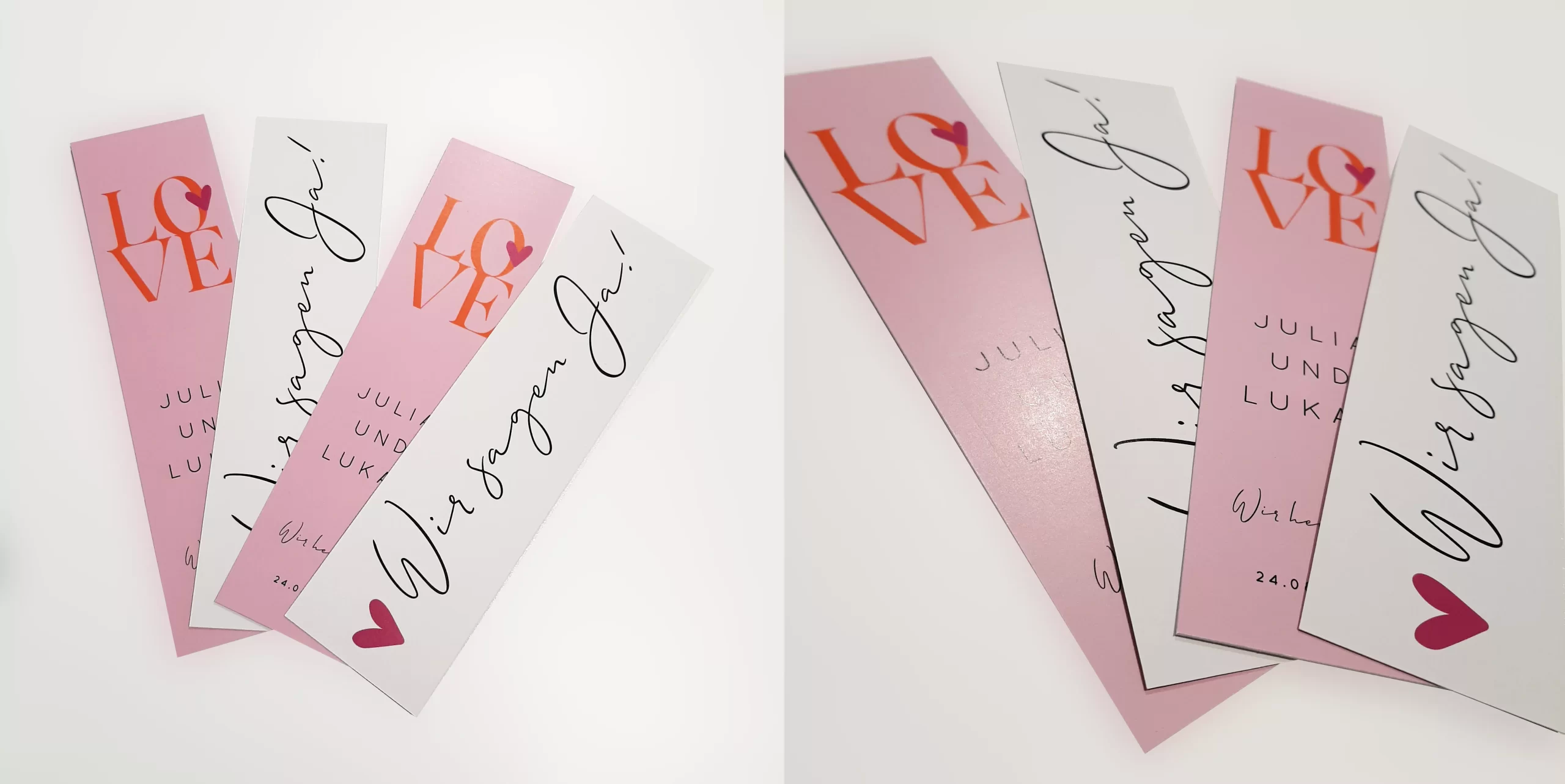
boekenlegger-1-1024x513 Boekenlegger

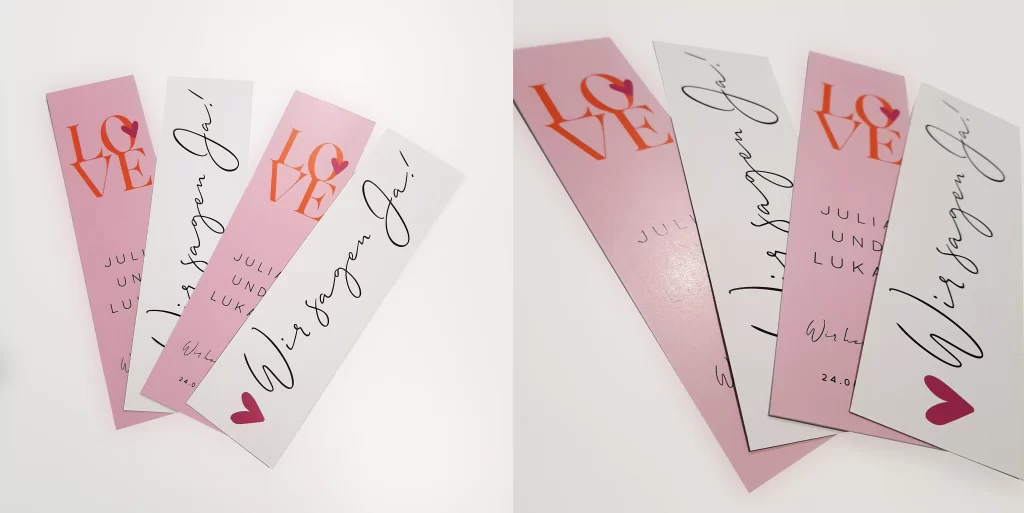
Voor alle boekenwurmen onder ons hebben we weer wat leuks. Nooit meer kwijt waar je was met onze personaliseerbare boekenlegger. In twee formaten: 48,5 x 180mm (per set van 4) en 54 x 150mm (per set van 3).

Specificaties

Formaat48,5 x 180mm
SetPer set van 4 (zelfde design)
MateriaalCoated karton en linnen (FSC)
BedrukkingDubbelzijdig
AfwerkingenFolie en hoogglans zijn mogelijk
Formaat54 x 150mm
SetPer set van 3 (zelfde design)
MateriaalCoated karton en linnen (FSC)
BedrukkingDubbelzijdig
AfwerkingenFolie en hoogglans zijn mogelijk

Hoe ontwerp ik een boekenlegger?

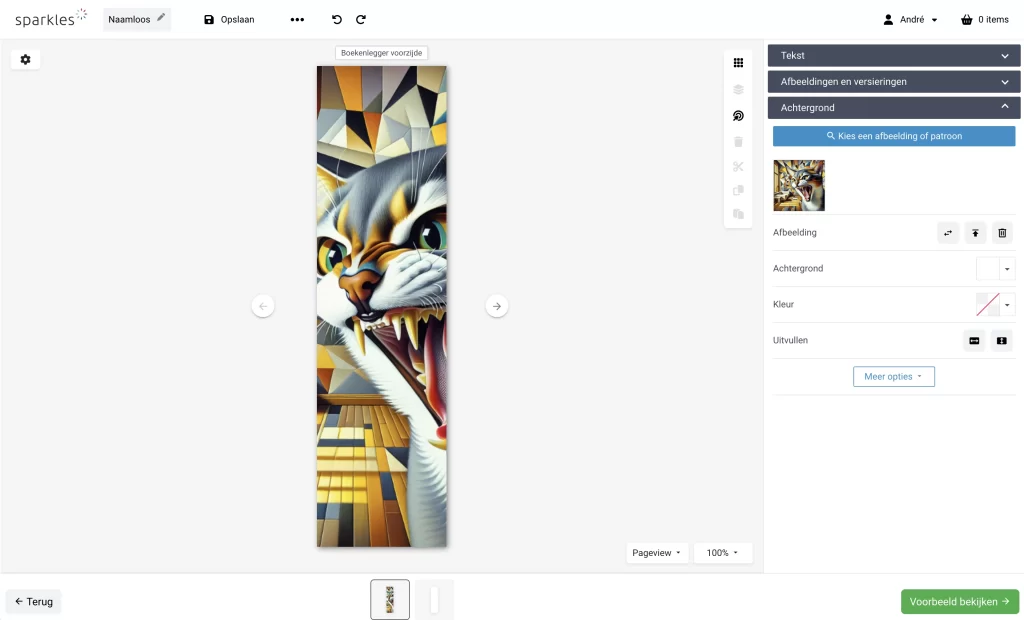
De boekenlegger maak je hetzelfde op als een kaart. Je ziet in de editor één vorm van een boekenlegger met twee pagina’s, de boekenlegger wordt namelijk dubbelzijdig bedrukt.

editor_boekenlegger-1-1024x620 Boekenlegger

Voorbeeld editor


Kiosk- of Geboortevlaggen

geboortevlag-inspiratie-1 Kiosk- of Geboortevlaggen

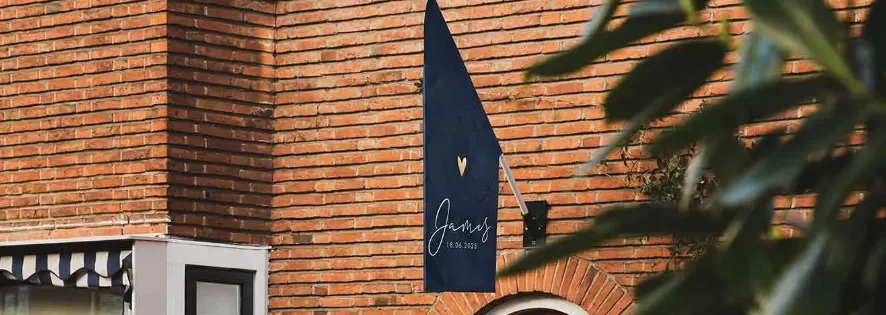
De vlag is gemaakt van PVC en past op elke normale vlaggenstok (denk aan de vlaggenstok die je met Bevrijdingsdag gebruikt). Er zit een lus + open zoom aan de bovenzijde waarin de stok kan worden gestoken.

Specificaties

FormatenKlein 50x50x100 en groot 60x60x120
MateriaalPVC, een weerbestendige, stevige stof (610 g/m²)
Rechtstreekse verzendingDeze geboortevlaggen kunnen NIET rechtstreeks worden verzonden
FolieNIET mogelijk
Levertijd5 – 6 werkdagen

Hoe ontwerp ik een geboortevlag?

  1. Maak een categorie aan voor de geboortevlag. Selecteer bij de hoofdcategorie-instellingen: PVC doek PVC doek, weerbestendig.
  2. Stuur een mail naar Support met de vraag om de geboortevlag toe te voegen aan jouw winkel.
  3. Maak een tag aan voor geboortevlag. Dit kun je bijvoorbeeld doen onder een taggroep voor extra producten.
  4. Je kan nu aan de slag met het ontwerpen van jouw geboortevlag.
lightbulb_outline

Tip

Maak een hoofdcategorie aan voor bijvoorbeeld ‘Aankondigingsproducten’ en maak hieronder subcategorieën aan voor de extra producten die je aanbiedt.

De opmaak van de geboortevlag

Vlag_vlak Kiosk- of Geboortevlaggen

Volledige achtergrond bedekt

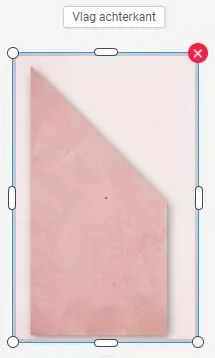
  • Open de gewenste vlag via www.jouwshopnaam.nl/kaarttype. Het formaat van de vlaggen is 50x50x100 of 60x60x120.
  • Maak 1 zijde van de vlag op. Probeer niet al te grote bestanden te gebruiken. De vlaggen hebben een resolutie van 150dpi op ware grootte. Let bij vector elementen erop dat je niet te veel ankerpunten gebruikt.
  • Zorg dat de achtergrond het hele veld bedekt.
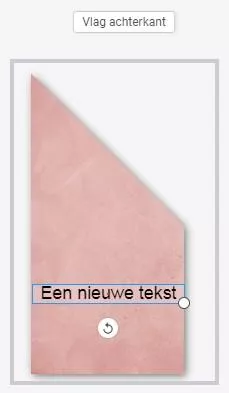
  • Plaats de gewenste tekstkaders in het midden van de vlag.
Vlag_tekst Kiosk- of Geboortevlaggen

Tekst gecentreerd

  • Plaats alle andere elementen.
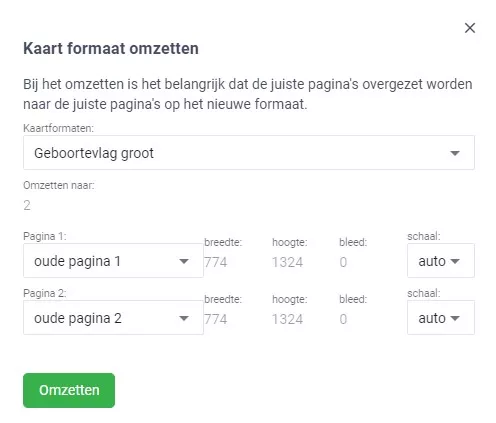
  • Wanneer 1 zijde af is ga je naar “kaartformaat omzetten” en kies de vlag. Pas daarna pagina 2 aan naar pagina 1.
Kaartformaat_vlag Kiosk- of Geboortevlaggen

Kaartformaat omzetten

  • Spiegel de achtergrond op pagina 2 en zet alle tekstkaders weer in het midden.
  • Vergrendel alle elementen, behalve de naam, op pagina 1 en 2 zodat de klant dit niet kan aanpassen.
  • Sla het ontwerp op als nieuw ontwerp.
  • Voeg op het tabblad Ontwerpen in het CMS de juiste categorie toe en hang tags aan het ontwerp. Gebruik als life event geboortekaart-overig.

Online zetten van de geboortevlag

  • Taggen van de geboortevlaggen werkt op dezelfde manier als met kaarten. Als je grote en kleine vlaggen aanbiedt, maak dan een label aan met bijvoorbeeld: grote vlag en kleine vlag. Zo kun je een pagina voor je geboortevlaggen maken.
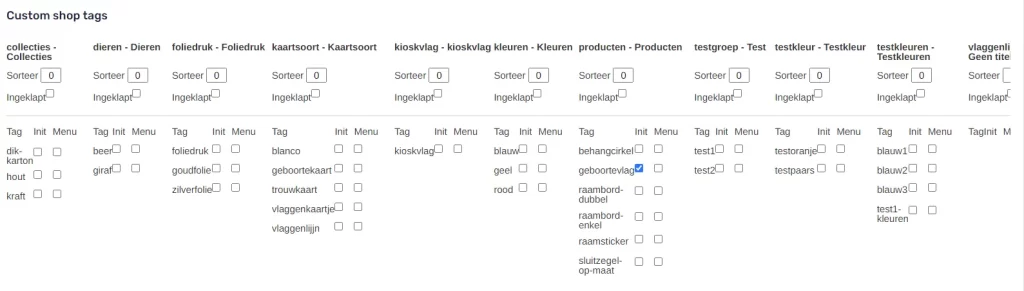
  • Maak nu een pagina aan voor de geboortevlaggen. Om de pagina te maken kies je bovenaan de nieuwe pagina voor ‘custom content + kaarten’. Zet hier de tag ‘geboortevlag’ op init.
Geboortevlag_init-1024x291 Kiosk- of Geboortevlaggen

Geboortevlag init

lightbulb_outline

Tip

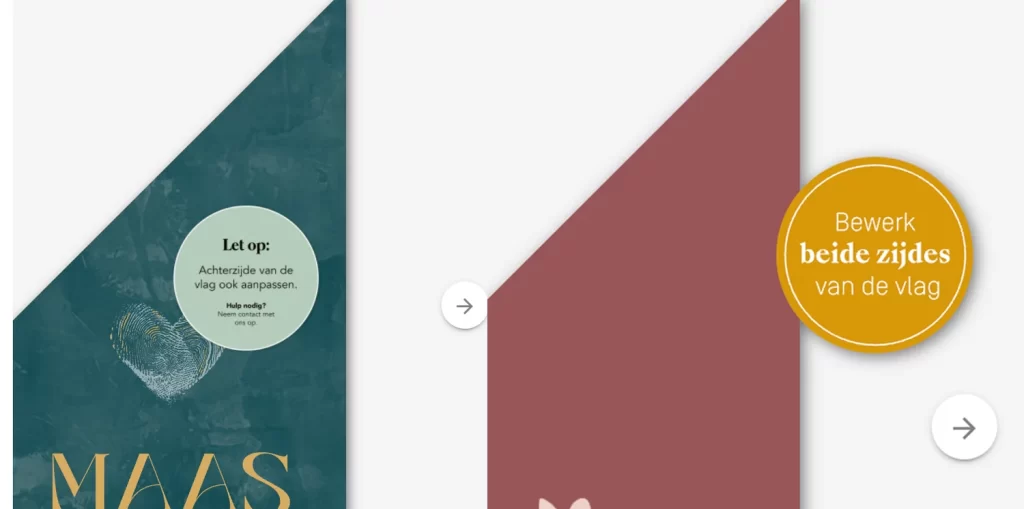
Vermeld op de site in de FeaturedImage dat pagina 2 ook moet worden ontworpen. Of plaats een label met informatie op het design in de editor.

vlaggen-1024x509 Kiosk- of Geboortevlaggen
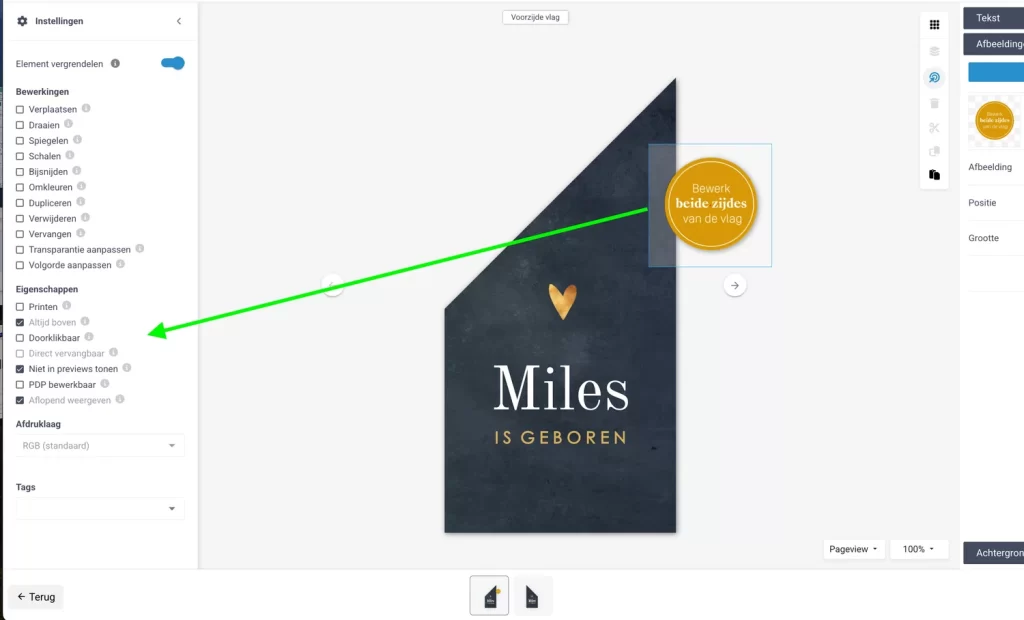
vlaggen_editor-1024x620 Kiosk- of Geboortevlaggen
  • Maak een ronde afbeelding in jouw stijl met daarin de tekst en sla deze afbeelding op als PNG.
  • Ga op jouw webshop naar een vlag en open deze vlag in de editor.
  • Klik in de editor op ‘afbeeldingen en versieringen’ en voeg de afbeelding van het rondje toe.
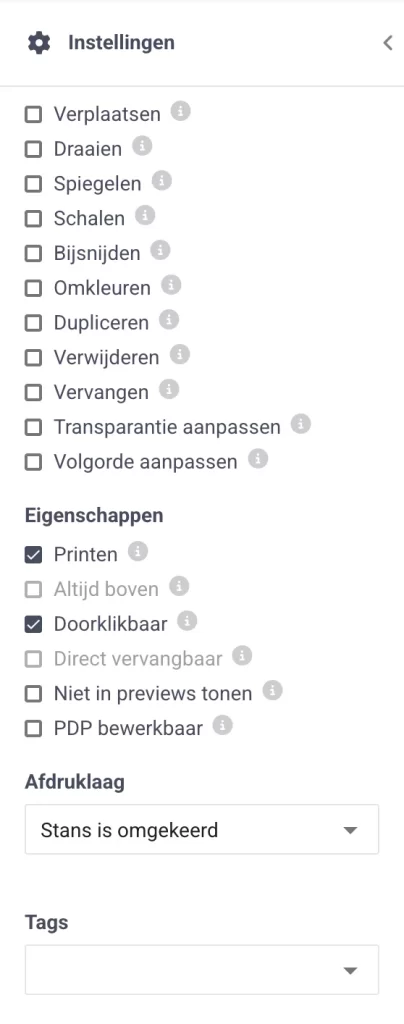
  • Klik op de zojuist toegevoegde afbeelding en vervolgens op het tandwiel links bovenin het scherm.
  • Zorg ervoor dat de juiste vinkjes aanstaan:
    • printen UIT
    • altijd boven AAN
    • doorklikbaar AAN
    • niet in previews tonen AAN
    • PDP bewerkbaar UIT
    • Aflopend weergeven AAN (zo kun je de afbeelding buiten het canvas van de Editor plaatsen)
  • Zet de afbeelding op een logische plek, bijvoorbeeld rechts van de vlag.
  • Overschrijf het design.

Laat de vlag niet te lang achter elkaar buiten hangen. Deze blijft het mooist als je ’m binnen haalt bij slecht weer, wind of stevige regen. Dan kunnen klanten de vlag meerdere jaren achter elkaar gebruiken bij bijvoorbeeld verjaardagen of feestjes.

warning

Opmerking

Laat de vlag niet te lang achter elkaar buiten hangen. Deze blijft het mooist als je ’m binnen haalt bij slecht weer, wind of stevige regen. Dan kunnen klanten de vlag meerdere jaren achter elkaar gebruiken bij bijvoorbeeld verjaardagen of feestjes.

Inspiratie

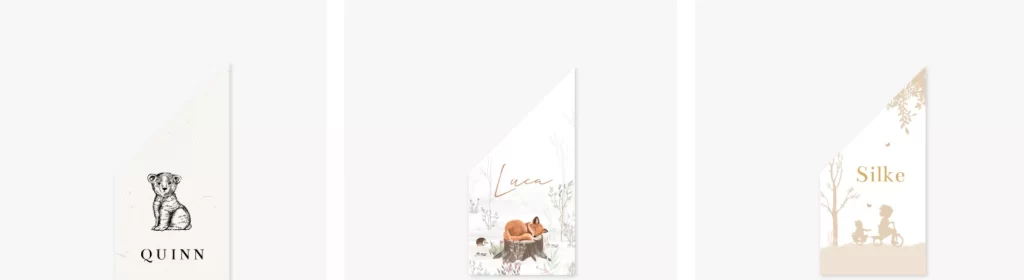
geboortevlag-inspiratie2-1024x280 Kiosk- of Geboortevlaggen

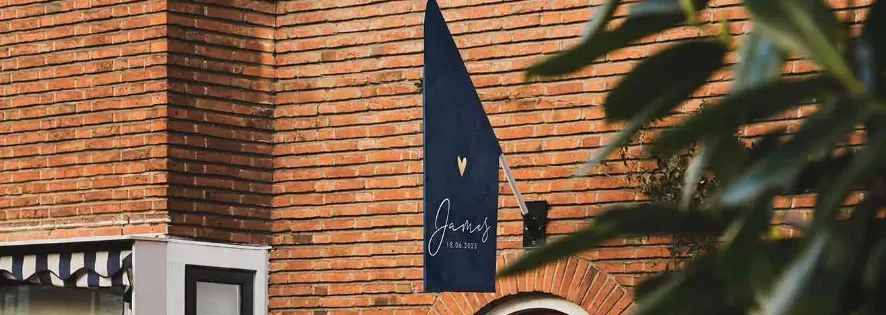
Voorbeelden geboortevlaggen op Madeformoments.nl


Bellybands: kalkpapier

bellyband-calco Bellybands: kalkpapier

Een wikkel met fullcolor designs voor om je pocketfold. Je kunt kiezen voor kalkpapier. Hoe leuk is dat!

Specificaties

PapiersoortKalkpapier 150 grams FREEFORM
Formaat30,5 x 4,5 cm
ProefdrukNiet mogelijk
VerzendingVerzonden in een bruine C4 envelop
BedrukkingFullcolour, folie NIET mogelijk
Levertijd1-2 werkdagen

Hoe ontwerp ik een bellyband?

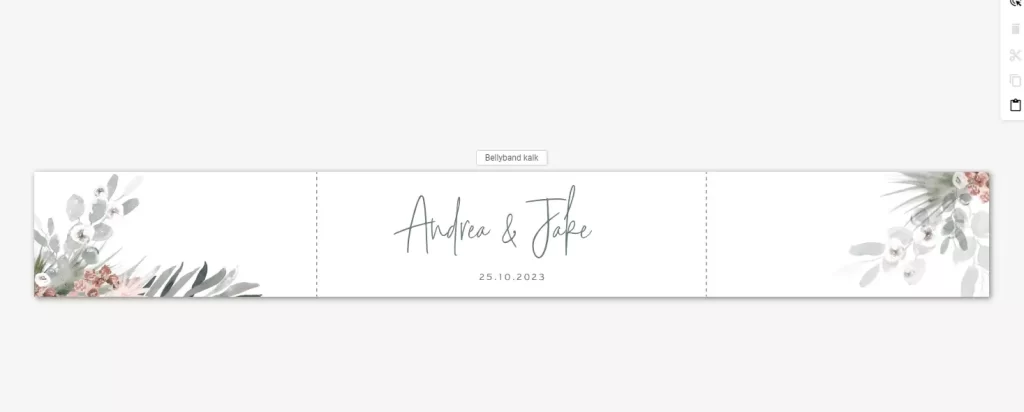
In de editor zie je een template waaraan een stippellijntje is toegevoegd. Wanneer de klant binnen dit vlak blijft met de tekst, zal het niet worden ‘omgevouwen’. Want een bellyband vouw je natuurlijk om de pocketfold heen. We hebben gekozen de stippellijntjes aan te passen aan de staande pocketfold, dan weten we zeker dat hij ook bij de vierkante goed gaat. Het design zelf zoals bloemen kunnen gewoon over de stippellijntjes heen worden gezet zodat het leuk doorvloeit naar de achterkant.

bellybands-calco-editor-1024x412 Bellybands: kalkpapier

Voorbeeld bellybands ontwerpen in de editor

PDF

In de pdf zie je deze stippellijn dus netjes niet.

pdf-bellybands-1024x175 Bellybands: kalkpapier

Voorbeeld PDF bellybands

lightbulb_outline

Tip

De Bellyband hoeft niet onder een aparte Hoofdcategorie. Een subcategorie onder een bestaande hoofdcategorie is voldoende. Hiermee kun je onderscheid maken tussen life events, bijvoorbeeld: Bellyband geboorte en Bellyband trouwen.

1.1. Maak een categorie aan.

  • Selecteer bij de hoofdcategorie-instellingen Calco 150 grams Transparant wit papier (150grams) als materiaal onder de FREEFORM papiersoorten
  • Vraag aan Support om het product Bellyband te activeren en de prijzen te koppelen.

Wil je meer weten over het maken van een categorie? Ga naar: CMS: Kaarten op je site zetten

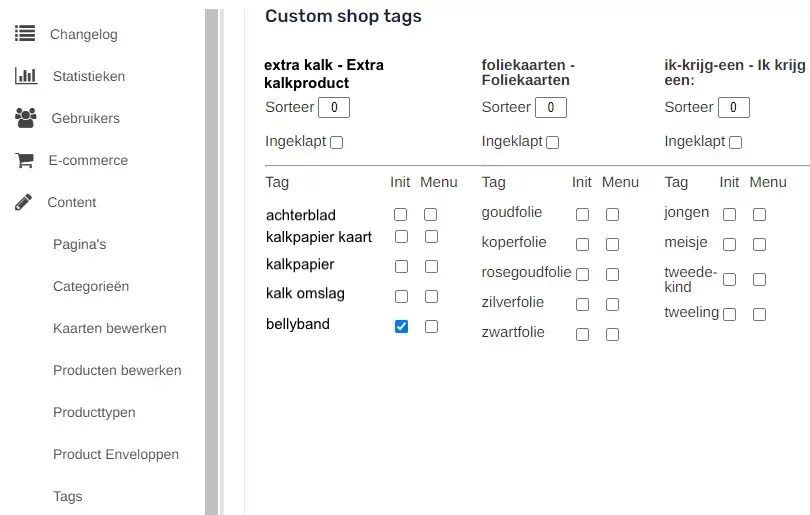
1.2 Maak een tag voor je bellybands

lightbulb_outline

Tip

Wanneer je de bellybands gaat uploaden op de pagina, dan zijn ze op de PDP gewoon wit. Van de doorzichtige papiersoorten kunnen we (nog) geen preview maken. Er wordt aangeraden te werken met featured images.

Wil je meer weten over het aanmaken van tags? Ga naar: CMS: Kaarten op je site zetten

1.3 Kalk Bellybands aan de shop toevoegen

  • Sla het ontwerp in jouw collectie door op het tabblad ‘Voorgestelde designs’ in het CMS de juiste categorie toe te wijzen en tags aan het design te hangen.
  • Hierna werkt het opslaan in de collectie en het live zetten hetzelfde als bij kaarten.
  • Kies voor het life event dat past bij het ontwerp; ‘geboorte-overig’ of trouwen-overig.

1.4. Collectiepagina maken

  • Om een collectiepagina te maken, kies je bovenaan de nieuwe pagina voor ‘custom content + kaarten’.
  • Het toevoegen van de bellybands aan een pagina werkt op dezelfde manier als met kaarten. Zo kun je met de tags die je eerder hebt aangemaakt de kaarten inladen.
bellyband-tag-maken Bellybands: kalkpapier

Collectie bellyband kalk maken

Wil je meer weten over het maken van een collectiepagina? Ga naar: Handleiding CMS


Jollein Badcape met naam

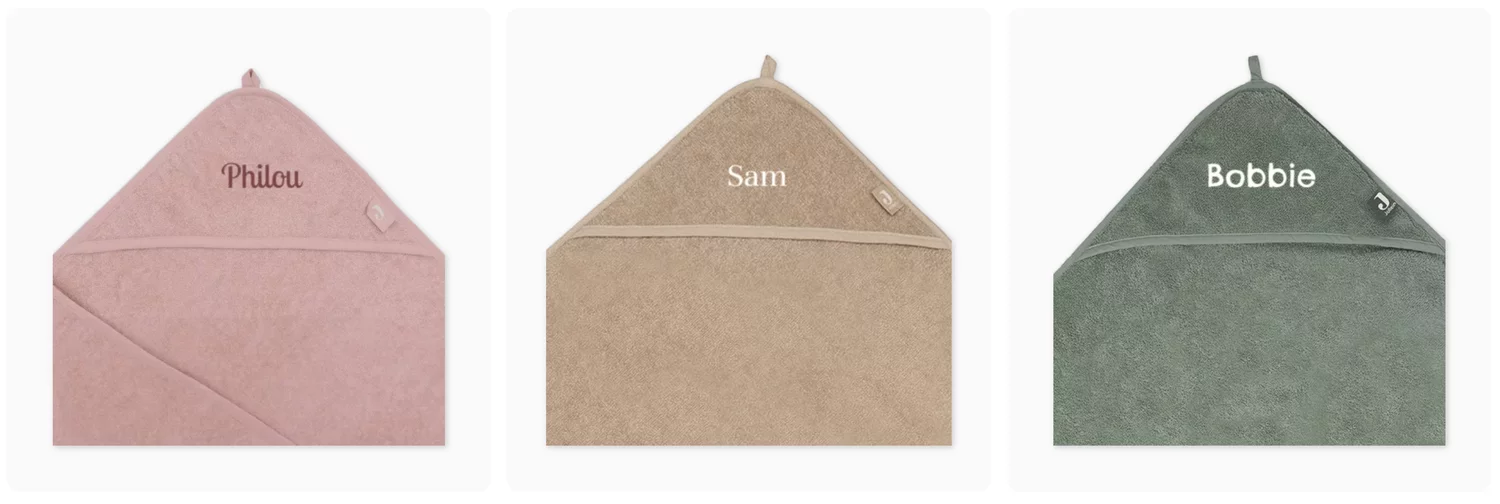
Maak je Jollein badcape nog specialer door hem te laten personaliseren! Deze luxe badcape, superzacht en van topkwaliteit, kan worden voorzien van een naam. Een gepersonaliseerde badcape is ook een schitterend kraamcadeau.

Productspecificaties

MerkJollein
Afmeting75 x 75 cm
Materiaal100% biologische katoen
BevestigingMet lusje om badcape aan op te hangen
BinnenkantBadstof
Buitenkantteddyberen print
KleurenAsh green, Biscuit, Lichtroze, Nougat, Wit, Zand en Wild rose
LabelJ Jollein-label
WaslabelQR-code naar Öko-Tex certificaat

Personalisatie & Ontwerpen

  • Personalisatie via productpagina: Naam, Kleur, Lettertype, Borduurgarenkleur (keuze uit 15+ kleuren)
  • Borduuroppervlakte: 20 cm breed x 4 cm hoog
  • Maximale stickhoogte: 4 cm
  • Positionering: Naam wordt gecentreerd geborduurd
  • Belangrijk:
    • Hoe langer de naam, hoe kleiner het borduursel wordt
    • Alleen geschikt voor namen, geen andere vormen of afbeeldingen
    • De editor is niet van toepassing – de klant personaliseert direct via de productpagina
badcape-1024x344 Jollein Badcape met naam

Hoe ontwerp ik een badcape?

De badcape maak je hetzelfde op als een kaart. Je ziet in de editor één vorm van de cape op één pagina, de cape wordt namelijk eenzijdig geborduurd. Het gebied is afgebakend waar je de naam kunt plaatsen. Je kunt van de vooraf ingestelde lettertypes en kleuren kiezen (dit zijn de opties die geschikt zijn voor borduurwerk). Selecteer daarna het tekstvak en open de objectinstellingen om de optie “PDP bewerkbaar” aan te zetten. Onderaan bij het tekstvak “Maximaal aantal karakters” vul je het getal 11 in en geef bij Tags – ‘name’ aan.

editor-badcape-1024x603 Jollein Badcape met naam

Technische Specificaties

CategorieCadeaus → Badcape
Life event labelGift
ProductieprocesBorduren (geen print)
Opslag & TransportWordt los verzonden van een kaartorder
lightbulb_outline

Tip

Lorem ipsum dolor sit amet, consectetur adipiscing elit. Aenean diam dolor, accumsan sed rutrum vel, dapibus et leo.

warning

Belangrijke opmerking

Lorem ipsum dolor sit amet, consectetur adipiscing elit. Aenean diam dolor, accumsan sed rutrum vel, dapibus et leo.

Verpakking & Verzending

VerpakkingVierkant gevouwen en vastgemaakt met een mooi lint
LeverancierSparkles Gifting
LevertijdVerzonden binnen 2 werkdagen

Verkoop & Positionering

Doelgroep: Ideaal als kraamcadeau, babyshower geschenk of praktisch item voor jonge ouders.

USP’s

  • Gemaakt van 100% biologische katoen
  • Ook te gebruiken als wikkeldeken voor in de maxi-cosi
  • Persoonlijk geborduurd met naam in kleur naar keuze
  • Heerlijk warm, geborgen en comfortabel; perfect voor baby’s
  • Verkrijgbaar in zeven stijlvolle kleuren
  • Levertijd 3 tot 4 werkdagen

Adressticker (bewerkbaar)

inspiratie-adressticker2-1024x188 Adressticker (bewerkbaar)

Specificaties

FormatenMeerdere formaten en vormen
MateriaalGedrukt op Stickervel Mat
FolieFolie mogelijk
Levertijd2-3 werkdagen
OverigExclusief verzendkosten
Voegt de klant folie toe, dan komt er toeslag per vel bij
Er hoeft geen aparte hoofdcategorie worden aangemaakt
Wordt niet automatisch gegenereerd op de upsell-pagina

1. Belangrijk bij het ontwerpen van adresstickers

Een kleur op de achtergrond is mogelijk, maar er moet genoeg contrast in zitten ten opzichte van de tekst die klanten kunnen invullen, zodat het adres goed opvalt voor de bezorgdiensten. Hiervoor kan de optie ‘Omkleuren’ worden uitgezet, zodat de klant alleen de kleur kan gebruiken die un het ontwerp staat.

Er moet ongeveer 3pt aangehouden worden voor het lettertype van de voorbeeldtekst, de exacte grootte is afhankelijk van het gekozen lettertype. Tip: zet de tekstvakken vast, zodat deze altijd in het midden van de sticker staat uitgelijnd voor de klant.

voorbeeld-adresstickers-editor Adressticker (bewerkbaar)

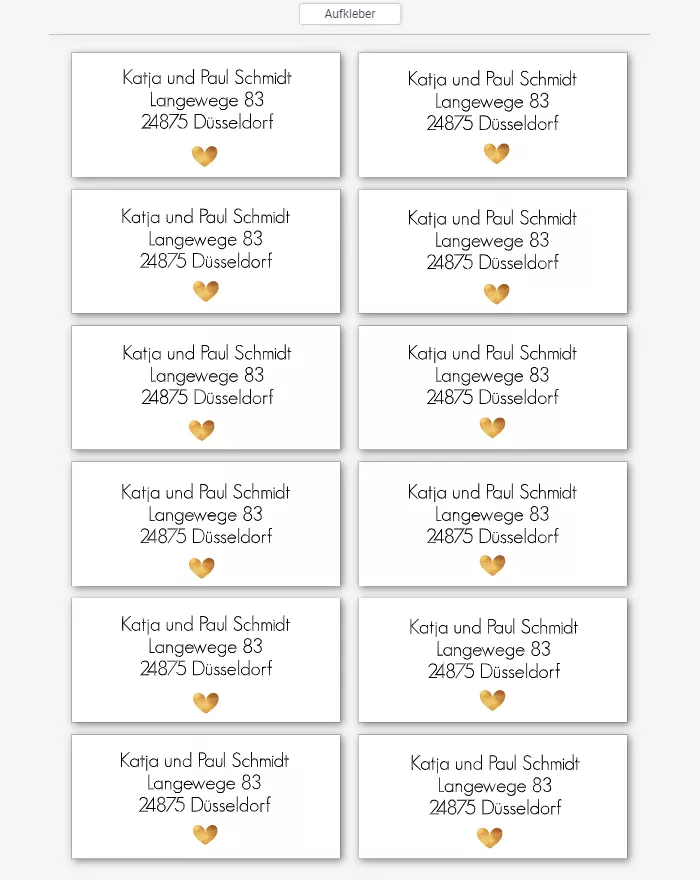
Voorbeeld adresstickers ontwerpen in de editor

2. Adressen uploaden?

Een adressenlijst uploaden is helaas (nog) niet mogelijk.
Er zijn twee opties hoe de klant gepersonaliseerde adresstickers kan bestellen.

  • Optie 1 – Zonder adres
    De klant kan ervoor kiezen om adresstickers op te maken zonder de adressen er al op te vermelden, de klant kan deze dan na ontvangst van de stickers met de hand opschrijven.
    Let op; in dit geval krijgt de klant staffelkorting op de adresstickers, omdat er dan meerdere keren exact hetzelfde ontwerp wordt geprint.
  • Optie 2 – Met adres
    Er kan ook worden gekozen om op elke sticker een adres te typen. Heeft de klant meer adressen dan mogelijk is in het ontwerp, zoals op het voorbeeld hierboven 12 adressen? Dan moet het huidige ontwerp worden gekopieerd (dan komt er een kopie in de eigen collectie te staan) en kan deze bewerkt worden met nieuwe adressen. Dit kan oneindig worden herhaald.
    Let op; in dit geval moet elk ontwerp 1 keer in de winkelmand geplaatst worden en geld de staffelkorting niet.

3. Afmetingen en vormen

Afmetingen:

  • Adressticker – vorm rechte hoek 97x45mm – Sticker (12 per vel)
  • Adressticker – vorm afgerond 97x34mm – Sticker (14 per vel)
  • Adressticker – vorm afgeronde hoek 65x34mm – Sticker (14 per vel)
  • Adressticker – vorm rond Ø 63mm – Sticker (12 per vel)
warning

Opmerking

Voegt de klant folie toe, dan komt er toeslag per vel bij.

4. Inspiratie

inspiratie-adressticker Adressticker (bewerkbaar)

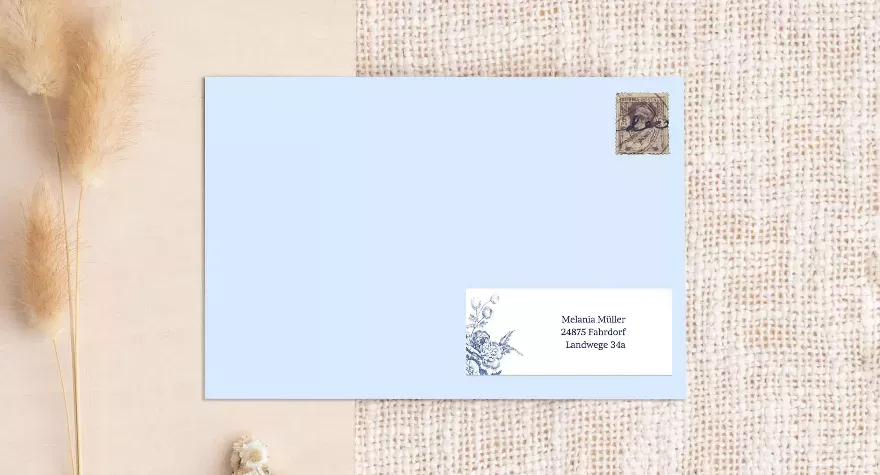
Voorbeeld adressticker


A4 stansvellen enkel- en dubbelzijdig met ‘nikken’

Specificaties

ProductStansvel kaart A4 formaat dubbelzijdig – FF1696
Vormen en aantallenAlle vormen en hoeveelheden zijn mogelijk, zolang het binnen een vierkant SVG bestand staat.
PapiersoortenCoated karton Glad, stevig papier (300 grams) voor FREEFORM
Linnen (FSC), stevig papier met een licht voelbare structuur (300 grams) voor FREEFORM
FolieAlle foliesoorten zijn mogelijk op de A4 drukvellen met nikken
EnvelopEr zit een 12x18cm envelop aan gekoppeld
Minimale grootte elementenMinimaal 2 x 2 cm
Levertijd3 – 5 werkdagen
UitleveringHet A4 vel wordt in z’n geheel uitgeleverd, de elementen blijven in het A4 vel hangen door middel van kleine puntjes (nikken)
vb-a4stansvel-675x1024 A4 stansvellen enkel- en dubbelzijdig met 'nikken'

Voorbeeld Stansvel A4

1. Hoe ontwerp ik labels?

  1. Er hoeft geen aparte hoofdcategorie hiervoor aangemaakt te worden. Support zal dan de juiste prijzen en formaten aanzetten.
  2. Selecteer bij de hoofdcategorie-instelling, waar de designs onder staan, de papiersoort voor Freeform: Coated karton Glad, stevig papier (300 grams) en Linnen (FSC) Stevig papier met een licht voelbare structuur (300 grams) als beschikbare papiersoort.
  3. Maak een tag aan voor het item (CMS > Content > Tags) bv naamkaart, label, geboortekaart, om de labels in te laden. Bijvoorbeeld onder ‘Kaartsoort’. Naar tag’s
  4. Er worden geen enveloppen gekoppeld
  5. Je kan nu aan de slag met het ontwerpen.

2. De opmaak

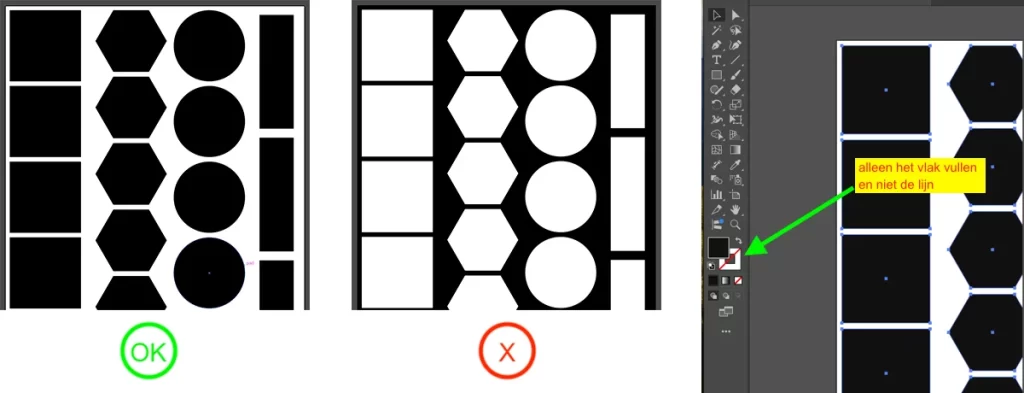
  • De stansvorm maak je op als A4 (210x297mm) voor de Stansvel kaart A4 formaat dubbelzijdig in een SVG bestand. Dit wordt dan gedrukt op een A4 vel met ‘nikjes’ (stansvorm A4 formaat).
  • De vormen van de items (op het juiste formaat) dien je uit te sparen uit het ‘canvas’. De hoeveelheid items op een vel kies je zelf.
  • Voeg de gemaakte stansvorm toe aan het gekozen product, Stansvel kaart A4 formaat dubbelzijdig in de Editor.
lightbulb_outline

Tip

Voor de Stansvel kaart A4 formaat dubbelzijdig. Houd de veiligheidsmarge van 5 mm van de rand aan en 5 mm tussen de vormen, inclusief 1 mm afloop van beide vormen.

Labels in de editor maken

  • Vul de vorm uit tot de rand van de kaart en zorg dat deze horizontaal en verticaal gecentreerd is. Let op: de volledige vorm moet exact tot aan de randen van de kaart staan en niet erover.
  • Zet de volgende instellingen aan (en uit):
stansinstellingen-404x1024 A4 stansvellen enkel- en dubbelzijdig met 'nikken'

Stansinstellingen

  • Je kunt nu verder met het ontwerpen.
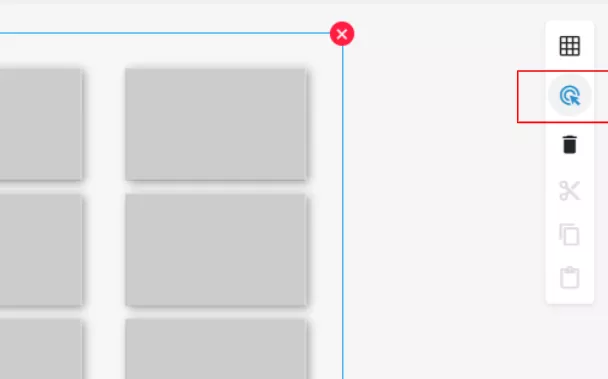
  • Als je de stansvorm wilt verwijderen of aanklikken, vink dan eerst het vierkantje in de balk aan om doorklikbare elementen klikbaar te maken.
  • Deze doorklikbaarheid staat aan zodat klanten de stansvorm niet kunnen verschuiven en door het element heen klikken.
doorklikbaar-functie A4 stansvellen enkel- en dubbelzijdig met 'nikken'

Doorklikfunctie in de editor

3. Inspiratie

inspiratieA4Vast-1024x423 A4 stansvellen enkel- en dubbelzijdig met 'nikken'

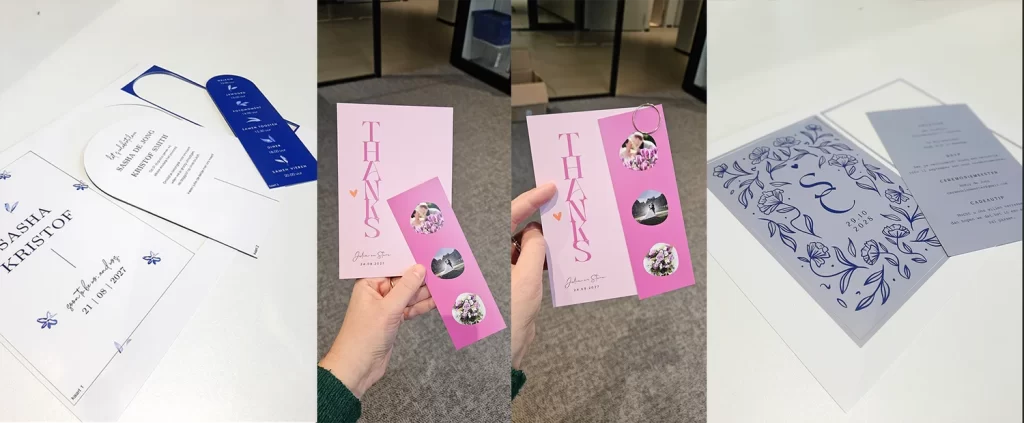
Voorbeelden van A4 Stansvellen met Labels


Gepersonaliseerde A4-inlegvel

Productomschrijving

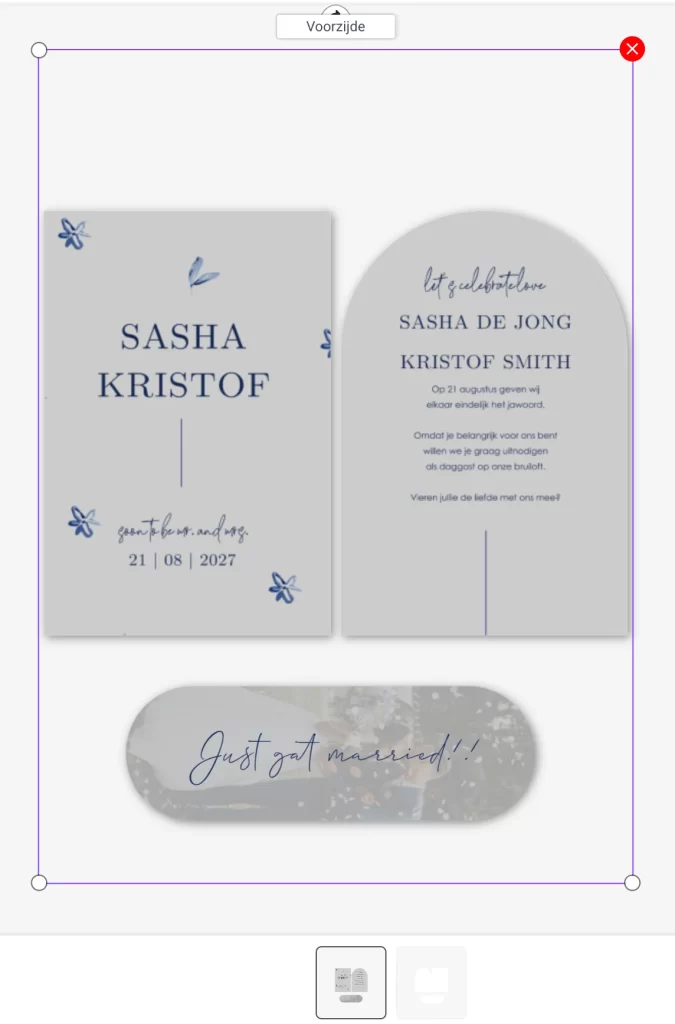
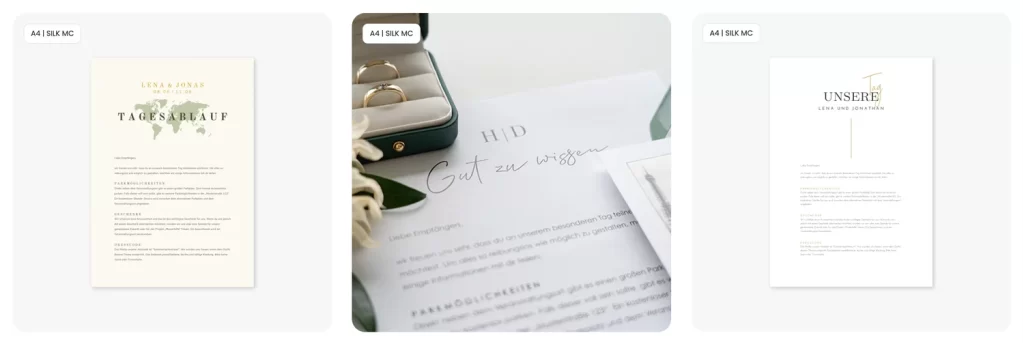
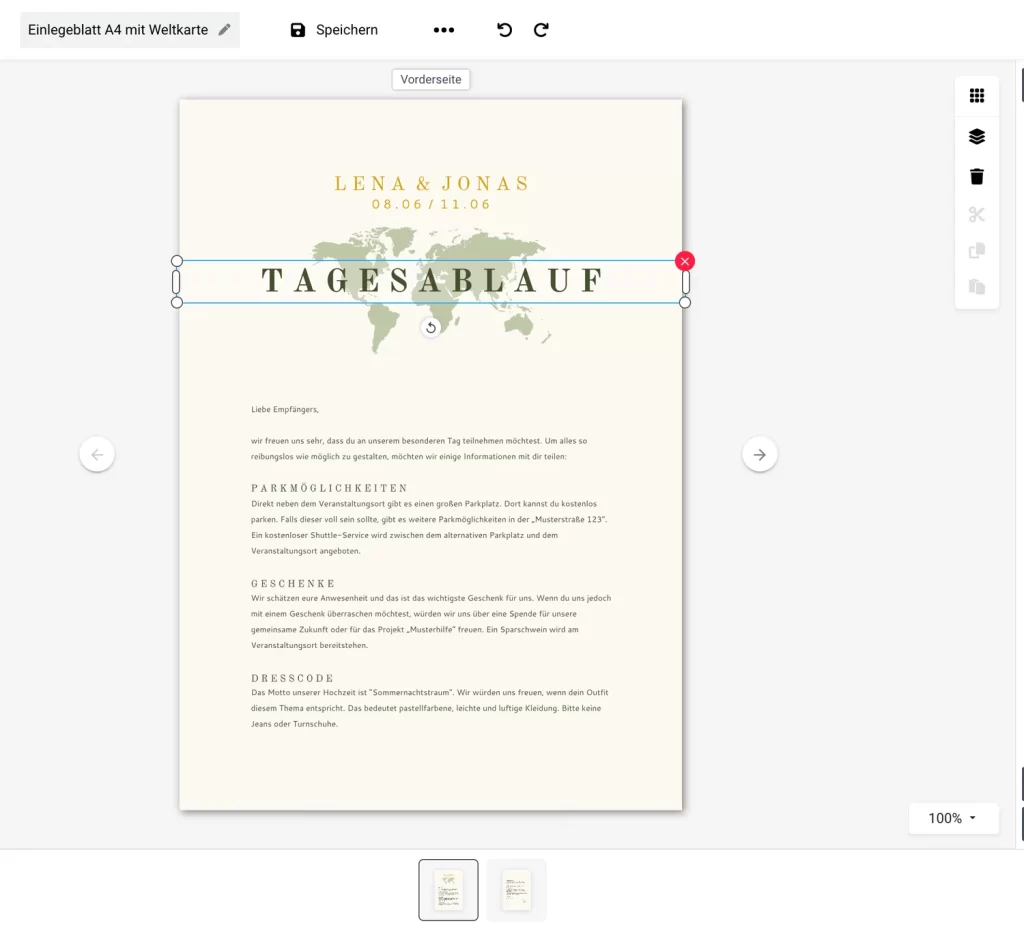
Met dit gepersonaliseerde A4-inlegvel voeg je op stijlvolle wijze extra informatie toe aan een trouwkaart, uitnodiging voor een 21-diner, babyborrel of elk ander speciaal moment. Het inlegvel (qua dikte vergelijkbaar met een vel uit de printer) biedt ruimte voor een ceremoniemeestersbrief, dagprogramma, persoonlijke boodschap of creatieve invulling naar keuze. Klanten kunnen hun eigen ontwerp uploaden of kiezen voor een van de beschikbare sjablonen.

Specificaties

Afmeting21 x 29,7 cm (staand enkel), met 3 mm bleed rondom
BedrukkingFull Colour (beide zijden)
Freeform papierSilk MC – 135g/m2, iets gladder en stevig papier
Foliedruk / SpotUVNiet mogelijk
Minimale bestelhoeveelheid10 exemplaren

Personalisatie & Ontwerpen

  • Uploadmogelijkheden: Klanten kunnen een eigen ontwerp uploaden.
  • Designvrijheid: Vrije opmaak aan beide zijden.
  • Aanbevolen gebruik: Ceremoniemeestersbrief, dagprogramma, persoonlijke notities of uitnodigingstekst. Ook een originele trouwkaart zoals een ‘krant’ als uitnodiging behoort tot de mogelijkheden.
  • Let op: Geen speciale afwerkingen mogelijk zoals folie of Spot UV.
A4-inleg-1024x344 Gepersonaliseerde A4-inlegvel

Hoe ontwerp ik een A4 inlegvel?

Bij het maken van een ontwerp of de maatvoering, let er op dat je het Illustrator-/Photoshop-bestand opmaakt in het formaat 210×297 mm (originele grootte A4). Dat is vooral belangrijk voor de maatvoering, die je als aparte PNG of SVG bestand kunt ontwerpen. Upload de bestanden in de editor en schaal ze naar 100%, zodat de maatvoering klopt. In de editor kun je het inlegvel op dezelfde manier ontwerpen als een kaart.

editor_A4-inleg-1024x930 Gepersonaliseerde A4-inlegvel

Technische Specificaties

CategorieKan onder ‘trouwkaarten’ (of andere subcategorie), heeft geen aparte categorie nodig.
PapierFreeform papier – Silk MC – 135g/m2, aanzetten in de betreffende hoofdcategorie.
Life eventtrouwen-overig (bij ceremonemeesterbrief).
AfwerkingGeen speciale afwerking mogelijk.

Verkoop & Positionering

Voorbeeld van positionering: O.a. live op: https://www.prettyorange.de/hochzeitseinladungen/einlegeblaetter
Hier is te zien dat je als inlegvel (of babyborreluitnodiging) ook kunt kiezen voor een kaartenstrip, calco blad of dunne variant van 11×17.

Zoekwoorden: Inlegvel, Ceremoniemeesterbrief


A4 stansvellen met nikken

Het uitgangspunt voor het maken van “eigen” vormen is het A4 formaat stansvel. Dit enkelzijdig of dubbelzijdig vel biedt de designer volledige vrijheid. Het vel wordt op A4-formaat gemaakt, waarbij de vormen met enkele ‘nikken’ vast blijven zitten in het A4 vel. Het volledige vel wordt vervolgens in een A4 envelop naar de klant gestuurd, die de vormen dan zelf kan uitdrukken. Deze methode is sneller en zorgt voor minder beschadigingen.

Specificaties en aandachtspunten

Afmetingen210 x 297mm
PapiersoortZonder folie: Coated karton, Soft Touch of Linnen
Met folie: Coated karton, Mat Coated karton of Linnen
BedrukkingFull-color, enkelzijdig
Aflopend drukkenMogelijk
OverigStansvormen blijven in het A4 vel zitten door middel van de nikken
Let opLet bij Linnen papier goed op. Dit kan rafelen door de laser. Een herdruk moet altijd op Coated karton, Mat coated karton of Soft touch gedaan worden.
Ronde hoeken inschakelen in de editor is niet mogelijk, maar in de stansvorm zijn rondingen wel mogelijk.
De stansvorm mag niet worden ‘bijgesneden’ in de Editor.

Hoe ontwerp ik een A4 stansvel?

Het A4-stansvel maak je hetzelfde op als een stanskaart. Je ziet in de editor één vorm van een A4 vel op de eerste pagina. Zorg dat de vormen minimaal 3mm van de rand (veiligheidsmarge) blijven.

  1. Voor het A4-stansvel is het niet noodzakelijk om een hoofdcategorie aan te maken.
  2. Maak een tag aan voor de A4-stansvellen. Naar tags
  3. Open het A4-stansvel via de /kaarttype pagina.
  4. Plaats een vorm (SVG-bestand) in de editor.
  5. Je kan nu aan de slag met het ontwerpen van jouw A4-stansvel.

1.1. Maak een categorie aan

  • Selecteer bij de hoofdcategorie-instellingen Coated karton (Glad 300 grams), Soft touch, Mat coated karton en eventueel Linnen als materiaal.
  • Vraag aan Support om het product A4-stansvel aan te zetten in de shop.

Wil je meer weten over het maken van een categorie? Ga naar: CMS: Kaarten op je site zetten

1.2. Maak een tag voor je A4-stansvel

lightbulb_outline

Tip

Maak bijvoorbeeld een taggroep ‘labels en vormen’. Hieronder kun je tags voor jouw kaartvormen aanmaken zoals rond, ovaal etc. Of voeg een tag ‘A4 stansvel’ toe aan een bestaande taggroep.

1.3. Stanskaart ontwerpen in de editor

a4stansvel-1-1024x393 A4 stansvellen met nikken
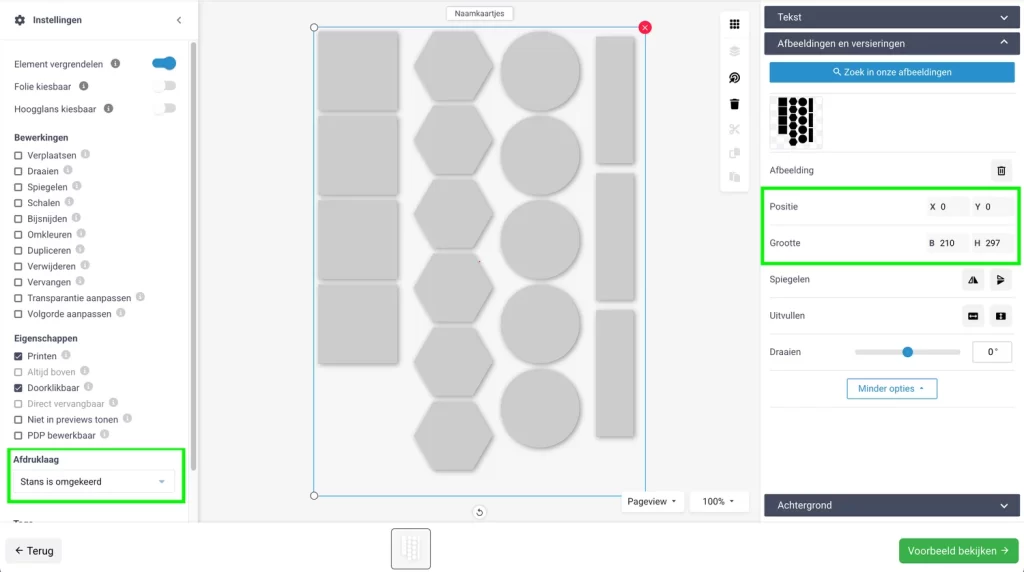
  1. Voeg een vorm (SVG-bestand) toe aan het product A4-stansvel (210 x 297mm).
  2. Vul de A4 vorm uit tot de rand in de editor en centreer deze horizontaal en verticaal.
  3. Vink onder Afdruklaag ‘Stans is omgekeerd’ aan.
  4. Zet bij de eigenschappen ‘Element vergrendelen’ aan.
  5. Controleer of ‘Doorklikbaar’ en ‘Printen’ aan staan.
editor-a4stansvel-1-1024x572 A4 stansvellen met nikken

1.5. Design-A4 stansvel aan de shop toevoegen

  • Sla het design op via ‘Nieuw ontwerp’. Wijs daarna categorie en tags toe in het CMS bij Content → Voorgestelde designs.
  • Hierna werkt het live zetten hetzelfde als bij kaarten.
  • Kies het life event dat past bij het ontwerp.
lightbulb_outline

Tip

Meet de grootte van je stansvormen in Illustrator en vermeld deze in de kaartbeschrijving. Dit is handige informatie voor klanten.

Veel gemaakte ontwerpfouten

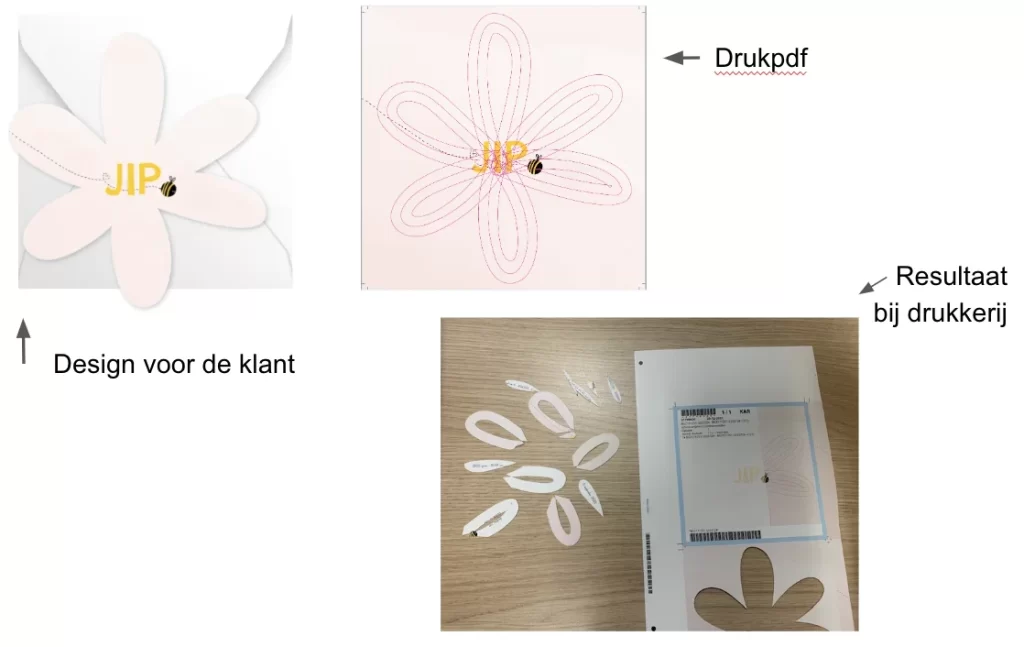
  • Veel orders gaan fout, omdat er stanslijnen door elkaar lopen en/of de stanslijn niet volledig is.
  • De vorm die je wilt uploaden moet 1 geheel zijn. Je kunt er 1 vorm van maken met behulp van pathfinder in Illustrator.
stans-fout1-1-1024x647 A4 stansvellen met nikken

Stansvorm met teveel stanslijnen

Hoe controleer je een dubbele stansvorm

Ga naar het design waar het over gaat. Dit kan een order van een klant zijn of het originele bestand.
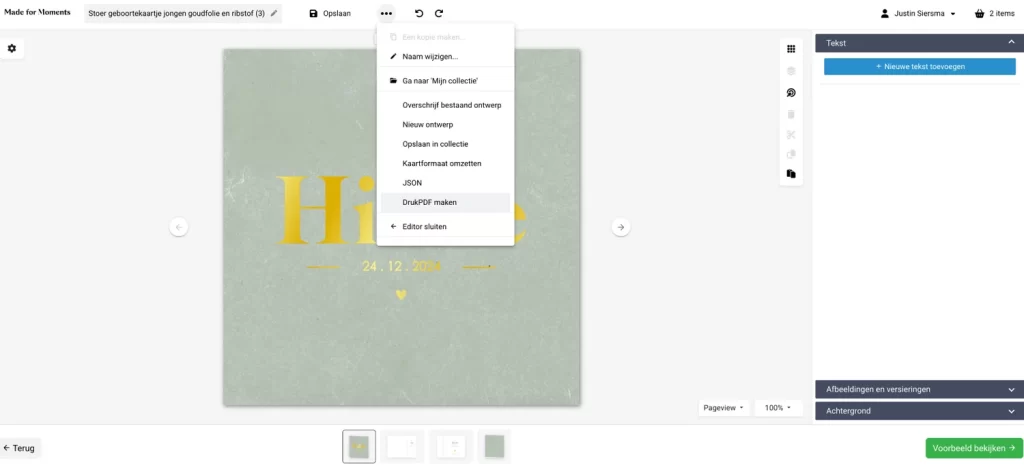
Download het DrukPDF:

DrukPDF-1024x466 A4 stansvellen met nikken

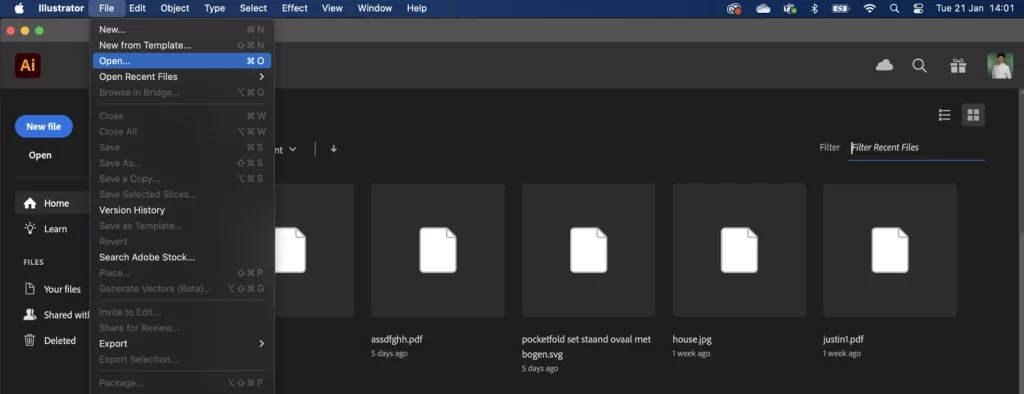
Open het DrukPDF in Adobe illustraitor:
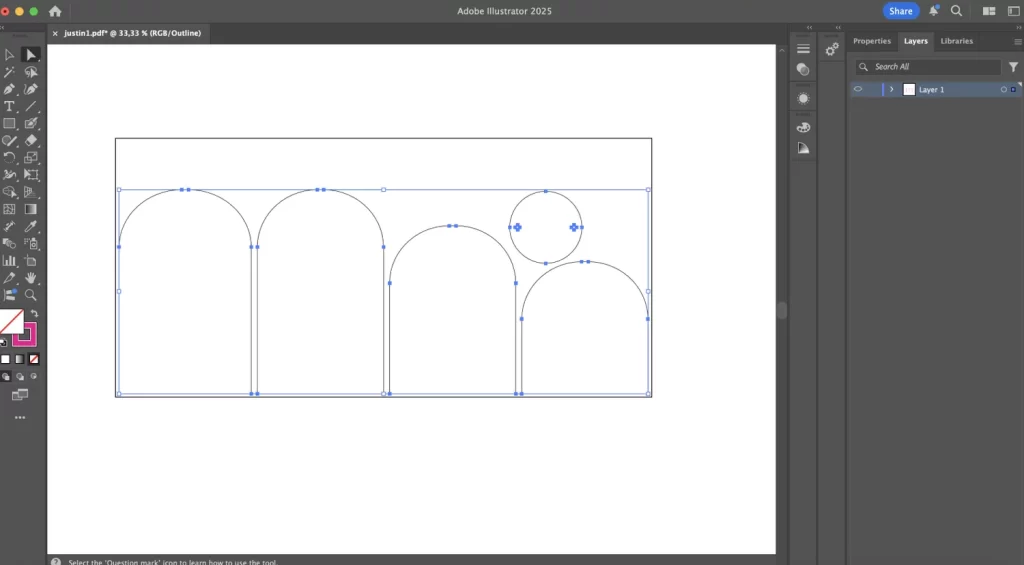
drukPDFIllus-1024x394 A4 stansvellen met nikken

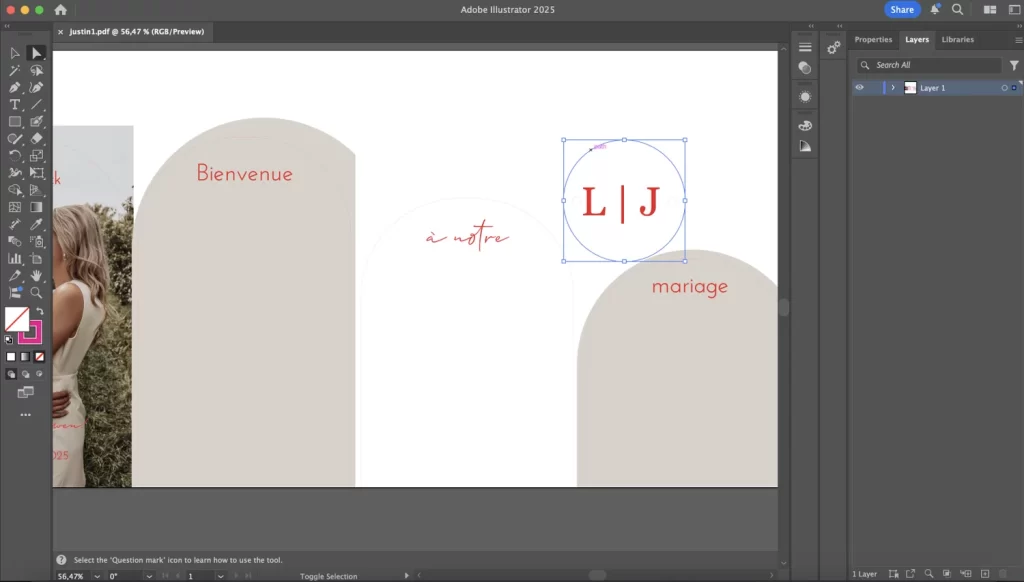
Selecteer met het witte pijltje de vorm die je wil controleren.
drukPDFIllus2-1024x582 A4 stansvellen met nikken

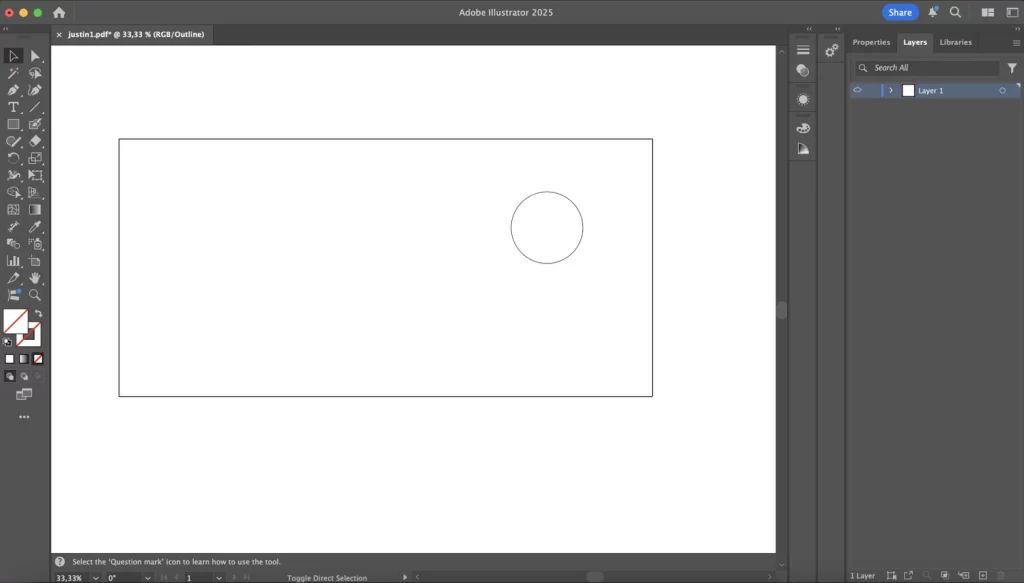
Gebruik shortcut Command + 3 om de vorm te verbergen. Dit doe je met elke vorm die zichtbaar is. Wanneer je een vorm vast hebt en je gebruikt de shortcut dan kan het nog zijn dat er een vorm zichtbaar is. Dit betekent dus dat er 2 vormen op elkaar zit en er dus een dubbele contour ontstaat.

Zo komt het er uit te zien als je alle vormen hebt verborgen. In dit geval blijft er een extra ‘rondje’ over. Je verwijdert dan deze rest vormen, achtergronden en teksten.

drukPDFIllus3-1024x583 A4 stansvellen met nikken

Met de shortcut Option + Command + 3 krijg je alle vormen die je eerder hebt verborgen weer in beeld. Dit doe je om te controleren of je wel alle vormen had aangeklikt.

drukPDFIllus4-1024x565 A4 stansvellen met nikken

Shortcuts

  • CMD + 3 – objecten verbergen.
  • Option + CMD + 3 – objecten weer terug laten komen.
  • CMD + Y – zwart witte outline laten zien. Creeërt overzicht.

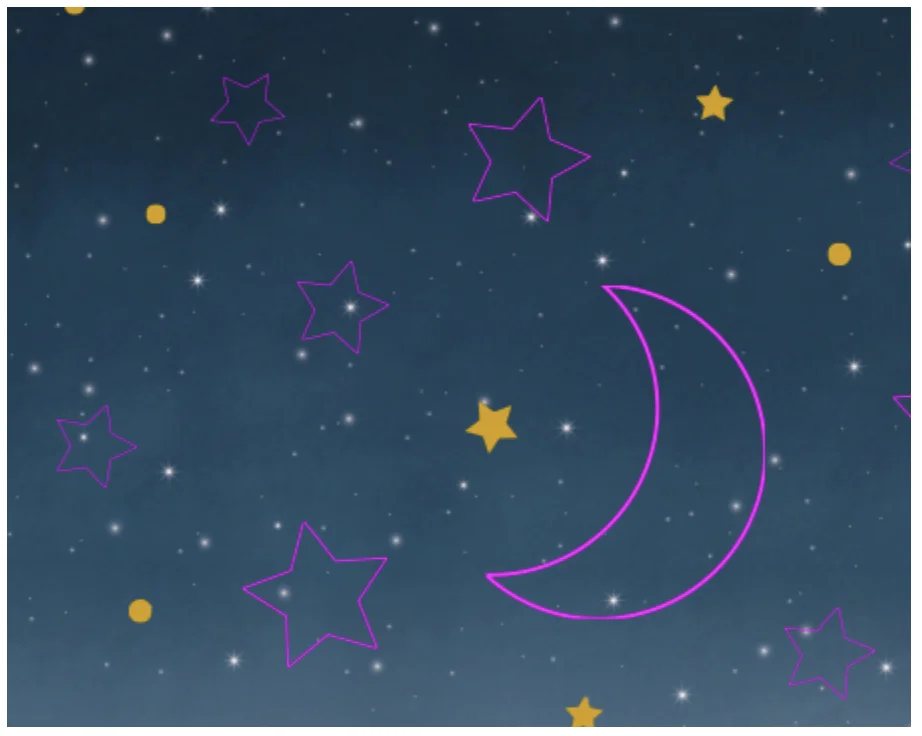
  • Te kleine vormen met hoeken die kleiner zijn dan 45 graden zijn niet mogelijk.
  • Zie onderstaand voorbeeld bij zowel de ster als de maan.
stans-fout2-1 A4 stansvellen met nikken

Te fijne stansvormen

  • Soms wordt er een extra stanslijn aan de vorm toegevoegd, dit kan in de productie leiden tot een kaart die niet als geheel maar in twee stukken wordt geproduceerd.
  • Zie onderstaand voorbeeld:
stans-fout3 A4 stansvellen met nikken

Extra stanslijnen

  • De stanslijn dient op het gewenste object te worden geplaatst. Bij onderstaand voorbeeld onstaat er een soort puzzel, omdat er allemaal losse elementen worden gesneden. Het opruimen van deze elementen kost heel veel tijd.
stans-fout3-1 A4 stansvellen met nikken

Extra stanslijnen

Opmerking

Maak van jouw stansvorm 1 volledige vorm.

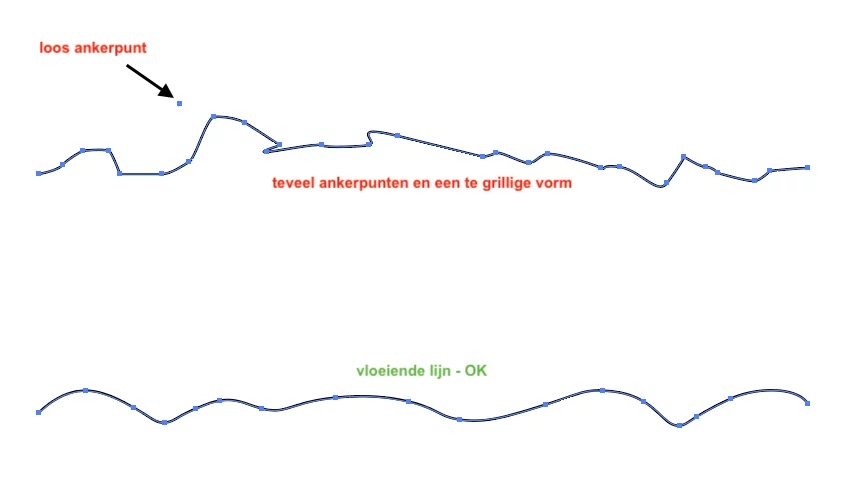
  • Soms wordt er een te grillige stanslijn aan de vorm toegevoegd, dit kan in de productie leiden tot een kaart die geweigerd wordt.
  • Zie onderstaand voorbeeld:
grilligestansvorm A4 stansvellen met nikken

Gerafelde kaarten met grillige stanslijnen

Opmerking

Maak van jouw stansvorm vloeiend. Zorg dat er geen loze ankerpunten in de vorm staan

  • Zorg ervoor dat de grootte van je tekengebied (canvas) in Illustrator precies overeenkomt met de uiteindelijke grootte van de kaart. Voeg de bleedbreedte niet toe in het tekengebied.

  • Zorg ervoor dat er 3 mm vrije ruimte (bleed) rondom elke stansvorm is, net zoals bij normaal gesneden kaarten. De afstand tussen twee stansvormen moet daarom minstens 5-6 mm zijn.
  • Plaats afbeeldingen 3 mm over de rand van een vorm om dezelfde reden, zodat je een goede print en snede krijgt zonder witte snijlijnen.

Je antwoord niet gevonden?

Neem gerust contact met ons op, ons Support team staat voor je klaar!