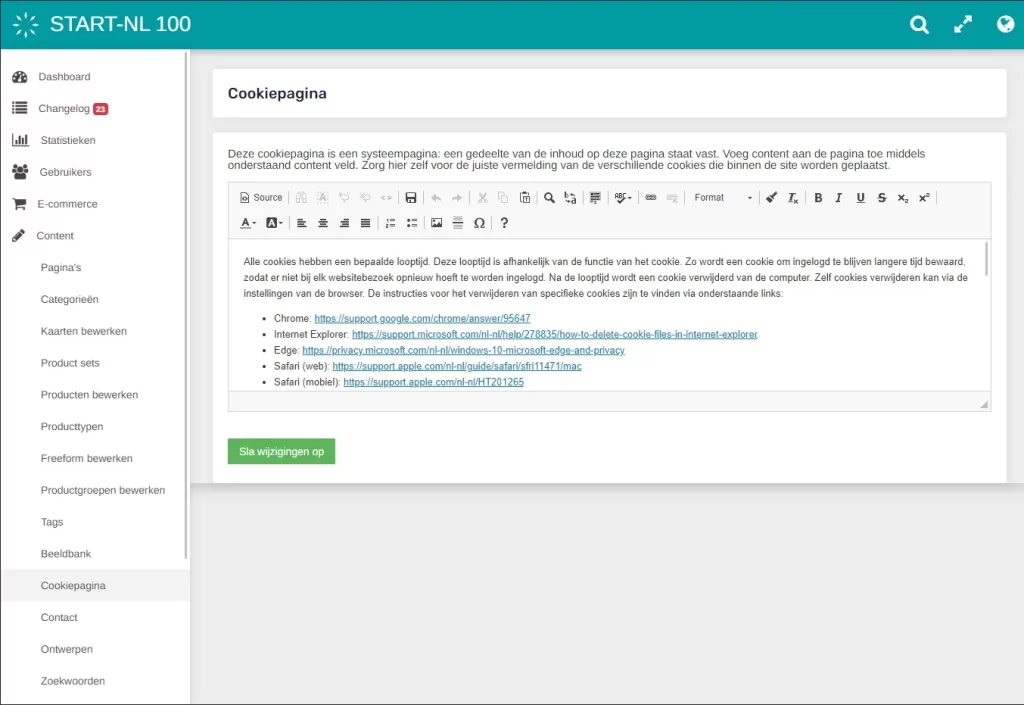
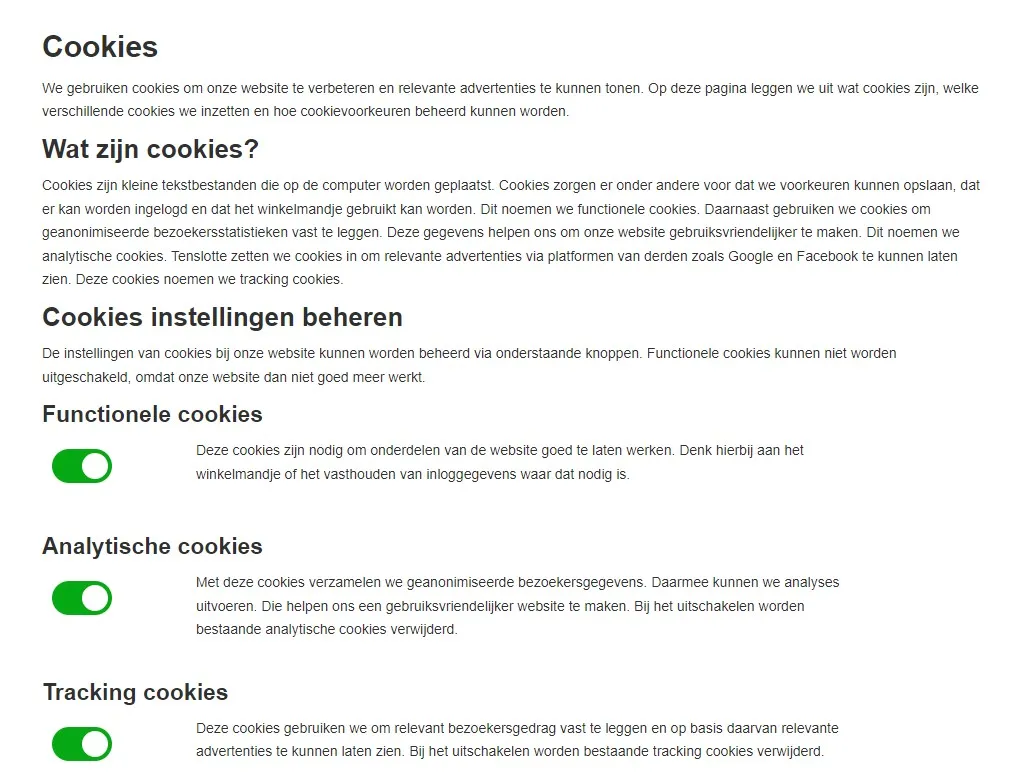
Deze pagina is standaard voor je ingericht en je hoeft hier eigenlijk niets aan te veranderen. De klant moet toestemming voor cookies geven en op deze pagina kan hij/zij nalezen waar dit voor is. Je vindt het onder ‘CMS > Content > Cookiepagina‘.
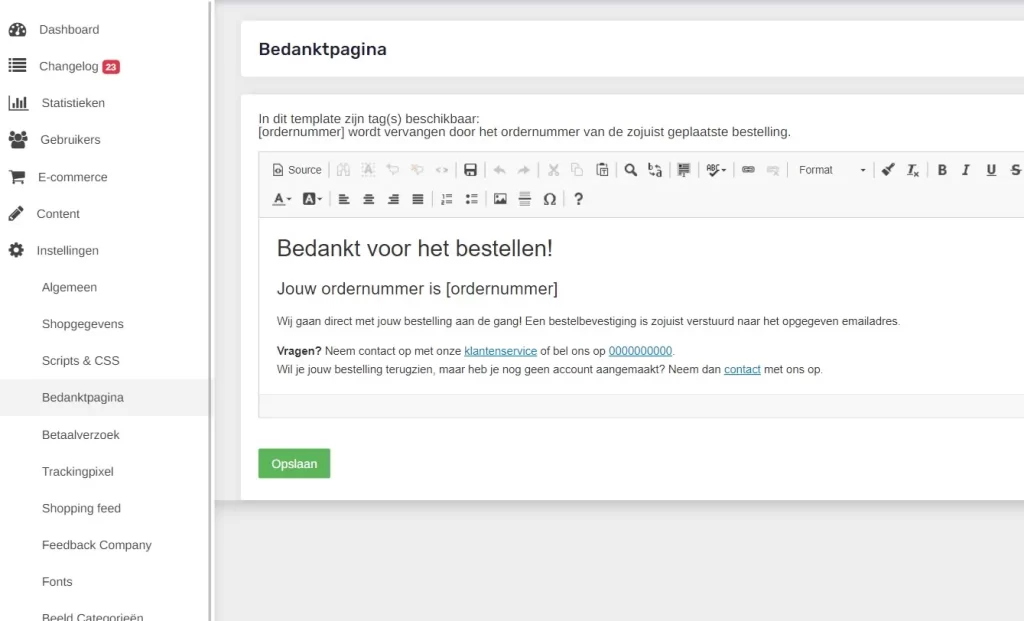
Zodra een klant een aankoop heeft gedaan, komt hij op de bedankpagina. Je vindt deze onder CMS > Instellingen > Bedankpagina. Op deze pagina kan je de klant bedanken voor de bestelling, daarbij kun je de klant eventueel op andere leuke dingen wijzen op de site, of een kortingscode meegeven voor de volgende aankoop. Je bewerkt deze pagina net als alle andere.
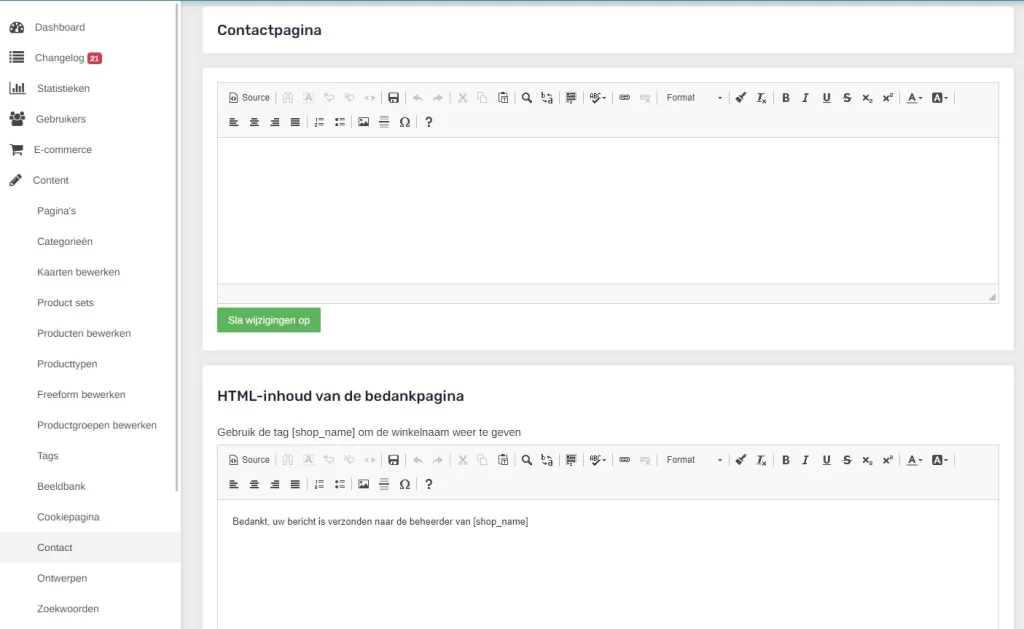
Bezoekers van jouw webshop komen op deze pagina als ze contact willen met de shophouder/klantenservice. De pagina is naar eigen wens in te richten, zoals je ook een ‘normale’ pagina inricht. Je vind de pagina onder ‘CMS > Content > Contact’. De link naar je contactpagina staat standaard in de header van je website.
Contactpagina bewerken in het CMS
De contactpagina moet naast je contactgegevens ook altijd ook je zakelijke gegevens bevatten, dit zijn onderstaande gegevens:
Adres van je webshop
KvK nummer
Cookie pagina
Reacties uitgeschakeld voor Contactpagina op jouw webshop
Door bewust te kiezen welke producten/designs je aan een kaart koppelt, kun je een potentiële klant inspireren en helpen hun kaart extra leuk en persoonlijk te maken door bijvoorbeeld een bijpassend sluitzegel toe te voegen.
Welke opties zijn er?
Gerelateerd
Cross-sell
Upsell
Set
Relaties bewerken in het CMS: Hoe werkt het?
Hoe krijg ik al deze verschillende opties gekoppeld? En wat is raadzaam voor mij?
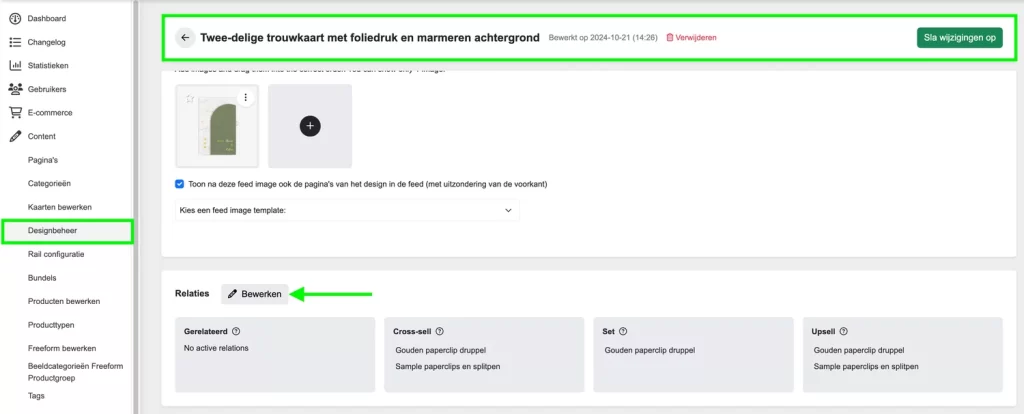
Wanneer je in het CMS naar > Content > Kaarten bewerken gaat, zie je de mogelijkheid om producten/designs te koppelen aan je kaarten of aankondigingsproducten.
Als hij/zij net de kaarten in het mandje heeft gelegd wil hij/zij niet aan het twijfelen gebracht worden met andere ontwerpen, maar juist met extra opties. Maar op de PDP wil ze misschien juist wel andere ontwerpen in dezelfde stijl zien!
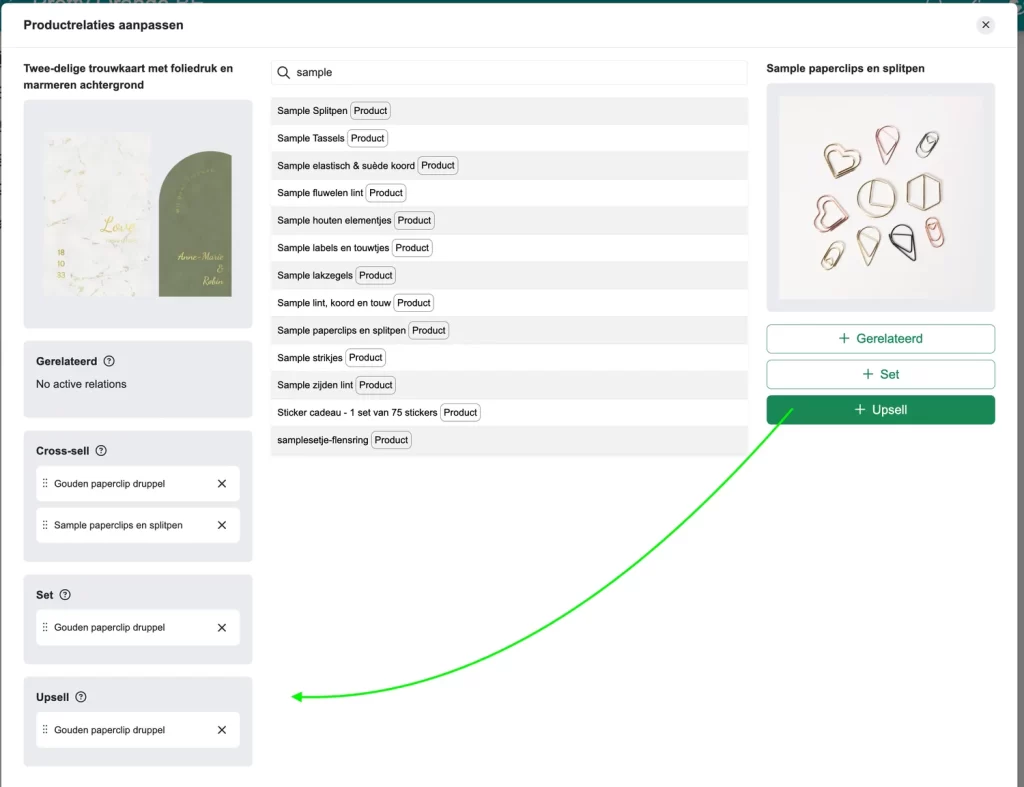
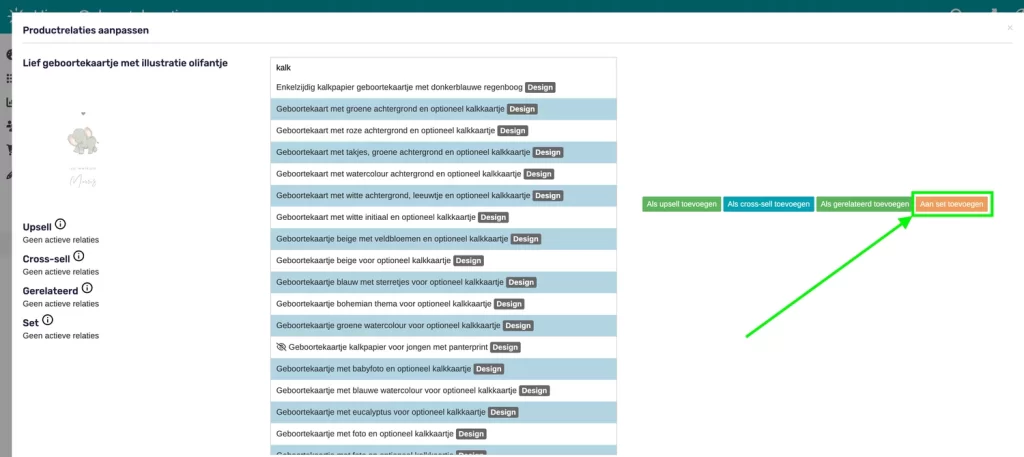
Wanneer je op de knop ‘Relaties’ klikt, wordt een modal (extra veld) geopend waarin je de product relaties voor een bepaald ontwerp kunt instellen en/of aanpassen.
Links zie je welke producten/designs aan het ontwerp zijn gekoppeld.
In het midden wordt een lijst getoond met alle producten/designs. Je hebt ook de mogelijkheid om via het zoekveld naar het id van een product/designs te zoeken.
Aan de rechterkant zie je het geselecteerde product/designs met daaronder de knoppen: ‘Als gerelateerd toevoegen’, ‘Als cross sell toevoegen’, ‘Als upsell toevoegen’, ‘Aan set toevoegen’.
‘Als gerelateerd’ toevoegen
Gerelateerde producten/designs worden getoond in een slider op de PDP.
Door gerelateerde designs aan je kaart te koppelen, maak je het een potentiële klant extra makkelijk om kaarten in dezelfde stijl te bekijken. Zo hoeft een potentiële klant niet terug naar de collectie pagina. Je faciliteert op deze manier het besluitvormingsproces en helpt hopelijk de klant bij het plaatsen van een bestelling. Je kunt er ook voor kiezen om de rail te gebruiken om bezoekers te inspireren door bijpassende producten te tonen.
Als je geen gerelateerde producten toevoegt, worden automatisch andere kaarten/producten uit dezelfde categorie ingeladen. Als je wel gerelateerde producten koppelt worden enkel deze producten getoond en wordt dit niet verder aangevuld met andere automatisch ingeladen kaarten uit dezelfde categorie.
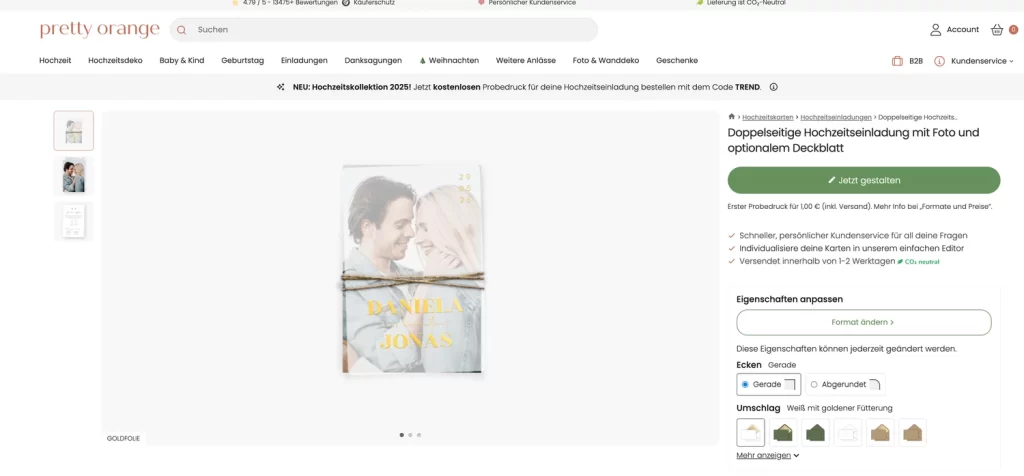
Voorbeeld van gerelateerde designs getoond in een slider op een PDP pagina van Hippe-Geboortekaartjes.
“Als cross-sell” toevoegen
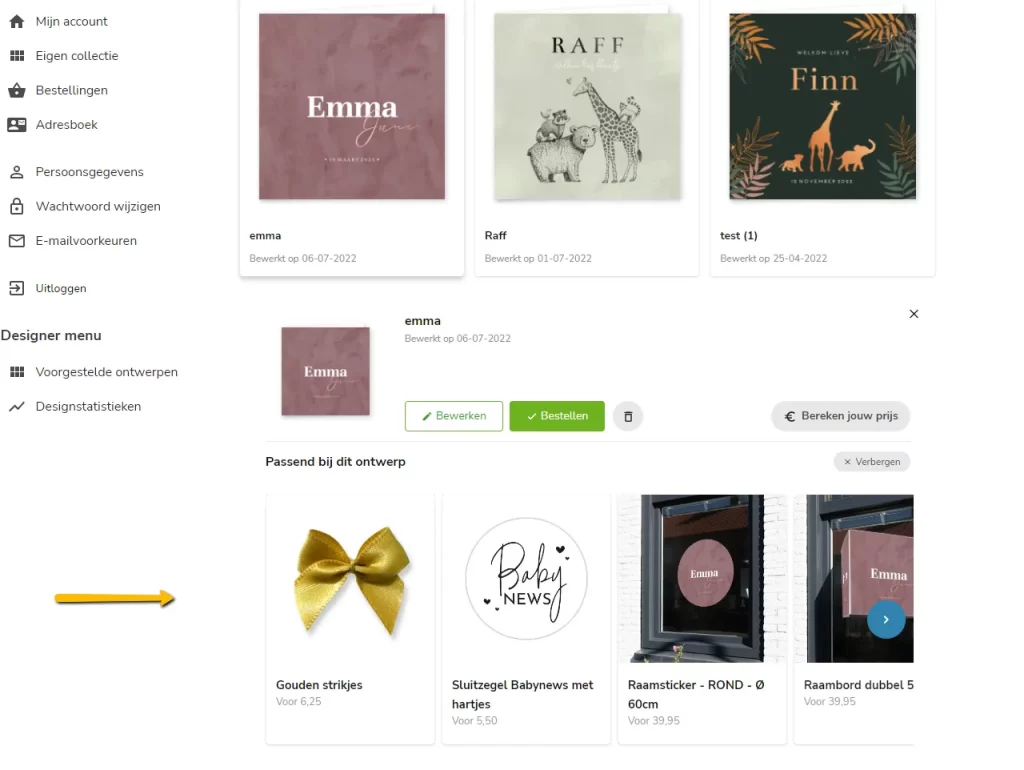
Cross-sell producten/designs worden getoond in een rail in de eigen collectie pagina of eventueel in de tweede rail op de Product Detail Pagina. Heeft een bezoeker een mooie kaart gevonden en in de eigen collectie bewaard? Op het moment dat de bezoeker terugkeert naar de eigen collectie om de kaart te bekijken, ziet deze meteen een cross-sell rail met leuke bijpassende producten en designs.
lightbulb_outline
Tip
Dit moment kun je gebruiken om klanten te inspireren en helpen hun bestelling zo compleet en mogelijk te maken. Zie het als een soort herinnering om hun kaart extra leuk te maken met een strik of lint, bijvoorbeeld of door een geboortebord of bruiloftsbord als extra aankoop te tonen.
Voorbeeld van cross-sell designs/producten die getoond worden op de eigen collectie van een klant.
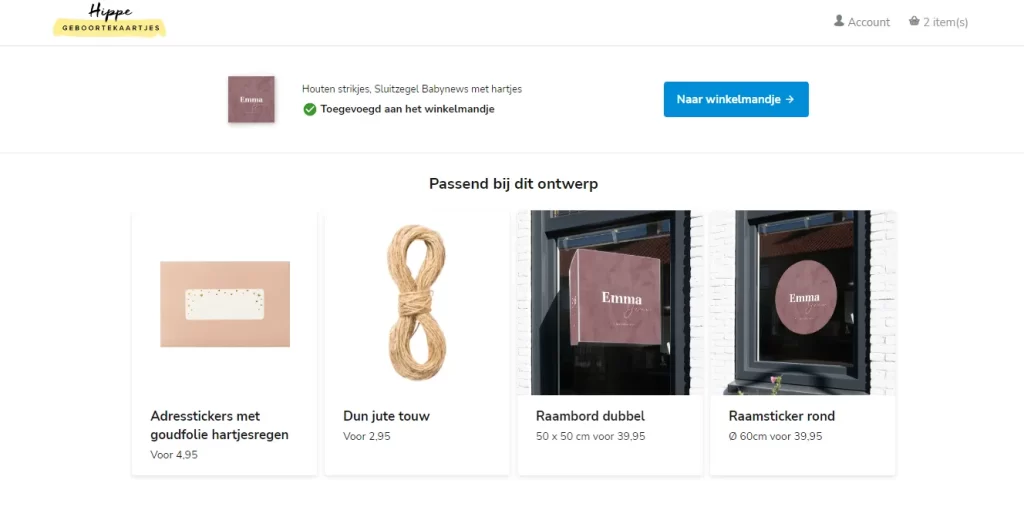
Plaatst de klant een bestelling zonder eerst de kaart op te slaan in haar eigen collectie? Geen probleem! Ook kun je leuke bijpassende producten laten zien na het bestelproces, net voordat de klant naar de kassa wordt geleid.
warning
Opmerking
Deze rail wordt alleen getoond wanneer een klant een ‘pakket’ kiest, de upsell rail wordt niet getoond met een ‘proefdruk’.
Voorbeeld van upsell producten die getoond worden na het bestelproces (Hippe-geboortekaartjes).
1.4.1 ‘Als set’ toevoegen
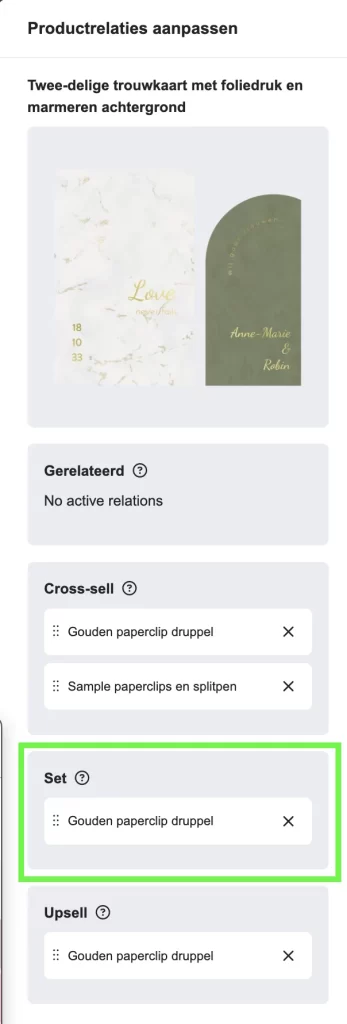
Bij een design kan nu worden ingesteld welke extra’s voorgeselecteerd zijn in de bestelproces. Dit gaat via de zogenaamde ‘set-relatie’ (dit is iets anders als een bundel maken). Als je een bewerkbare sluitzegel koppelt via de set-relatie, wordt deze ook getoond in de editor. De klant kan de sluitzegel dan nog wel zelf deselecteren in de customize of winkelmand. In onderstaand voorbeeld hebben we drie extra’s toegevoegd:
Set maken in het CMS via kaarten bewerken.
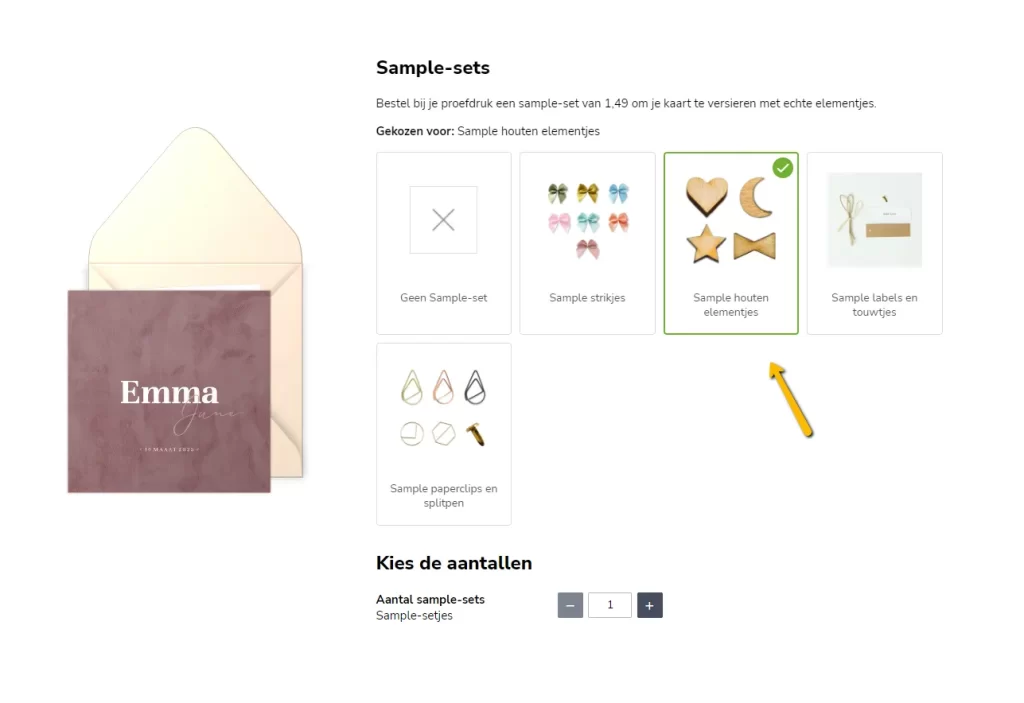
In het geval van een proefdruk
Wanneer een klant vervolgens de kaart gaat bestellen, zijn in het bestelproces de extra’s standaard geselecteerd, net zoals dat het geval is met de envelopkleur.
Voorbeeld set bij het bestellen van een proefdruk (Hippe-geboortekaartjes).
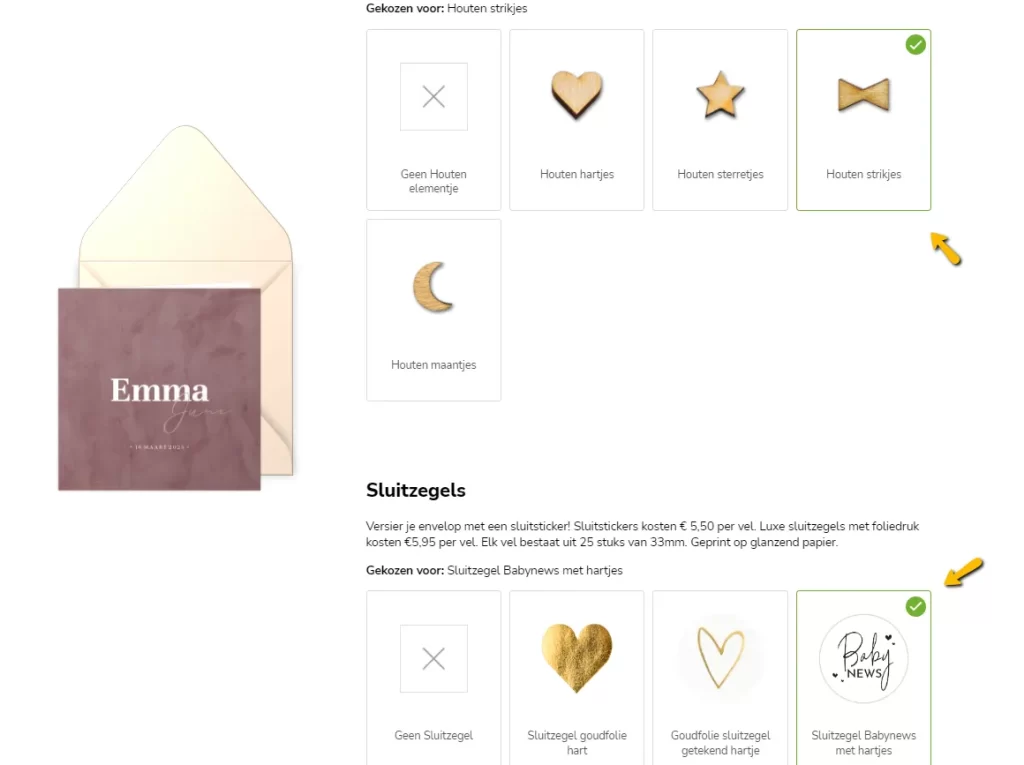
In het geval van een pakket
Voorbeeld set bij het bestellen van een pakket (Hippe-geboortekaartjes).
1.4.2 ‘Als set’ koppelen – Bijvoorbeeld een Calcokaart
Stap 1: Individuele designs uploaden
De twee designs die je aan elkaar wilt koppelen upload je eerst los van elkaar op site met de juiste categorie. Dit zodat aan beide designs de juiste technische specificaties (indentiteit) en papiersoorten zijn gekoppeld.
Stap 2: Voorkeurspapiersoort instellen
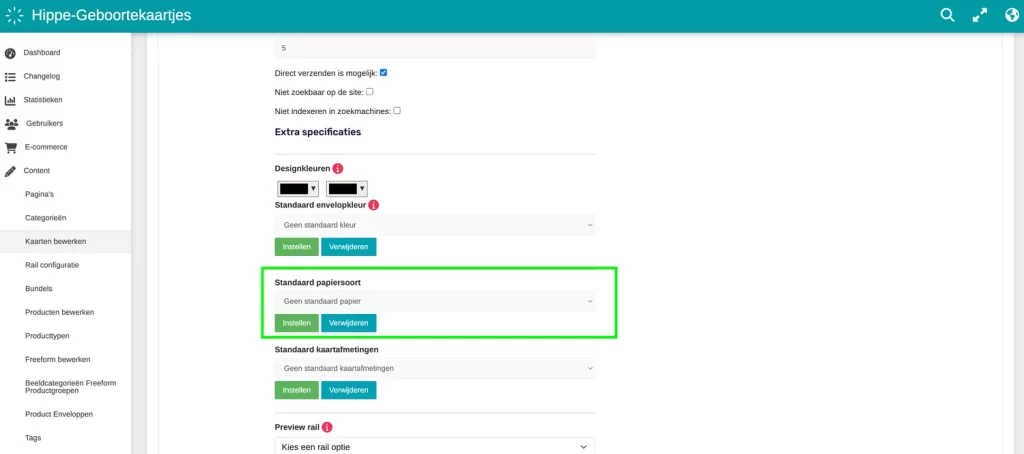
Nadat je beide kaarten goed online hebt staan, zoek je alleen het calco voorblad nogmaals op via CMS > CONTENT > KAARTEN BEWERKEN. Je hoeft alleen deze calco kaart aan te passen en makkelijk omdat hier ook maar één papiersoort voor beschikbaar is. Hierin heeft de klant geen keuze. Dit wordt de kaart die je straks gaat koppelen aan de ‘hoofdkaart’ (achterblad). De hoofdkaart heeft geen voorkeurspapiersoort nodig want je wilt dat de klant hierin juist wel een keuze heeft. Wanneer je de calco kaart hebt opgezocht vul je bij standaard papiersoort het juiste papiersoort in.
Voorkeurspapiersoort instellen.
In dit geval Kalkpapier 110 grams. Wel belangrijk om te weten, is dat het een 150 grams papier is. Helaas is de 110 grams een benaming in onze administratie die vast staat en we niet meer kunnen aanpassen. In het winkelmandje ziet de klant overigens wel netjes 150 grams staan. Samenvatting calco papier: Kalkpapier 110 grams (dus 150 grams) > Wordt gebruikt als voorblad, schijnt beter door want dunner. Kalkpapier 200 grams (dus 200 grams) > Wordt gebruikt als enkel kaartje, is dus steviger. Beide dus enkelzijdige bedrukking, folie mogelijk.
Stap 3: Als set koppelen
Het calco voorblad gaan we koppelen aan de ‘hoofdkaart’. In het geval van deze set is de hoofdkaart dus het achterste kaartje. Zoek nu dus je hoofdkaart op CMS > CONTENT > KAARTEN BEWERKEN. Je kaart verschijnt, en vervolgens klik je onderaan op de oranje button relaties. Een nieuw scherm opent. Zoek vervolgens de kaart op door de titel van deze kaart op te zoeken (niet de url). Klik er vervolgens op en 4 nieuwe buttons verschijnen. Klik op de oranje aan set toevoegen button. Deze zie je vervolgens links erbij staan, bij set. Het scherm kun je nu wegklikken, en dan als vervolgens de kaart opslaan.
lightbulb_outline
Tip
Deze handelingen kun je ook toepassen op andere designs die je met elkaar wilt koppelen. Zoals bijvoorbeeld het Insteekhoesje met de Kaart 11×17 tbv Insteekhoesje.
Stap 4: Controleren of het goed staat
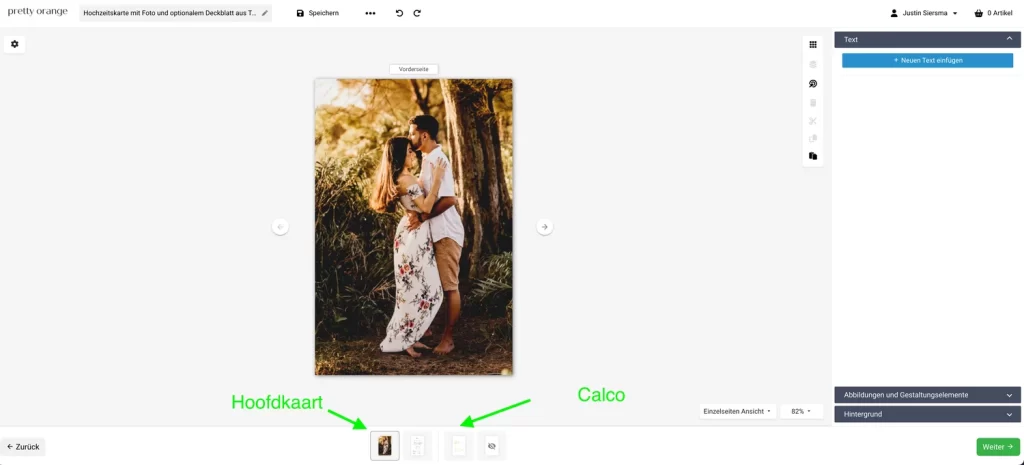
Controle 1: Zoek je hoofdkaart op en ga naar de editor. Zie je beide kaarten in de editor, dan staat het goed.
Controle 2: Klik door naar de customize. Zie je daar ook weer de gekoppelde kaart staan? Dan staat dat ook goed.
Controle 3: De belangrijkste controle! Klik door naar de winkelmand. Zie je daar de juiste papiersoorten bij beide designs staan? Dan staat dat goed. Zie je bij het calco kaartje natuurkarton staan? Dan staat er iets niet goed. Waarschijnlijk staat dan je voorkeurspapiersoort niet goed ingesteld. Als je dit niet aanpast zal de bestelling fout gaan en worden geannuleerd in het prodcutieproces!
Stap 5: Eindresultaat op de site
Het is niet duidelijk als alleen de preview van de hoofdkaart wordt getoond. Maak een ‘Featured Image’ met beide designs op de afbeelding. Zo toon je dat er een calco kaart bij de hoofdkaart zit.
In deel 1 heb je kennisgemaakt met de basis van HTML en CSS. In dit tweede deel gaan we een stap verder. Je leert hoe je elementen gerichter kunt stylen, hoe je blokken naast elkaar zet, hoe formulieren werken en hoe je een pagina beter laat meebewegen op verschillende schermgroottes.
Class en id
Met class en id kun je HTML-elementen een naam geven. Daardoor kun je ze in CSS gericht opmaken.
Een class gebruik je als meerdere elementen dezelfde styling mogen krijgen.
<p class="highlight">Deze tekst valt op.</p>
<p class="highlight">Deze tekst valt ook op.</p>
In CSS schrijf je dat zo:
.highlight {
  background-color: yellow;
}
Een id is bedoeld voor één uniek element op de pagina.
<h1 id="hoofdtitel">Welkom op mijn pagina</h1>
In CSS schrijf je een id met een hekje:
#hoofdtitel {
  color: darkblue;
}
Kort onthouden:
. in CSS betekent een class
# in CSS betekent een id
Gebruik meestal een class. Een id gebruik je alleen als iets echt uniek is.
Links en knoppen
Beginners halen links en knoppen vaak door elkaar. Dat is logisch, want ze lijken soms op elkaar. Toch hebben ze niet dezelfde functie.
Een link brengt je naar een andere pagina of locatie
Een knop voert meestal een actie uit, zoals verzenden of openen
Een gewone link ziet er zo uit:
<a href="https://voorbeeld.nl">Lees meer</a>
Een knop ziet er zo uit:
<button>Versturen</button>
Je kunt een link met CSS ook laten lijken op een knop:
Een website wordt bekeken op verschillende schermen, zoals mobiel, tablet en desktop. Responsive design betekent dat je layout zich aanpast aan het scherm.
Een veelgebruikte techniek hiervoor is een media query.
Dat is handig op mobiel, omdat daar minder horizontale ruimte is.
Nog een paar responsive tips voor beginners:
Gebruik liever max-width: 100% dan vaste breedtes voor afbeeldingen
Gebruik flexbox om blokken makkelijker te laten meebewegen
Controleer altijd hoe iets eruitziet op mobiel
Maak knoppen en links groot genoeg om aan te tikken
Een compleet mini voorbeeld
Hier zie je een simpel kaartblok met afbeelding, titel, tekst en knop:
<div class="card">
  <img src="voorbeeld.jpg" alt="Voorbeeld afbeelding" class="card-image">
  <h2>Leer HTML en CSS</h2>
  <p>Met kleine stappen kom je al heel ver.</p>
  <a href="#" class="button-link">Lees meer</a>
</div>
Een id meerdere keren op dezelfde pagina gebruiken
Een link gebruiken waar eigenlijk een knop nodig is, of andersom
Afbeeldingen een vaste breedte geven waardoor ze op mobiel te groot worden
Vergeten dat display: flex; op het ouder-element moet staan
position: absolute; gebruiken zonder te begrijpen ten opzichte van welk element het geplaatst wordt
Samenvatting
In dit tweede deel heb je geleerd hoe je HTML-elementen beter kunt aansturen met class en id, hoe links en knoppen van elkaar verschillen, hoe formulieren werken en hoe je met flexbox en media queries een layout beter kunt opbouwen. Dit zijn belangrijke bouwstenen voor bijna elke moderne webpagina.
Het belangrijkste is dat je klein begint. Bouw eerst een simpel blok, style dat met CSS en voeg daarna pas nieuwe dingen toe. Zo houd je overzicht en leer je het snelst.
Oefenopdracht voor jezelf
Maak zelf een klein profielkaartje met:
een afbeelding
een naam als titel
een korte beschrijving
een link in knopstijl
Geef het kaartje een achtergrondkleur, padding, afgeronde hoeken en zorg dat de afbeelding netjes meeschaalt. Als dat lukt, heb je al een heel mooie basis te pakken.
Reacties uitgeschakeld voor How to: HTML & CSS next steps (deel 2)
Naast kaartjes heb je ook beschikking tot producten die je kunt verkopen, zoals sluitzegels. Net als bij kaartjespagina’s maak je ook productpagina’s aan waar je dit op kunt laten zien. We leggen je uit hoe je dit doet.
Producten aanvragen
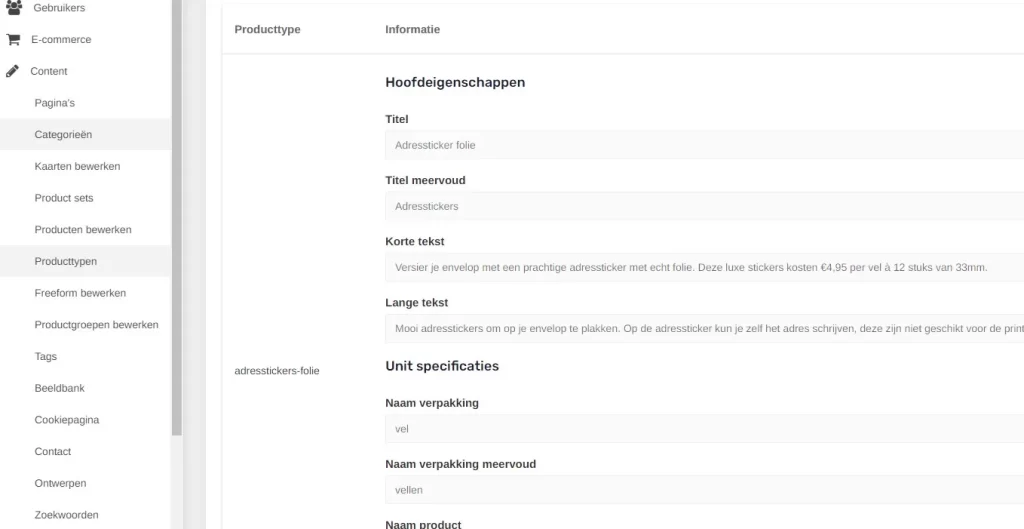
Als het goed is heb je al aangegeven welke producten jij in je shop wilt hebben. Je kunt deze vinden onder CMS > Content > Producttypen. Je kunt daar de beschrijving hiervan aanpassen als je dat beter lijkt.
CMS > Content > producttypen
Producten bewerken en koppelen aan life event
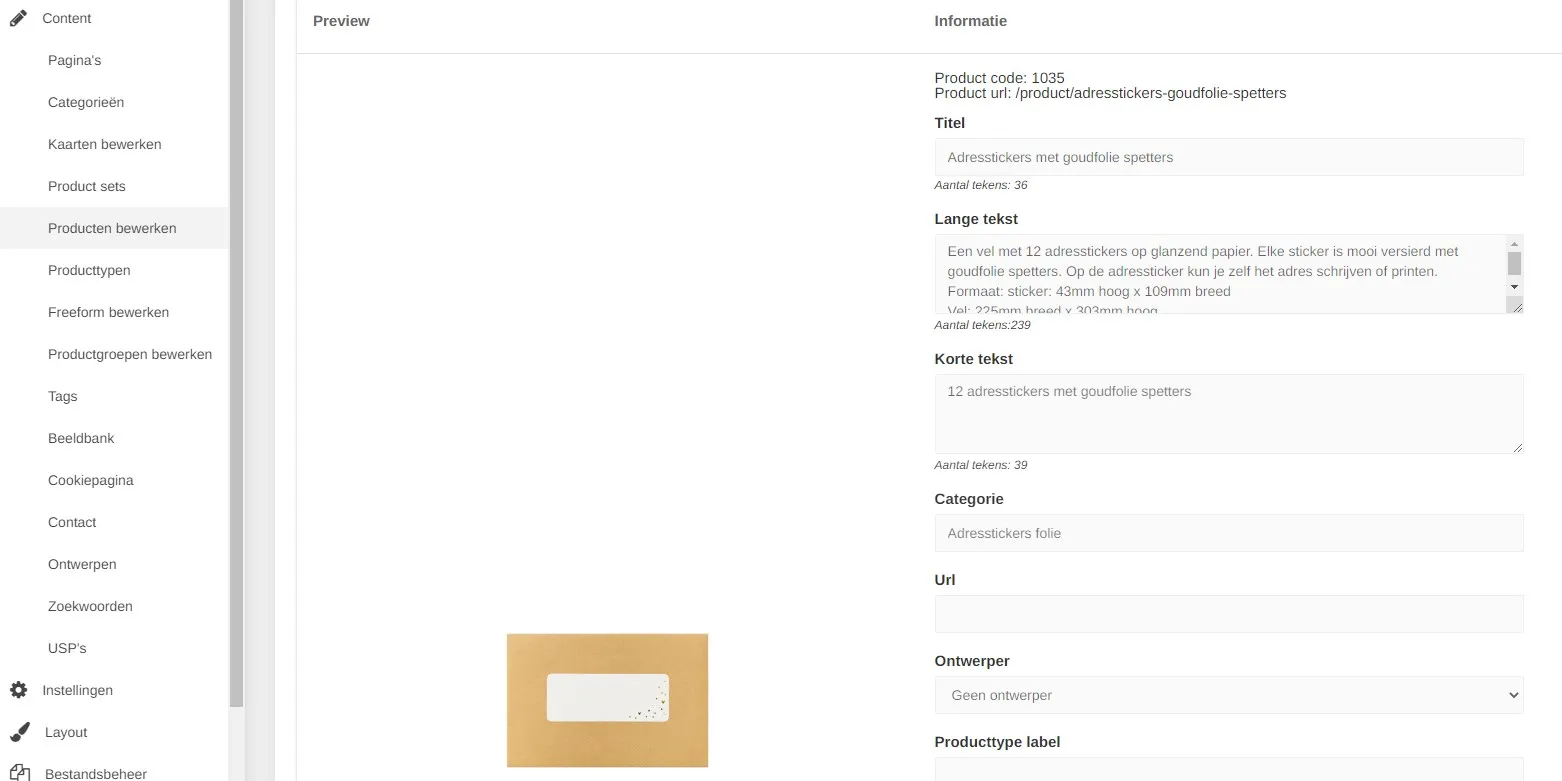
Via CMS > Content > Product bewerken kom je op de plek waar je al jouw producten ziet. Hier ga je aan de slag om je producten een eigen tekst mee te geven en kun je de producten koppelen aan bepaalde kaartcategorieën.
Wat moet je aanpassen?
Teksten
Er staan al standaard teksten geschreven bij de titel, lange tekst en korte tekst. Toch is het handig om je eigen teksten te schrijven:
Het past dan meer in de stijl van je site.
Het is voor SEO belangrijk om unieke content te hebben. Heb je dezelfde inhoud als meer dan 70 andere websites.
URL
Bij URL staat niets geschreven. Elk product heeft een standaard url, wil je dat niet, dan kun je hier je eigen URL schrijven.
Producten bewerken in het CMS
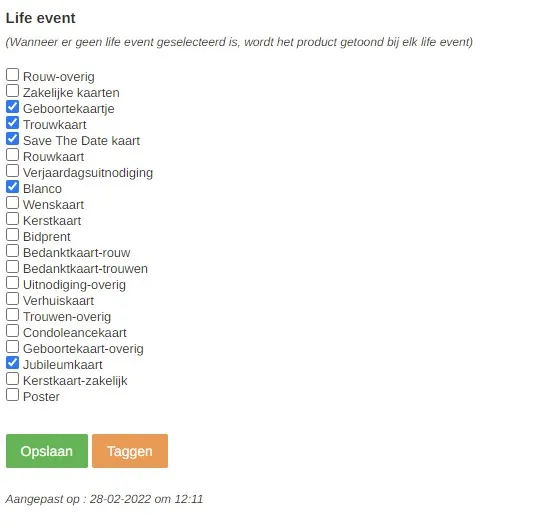
Life event
Bij live event vink je de life events aan waarbij je dit product wilt tonen. Dit is belangrijk als je in het bestelproces dit producttype laat zien. Voorbeeld: Een geboortesluitzegel wil je bijvoorbeeld niet tonen bij communiekaarten.
Producten op een pagina laden
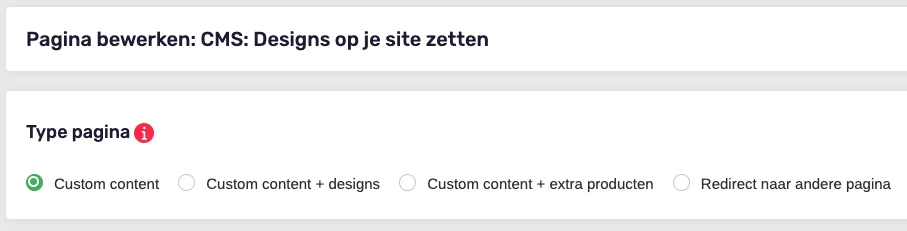
Het maken van pagina’s met producten gaat helemaal op dezelfde manier als het maken van pagina’s met kaarten. Behalve één ding: je vinkt ‘custom content + producten’ aan in plaats van ‘custom content + kaarten’.
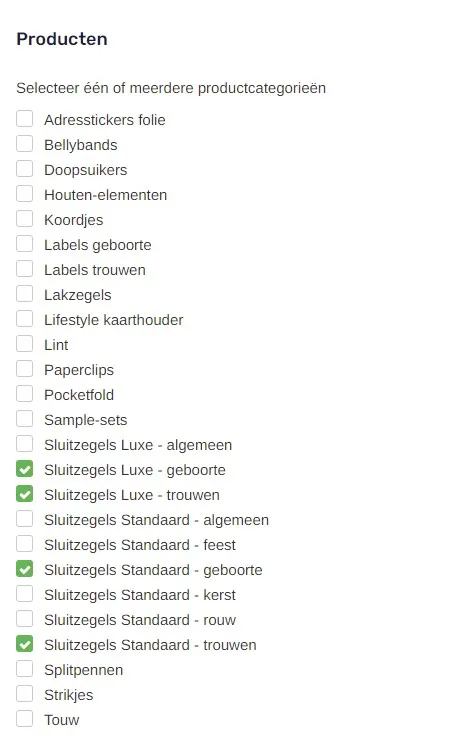
Je ziet dan aan de onderkant de verschillende producttypes verschijnen. Vink de producttypes aan die je wilt tonen op de pagina. De rest van de instellingen kun je net zo invullen en instellen als de kaartenpagina’s.
Reacties uitgeschakeld voor Voorraaditems (SKU’s) op je site zetten
HTML en CSS vormen samen de basis van veel websites. HTML gebruik je om de inhoud op te bouwen, zoals koppen, teksten, links en lijsten. CSS gebruik je om die inhoud op te maken, zoals kleuren, ruimte, lettergroottes en uitlijning. In deze handleiding leer je stap voor stap de basis kennen, zonder ingewikkelde technische taal.
HTML staat voor HyperText Markup Language. Het is de structuur van een webpagina. Je kunt het zien als het skelet van een huis. Met HTML geef je aan wat iets is: een titel, een paragraaf, een link, een lijst of een afbeelding.
HTML werkt met elementen. Een element herken je meestal aan een openingstag en een sluitingstag.
<p>Dit is een paragraaf</p>
In dit voorbeeld is <p> de openingstag en </p> de sluitingstag. Alles daartussen is de inhoud.
Wat is CSS?
CSS staat voor Cascading Style Sheets. CSS bepaalt hoe HTML eruitziet. Denk aan kleur, lettertype, marges, achtergrondkleur en de grootte van elementen.
Zie HTML als de inhoud van een kamer, en CSS als de inrichting en styling ervan.
p {
  color: blue;
  font-size: 18px;
}
In dit voorbeeld krijgen alle paragrafen een blauwe kleur en een lettergrootte van 18 pixels.
Hoe leest HTML eruit?
Een simpele HTML-structuur kan er zo uitzien:
<h1>Welkom op mijn pagina</h1>
<p>Dit is mijn eerste stukje tekst.</p>
<a href="https://voorbeeld.nl">Klik hier</a>
Hier zie je drie verschillende elementen:
<h1> voor een hoofdtitel
<p> voor een paragraaf
<a> voor een link
De belangrijkste HTML-elementen
Element
Waarvoor gebruik je het?
<h1> t/m <h6>
Voor koppen en tussenkoppen
<p>
Voor gewone tekst in alinea’s
<a>
Voor links
<ol>
Voor een genummerde lijst
<ul>
Voor een lijst met bullet points
<li>
Voor een item binnen een lijst
<div>
Voor het groeperen van grotere blokken
<span>
Voor kleine stukjes tekst binnen een regel
<img>
Voor afbeeldingen
<strong>
Voor belangrijke tekst, meestal vetgedrukt
<em>
Voor nadruk, meestal schuingedrukt
<br>
Voor een regelafbreking
Koppen: h1 tot en met h6
Koppen gebruik je om structuur aan te brengen in je pagina. De <h1> is de belangrijkste kop op de pagina. Daarna volgen <h2>, <h3> enzovoort.
Elementen verkeerd nesten, bijvoorbeeld een <li> buiten een lijst
Een class in HTML gebruiken, maar die naam niet goed in CSS terug laten komen
Te veel <br>-tags gebruiken voor ruimte, terwijl je eigenlijk CSS-margin of padding nodig hebt
Een div gebruiken waar een beter semantisch element logischer zou zijn
Wat betekent semantische HTML?
Semantische HTML betekent dat je elementen gebruikt op basis van hun betekenis. Dus niet zomaar alles in een <div> zetten, maar nadenken over wat iets echt is.
Bijvoorbeeld:
Een titel is een heading, dus gebruik <h1> of <h2>
Een alinea is een paragraaf, dus gebruik <p>
Een lijst is een <ul> of <ol>
Dit maakt je code duidelijker, netter en beter voor zoekmachines en toegankelijkheid.
Hoe pas je dit toe in de praktijk?
Als je een stukje content wilt bouwen, denk dan steeds in deze volgorde:
Wat wil ik tonen?
Welk HTML-element past daarbij?
Wil ik het daarna nog stylen met CSS?
Heeft het element een class nodig?
Bijvoorbeeld: je wilt een kaartje maken met een titel, tekst en knop. Dan begin je met HTML voor de structuur, en pas daarna voeg je CSS toe voor de vormgeving.
Mini voorbeeld: een simpel contentblok
<div class="content-blok">
  <h2>HTML en CSS leren</h2>
  <p>Met een paar basisregels kun je al snel veel maken.</p>
  <a href="#">Start direct</a>
</div>
Je hebt nu kennisgemaakt met de basis van HTML en CSS. HTML gebruik je om de inhoud en structuur van een pagina op te bouwen. CSS gebruik je om die inhoud op te maken. De belangrijkste HTML-elementen voor beginners zijn koppen, paragrafen, links, lijsten, divs en spans. Zodra je begrijpt wat elk element doet, wordt het veel makkelijker om pagina’s logisch op te bouwen.
De beste manier om dit te leren is door veel kleine stukjes zelf te maken, uit te proberen en te bekijken wat er gebeurt.
Oefenopdracht voor jezelf
Probeer zelf een klein profielblok te maken met:
een titel met je naam
een korte paragraaf over jezelf
een lijstje met drie hobby’s
een link naar een website
Geef het blok daarna in CSS een achtergrondkleur, padding en een rand. Als dat lukt, heb je de belangrijkste basis al goed te pakken.
Als het goed is heb je voor je homepage een design aangeleverd bij team White Labels en hebben zij dit voor je gebouwd. Ben je al even bezig met je site, dan kan het zijn dat je hier dingen op wilt aanpassen, of dat je zelf andere pagina’s meer opmaak wilt geven.
warning
Belangrijk voordat je begint
Kopieer altijd voordat je aanpassingen aan je pagina doet de broncode van de pagina en bewaar deze ergens op je eigen computer. Als er dan iets misgaat bij het aanpassen, kun je altijd de originele code weer plakken in source om een functionerende pagina te hebben. Sla de bestaande code dus eerst ergens op, zodat je deze altijd nog terug kunt zetten. Verstuur daarnaast altijd een testmail om te controleren of alles goed werkt.
In deze handleiding leggen we de volgende dingen uit:
Tekst opzetten
Op elke pagina heb je tekst nodig. In het CMS kun je makkelijk zelf teksten schrijven en heb je veel knopjes om je te helpen. Als je boven een icoontje zweeft, verschijnt de uitleg eronder.
Met deze knopjes kom je al een heel eind! Maar we leggen graag nog wat meer uit.
1.1 Knopjes
Een tekst bestaat vaak uit verschillende alinea’s met kopjes erboven. Deze kopjes dienen voor SEO en voor de orde op je pagina. Het belangrijkste kopje is je ‘H1 Koptekst’ die je meestal al ingevuld hebt. H1 staat voor Heading 1. Er mag maar één H1 per pagina zijn, ook op de home.
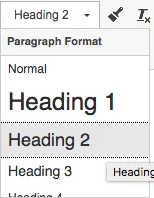
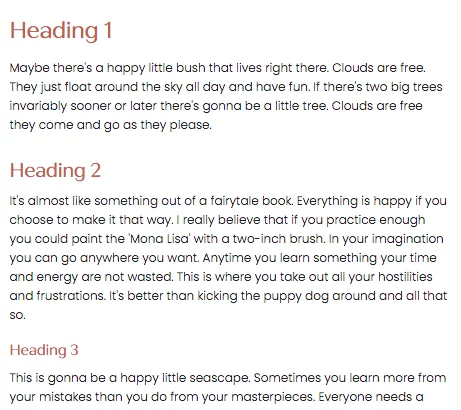
De alinea’s die onder de H1 komen en een kopje hebben, krijgen een H2 kopje en alinea’s die onder het onderwerp van de H2 horen, krijgen een H3 kopje. Hier kunnen er meerdere per pagina van zijn. Je kunt makkelijk het kopje als H2 of H3 zetten door de juiste heading te selecteren:
Op je site komt dit er afhankelijk van jouw styling er zo uit te zien:
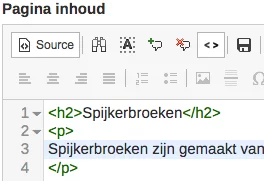
Klik je op het knopje van ‘source’, dan zie je het op deze manier:
warning
Opmerking
Het gebruik van H1, H2 of H3 gaat niet alleen om de styling, maar de logische opbouw is ook belangrijk voor SEO. Je kunt dus niet zomaar een H3 gebruiken omdat het mooi staat, terwijl dit voor een onlogische opbouw zorgt.
1.2 Alinea’s
Alinea’s kun je bij ‘source’ terugvinden als de tekst tussen <p> en </p>.
1.3 Links
Soms verwijs je in je tekst naar een andere pagina van je site of naar een pagina buiten je site. Je kunt een link toevoegen door de tekst te selecteren en op het ‘link’ icoontje te klikken.
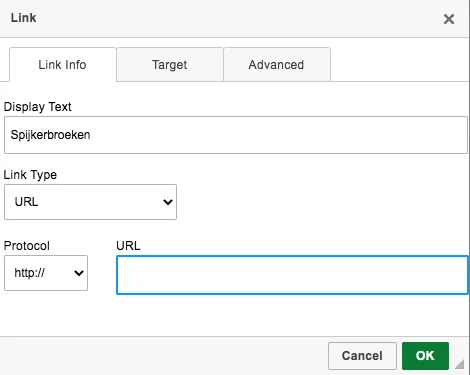
Er opent dan het volgende scherm:
Link naar pagina op eigen site
Hier vul je de URL in waar je heen linkt. Is dit een pagina op je eigen site, dan hoef je alleen het gedeelte vanaf de eerste slash (/) in te vullen.
Link naar andere site
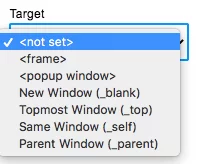
Link je naar een pagina buiten je site, zoals naar postzegels van PostNL, dan klik je vervolgens op het tabblad ‘Target’. Daar kun je kiezen om de link in een nieuw tabblad op internet te laten openen, zodat je klant niet van je site weg gaat. Je kiest dan voor ‘Nieuw Window (_blank)’.
Link naar gedeelte op dezelfde pagina
Je kunt ook linken naar een gedeelte op dezelfde pagina. Dit werkt via ‘Anchor tags’. Op de plaats waar je heen wilt linken zet je bij source dit gedeelte: <a name=”TEKST”></a>.
Nu kun je hierheen linken. Hiervoor zijn 2 manieren:
Dit werkt altijd: vul bij het woord wat je wilt linken naar het gedeelte op de pagina dit in bij de URL: #TEKST
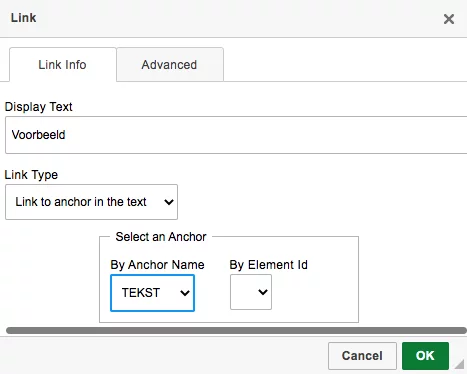
Dit werkt alleen als de beide gedeeltes in de ‘Pagina inhoud’ zitten of beide gedeeltes in de ‘Pagina footer’. Klik op het link symbooltje, waarna het volgende scherm opent:
Link type
Bij ‘Link Type’ kies je voor ‘Link to anchor in the text’.
Select an Anchor
Hier kies je de juiste anchor tag. Bij ‘Element Id’ hoef je niets in te vullen.
Als je op ‘OK’ klikt, wordt de link aangemaakt.
lightbulb_outline
Tip
Controleer altijd even op de pagina of de links werken.
1.4 Opsommingen
Je kunt eenvoudig opsommingen plaatsen met de volgende knopjes:
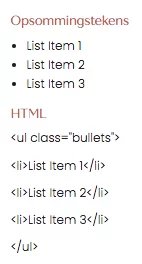
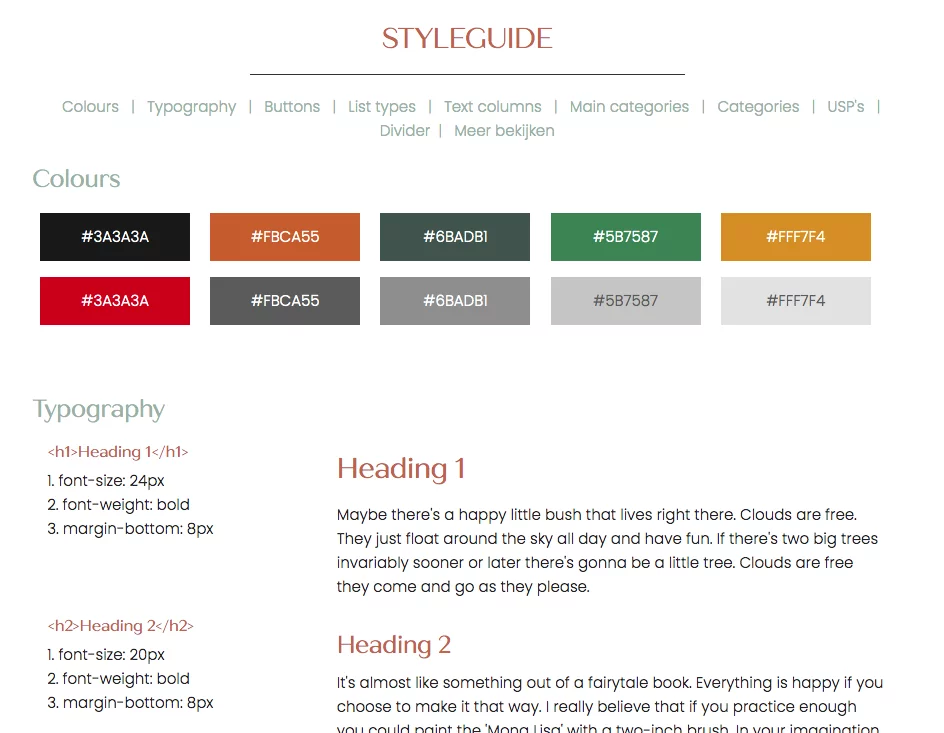
Je moet hier echter nog wel opmaak aan toevoegen, omdat dit per shop verschillend is. Op jouw pagina /styleguide kun je zien wat de html code is. Bijvoorbeeld:
Opmaak uit de Styleguide
Als je nu bij het bewerken van je pagina naar ‘source’ gaat, zie je ook deze html, alleen dan zonder het stukje ‘class=”…”‘. Voeg je dat stukje in bij je <ul> of <ol>, dan komt de opmaak goed te staan.
Je kunt ook zonder de knopjes voor opsommingstekens direct de html die je op /styleguide vindt bij ‘source’ plakken en dan aanpassen. In plaats van ‘List item 1’, ‘List item 2’ enz. vul je je eigen teksten in.
1.5 Kolommen
Op je site wil je niet alles onder elkaar hebben staan, maar soms ook naast elkaar. Voor je home is dit al mooi opgemaakt door Sparkles. Wil je op andere pagina’s ook zoiets doen, dan kijk je eerst of de code al op /styleguide staat.
Aanpassen en code
Wil je later iets aanpassen, dan is het handig om te weten hoe het precies werkt. De breedte van je kolommen wordt bepaald aan de hand van een cijfer. De standaard volledige breedte is 12, de halve breedte is 6 en 1/3e breedte is 4. Met deze cijfers kun je bepalen hoe tekst of blokken op laptop, tablet en mobiel worden getoond.
In de code zie je waarschijnlijk zoiets als dit staan:
<div class=”xs-12 xsm-12 sm-6 md-6 lg-6″>
Hier zie je de cijfers in terugkomen. Elke afkorting die ervoor staat heeft met een andere schermbreedte te maken.
xs = mobiel
xsm = breed mobiel
sm = smalle tablet
md = tablet
lg = desktop
Bij het voorbeeld hierboven staat het stukje dus op mobiel op volledige breedte, maar op tablet en desktop in 2 kolommen.
Afbeeldingen plaatsen
Wil je je pagina’s opmaken met afbeeldingen, denk bijvoorbeeld aan navigatieblokken met een afbeelding van jongensgeboortekaartjes erin, dan moet je deze afbeeldingen eerst uploaden op de site en dan verwerken op de betreffende pagina.
2.1 Afbeelding uploaden
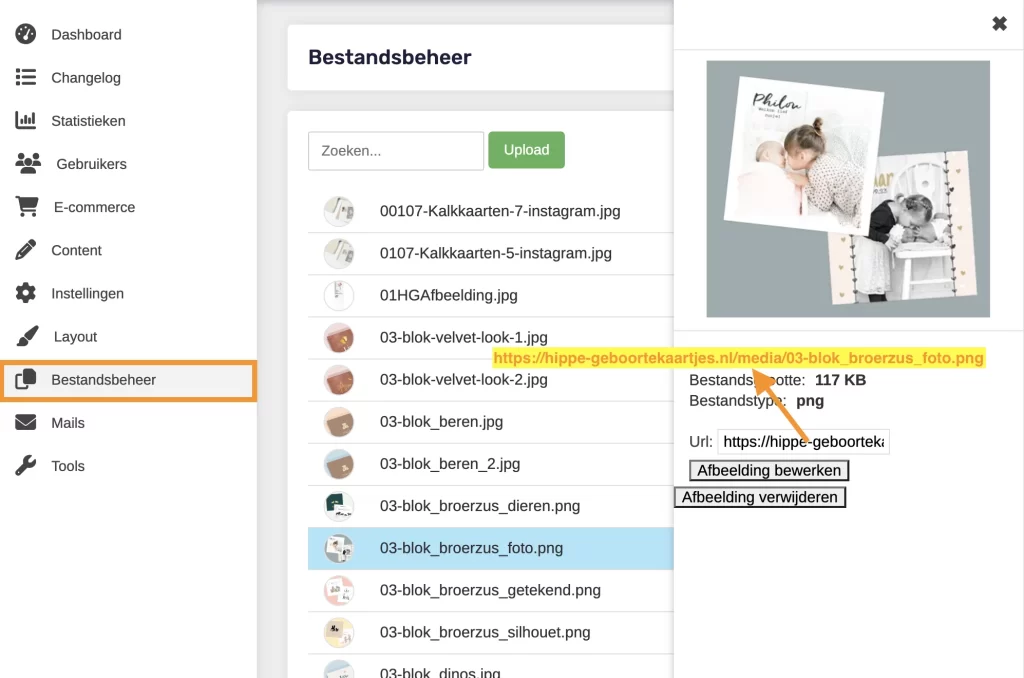
In het CMS > Bestandsbeheer bewaar je de afbeeldingen die je gebruikt in de shop. Het bewaren van een afbeelding doe je door deze te ‘uploaden’. Je upload de afbeelding zo klein mogelijk. Dat houdt in:
Gebruik afmetingen die niet groter zijn dan hoe de afbeelding op de site wordt laten zien op een groot scherm
Comprimeer de afbeelding zoveel mogelijk voor je deze upload
Afbeelding comprimeren
Wanneer je de afbeelding upload kan je kiezen voor de optie om de afbeelding te comprimeren door het systeem. Hiermee maakt hij de afbeelding iets kleiner door bepaalde pixels weg te nemen die ons oog niet waarneemt.
warning
Opmerking
Heb je dit zelf al gedaan, met een andere tool zoals tinypng.com, dan kan je deze functie beter uitvinken.
Rechts zie je de gegevens van de afbeelding staan. ‘Bestand-URL’ geeft de url van de afbeelding weer. Deze heb je nodig om de afbeelding op pagina’s te zetten.
2.2 Afbeelding plaatsen
Als je een bepaalde afbeelding wilt tonen op een pagina dan is het de volgende link die je moet gebruiken: /media/BESTANDSNAAM
Dus voor de afbeelding van de Broers & Zus kaarten genaamd “03-blok_broerzus.png” wordt het dan: /media/03-blok_broerzus.png
Om afbeeldingen op een pagina te zetten is wel verstand van html nodig. Je moet dit namelijk via de broncode invoeren. Je kunt veel html vinden op /styleguide.
Lukt het niet? Schakel dan Support White Labels in.
Blokken en buttons
Je hebt met Sparkles besproken hoe je je site eruit wilt laten zien. Hierbij zitten ook blokken en buttons op bijvoorbeeld de home. Als het goed is wordt dit volledig aan je afgeleverd.
Styleguide
Wanneer je site groeit, kan het zijn dat je op andere pagina’s ook blokken of buttons toe wilt voegen en wanneer je even onderweg bent, wil je misschien teksten of afbeeldingen van blokken en buttons wijzigen. Daarom maakt Sparkles voor jou een Styleguide aan. Je kunt dit vinden via /styleguide.
warning
Opmerking
Heb je dit zelf al gedaan, met een andere tool zoals tinypng.com, dan kan je deze functie beter uitvinken.
Html
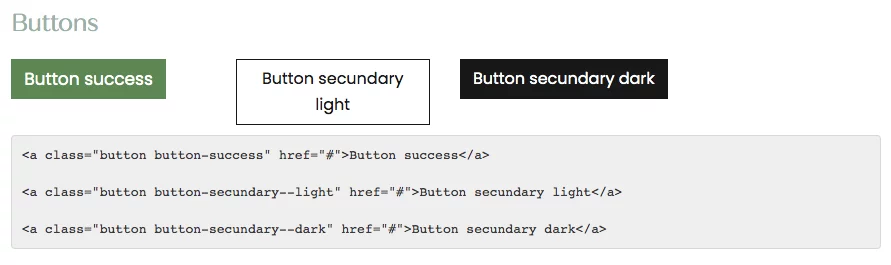
In de styleguide vind je van alles wat met de styling van jouw site te maken heeft, ook over blokken en buttons. Je ziet steeds een voorbeeld en daaronder staat de html hiervan. Deze kun je kopiëren en op je pagina plaatsen en daar aanpassen.
Buttons
Wat moet je aanpassen?
Tekst in blok / button
Alt-tekst bij afbeelding
Link naar afbeelding
Link naar pagina waar het blok / button heen linkt. Dit is in de code op /styleguide aangegeven met een ‘#’. Dit vervang je door de paginalink vanaf de eerste slash, zoals bijvoorbeeld ‘/geboortekaartjes’.
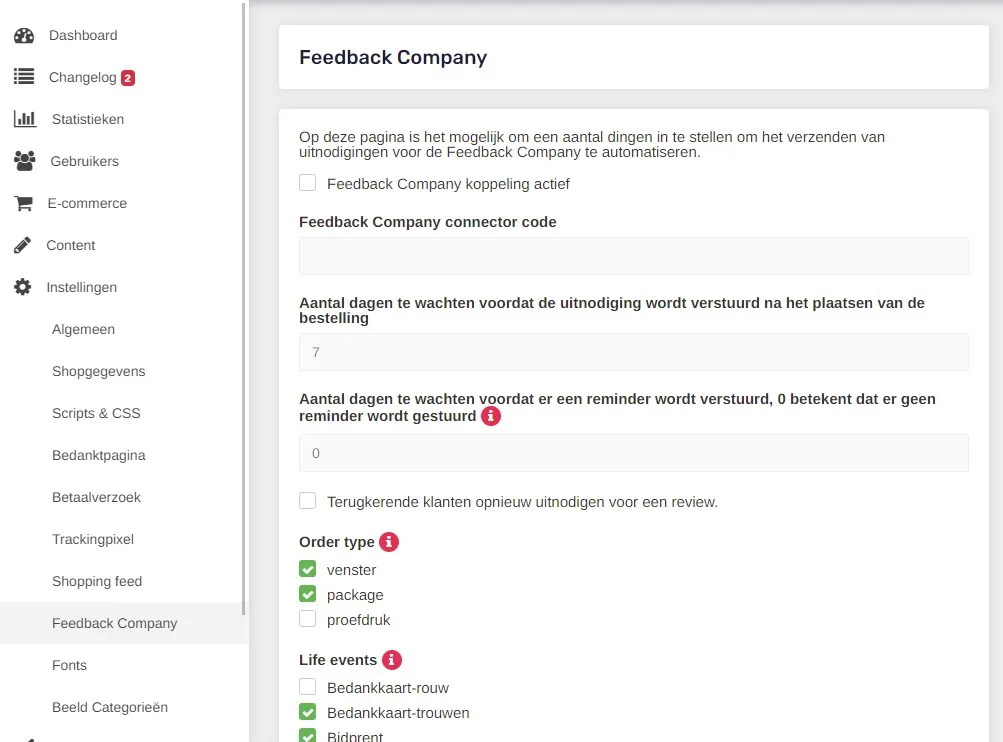
De mail om je klant na de bestelling feedback te laten geven via Feedback Company staat los van de andere mails. Jij bepaalt zelf of je dit wilt gebruiken.
Maak een bedrijfsaccount aan bij Feedback Company.
Maak de mail op in je account op Feedback Company en geef de gegevens door aan team White Labels.
Regel bij CMS > Instellingen > Feedback Company dat klanten een mail ontvangen.
Feedback Company instellingen
Overige koppelingen met je site
Het is mogelijk om koppelingen te maken van je sociale media of Google Analytics met je site. Team White Labels regelt dit voor je wanneer je de juiste gegevens aanlevert.
De meest voorkomende koppelingen zijn:
Facebook: Facebook Pixel
Pinterest: Basic Code
Google Analytics: Tracking ID
Reacties uitgeschakeld voor Feedback company koppelen
Redirects zijn automatische koppelingen van de ene naar de andere pagina.
4.1 Wanneer maak je redirects?
Redirects gebruik je wanneer je bezoekers van een pagina automatisch naar een andere pagina wilt sturen.
Voorbeeld 1: Je hebt een categorie ‘geboortekaartjes’ aangemaakt, maar wilt liever een pagina tonen waar klanten ook kunnen filteren.
Voorbeeld 2: Je had een pagina over geboorteborden maar verkoopt deze niet meer. Je stuurt bezoekers daarom door naar een andere pagina met aankondigingsproducten.
4.2 Hoe maak je redirects?
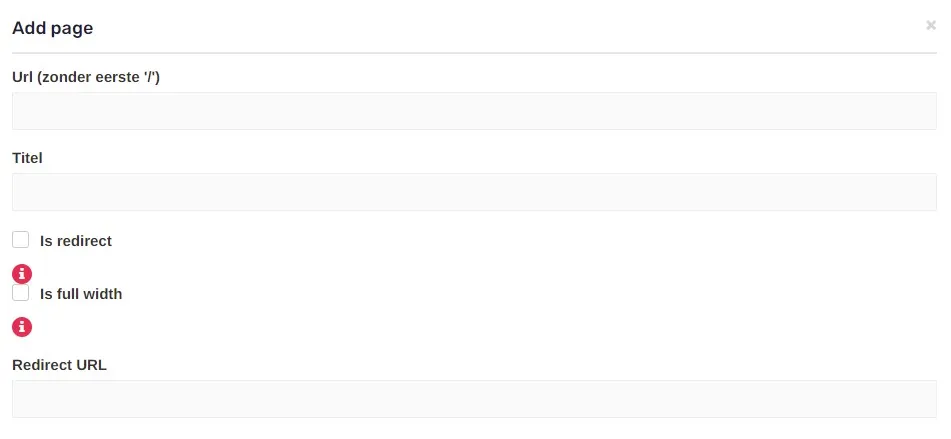
Je kunt redirects maken via CMS > Content > Pagina’s. Klik op Pagina toevoegen.
Redirects maken in het CMS
Wat moet je invullen?
URL: hier vul je de oude URL in van de pagina die je niet meer wilt gebruiken.
Is redirect: vink deze optie aan.
Redirect URL: hier vul je de nieuwe URL in van de pagina waar bezoekers naartoe gestuurd worden.
De rest van de velden hoef je niet in te vullen. Klik op Pagina toevoegen om de redirect op te slaan.
warning
Opmerking
Je kunt pas een redirect maken van een pagina als deze eerst is verwijderd. Dit geldt niet voor productpagina’s of categoriepagina’s.
Reacties uitgeschakeld voor Redirects maken
Je antwoord niet gevonden?
Neem gerust contact met ons op, ons Support team staat voor je klaar!