Der Ausgangspunkt für die Erstellung „fester“ Kartensets ist der A4-Druckbogen. Die Kartenformate sind im Voraus festgelegt. Innerhalb dieser Kartenformate können freie Formen platziert werden. Das Kartenset wird auf einen A4-Druckbogen gedruckt, wobei die Formen durch einige „Haltepunkte“ (Nikken) im A4-Bogen fixiert bleiben. Der vollständige Bogen wird anschließend an den Kunden geschickt, der die Formen dann selbst herausdrücken kann. Diese Methode ist schneller und sorgt für weniger Beschädigungen.
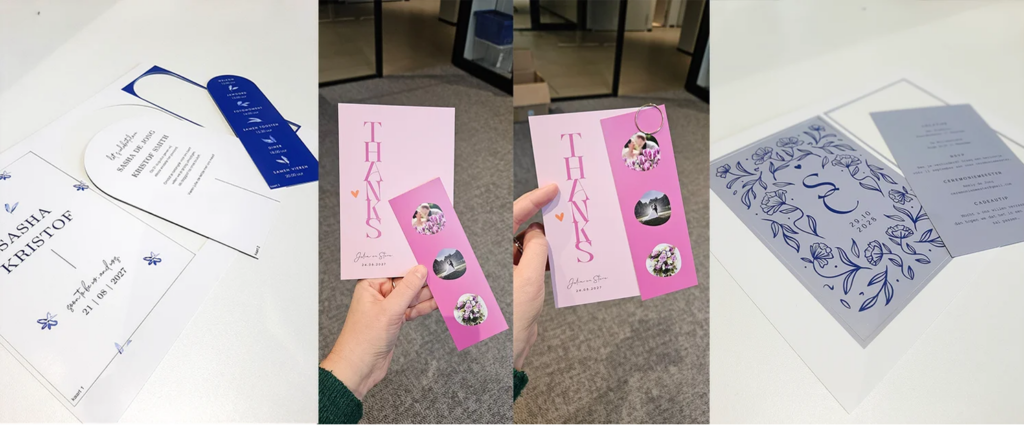
| Abmessungen | 210 x 297 mm |
| Papiersorte | Gecoateter Karton (Freeform) und Leinen 300 g (Freeform) |
| Druck | Full-color, beidseitig |
| Anschnitt | möglich |
| Stanzformen | Stanzformen bleiben durch die Haltepunkte im A4-Bogen fixiert |
| Freeform-Produkt | Karten können nicht direkt versendet werden. |
| Achtung | Pass bei Leinenpapier gut auf! Dieses kann durch den Laser ausfransen. Ein Nachdruck muss immer auf gecoatetem Karton erfolgen. Das Aktivieren von abgerundeten Ecken im Editor ist nicht möglich, aber in der Stanzform sind Rundungen natürlich machbar. Die Stanzform darf im Editor nicht „beschnitten“ werden. |
Wir bieten die folgenden Formate auf einem A4-Bogen an:
Formen und Formate auf einem A4-Bogen mit Haltepunkten
Umschlag rechteckig – 12×18 cm
gedruckt auf A4-Druckbogen mit Haltepunkten
- Karte 1: 110 x 171 mm
- Karte 2: 88 x 171 mm
- Karte 3: 110 x 110 mm
- Karte 4: 88 x 110 mm
Umschlag rechteckig – 12×18 cm
gedruckt auf A4-Druckbogen mit Haltepunkten
- Karte 1: 114 x 171 mm
- Karte 2: 114 x 171 mm
- Karte 3 (Fotostreifen): 55 x 171
Umschlag rechteckig – 12×18 cm
gedruckt auf A4-Druckbogen mit Haltepunkten
- Karte 1: 171 x 110 mm
- Karte 2: 171 x 88 mm
- Karte 3: 110 x 88 mm
- Karte 4: 110 x 110 mm
Umschlag Panorama – 22×11 cm
gedruckt auf A4-Druckbogen mit Haltepunkten
- Karte 1: 208 x 99 mm
- Karte 2: 208 x 99 mm
- Karte 3: 120 x 77 mm
- Karte 4: 77 x 77 mm
Umschlag länglich – 11×22 cm
gedruckt auf A4-Druckbogen mit Haltepunkten
- Karte 1: 99 x 208 mm
- Karte 2: 99 x 208 mm
- Karte 3: 77 x 120 mm
- Karte 4: 77 x 77 mm
Umschlag quadratisch – 14×14 cm
gedruckt auf A4-Druckbogen mit Haltepunkten
- Karte 1: 129 x 129 mm
- Karte 2: 129 x 129 mm
- Karte 3: 129 x 69 mm
- Karte 4: 69 x 129 mm
Umschlag hochkant – 12×18 cm
gedruckt auf A4-Druckbogen mit Haltepunkten
- Karte 1: 171 x 114 mm
- Karte 2: 171 x 114 mm
Wie gestalte ich auf einem A4-Druckbogen mit Haltepunkten?
1.1 Ein „festes Set“ auf einem A4-Druckbogen
Wir haben eine Serie neuer Templates für Labelkarten erstellt. Nach der Gestaltung werden diese zu einem druckfertigen PDF zusammengefügt. Der große Vorteil dieser Arbeitsweise ist, dass der Kunde im Editor die einzelnen Seiten sieht. Also kein Stress mehr mit allen Karten auf einer Seite, dem Berücksichtigen von Anschnitt oder dem Arbeiten auf einer um 90° gedrehten Karte. Außerdem liefern wir das Set nun als komplette Bögen mit Haltepunkten aus.
Den Freeform A4-Druckbogen mit einem festen Set gestaltest du genauso wie eine Stanzkarte. Du siehst im Editor mehrere Seiten, auf denen die Stanzform platziert werden kann. Achte darauf, dass die Formen innerhalb des Seitenformats bleiben.
- Für diese festen Sets ist es nicht zwingend erforderlich, eine Hauptkategorie anzulegen, aber es ist im Hinblick auf eventuelle GoogleAds-Kampagnen erlaubt.
- Erstelle einen Tag für die Sets. Zu den Tags
- Öffne Freeform über die /kartentyp-Seite
- Du kannst nun mit der Gestaltung deiner „festen Sets auf A4-Druckbogen“ beginnen.
Schritt-für-Schritt-Anleitung
- Wähle aus, welche Form(en) du verwenden möchtest.
- Erstelle in Illustrator die gewünschten Stanzformen und speichere diese als SVG. Zur Stanzformerstellung
- Öffne das richtige Template im Editor.
- Platziere die Stanzformen auf der Vorderseite der Karten. Im Editor sind dies Seite 1, Seite 3, Seite 5 und so weiter.
- Stelle diese Formen auf „Stanzung ist umgekehrt“ ein, so wie du es auch bei anderen Stanzkarten tun würdest.
- Platziere dieselbe Form auf der Rückseite und stelle auch diese auf „Stanzung ist umgekehrt“, aber stelle sie nicht auf Drucken. Die Form dient hier nur zur Orientierung.
- Erstelle das Druck-PDF. Du siehst nun alle vier Karten mit Stanzform auf einem A4-Bogen.
Wichtig
Diese Templates werden ohne enthaltene Stanzformen angeboten. Du bestimmst also die Form der Karte völlig selbst. Wenn du eine rechteckige Karte anbieten möchtest, muss eine rechteckige Stanzform platziert werden.
Tipp
Wenn du eine kleinere Stanzform verwendest, achte darauf, dass diese genau in der Mitte der Karte steht. Nur dann wird die Rückseite korrekt im Verhältnis zur Vorderseite positioniert.
Erstelle eine Kategorie
- Wähle bei den Hauptkategorie-Einstellungen aus:
- Gecoateter Karton (Freeform) und Leinen 300 g (Freeform) als Material
- Bitte den Support, eines der Produkte oder alle „festen Sets auf A4-Druckbogen“ im Shop zu aktivieren.
Möchtest du mehr über das Erstellen einer Kategorie erfahren? Gehe zu: CMS: Karten auf deine Seite stellen
Erstelle einen Tag
Tipp
Erstelle zum Beispiel eine Taggruppe „Labels und Formen“. Hierunter kannst du Tags für deine Kartenformen wie rund, oval etc. anlegen. Oder füge zum Beispiel einen Tag „Labelkarte“ und „Stanzbogen“ zu einer bestehenden Taggruppe hinzu.
Möchtest du mehr über das Erstellen von Tags erfahren? Gehe zu: CMS: Karten auf deine Seite stellen
Design zum Shop hinzufügen
- Speichere das Design im Editor über die Schaltfläche „Neues Design“. Danach können im CMS unter Content – Vorgeschlagene Designs die Kategorie und Tags dem Design zugewiesen werden.
- Danach funktionieren das Speichern in der Kollektion und das Liveschalten genauso wie bei Karten.
- Wähle das Life-Event aus, das zum Design passt.
Tipp
Miss die Größe deiner Stanzformen in Illustrator und gib die Größe in der Kartenbeschreibung an. Dies ist eine nützliche Information für Kunden, besonders wenn es mehrere Formen gibt.
Häufige Designfehler
- Viele Bestellungen schlagen fehl, weil Stanzlinien ineinanderlaufen und/oder die Stanzlinie nicht vollständig ist.
- Die Form, die du hochladen möchtest, muss eine Einheit bilden. Du kannst mit Hilfe des Pathfinders in Illustrator eine einzelne Form daraus machen.
Stanzform mit zu vielen Stanzlinien
Wie kontrolliert man eine doppelte Stanzform
Gehe zu dem betreffenden Design. Dies kann eine Bestellung eines Kunden oder die Originaldatei sein.
Lade das Druck-PDF herunter:
Öffne das Druck-PDF in Adobe Illustrator:
Wähle mit dem weißen Pfeil die Form aus, die du kontrollieren möchtest.
Nutze den Shortcut Befehl + 3, um die Form auszublenden. Mache dies mit jeder sichtbaren Form. Wenn du eine Form ausgewählt hast und den Shortcut benutzt, kann es sein, dass immer noch eine Form sichtbar ist. Das bedeutet, dass zwei Formen übereinander liegen und somit eine doppelte Kontur entsteht.
So sieht es aus, wenn du alle Formen ausgeblendet hast. In diesem Fall bleibt ein zusätzlicher „Kreis“ übrig. Entferne dann diese Restformen, Hintergründe und Texte.
Mit dem Shortcut Option + Befehl + 3 blendest du alle zuvor ausgeblendeten Formen wieder ein. Dies machst du, um zu prüfen, ob du auch wirklich alle Formen angeklickt hattest.
Shortcuts:
- CMD + 3 – Objekte ausblenden.
- Option + CMD + 3 – Objekte wieder einblenden.
- CMD + Y – Schwarz-Weiß-Pfadansicht anzeigen. Schafft Übersicht.
- Zu kleine Formen mit Winkeln kleiner als 45 Grad sind nicht möglich.
- Siehe untenstehendes Beispiel sowohl beim Stern als auch beim Mond.
Zu feine Stanzformen
- Manchmal wird der Form eine zusätzliche Stanzlinie hinzugefügt; dies kann in der Produktion dazu führen, dass eine Karte nicht als Ganzes, sondern in zwei Teilen produziert wird.
- Siehe untenstehendes Beispiel:
Zusätzliche Stanzlinien
- Die Stanzlinie muss auf dem gewünschten Objekt platziert werden. Im untenstehenden Beispiel entsteht eine Art Puzzle, weil lauter lose Elemente geschnitten werden. Das Aufräumen dieser Elemente kostet sehr viel Zeit.
Zusätzliche Stanzlinien
Anmerkung
Mache aus deiner Stanzform eine einzige, vollständige Form.
- Manchmal wird der Form eine zu unregelmäßige Stanzlinie hinzugefügt; dies kann in der Produktion dazu führen, dass eine Karte abgelehnt wird.
- Siehe untenstehendes Beispiel:
Ausgefranste Karten mit unregelmäßigen Stanzlinien
Anmerkung
Gestalte deine Stanzform fließend. Achte darauf, dass keine unnötigen Ankerpunkte in der Form vorhanden sind.
- Achte darauf, dass die Größe deiner Zeichenfläche (Canvas) in Illustrator genau der endgültigen Größe der Karte entspricht. Füge die Anschnittbreite nicht in der Zeichenfläche hinzu.
- Achte darauf, dass um jede Stanzform herum 3 mm Freiraum (Anschnitt) vorhanden ist, genau wie bei normal geschnittenen Karten. Der Abstand zwischen zwei Stanzformen muss daher mindestens 5-6 mm betragen.
- Platziere Bilder aus demselben Grund 3 mm über den Rand einer Form hinaus, damit du einen guten Druck und Schnitt ohne weiße Blitzer erhältst.

