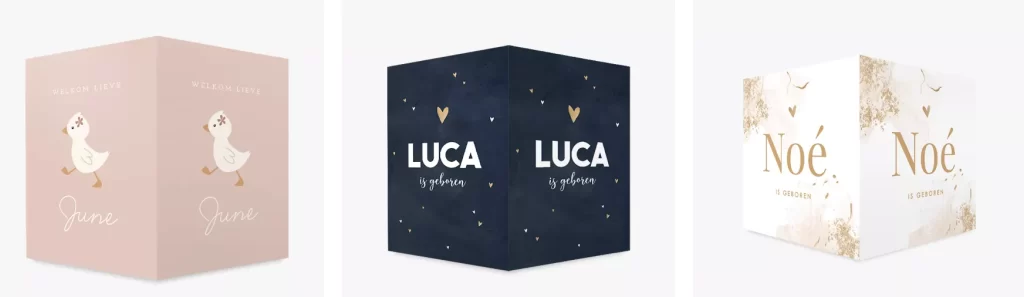
Ein Fensterschild ist ein wetterfestes gefaltetes oder flaches Schild aus robustem und flexiblem Kunststoff. Bei sehr starkem Wind empfehlen wir jedoch, das Schild kurzzeitig nach drinnen zu holen. Du kennst dieses Schild vielleicht als „Maklerschild“ bei Häusern, die zum Verkauf stehen. Du befestigst das Schild ganz einfach an deinem Fenster oder einem anderen glatten Untergrund mit dem doppelseitigen Klebeband oder den Saugnäpfen, die sich an den Laschen des Fensterschildes befinden.
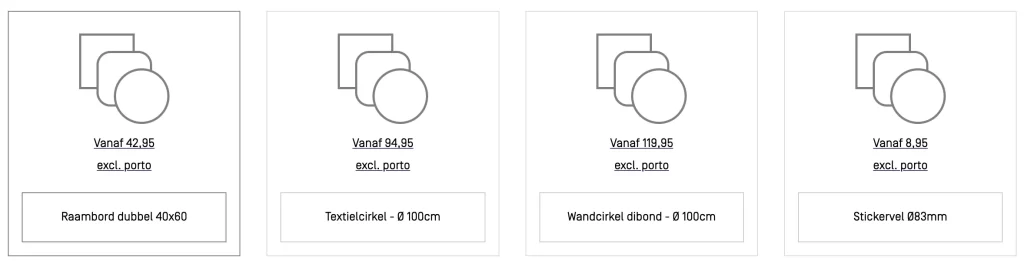
| Formate | Fensterschild doppelt: 50×50, 40×60 und 60×40 |
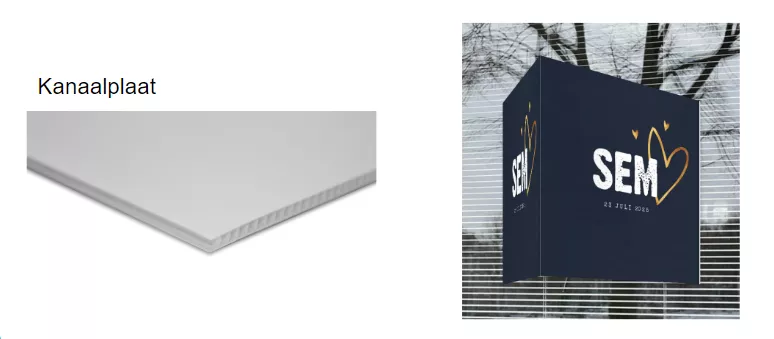
| Material für Saugnäpfe | Hohlkammerplatte inkl. 6 Saugnäpfen Robuste wetterfeste Hohlkammerplatte (vertikal), 3,5 mm dick |
| Material für Klebestreifen | Hohlkammerplatte Robuste wetterfeste Hohlkammerplatte (vertikal), 3,5 mm dick |
| Lieferzeit | 3 bis 4 Werktage |
| Versandkosten | Zuzüglich Versandkosten |
| Befestigung | Wird mit Klebestreifen oder Saugnäpfen angeboten |
| Folie | Nicht möglich |
| Designen mit Folie | Beim Umwandeln eines Designs mit Folie wird die Folie durch eine ähnliche Farbe ersetzt |
Wie designe ich ein Fensterschild?
- Erstelle eine Kategorie für die Fensterschilder.
- Wähle bei den Hauptkategorie-Einstellungen Freeform-Papiersorten, Hohlkammerplatte Robuste wetterfeste Hohlkammerplatte (vertikal), 3,5 mm dick und Hohlkammerplatte inkl. 6 Saugnäpfen Robuste wetterfeste Hohlkammerplatte (vertikal), 3,5 mm dick als Material aus.
Tipp
Erstelle eine allgemeine Hauptkategorie wie „Geburt – Zusatzprodukte“ oder „Hochzeit – Zusatzprodukte“. Darunter kannst du dann Unterkategorien für Wandtattoos, Fensteraufkleber, Geburtsschilder etc. erstellen, die zu diesem Life-Event gehören.
- Erstelle einen Tag für die Fensterschilder. Zu den Tags
- Wähle auf der Seite /kartentyp das Freeform-Produkt aus, das du designen möchtest.
- Gestalte das Produkt nach deinen Wünschen.
Tipp
Platziere kein Design auf der 2. Seite „Thru cut und Ril (nicht sichtbar)“. Diese Seite ist für die Stanzform des Fensterschildes vorgesehen.
Anmerkung
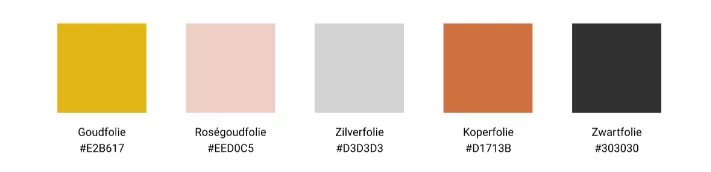
Folie nicht möglich! Designst du ein Produkt zu einer Karte mit Folie? Dann verwende einen der unten stehenden Farbcodes.
Auf der Attach-Seite können wir nur eine Art von Fensterschild anzeigen, vorerst bleibt dies das Fensterschild mit Klebestreifen.
Wie erstelle ich eine Fensterschild-Kollektion?
- Wenn du das neue Design speicherst, wähle die Unterkategorie aus, in der das Produkt erscheinen soll.
- Wähle für das Life-Event das Ereignis aus, das zum Design passt: Geburt-Sonstiges, Jubiläum-Sonstiges oder Hochzeit-Sonstiges.
- Das Erstellen einer Seite mit einer Kollektion funktioniert genauso wie bei den Kartenkollektionen. Erstelle Tags für die verschiedenen Produkte, die du anbietest, und lade diese auf der Seite. Möchtest du mehr über das Erstellen einer Kollektionsseite erfahren? Gehe zu: CMS-Handbuch
Gut zu wissen
- 1. Wähle die Karte aus, die du in ein Fensterschild umwandeln möchtest. Öffne diese anschließend im Editor.
- 2. Klicke auf Datei, dann auf Kartenformat umwandeln, scrolle nach unten, wähle das gewünschte Fensterschild-Format aus und klicke auf den Button „Umwandeln“.
Anmerkung
Hast du eine Karte mit Folie umgewandelt, wird die Folie automatisch durch die entsprechende Nicht-Folien-Variante ersetzt.
- 3. Kopiere anschließend den JSON-Code der Karte, die du umgewandelt hast.
- 4. Füge den JSON-Code in das Karten-Import-Tool ein. Wähle ein Fensterschild aus deiner Kollektion mit demselben Format aus, das du für deinen Kunden entworfen hast. Wenn du kein Fensterschild in deiner Kollektion hast, musst du dies zuerst anlegen. Die design-id des Fensterschildes trägst du (ohne Schrägstrich davor) in das Feld ein: Spezifikationen von dieser Karte übernehmen. Fülle die übrigen Felder aus.
- 5. Speichere dieses Design anschließend in der Kollektion des Kunden. Dies ist wichtig, da du das Fensterschild NICHT direkt aus dem Editor bestellen kannst.
- 6. Der Kunde kann nun aus der eigenen Kollektion das Fensterschild eventuell noch etwas anpassen und anschließend selbst bestellen und bezahlen.
- 7. Nach der Bestellung siehst du diese im CMS unter Bestellungen.
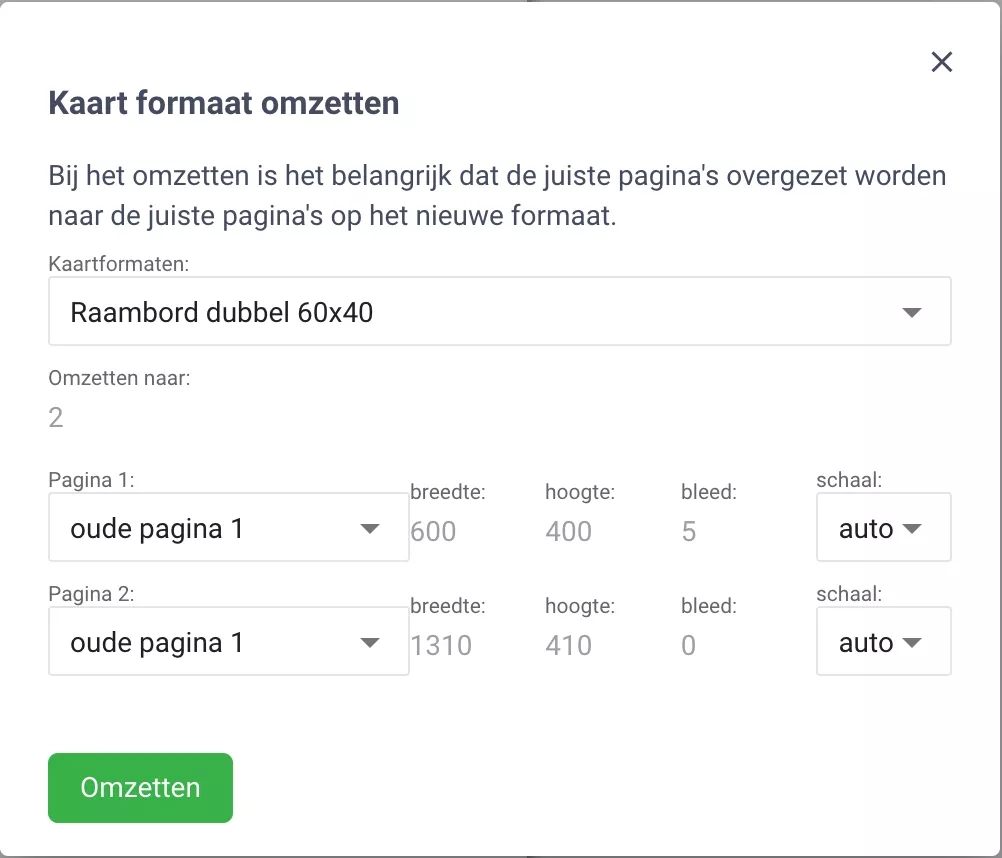
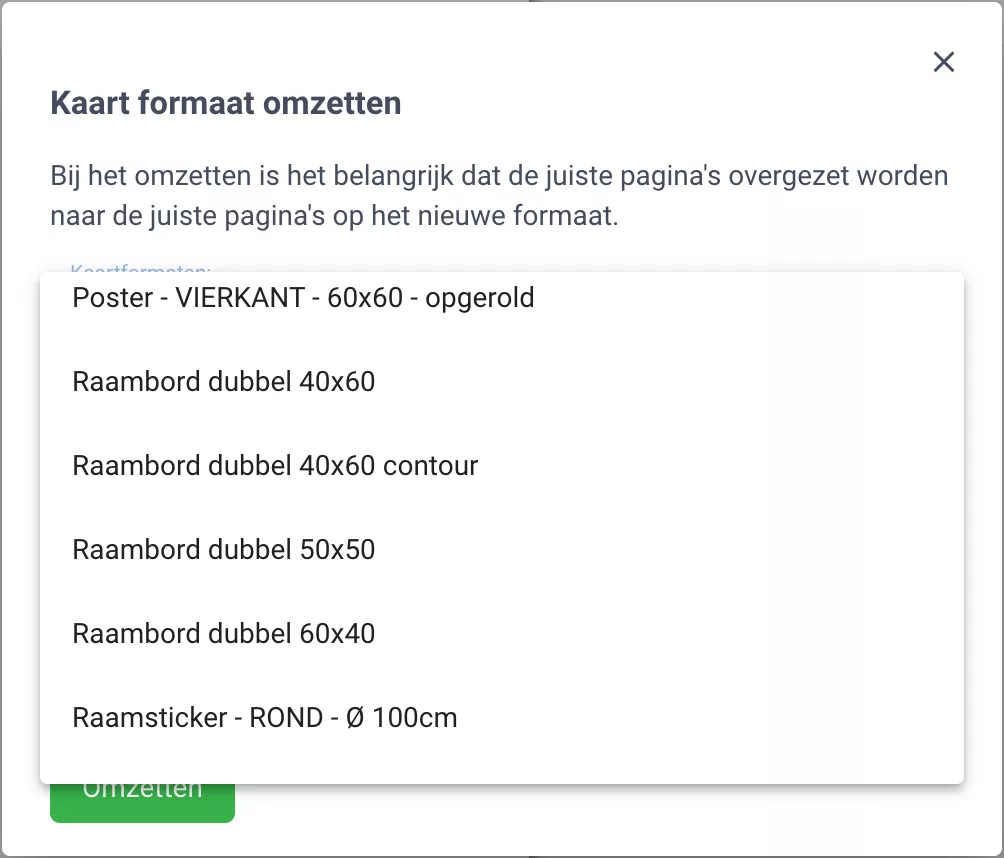
Karte in Fensterschild umwandeln
Inspiration

